
Histórico da Página
Este guia descreve como utilizar a ferramenta de Monitor de Custos
Nome da rotina: matccustos()
|
Objetivo da Funcionalidade
...
Informa os principais dados do Server Protheus.
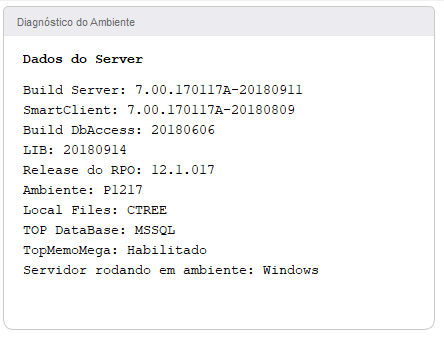
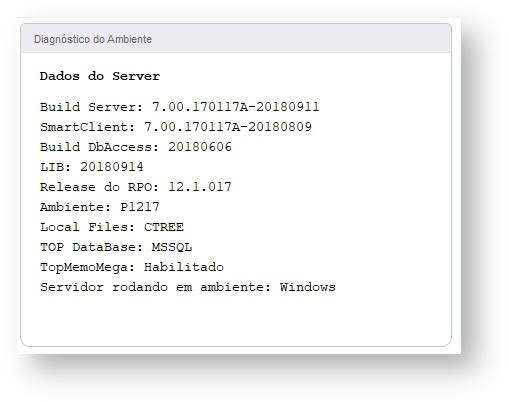
...
Principais Fontes
Lista os principais fontes relacionados ao cálculo de Custos para facilitar a validação de dados no repositório de objetos.
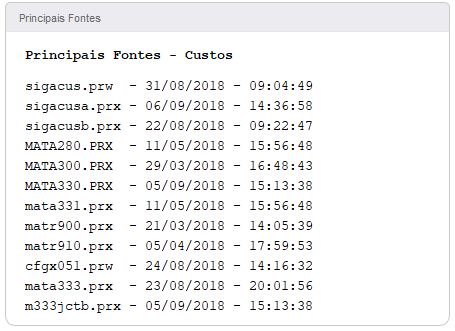

...
Pontos de Entrada
...
| Aviso | ||
|---|---|---|
| ||
O ponto de entrada M330TMP1 é compilado pela ferramenta "Monitor de Custos" para salvar o arquivo TRB gerado no Recálculo do Custo Médio. |
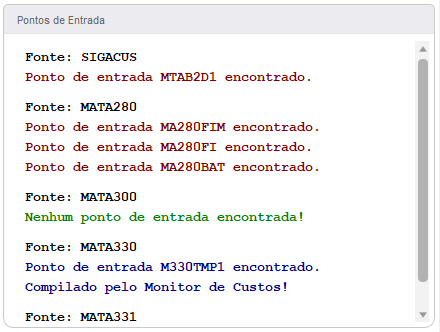

...
Funções
Apresenta algumas funções disponíveis dentro da ferramenta.
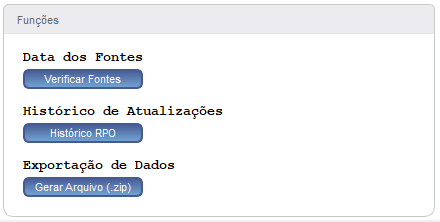

- Verificar Fontes:
Apresenta uma tela para consulta de todos os fontes do repositório de objetos, permitindo realizar uma pesquisa e exportar os dados para um arquivo texto.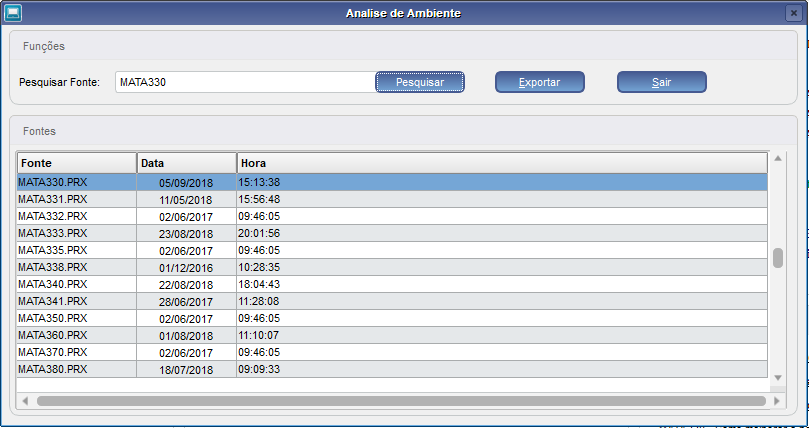

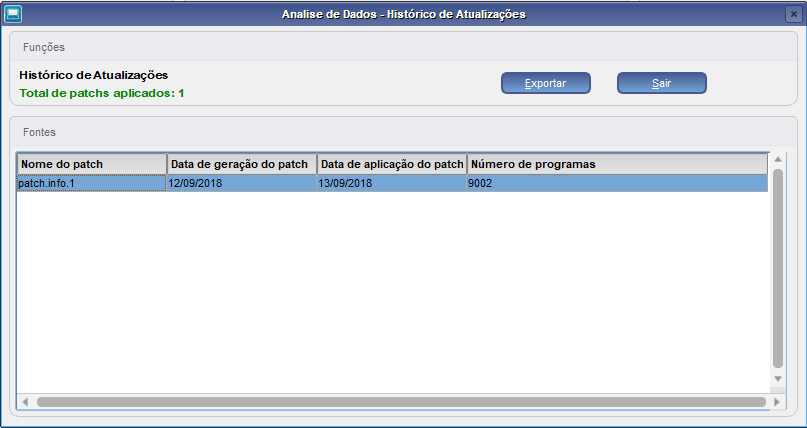
- Histórico de Atualizações: Carrega as informações de todos os patchs aplicados no ambiente. Ao exportar os dados é detalhado o nome e a data do fonte atualizado.

- Gerar arquivo (.zip): Exporta todos os dados apresentados em tela.
...
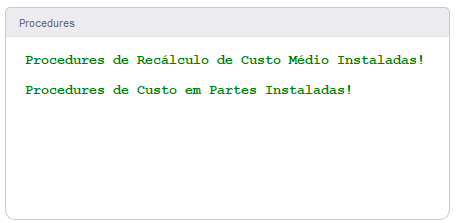
Exibe se estão ativas as Procedures de Custo Médio e Custo em Partes.

...
Links Importantes
Apresenta alguns links importantes para consulta.
...
...
VALIDAÇÕES
Apresenta algumas
...
validações presentes na ferramenta

...
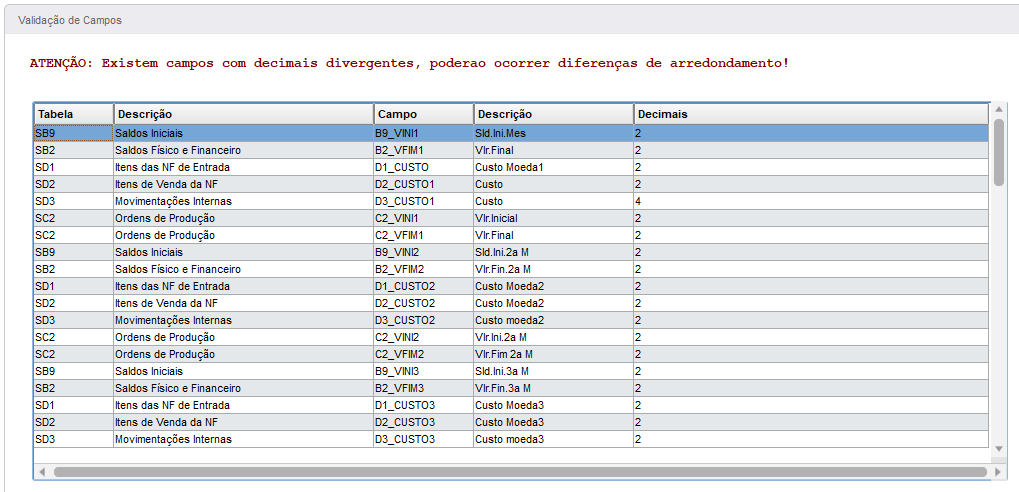
Validação de Campos
Valida se existe algum campo com tamanho de decimais divergente.

...
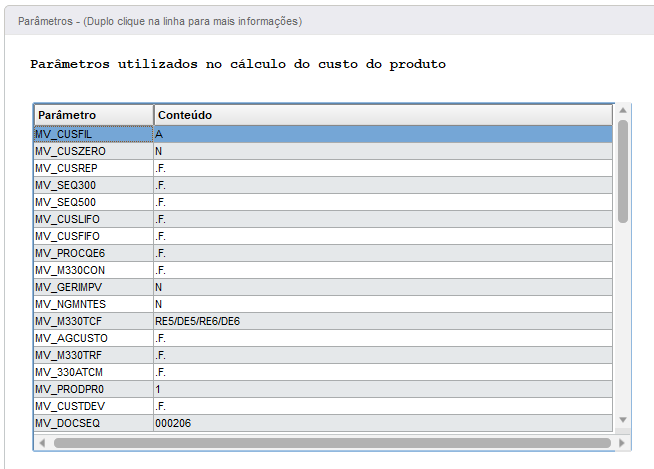
PARÂMETROS
Mostra a configuração de alguns dos principais parâmetros relacionados a Custo.
...
- Cálculo do custo do produto;
- Processo de fechamento de estoque;
- Ganho de performance;
- Outros parâmetros importantes.

...
ANÁLISE
Ferramenta para análise do Fechamento x Movimento.

...
Análise de Custos
Esta ferramenta permite uma análise detalhada dos movimentos (saldo e custo) de um produto dentro de um período definido.
Para verificar quais produtos possuem alguma divergência entre o valor de fechamento x movimento clique no botão Consultar Produtos Divergentes.
- Informe os parâmetros:
- Do Produto;
- Até o Produto;
- Do Local;
- Até o Local;
- Último Fechamento (Será carregado automaticamete a última data gerada na tabela de saldos iniciais - SB9);
- Data Inicial: Data de inicio das movimentações.
- Data Final: Data final das movimentações.
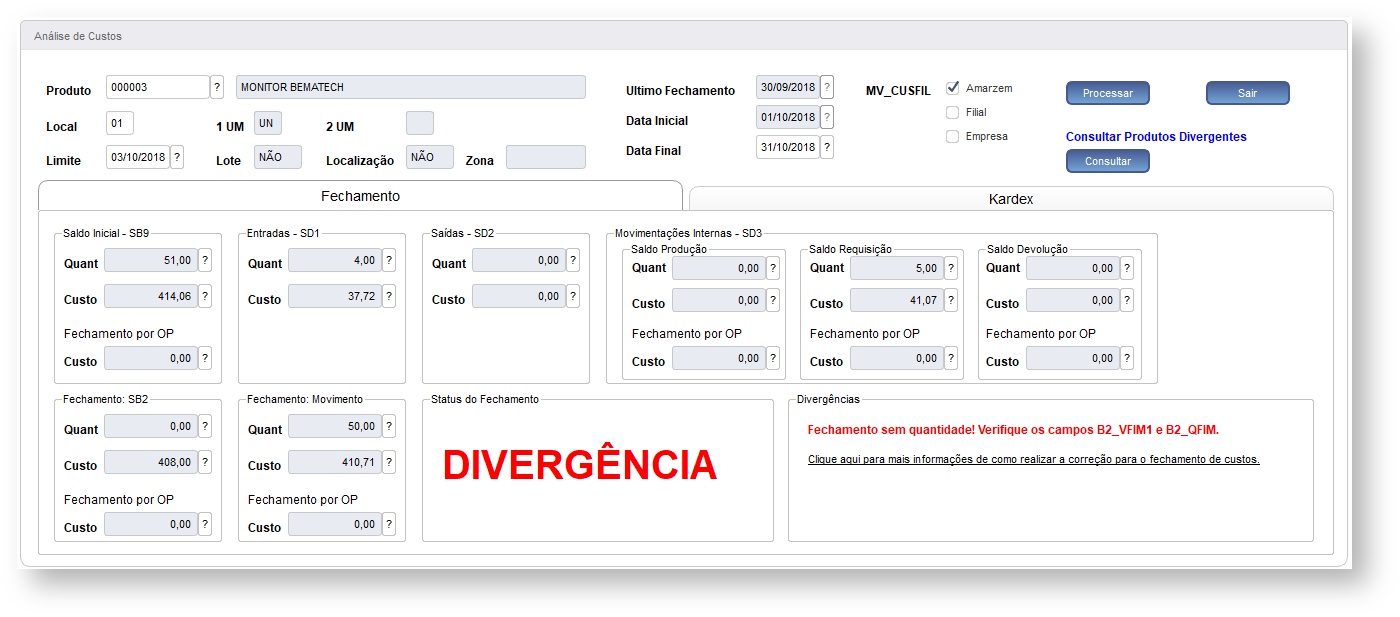
Caso seja encontrado algum produto com valor divergente será apresentado conforme a tela abaixo.
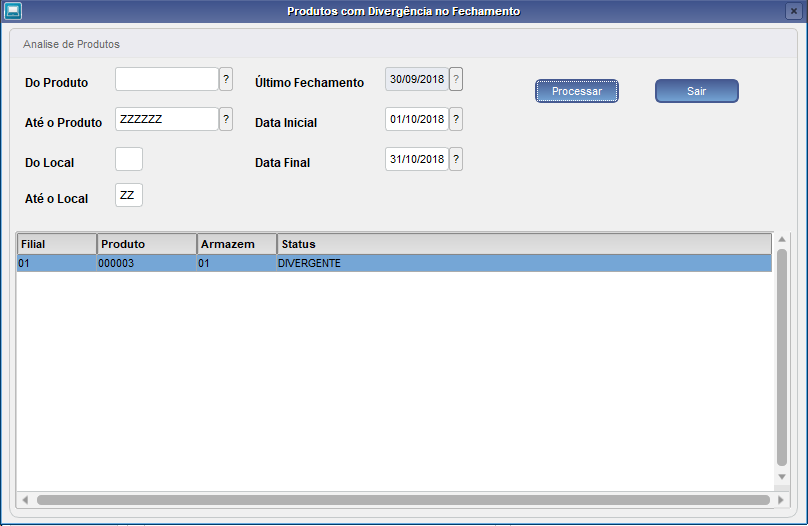
Para verificar os detalhes deste produto feche a tela de Produtos com Divergência no Fechamento e volte a tela anterior.
- Informe um produto e pressione a tecla "Enter";
Verifique que serão carregadas algumas informações básicas do produto, como: descrição, armazem padrão, unidade, etc.
Ao pressionar o botão "Enter" novamente, passando pelo campo "Limite" será preenchido o campo "Ultimo Fechamento" com a data do último fechamento realizado para o produto informado. - O campo "Data Inicial" será sempre a data do ultimo fechamento mais um dia.
- Informe a Data Final da análise;
- Verifique que a rotina traz marcado a configuração do parâmetro MV_CUSFIL. É possível alterar o cálculo alterando a informação deste parâmetro, sendo que:
MV_CUSFIL = A (Armazem): O custo de um produto será calculado de acordo com os saldos e movimentos de cada armazém. O produto poderá não ter o mesmo custo em armazéns diferentes.
MV_CUSFIL = F (Filial): O custo de um produto será calculado de acordo com os saldos e movimentos da filial, desconsiderando o armazém. O produto poderá não ter o mesmo custo em filiais diferentes, porém terá o mesmo custo em armazéns diferentes de mesma filial.
MV_CUSFIL = E (Empresa): O custo de um produto será calculado de acordo com os saldos e movimentos da empresa. - Após definir todos os parâmetros clique no botão "Processar"
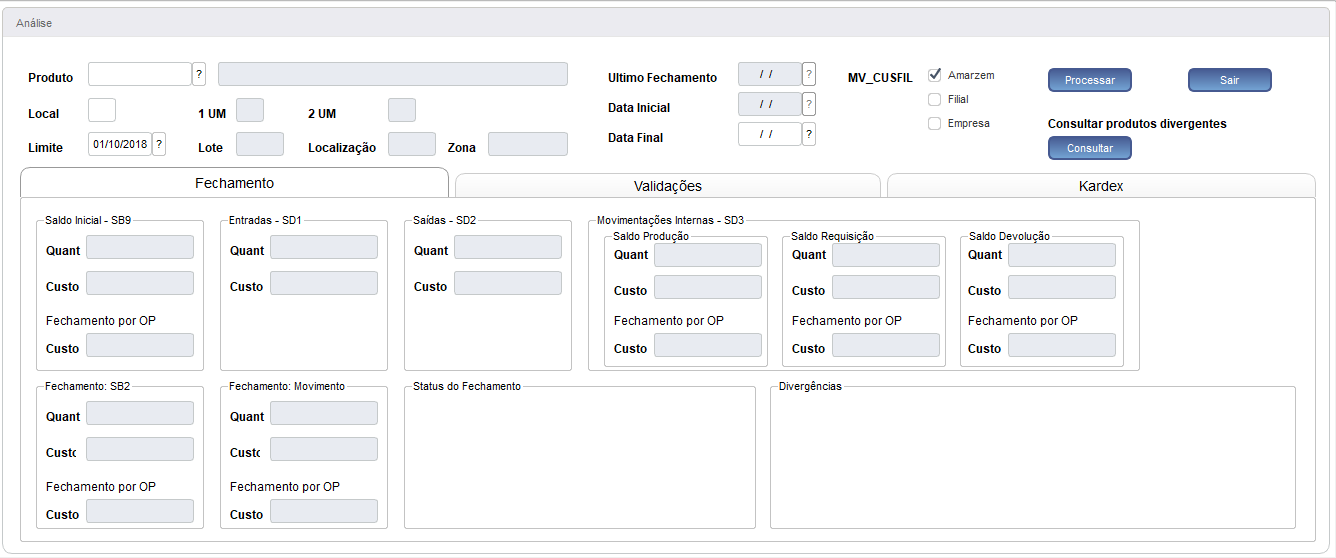
Caso o fechamento esteja correto será apresentada uma tela semelhante a abaixo, com o campo "Status do Saldo" OK.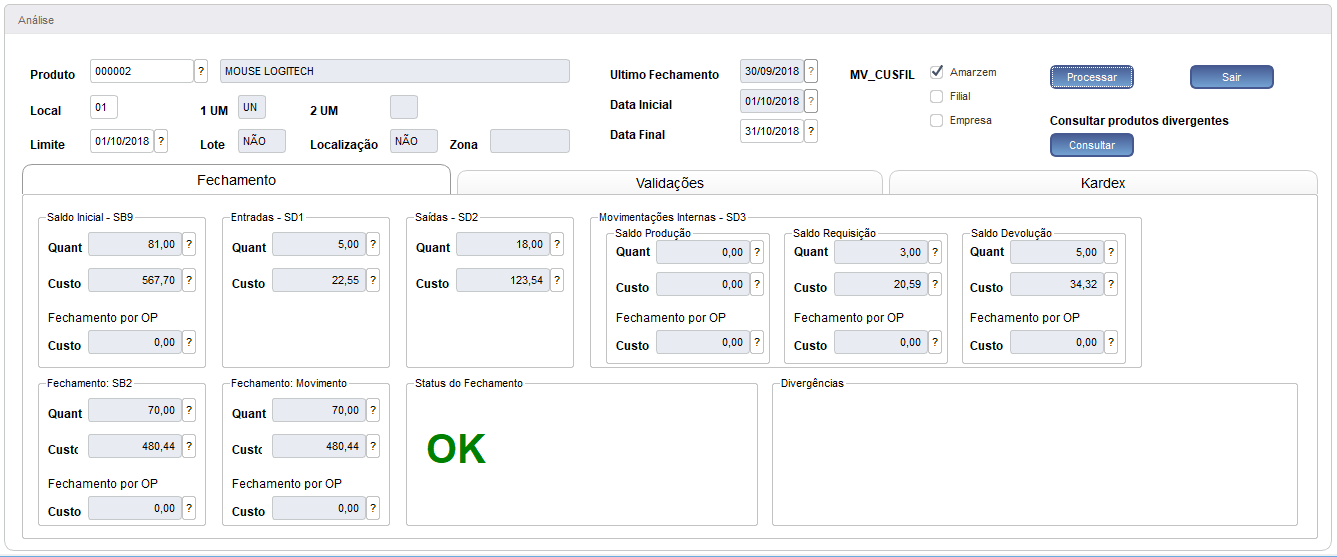

- O quadro "Saldo Inicial - SB9" apresenta a quantidade e custo inicial do produto para o período informado.
- O quadro "Entradas - SD1" apresenta a quantidade e custo das entradas do produto o para período informado.
- O quadro "Saídas - SD2" apresenta a quantidade e custo das saídas do produto para o período informado.
- O quadro "Movimentações Internas - SD3" apresenta a quantidade e custo das movimentações do produto para o período informado. Eles são separadas em:
- Saldo Produção;
- Saldo Requisição;
- Saldo Devolução. - O quadro "Fechamento: SB2" apresenta a quantidade e custo referente ao fechamento do produto informado.
O quadro "Fechamento: Movimento" apresenta um somatório do valor inicial mais as movimentações do período.
Caso o fechamento esteja com algum problema será apresentada a mensagem "DIVERGÊNCIA" indicando algum problema no fechamento.Verifique a aba "Validações para obter maiores detalhes.
A aba "Kardex" apresenta uma relação com todas as movimentações do produto, semelhante ao relatório MATR900.
Nesta tela também é possível emitir o relatório MATR900 através do botão "Kardex" conforme imagem abaixo.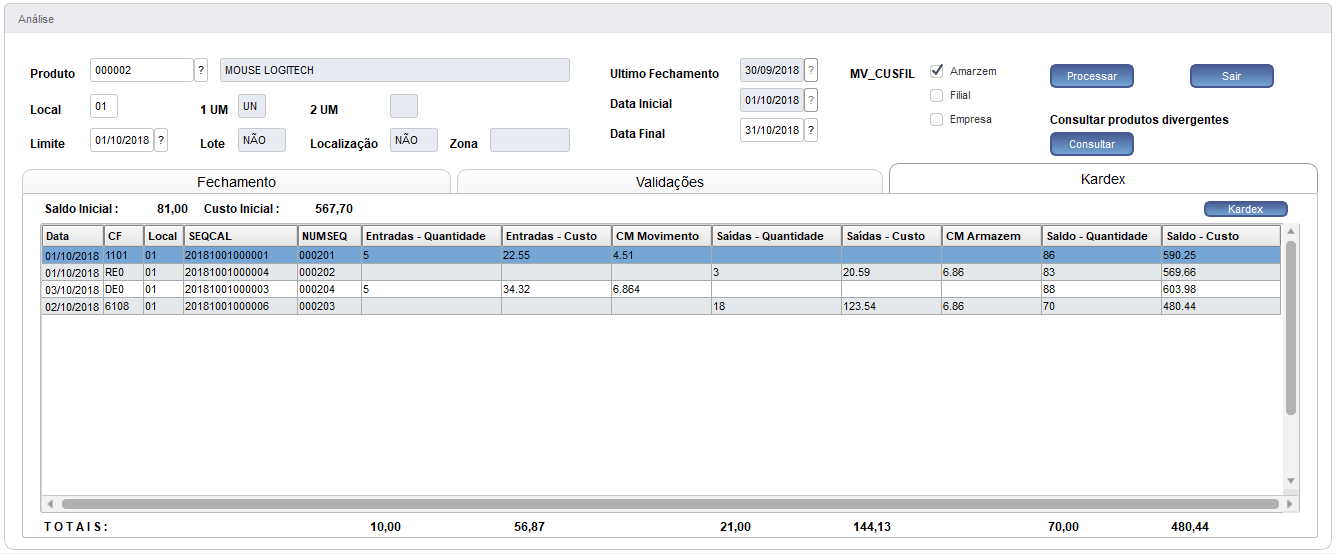

...
RECÁLCULO
Recálculo do Custo Médio e Logs de Execução

...
Recálculo do Custo Médio
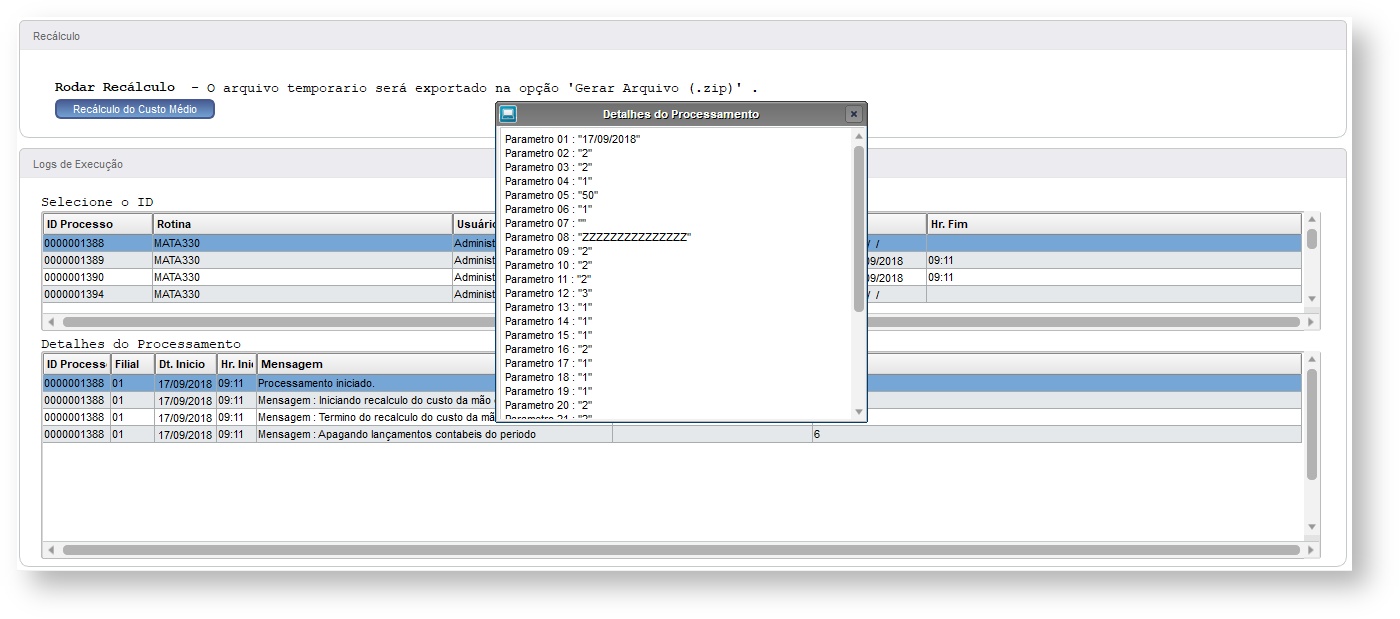
Ao rodar o recálculo através do monitor de custos será salvo o arquivo temporário (TRB) referente as movimentações do período. Este arquivo será copiado e gerado junto com o arquivo (.zip) da ferramenta.

Logs de Execução
No primeiro browse são listadas todas as execuções referente ao custo médio (MATA330).
No segundo browse é apresentado os detalhes do processamento.

Ao clicar duas vezes sobre a linha posicionada é aberto um log com detalhes do processo marcado.
Visão Geral
Import HTML Content
Conteúdo das Ferramentas
Tarefas