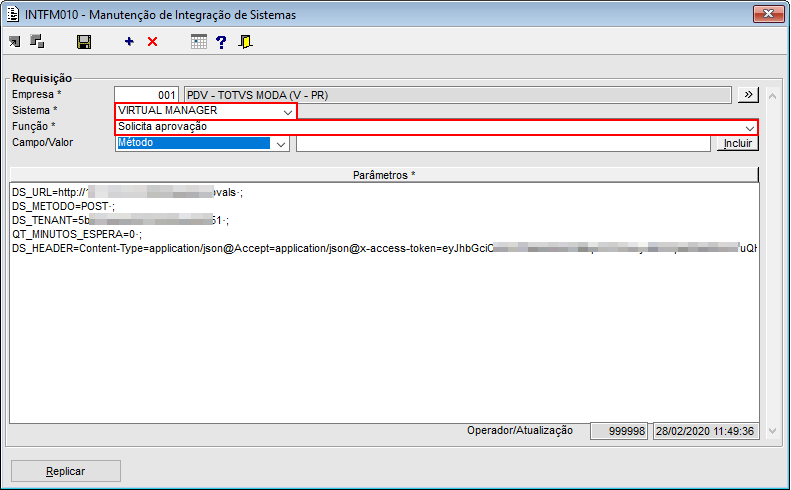
Imagem 01 - Primeiramente entramos no componente INTFM010 e configuramos a integração com o "Virtual Manager".
Aprovação do pedido de venda via aplicativo: 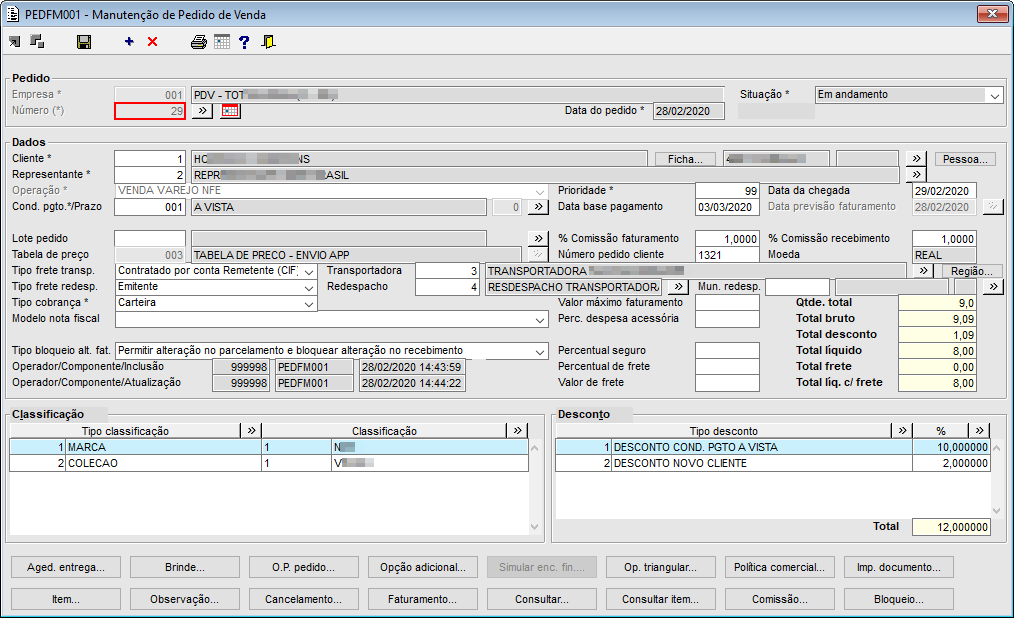
Imagem 02 - No componente PEDFM001 foi gerado o pedido de venda "29".
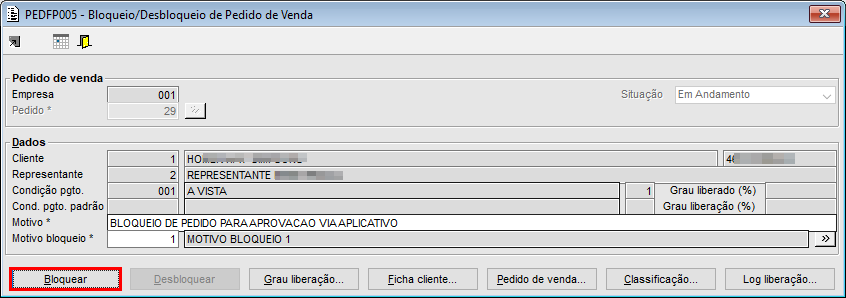
Imagem 03 - No componente PEDFP005 (PEDFM001 → botão "Bloqueio...") bloqueamos o pedido de venda para que o mesmo possa ser consultado no PEDFP141.
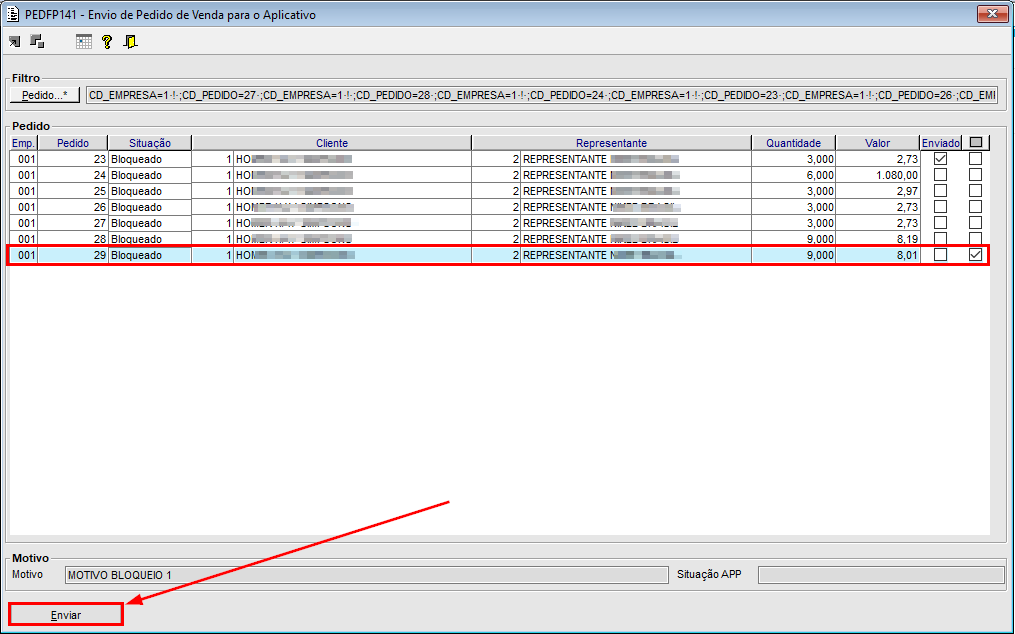
Imagem 04 - Acessamos o componente PEDFP141, efetuamos a consulta dos pedidos, marcamos o pedido 29 para enviar ao aplicativo e acionamos o botão "Enviar".

Imagem 05 - Após enviar o pedido ao aplicativo é apresentada a mensagem conforme acima.
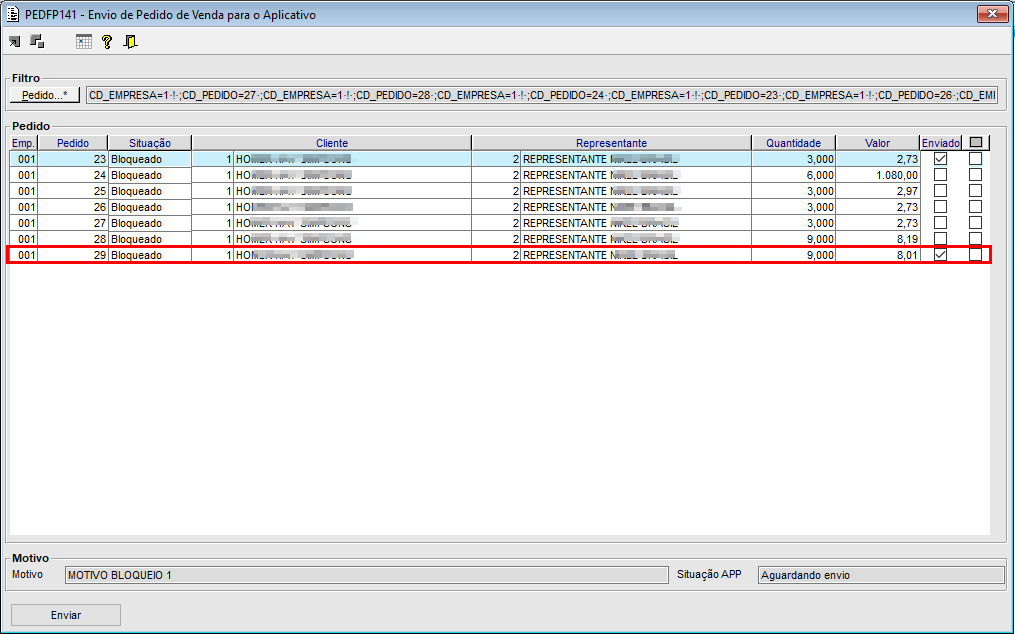
Imagem 06 - Após o envio do pedido ao aplicativo, o campo "Enviado" ficará marcado e o pedido não poderá ser enviado novamente.
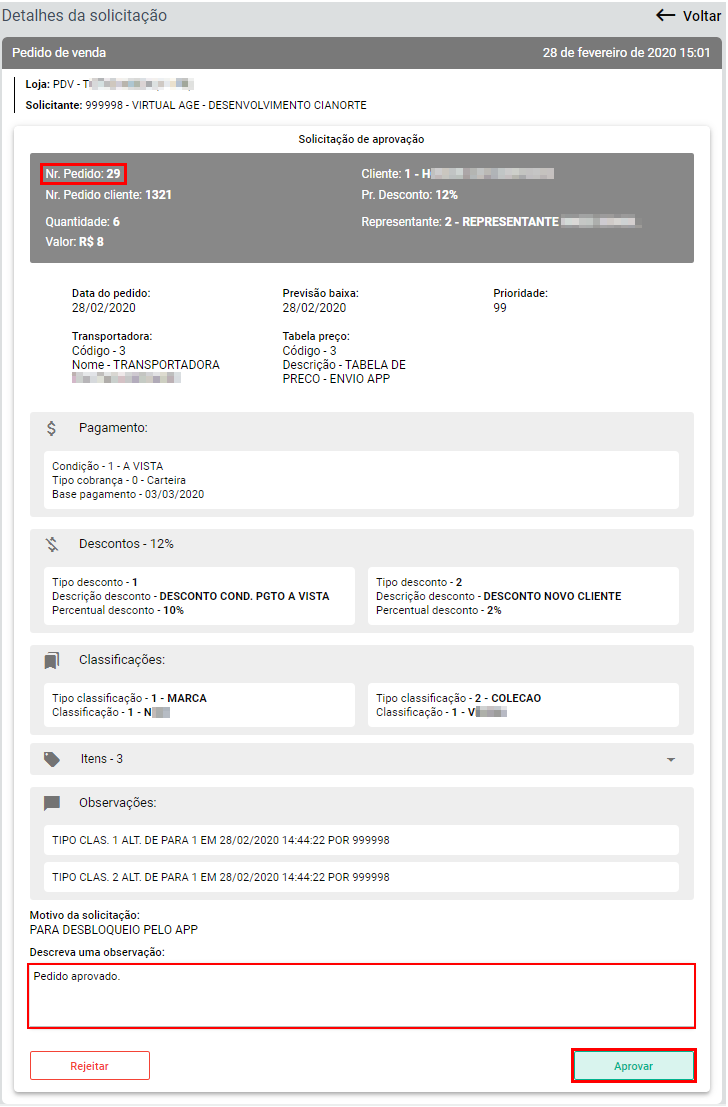
Imagem 07 - Nota-se que o pedido foi enviado corretamente para o aplicativo. Após carregá-lo foi informada uma observação e acionado o botão "Aprovar".
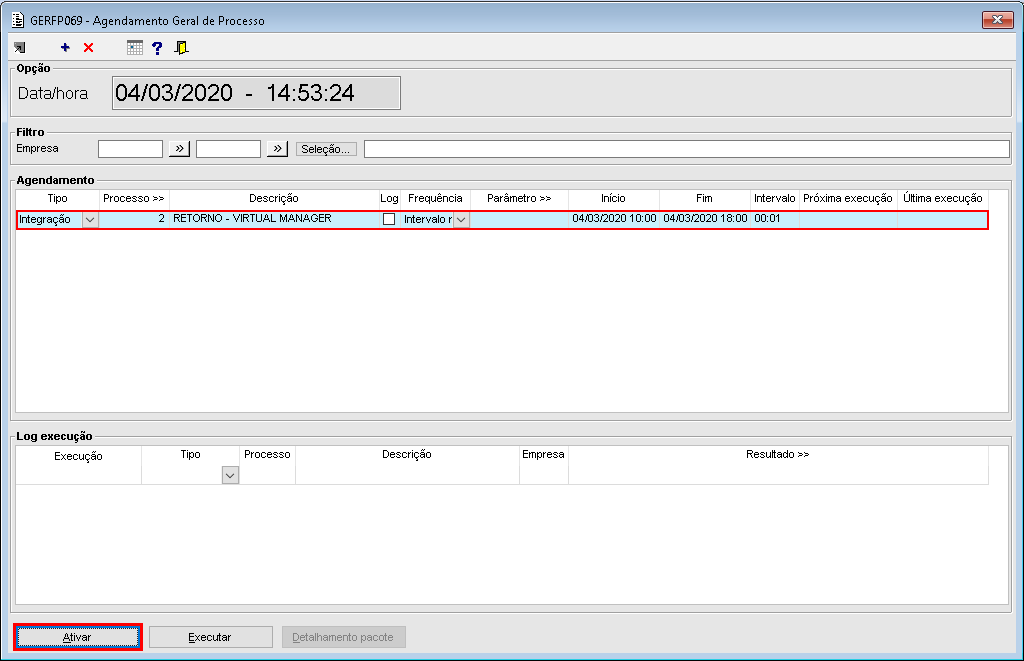
Imagem 08 - Para que a situação do pedido de venda seja alterada no sistema, deve ser executado o processo de integração com o aplicativo através do componente GERFP069. - Tipo: Integração
- Processo: 2
Após informar a data de início, fim e o intervalo entre uma execução e outra, foi acionado o botão "Ativar".

Imagem 09 - Nota-se que foi realizada uma execução, onde a situação do pedido de venda aprovado anteriormente através do aplicativo foi atualizada no sistema.
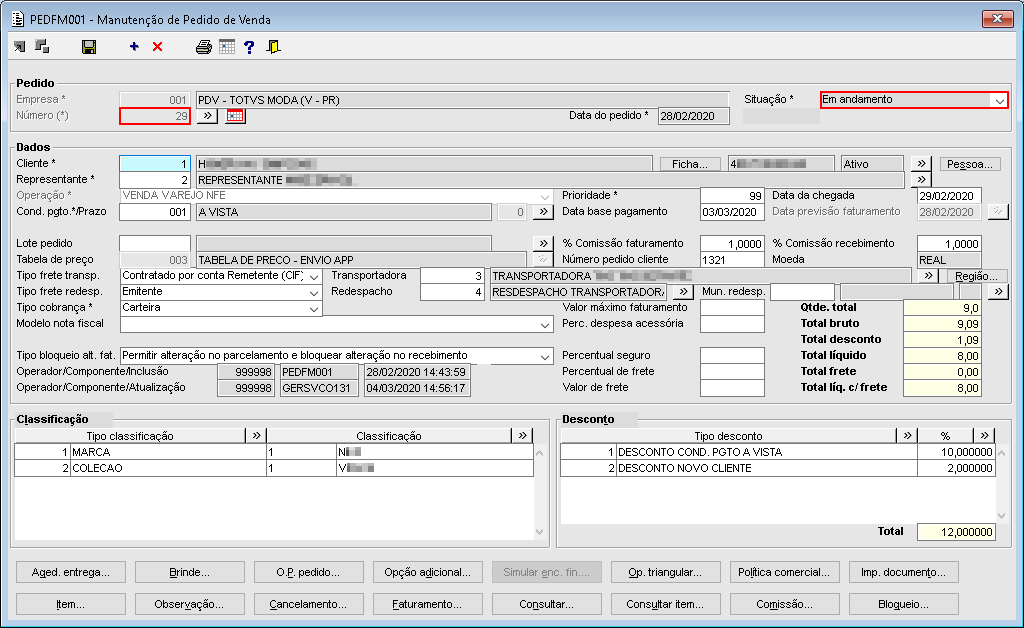
Imagem 10 - É possível verificar que a situação do pedido foi alterada corretamente.
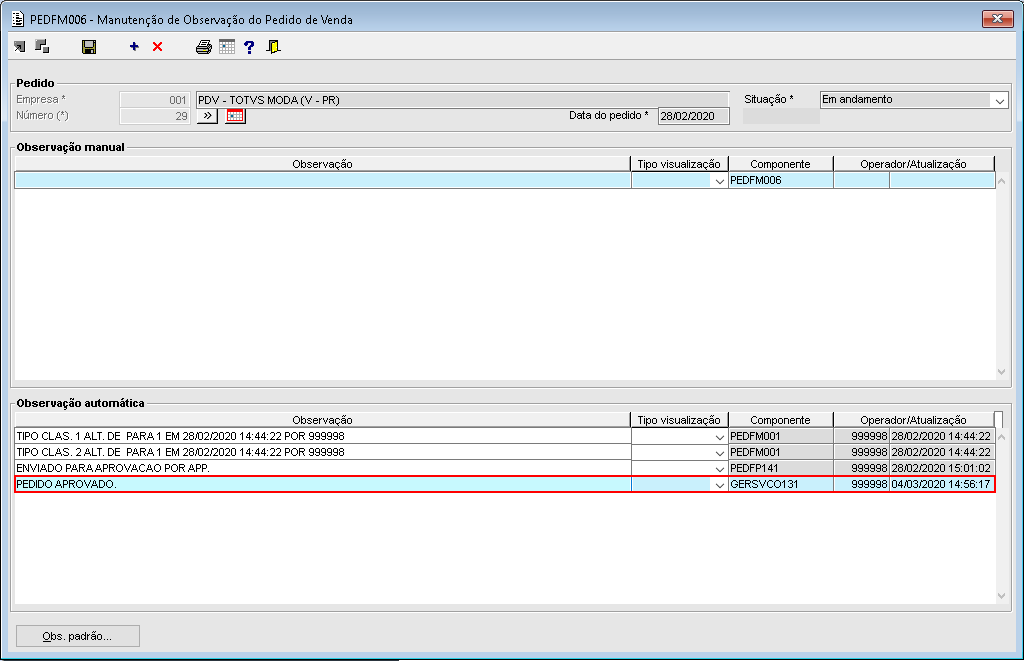
Imagem 11 - No componente PEDFM006 (PEDFM001 → botão "Observação" → opção "Capa") é possível verificar que a observação foi gravada corretamente.
Rejeição do pedido de venda via aplicativo: 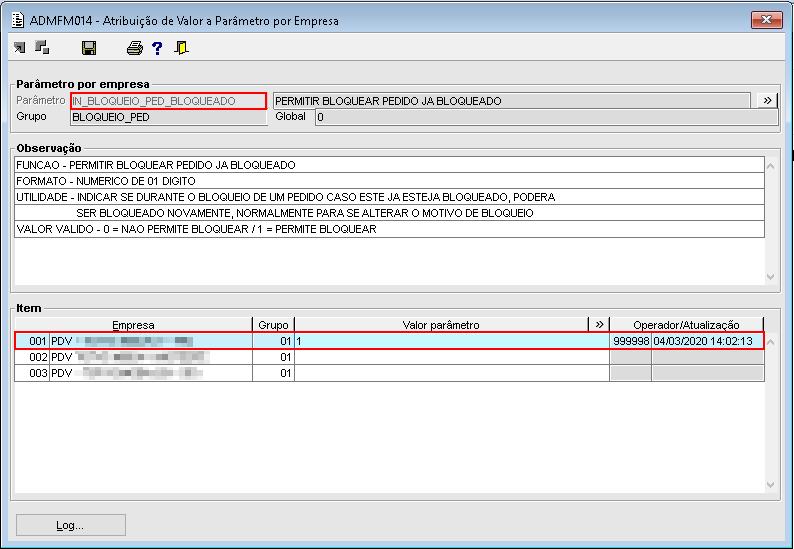
Imagem 12 - Foi acessado o componente ADMFM014 e realizada a configuração do parâmetro empresa "IN_BLOQUEIO_PED_BLOQUEADO" com o valor "1".
 Image Removed Image Removed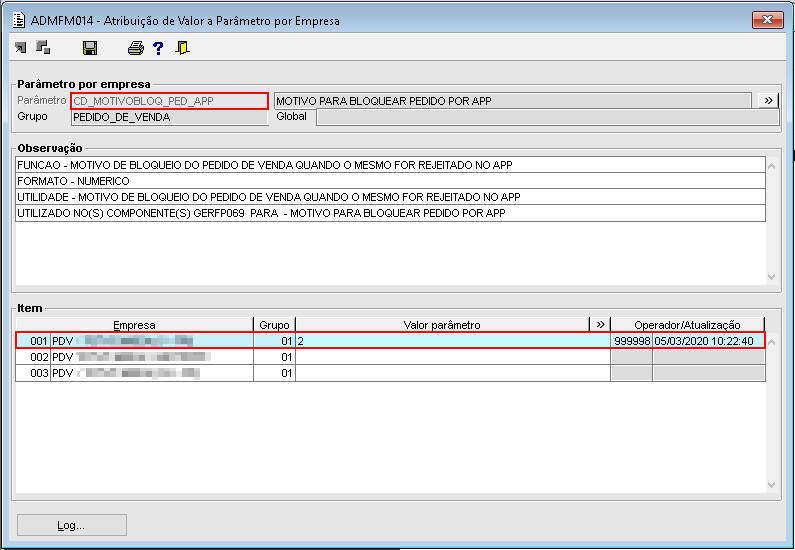 Image Added Image Added
Imagem 13 - Ainda no componente ADMFM014 foi configurado também o parâmetro "TPCD_MOTIVO_BLOQMOTIVOBLOQ_PED_APP" com o valor "2" referente ao tipo de bloqueio que será gravado no pedido de venda caso o mesmo seja rejeitado através do aplicativo.
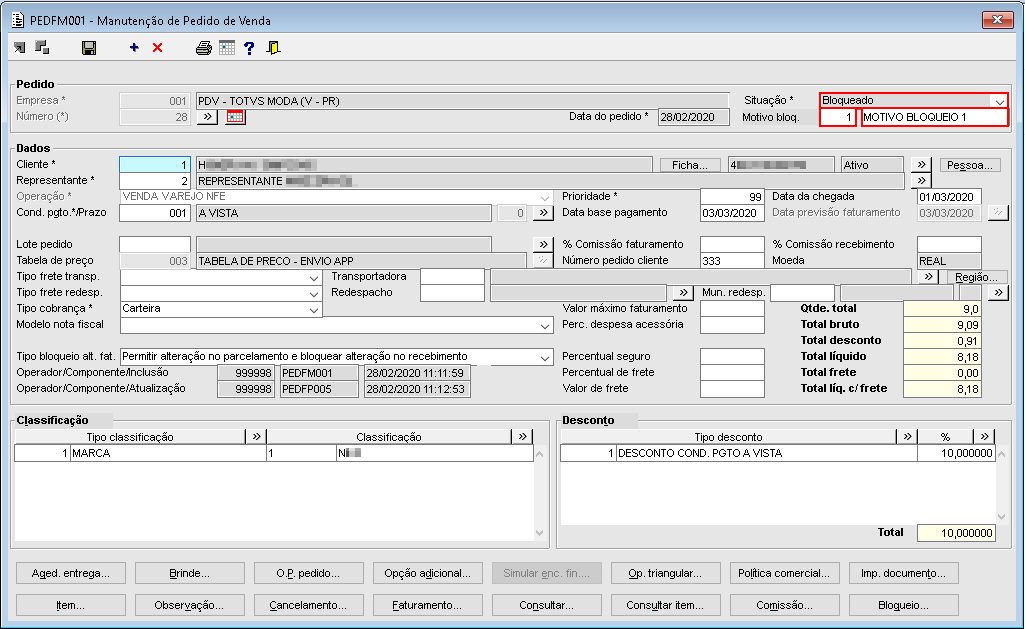
Imagem 14 - No componente PEDFM001 foi gerado o pedido de venda "28".
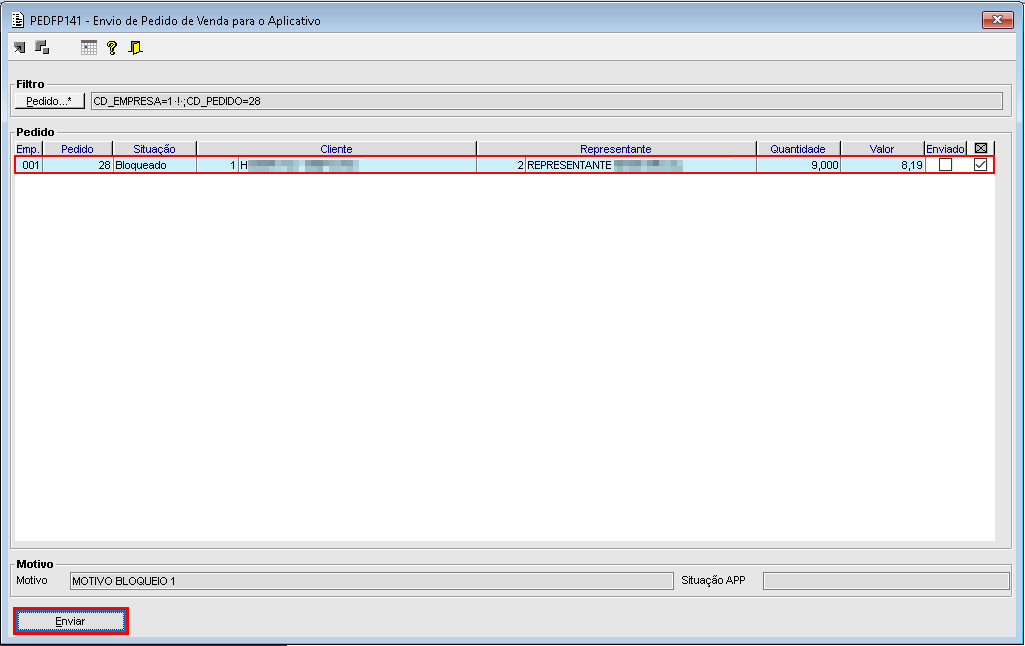
Imagem 15 - Acessamos o componente PEDFP141, efetuamos a consulta do pedido, marcamos o pedido 28 para enviar ao aplicativo e acionamos o botão "Enviar".

Imagem 16 - Após enviar o pedido ao aplicativo é apresentada a mensagem conforme acima.
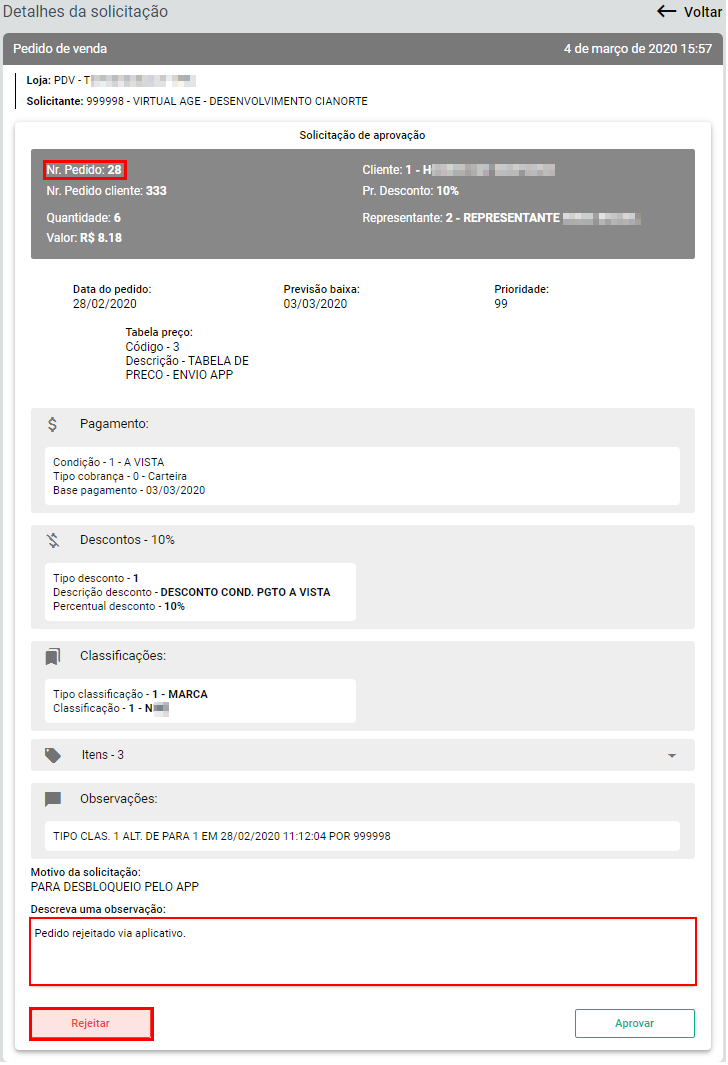
Imagem 17 - Nota-se que o pedido foi enviado corretamente para o aplicativo. Após carregá-lo foi informada uma observação e acionado o botão "Rejeitar".
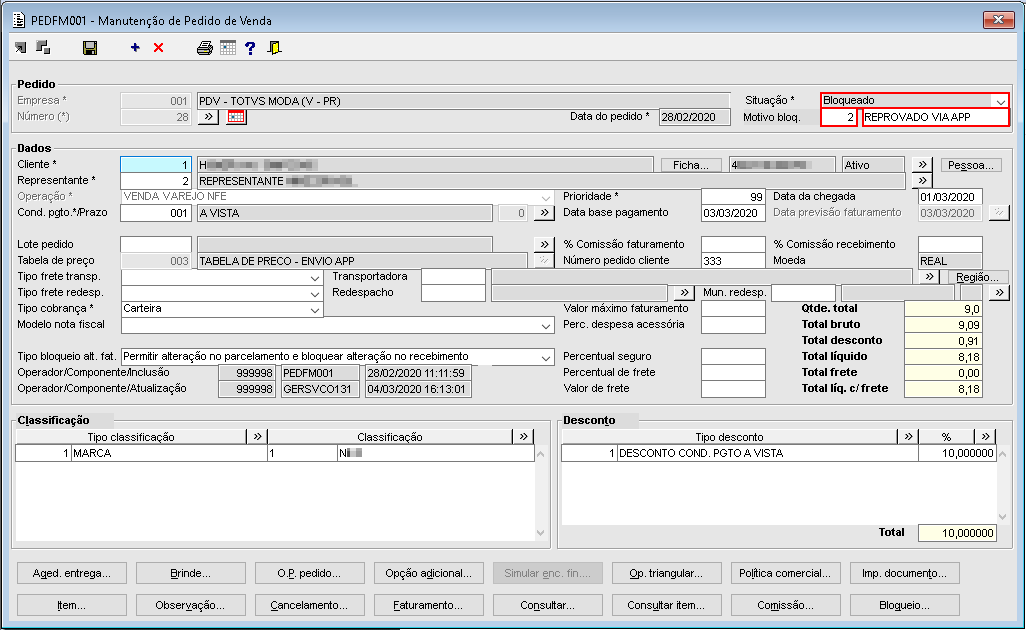
Imagem 18 - Após a execução do processo do componente GERFP069 é possível verificar que o pedido de venda "28" continua com a situação "Bloqueado", porém com o novo motivo de bloqueio.
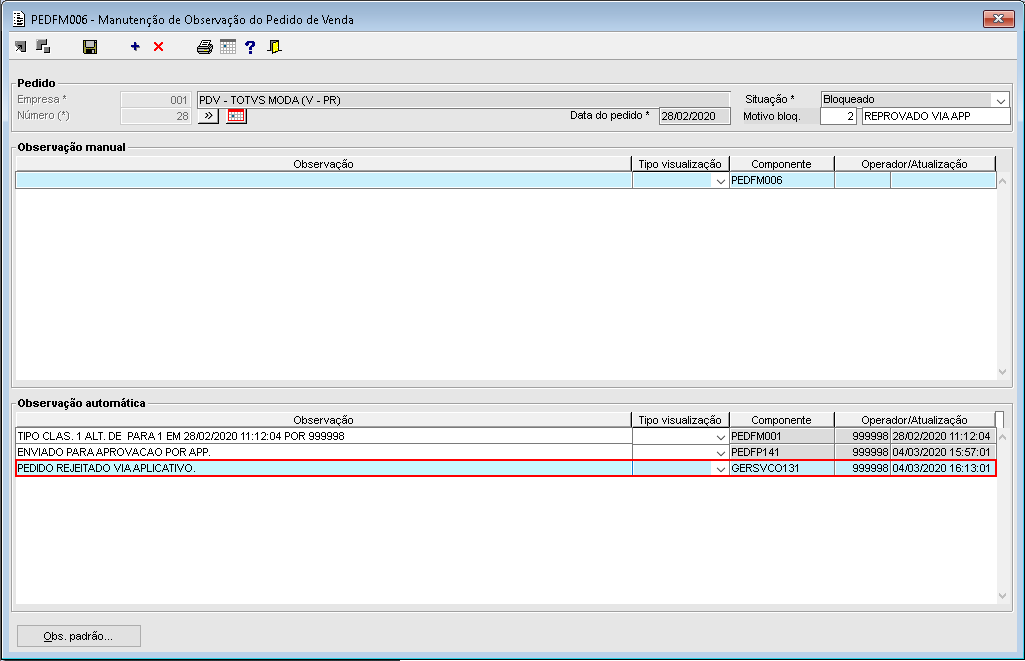
Imagem 19 - É possível verificar que a observação foi gravada corretamente para o pedido rejeitado via aplicativo. | 