| Totvs custom tabs box items |
|---|
| default | yes |
|---|
| referencia | passo1 |
|---|
| O componente INTFM034 é o componente onde informamos quais notas fiscais serão integradas com o Wms WMS Saas. No seu quadro de "Filtro" podemos informar "Empresa", "Data fatura" e "Situação" para estar consultando consultar notas já cadastradas, vendo por exemplo a sua situação, ou visualizando seus dados a situação e data de integração por exemplo. Para se incluir que uma nota fiscal para integração seja integrada deve-se clicar no botão "Incluir NF", onde ira estar abrindo que exibirá o filtro de nota, vale lembrar que somente notas fiscais modelo 55 (NF-e) e de entrada entrada serão permitidas. Para gravar as notas fiscais desejadas no componente INTFM034 deve-se clicar no efetuar a gravação das notas fiscais o botão "Gravar" .A situação "Aguardando integração" significa deve ser acionado A nota fiscal pode ter as seguinte situações durante a integração: - Aguardando integração: Significa que a nota foi adicionada para ser integrada mas ainda não foi processada
, já a situação "" indica - : Indica que a mesma já foi integrada ao WMS Saas
, a situação "cancelada" indica - .
- Cancelada: Indica que a mesma não será integrada ao WMS Saas
, para retirar uma nota fiscal já cadastrada para não ser integrada, deve-se selecionar a mesma e clicar no botão "Cancelar", após integrado não é possível fazer sua remoção. Já "Contagem encerrada" irá habilitar - .
- Contagem encerrada: Habilita os botões "Conf. integração" e/ou "Contagem XML"
para seja possível - permite processar as integrações.
Caso seja necessário retirar uma nota fiscal da integração é preciso selecionar a mesma e clicar no botão cancelar, após integrada não será mais possível efetuar sua remoção
 Image AddedImage Removed-0-5_9-44-19 Image AddedImage Removed-0-5_9-44-19
Imagem 1 - Acima vemos como exemplo o componente INTFM034, podemos ver as situações que se encontram as notas fiscais em relação a integração com o WmsSaasWMS Saas. |
| Totvs custom tabs box items |
|---|
| default | no |
|---|
| referencia | passo2 |
|---|
| Após integrada a nota fiscal, podemos dar continuidade a mesma, fazendo a sua contagem que é enviada pelo Wms WMS Saas, pra consultar a contagem vamos no componente GERFM076 → FISFM089 → FISFC078.

Imagem 1 - No GERMF076 clicamos no botão "Manutenção NF...", onde será aberto o componente FISFM089.

Imagem 2 - Para consultar a contagem enviada pelo Wms WMS Saasvamos em "Opções", "Conf. integração...", onde será chamado o componente FISFC078.

Imagem 3 - No componente FISFC078, podemos conferir a contagem enviada pelo Wms WMS Saascom os itens da nota fiscal. |
| Totvs custom tabs box items |
|---|
| default | no |
|---|
| referencia | passo3 |
|---|
| O componente INTFM035 é o componente onde informamos quais pedido responsável por gerenciar os pedidos de venda que serão integradas integrados com o Wms Saas .WMS SaaS. Na seção Filtro, é possível realizar consultas utilizando os seguintes parâmetros: - Empresa
- Data pedido
- Situação
Esses filtros permitem visualizar pedidos já cadastrados, possibilitando a consulta de informações como a situação do pedido ou a data de integração, No seu quadro de "Filtro" podemos informar "Empresa", "Data pedido" e "Situação" para estar consultando pedidos já cadastradas, vendo por exemplo a sua situação, ou data de integração por exemplo. Para incluir um pedido de venda para integração deve-se clicar , clique no botão "Incluir pedido" para abrir o filtro de pedido, após incluído o pedido no mesmo será gravado Pedido". Isso abrirá a tela de filtro para seleção do pedido. Após incluir o pedido, a classificação indicada no parâmetro "CD_TIPOCLAS_WMS" .Deve-se marcar será registrada automaticamente. Selecione os pedidos de venda desejados e clicar o clique no botão "Gravar" para completar concluir o processo e disponibiliza-los disponibilizar os pedidos para integração ao com o WMS SaasSaaS. Para Caso seja necessário cancelar a integração de um pedido, deve-se selecionar o mesmo e clicar selecione o pedido e clique no botão "Cancelar", . Vale ressaltar que não é permitido possível cancelar a integração caso o pedido de venda já tenha sido integrado. Após cancelado será também retirada a classificação gravada anteriormente no momento de inclusão do pedidopedidos que já foram integrados. Após o cancelamento, a classificação registrada previamente será removida. O botão "Faturar" será habilitado apenas para pedidos com a contagem encerrada, permitindo assim . Ao clicar nesse botão, será possível faturar o pedido de venda dentro do sistema Totvs TOTVS Moda, gerando toda a sua movimentaçãotodas as movimentações.

Imagem 1 - Acima vemos como exemplo o componente INTFM035, podemos ver as situações que se encontram os pedidos de vendas em relação a integração com o Wms WMS Saas. |
| Totvs custom tabs box items |
|---|
| default | no |
|---|
| referencia | passo4 |
|---|
| Foi desenvolvido o componente INTFM036, onde será feita a configuração O componente INTFM036 foi desenvolvido para configurar os tipos de movimentação de estoque. Para inicio de cadastra Ao iniciar o cadastro, o campo de sequência pode ser gerado preenchido automaticamente apenas clicando ao pressionar a tecla <TAB>. Neste componente deverá ser informado , será necessário informar o tipo de movimento sendo "Estoque" ou "Simplificado"., que pode ser um dos seguintes: Para movimentação No caso de movimento do tipo "Estoque" deve ser informado os campos de "Saldo origem" e "Saldo destino".No caso de movimento , é obrigatório preencher os seguintes campos: - Saldo origem.
- Saldo destino.
Para movimentação do tipo "Simplificado" deve ser informado os campos "Saldo origem", ", é necessário informar: - Saldo origem
- Tipo de operação
" e ""

Imagem 1 - Exemplo de cadastro com o tipo de movimento igual a "Estoque".

Imagem 2 - Exemplo de cadastro com o tipo de movimento "Simplificado".
|
| Totvs custom tabs box items |
|---|
| default | no |
|---|
| referencia | passo5 |
|---|
| Desenvolvido o O componente INTFP074 , para fazer o processamento de movimento de estoquefoi desenvolvido para processar a movimentação de estoque entre o WMS SaaS e o TOTVS Moda. Após integrado a integração da movimentação de estoque entre Wms Saas e Totvs Modaos sistemas, essas movimentação movimentações devem sem ser efetivadas no sistema Totvs TOTVS Moda. No INTFP074, serão mostradas exibidas todas a as movimentações recebidas, a partir da configuração feita no INTFM036, será sugerida a operação para se efetuar . Com base na configuração realizada no componente INTFM036, o sistema sugerirá automaticamente a operação necessária para efetivar o processo. Processando Ao processar o registro teremos , a movimentação de estoque dentro do Totvs será registrada no TOTVS Moda, gerando a sua respectiva transação que pode transação correspondente. Essa transação poderá ser consultada no campo "Transação" no dentro do quadro "Movimento".

Imagem 1 - Acima vemos o componente de processar movimento de estoque.
|
| Totvs custom tabs box items |
|---|
| default | no |
|---|
| referencia | passo6 |
|---|
|  Image Removed Image Removed
Imagem 01 - Criado No componente BALFM015 Foi adicionado um novo campo "Cód. integração" que será utilizado para armazenar o código do inventário de inventario do WMS Saas.
Image Added Imagem 1 - BALFM015 com o campo "Cód. integração" destacado.
|
| Totvs custom tabs box items |
|---|
| default | yesno |
|---|
| referencia | passo7 |
|---|
| O componente INTFM038 (Lista/Manutenção de Finalização de O.P. para Integração) tem como objetivo listar as ordens de produção e realizar a integração das mesmas com o WMS Saas. O processo de envio das finalizações de ordens de produção para o WMS inicia-se com o acesso ao componente INTFM038. Em seguida, no componente CDFFC038, deve-se clicar no botão "Incluir O.P..." para selecionar as ordens de produção desejadas. Após abrir a tela de seleção, aplica-se o filtro necessário para visualização e seleção das ordens de produção. Essas ordens são então transferidas para o INTFM038 por meio do botão "Confirmar". De volta ao INTFM038, ao pressionar a tecla F3 para gravar, as ordens de produção são marcadas para integração, ficando com o status "Aguardando Integração". Para verificar se as ordens foram devidamente marcadas, realiza-se uma nova consulta no sistema, filtrando pelo status "Aguardando Integração". Dessa forma, é possível confirmar que as ordens selecionadas no processo anterior estão prontas para a integração com o WMS.
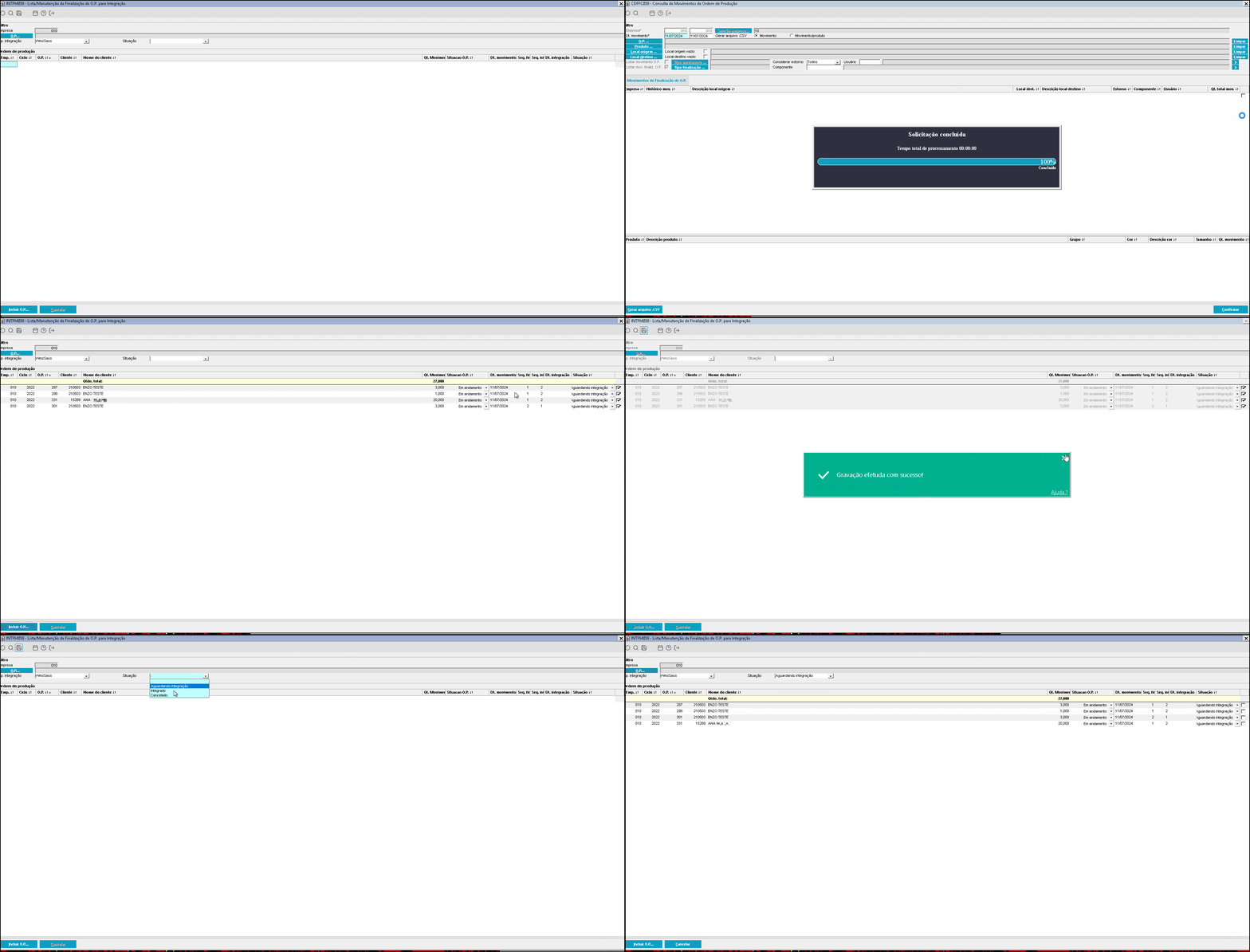 Image Added Image Added
- Imagem 01 INTFM038 Lista/Manutenção de Finalização de O.P. para Integração.
|
| Totvs custom tabs box items |
|---|
| default | no |
|---|
| referencia | passo8 |
|---|
| Existe o parâmetro por empresa DS_CONFIG_INT_WMS que reúne todos as configurações necessárias para a utilização do WMS Saas 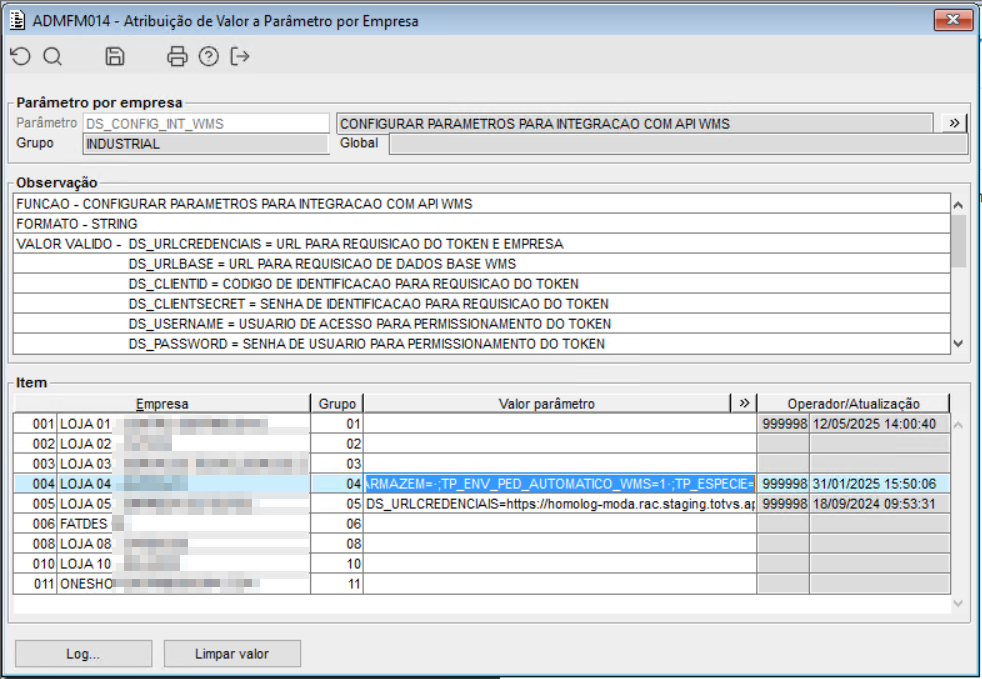 Image Added Image Added
Imagem 1 - Parâmetro por empresa para utilização do WMS Saas.
Dentro desse parâmetro temos as configurações: - DS_URLCREDENCIAIS: URL para requisição do token
- DS_URLBASE: URL para requisição de dados WMS
- DS_CLIENTID: Código de identificação para requisição do token
- DS_CLIENTSECRET: Senha de identificação para requisição do token
- DS_USERNAME: Usuário de acesso para permissionamento do token
- DS_PASSWORD: Senha de usuário para permissionamento do token
- IN_DESMEMBRAMENTO: Utiliza a integração WMS no desmembramento de item de lote
- NR_CNPJEMPRESA: Código do CNPJ vinculado a unidade no WMS
- IN_DEPOSITANTE: Define se a empresa e depositante
- DS_LST_CFOP_DEPOSITANTE: Lista de CFOP para controle de depositante ao documento. exemplo: (10;11;12)
- QT_CARACTER_CODIGO_BARRA: Quantidade total do código de barra que será incrementado a esquerda para completar o total
- DS_CARACTER_COMPLETAR: Caráter relacionado ao código de barra que será usado juntamente com o campo anterior
- CD_TIPOEMBALAGEM: Código do tipo de embalagem usado para contagem de pedidos
- CD_ARMAZEM: Código do armazém relacionado a empresa
- TP_ENV_PED_AUTOMATICO_WMS: Envio automático ao WMS Saas: vazio ou 0 não enviar - 1 via api - 2 via painel - 3 via api e painel
- TP_ESPECIE: 1 - descrição da espécie produto se não informado retornara unidade como padrão
- IN_AGRUPAMENTO: Utiliza a integração WMS Saas no agrupamento item lote
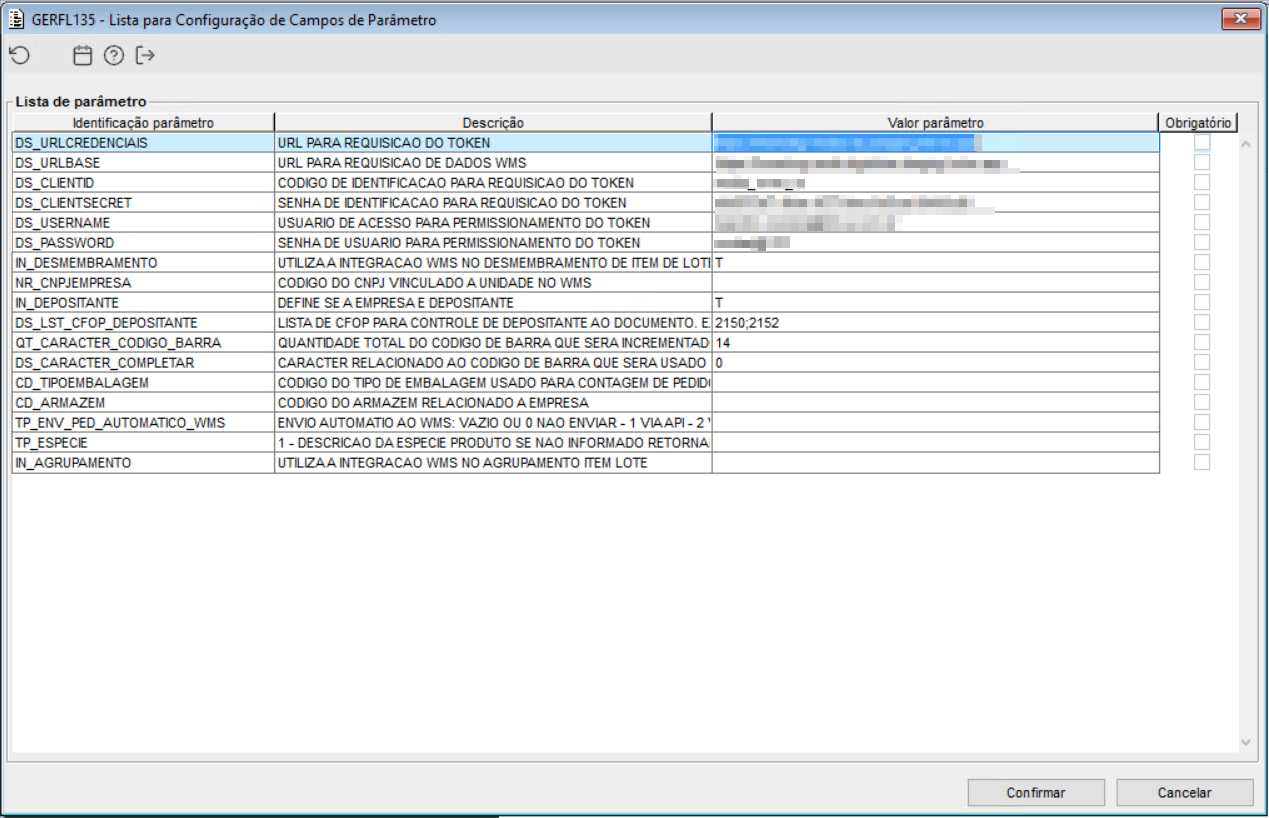 Image Added Image Added
Imagem 2 - Parâmetro por empresa para utilização do WMS Saas com todas as configurações que podem ser preenchidas. |
| Totvs custom tabs box items |
|---|
| default | no |
|---|
| referencia | passo9 |
|---|
| Com objetivo de controlar os pedidos de venda da empresa e realizar as ações necessárias dependendo da sua situação, foi desenvolvido o PEDFP163 (Painel de Controle de Pedido de Venda). O PEDFP163 possui o filtro que é utilizado para realizar a busca dos pedidos, e possui as abas onde os pedidos são divididos de acordo com a sua posição e é apresentado as ações disponíveis a serem executadas. O filtro pode ser utilizado como: - Filtro de pedido: Onde será disponibilizado alguns campos de filtro para buscar os pedidos que serão apresentados no painel.
Campos que serão disponibilizados ao selecionar o tipo de filtro "Filtro de pedido" que serão considerados para buscar os pedidos apresentados no painel:- "Empresa...*": Botão que permite selecionar as empresas do pedido.
- "Dt. pedido *": Filtro para informar o intervalo de datas do pedido.
- "Operação ...": Botão que permite selecionar as operações do pedido.
- "Situação ..": Botão que permite selecionar as situações do pedido.
- Seleção de pedido: Ao selecionar este tipo ficará disponível o botão "Pedido...", que ao clicar irá abrir o PEDFF002(Filtro Geral de Pedido de Venda) onde será possível usar os filtros deste componente para filtrar selecionar os pedidos.
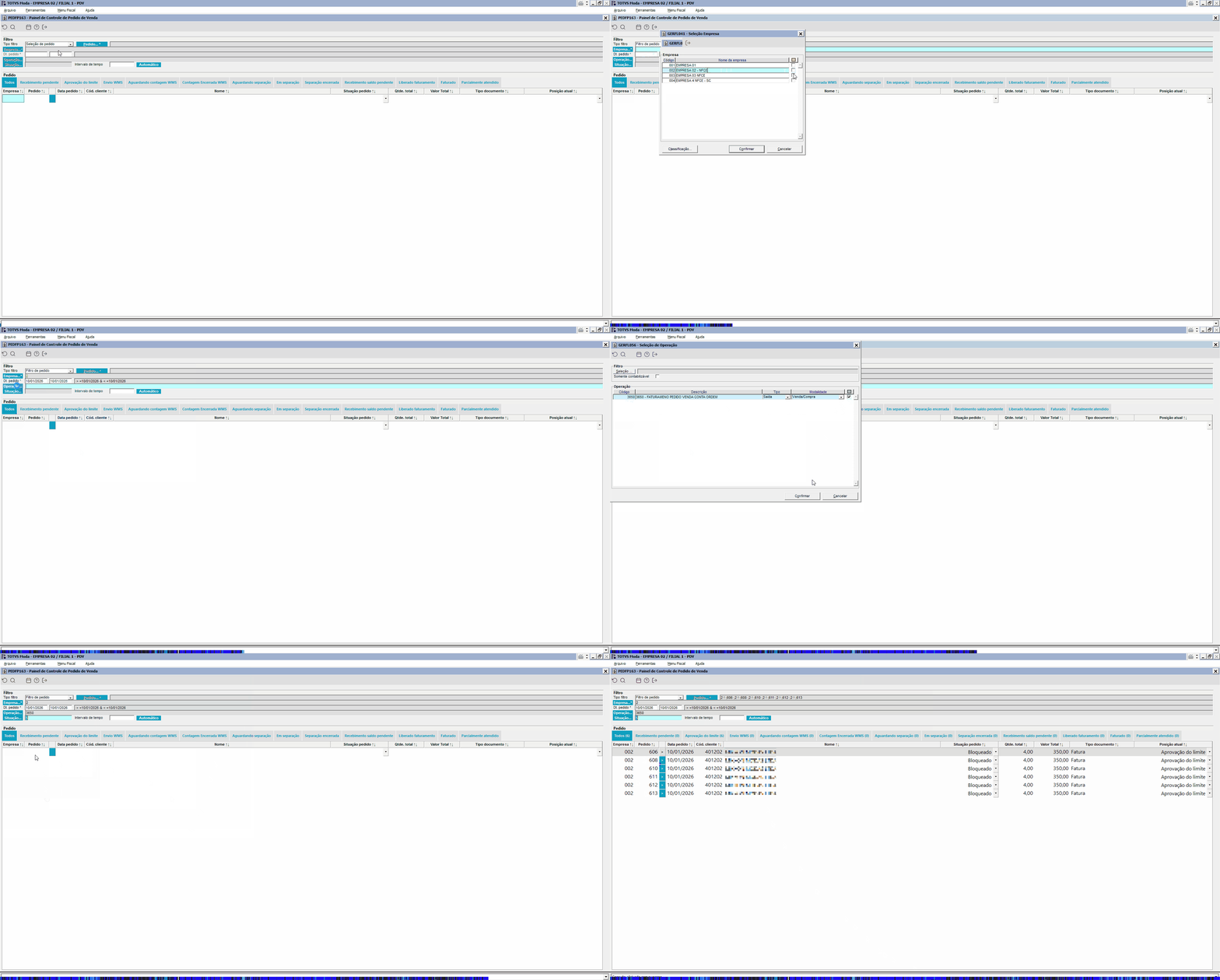 Image Added Image Added
Gif 01 - Demonstração da utilização do tipo de filtro "Filtro de pedido" para buscar os pedidos a serem listados no painel (PEDFP163)
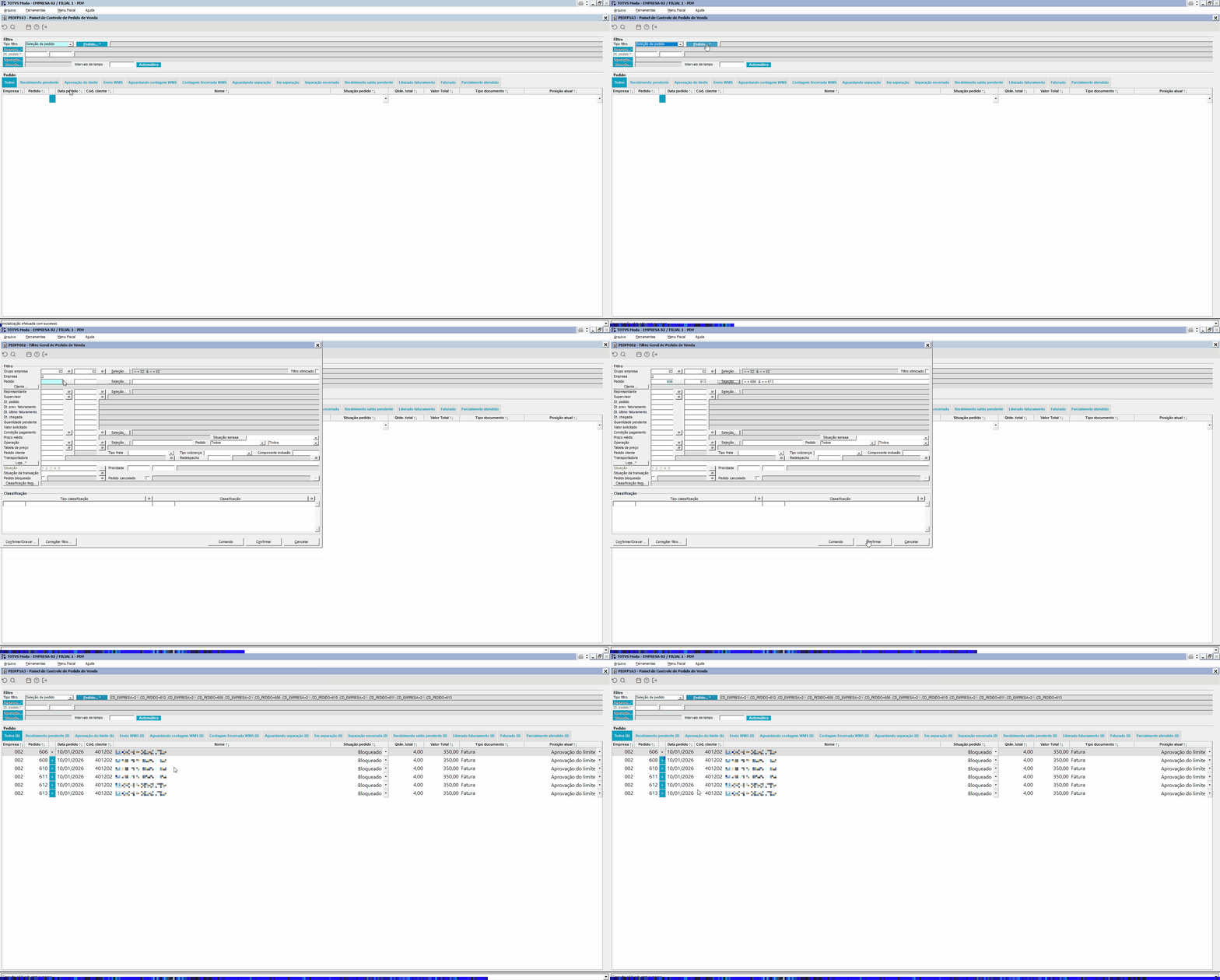 Image Added Image Added
Gif 02 - Demonstração da utilização do tipo de filtro "Seleção de pedido" para buscar os pedidos a serem listados no painel (PEDFP163)
Ao listar os pedidos no painel os pedidos serão distribuídos de acordo com a posição atual do pedido.
As abas podem ser: - Todos;
- Recebimento pendente;
- Aprovação do limite;
- Envio WMS;
- Aguardando contagem WMS;
- Contagem Encerrada WMS;
- Aguardando separação;
- Em separação;
- Separação encerrada;
- Recebimento saldo pendente;
- Liberado faturamento;
- Faturado;
- Parcialmente atendido.
Sendo: | Totvs custom tabs box |
|---|
| tabs | Todos,Recebimento pendente,Aprovação do limite,Envio WMS,Aguardando contagem WMS,Contagem Encerrada WMS,Aguardando separação,Em separação,Separação encerrada,Recebimento saldo pendente,Liberado faturamento,Faturado,Parcialmente atendido |
|---|
| ids | p1,p2,p3,p4,p5,p6,p7,p8,p9,p10,p11,p12,p13 |
|---|
| | Totvs custom tabs box items |
|---|
| Todos: Aba com a lista de todos os pedidos independente da posição atual do pedido. Nesta aba os botões das ações não são habilitados.
|
| Totvs custom tabs box items |
|---|
| Recebimento pendente: Esta aba se fez necessária devido a seguinte situação, o cliente tem um primeiro atendimento onde é lançado os itens e criado via API (Sales Order) o pedido no Totvs Moda. Ocorre que neste primeiro atendimento é solicitado o pagamento total ou parcial do pedido. Assim ao chegar o pedido no Totvs Moda alguns tipos de documento financeiro precisam ter interações no sistema para finalizar o recebimento enquanto que alguns (fatura, adiantamento) não precisam realizar nenhuma interação do usuário, desta forma este pedidos que necessitam de interação ficam na aba "Recebimento pendente". Nesta aba é disponibilizado a ação "Receber", onde ao clicar será aberto o FCRFP012 (Entrada por Adiantamento) para finalizar o recebimento. Independente da forma de pagamento a partir deste pagamento é gerado um saldo de adiantamento para o cliente que será consumido ao faturar o pedido. Após realizar a ação "Receber" o pedido irá para a aba "Envio WMS" onde ficam os pedidos disponíveis para a integração com o WMS.
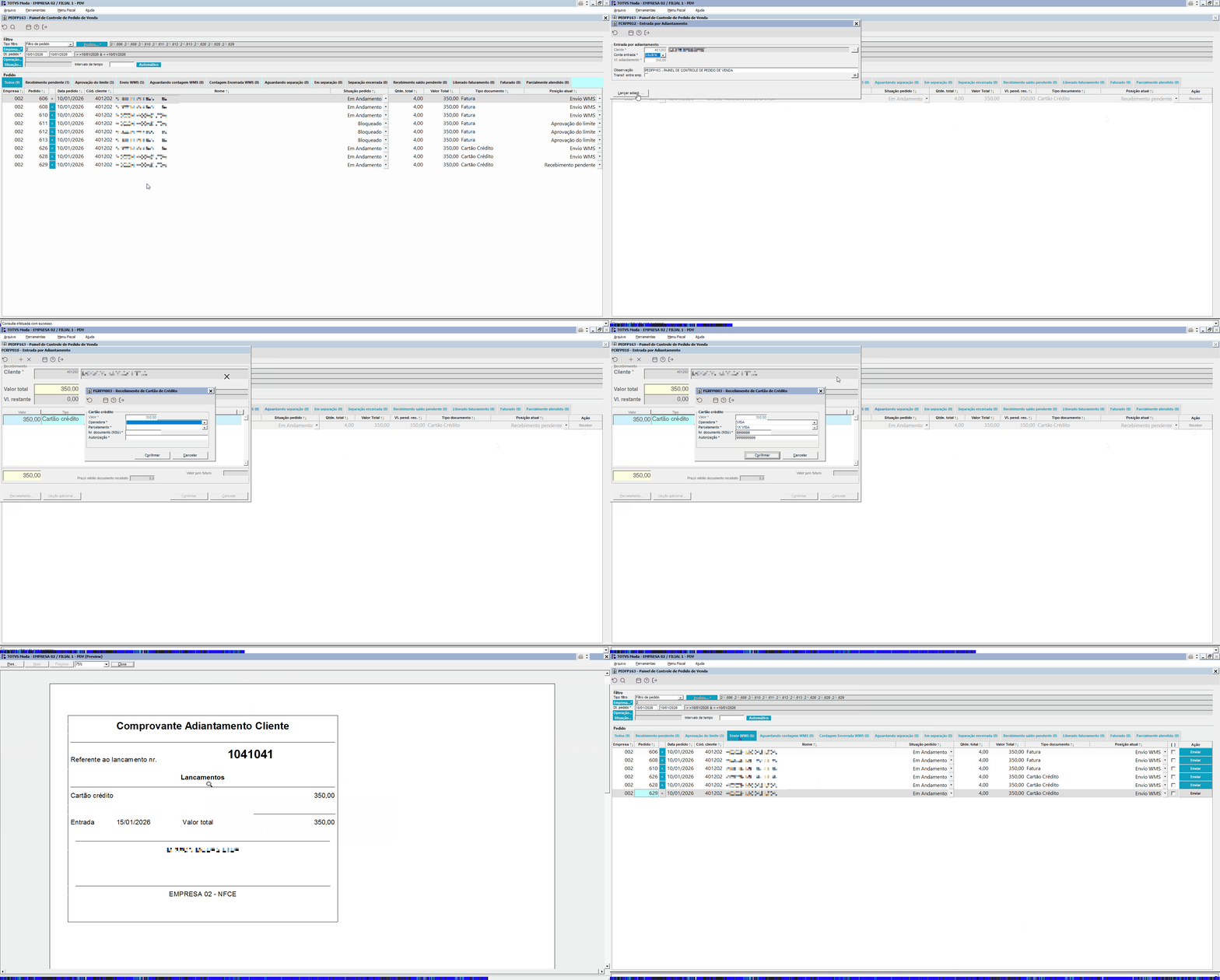 Image Added Image Added
Gif 01 - Demonstrando o recebimento do pedido 629 na aba "Recebimento pendente". Ao clicar no botão "Receber" irá abrir o FCRFP012 (Entrada por adiantamento) carregado com as informações referente ao cliente do pedido selecionado anteriormente para realizar o adiantamento.
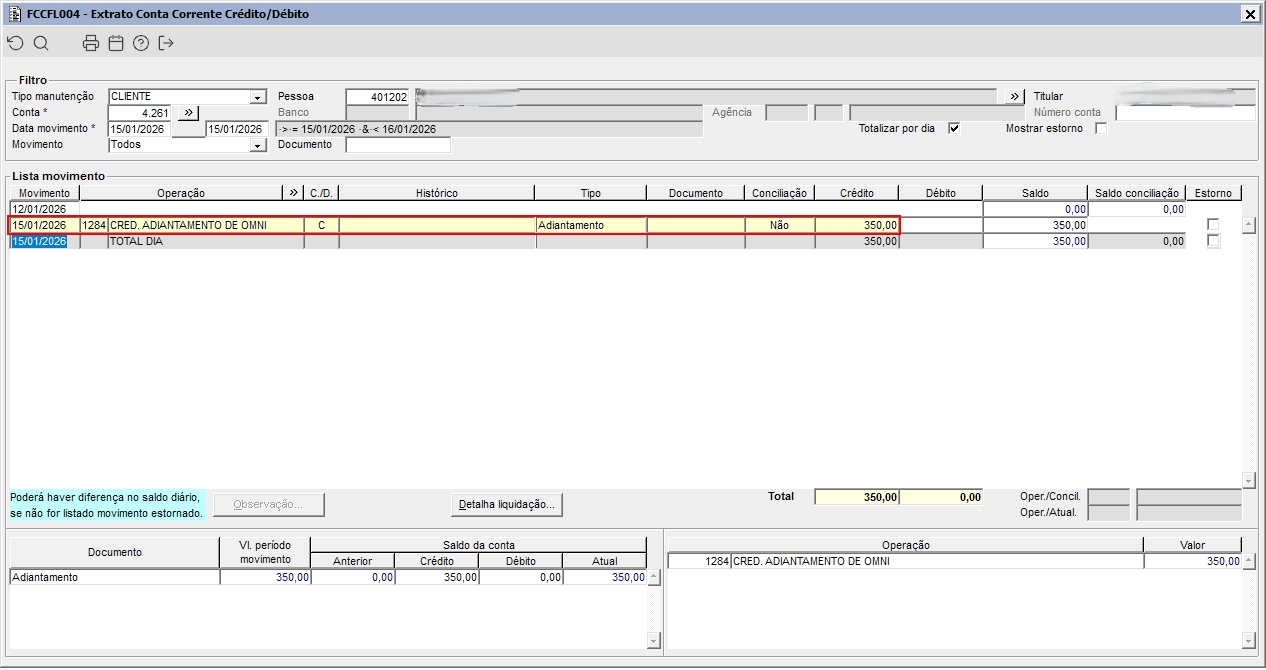 Image Added Image Added
Imagem 01 - Ao consultar o extrato de conta corrente referente a pessoa do pedido através do FCCFL004, pode ser observado que o adiantamento foi gerado com o histórico de crédito de adiantamento "1284".
Observação: O recebimento parcial ocorre quando é solicitado ao cliente um valor de entrada antes de realizar a separação do pedido que não representa o valor total do pedido. É necessário para criar o pedido com recebimento parcial, mandar o somatório dos valores do "payments" (valores dos recebimentos) da API Sales Order com o valor diferente do "totalAmountOrder" (valor total do pedido), para isto deve-se informar o percentual mínimo do valor da entrada desta empresa no parâmetro PR_MIN_PAYMENTS_API_PED caso não tenha definição não será possível o recebimento parcial do valor somente o total assim o valor do "payments" deve ser igual ao "totalAmountOrder".
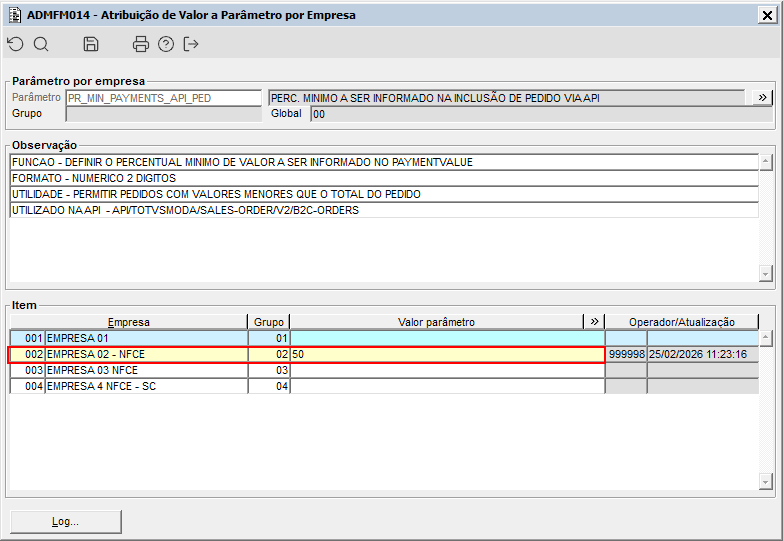 Image Added Image Added
Imagem 02 - O parâmetro PR_MIN_PAYMENTS_API_PED deve ser setado quando será permitido criar pedidos com recebimento parcial. O parâmetro PR_MIN_PAYMENTS_API_PED definirá o percentual mínimo que permitirá criar o pedido. No caso deste exemplo foi setado com 50, ou seja se o total do recebimento na criação do pedido for menor que 50% não permitirá criar o pedido no Totvs Moda.
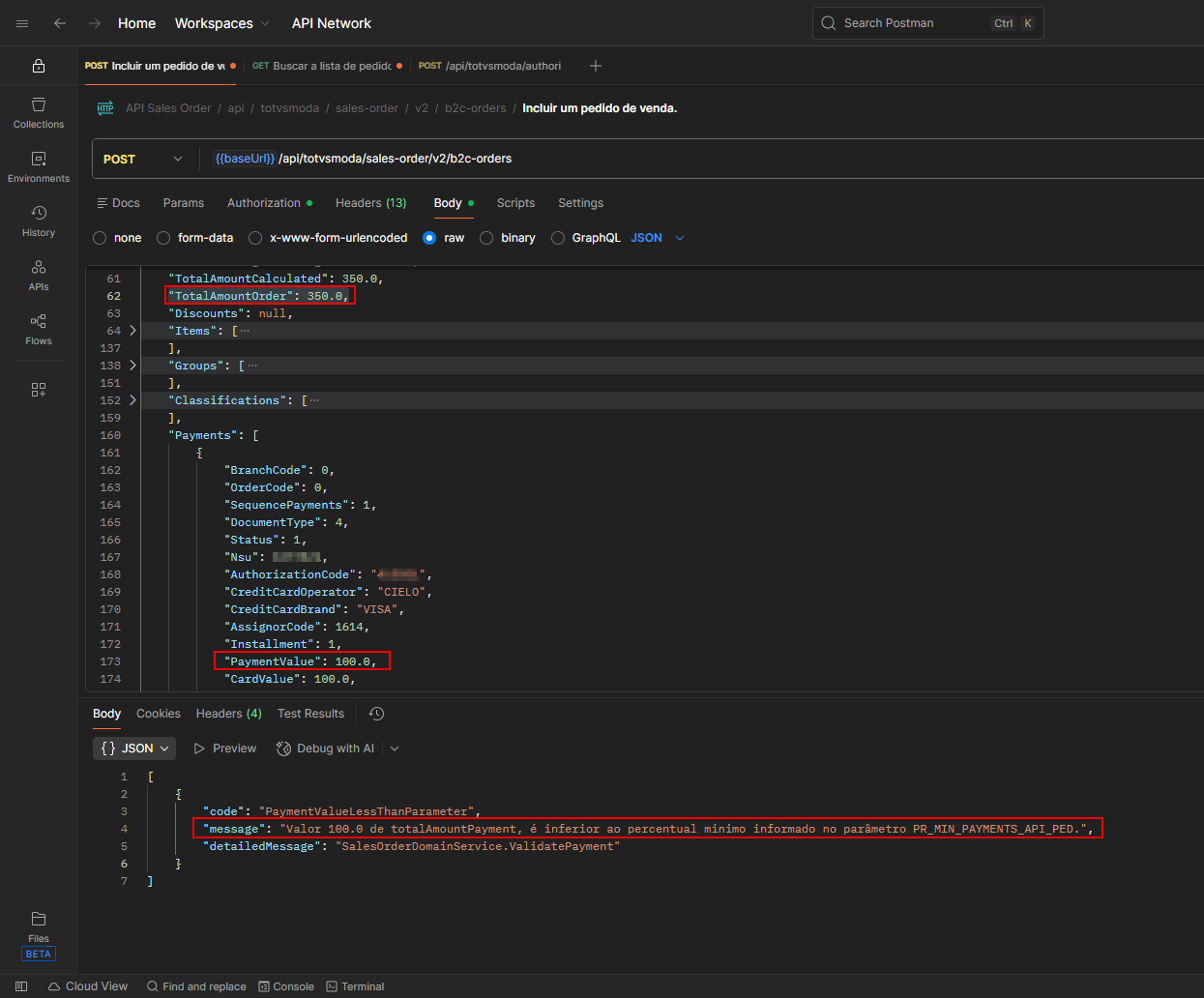 Image Added Image Added
Imagem 03 - Nesta demonstração foi tentado incluir um pedido de R$ 350,00 sendo recebido R$ 100,00, pelo valor ser menor que 50% do pedido (350 * 50% = 175,00) não foi permitido realizar a inclusão do pedido no Totvs Moda.
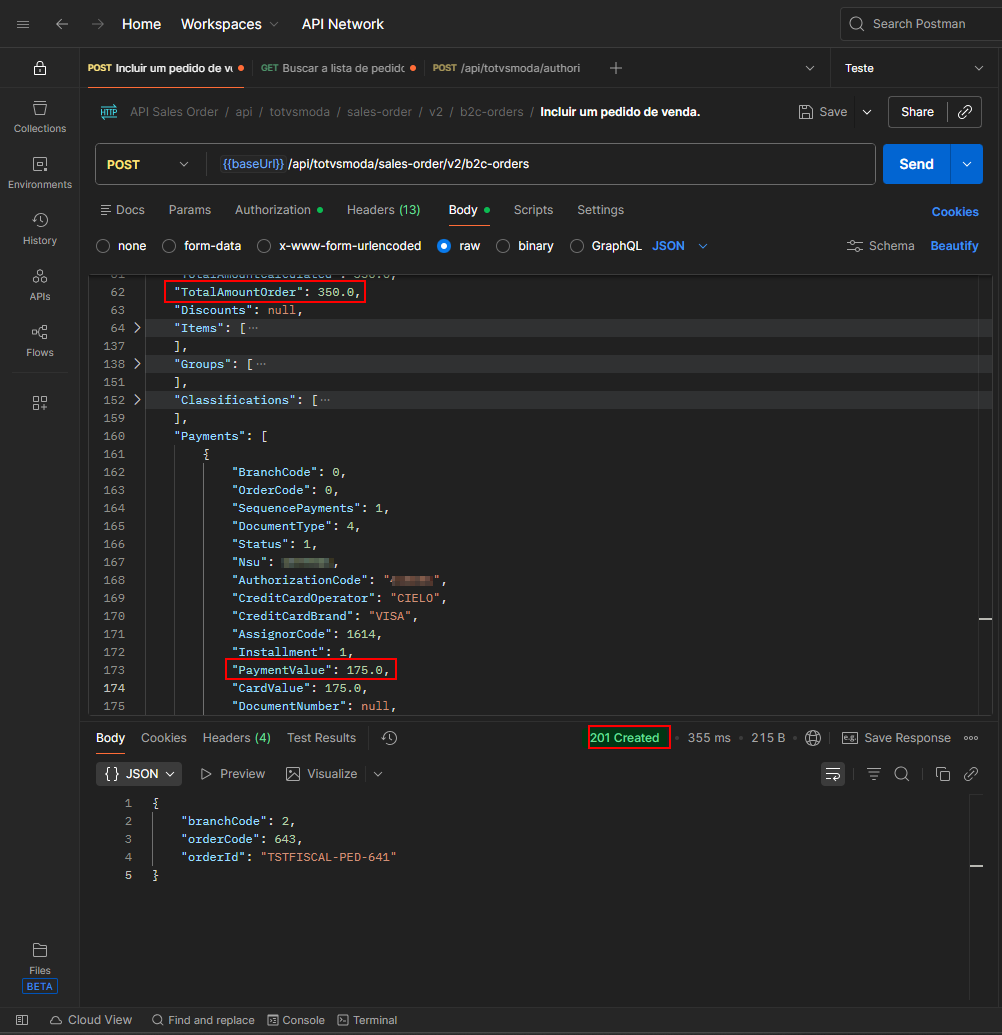 Image Added Image Added
Imagem 04 - Nesta demonstração foi incluído o pedido de R$ 350,00 sendo recebido R$ 175,00, pois o valor do recebimento foi maior ou igual a 50% do pedido (350 * 50% = 175,00).
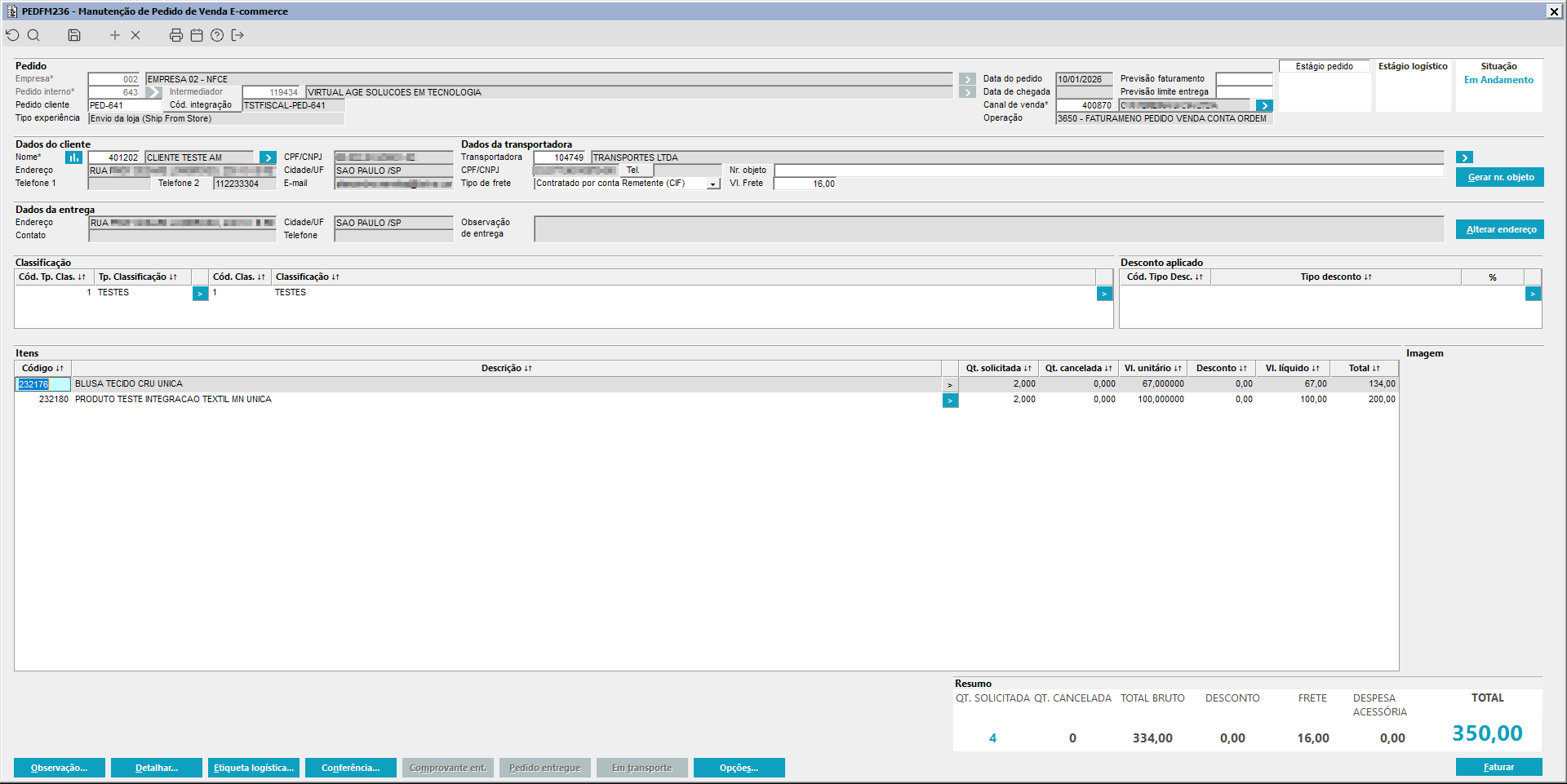 Image Added Image Added
Imagem 05 - Pedido de venda 643 criado.
|
| Totvs custom tabs box items |
|---|
| Aprovação do limite: Esta aba lista os pedidos com situação "bloqueado" que precisam ser processados validando as políticas comerciais configuradas no PEDFM074 para serem desbloqueados. Nesta tipagem será disponibilizada a ação "Aprovar", onde ao clicar será executado o processo de validação das políticas comerciais para a aprovação do pedido do PEDFP074 (Processa Pedido de Venda utilizando Política Comercial). Após realizar a ação "Aprovar" o pedido irá para a aba "Envio WMS" onde ficam os pedidos disponíveis para a integração com o WMS. Caso configurado uma política comercial padrão para aprovação no parâmetro CD_POLITICA_COMERCIAL_PAD irá abrir o PEDFPP074 rapidamente em tela, executar e fechar automaticamente desbloqueando o pedido. 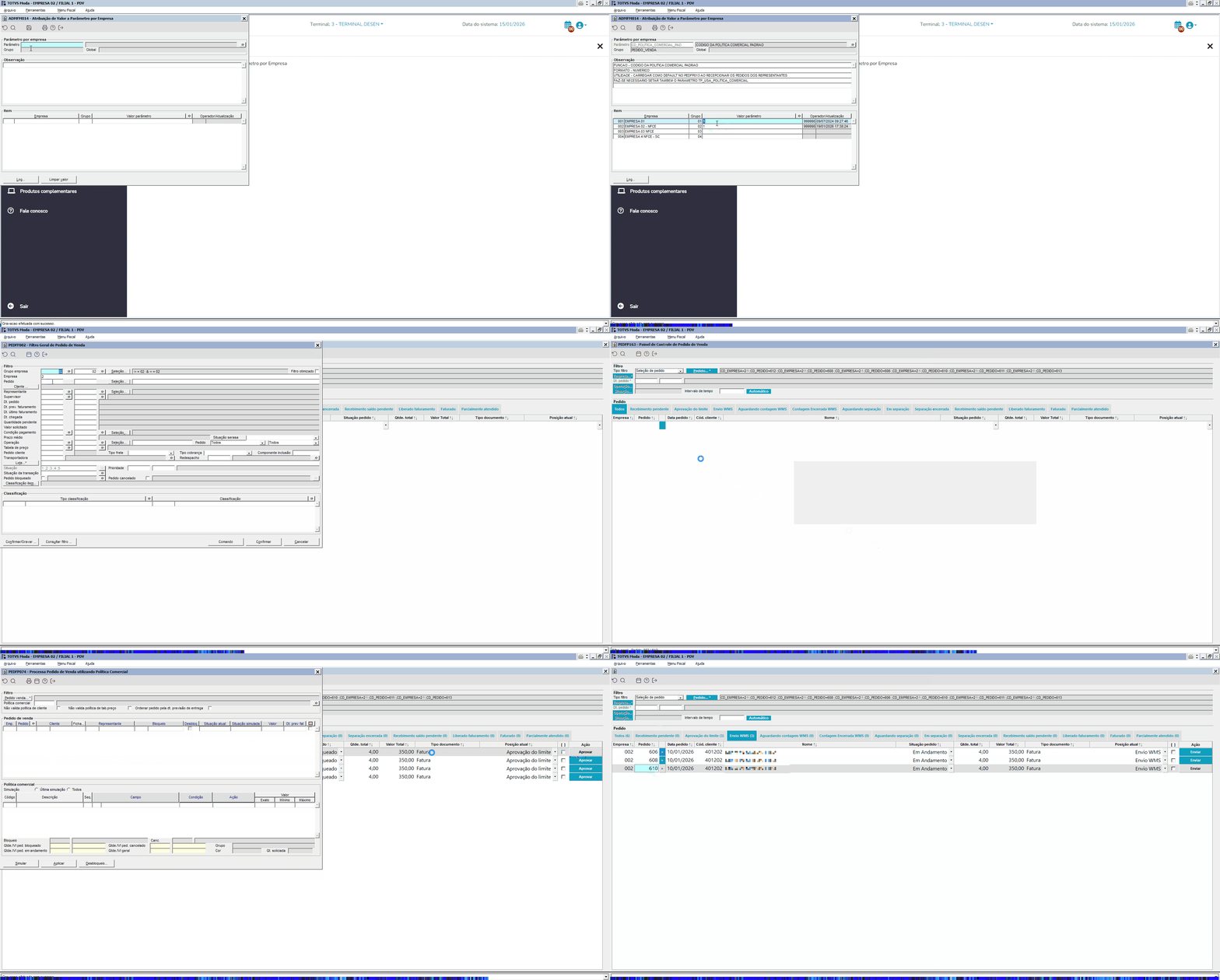 Image Added Image Added
Gif 01 - Demonstração da execução da ação "Aprovar", após configurar uma política comercial padrão para aprovação no parâmetro CD_POLITICA_COMERCIAL_PAD. Ao clicar no botão "Aprovar" irá abrir o PEDFPP074 rapidamente em tela, executar e fechar automaticamente desbloqueando o pedido. Após o pedido irá para a aba "Envio WMS".
Caso não esteja configurado o parâmetro será necessário selecionar a política comercial e processar o PEDFP074 manualmente para realizar o desbloqueio do pedido.
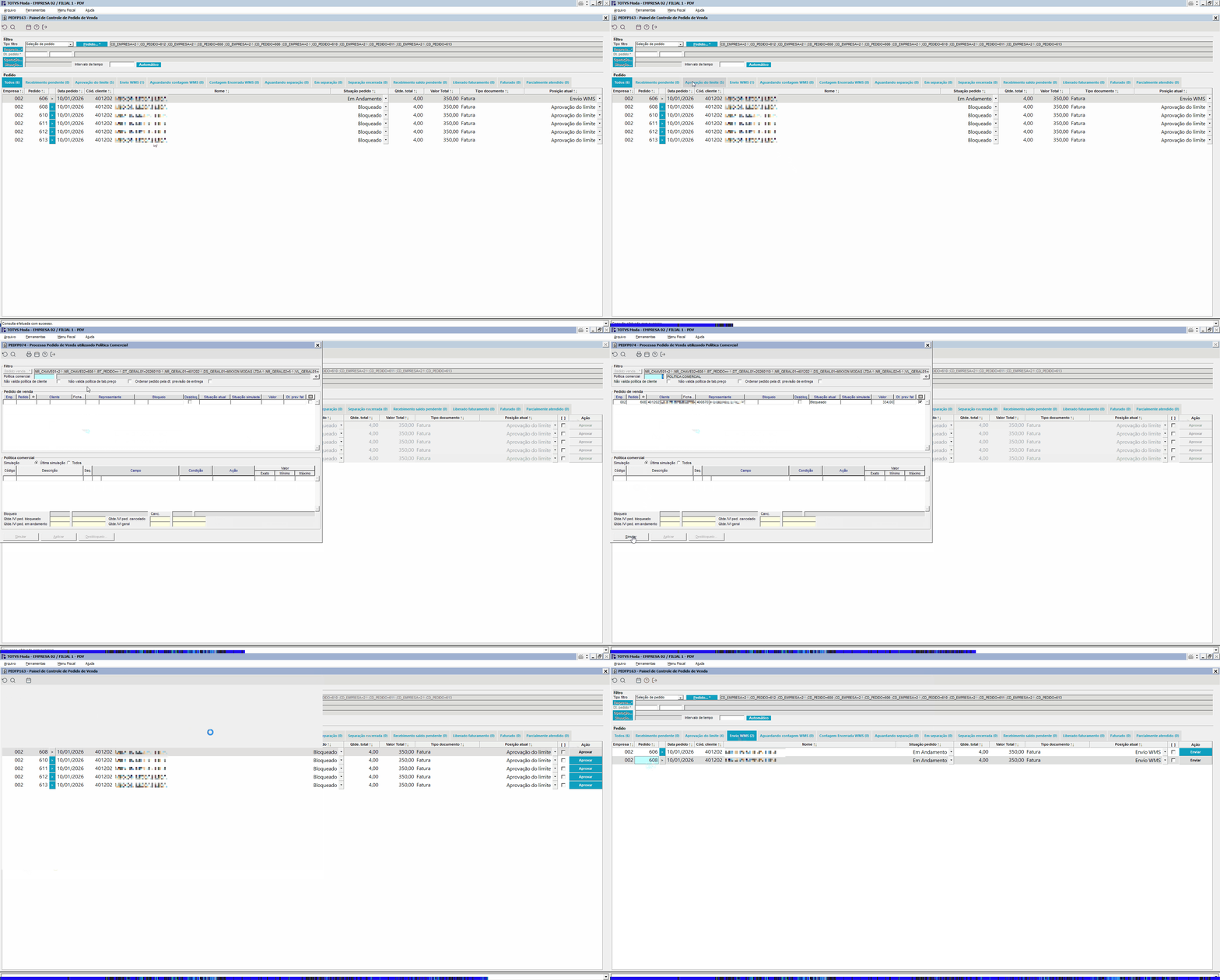 Image Added Image Added
Gif 02 - Demonstração da execução da ação "Aprovar" do pedido 608. Ao clicar no botão "Aprovar" irá abrir o PEDFPP074 para realizar o desbloqueio do pedido manualmente. Após o pedido irá para a aba "Envio WMS". |
| Totvs custom tabs box items |
|---|
| Envio WMS: Nesta aba será listado os pedidos disponíveis para a integração com o WMS. Somente irá apresentar pedidos nas abas "Envio WMS", "Aguardando contagem WMS" e "Contagem Encerrada WMS" caso o parâmetro DS_CONFIG_INT_WMS esteja configurado. Nesta tipagem será disponibilizada a ação "Enviar", onde ao clicar será executado o processo do INTFM035 realizando o envio da integração ao WMS, para que possa dar inicio ao processo de separação de estoque dos produtos do pedido de venda pelo WMS. Ao executar a ação "Enviar" cria o registro de integração no INTFM035 com situação da integração como "Aguardando integração", ao executar essa ação o pedido vai para aba "Aguardando contagem WMS".
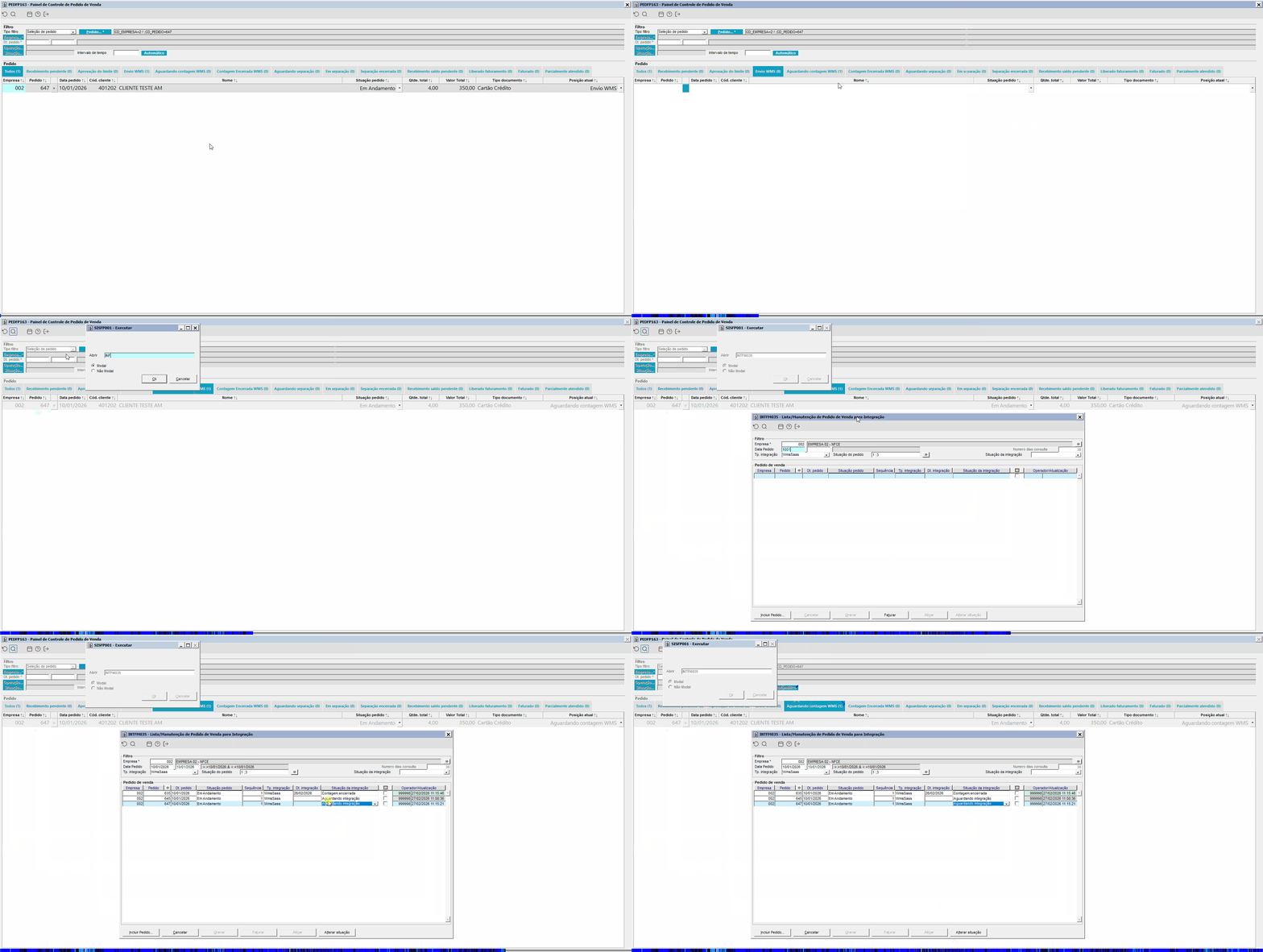 Image Added Image Added
Gif 01 - Demonstração da ação "Enviar" do pedido 647. Ao executar essa ação é criado o registro de integração no INTFM035 com situação da integração como "Aguardando integração", e o pedido vai para aba "Aguardando contagem WMS".
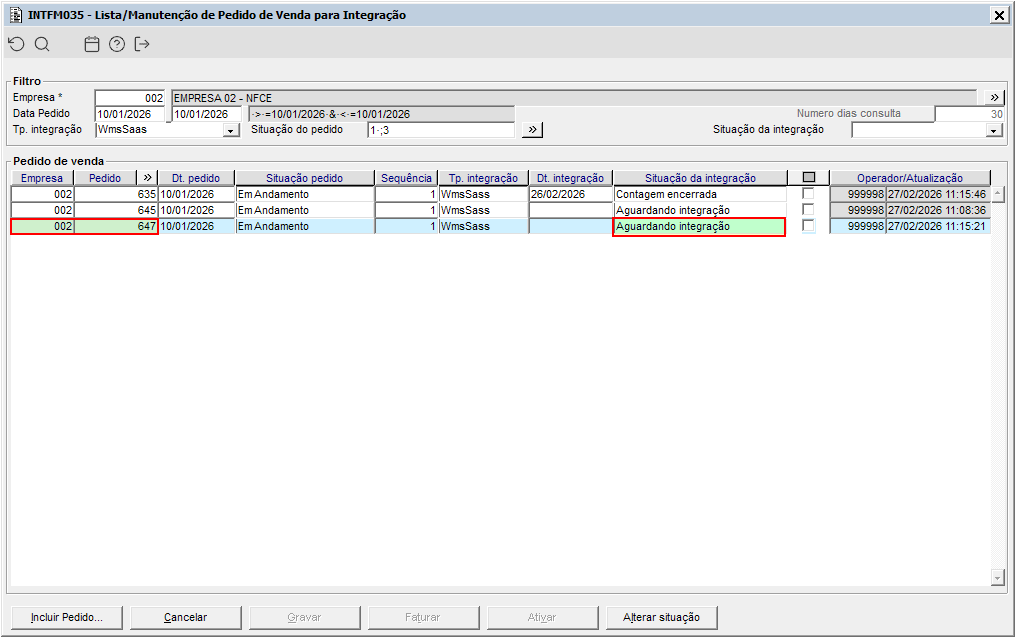 Image Added Image Added
Imagem 01 - Demonstração do registro de integração criado no INTFM035 com situação da integração como "Aguardando integração" do pedido 647.
No pedido é criado a classificação, de acordo com a classificação configurado no parâmetro CD_TIPOCLAS_WMS, não permitindo mais realizar alterações no pedido, para manter a integridade do cadastro do pedido no Totvs Moda e no WMS assegurando que ele esteja igual em ambos. Se necessário realizar alguma manutenção no pedido neste estágio o usuário deverá estar liberado na restrição IN_ALT_PED_WMS. 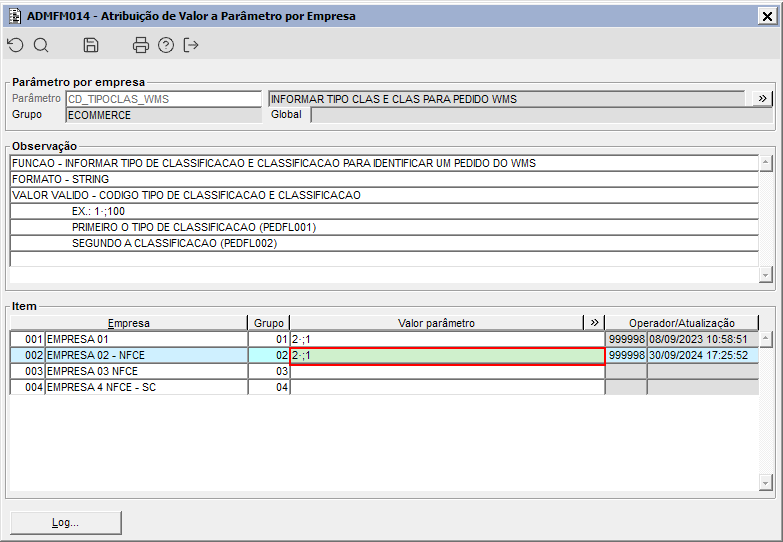 Image Added Image Added
Imagem 02 - Parâmetro CD_TIPOCLAS_WMS configurado com o tipo de classificação 2 e classificação 1 na empresa 2.
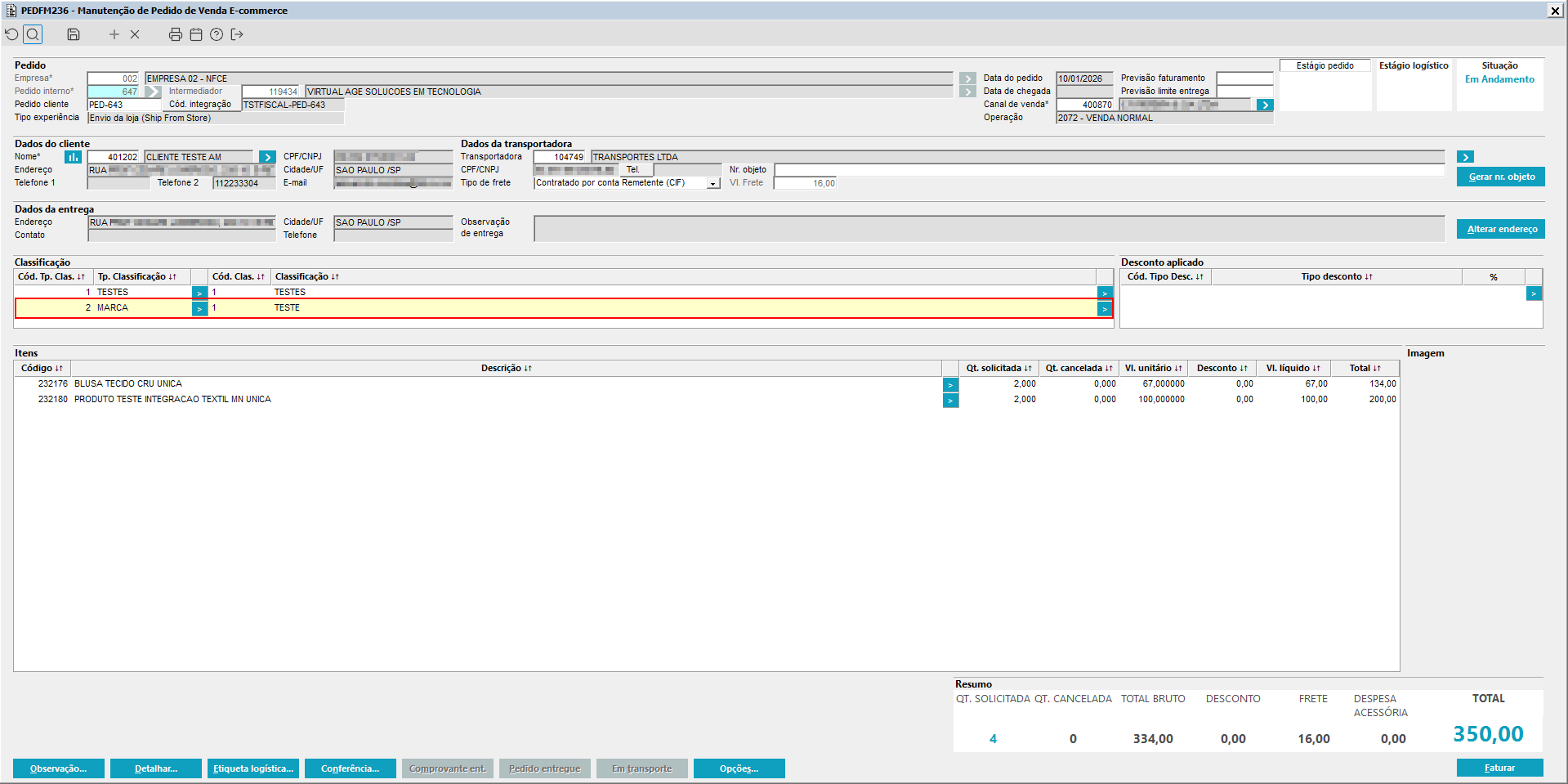 Image Added Image Added
Imagem 03 - Ao enviar a integração é criado no pedido a classificação configurada no parâmetro CD_TIPOCLAS_WMS.
 Image Added Image Added
Imagem 04 - Após criado a classificação não será permitido realizar alterações no pedido. Ao tentar realizar alguma alteração será apresentado esta mensagem de aviso.
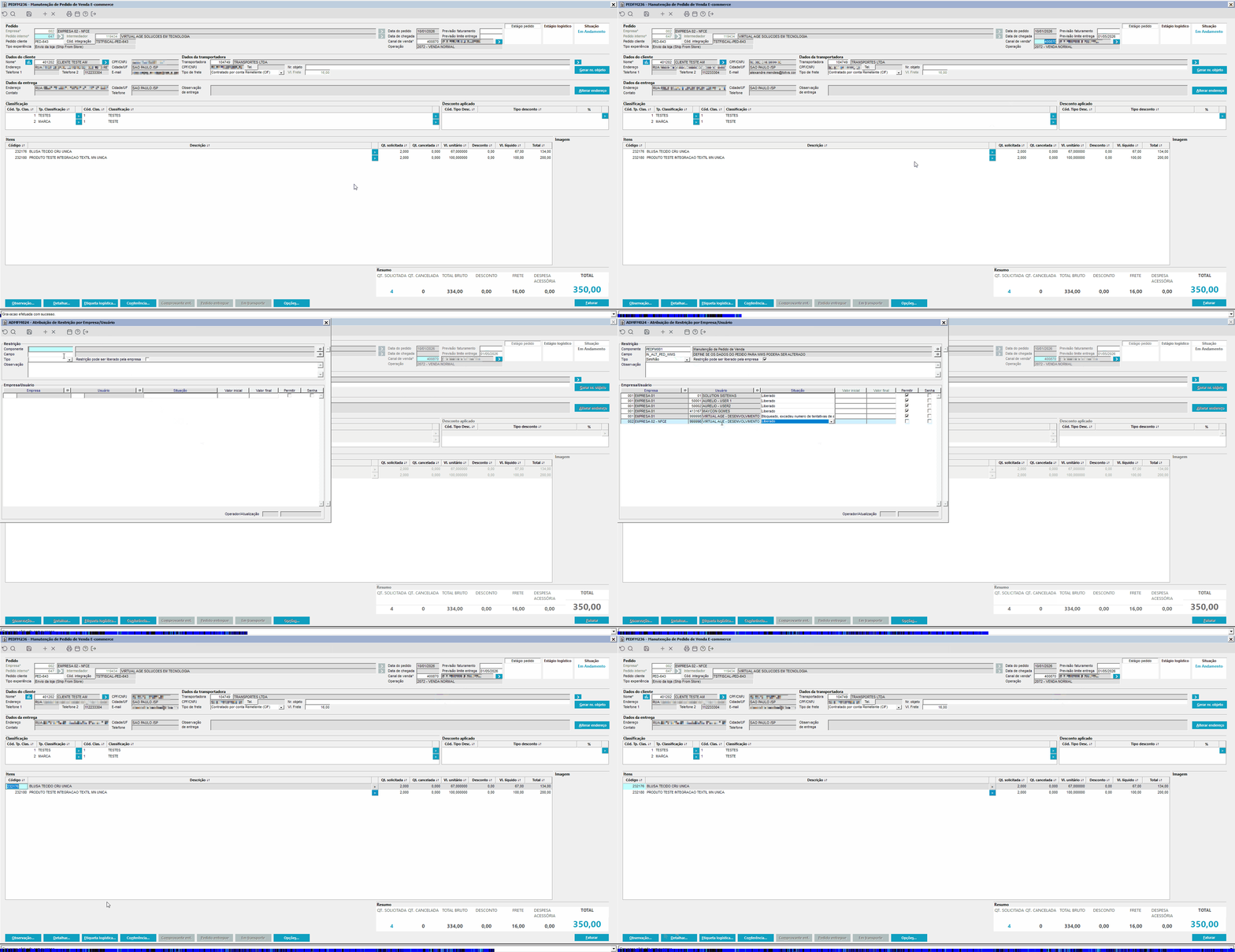 Image Added Image Added
Gif 02 - Demonstração de manutenção no pedido bloqueado para alterações de um usuário liberado na restrição IN_ALT_PED_WMS.
|
| Totvs custom tabs box items |
|---|
| Aguardando contagem WMS: Nesta aba será listado os pedidos que foram realizados o envio da integração para o WMS que estão aguardando a realização da separação de estoque dos produtos do pedido e o retorno da contagem pelo WMS. Após o envio da integração é criado o registro de integração no INTFM035 com situação da integração como "Aguardando integração". Quando o pedido é integrado no WMS é retornado a confirmação da integração, neste momento o registro de integração no INTFM035 é alterado para a situação da integração "Aguardando contagem". O pedido neste momento, continua na aba "Aguardando contagem WMS".
Image Added Imagem 01 - Demonstração do registro de integração criado no INTFM035 com situação da integração como "Aguardando integração" do pedido 647.
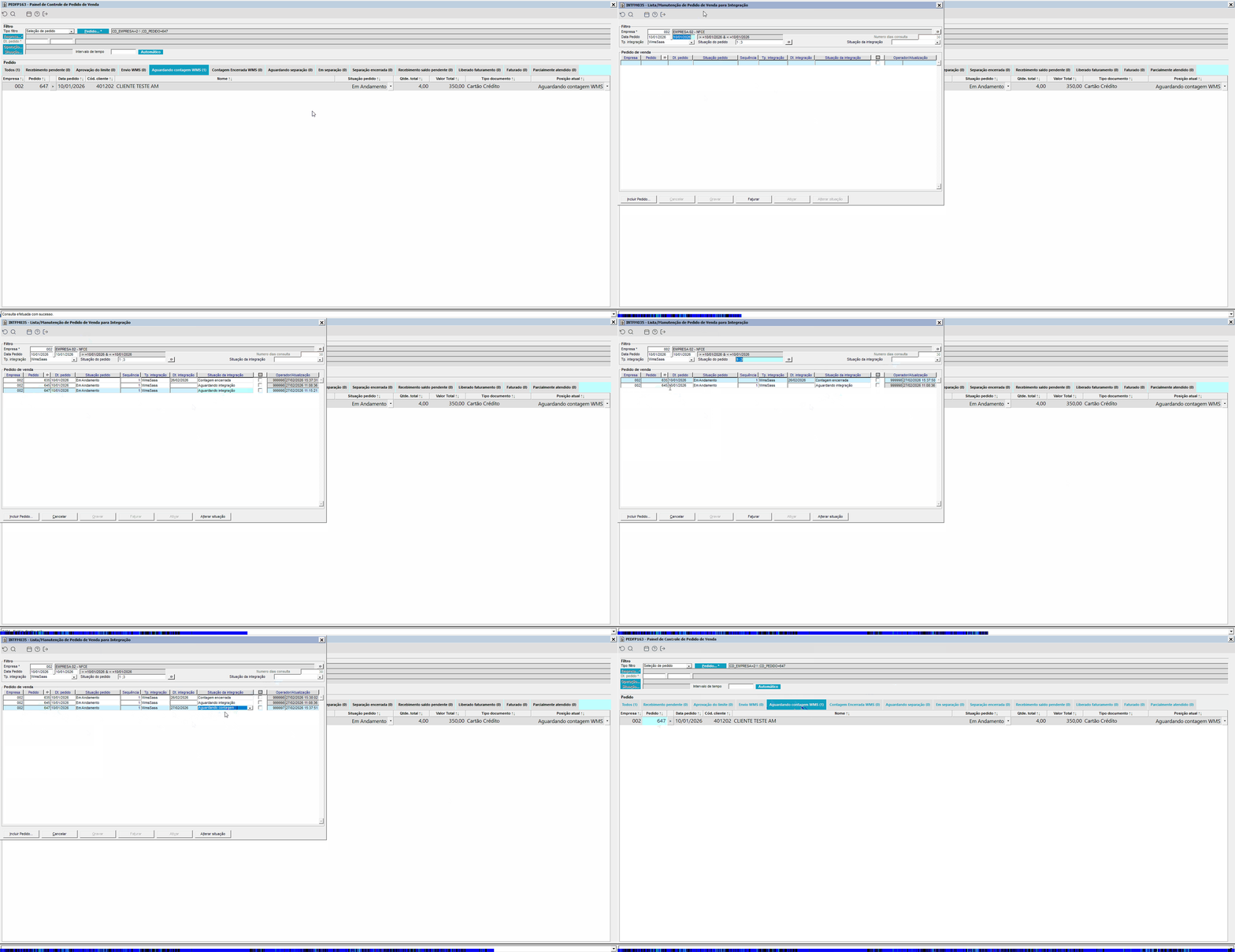 Image Added Image Added
Gif 01 - Demonstração do pedido 647, o registro de integração no INTFM035 estava com situação da integração como "Aguardando integração". Ao ser integrado ao WMS ficando o pedido disponível para contagem no WMS, é alterado a situação da integração para "Aguardando contagem". O pedido continua na aba "Aguardando contagem WMS" .
|
| Totvs custom tabs box items |
|---|
| Contagem Encerrada WMS: Nesta aba será listado os pedidos que foram retornado pela integração do WMS com a contagem realizada. Neste momento será criada a contagem vinculada ao pedido com situação encerrada e com a quantidade separada no WMS. E será alterado a situação da integração para "Contagem encerrada".
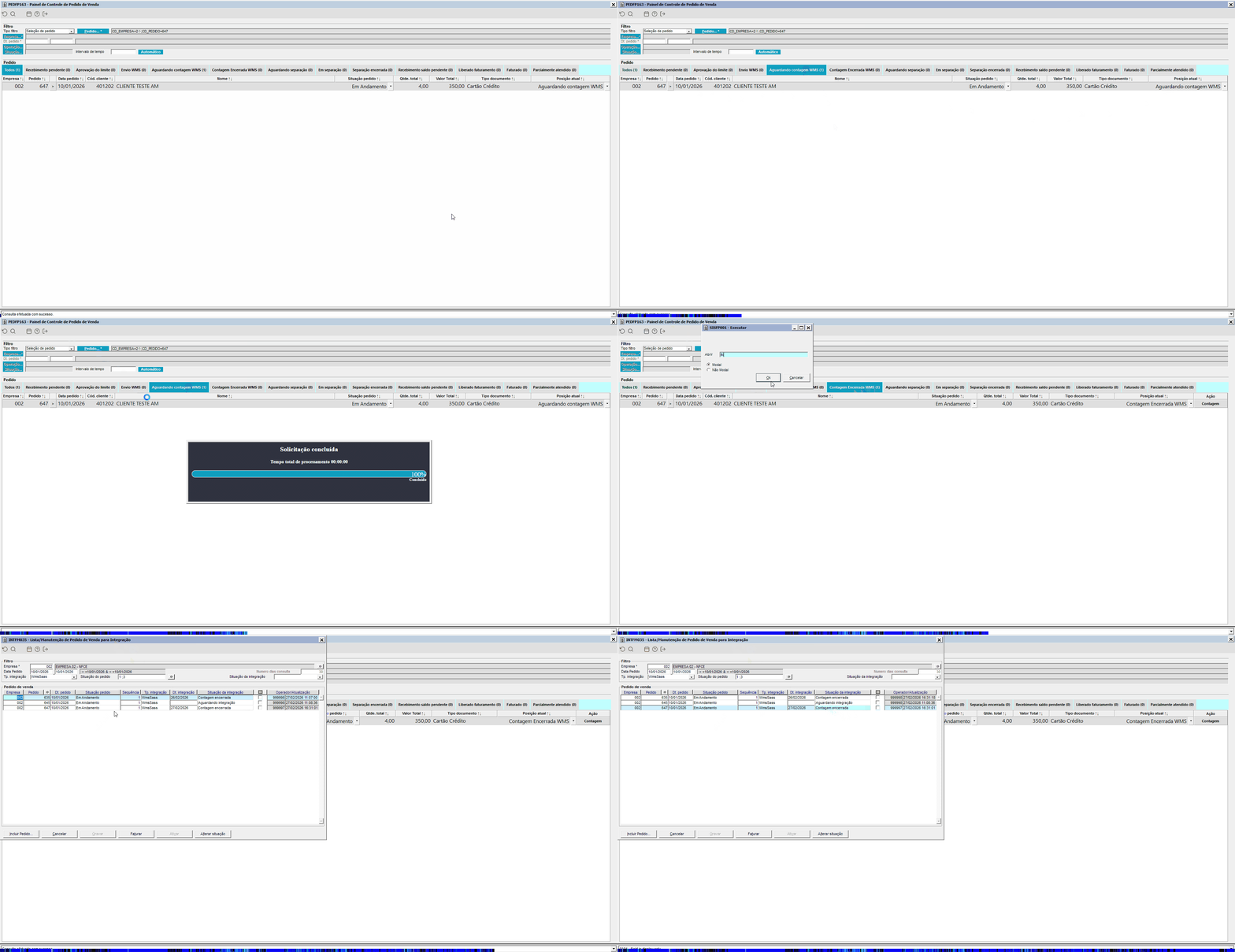 Image Added Image Added
Gif 01 - Após realizar a contagem no WMS é alterado a situação da integração para "Contagem encerrada" e o pedido será listado na aba "Contagem Encerrada WMS".
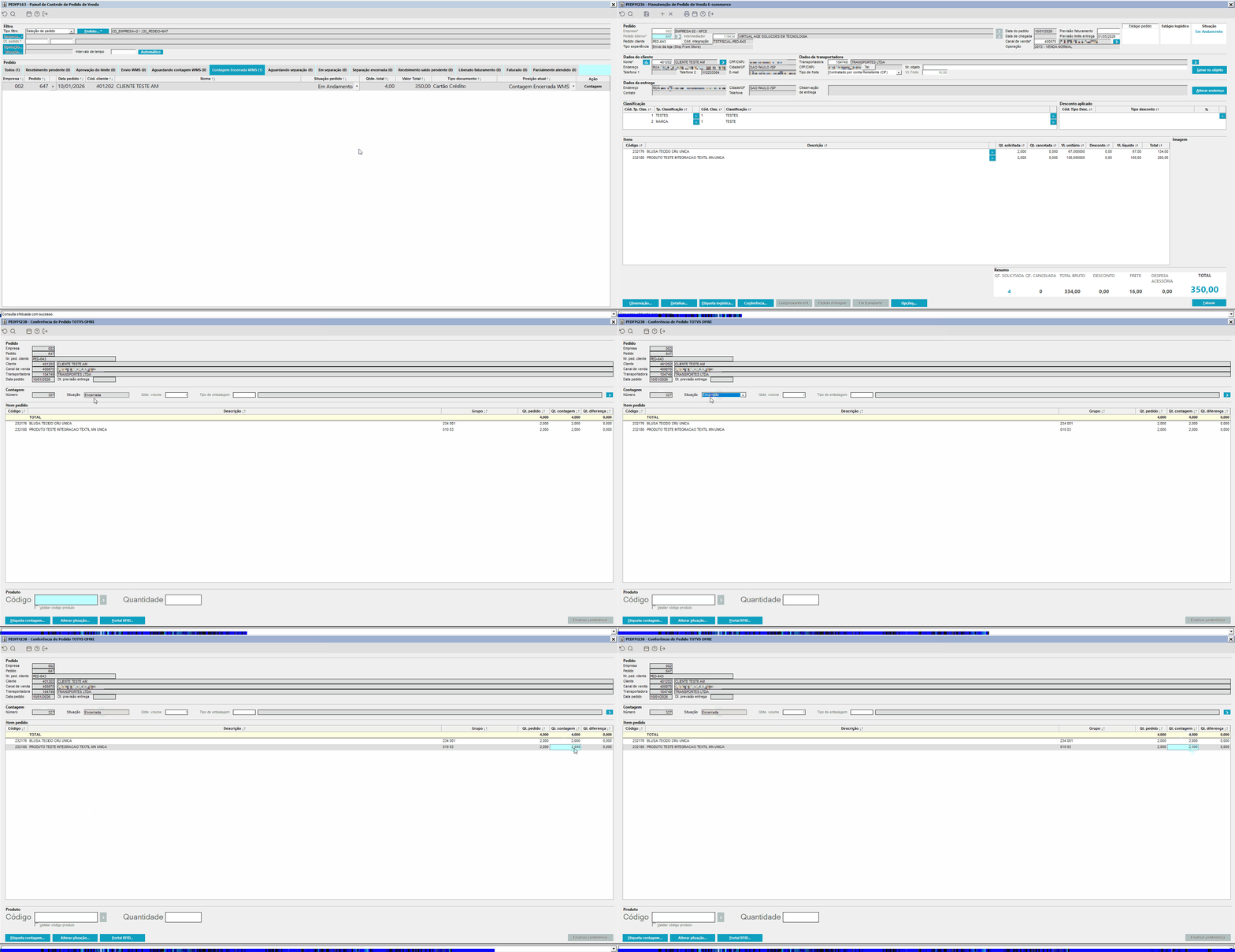 Image Added Image Added
Gif 02 - No pedido também será criado um contagem encerrado com a quantidade separada no WMS.
|
| Totvs custom tabs box items |
|---|
| Aguardando separação:
|
| Totvs custom tabs box items |
|---|
| Em separação:
|
| Totvs custom tabs box items |
|---|
| Separação encerrada:
|
| Totvs custom tabs box items |
|---|
| Recebimento saldo pendente: Em algumas situações pode ocorrer de gerar um saldo faltante de recebimento, por exemplo no pedido é solicitado uma quantidade de tecido e pago o adiantamento referente a esta quantidade, ao fazer a contagem a quantidade do tecido pode ocorrer de ser maior devido ao tamanho do lote de tecido disponível e este lote não ser desmembrável. Desta forma a diferença entre o valor pago e o valor gerado a partir da contagem deve ser recebida antes do faturamento do pedido. Assim nesta aba constará os pedidos que possuem saldo pendente de recebimento gerado após a contagem dos produtos.
|
| Totvs custom tabs box items |
|---|
| Liberado faturamento: Aba com a lista de pedidos que estão liberadas para realizar o faturamento do pedido.
|
| Totvs custom tabs box items |
|---|
| Faturado: Aba com a lista de pedidos atendidos. |
| Totvs custom tabs box items |
|---|
| Parcialmente atendido: Aba com a lista de pedidos parcialmente atendidos. |
|
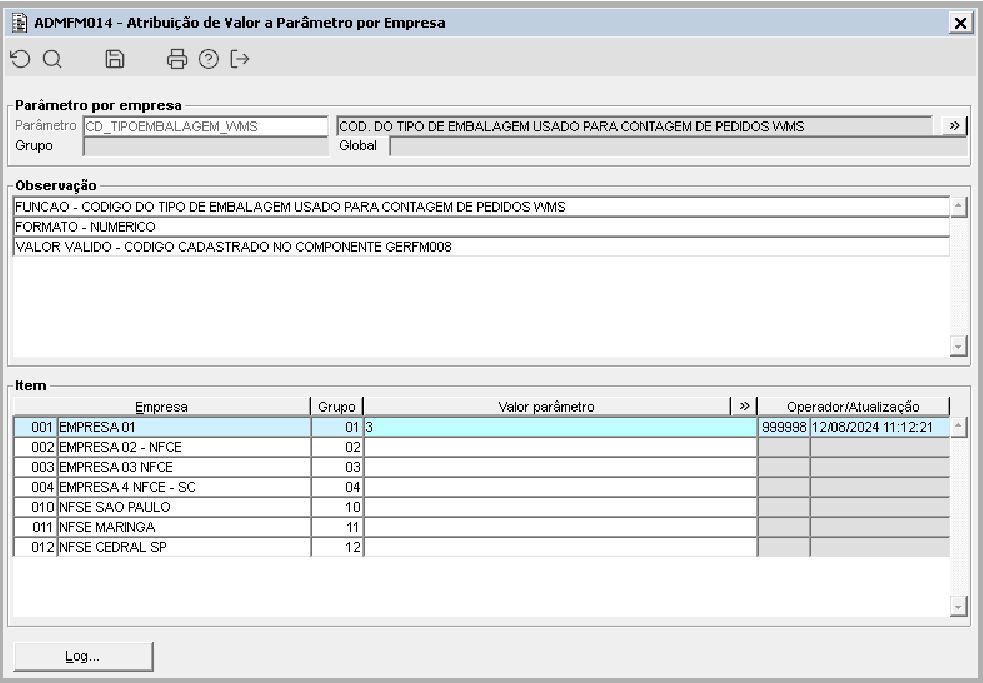 Image Removed-0-5_9-44-19 Image Removed-0-5_9-44-19
Imagem 1 - Acima temos a configuração do parâmetro CD_TIPOEMBALAGEM_WMS no componente ADMFM014, responsável por atualizar a embalagem na contagem do pedido via API. OBS: O Cadastro da embalagem deve ser realizada previamente através do componente GERFM008. |
|
