Árvore de páginas

Versões comparadas

Chave

  • Esta linha foi adicionada.
  • Esta linha foi removida.
  • A formatação mudou.


Image Added Integrador 2.0


O integrador 2.0 é um módulo de integração do PontoWeb.

Section
Deck of Cards
id001
Card
label1-Introdução

Introdução


O Integrador 2.0 é uma solução robusta e eficiente desenvolvida para facilitar a integração de dados entre sistemas de gestão e a plataforma PontoWeb. Projetado com foco em automação, rastreabilidade e flexibilidade, o sistema permite o envio e recebimento de informações de forma segura e programada, otimizando processos e reduzindo a intervenção manual.

Com uma interface intuitiva e recursos avançados, o Integrador 2.0 oferece três funcionalidades principais:

  • Integrações: Permite a configuração e execução de fluxos de dados personalizados entre o sistema de origem (como ERPs ou bancos de dados internos) e o PontoWeb, assegurando a consistência e integridade das informações transferidas.

  • Logs: Garante total rastreabilidade das operações realizadas, registrando cada etapa do processo de integração com detalhes técnicos e status de execução. Isso proporciona transparência e facilidade na identificação de eventuais falhas.

  • Agendamentos: Possibilita a automação das integrações por meio de rotinas agendadas, definidas de acordo com as necessidades do negócio, eliminando tarefas repetitivas e melhorando a produtividade da equipe.

O Integrador 2.0 é uma ferramenta estratégica para empresas que buscam confiabilidade, controle e agilidade na comunicação entre sistemas, garantindo que as informações no PontoWeb estejam sempre atualizadas e alinhadas com os dados corporativos.

Informações


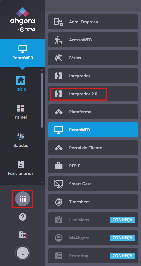
Para acessar o Integrador, no menu lateral do PontoWeb, passe o mouse sobre o mosaico e depois clique em Integrador 2.0 (Image RemovedImage Added):

Card
label2-Integrações

Image Added Integrações Image Removed


Os processos de integração são cadastrados de acordo com o projeto, com os fluxos de comunicação e dados que serão trafegados.


Nesta área, é possível verificar os fluxos cadastrados.


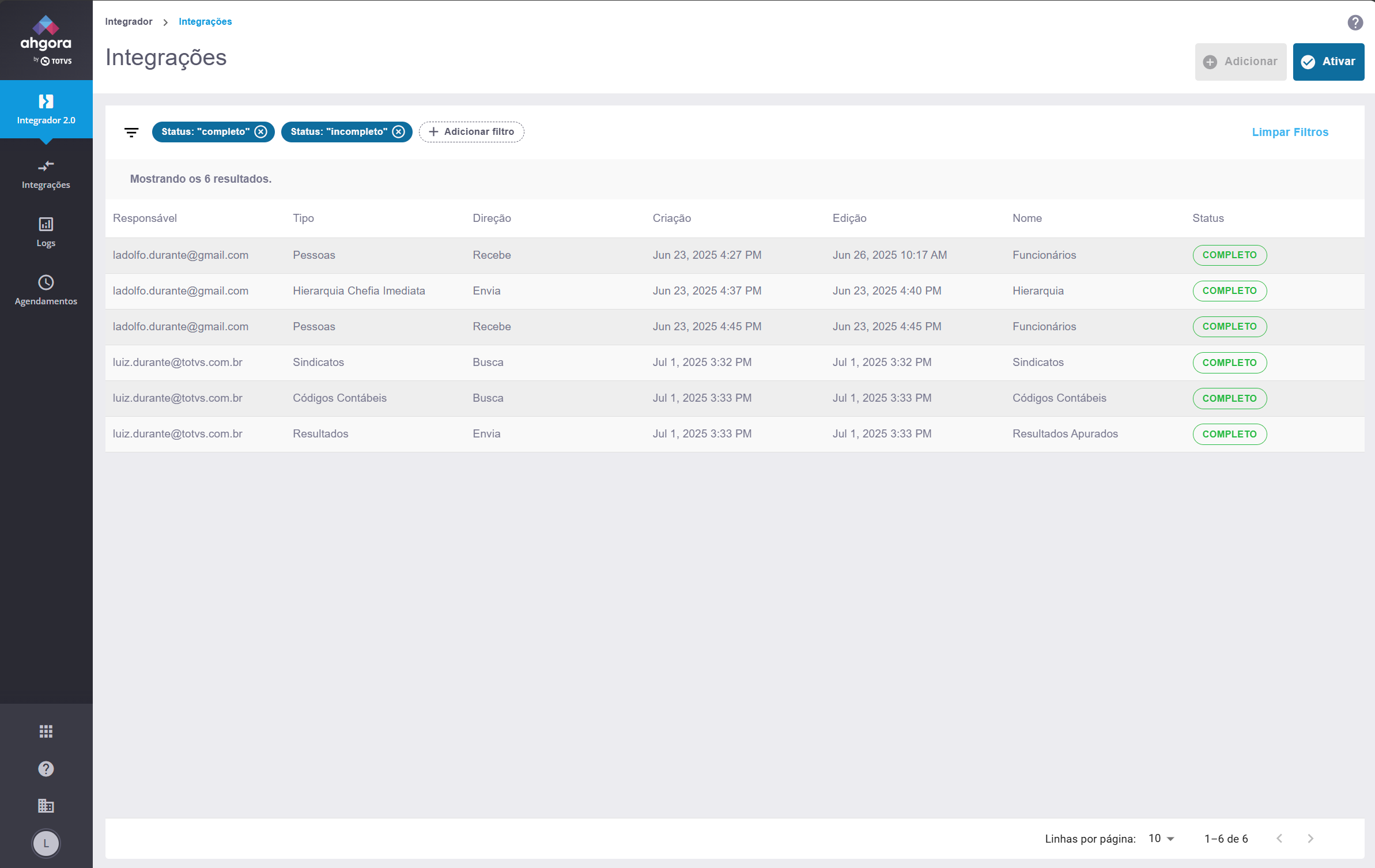
Ao acessar a área de Integrações, serão apresentados os fluxos cadastrados:


Cada fluxo cadastrado, apresentam as seguintes informações:

ColunaDescrição
ResponsávelE-mail da pessoa que criou ou editou o fluxo.
Tipo

Informa o tipo de dado que será trafegado:

  • Pessoas: Dados de Funcionários;
  • Afastamentos: Dados de Afastamentos;
  • Centro de Custo: Dados de Centros de Custo;
  • Filial: Dados de Filiais;
  • Resultados: Resultados de Apuração;
  • Etc...
Direção

Direção do Dado:

  • Recebe: Quando o integrador recebe os dados;
  • Envia: Quando o integrador envia os dados.
CriaçãoData e hora de criação do fluxo.
EdiçãoData e hora da última edição do fluxo.
NomeNome do Fluxo (texto livre para identificação do fluxo)
Status

Status da configuração do fluxo:

  • INCOMPLETO: A configuração esta incompleta;
  • COMPLETO: A configuração esta completa;
  • INATIVO: Fluxo que não é mais utilizado.
Dica

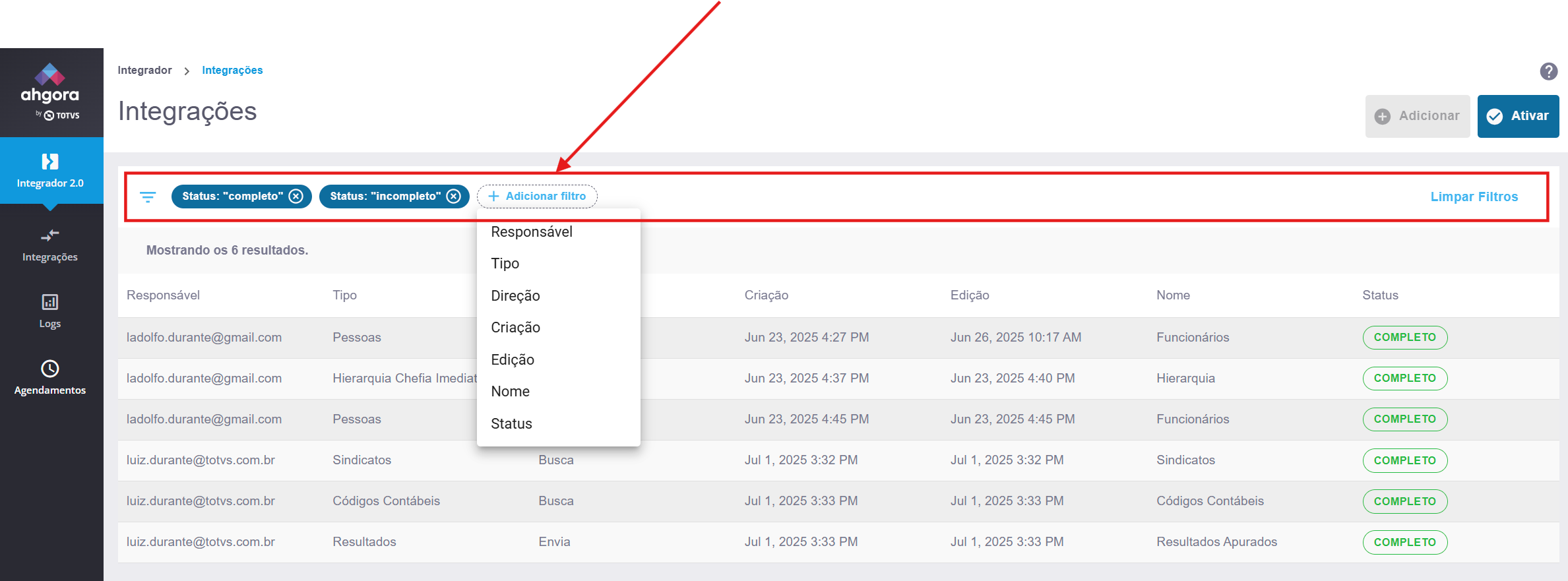
É possível aplicar filtros usando a parte superior das colunas. Use conforme necessidade:

Image RemovedImage Added


Deck of Cards
id002
Card
label2.1-Criar o Fluxo

Teste


Card
label2.2-Editar o Fluxo

TesteImage Removed


Card
label2.3-Ver Detalhes do Fluxo

TesteImage Removed


Card
label2.4-Inativar o Fluxo

TesteImage Removed


Card
label3-Logs

Image Added Logs Image Removed


Os logs variam de acordo com cada tipo e direção dos fluxos, conforme cada processo. Normalmente, o foco é nos processos que apresentaram algum problema, pois pode interferir no resultado final do processo. Ex. Um erro nos dados de funcionário, pode não integrar esse dado. Um erro no envio de resultados, que pode impactar no não lançamento dos eventos para a folha de pagamento. Por isso, é importante acompanhar os processo.

Disponibilizamos uma área onde estes detalhes são apresentados.
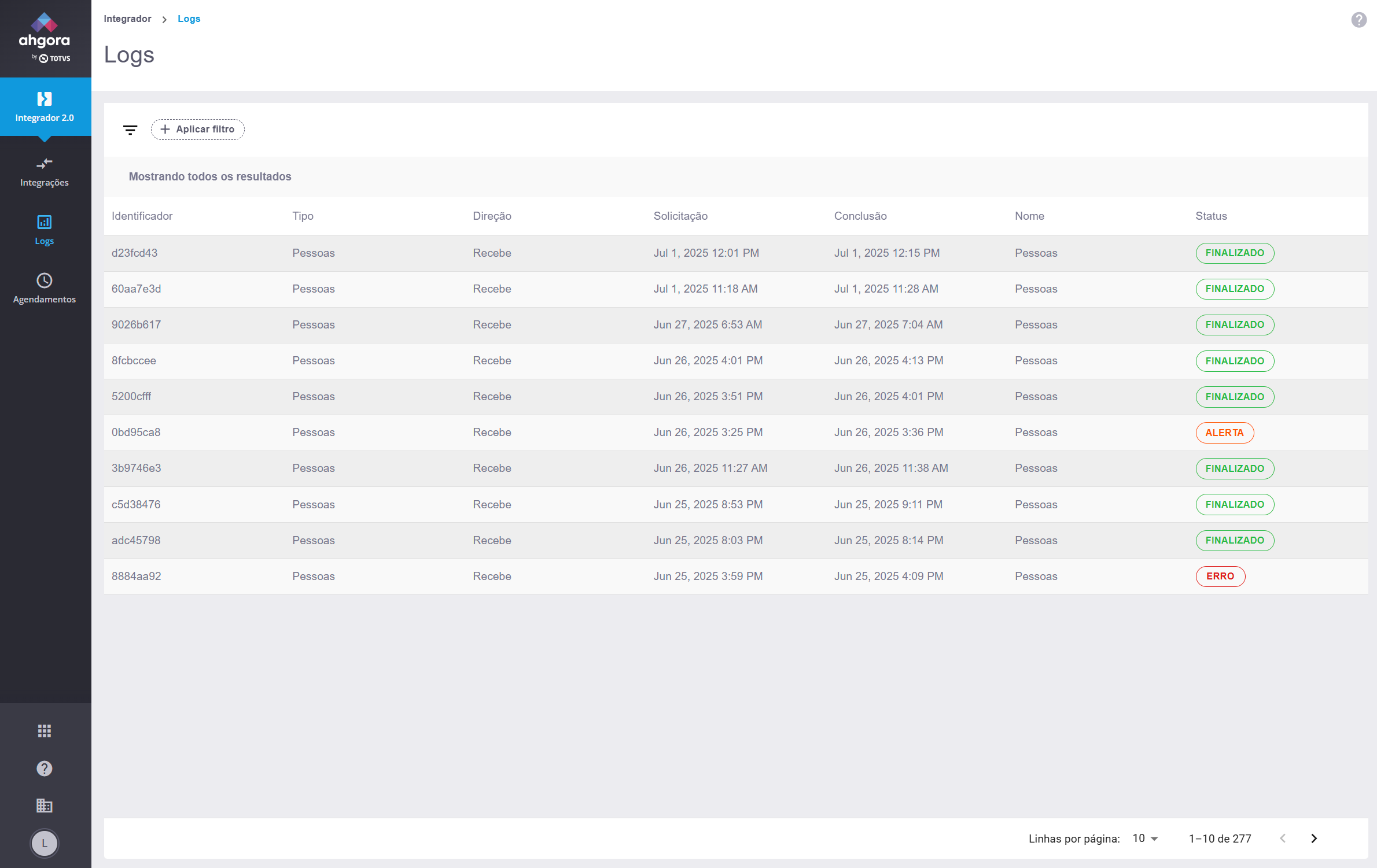
Image Modified


Aqui são apresentados os processos que foram inicializados. Cada processo recebe um unique e subunique. Na tela é apresentado o unique, e este é o identificador, a referencia do processo.

Aviso

O unique é gerado por tipo de processo e tem validade de 10 minutos. Se um novo envio for realizado dentro deste prazo, o unique é mantido e o prazo é estendido por mais 10 minutos. Caso o novo envio ocorra depois de 10 minutos de inatividade, será gerado um novo unique para o processo. Porém, a cada envio também é gerado um novo subunique para que seja possível identificar uma requisição específica nos logs.


Para saber mais, acesse: ITG2.0-04 Process - Monitor de Processo de Integração - TOTVS RH Linha Ahgora Integrador - TDN


Temos as seguintes colunas:

ColunaDescrição
IdentificadorUnique do processo.
TipoTipo de dado que será trafegado neste fluxo.
Direção

Direção do Dado:

  • Recebe: Quando o integrador recebe os dados;
  • Envia: Quando o integrador envia os dados.
SolicitaçãoData e hora da solicitação de inicialização do processo.
ConclusãoData e hora da conclusão do processo.
NomeNome do Fluxo, dado na criação.
Status

Status do processamento:

  • INICIANDO: Quando o processo esta inicializando;
  • EM PROGRESSO: Quando o processos esta em progresso;
  • ALERTA: Quando um dos dados apresentou algum erro, mas houve algum sucesso;
  • ERRO: Quando todos os dados apresentaram erro, nenhum sucesso;
  • FINALIZADO: Quando não houve erro em nenhum dos dados.
Dica

É possível aplicar filtros usando a parte superior das colunas. Use conforme necessidade:
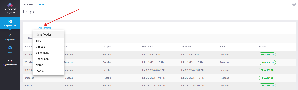
Image Added


Ao passar o cursor do mouse sobre a linha do processo, na coluna Status, apresentara Ações disponíveis. Clique para ver:
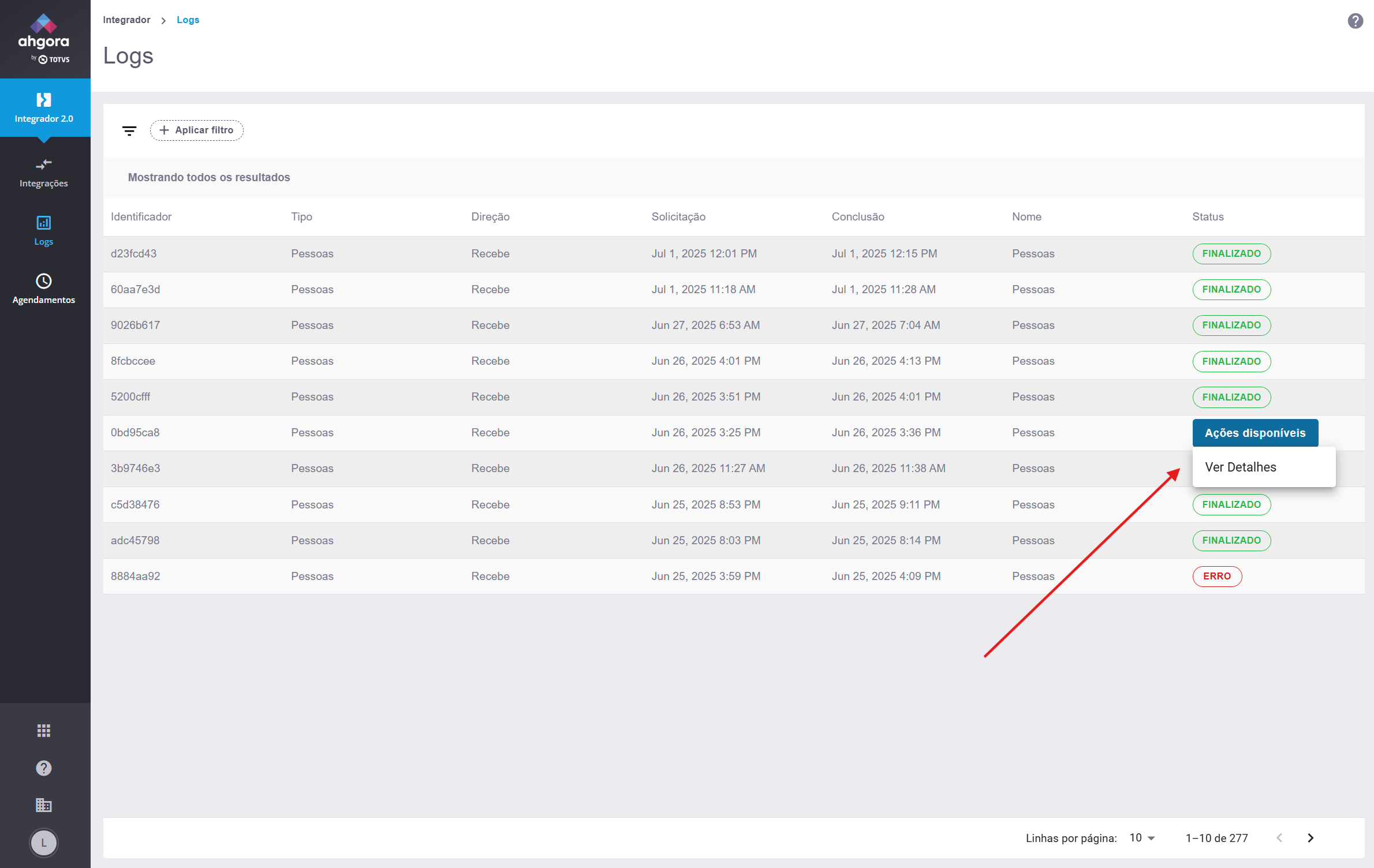
Image Added

Deck of Cards
id003
Card
label3.1-Criar o FluxoVer Detalhes

Ver Detalhes

Teste


Card
label3.2-Editar o FluxoReprocessar Resultados

Reprocessar Resultados


Esta opção esta disponível apenas para envio de resultados apurados.
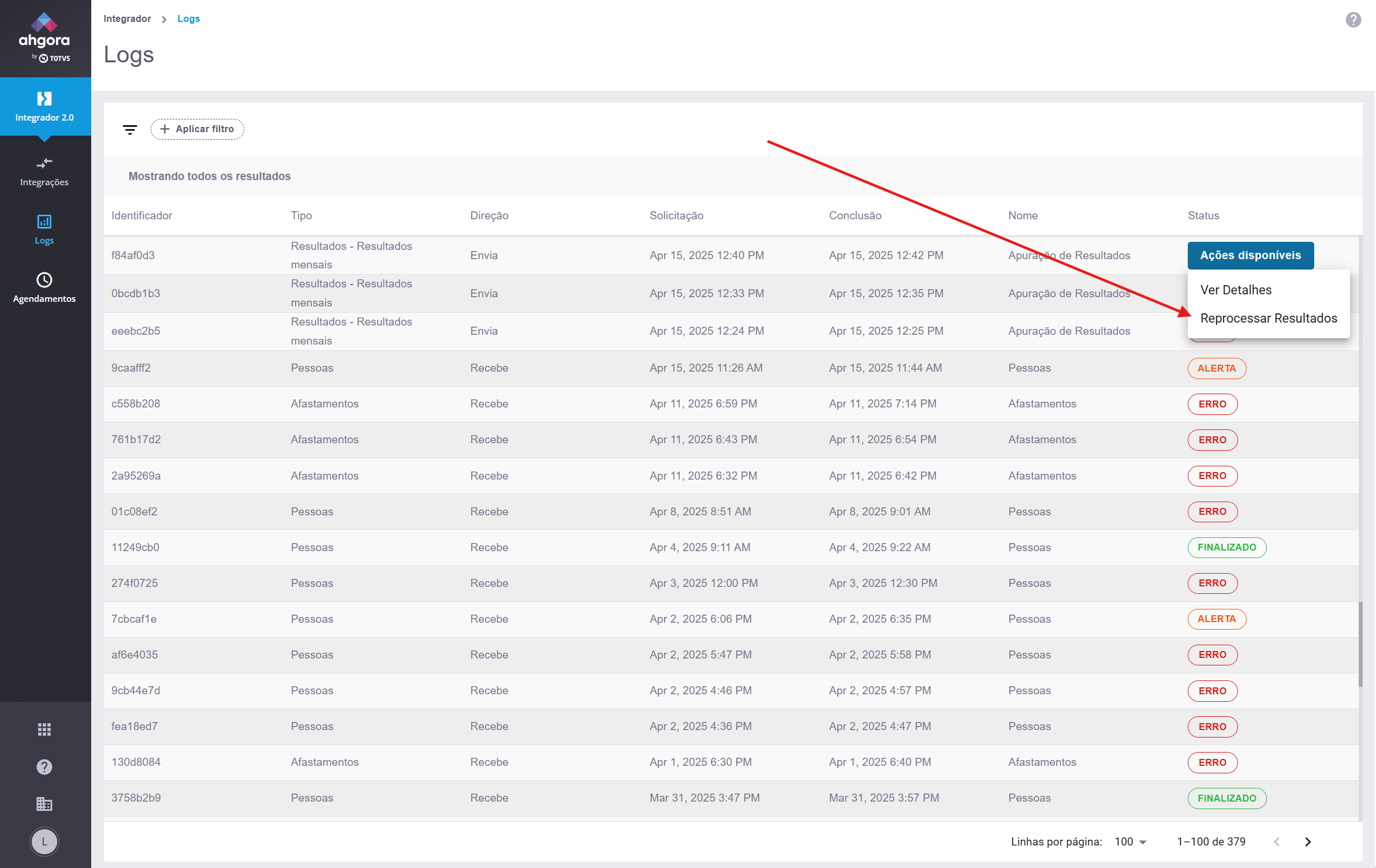
Image Added


Será apresentado uma mensagem de alerta, clique em Confirmar:
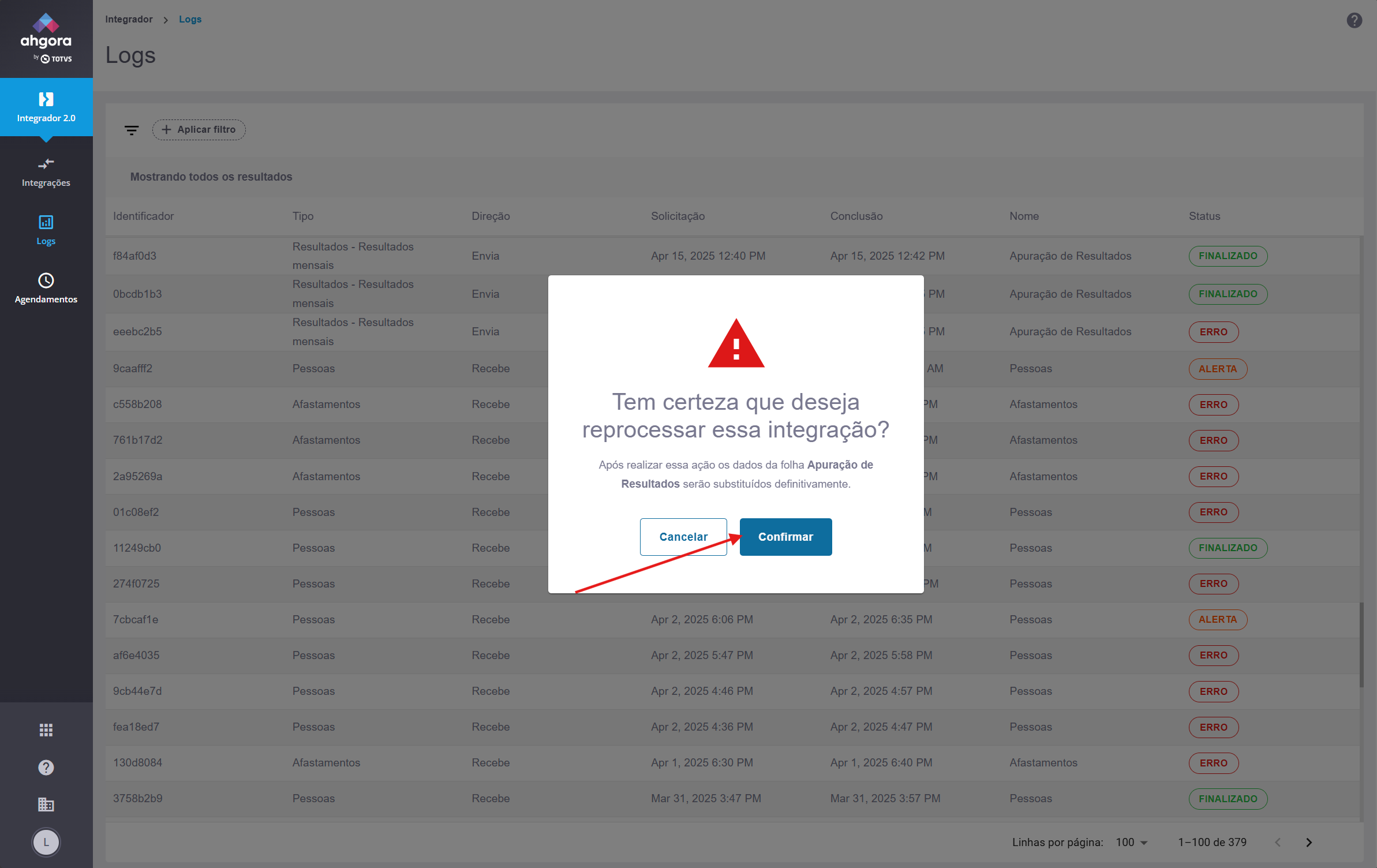
Image Added


Ao utiliza-lo, os mesmos parâmetros definido no envio de resultados pela interface do integrador (Disparo Manual) serão apresentados já preenchidos. Você pode alterar o que precisa e clicar em Reprocessar.
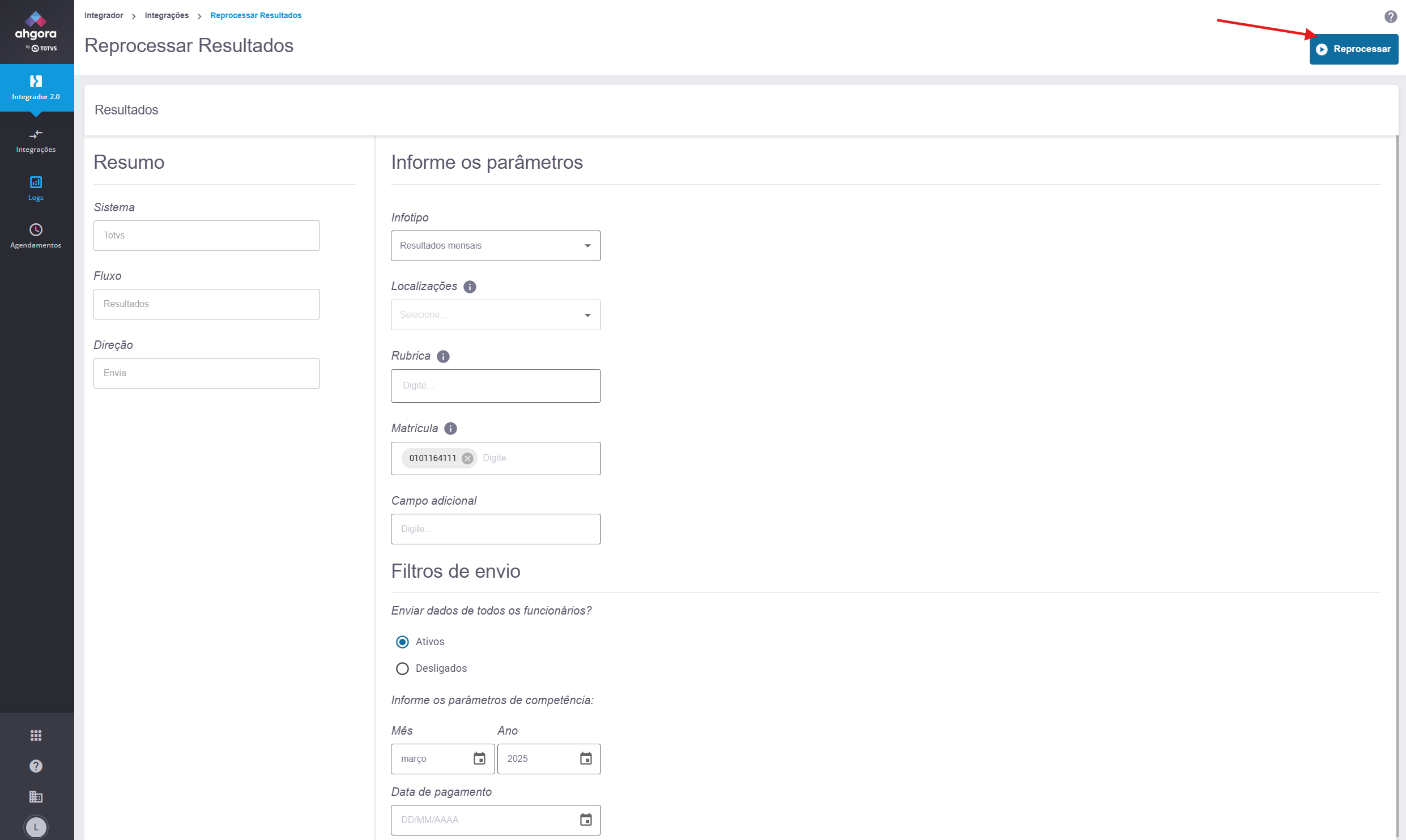
Image Added

TesteImage Removed

Card
label3.3-Ver Detalhes do Fluxo

TesteImage Modified


Card
label3.4-Inativar o Fluxo

TesteImage Modified


Card
label4-Agendamentos

Image Added Agendamentos Image Removed


Os agendamentos permitem estabelecer rotinas de inicialização dos fluxos elegíveis previamente cadastrados.


Deck of Cards
id004
Card
label4.1-Criar o Fluxo

Teste


Card
label4.2-Editar o Fluxo

TesteImage Modified


Card
label4.3-Ver Detalhes do Fluxo

TesteImage Modified


Card
label4.4-Inativar o Fluxo

TesteImage Modified


Composition Setup
deck.tab.inactive.background = #fffffff
deck.tab.active.background = #b3a5ef