| Totvs custom tabs box items |
|---|
| default | yes |
|---|
| referencia | passo1 |
|---|
| 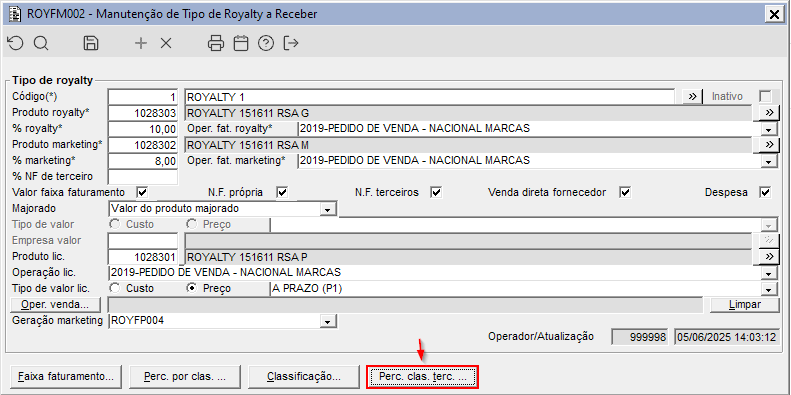
Imagem 01 – Demonstra o componente ROYFM002, onde está sendo fornecido em que é informado o código "1" referente ao tipo "Royalty 1". Após o preenchimento dos dados, é habilitado Onde na sequencia está sendo acionado o botão "Perc. clas. terc terc. ...", que direciona ao componente ROYFM013, responsável pela inclusão dos percentuais por tipo de classificação. 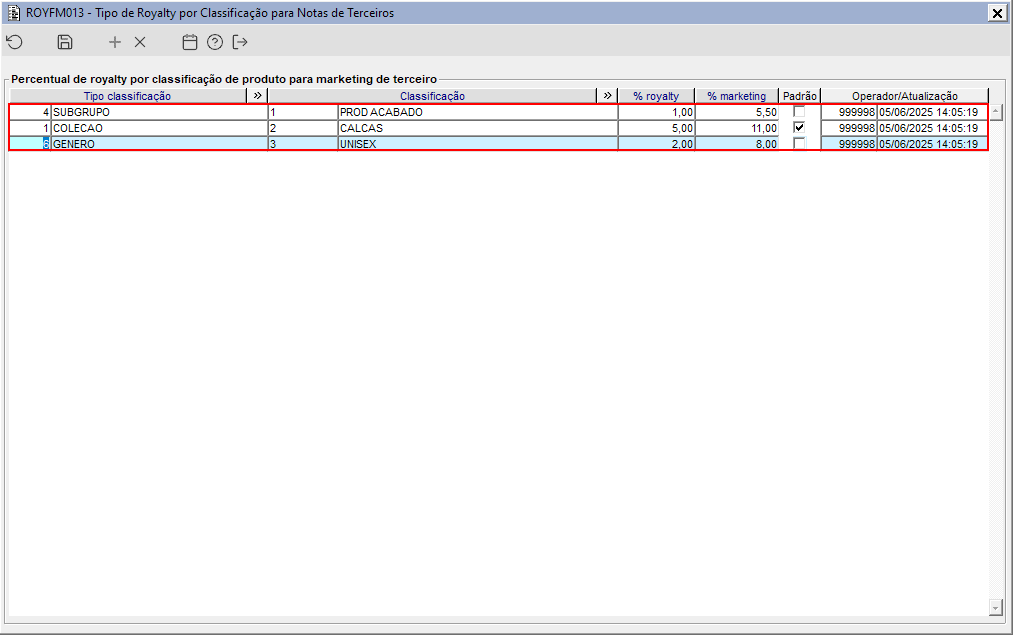 Image Removed Image Removed
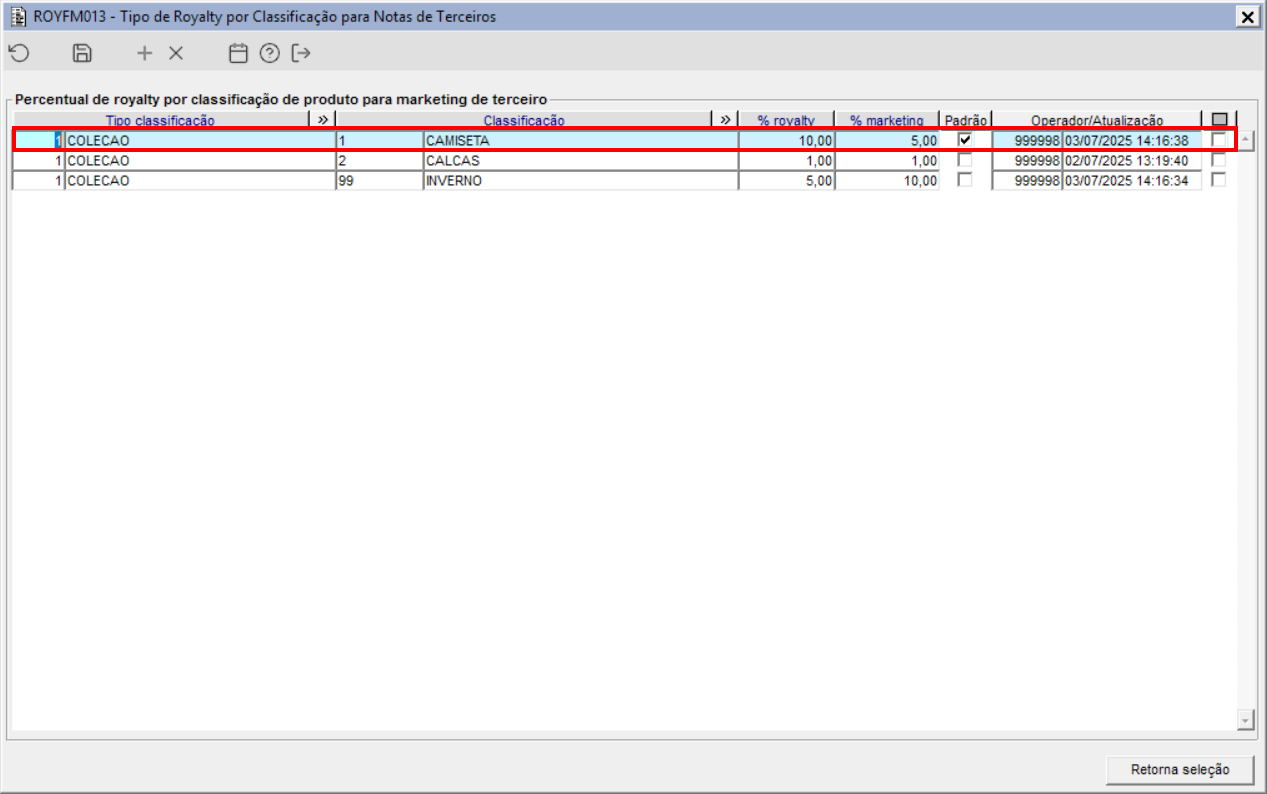 Image Added Image Added
Imagem 02 – Em seguida, Ao acionar o botão mencionado anteriormente, é apresentado o componente ROYFM013 exibe as classificações de produto com seus respectivos percentuais de Royalty e Marketing, pertinentes ao tipo "Royalty 1", sendo possível altera-los. , onde podem ser observados os tipos de classificação de produto configurados, e pode ser visto que o tipo "1 - COLECAO" está definido como padrão, com o percentual de royalty igual a "10%" e o percentual de marketing igual a "5%".
| Informaçõeswarning |
|---|
| - Somente é possível selecionar uma única classificação por vez, através da checkbox "Padrão", para a realização de inclusão na * nota fiscal.;
- O percentual de Royalty deve ser maior ou igual a 0 e menor ou igual a 100%.
|
|
| Totvs custom tabs box items |
|---|
| default | no |
|---|
| referencia | passo2 |
|---|
| 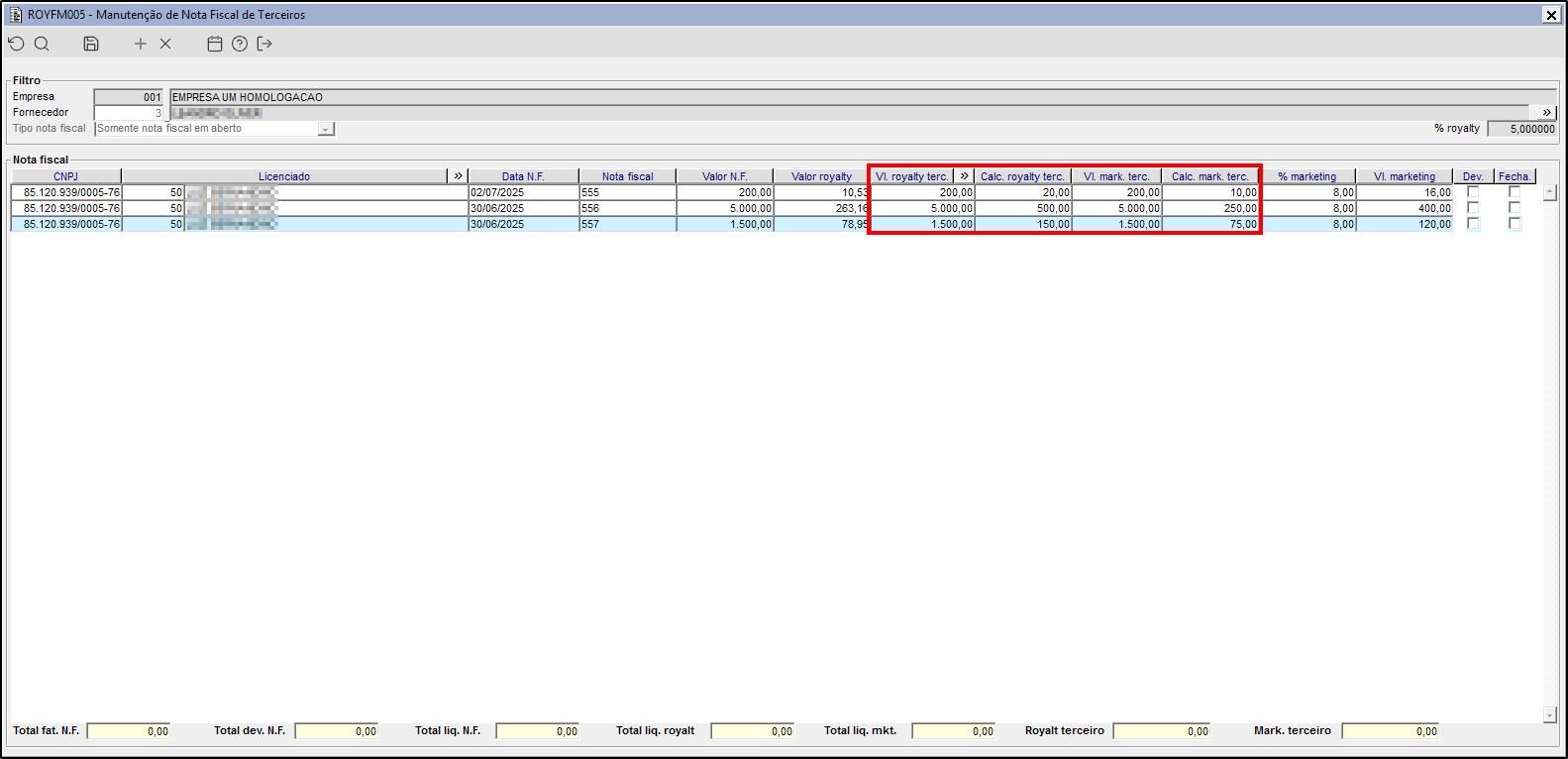 Image Removed Image Removed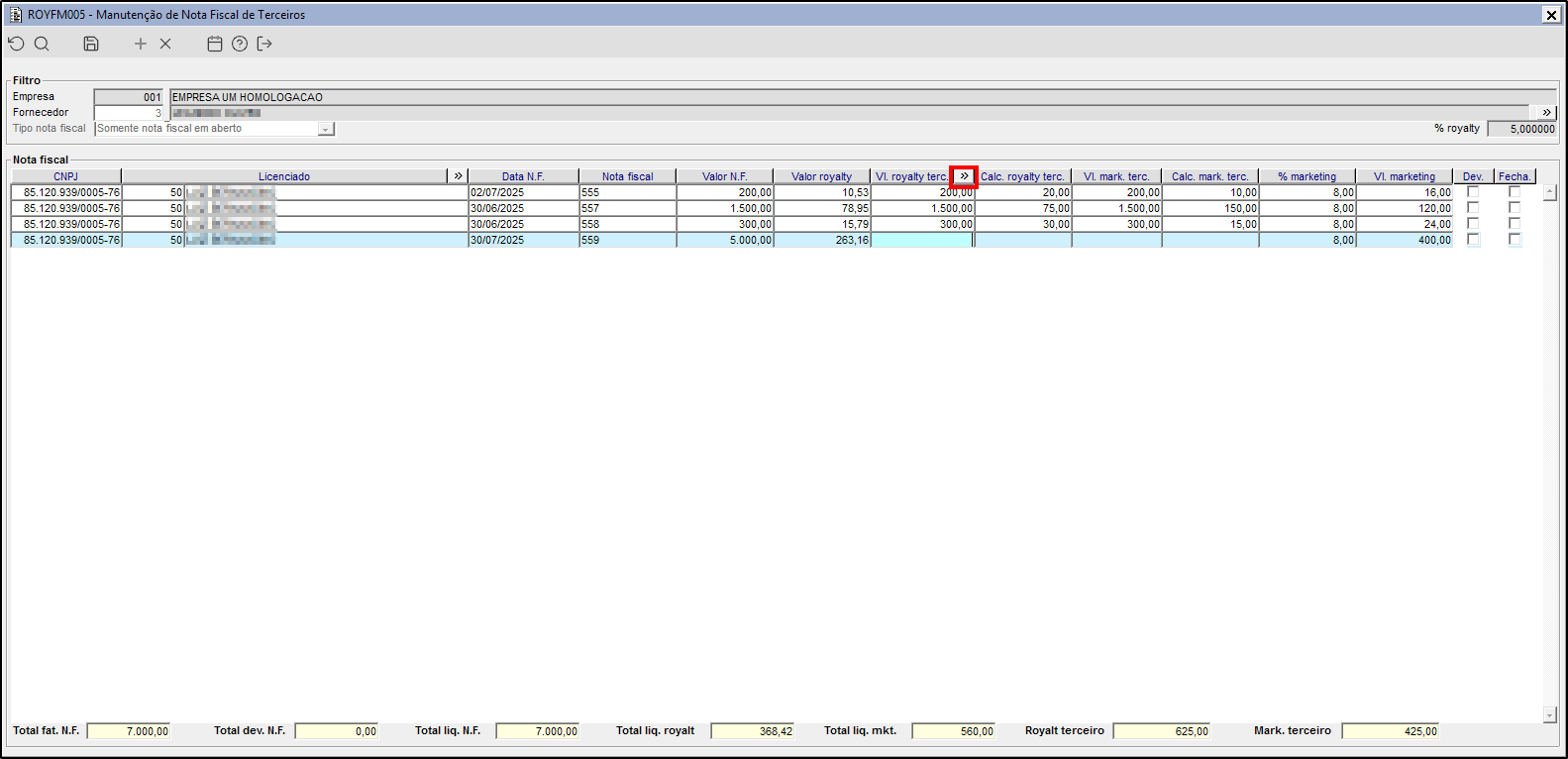 Image Added Image Added
Imagem 01 – Apresenta Demonstra o componente ROYFM005, responsável pela gravação de notas fiscais, que conta com dois novos campos, "Vl. royalty terc.", que na imagem mostra onde está sendo informado o fornecedor "3" com suas notas fiscais existentes. Na sequencia está sendo criada a nota fiscal "559" com o valor de R$ 1505000,00 , e "Vl. mark. terc.", com o valor de R$ 200,00. Além disso, foram adicionadas duas novas colunas de cálculo automático: "Calc. royalty terc." e "Calc. mark. terc.", que carregam automaticamente os percentuais a partir do cadastro de classificação marcados como "Padrão", definido no novo componente da História 1. | | Totvs custom tabs box items |
|---|
| default | no |
|---|
| referencia | passo3 |
|---|
| Image Removed Imagem 1 – A imagem apresenta a gravação de uma nota fiscal de valor de R$ 5.000,00, onde podemos aplicar classificações previamente cadastradas, ao clicar no botão ">>" ao lado do campo "Vl. royalty terc.e logo após está sendo acionado o botão ">>".
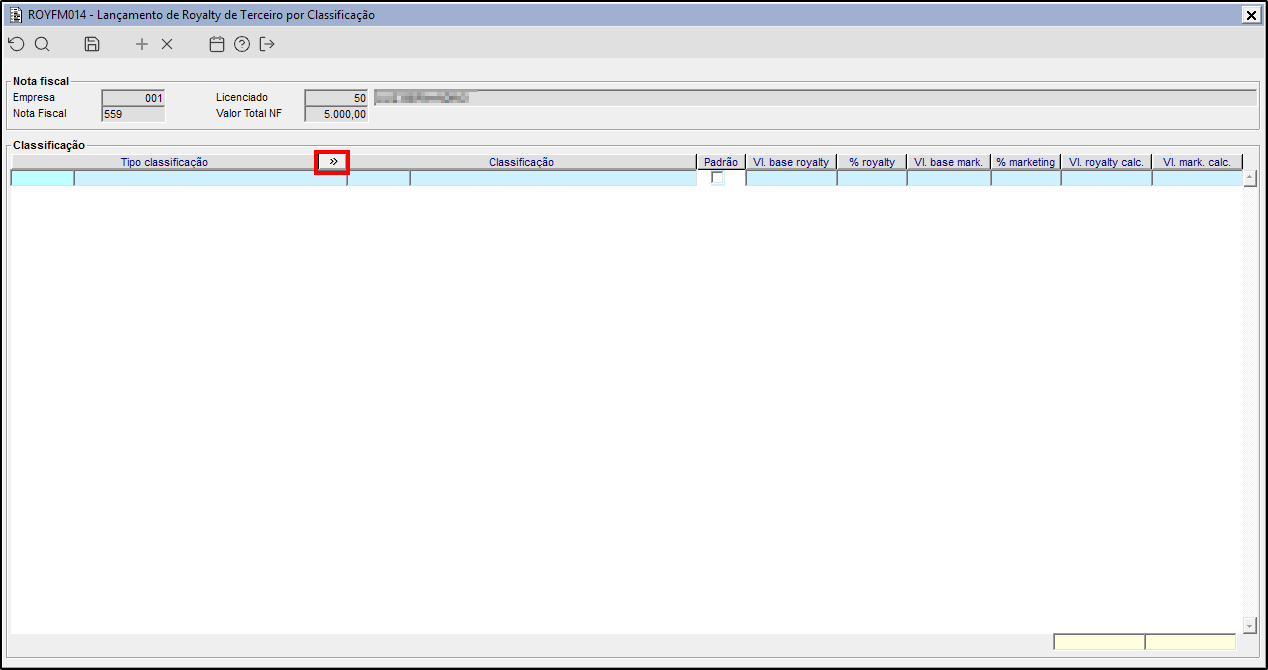
Imagem 202 – Na sequencia, o componente ROYFM014 é apresentado, com as informações referente a nota fiscal "559" apresentadas. Na sequencia está sendo acionado o botão ">>" para definir através de um tipo de classificação qual será o percentual de royalty e marketing de terceiro que será aplicado na nota fiscal desejada. Este componente tem aberto, uma tela criada para o controle e cálculo dos valores de Royalty e Marketing. Por ele, conseguimos observar quais as porcentagem de um tipo de classificação será considerado nos campos calculados. Sendo assim, para aplicarmos um tipo de classificação podemos escolher clicando no botão ">>", ao lado de "Tipo classificação".
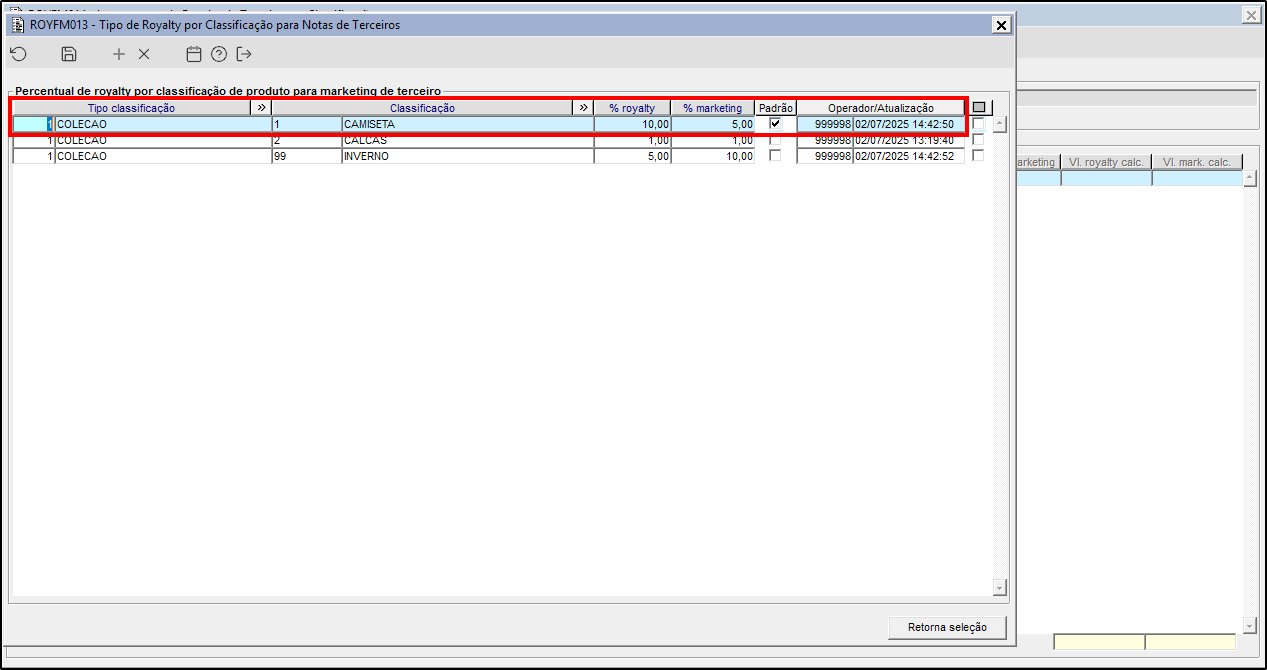 Image Removed Image Removed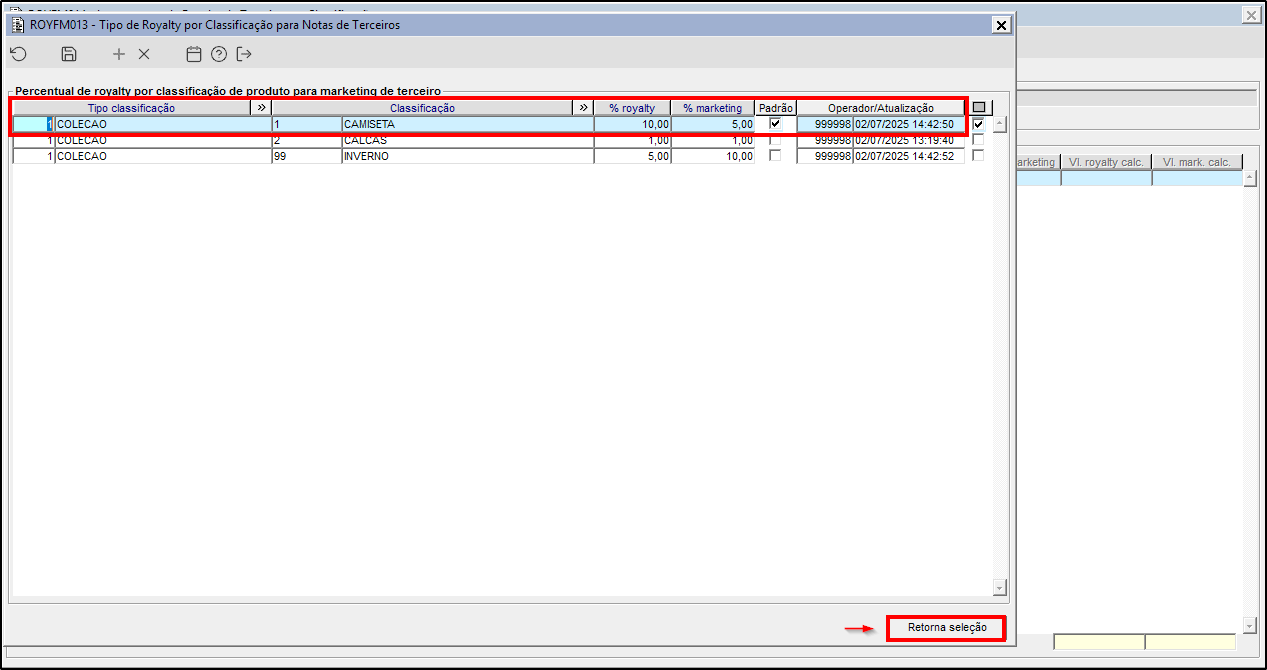 Image Added Image Added
Imagem 3 – Seguindo03 – Ao acionar o botão mencionado anteriormente, é retornado apresentado o componente ROYFM013, que acessa o tipo de classificação vinculado ao licenciado do nosso fornecedor e retorna as porcentagens que serão usados utilizadas nos campos calculados. Na imagem podemos ver que o padrão é , o tipo de classificação "COLEÇÂOCOLEÇAO", de com a classificação "CAMISETA", que produz uma porcentagem contém as porcentagens de royalty e marketing de "10%" e "5%" respectivamente, onde o mesmo está sendo selecionado e logo após está sendo acionado o botão "Retornar seleção".
| Informações |
|---|
| Caso optem por outro tipo de classificação, é só mudar selecionando o checkbox do tipo desejado; Caso seja selecionado mais de uma classificação para retornar para o componente ROYFM014, será levada em consideração para cálculo apenas a classificação configurada como padrão. |
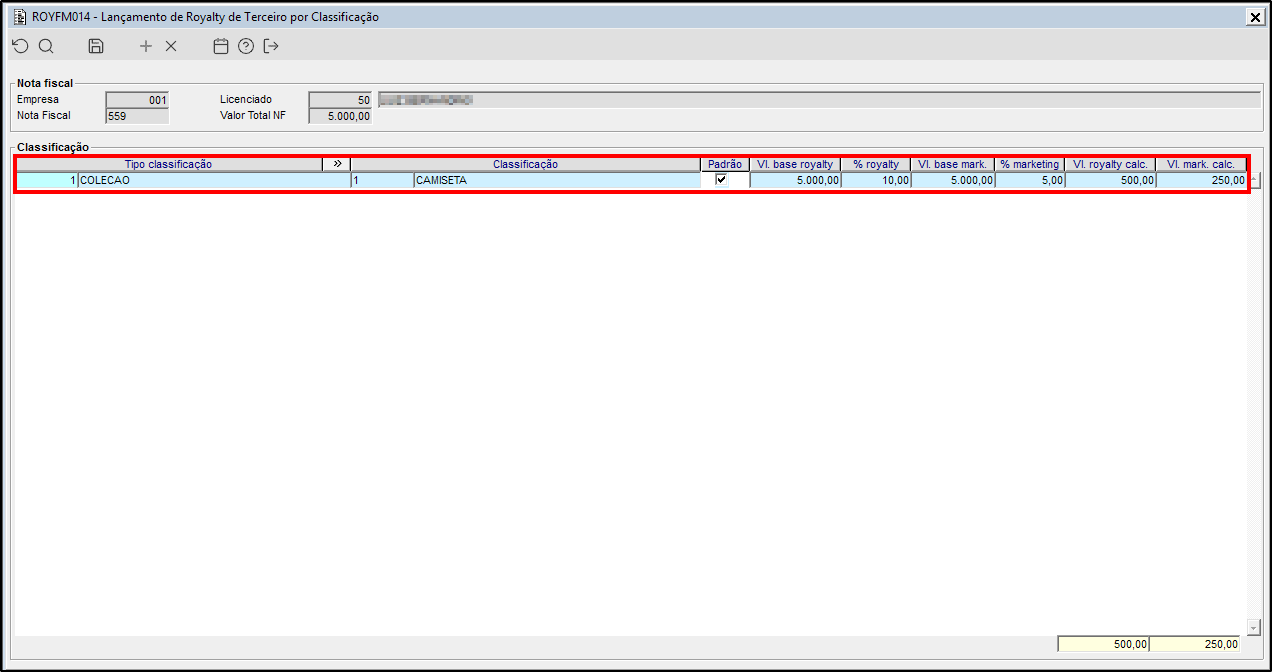
Imagem 4 – Logo, retornando ao ROYFM014 após a escolha das classificações que será utilizado na nota04 – Ao acionar o botão mencionado anteriormente, é retornado para o componente ROYFM014, apresentando a classificação que será utilizada na nota fiscal "559", podemos ver que a atribuição das porcentagens resultou na gravação de um valor de R$ 500,00 no para o campo "Vl. royalty calc." e R$ 250,00 no campo "Vl. mark. calc.", na sequencia está sendo acionado o botão de gravação (F3).
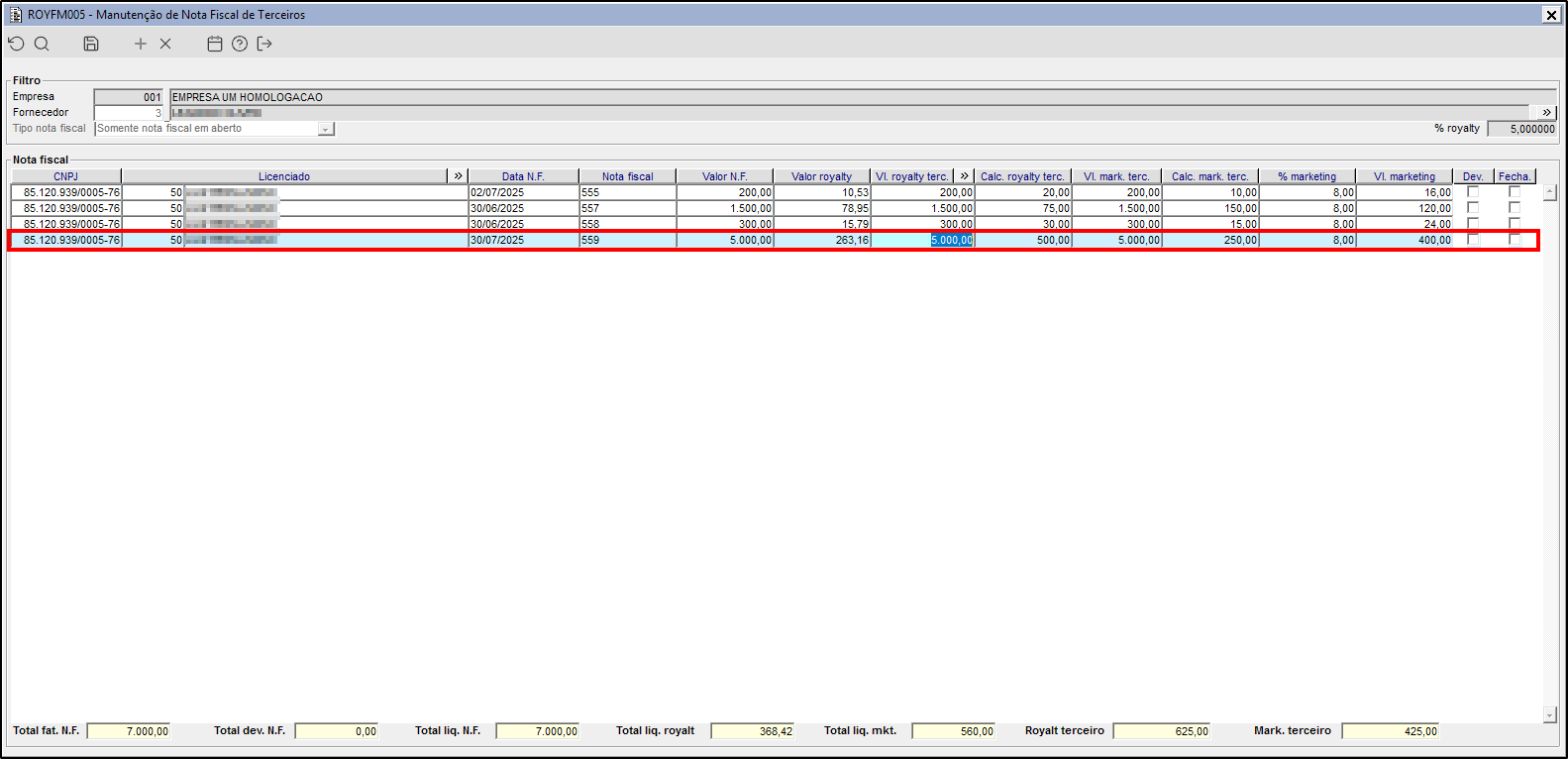
Imagem 5 – Finalizando, podemos retornar à tela do componente ROYFM005 e realizar a gravação da nota que acabamos de configurar, certificando-nos de que o valor base seja 05 – Logo após é retornado para o componente ROYFM005, onde pode ser observado que para a nota fiscal "559" os valores informados anteriormente estão sendo apresentados, sendo eles: o valor base de R$ 5.000,00, com os campos "Calc. royalty terc." e "Calc. mark. terc." preenchidos com R$ 500,00 e R$ 250,00, respectivamente, correspondentes aos 10% e 5% da classificação escolhida.
| Informações |
|---|
| Para realizar a gravação, pode-se utilizar a tecla "F3" do teclado como atalhoÉ importante ressaltar que enquanto não for informado nenhum valor ao campo "Vl. royalty terc.", o campo "Vl. mark terc." não será sugerido, assim como os campos "Calc. royalty terc." e "Calc. mark terc.", não serão calculados. |
|
| Totvs custom tabs box items |
|---|
| default | no |
|---|
| referencia | passo4passo3 |
|---|
| 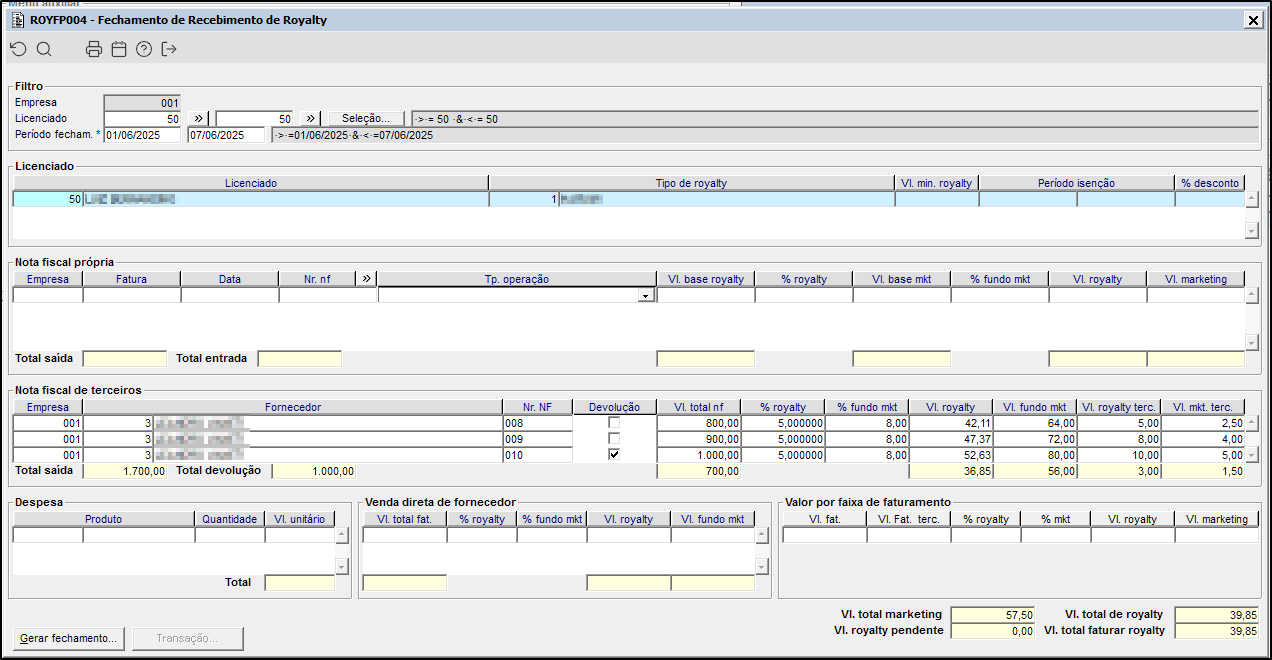 Image Removed Image Removed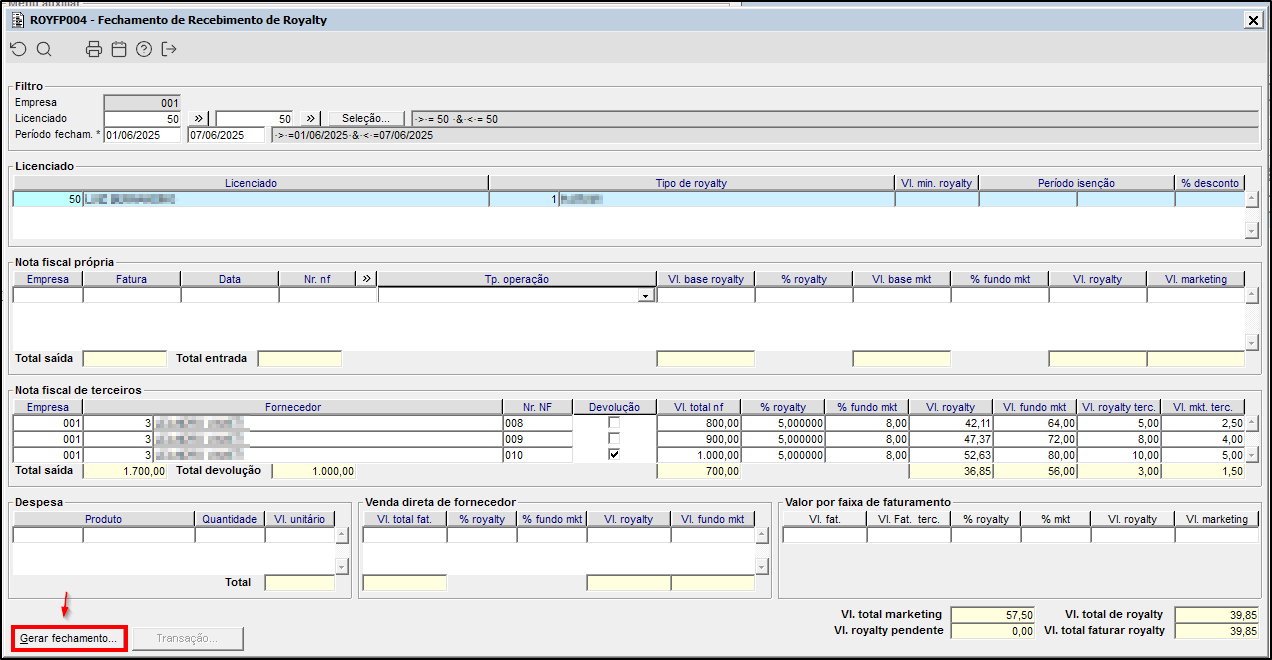 Image Added Image Added
Imagem 101 – A imagem demonstra o componente ROYFP004, onde está sendo fornecido informado o licenciado de código "50" e o período de fechamento de "01/06/2025" a "07/06/2025" que retorna as notas em aberto correspondentes a esse intervalo , na tabela nos campos referente a "Nota fiscal de terceiros". A tabela também gera campos Pode ser observado através dos totalizadores, que considera que as notas que possuem a marcação do o checkbox "Devolução" marcadosinformado, devem ser subtraídos da soma das notas que não contem essa marcação, na sequencia está sendo acionado o botão "Gerar fechamento...".
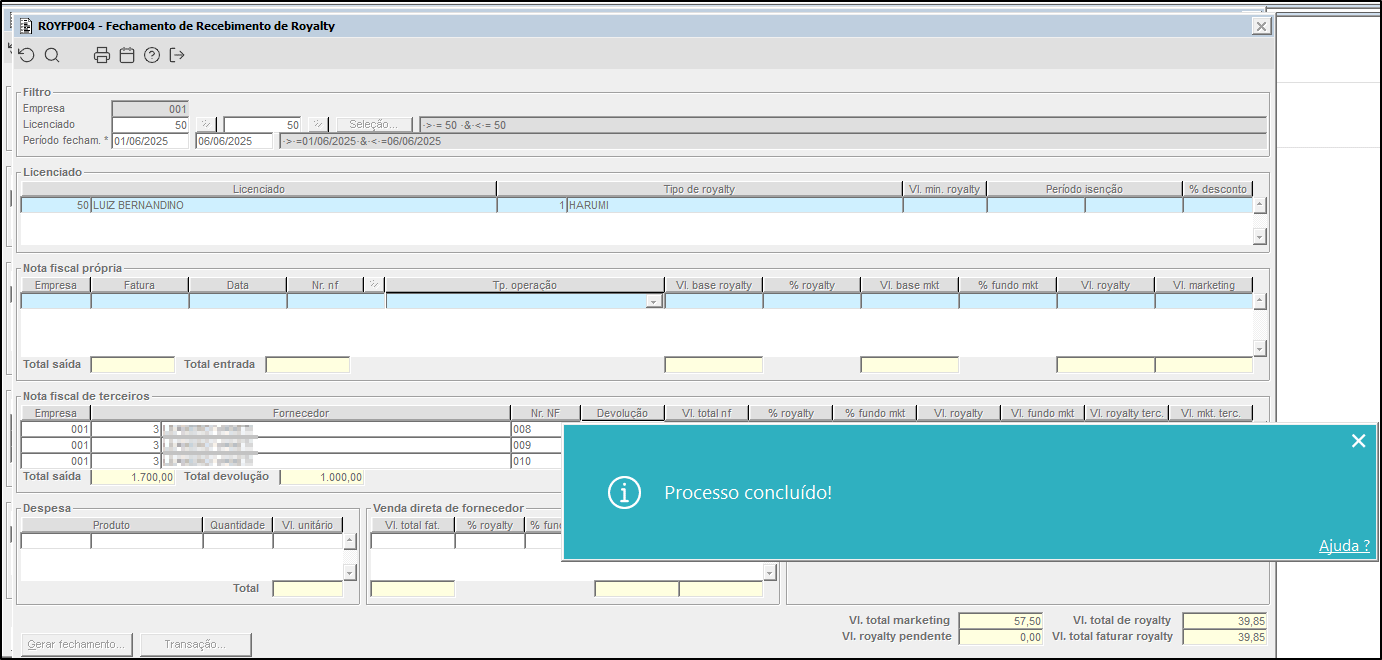 Image Removed Image Removed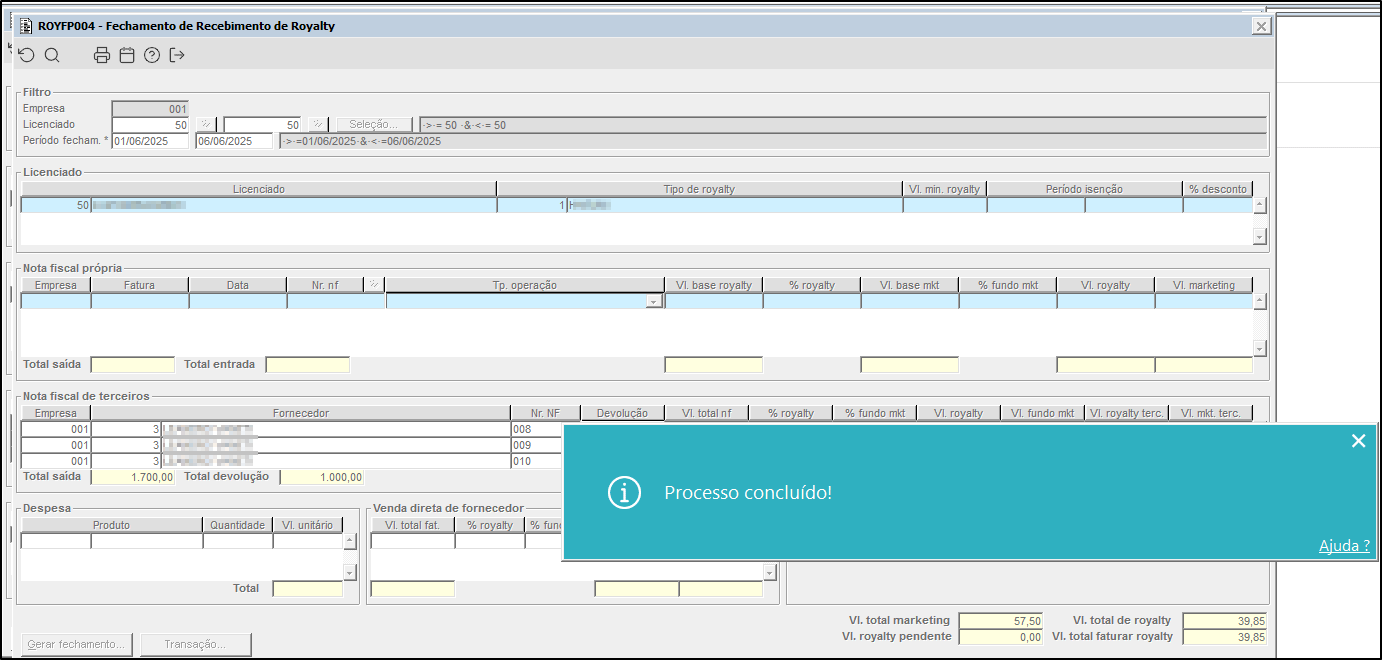 Image Added Image Added
Imagem 2 – Sendo assim, após validar que as notas recuperadas estão de acordo com a origem definida no componente ROYFM005 e que o cálculo dos totalizadores está correto, é possível finalizá-las por meio do botão "Gerar fechamento". Assim é gerado a transação e aberto o componente SISFP002 que acessará os relatório que estão sendo criados, extrair as informações e transforma-las em um documento .txt e os envia-los para o email do licenciado02 – Ao acionar o botão mencionado anteriormente, é realizado o fechamento do período informado anteriormente, e a mensagem acima é apresentada informando que o processo foi concluído com sucesso. |
| Totvs custom tabs box items |
|---|
| default | no |
|---|
| referencia | passo5 | | passo4 |
|---|
| Abaixo será demonstrado um exemplo de cancelamento afim de demonstrar os novos campos, de um período de fechamento diferente do demonstrado anteriormente. 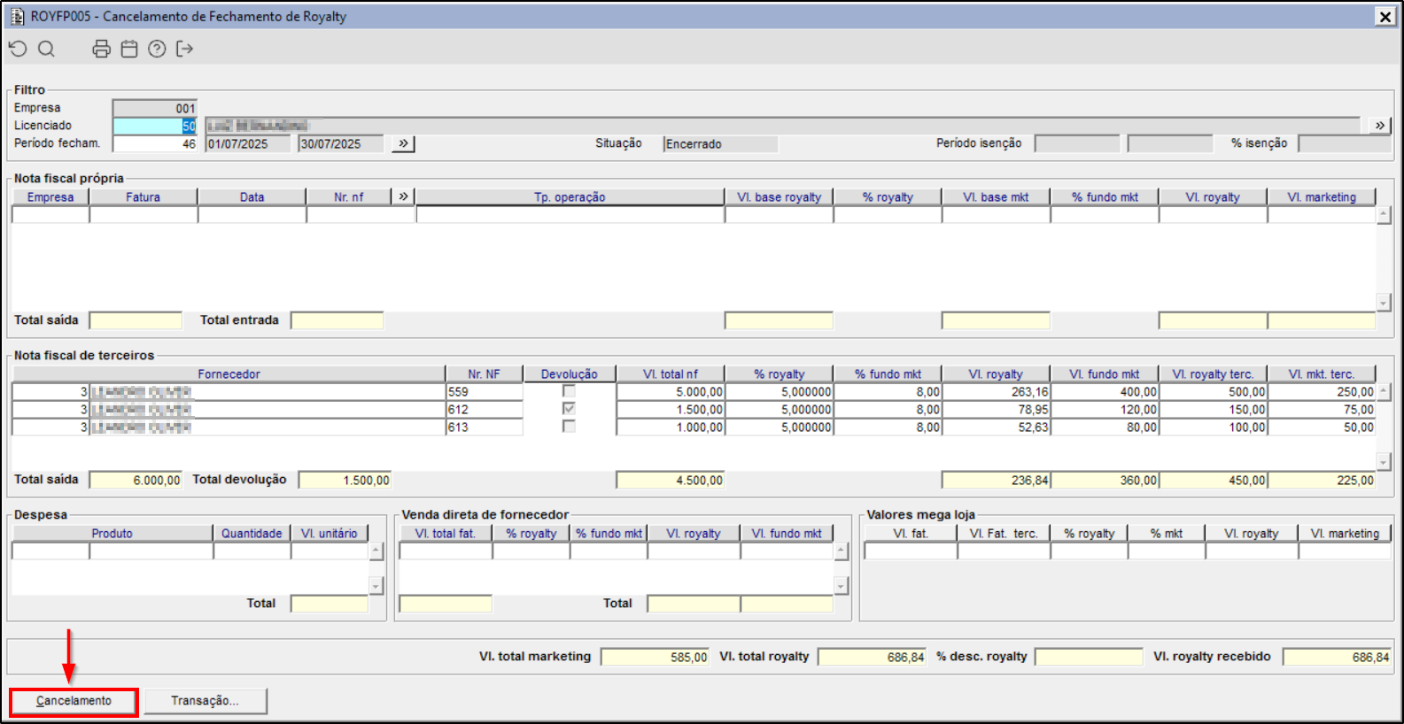 Image Added Image Added
Imagem 01 – Demonstra o componente ROYFP005, onde está sendo informado o licenciado "50" e o período de fechamento "46" que vai dos dias "01/07/2025" a "30/07/2025". Na sequencia pode ser observado através das notas fiscais de terceiros, os valores de royalty e marketing de terceiro. Logo após está sendo acionado o botão "Cancelamento".
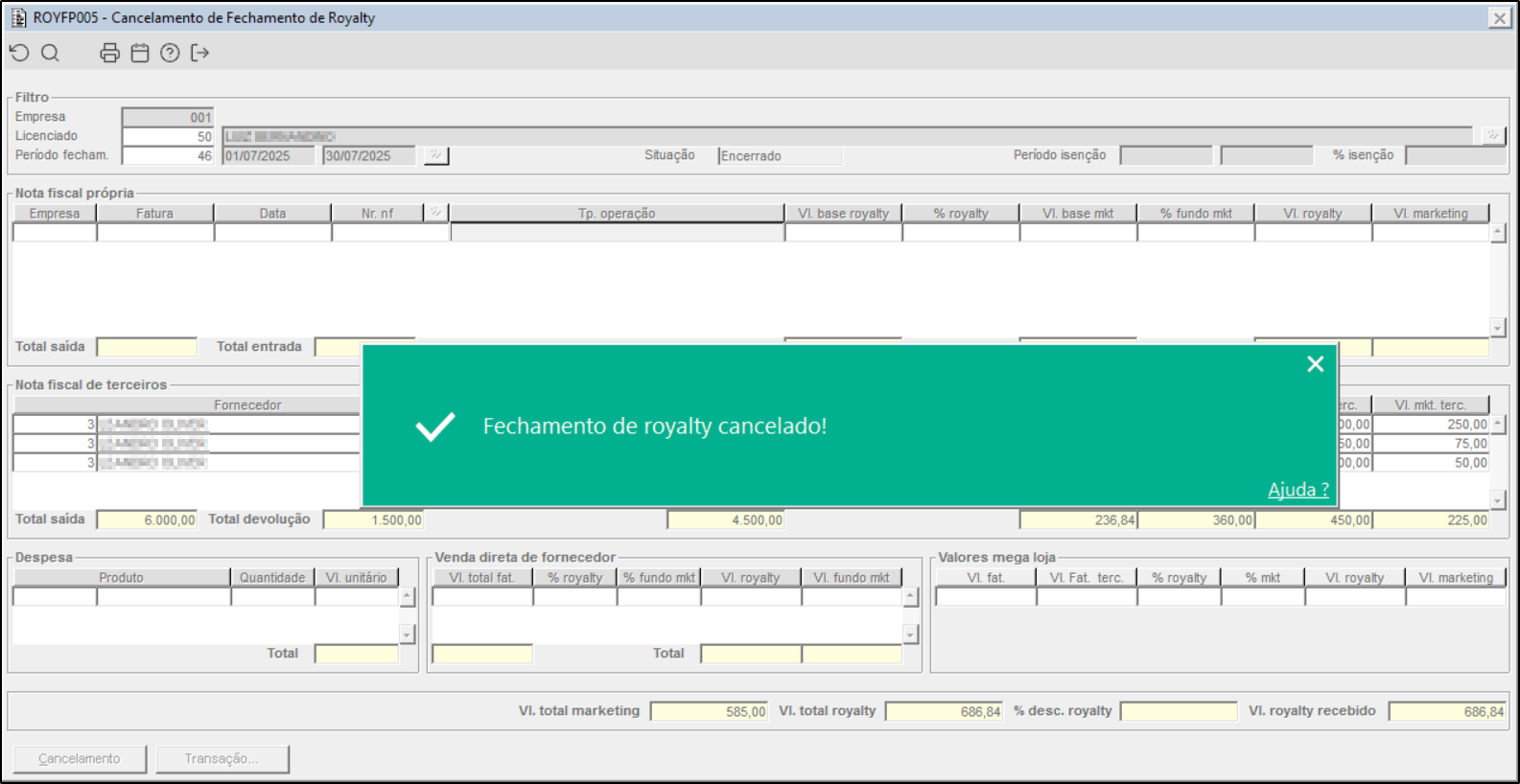 Image Added Image Added
Imagem 02 – Ao acionar o botão mencionado anteriormente 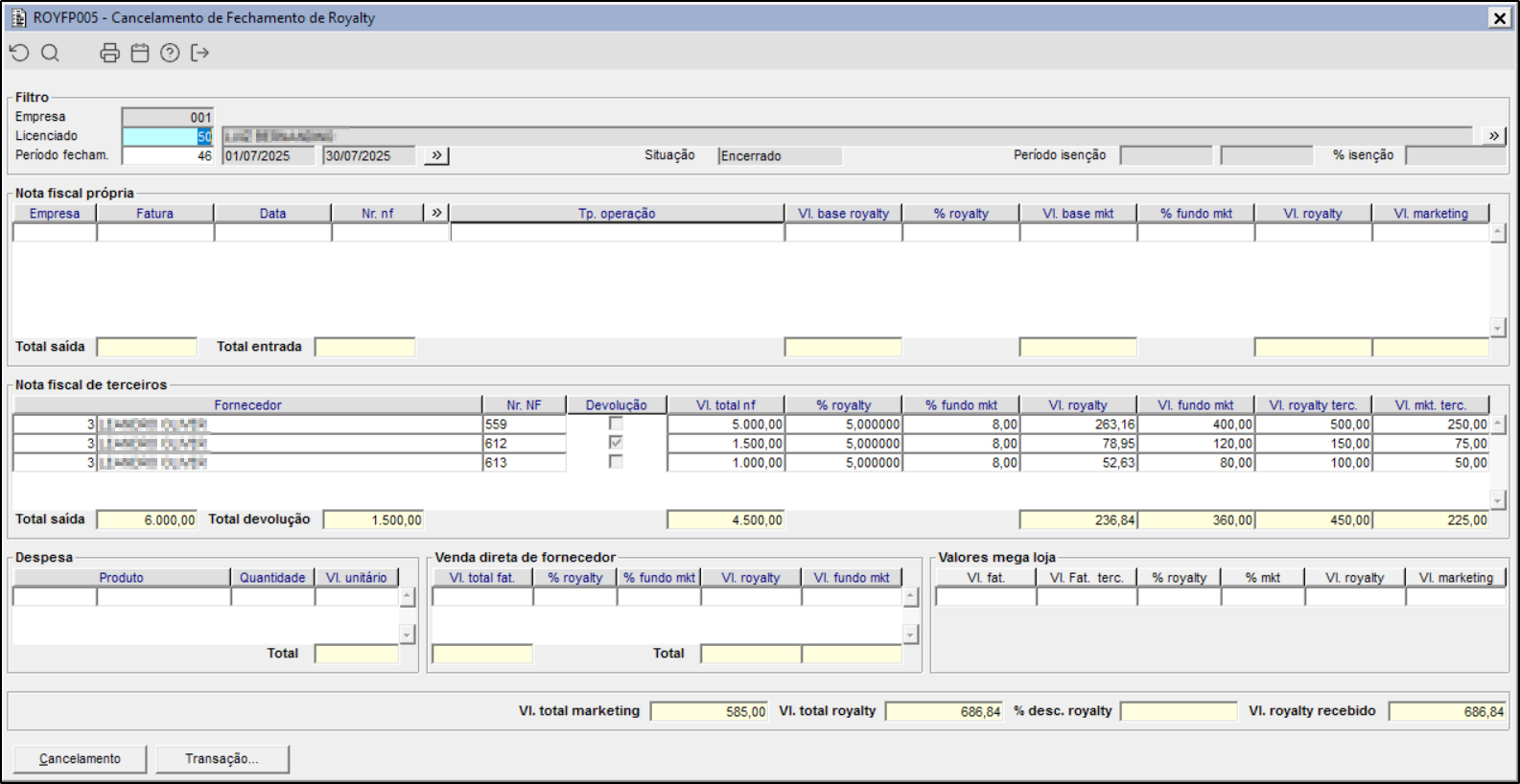 Image Removed Image Removed
Imagem 1 – Apresenta-se o componente ROYFP005, configurado para o cancelamento de notas previamente encerradas no componente ROYFP004, para o licenciado de código "50". Observa-se o funcionamento dos campos totalizadores da tabela "Nota Fiscal de Terceiros", onde os valores referentes a notas devolutivas são subtraídos do total correspondente às demais notas. Image Removed Imagem 2 – Portanto, ao acionar o botão "Cancelamento", as transações referentes à sequência de notas são canceladas e reenviadas ao componente ROYFM005, ficando novamente disponíveis para um novo processo de encerramento. |
| Totvs custom tabs box items |
|---|
| default | no |
|---|
| referencia | passo6 | passo5 |
|---|
| Abaixo será demonstrada a impressão dos relatórios utilizando como exemplo um período de fechamento diferente do demonstrado anteriormente. 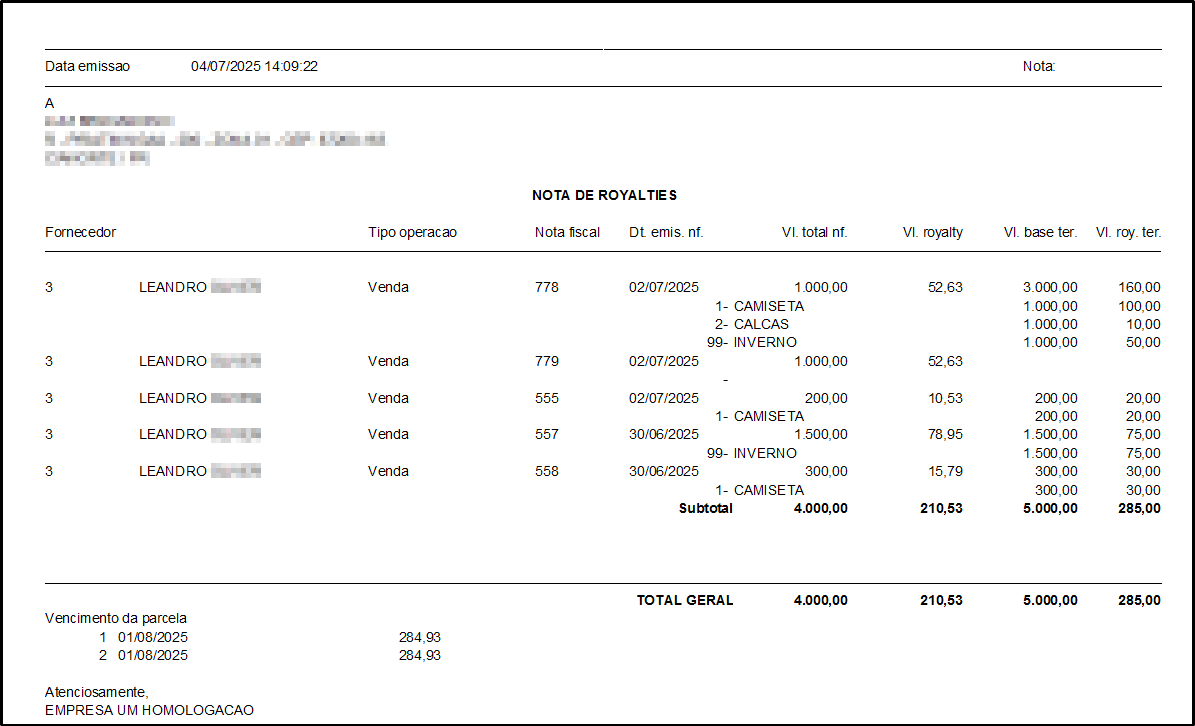 Image Added Image Added
Imagem 01 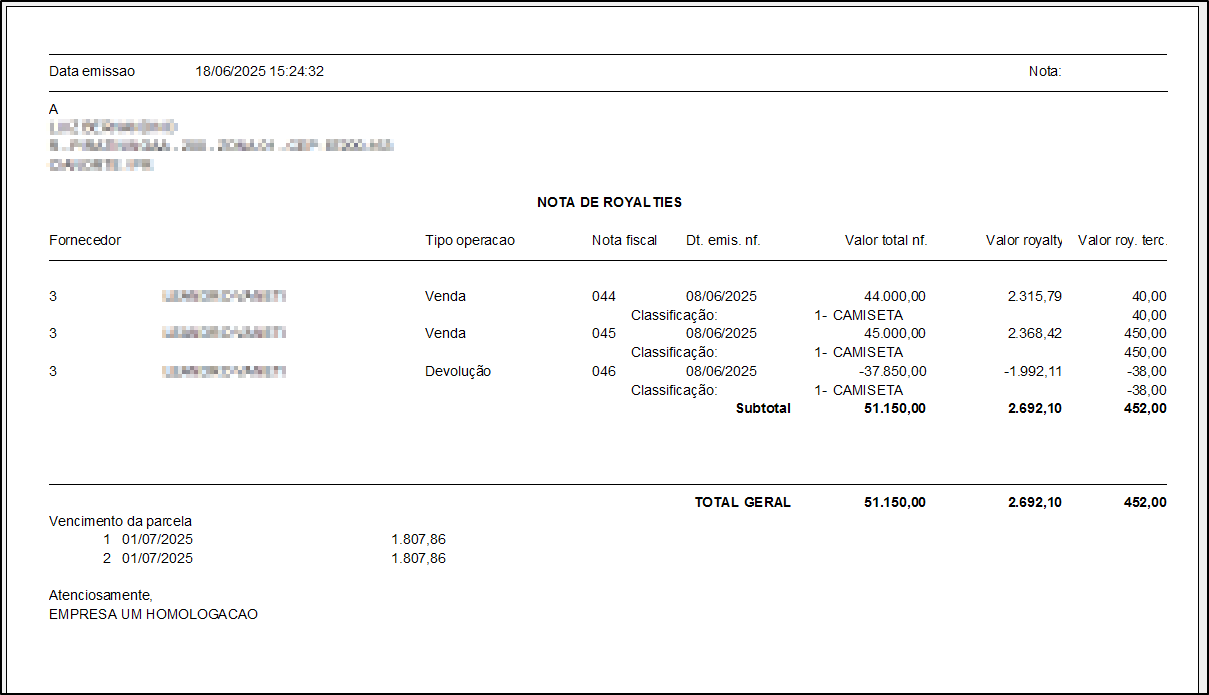 Image Removed Image Removed
Imagem 1 – A imagem demonstra o relatório ROYR005, impresso através do componente ROYFP004, onde pode ser observado os valores o valor base para cálculo através do campo "Vl. base ter." e o valor de royalty de terceiros terceiro através do campo "Valor Vl. roy. tercter.".
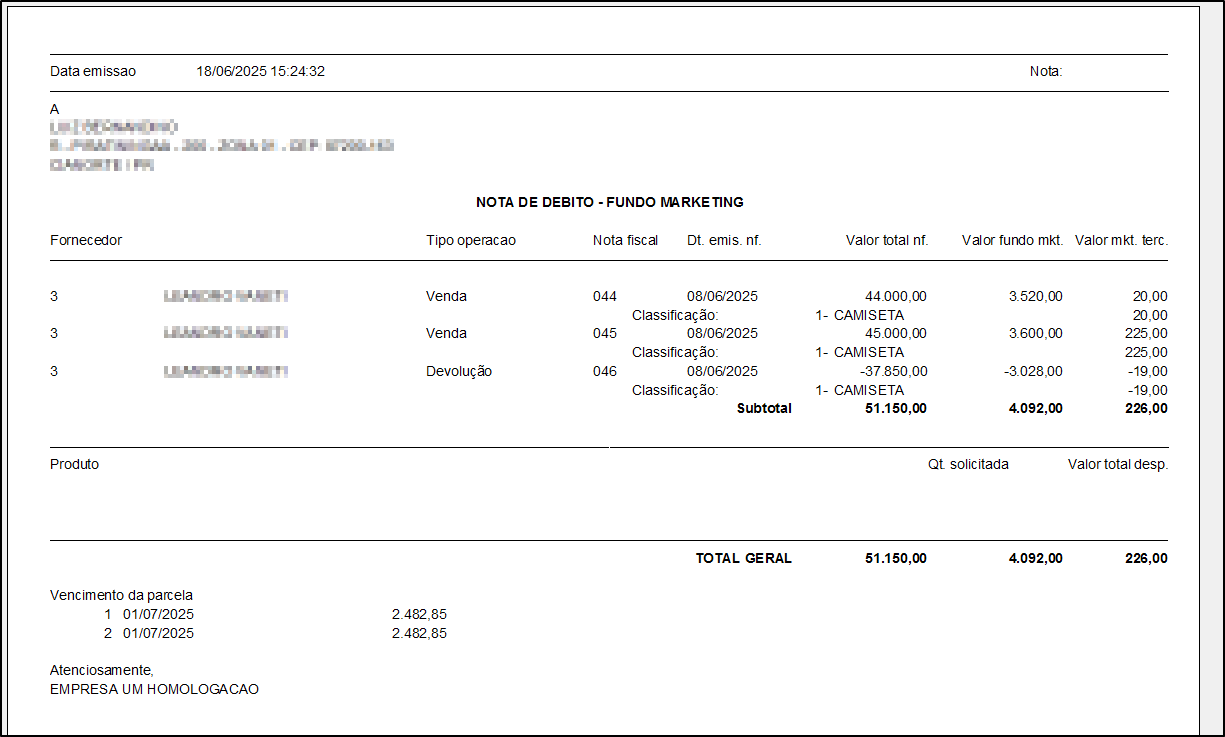 Image Removed Image Removed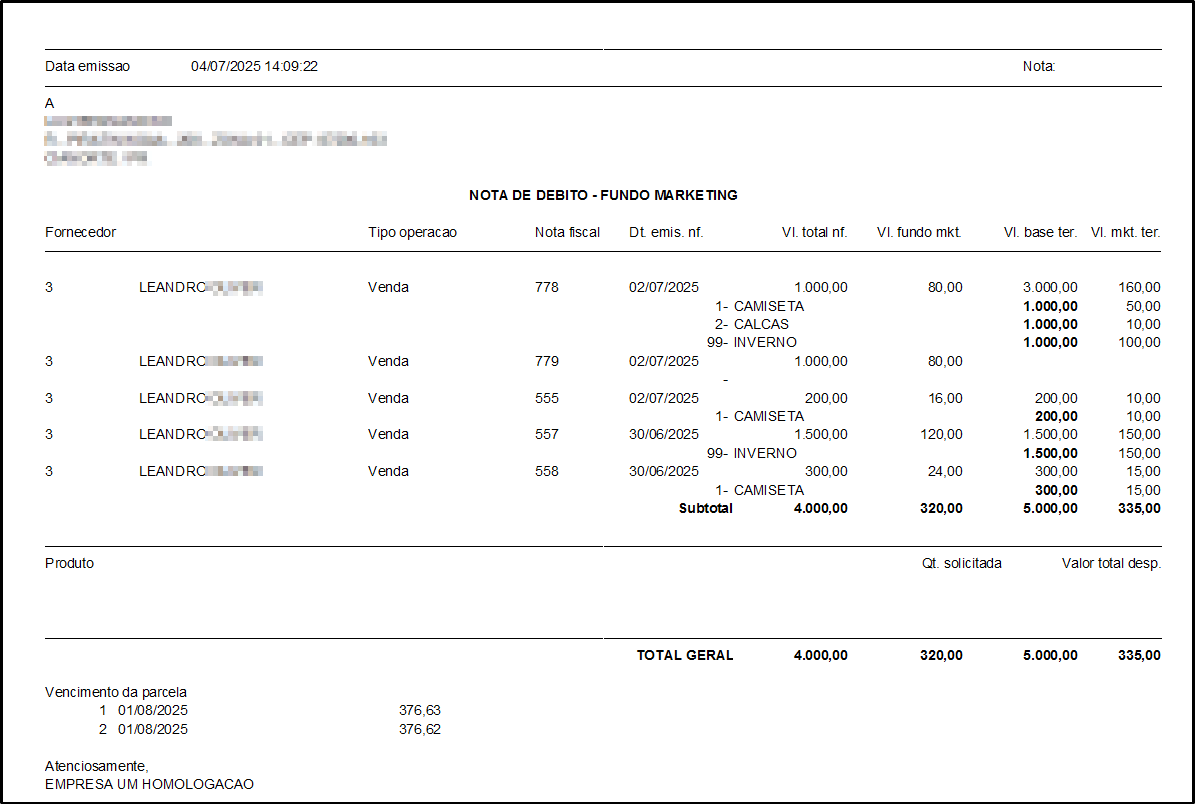 Image Added Image Added
Imagem 202 – A imagem demonstra o relatório ROYR006, impresso através do componente ROYFP004, onde pode ser observado os valores o valor base para cálculo através do campo "Vl. base ter." e o valor de marketing de terceiros terceiro através do campo "Valor Vl. mkt. tercter.". |
|
