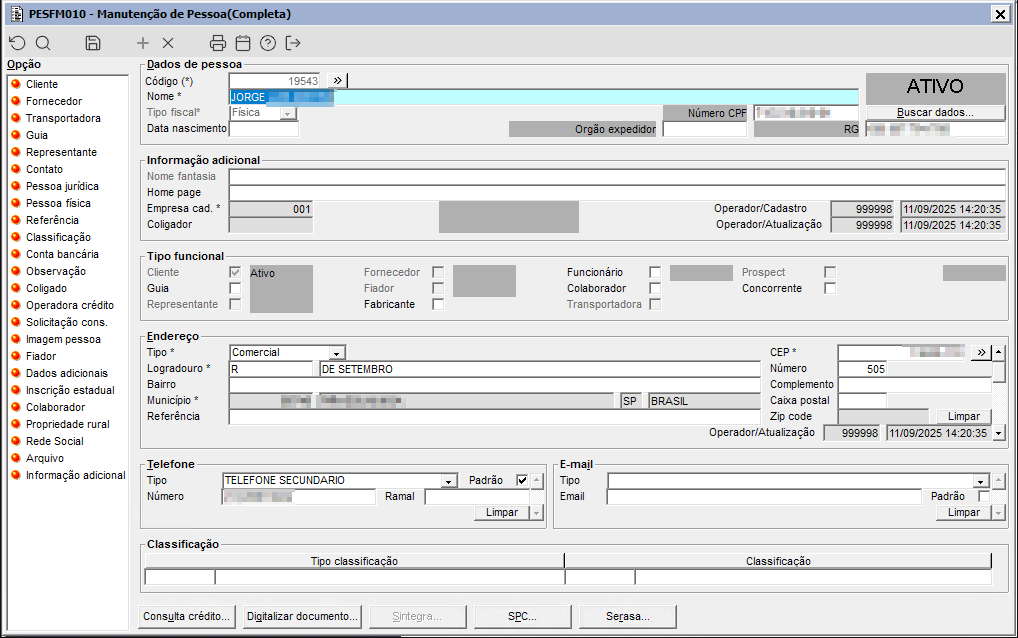
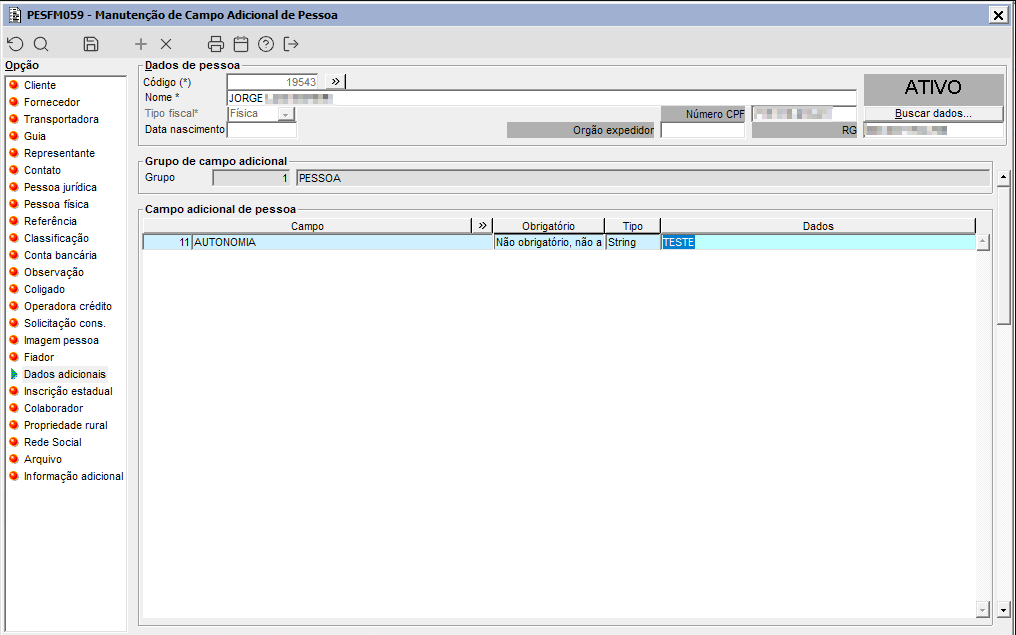
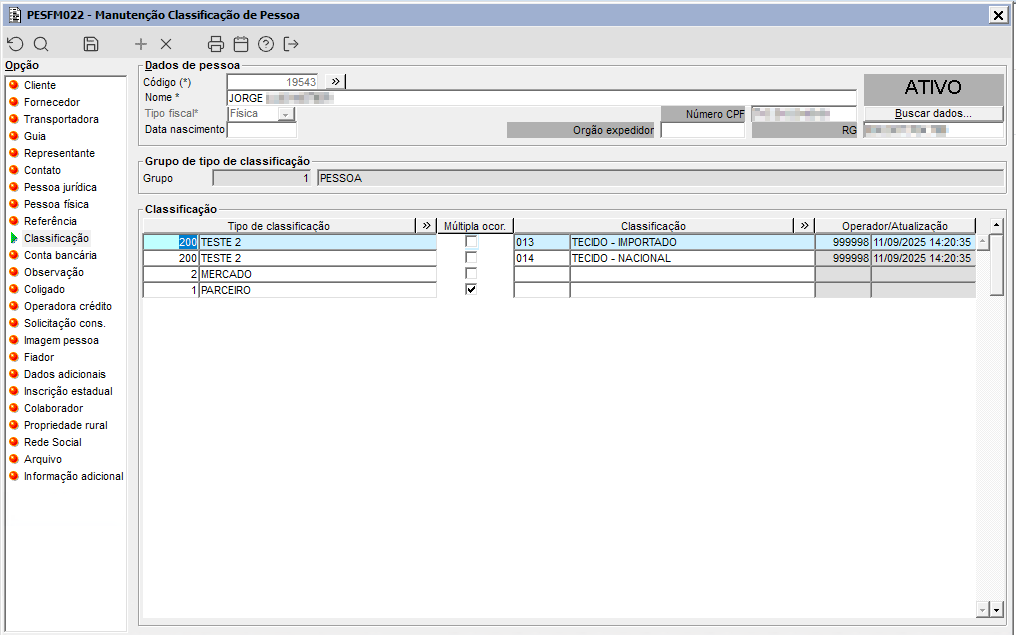
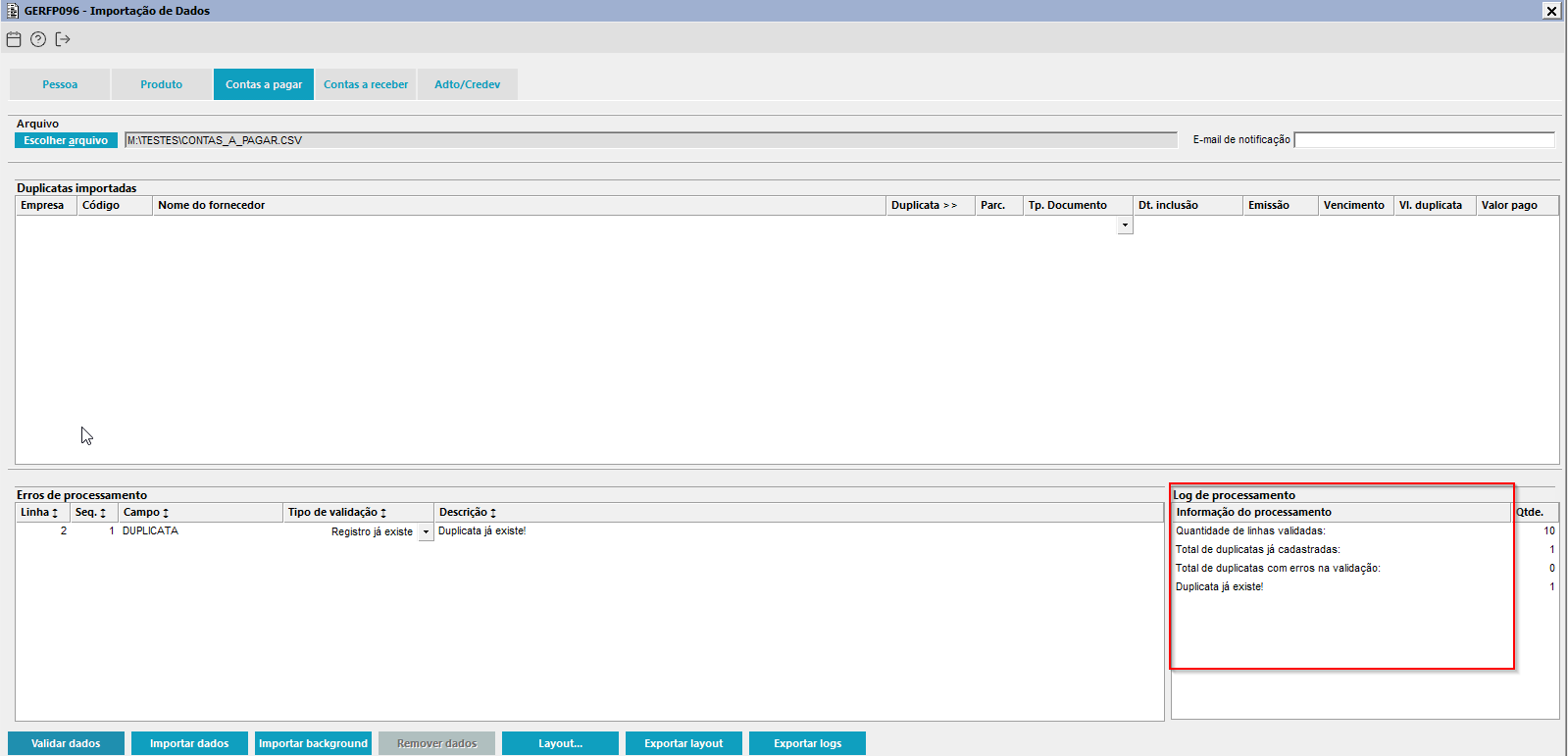
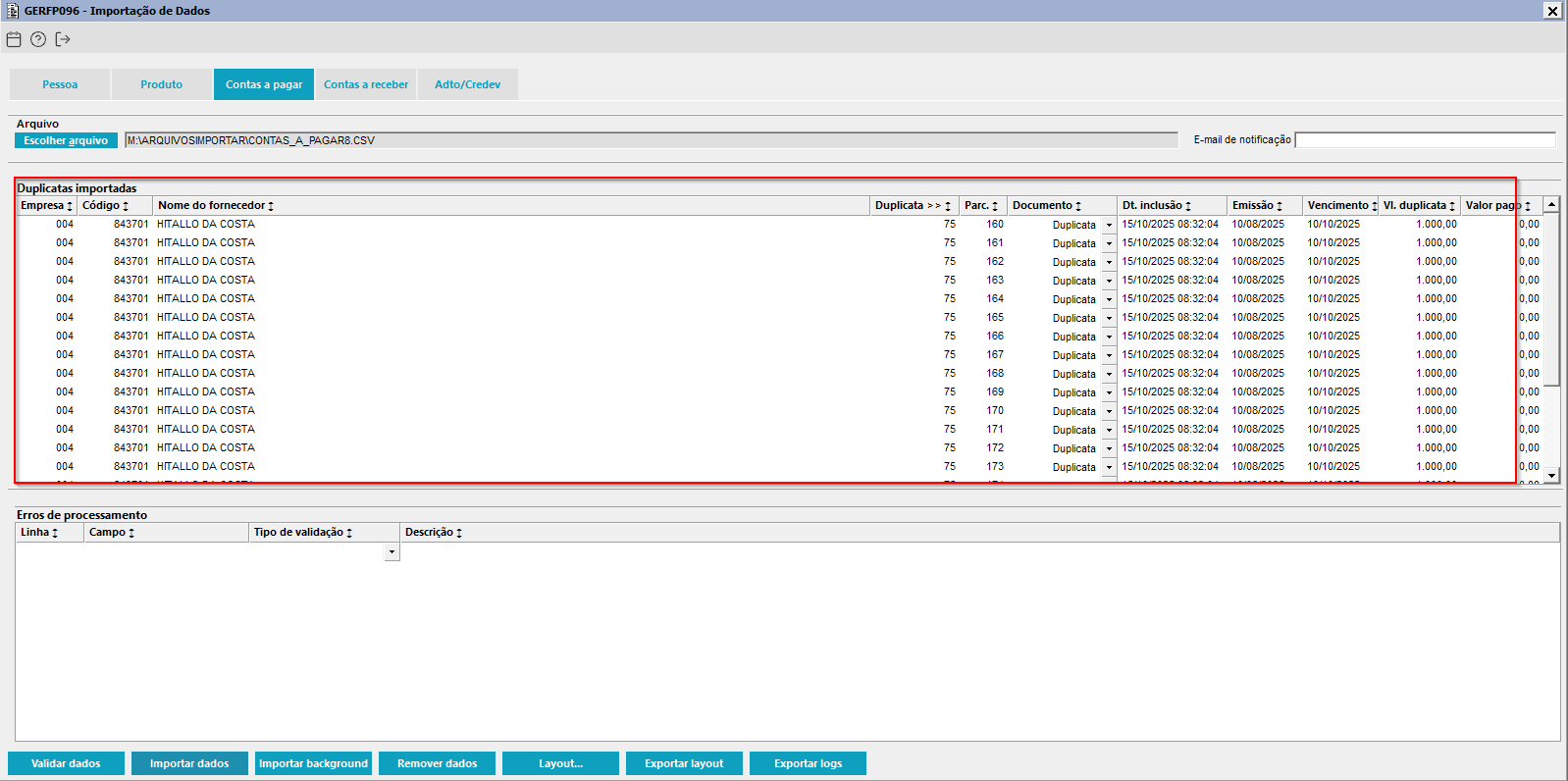
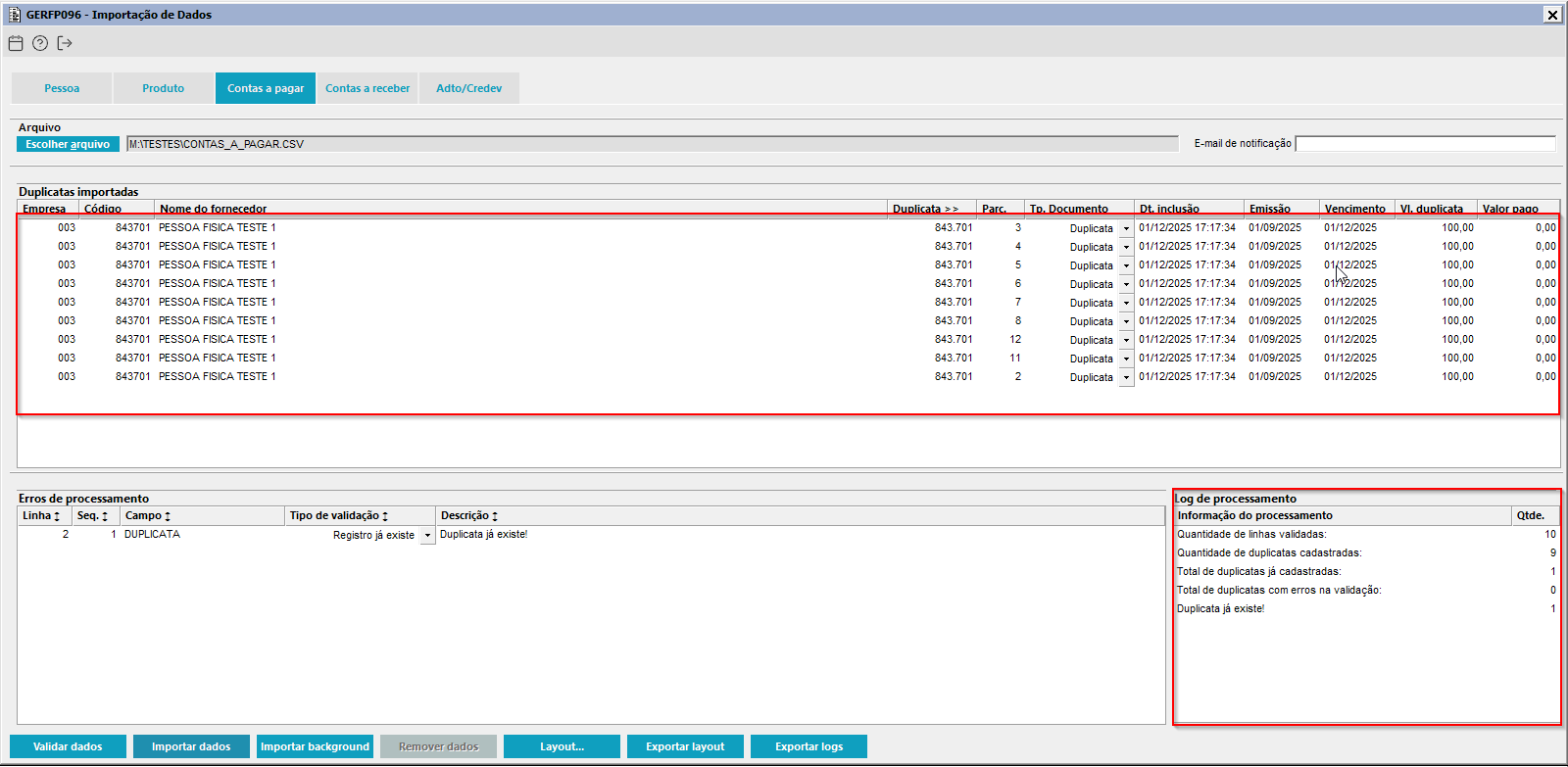
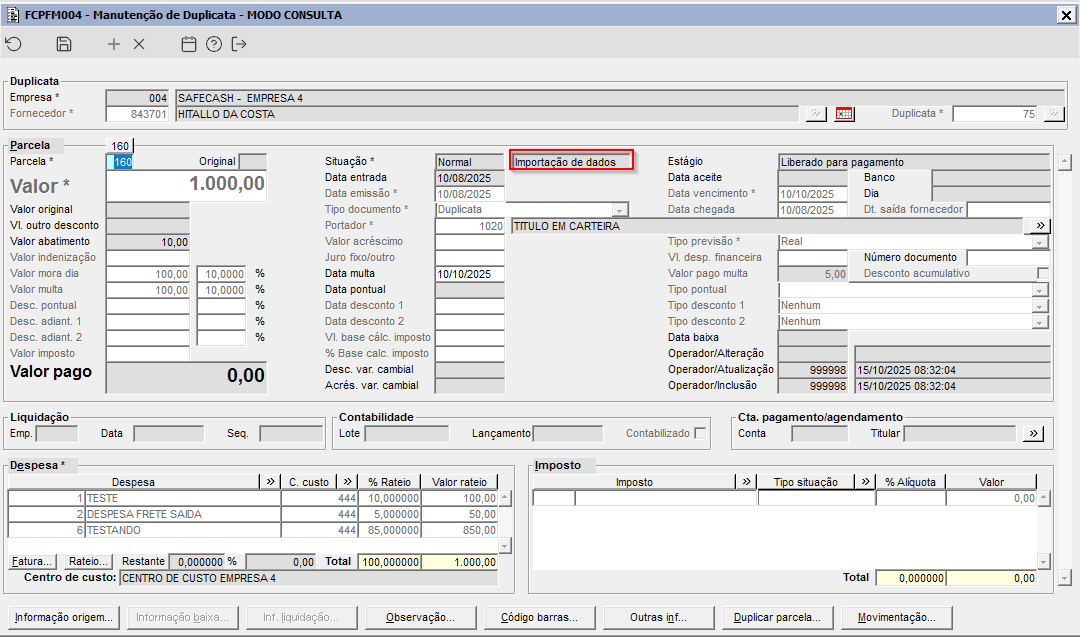
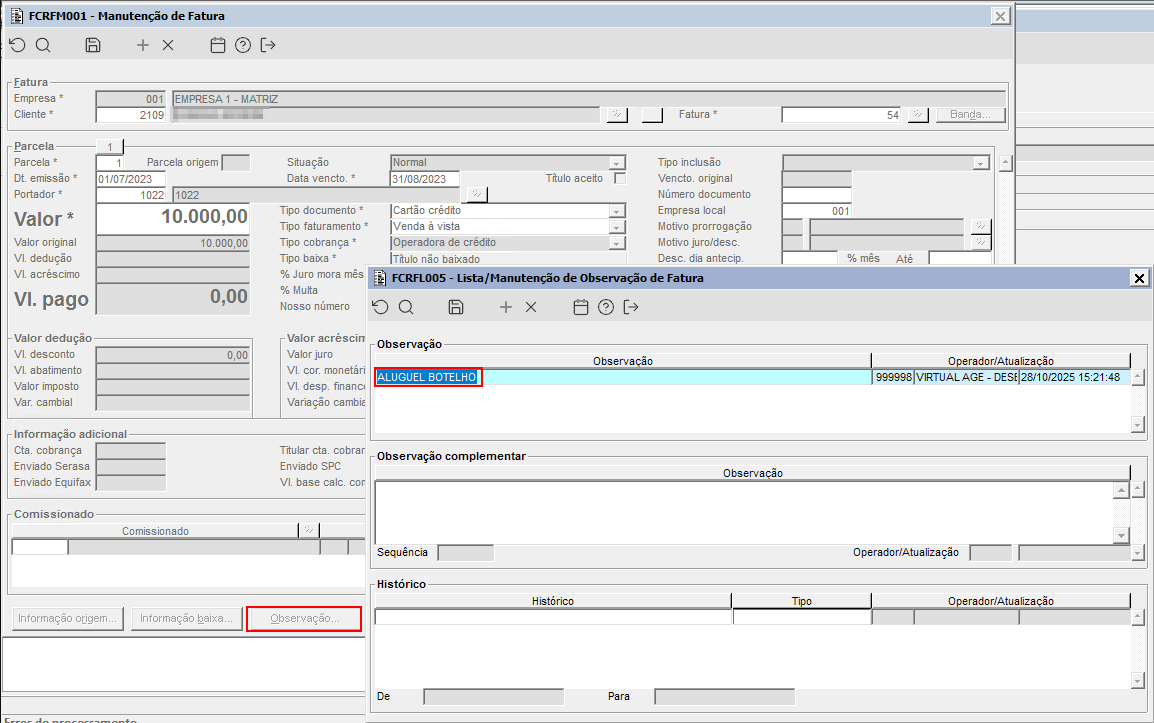
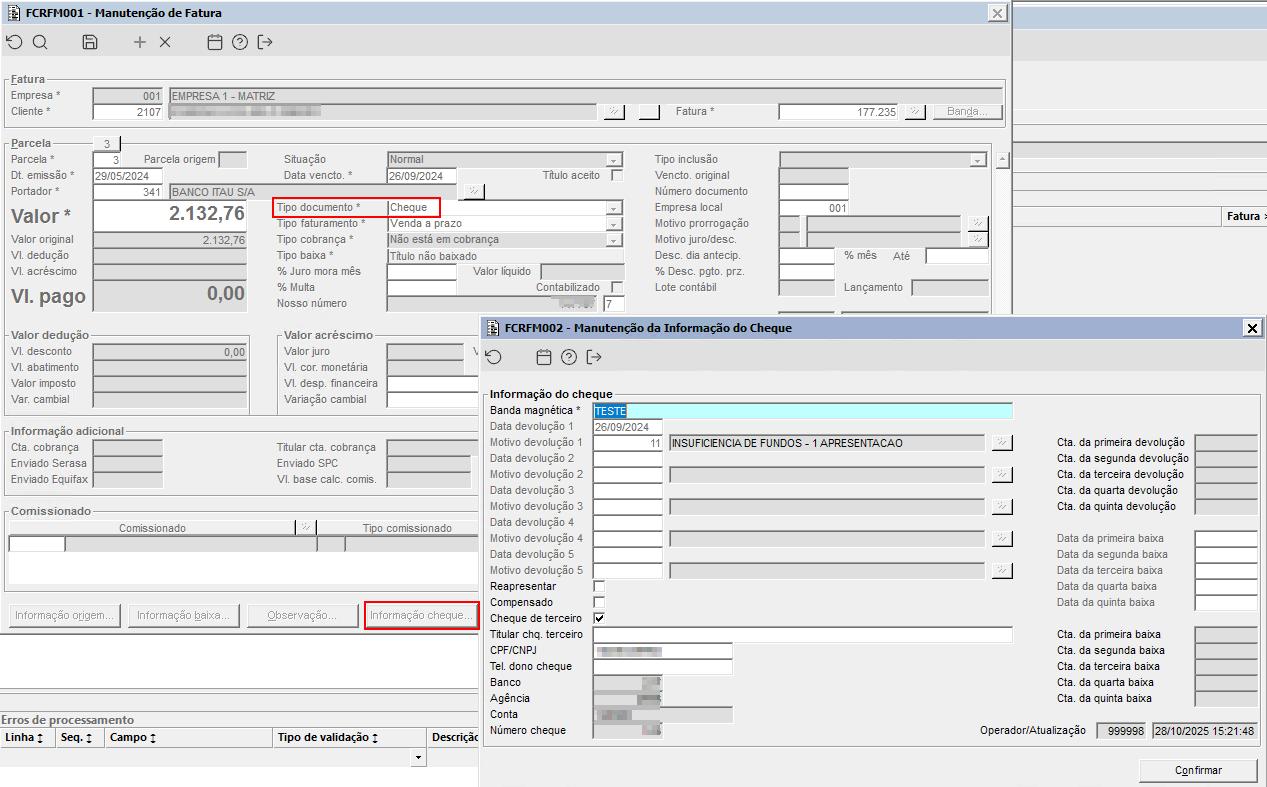
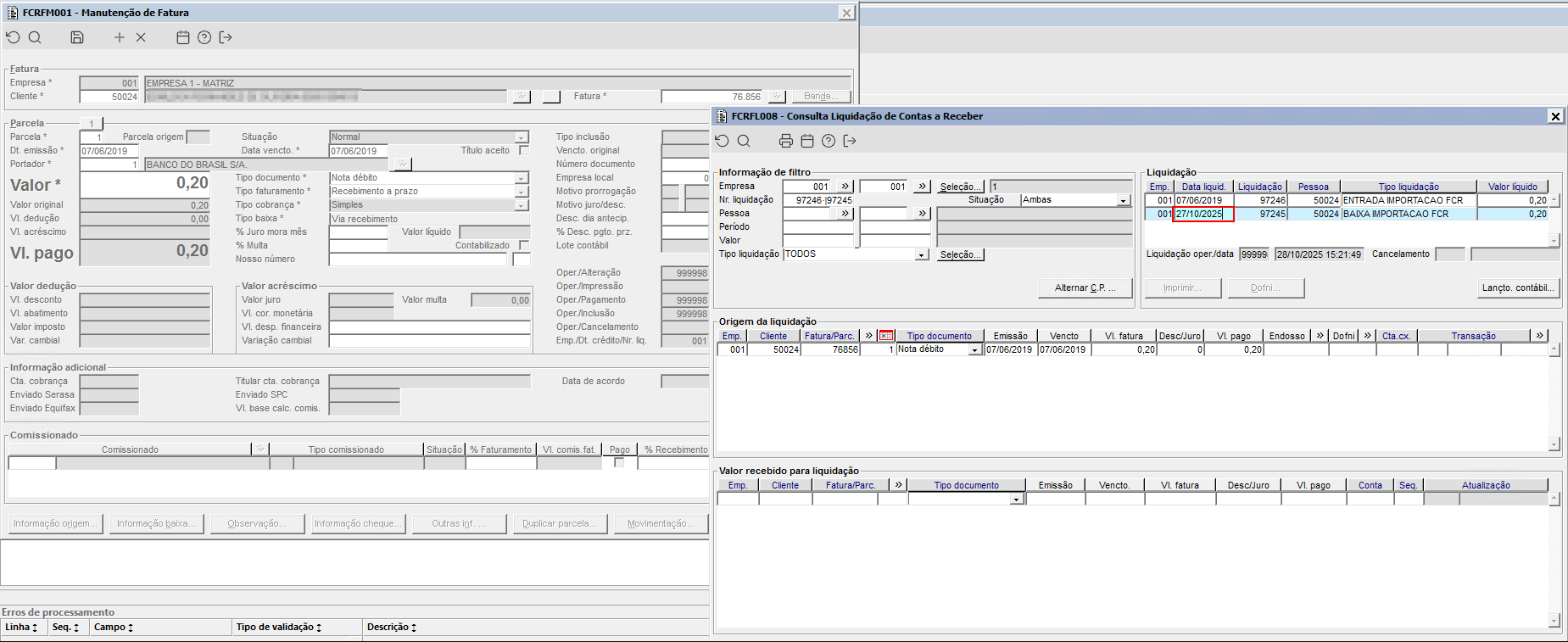
 Image Added Image Added
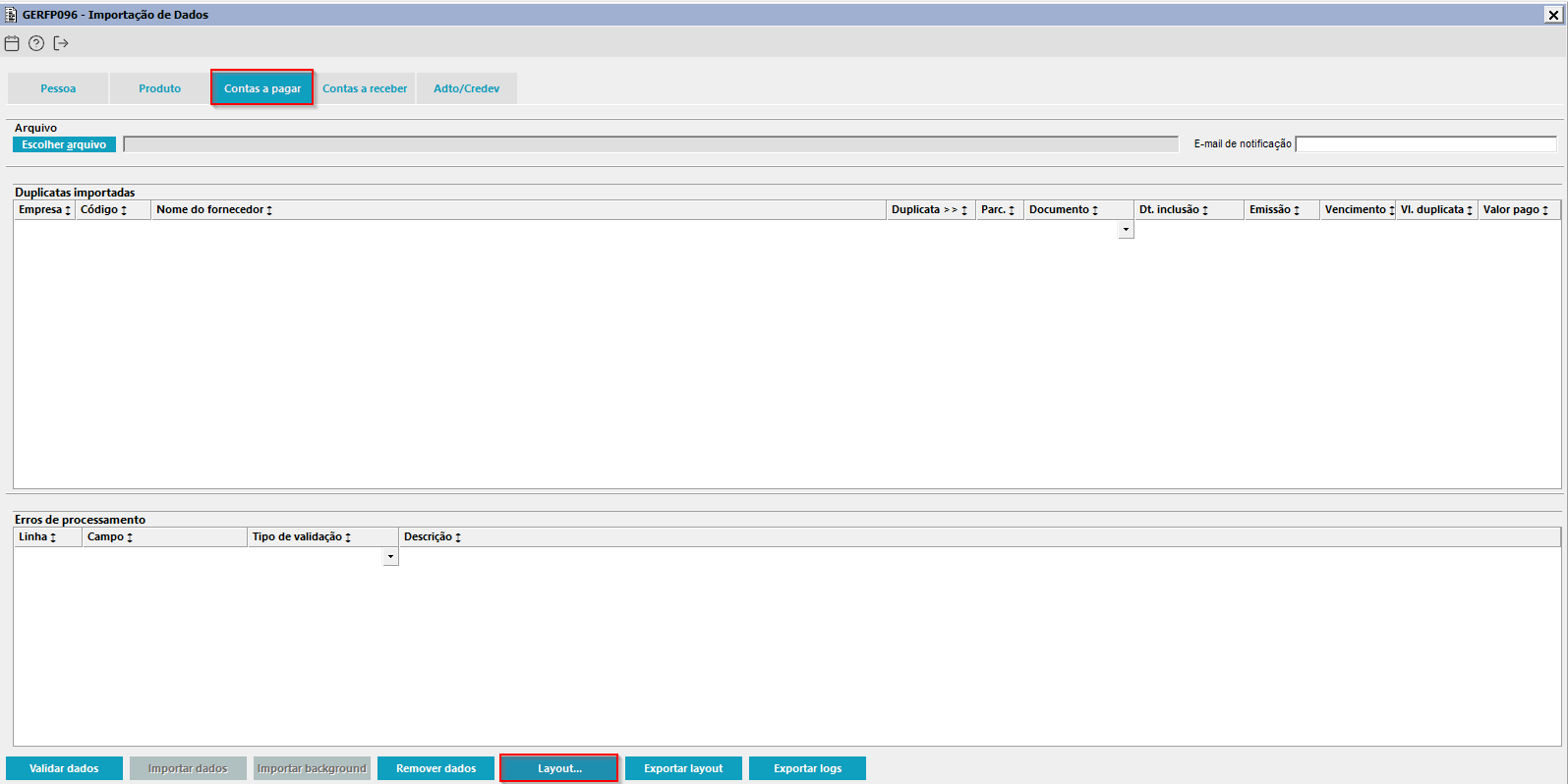
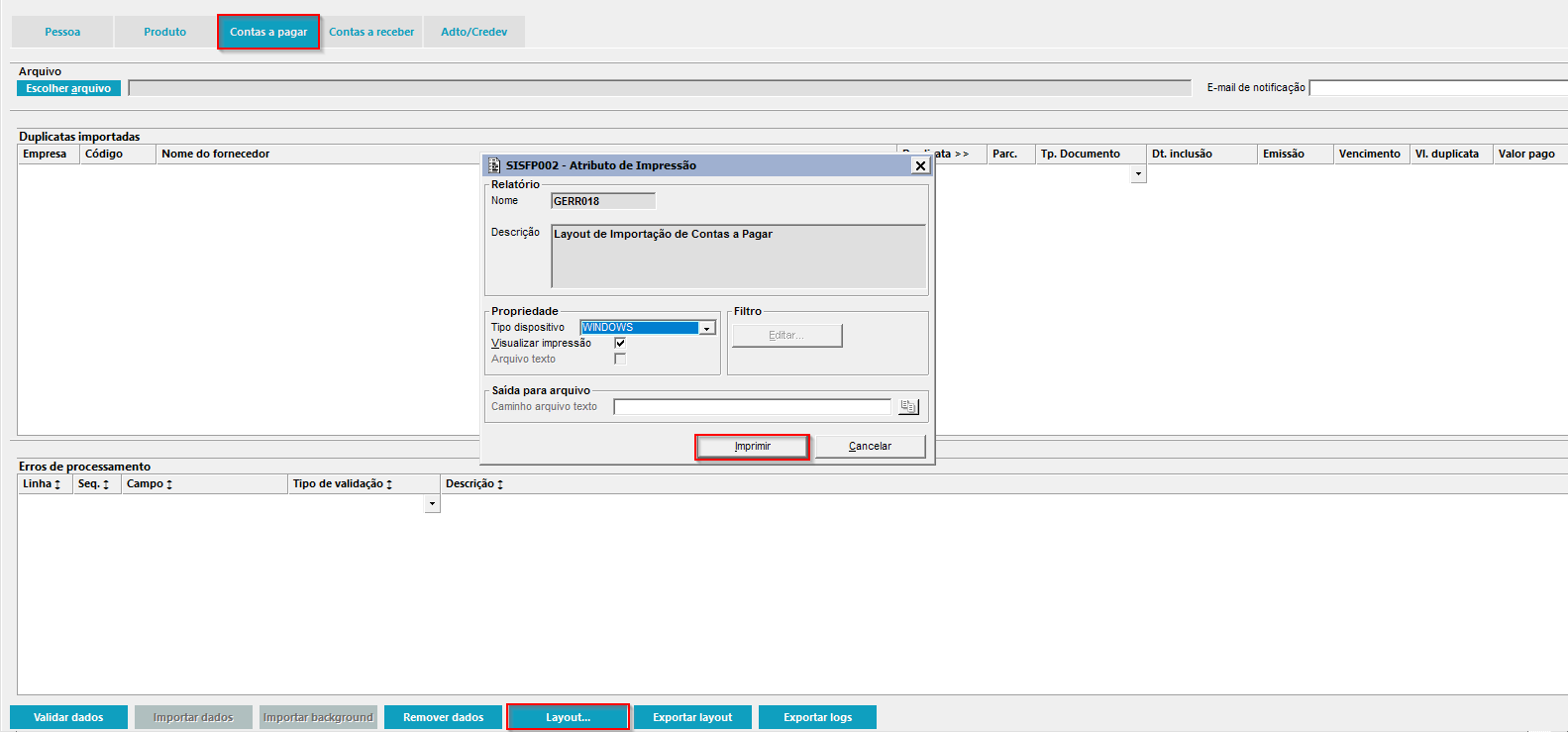
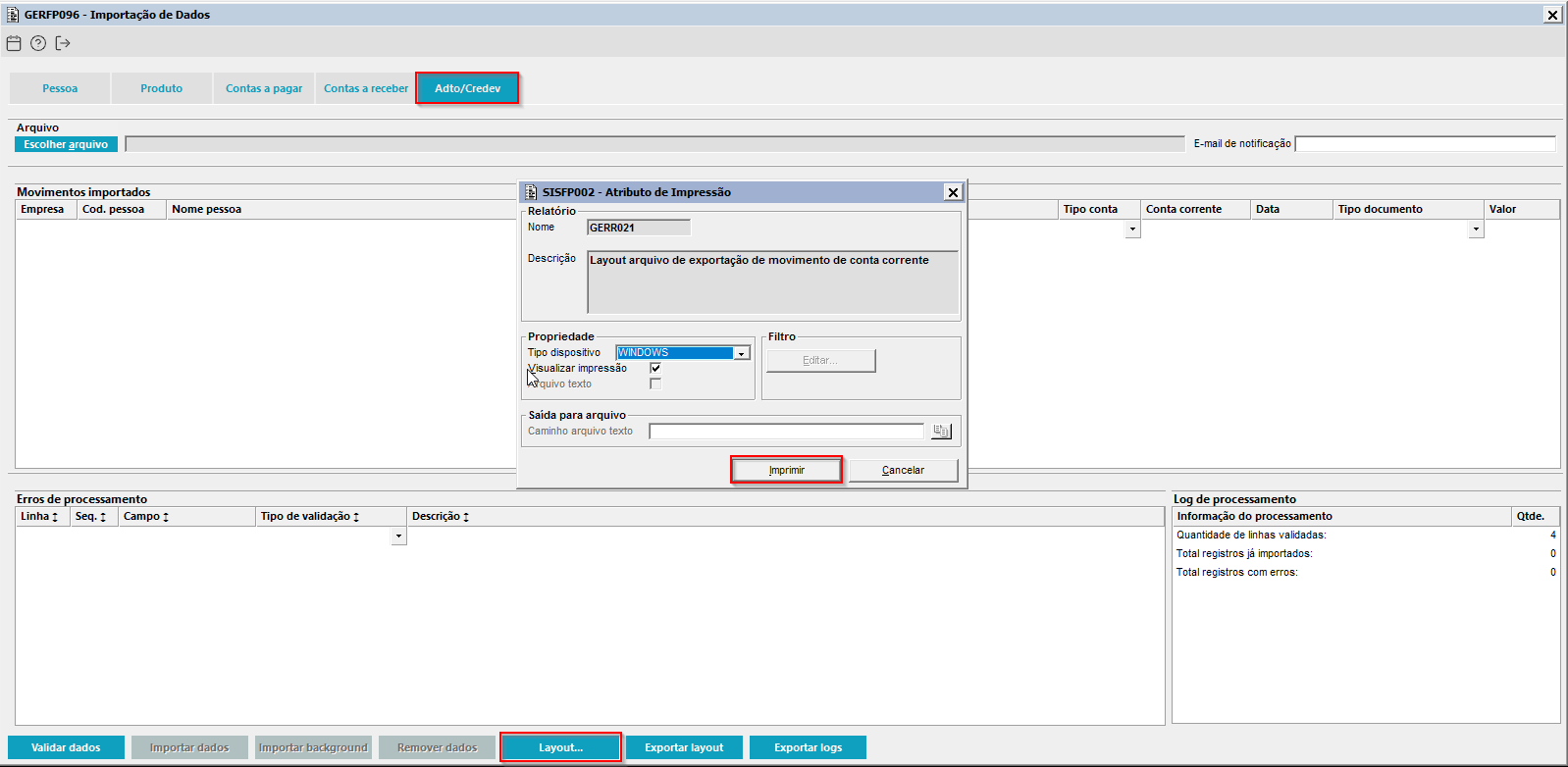
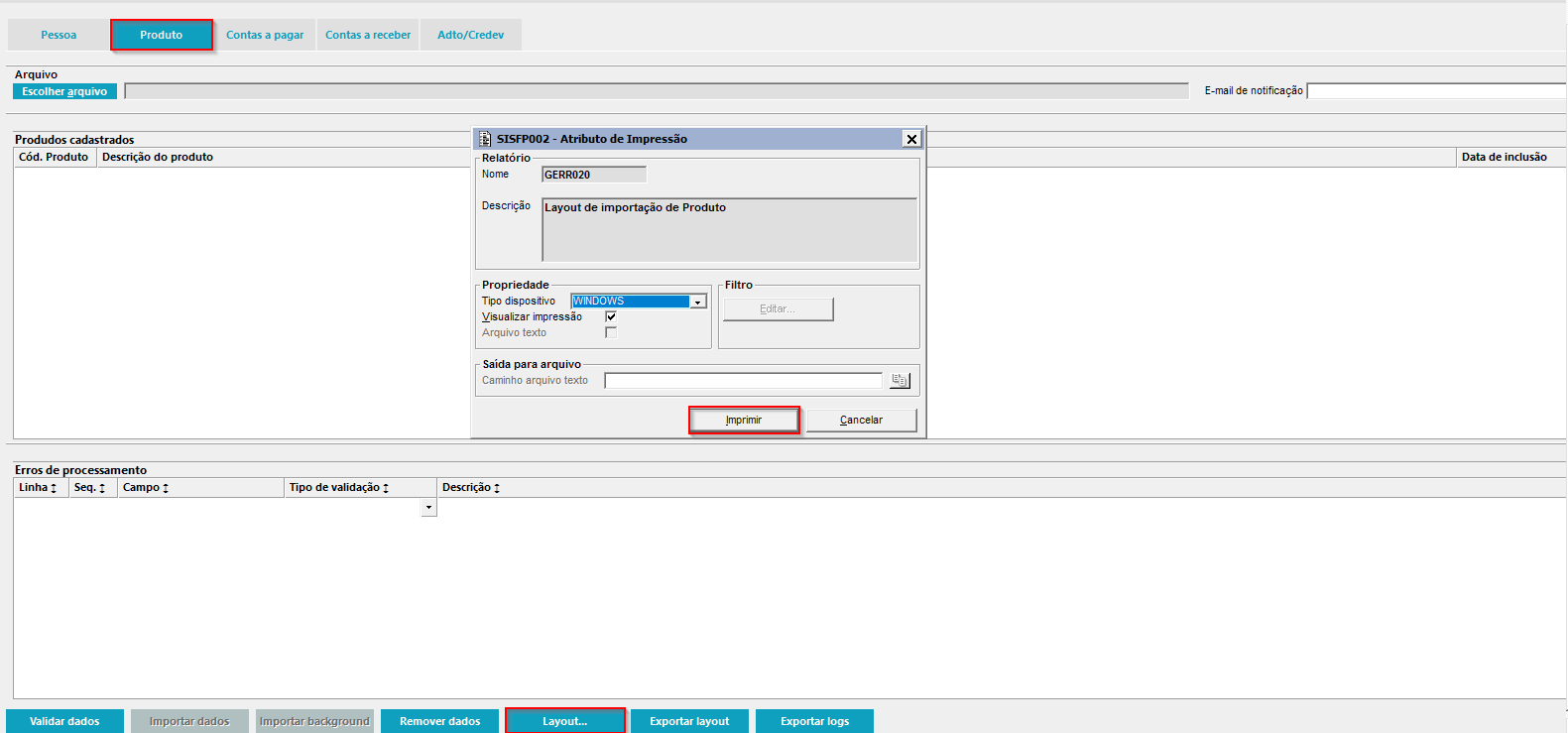
Imagem 01 – Demonstração da impressão do layout, acesse o componente GERFP096, vá até a aba "Produto" e clique no botão "Layout". O sistema abrirá automaticamente o componente SISFP002 para impressão.
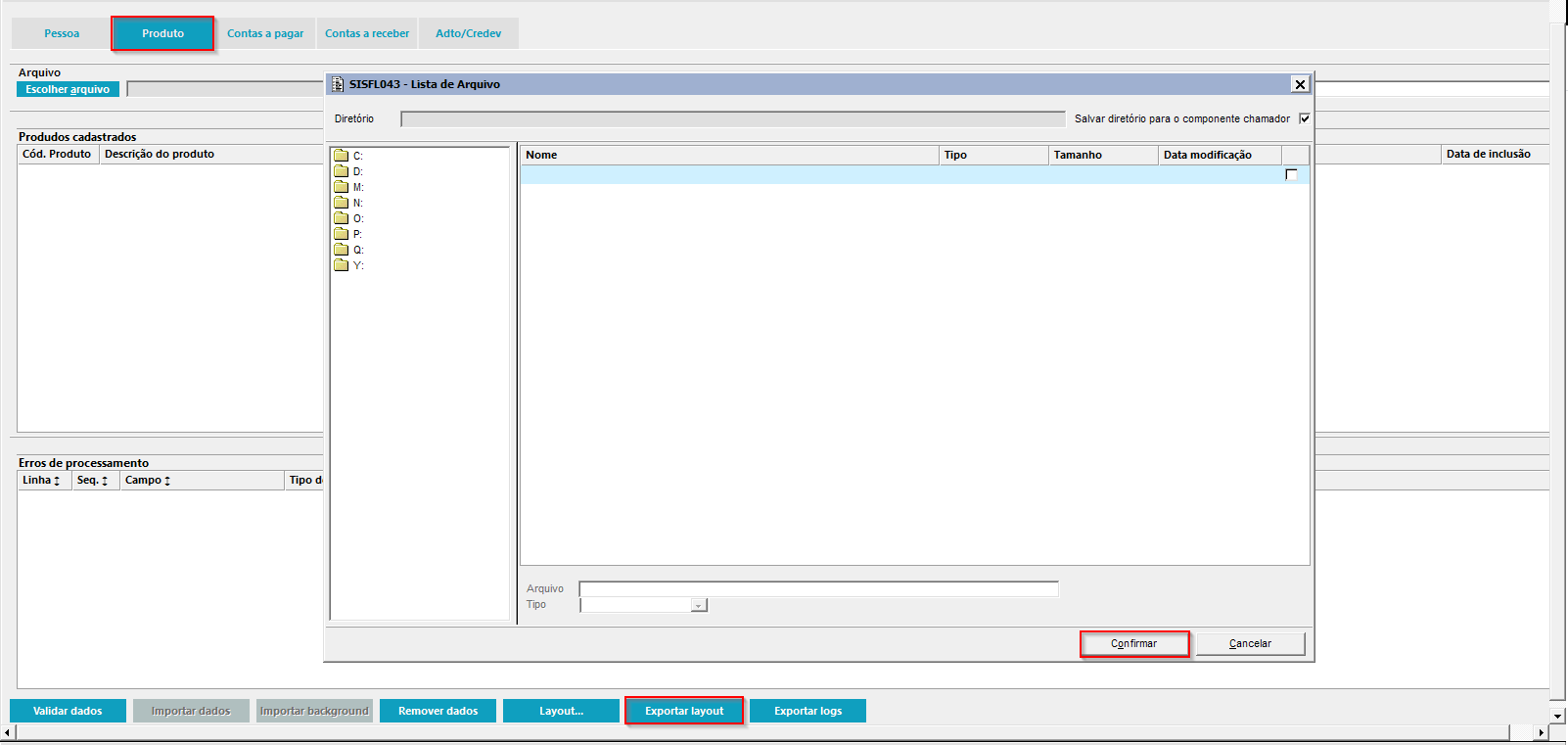 Image Added Image Added
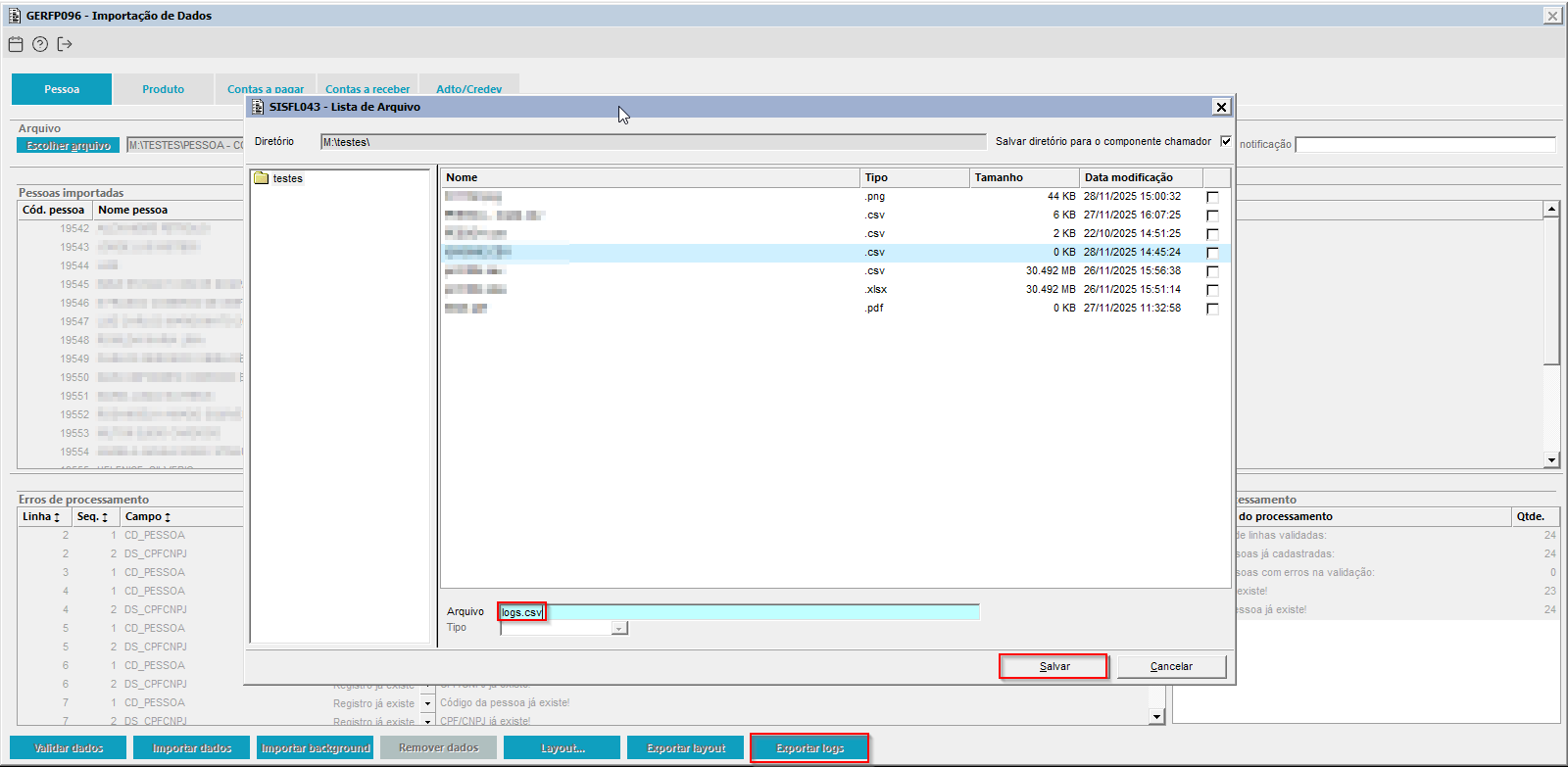
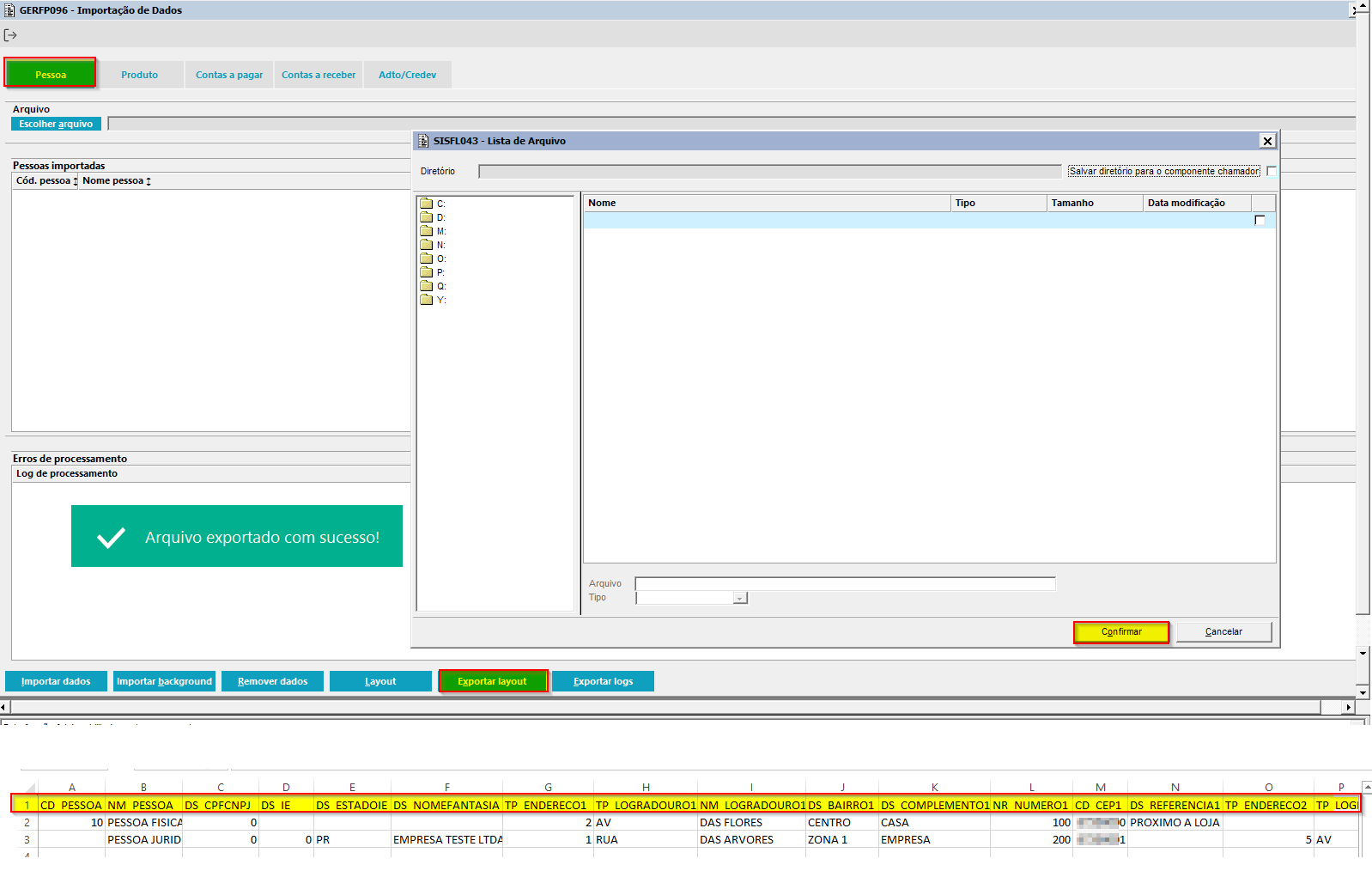
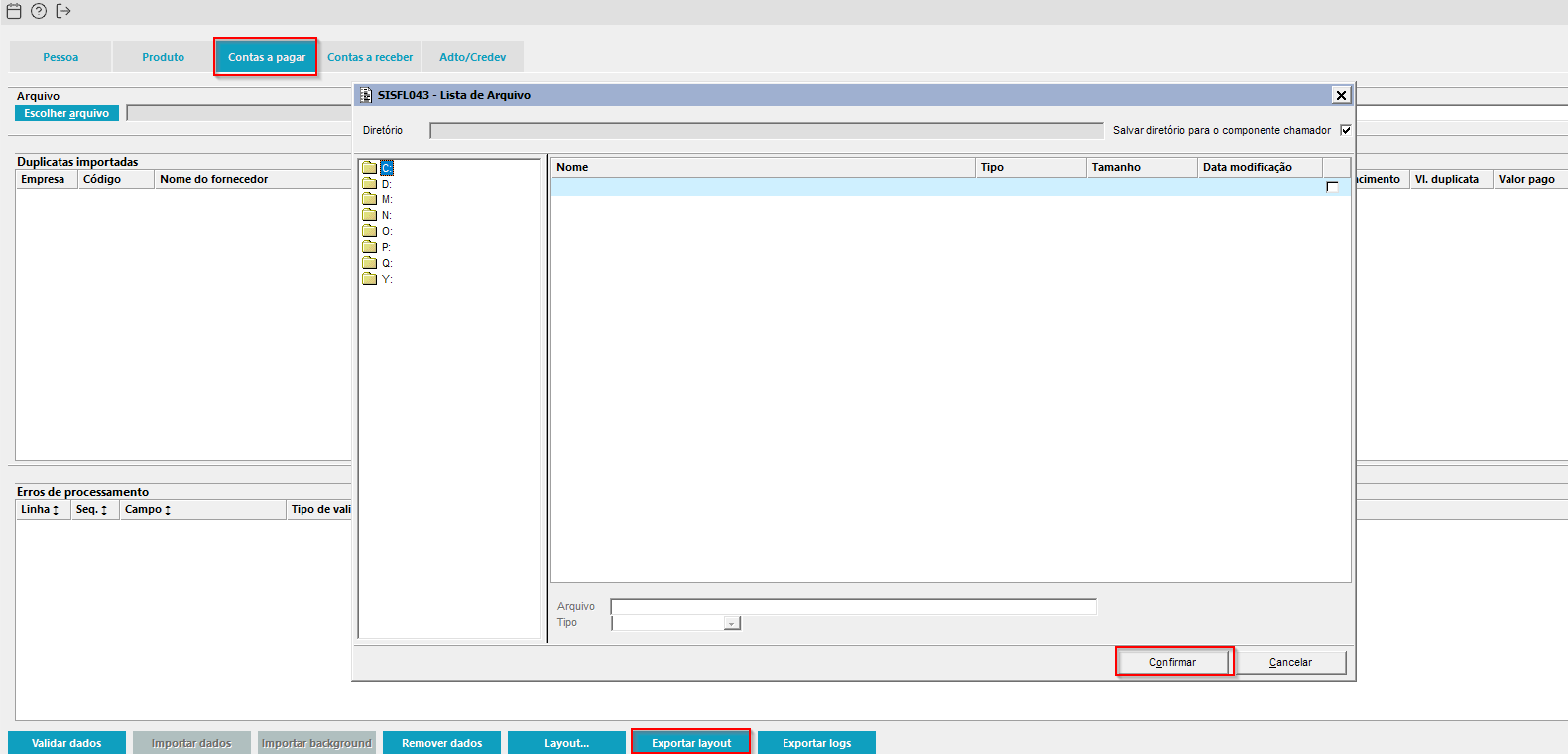
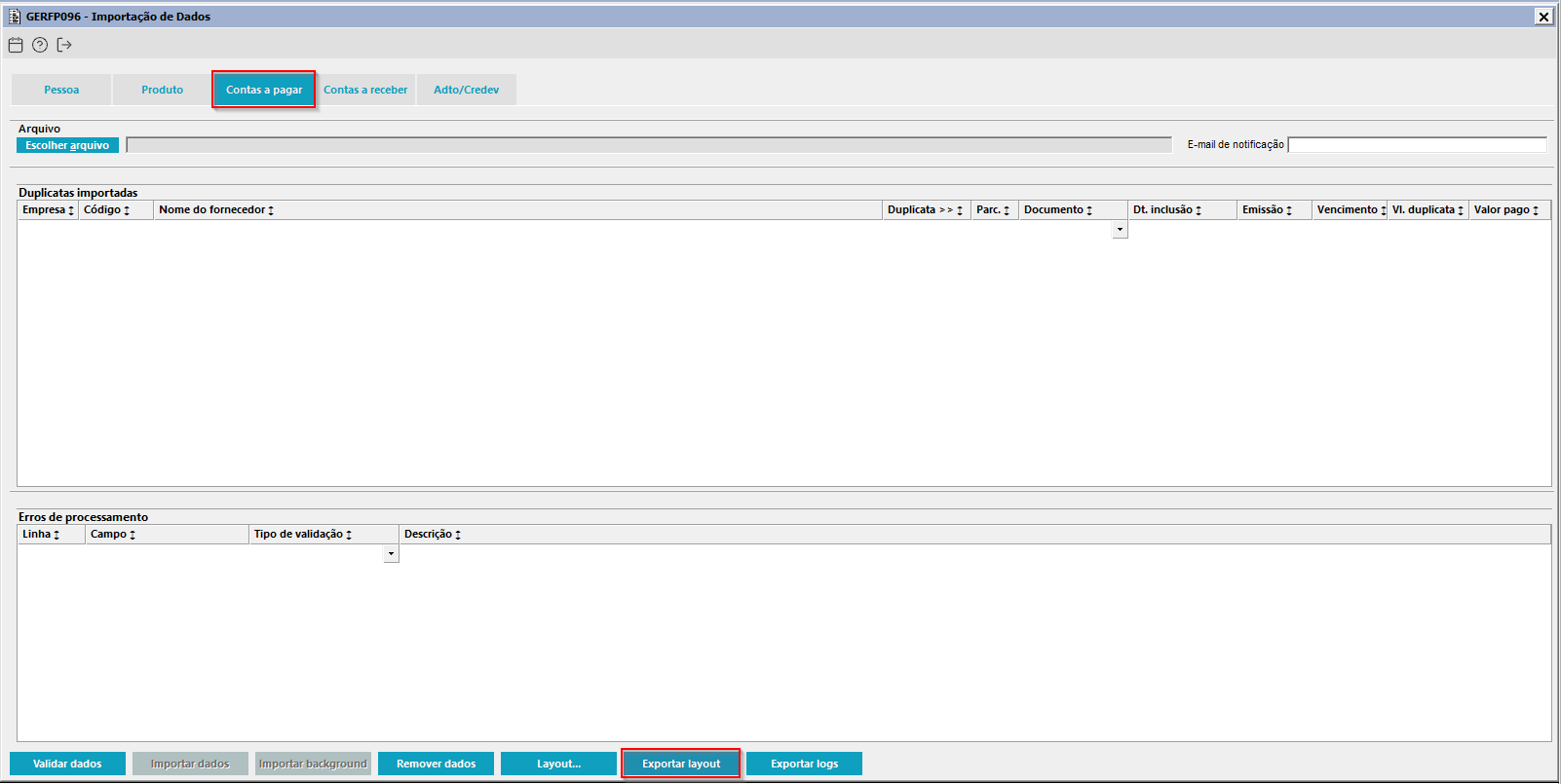
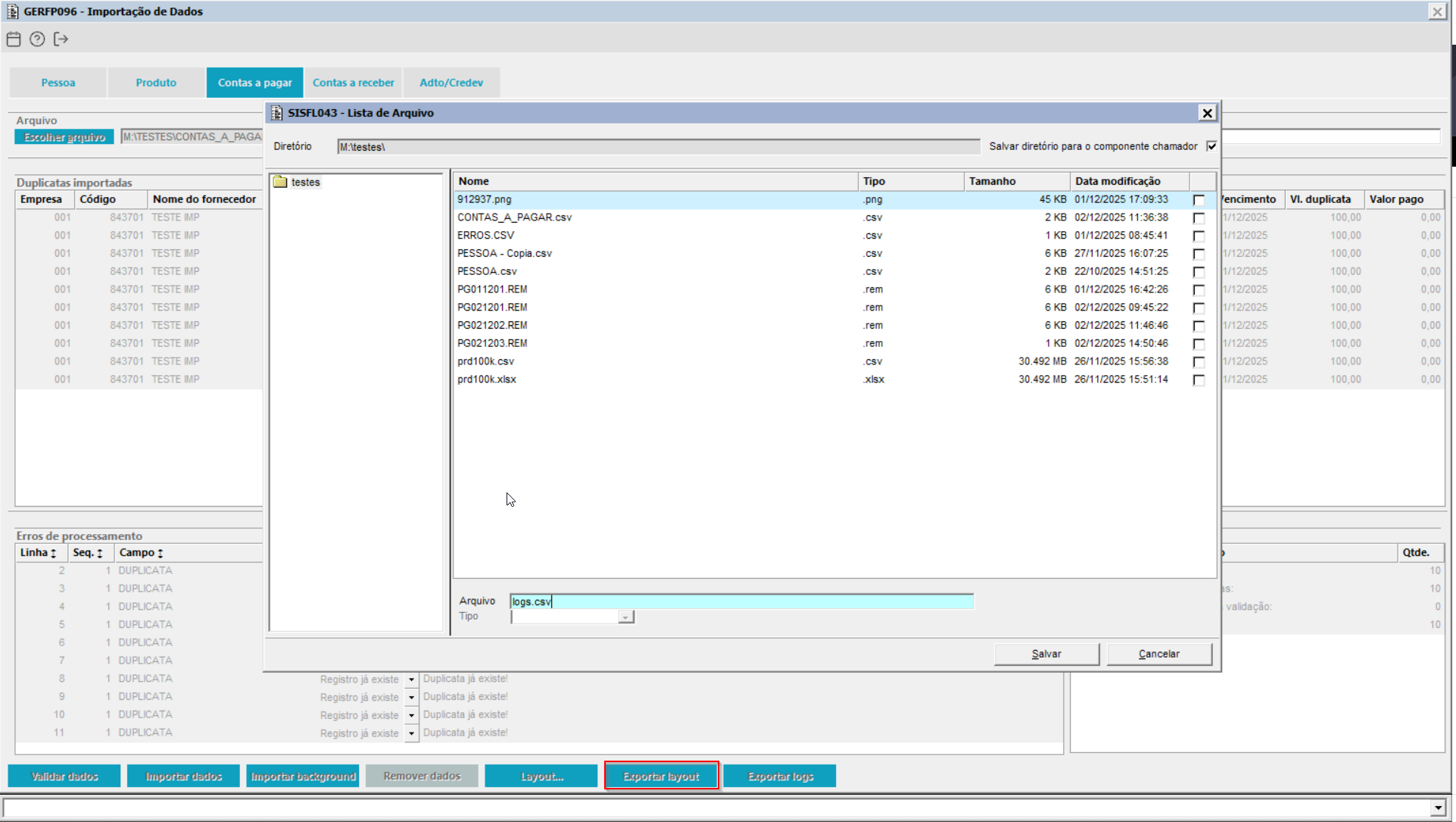
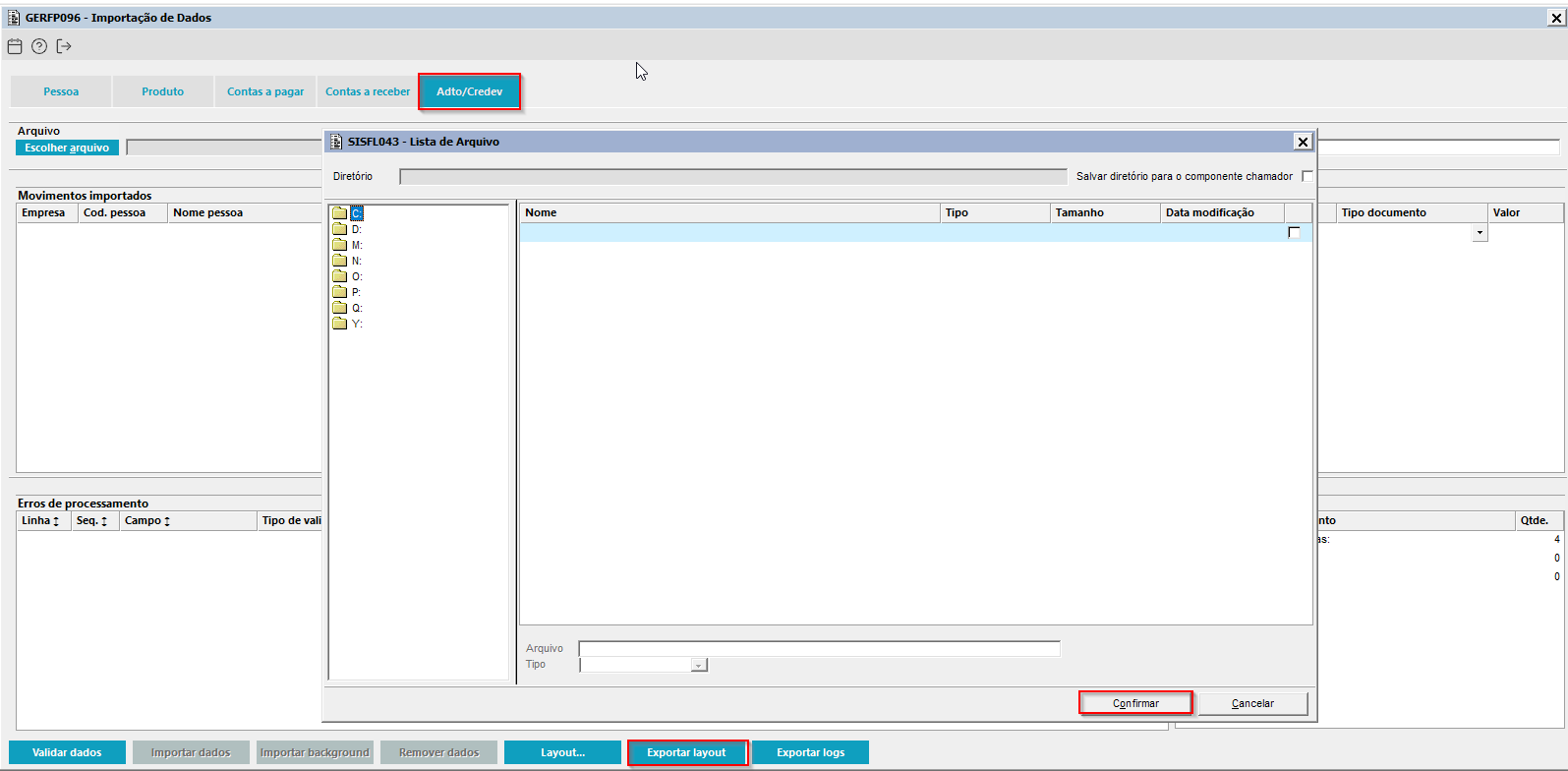
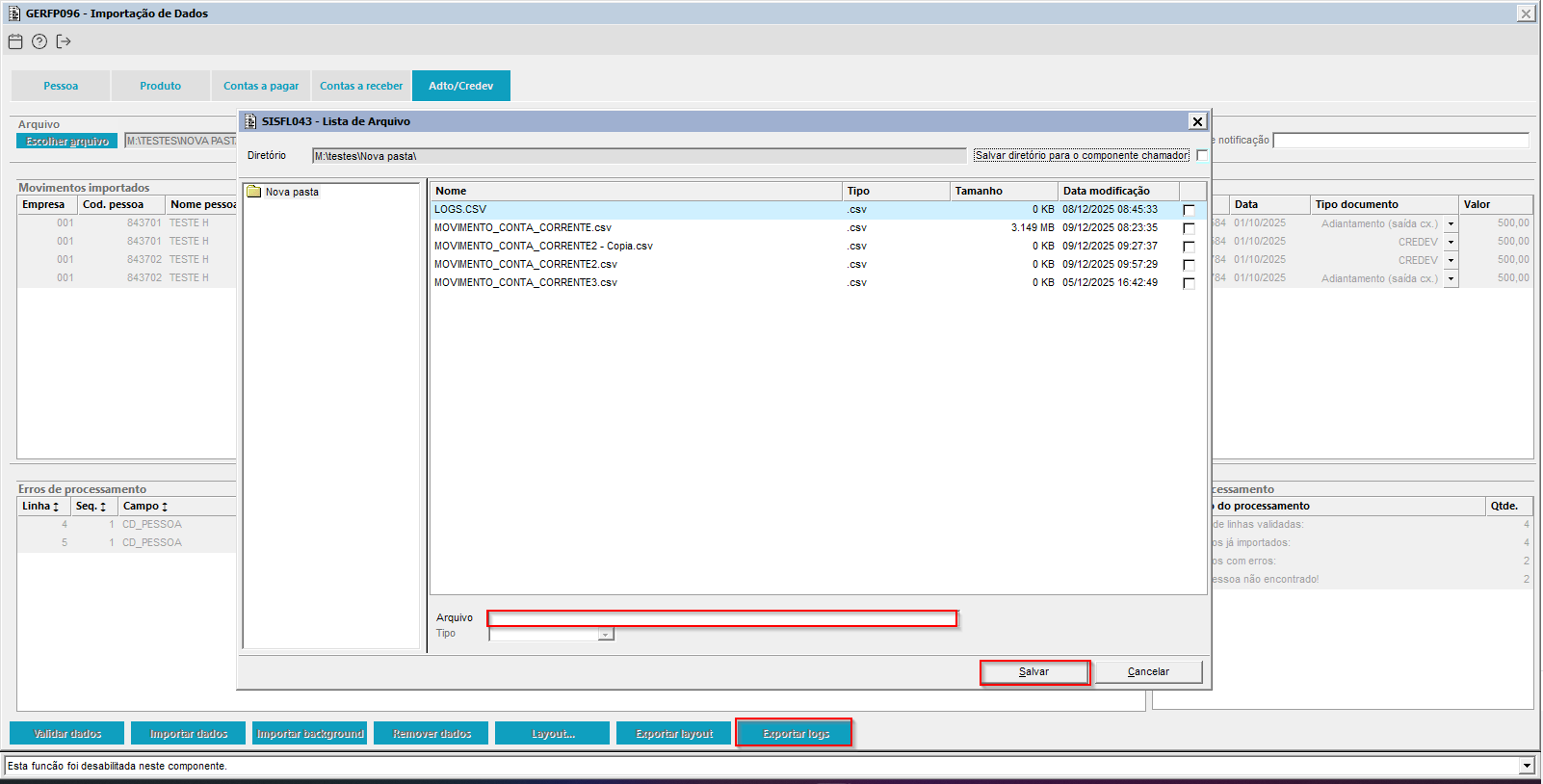
Imagem 02 – Demonstração de exportação do layout, acesse o componente GERFP096, vá até a aba "Produto" e clique no botão "Exportar Layout". O sistema abrirá automaticamente um novo componente exibindo os diretórios disponíveis; selecione a pasta desejada e clique em "Confirmar".
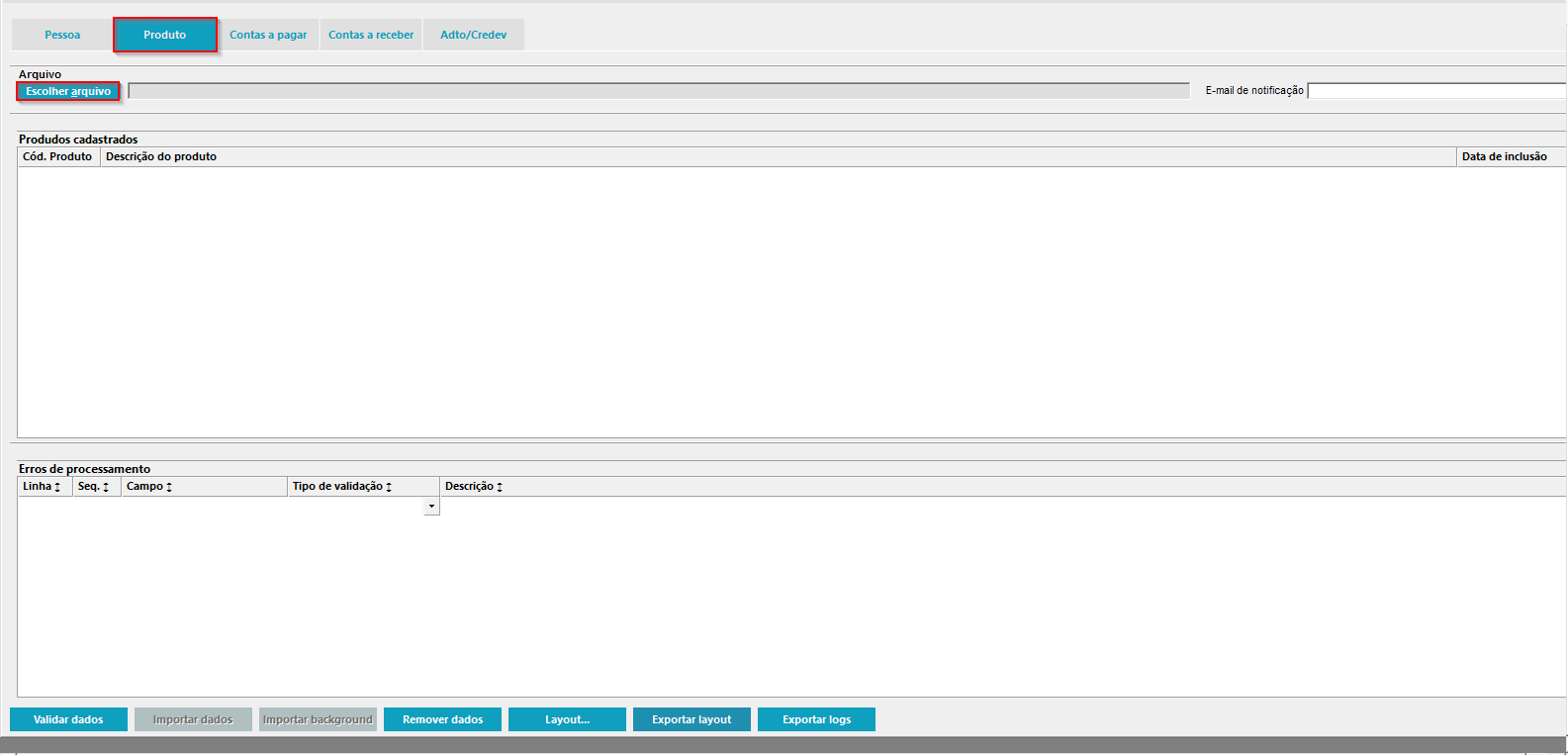 Image Added Image Added
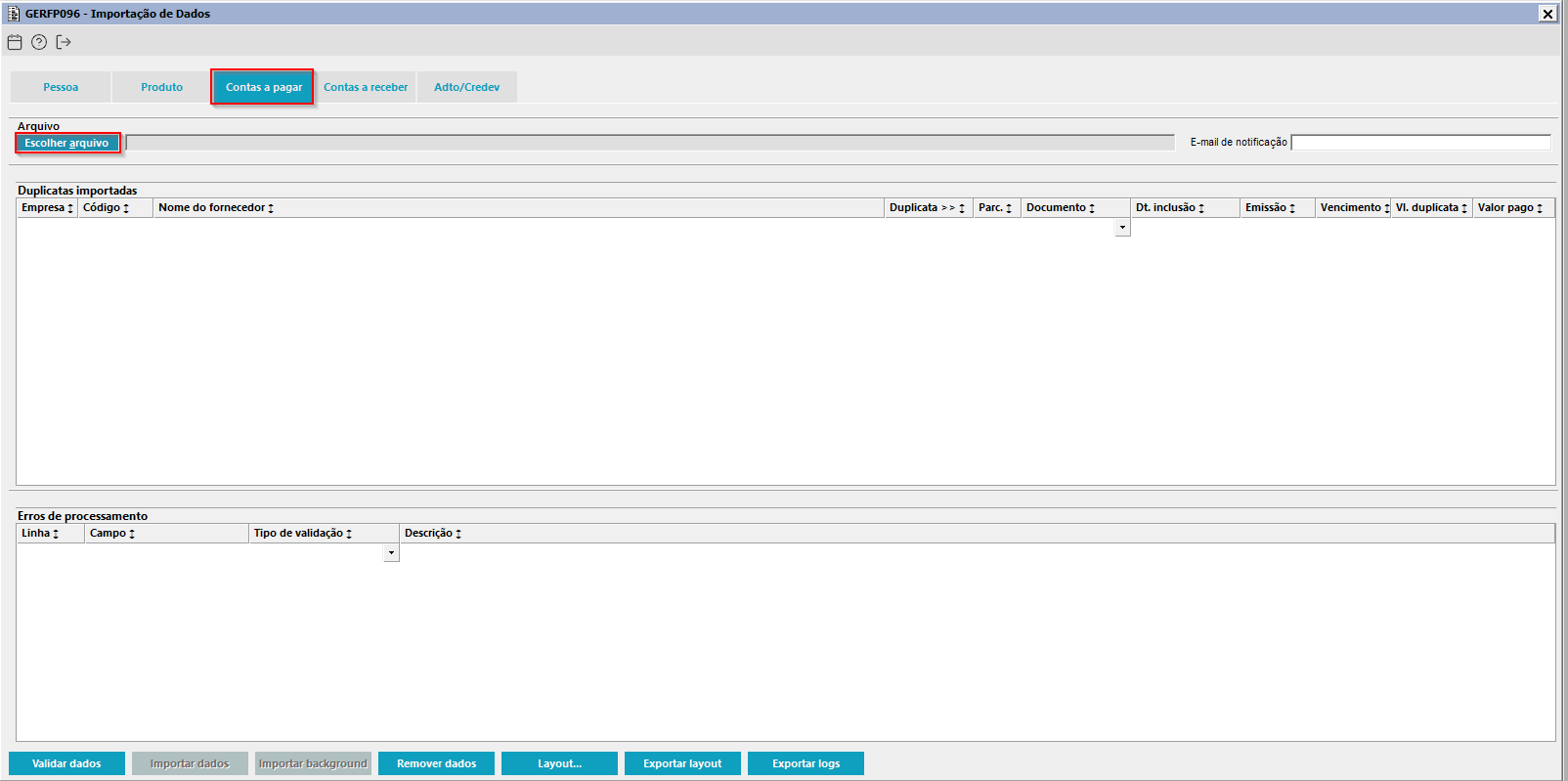
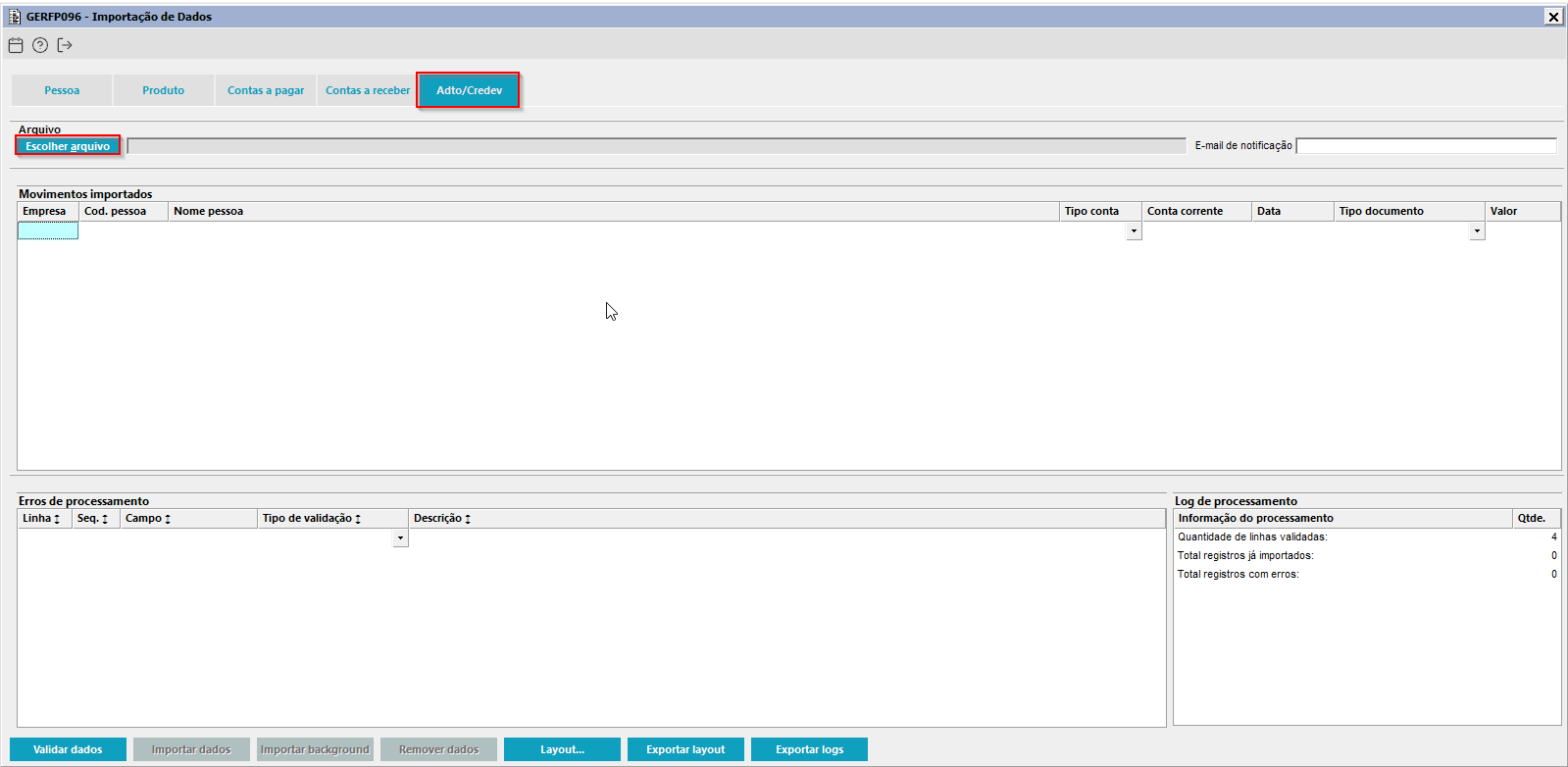
Imagem 03 - Demonstraçãode importação do arquivo produtos, acesse o componente GERFP096, vá até a aba "Produto" e clique no botão "Escolher arquivo". O sistema abrirá automaticamente um novo componente.
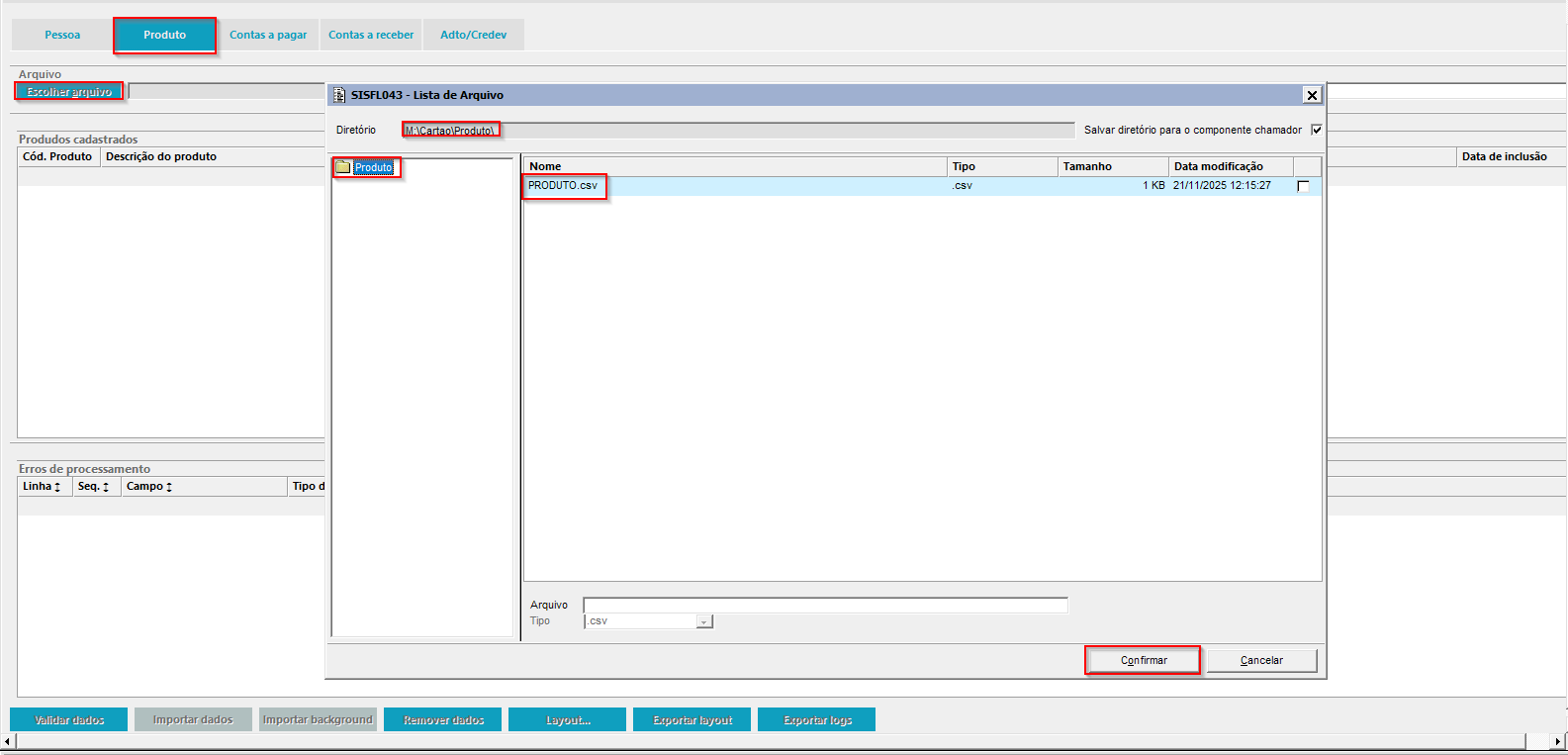 Image Added Image Added
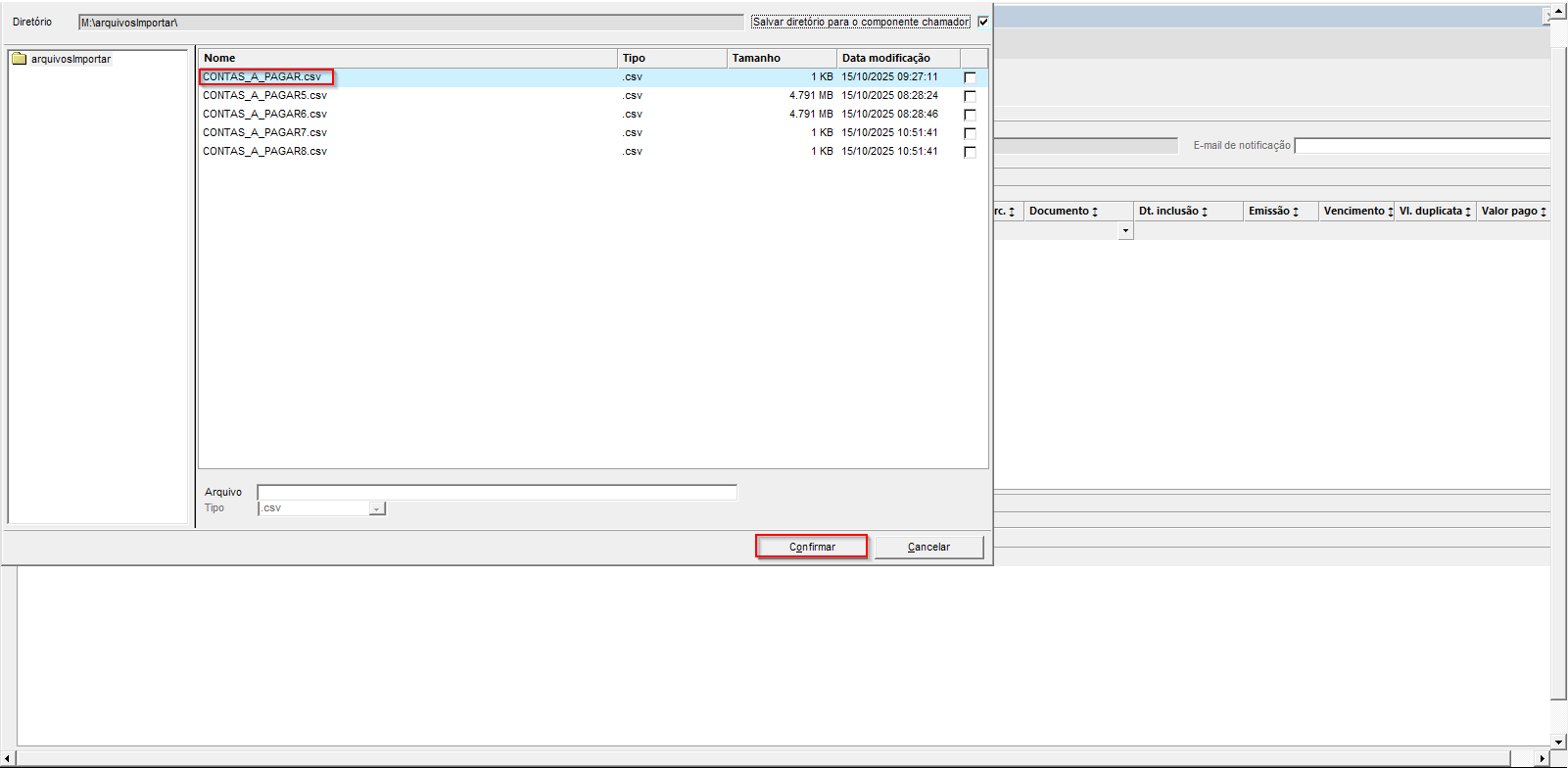
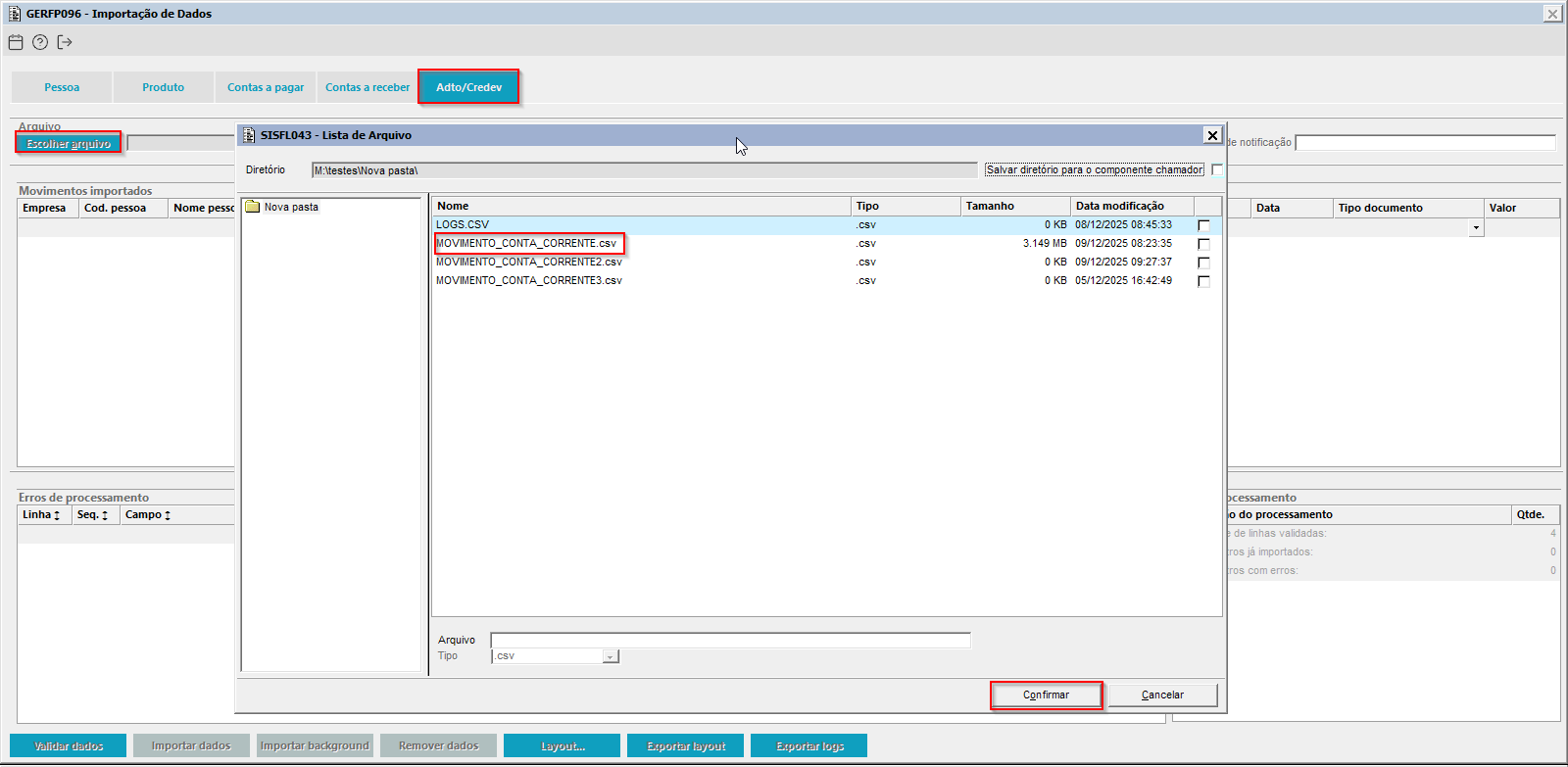
Imagem 04 - Serão apresentados os diretórios disponíveis. Navegue até o arquivo a ser importado, selecione-o e clique em "Confirmar".
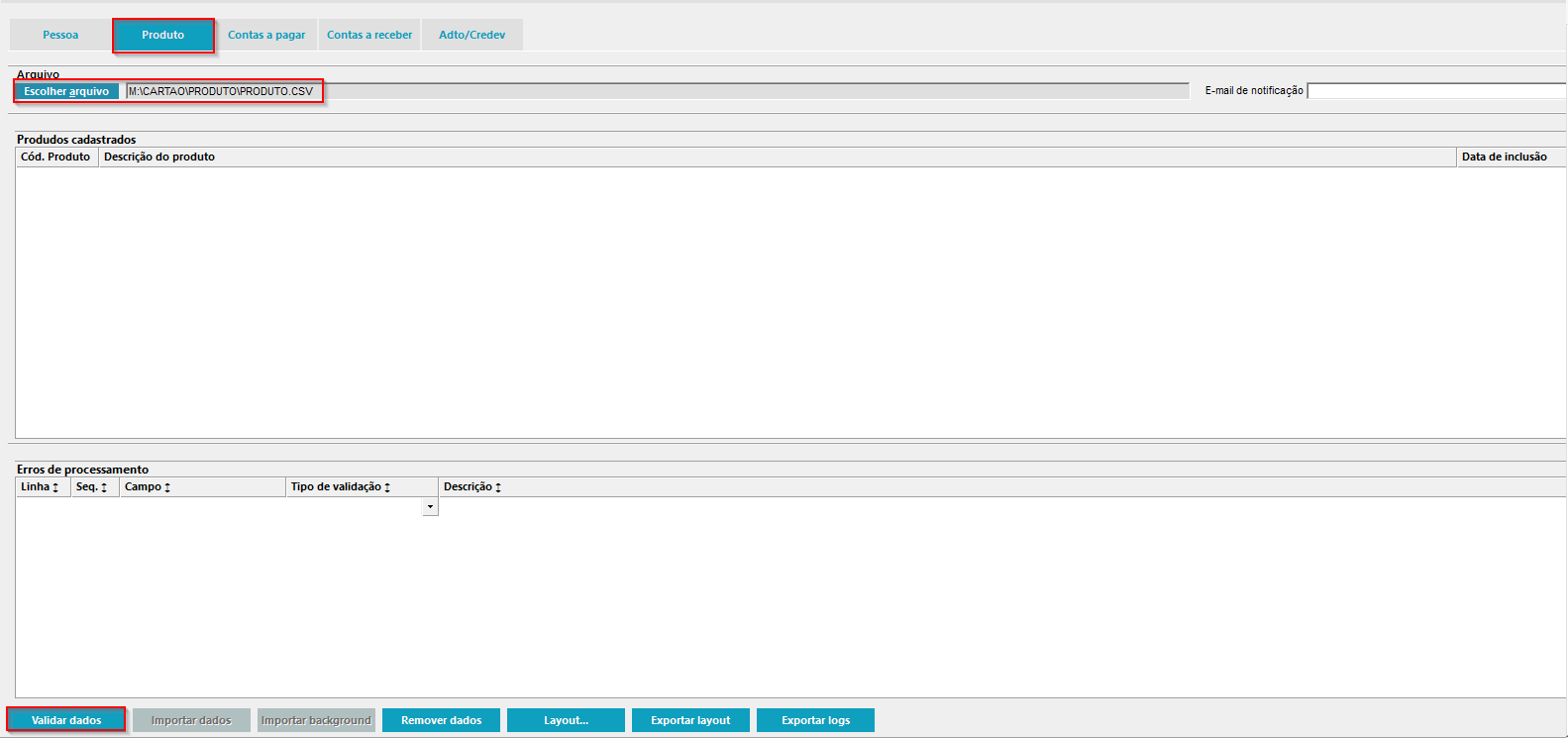 Image Added Image Added
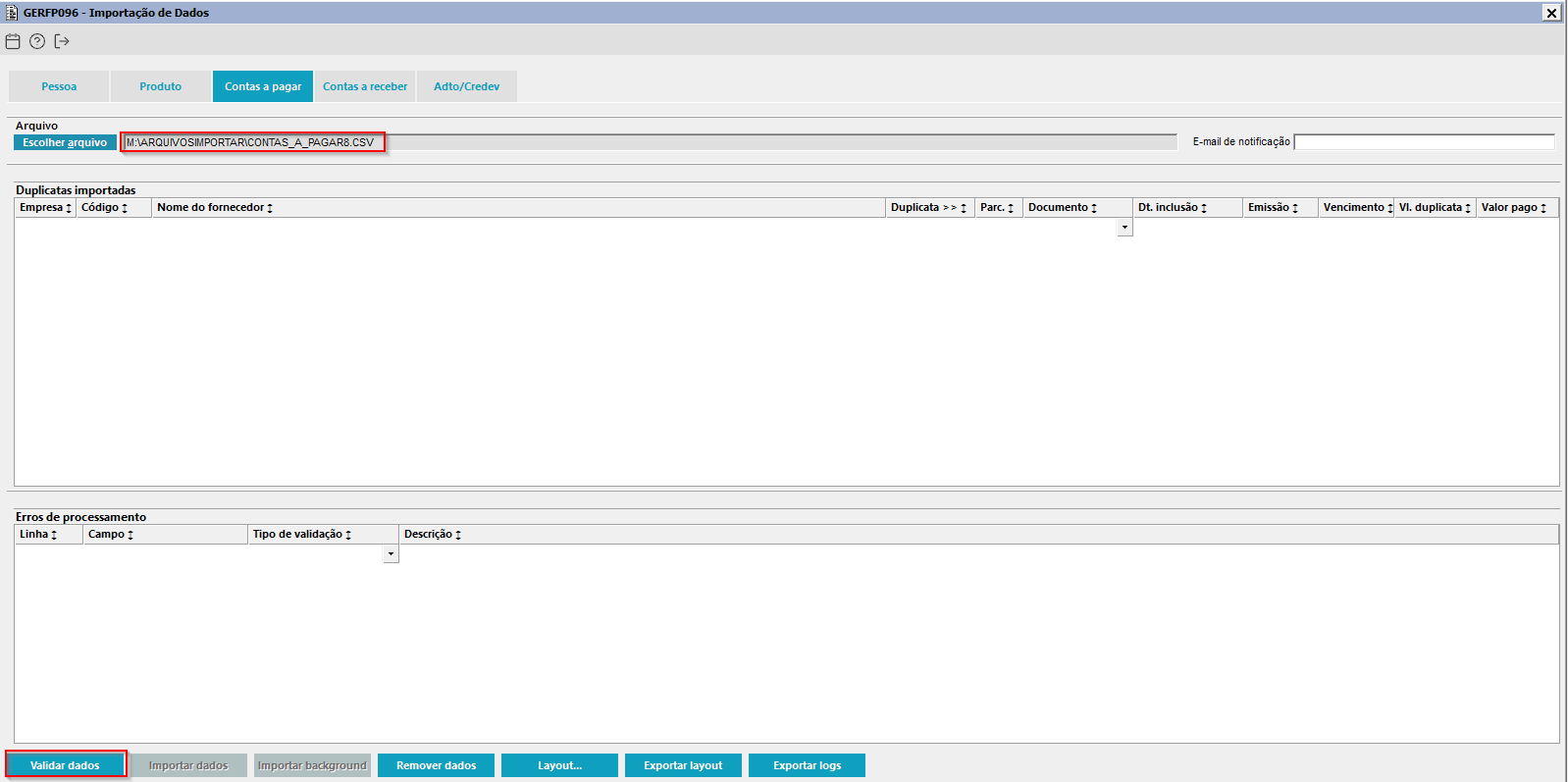
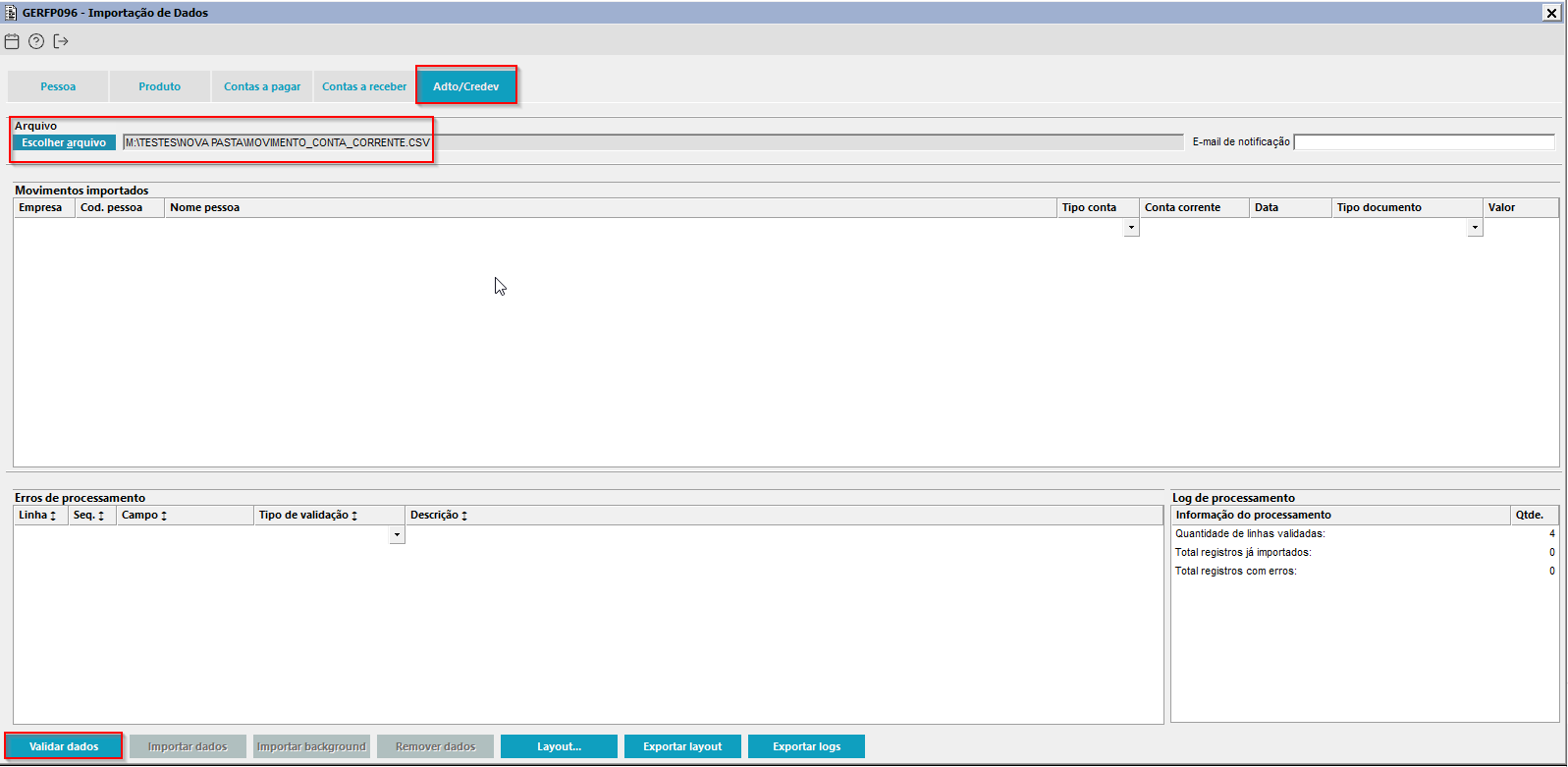
Imagem 05 - O diretório do arquivo selecionado será automaticamente preenchido no campo "Escolher arquivo". Em seguida, clique no botão "Validar".
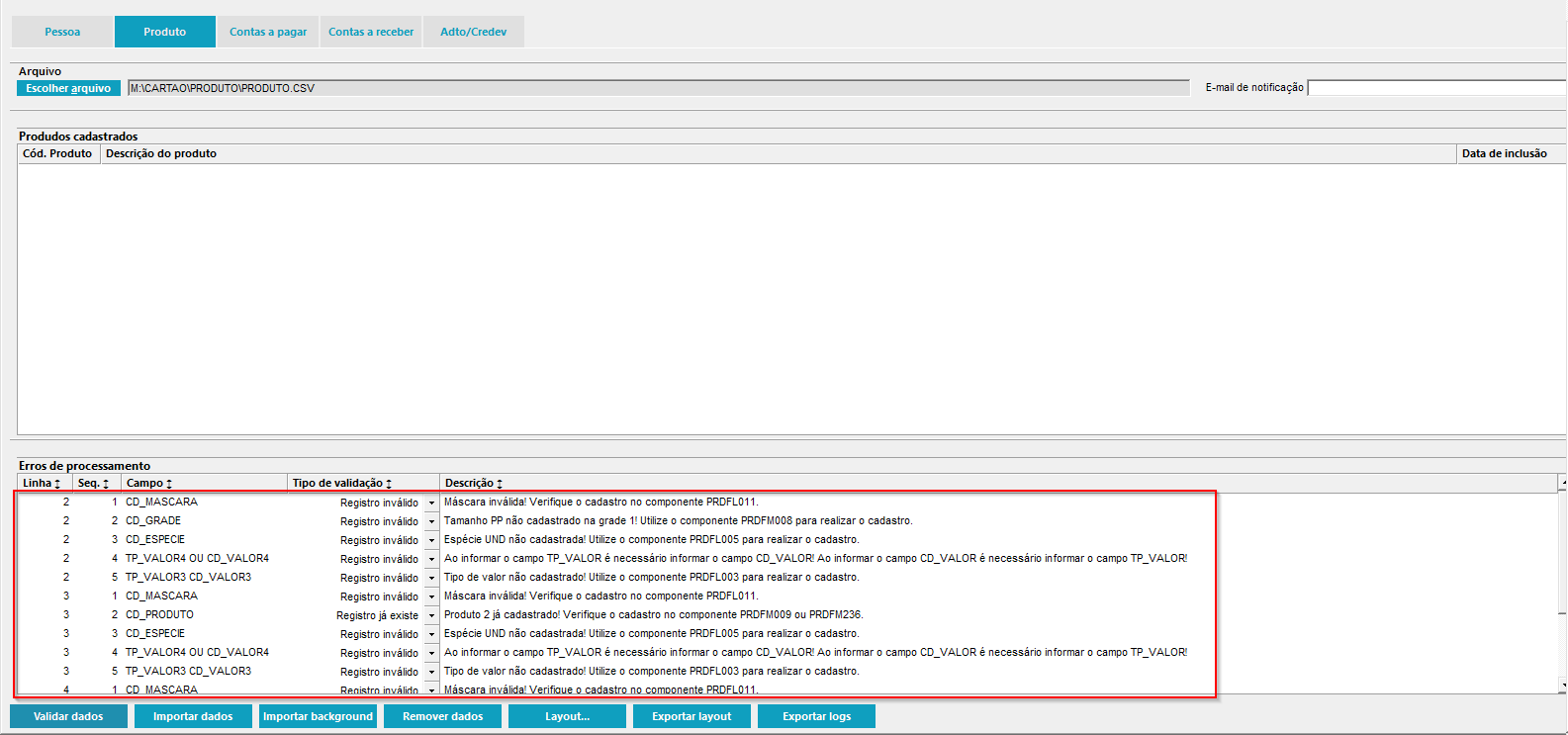 Image Added Image Added
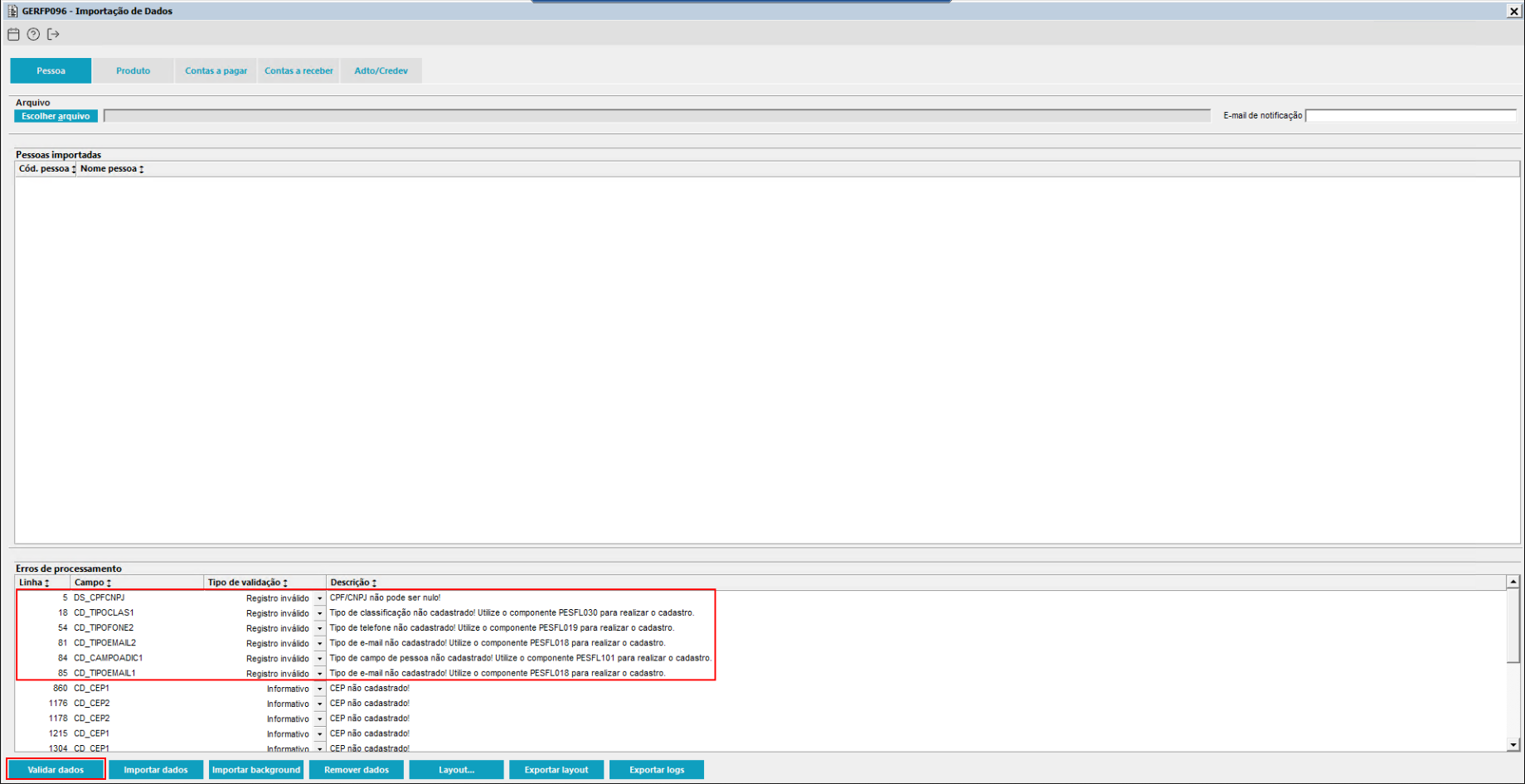
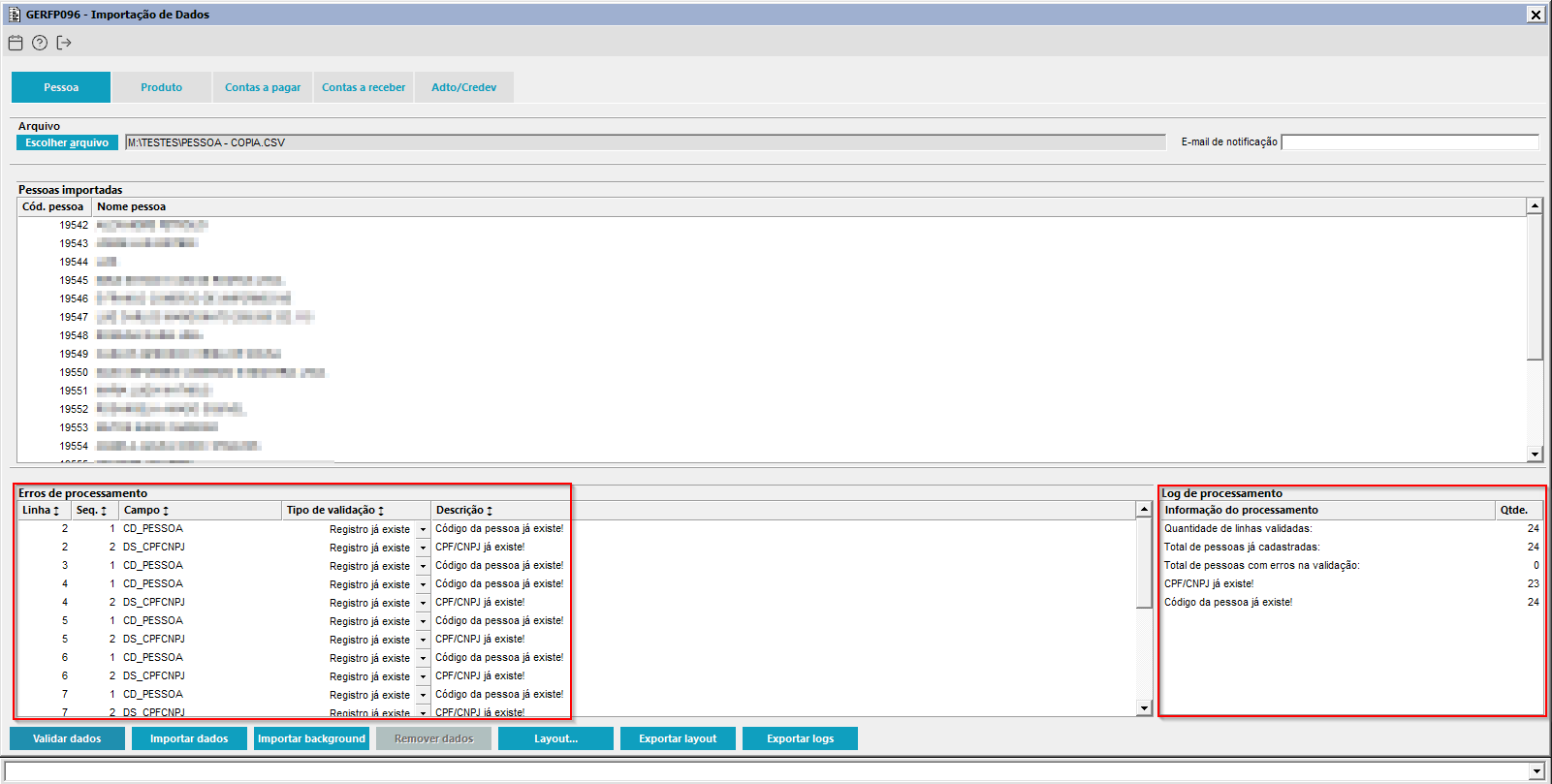
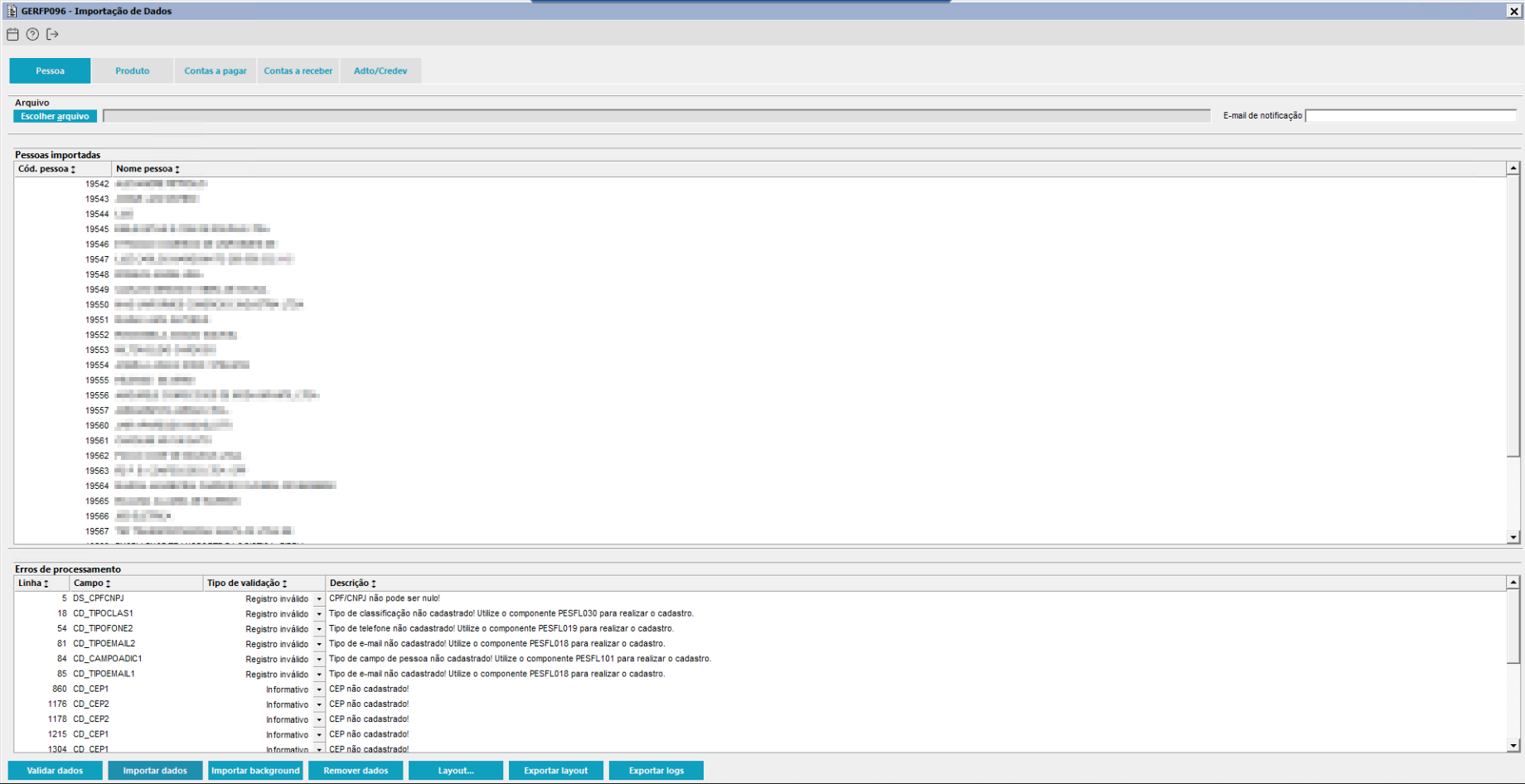
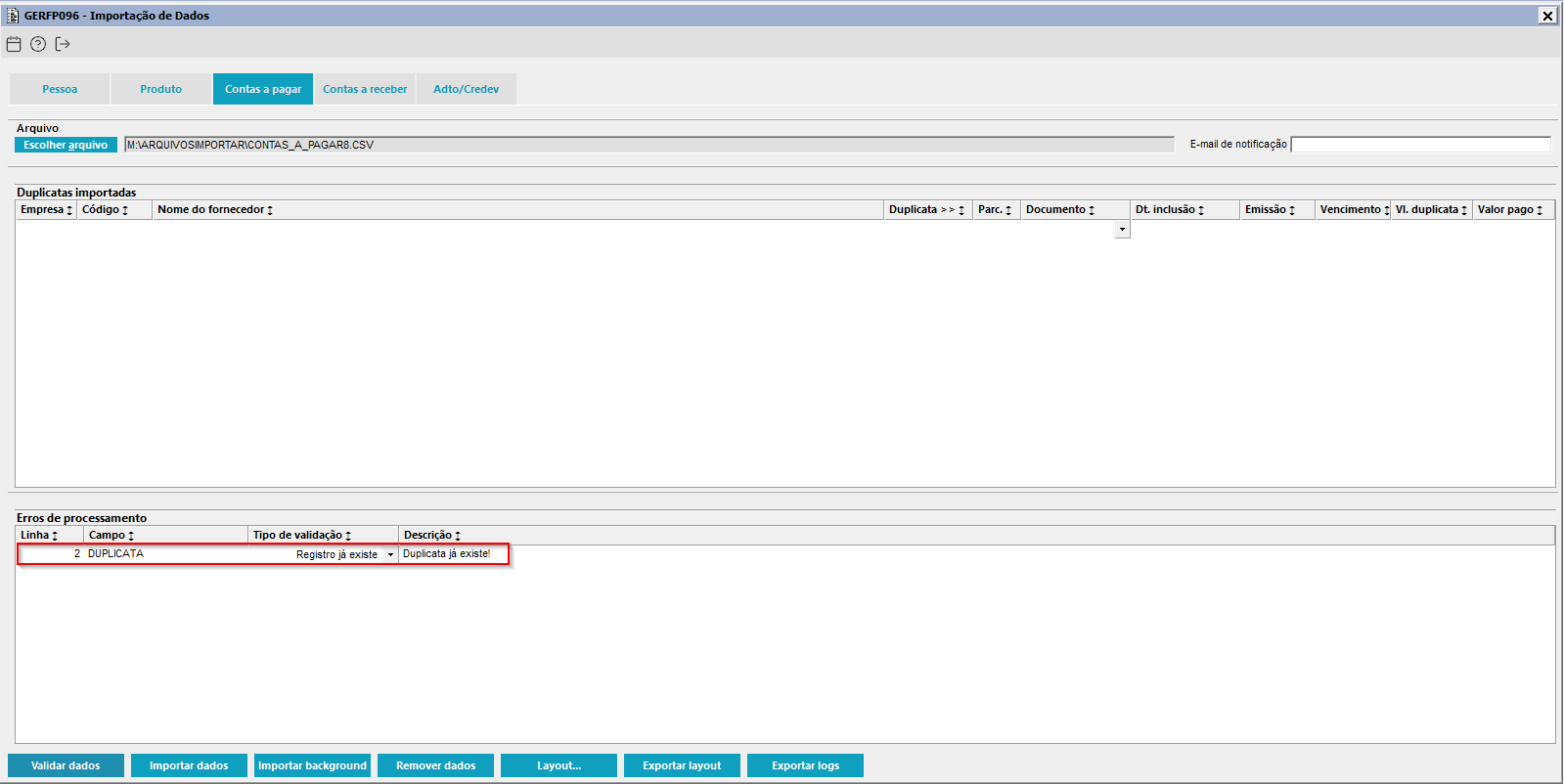
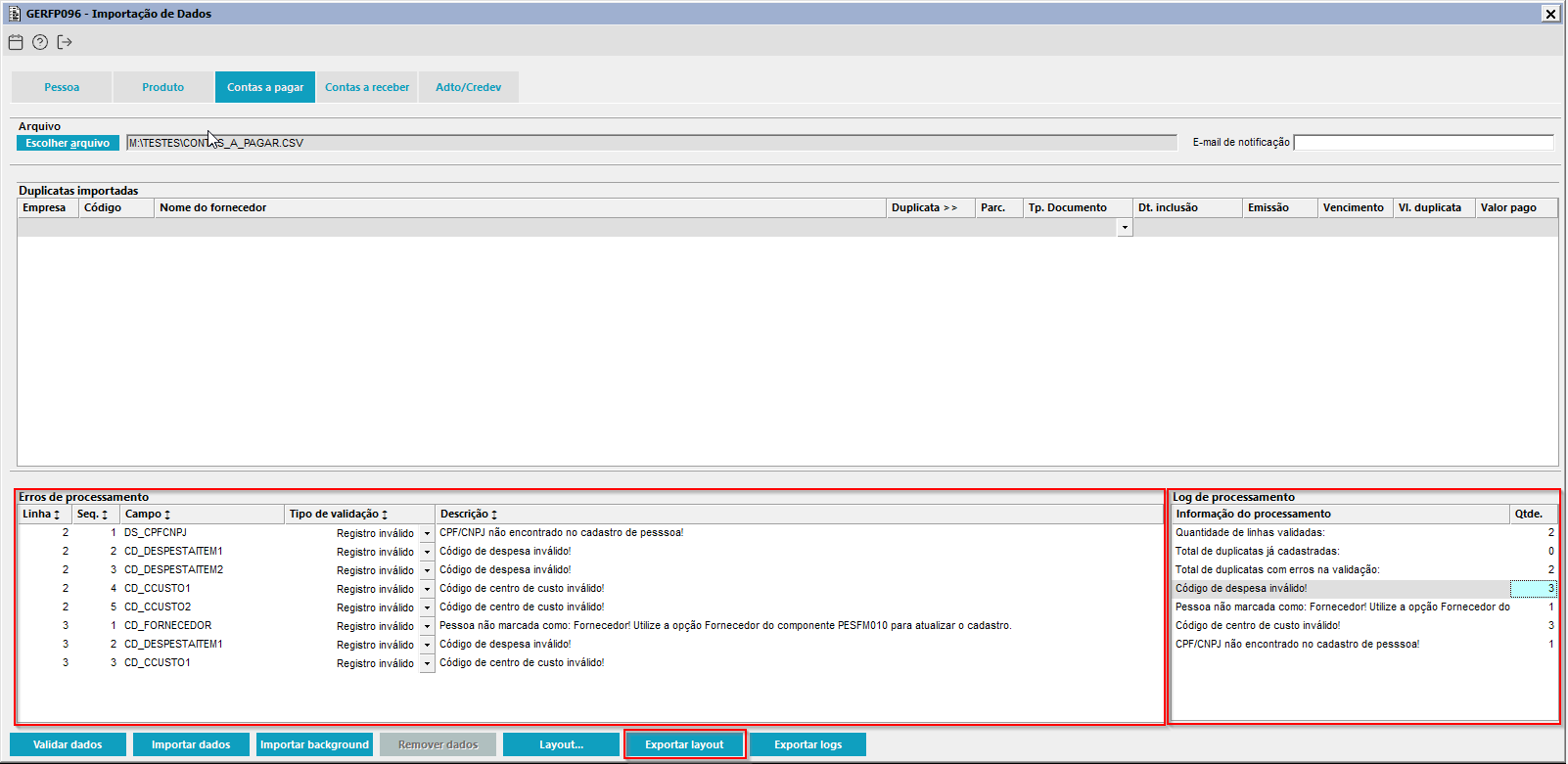
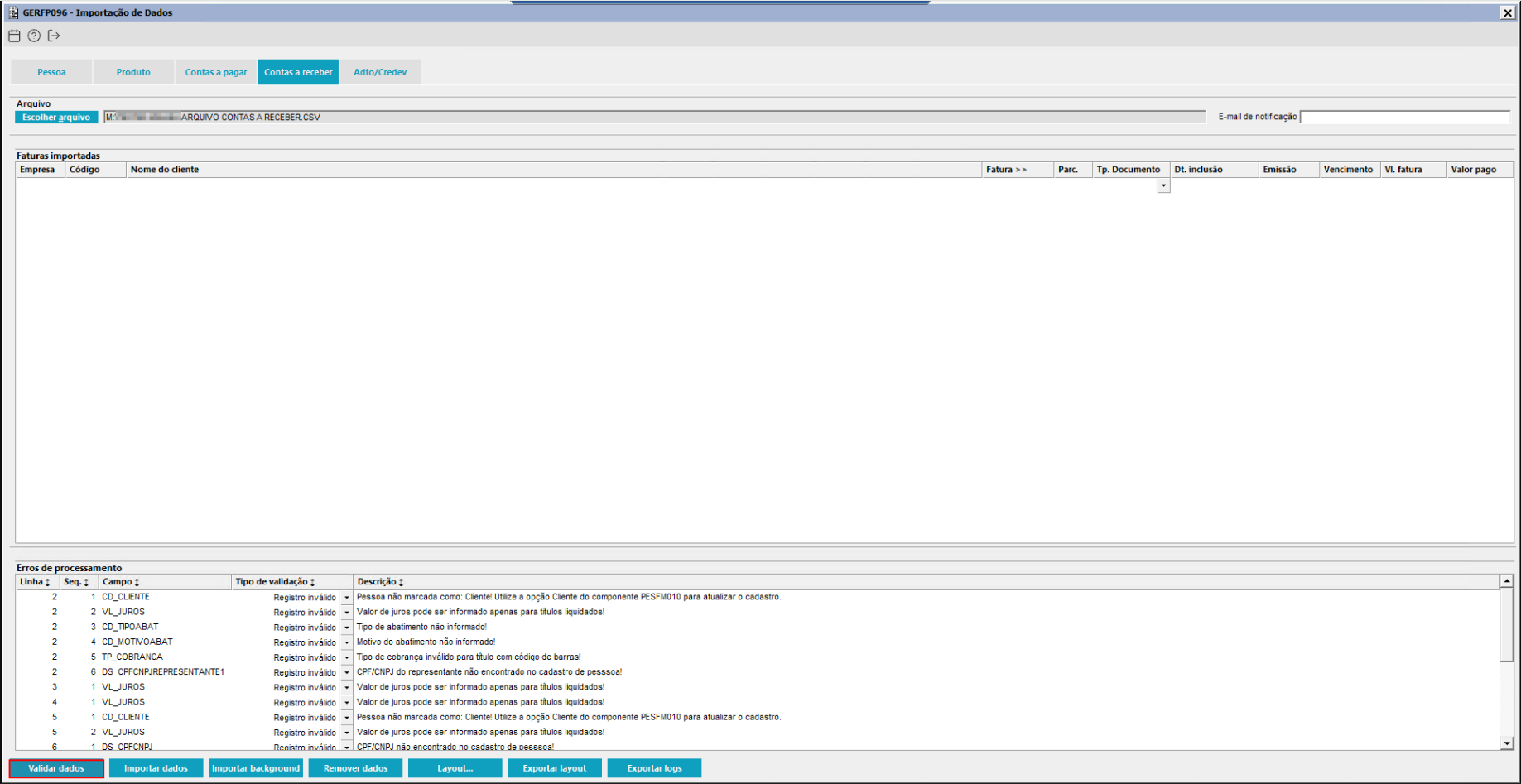
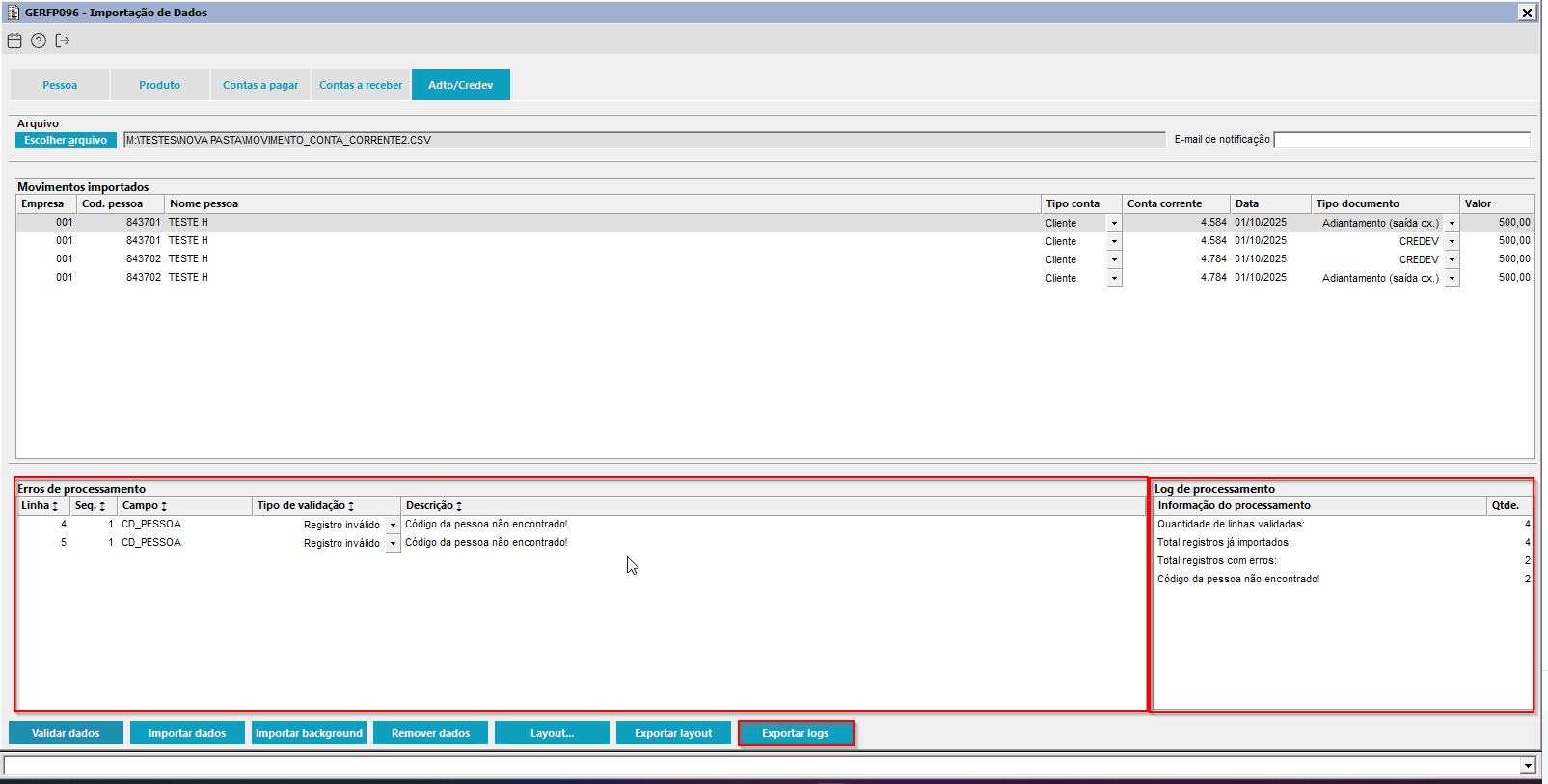
Imagem 06 – Caso o arquivo contenha erros, eles serão exibidos no frame "Erros de Processamento", indicando a linha e a descrição de cada erro.
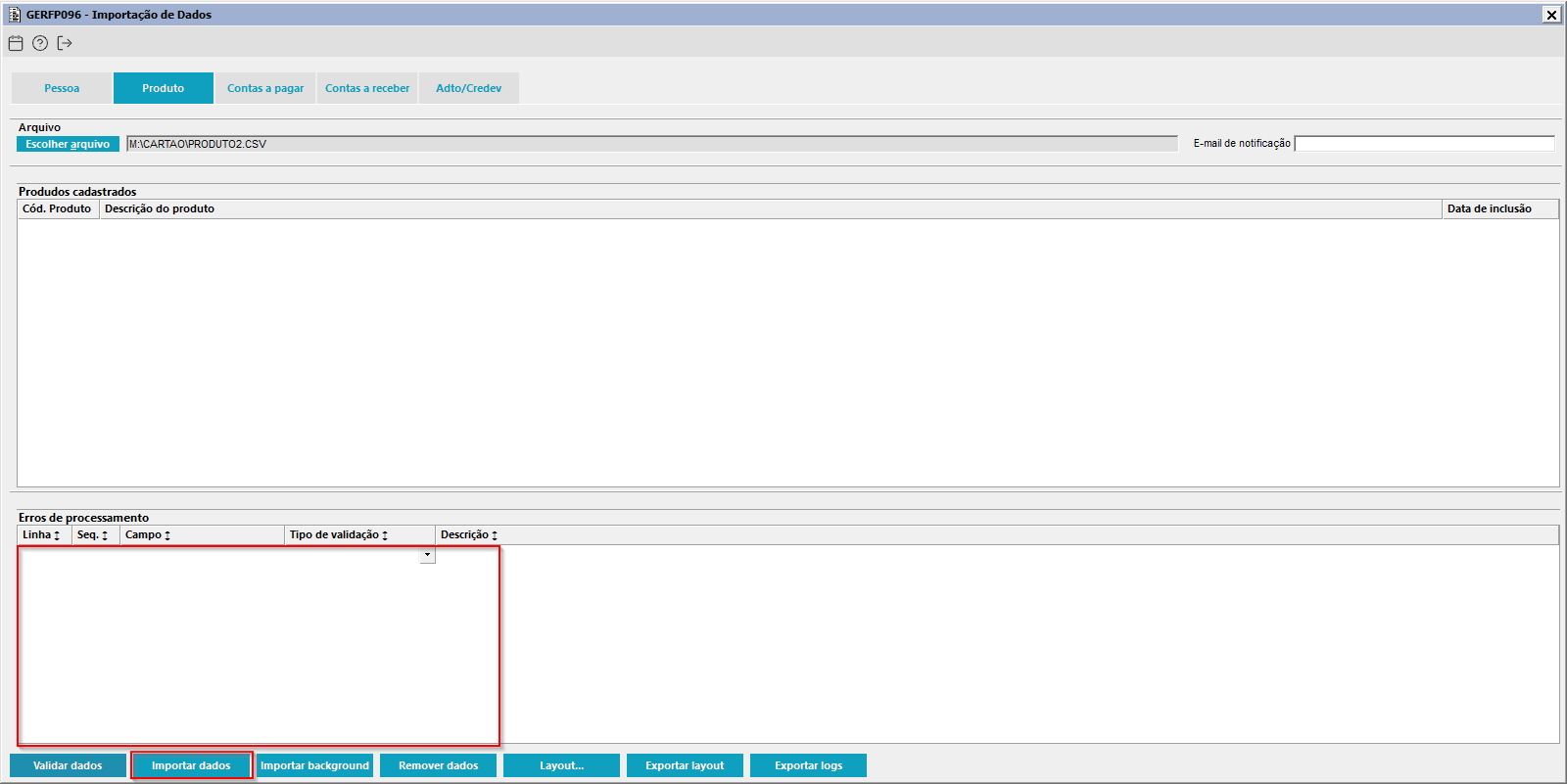 Image Added Image Added
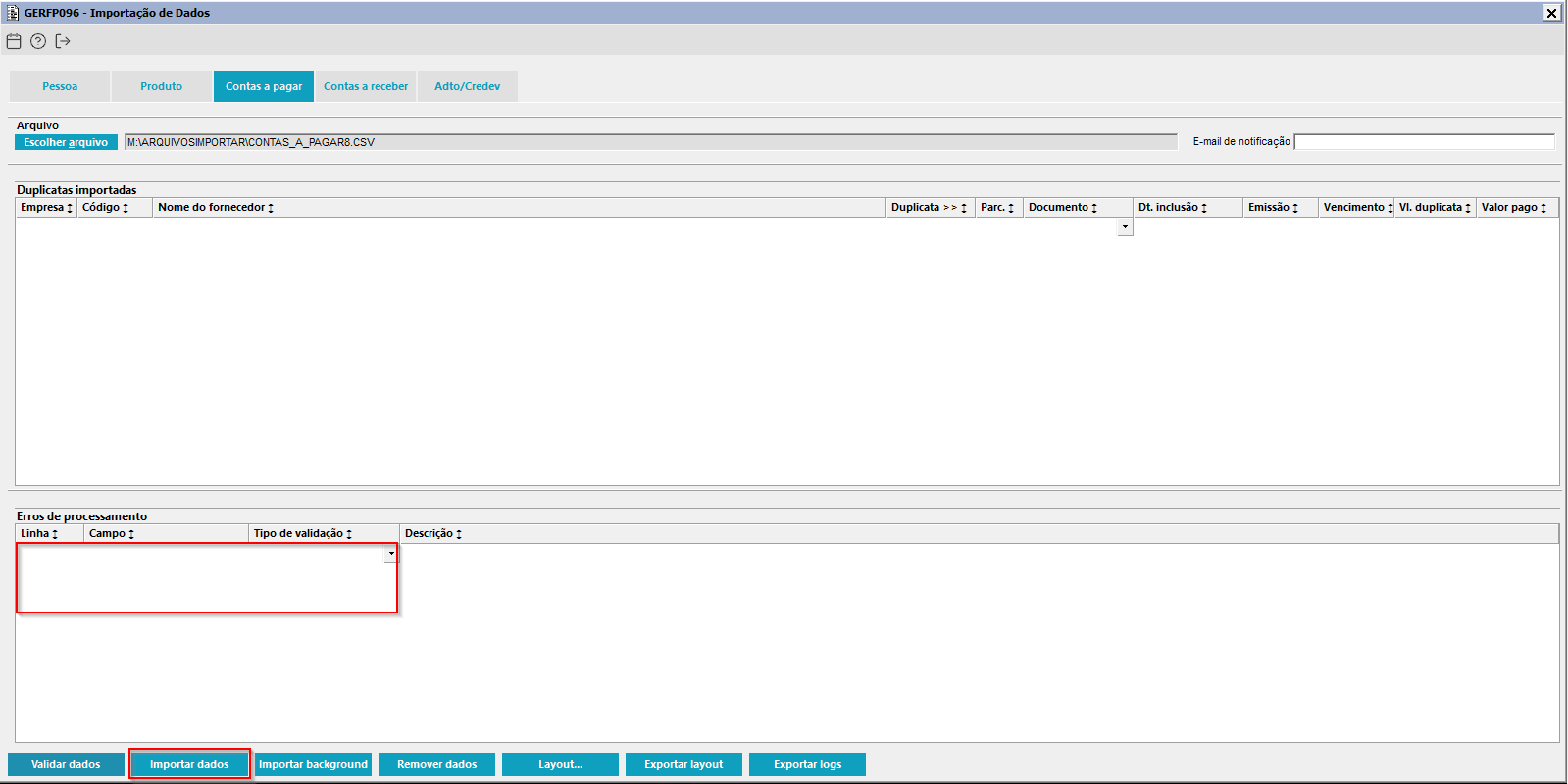
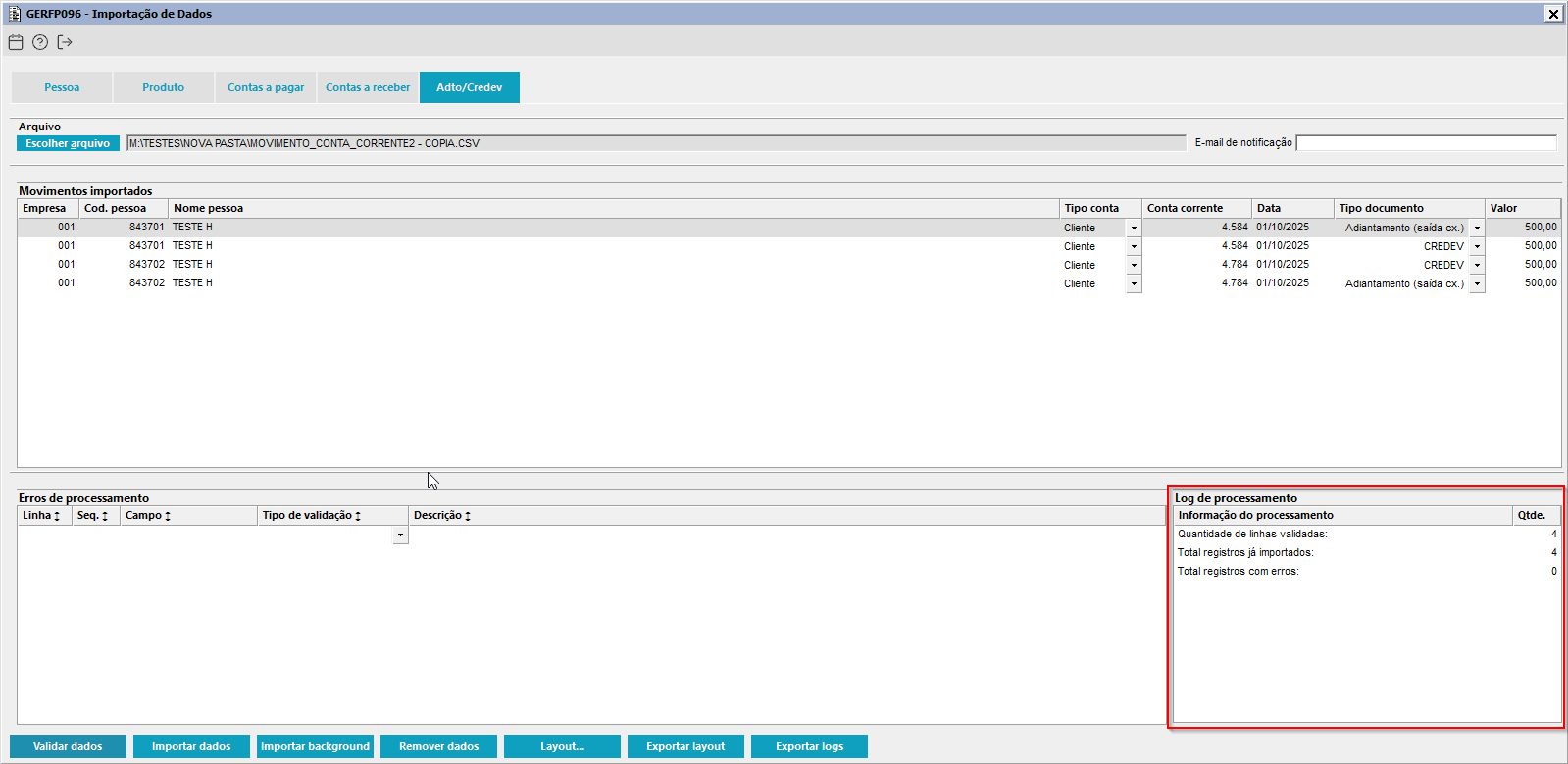
Imagem 07 – Se o arquivo não apresentar erros, o frame "Erros de Processamento" permanecerá em branco. Em seguida, clique no botão "Importar Dados" para prosseguir com a importação.
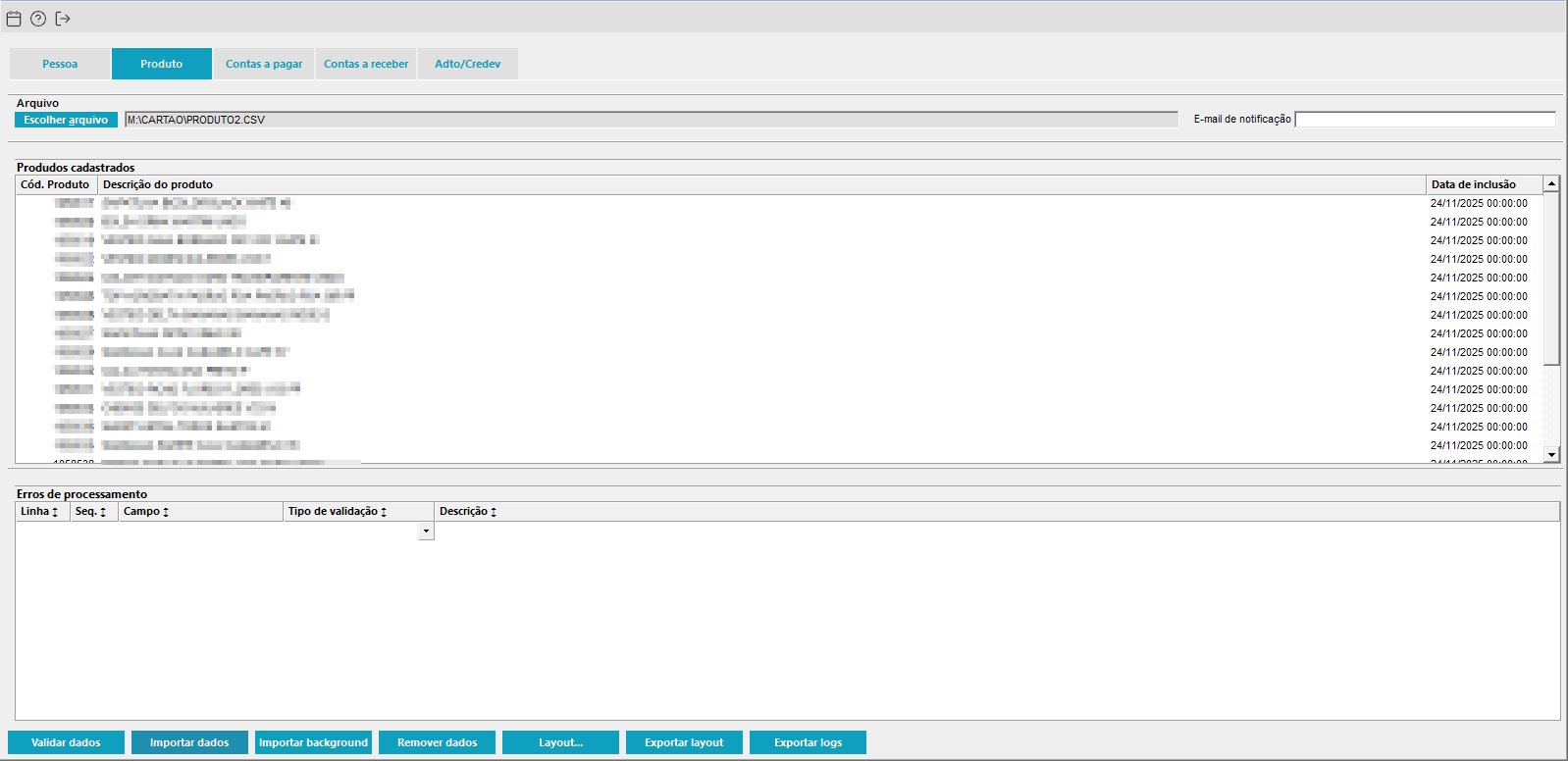 Image Added Image Added
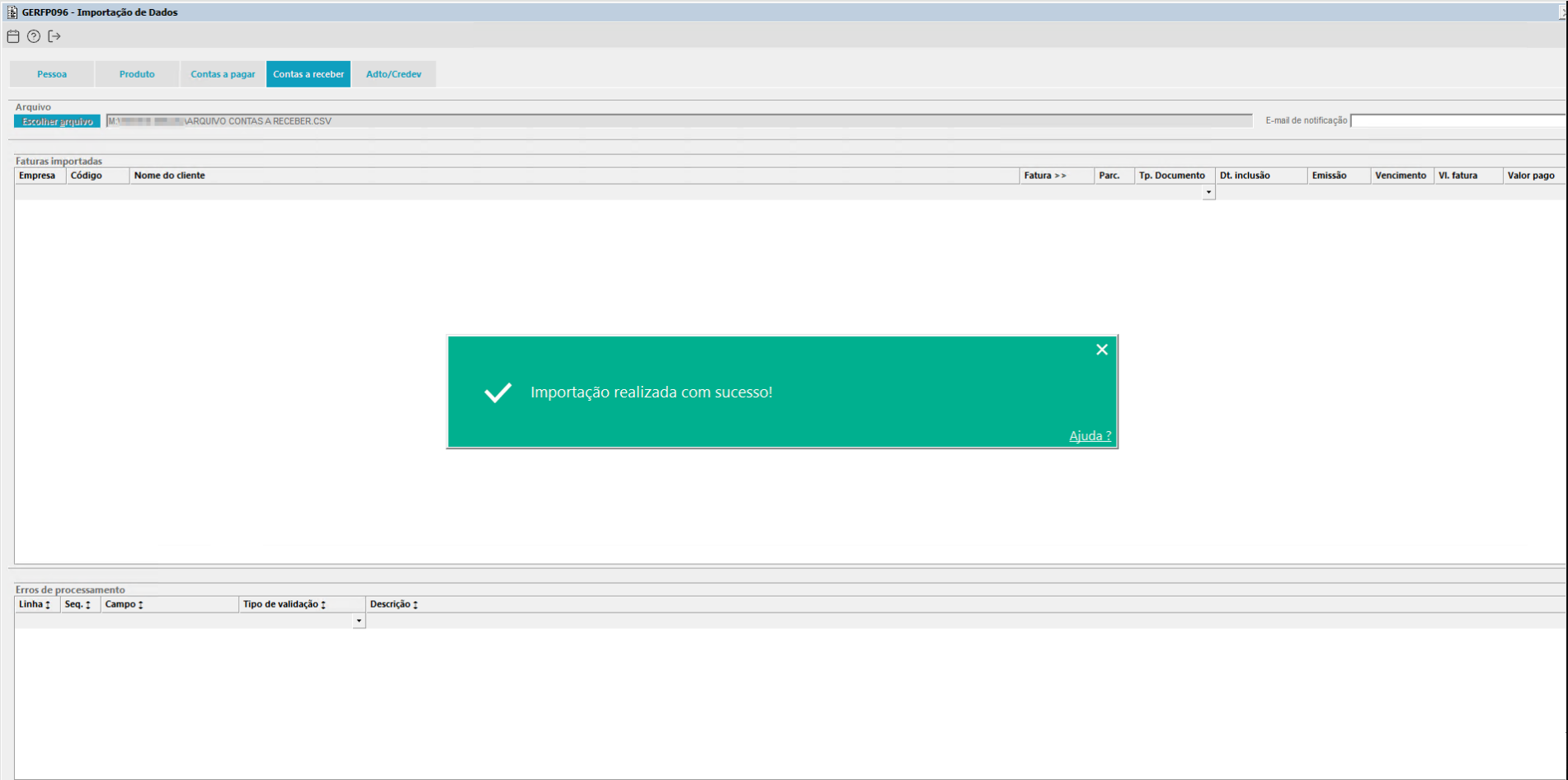
Imagem 08 – Após a importação, será exibida uma mensagem de sucesso e os produtos serão listadas no quadro "Produtos Cadastrados". Somente os produtos importadas na data atual serão exibidas na tela.
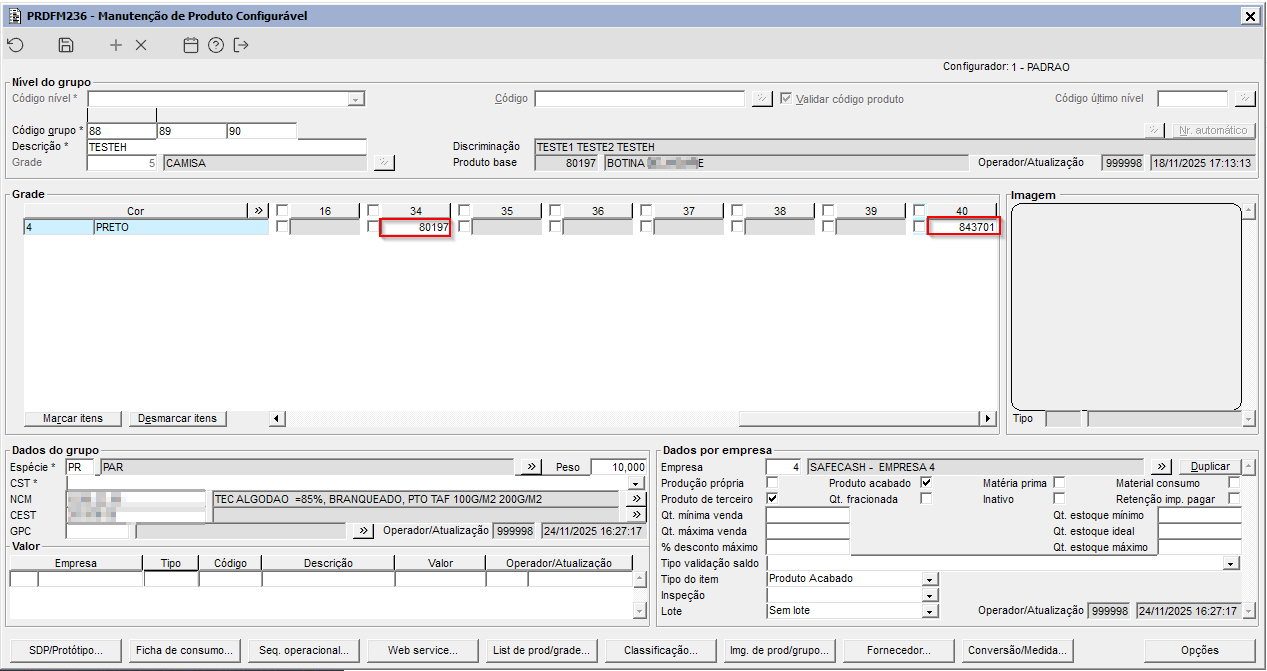 Image Added Image Added
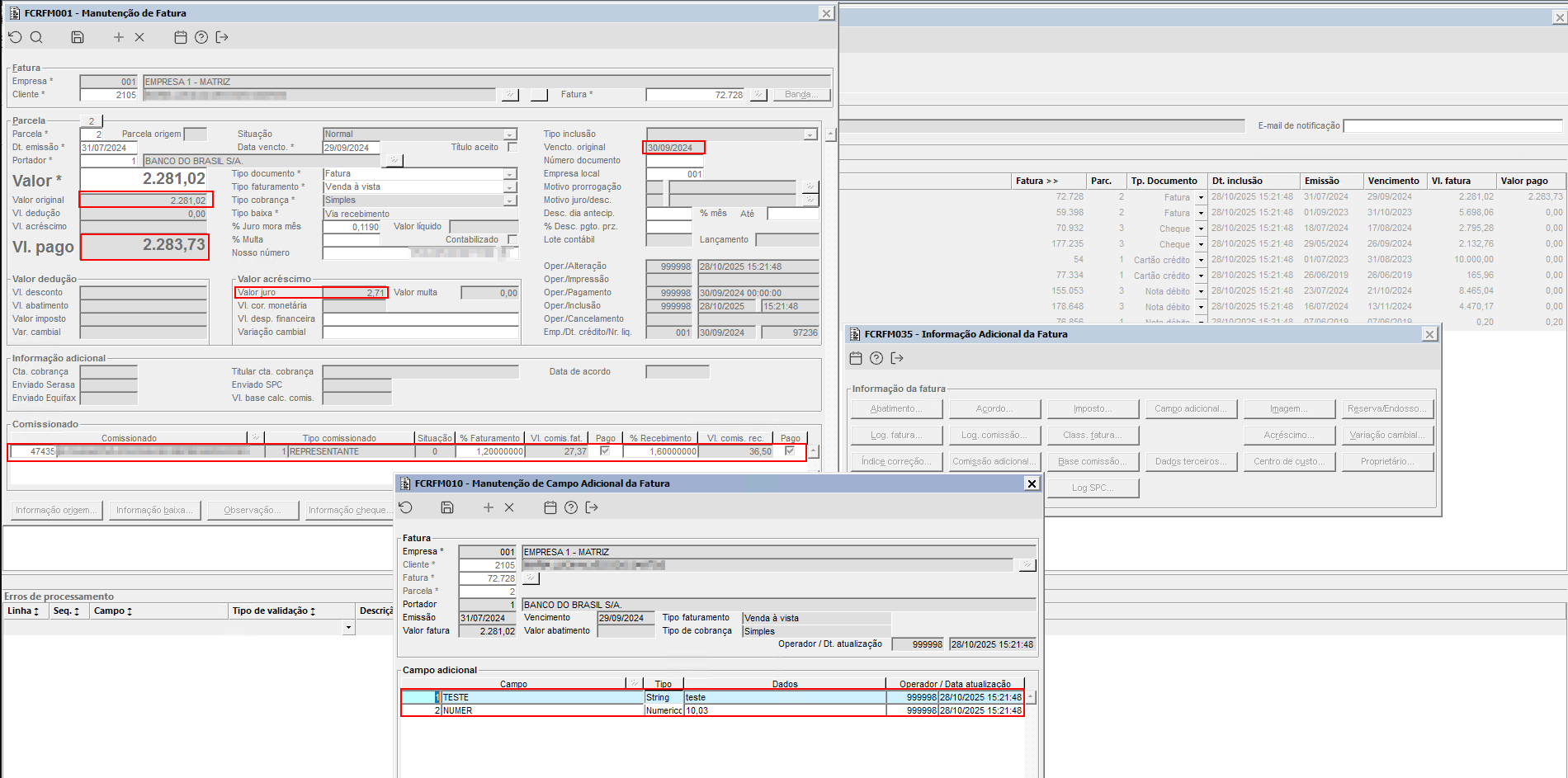
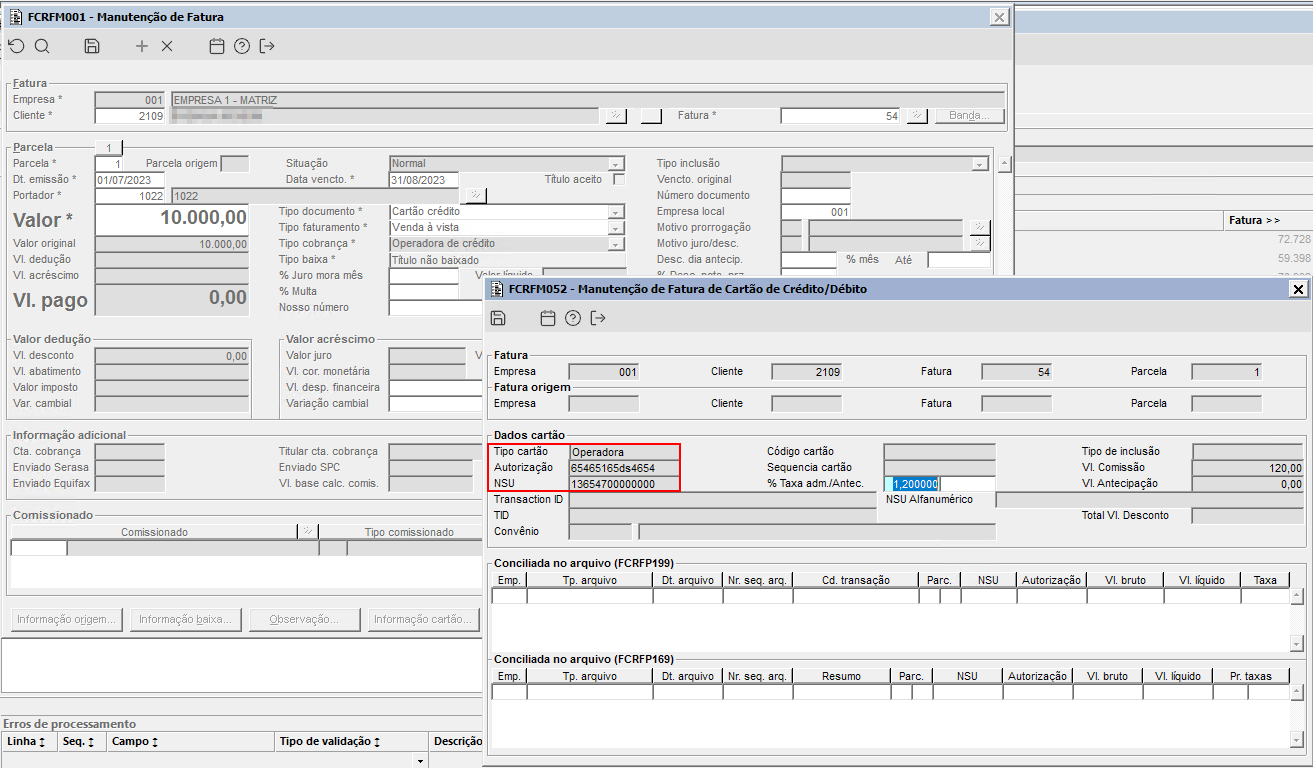
Imagem 09 – Demonstração dos produtos importados pelo componente GERFP096.
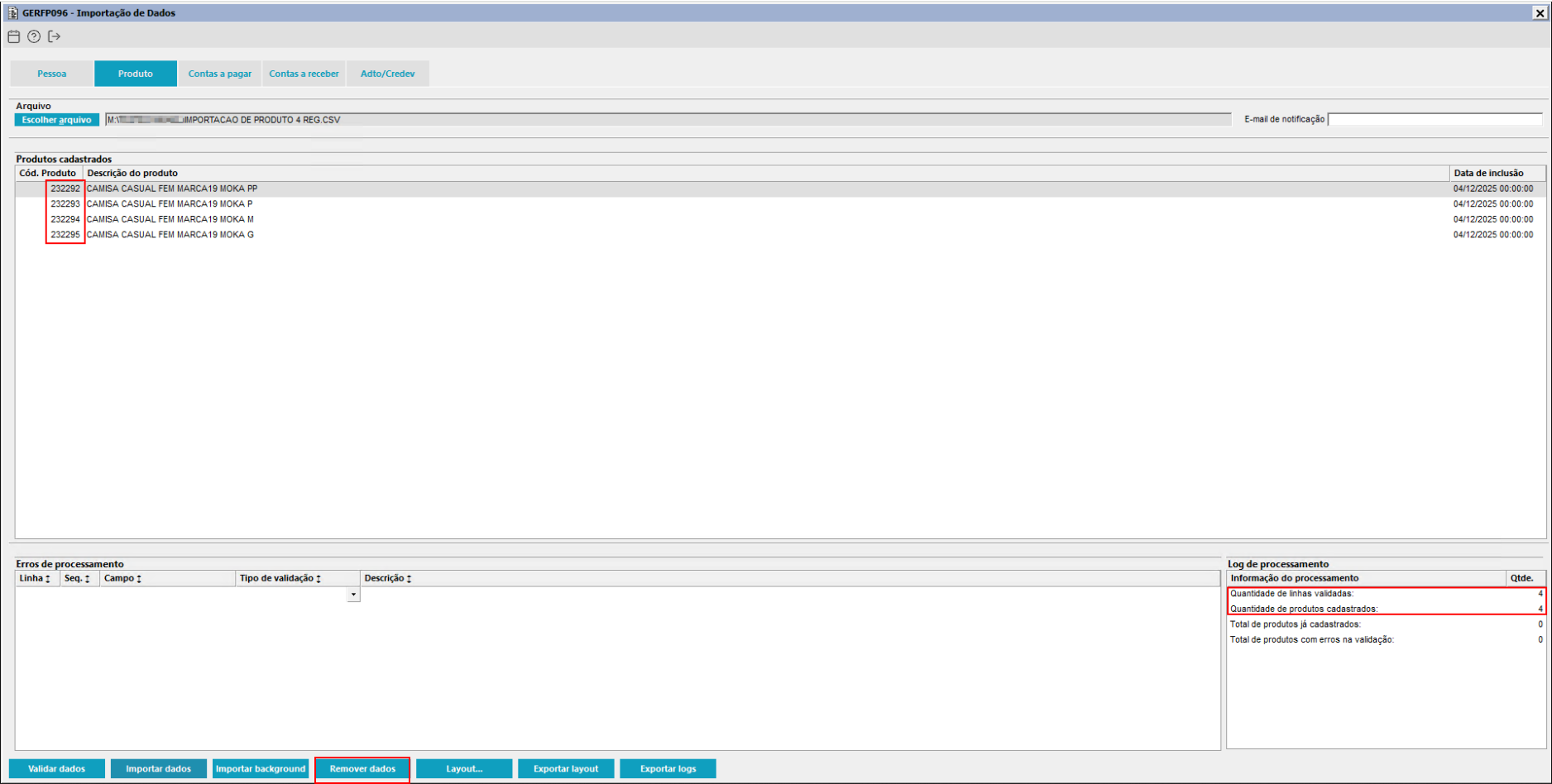 Image Added Image Added
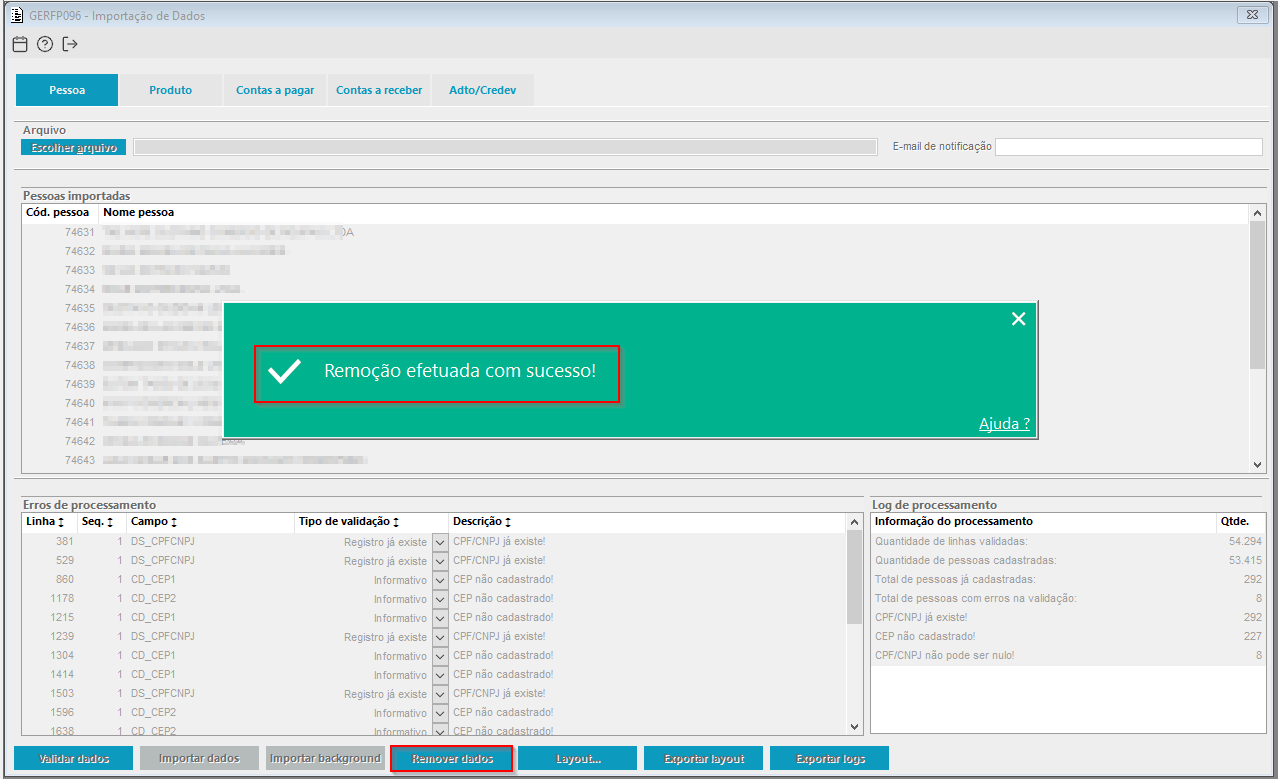
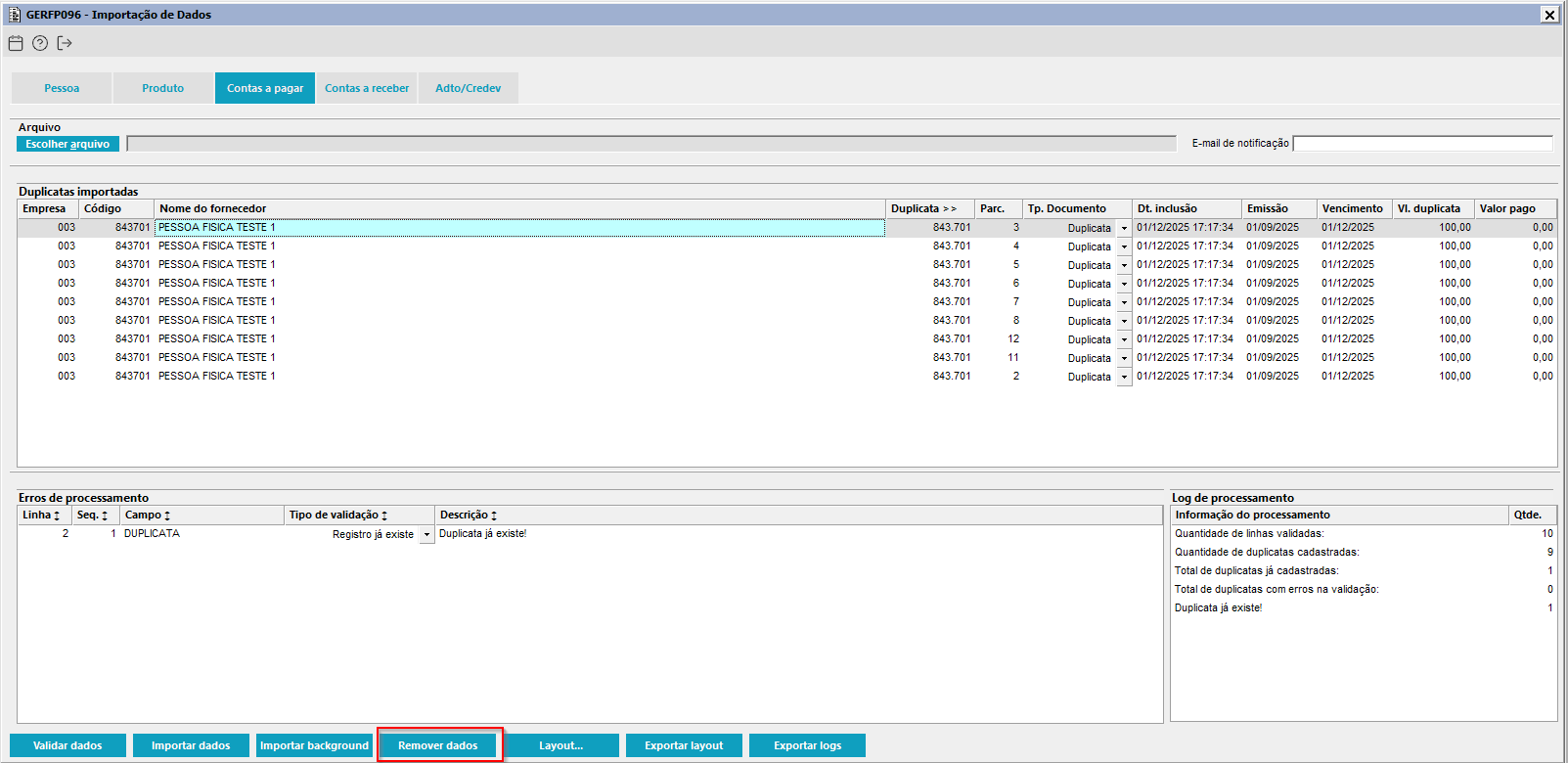
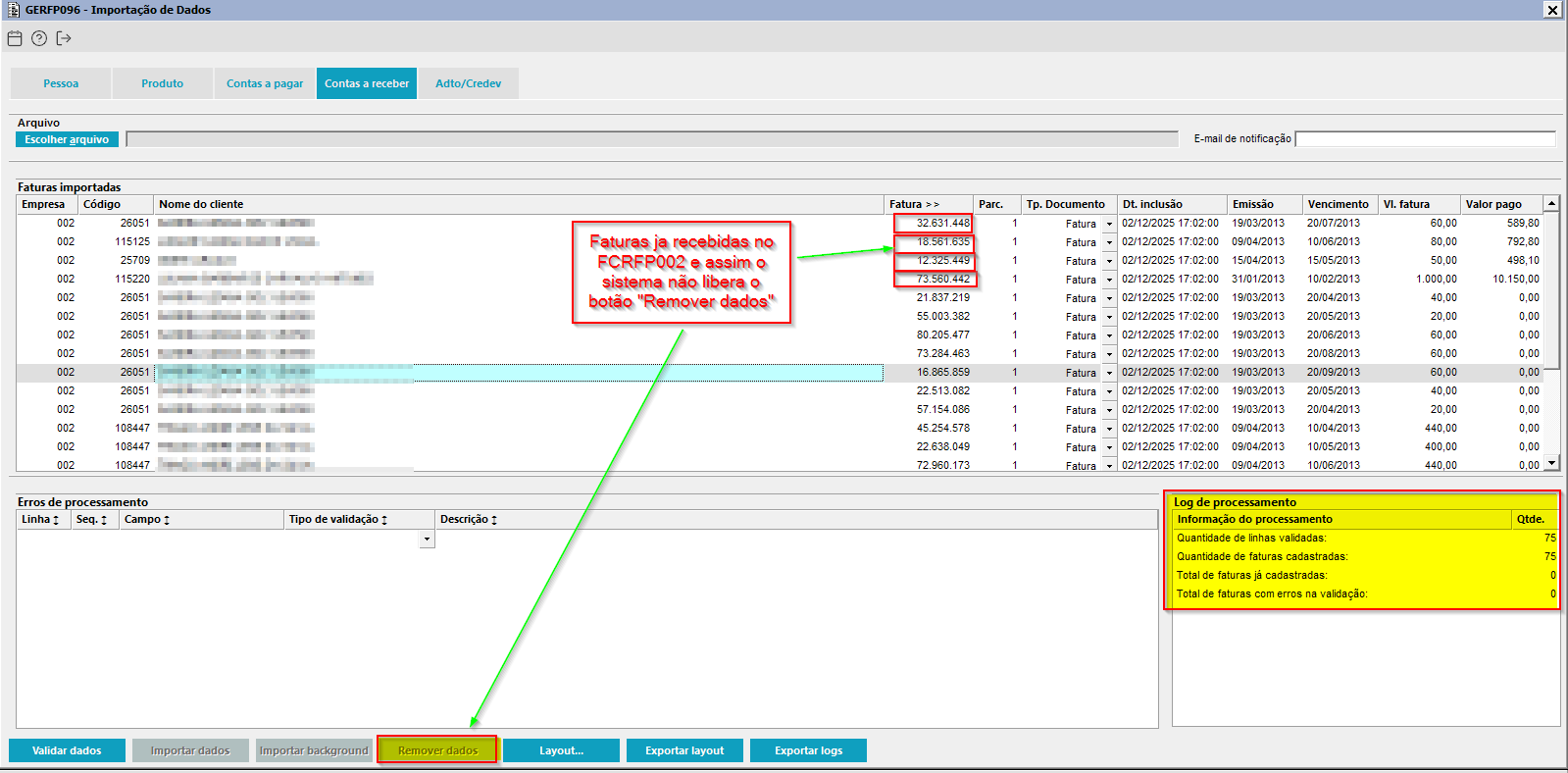
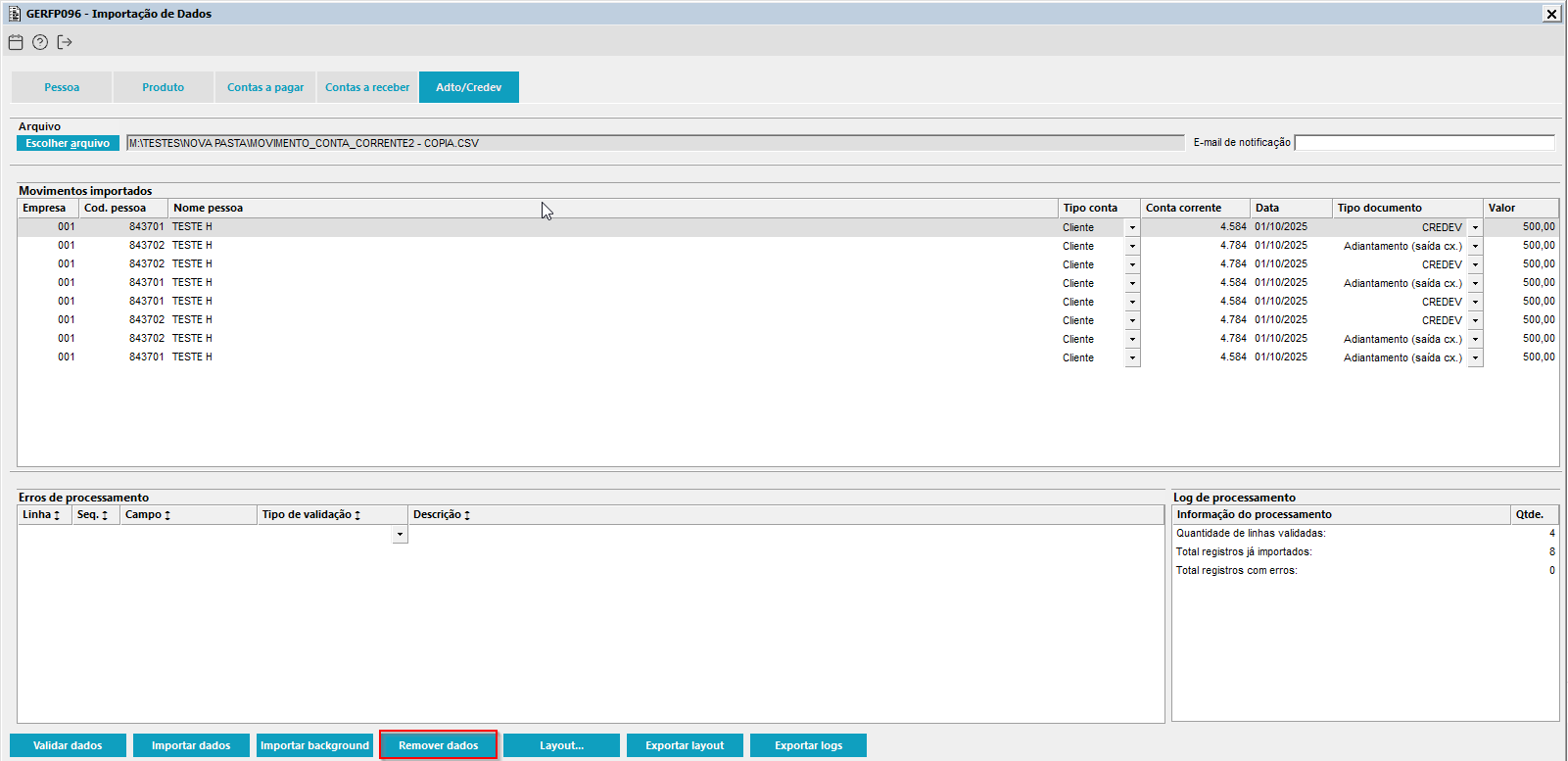
Imagem 10 - Caso deseje remover os dados dos produtos importados, será necessário fechar o componente e abri-lo novamente após a importação. Ao reabrir, o botão "Remover Dados" estará habilitado, apenas se o produto em questão não tiver sido utilizado em nenhum outro processo, caso contrário o botão estará desabilitado. | Totvs custom tabs box |
|---|
|