CONTEÚDO
| Índice |
|---|
| exclude | CONTEÚDO |
|---|
| style | circle |
|---|
|
| Expandir |
|---|
|
- Informações de pré-requisitos, equipamentos e ambiente Oracle para a instalação do ACRUXMONITOR integrado Monitor PDV integrado com Winthor. Essas informações são necessárias para preparação do ambiente nas atividades a serem executadas.
- No ambiente de homologação não é necessário solicitar licença de PDV, somente a licença para uso em homologação. Quando a implantação for em ambiente de produção, é necessário solicitar as licenças de PDV junto ao CST.
- Não é possível ter um ACRUXMONITOR em Monitor PDV em ambiente de HOMOLOGAÇÃO e outro em ambiente de PRODUÇÃO na mesma camada de rede.
- O sistema não deve ser utilizado em postos de gasolina, perfumarias e farmácias.
- Todos os equipamentos utilizados devem possuir endereço IP fixo.
- Não poderão ser utilizados checkouts já existentes, bem como, séries de notas fiscais já utilizadas, devendo ser cadastrados novos checkouts com nova numeração de série para as notas fiscais emitidas pelos mesmos. Tanto o número do checkout quanto a série de nota fiscal do mesmo poderão ter no máximo 3 dígitos cada.
- Não poderão existir finalizadoras cadastradas na rotina 2039 em duplicidade com a filial 99, ou seja, tomando como exemplo a finalizadora DINHEIRO, a mesma não poderá estar cadastrada na filial 1 e 99 simultaneamente. Ou cadastra as finalizadoras individualmente para cada filial, ou todas devem ser cadastradas exclusivamente na filial 99.
- Legenda:
- (C) – Informação alimentada automaticamente no processo de carga (rotina 2156)
- (M) – Informação necessita ser incluída manualmente no ACRUXMONITOR.
|
| Expandir |
|---|
| title | 2. Preparativos Iniciais |
|---|
|
1. Atualizar Sistema Operacional
- Antes de executar os passos seguintes, verifique se o sistema operacional WINDOWS está devidamente atualizado para a última versão disponível segundo o fabricante do mesmo.
2. Atualizar Rotinas Winthor
- Para a correta integração entre o ERP WINTHOR e o ACRUXMONITOR é necessário que as rotinas abaixo estejam atualizadas:
- PCSIS2011 mínima: 34.0.00.011
- PCSIS2039 mínima: 34.0.00.065
- PCSIS2044 mínima: 34.0.00.029
- PCSIS2046 mínima: 34.0.00.005
- PCSIS2052 mínima: 34.0.00.033
- PCSIS2651 mínima: última disponível
- ATENÇÃO: Caso as rotinas não estejam disponíveis no CCW, elas poderão ser baixadas neste link.
3. Ajustar Parâmetros Winthor
- Verificar se os parâmetros da presidência (rotina 132) números 4175=(ajustar conforme legislação estadual), 4706=(obrigatório informar uma marca), 4705=1521, 4691=S, 4701=MONITORPDVMIDDLE e 4702=MONITORPDVMIDDLE estão definidos para a filial que será utilizada com o PDV TVS.
- ATENÇÃO: caso os parâmetros acima não sejam exibidos pela rotina 132, executar a opção PARAMETROS na rotina 814 versão 34.
4. Cadastrar Finalizadoras Winthor
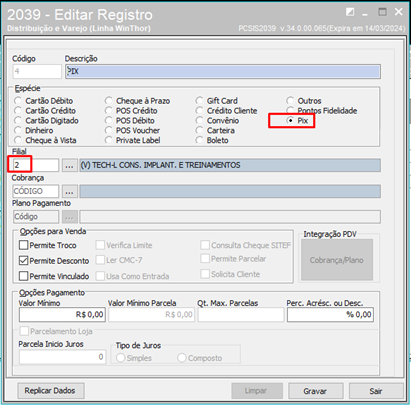 Image Removed Image Removed
| ATENÇÃO: As finalizadoras devem ser cadastradas exclusivamente para cada filial, ou unicamente na filial 99. Não podem existir finalizadoras duplicadas em filiais distintas (ex: finalizadora PIX na filial 2 e filial 99). |
5. Cadastrar Checkouts Winthor
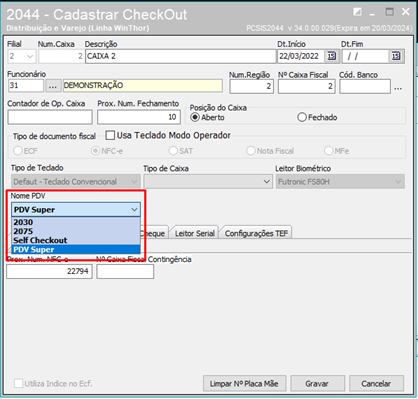 Image Removed Image Removed
| ATENÇÃO: Obrigatoriamente deverão ser cadastrados novos checkouts para utilização junto ao sistema ACRUX, e os mesmo deverão ser definidos como sendo do tipo PDV SUPER. |
6. Cadastrar Usuários Winthor
- Cadastrar um usuário para ser administrador do ACRUXMONITOR.
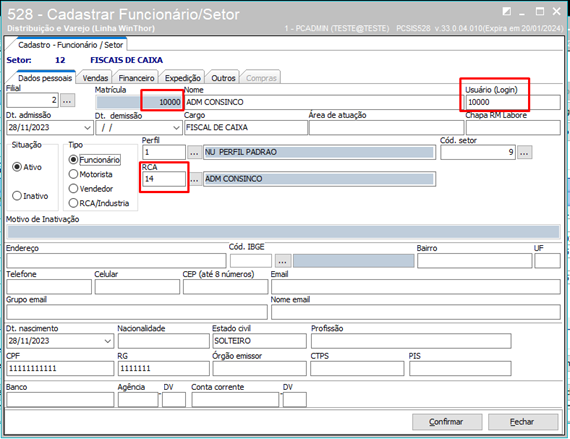 Image Removed Image Removed
| ATENÇÃO: O usuário obrigatoriamente deverá utilizar a matricula=10000 e login=10000. A senha desse usuário deve ser alterada para 5500. É indispensável que o mesmo esteja vinculado a um RCA para caso venha a ser utilizado como operador(a) de caixa. Não é necessário que o mesma esteja no grupo de operadores(as) ou fiscais de caixa. |
| Expandir |
|---|
| title | 3. Instalação do Acrux Monitor |
|---|
|
1. Download e Instalação do Sistema
Verifique os pré-requisitos para o servidor do ACRUXMONITOR clicando aqui.Execute o download do instalador clicando aqui:- ACRUXMONITOR (Install TOTVS Varejo Supermercados PDV - Monitor Windows NN.N.N.N.exe)
- (*) Lembre-se de utilizar a versão mais recente.
- (*) Não é recomendada a utilização do ACRUXMONITOR em ambientes Linux.
Instale e configura o SILVERLIGHT disponível nesse link.Instale e configure o IIS / ORACLE CLIENT / ACRUXMONITOR conforme instruções disponíveis neste link.Instale e configure o Client Oracle conforme instruções disponíveis neste link.Não execute a instalação do ACRUXMONITOR em equipamento que estejam no DOMÍNIO. Remova o equipamento do DOMÍNIO, faça a instalação e configuração, e somente após retorne o equipamento para o DOMÍNIO.Desabilite o firewall do equipamento onde o ACRUXMONITOR será instalado. Se for necessário, o mesmo poderá ser reativado e devidamente configurado posteriormente.Execute a instalação do ACRUXMONITOR conforme instruções disponíveis nesteConcluída a instação, acesse os portais AcruxMonitor e AcruxMonitorPlus nos endereços:Utilizar o navegador Microsoft Edge para acessar o AcruxMonitor (executar as Config. do navegador para funcionamento em modo Internet Explorer):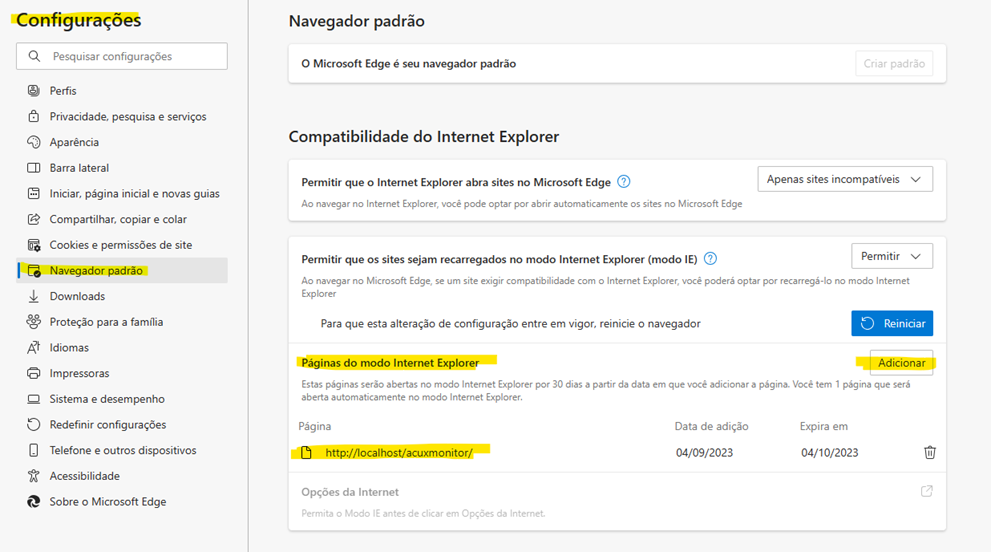 Image Removed
2. Solicitar Licença de Uso
Antes de executar a instalação do ACRUX PDV, recomenda-se a obtenção das licenças de uso junto ao CST.
Para utilizar o ACRUX MONITOR e o ACRUX PDV em ambiente de homologação, siga os procedimentos abaixo:
- Coletar a chave para geração do arquivo de licença de homologação no seguinte caminho C:\C5Client\AcruxMonitor\Services\log\aplicacao\
- Editar o último arquivo de LOG disponível conforme modelo de nomenclatura (“appAcruxMonitorService_150823.log”).
- Copiar a chave de ativação conforme modelo abaixo:
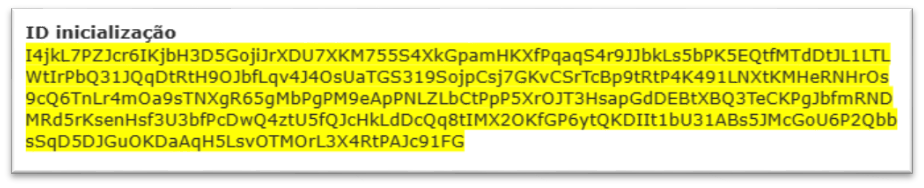 Image Removed
(*) Somente para ambiente de homologação
- Preencher as demais informações conforme modelo abaixo
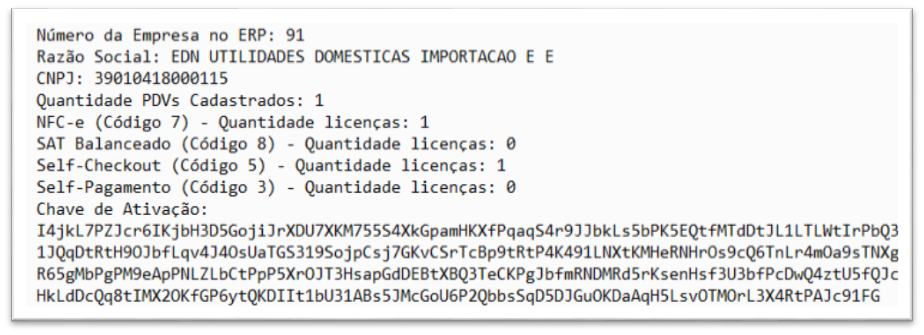 Image Removed
- A licença deve ser solicitada no CNPJ do cliente que executará os testes de homologação.
- Maiores informações sobre o processo de solicitação de licenças poderão ser obtidas nesse
- : É muito importante que seja preenchida a quantidade correta de licenças para cada tipo de PDV e, é OBRIGATÓRIO o envio do detalhamento das licenças, apontando qual PDV receberá o respectivo tipo de licença.
- Quando a licença for gerada, será enviado o arquivo TESTMODE.BUILDKEY que deverá ser salvo na pasta C:\C5Client\AcruxMonitor\Services.
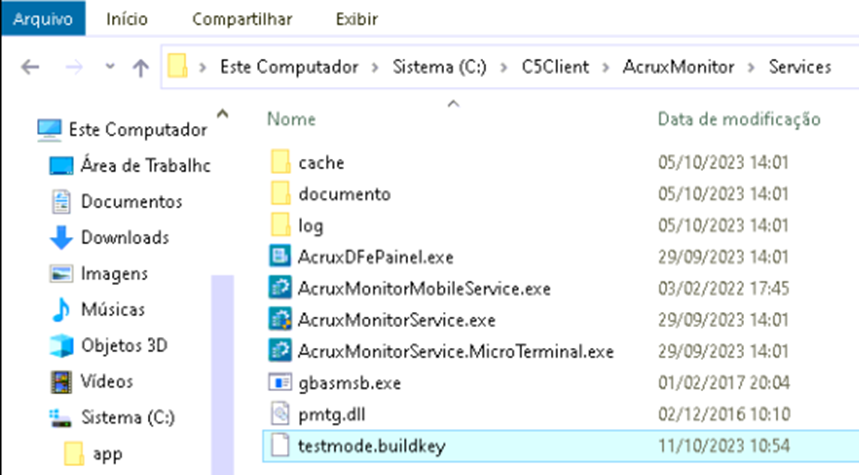 Image Removed
- Lembrando que o serviço do TOTVS Varejo Supermercados PDV - Monitor deverá estar parado antes do arquivo ser colocado na pasta, sendo acionado novamente em seguida.
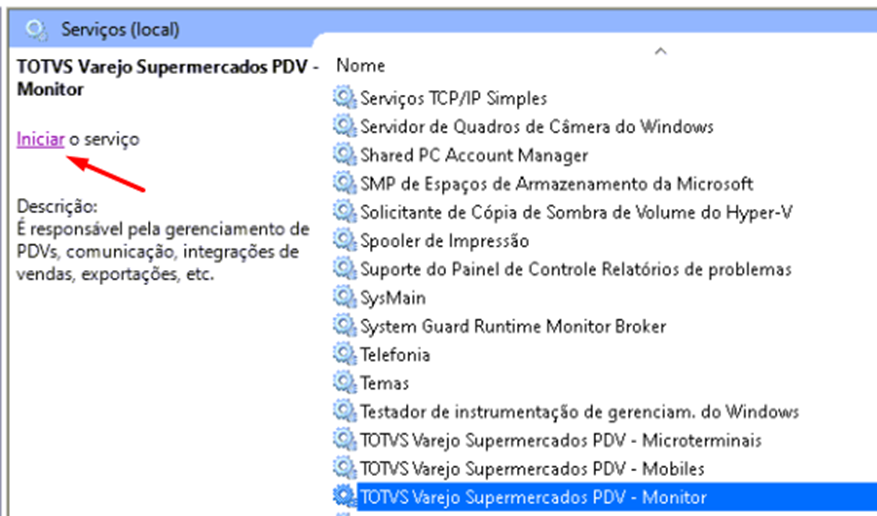 Image Removed
3. Configurações Adicionais do IIS
- Após a instalação do IIS e do AcruxMonitor, é necessário executar configurações adicionais no IIS e no Windows.
- Abra o IIS e localize o site do Acruxmonitor. Clique em configurações básicas e na tela que será exibida é necessário informar os dados de um usuário com permissão de administrador da máquina
- Abra o IIS e localize o site do AcruxReportViewer. Clique em configurações básicas, e na tela que será exibida é necessário informar os dados de conexão de um usuário com permissão de ADMINISTRADOR da máquina.
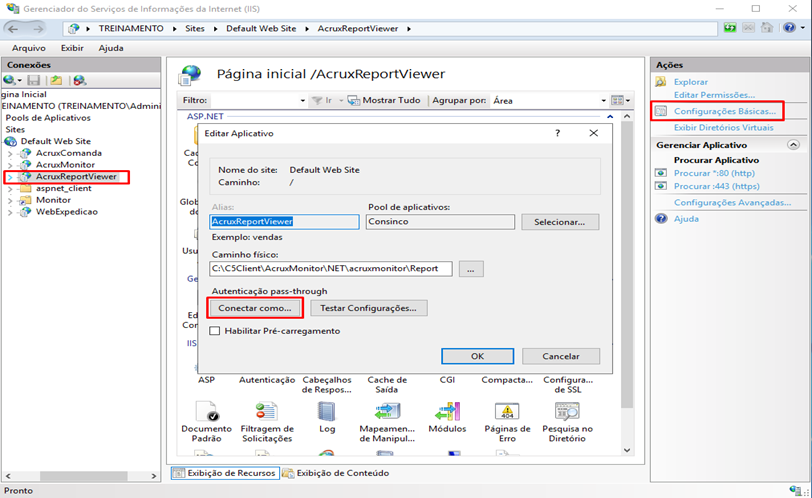 Image Removed
- No Windows, localize a pasta C5Client, e conceda todas as permissões de acesso para todos os usuários.
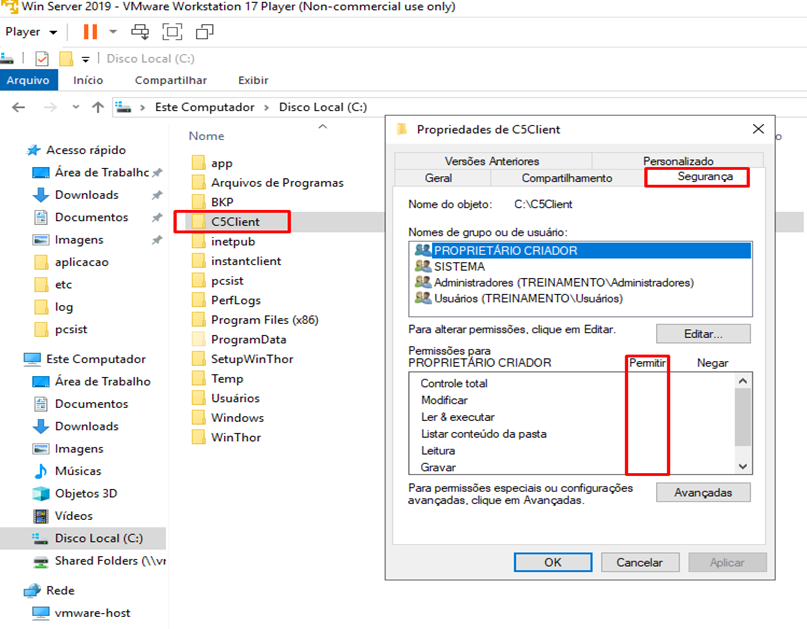 Image Removed
- Produtos que possuírem embalagens com o mesmo Fator de Conversão serão separadas. Cada embalagem se tornará um produto novo na integração - essa etapa não afeta o cadastro do produto no ERP, tem fins apenas de integração.
- O processo de validação de Limite de Crédito valida tanto o limite pela rotina 1203, quanto o limite por cobrança, 2019 - respeitando o parâmetro da 132
- O processo de crédito de cliente, funciona tanto com os créditos gerados pela rotina 618, quanto para os créditos gerados na devolução (1360) - também é validado o parâmetro da 132 de chave de crédito
- O processo de importação de pedido, funciona apenas para os pedidos da 316 (TV1).
- Alguns parâmetros do Varejo foram descontinuados, sendo eles
- UTILIZAQTATACUNICA - este parâmetro definia que existia gatilho de atacado por embalagem, porém essa funcionalidade não existe na suíte do PDV Supermercados, sendo possível apenas o gatilho de atacado por produto.
- Legenda:
- (C) – Informação alimentada automaticamente no processo de carga (rotina 2651)
- (M) – Informação necessita ser incluída manualmente no Monitor PDV.
|
| Expandir |
|---|
| title | 2. Preparativos Iniciais |
|---|
|
1. Atualizar Sistema Operacional- Antes de executar os passos seguintes, verifique se o sistema operacional WINDOWS está devidamente atualizado para a última versão disponível segundo o fabricante do mesmo.
2. Atualizar Rotinas Winthor- Para a correta integração entre o ERP Winthor e o Monitor PDV é necessário que as rotinas abaixo estejam atualizadas (realizar o download pelo CCW):
- PCSIS2011 mínima: 34.0.00.011 ou superior
- PCSIS2039 mínima: 34.0.00.065 ou superior
- PCSIS2044 mínima: 34.0.00.029 ou superior
- PCSIS2046 mínima: 34.0.00.005 ou superior
- PCSIS2052 mínima: 34.0.00.033 ou superior
- PCSIS2651 mínima: 35.0.12.17 ou superior
- Servidor de Faturamento: realizar download aqui
3. Ajustar Parâmetros Winthor- Verificar se os seguintes Parâmetros da Presidência (rotina 132)
- 4175: Ajustar conforme legislação estadual),
- 4706: Obrigatório informar uma marca (atualmente o Winthor não valida o cadastro de Marcas no cadastro do produto
- 4691: Sim
- ATENÇÃO: caso os parâmetros acima não sejam exibidos pela rotina 132, executar a opção PARAMETROS na rotina 814.
4. Instalação dos serviços de comunicação (APIs)
| Nota |
|---|
| Essa configuração é referente ao processo de: - Processo de crédito de cliente (618 e 1360)
- Importação de Pedido (316)
- Validação de Limite de Crédito e venda em convênio (1203 e 2067)
|
Acessar a rotina 801 no WTA e atualizar o serviço winthor-integracao-pdv-supermercados para a última versão disponível (1.37.1.5 ou superior) e a seguir, realizar os seguintes passos: - Para uso e configuração do processo de Crédito de Cliente, utilizar os seguintes documentos:
- Para uso e configuração do processo de Importação de Pedido, utilizar os seguintes documentos:
- Para uso e configuração do processo de Validação de Limite de Crédito, utilizar os seguintes documentos:
5. Cadastrar Finalizadoras Winthor| Nota |
|---|
| As finalizadoras devem ser cadastradas exclusivamente para cada filial ou unicamente na filial 99. Não podem existir finalizadoras duplicadas em filiais distintas (exemplo: Finalizadora PIX na filial 2 e filial 99). |
Image Added
6. Cadastrar Checkouts Winthor| Nota |
|---|
| Obrigatoriamente deverão ser cadastrados novos checkouts para utilização junto ao sistema Acrux, e os mesmo deverão ser definidos como sendo do tipo PDV Super. |
Image Added 7. Cadastrar Usuários Winthor
| Nota |
|---|
| Cadastrar um usuário para ser administrador do Monitor PDV.
O usuário obrigatoriamente deverá utilizar a matricula igual a 10000 e login igual a 10000. A senha desse usuário deve ser alterada para 5500. É indispensável que o mesmo esteja vinculado a um RCA para caso venha a ser utilizado como operador(a) de caixa. Não é necessário que o mesma esteja no grupo de operadores(as) ou fiscais de caixa. |
Image Added |
| Expandir |
|---|
| title | 3. Instalação do Acrux Monitor |
|---|
|
|
| Expandir |
|---|
| title | 4. Procedimentos de configuração do Acrux Monitor |
|---|
|
- (C)– Informação alimentada automaticamente no processo de carga (rotina 2651).
- (M) – Informação necessita ser incluída manualmente.
- A nomenclatura das opções abaixo, indicam o caminho a ser percorrido no menu do AcruxMonitor.
1. Cadastros → Empresas → Cadastro de Empresas (C)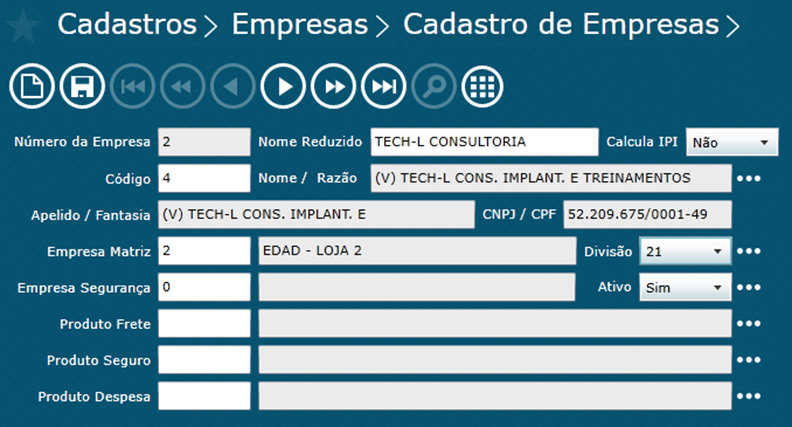 Image Added Image Added
- Equivalente a rotina 535 (PCFILIAL.CODIGO = TB_EMPRESA.NROEMPRESA).
- Verificar se a FILIAL que será utilizada como EMPRESA está ATIVA.
- Associar a empresa a respectiva divisão.
2. Cadastros → Empresas → Checkouts (C)- Os checkouts são equivalentes aos cadastros da rotina 2044.
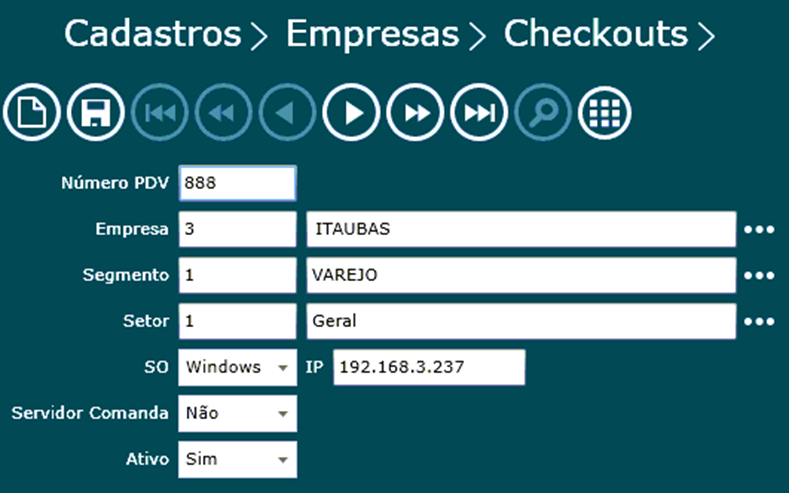 Image Added Image Added
3. Cadastros → Cadastro de CGO (M)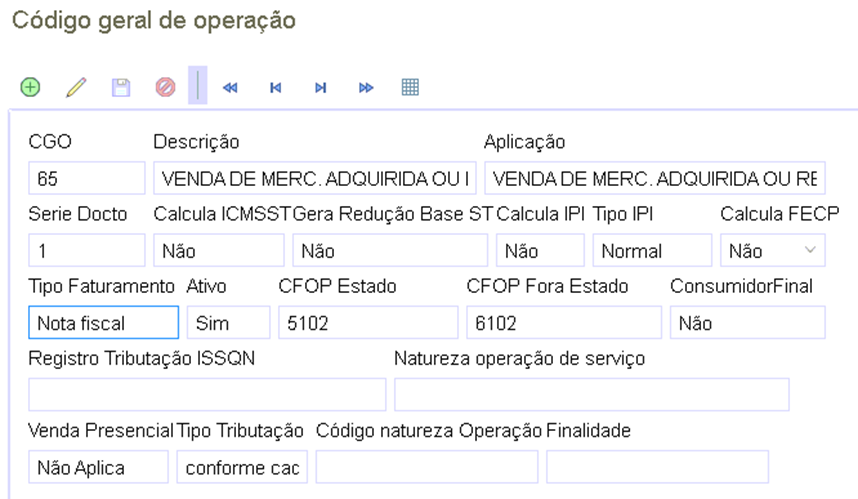 Image Added Image Added
4. Cadastros → Empresas → Divisões (C)- É o cadastro referente à Região (caso a tributação seja por Região) ou a UF (caso a tributação seja por UF)
- Para tributação por região, será respeitado o parâmetro 2617 da 132 da Região do PDV.
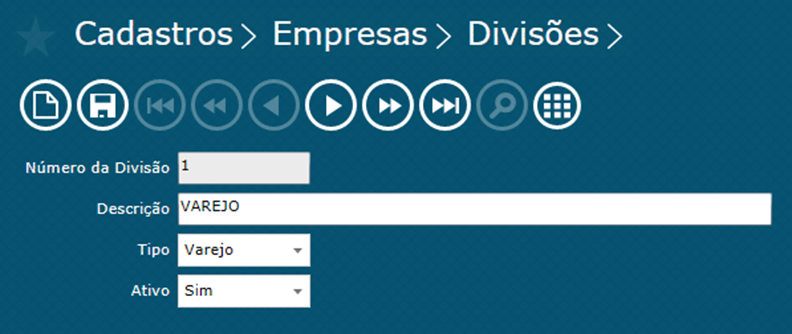 Image Added Image Added
5. Cadastros → Empresas → Segmentos (C)- Tem como finalidade TIPIFICAR a empresa, exemplos: PADARIA, SUPERMERCADO, ATACAREJO, etc.
- Atualmente já está incluída na integração a carga deste processo.
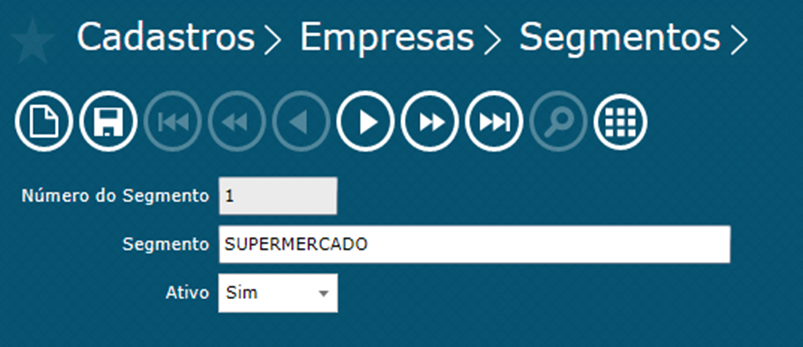 Image Added Image Added
6. Cadastros → Usuários e Grupos → Grupos (C)
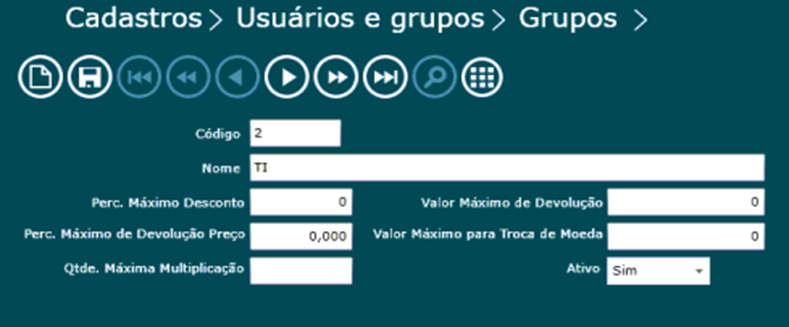 Image Added Image Added
- Equivalente aos SETORES da rotina 528.
- Atualmente na carga já são enviados os dados de Grupos de Fiscais e Operadores de Caixa, não sendo necessário o seu cadastro
- Adicionar grupos para TI e GERENTES
7. Cadastros → Usuários e Grupos → Grupos de Usuários (C)- Associar os usuários aos respectivos grupos.
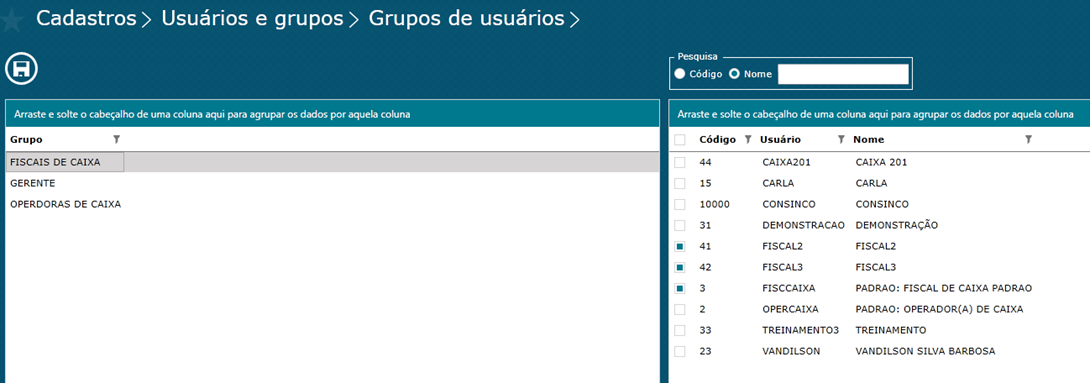 Image Added Image Added
8. Cadastros → Usuários e Grupos → Permissões (M)- Definir as permissões de acesso ao nível de grupo ou usuário para Monitor PDV e PDV.
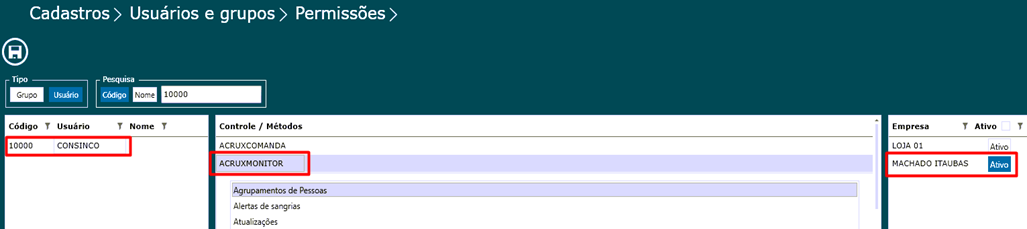 Image Added Image Added
9. Cadastros → Impressoras (C)- O cadastro de checkouts não será importado automaticamente do ERP Winthor.
- Executar o cadastramento dos checkouts (equivalente a rotina 2044).
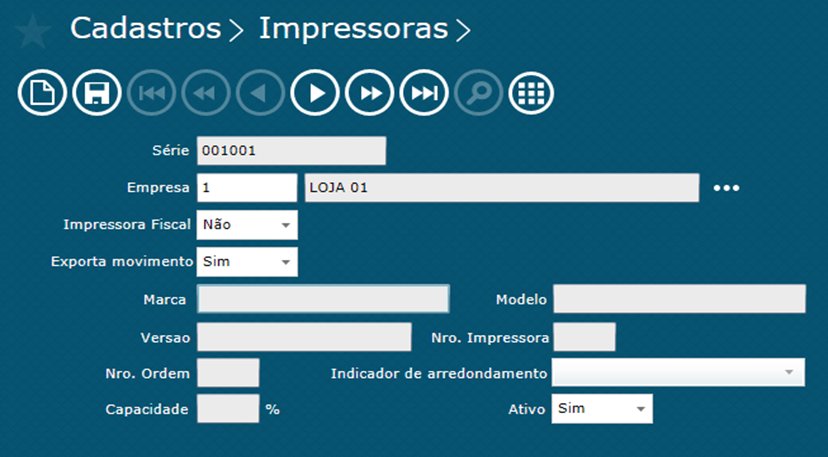 Image Added Image Added
10. Cadastros → Pessoas → Clientes (C)- Verificar se os clientes (equivalente a rotina 302) foram importados.
11. Cadastros → Pessoas → Cadastro de Pessoas (C)- Verificar se os clientes (equivalente a rotina 302) foram importados.
12. Cadastros → Produtos e serviços → Produtos (C)- Verificar se os produtos (equivalente a rotina 203) foram importados.
13. Cadastros → Produtos e serviços → Tributações (C)- A tributação é importada automaticamente das rotinas 514/574/201/271/4001.
- Verificar se as tributações (equivalente as rotinas 514/271/574) foram importadas.
14. Cadastros → Produtos e serviços → Motivos de devolução de venda (M)- Cadastrar os motivos utilizados conforme política da empresa
15. Auditoria → Motivos de liberações/cancelamento/descontos (M)- Cadastrar os motivos utilizados conforme política da empresa
- Verificar (clicando na lupa) se as formas e prazos de pagamento (equivalente as rotinas 522/523/2039) foram importados.
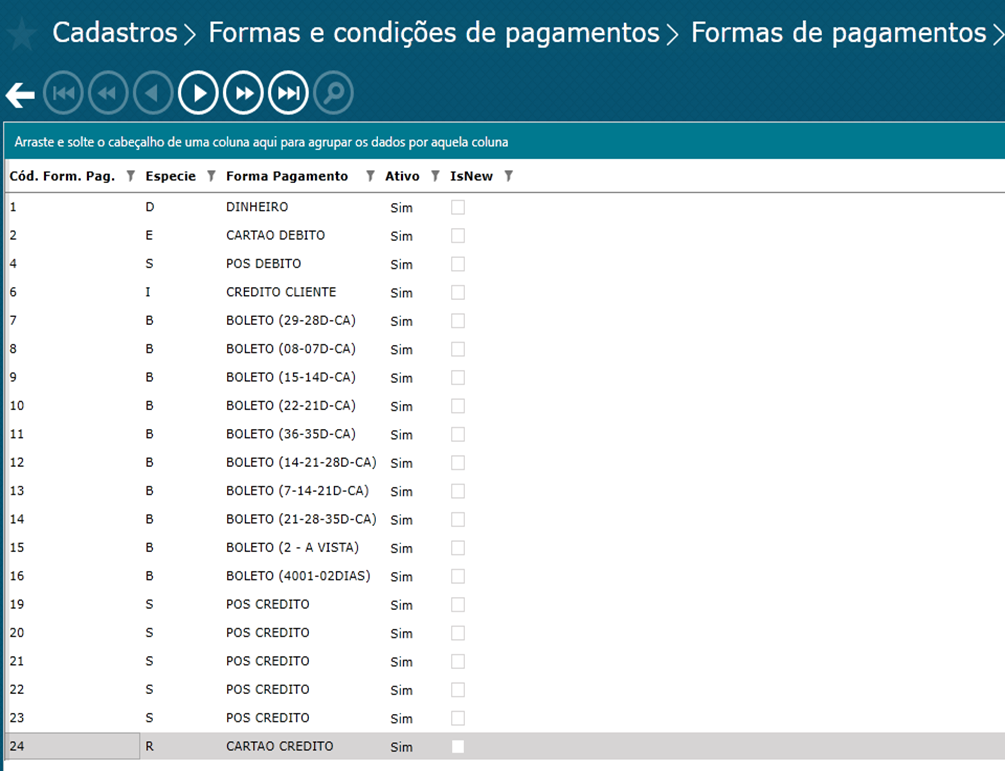 Image Added Image Added
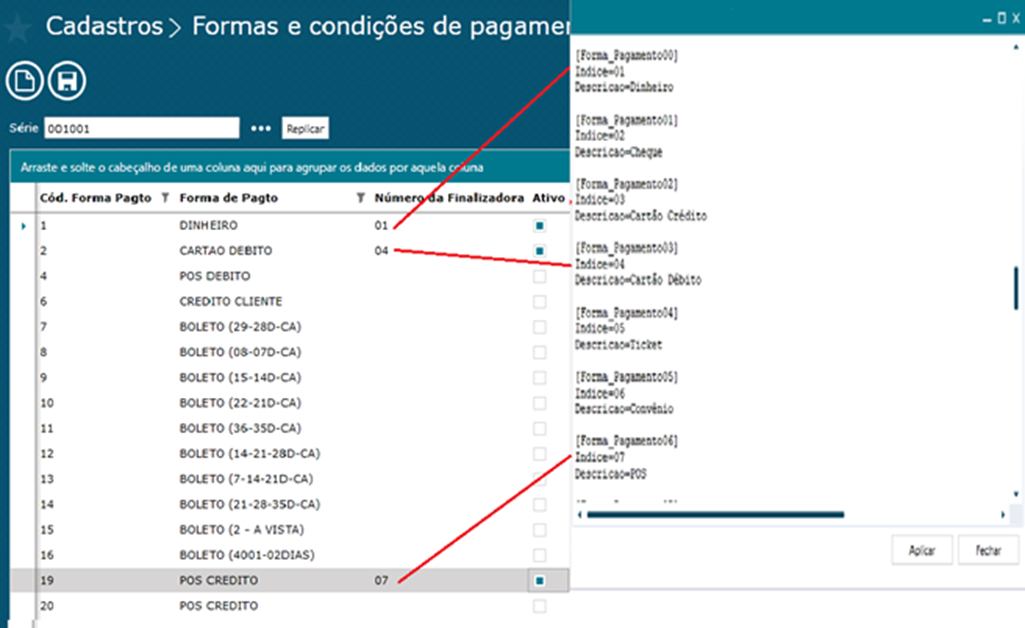 Image Added Image Added 18
|
| Expandir |
|---|
| title | 4. Procedimentos de configuração do Acrux Monitor |
|---|
|
- (C)– Informação alimentada automaticamente no processo de carga (rotina 2651).
- (M) – Informação necessita ser incluída manualmente.
- A nomenclatura das opções abaixo, indicam o caminho a ser percorrido no menu do AcruxMonitor.
1. Cadastros → Empresas → Cadastro de Empresas (C)Image Removed - Equivalente a rotina 535 (PCFILIAL.CODIGO = TB_EMPRESA.NROEMPRESA).
- Verificar se a FILIAL que será utilizada como EMPRESA está ATIVA.
- Associar a empresa a respectiva divisão.
2. Cadastros → Empresas → Checkouts (C)- Os checkouts são equivalentes aos cadastros da rotina 2044.
Image Removed 3. Cadastros → Cadastro de CGO (M)Image Removed 4. Cadastros → Empresas → Divisões (C)- As divisões permitem segmentar preços em regiões ou segmentos distintos tais como (varejo, atacado, região leste, região oeste, etc.).
- A tributação é importada automaticamente das rotinas 514/271/4001/4004/4008.
- Somete a tributação por região (rotina 271) pode ser utilizada. Rotina 574 ainda não está integrada.
- Equivalente a rotina 519 (PCREGIAO = TB_SEGMENTO).
Image Removed 5. Cadastros → Empresas → Segmentos (C)- Tem como finalidade TIPIFICAR a empresa, exemplos: PADARIA, SUPERMERCADO, ATACAREJO, etc.
Image Removed 6. Cadastros → Usuários e Grupos → Grupos (M)Image Removed - Equivalente aos SETORES da rotina 528.
- Adicionar grupos para TI, GERENTES, FISCAIS DE CAIXA e OPERADOR(AS) DE CAIXA.
7. Cadastros → Usuários e Grupos → Grupos de Usuários (M)- Associar os usuários aos respectivos grupos.
Image Removed 8. Cadastros → Usuários e Grupos → Permissões (M)- Definir as permissões de acesso ao nível de grupo ou usuário para ACRUXMONITOR e ACRUX PDV.
Image Removed 9. Cadastros → Impressoras (C)- O cadastro de checkouts não será importado automaticamente do ERP Winthor.
- Executar o cadastramento dos checkouts (equivalente a rotina 2044).
Image Removed 10. Cadastros → Pessoas → Clientes (C)- Verificar se os clientes (equivalente a rotina 302) foram importados.
11. Cadastros → Pessoas → Cadastro de Pessoas (C)- Verificar se os clientes (equivalente a rotina 302) foram importados.
12. Cadastros → Produtos e serviços → Produtos (C)- Verificar se os produtos (equivalente a rotina 203) foram importados.
13. Cadastros → Produtos e serviços → Tributações (C)- A tributação é importada automaticamente das rotinas 514/574/201/271/4001.
- Verificar se as tributações (equivalente as rotinas 514/271/574) foram importadas.
14. Cadastros → Produtos e serviços → Motivos de devolução de venda (M)- Cadastrar os motivos utilizados conforme política da empresa
15. Auditoria → Motivos de liberações/cancelamento/descontos (M)- Cadastrar os motivos utilizados conforme política da empresa
- Verificar (clicando na lupa) se as formas e prazos de pagamento (equivalente as rotinas 522/523/2039) foram importados.
Image Removed Associar as formas de pagamento IMPORTADAS do ERP as formas de pagamento CADASTRADAS na CONFIGURAÇÃO DA IMPRESSORA (vide item → Config. de PDVs → DF-e → NFC-e → Configurações impressora). Image Removed 18. Config. → Config. do AcruxMonitor → DF-e → Certificado (M)- Configuração geral para todos os PDVs (utilizado pelo painel DFE).
- Importar primeiramente o arquivo do certificado digital no ambiente de produção.
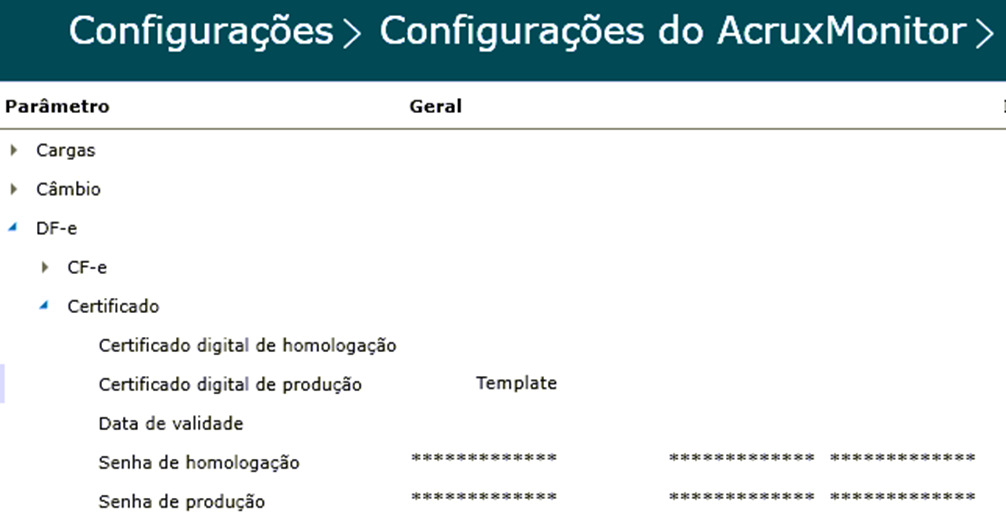 Image Removed Image Removed
- Executar a seguinte consulta select * from tb_parammonvalor a where upper(a.parammon) like upper('%Cert%'); no ambiente do MONITORPDV. Será apresentada uma tela como abaixo.
- Copiar o conteúdo do campo VALOR da linha 1 para a linha 2.
 Image Removed Image Removed
- Não deixar nenhum espaço ou linha em banco após o final da cadeia de caracteres.
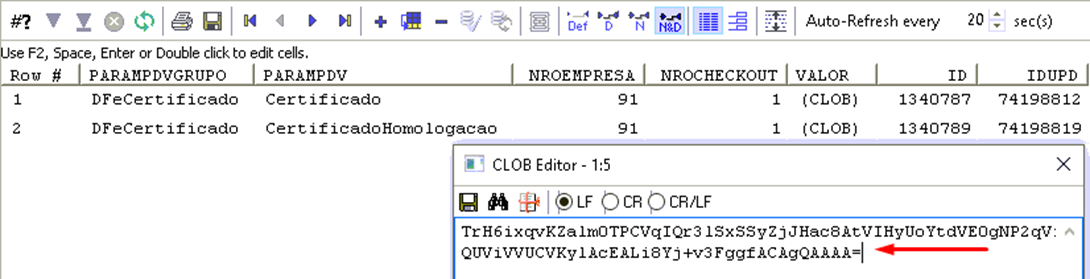 Image Removed Image Removed
19. Config. → Config. do AcruxMonitor → DF-e → Geral → Assinatura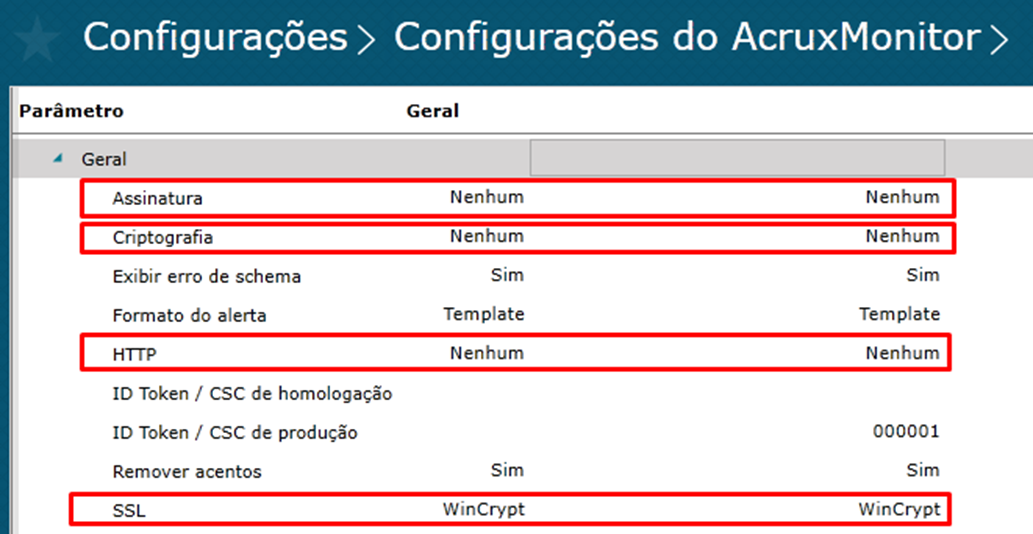 Image Removed Image Removed
20. Config. → Config. do AcruxMonitor → DF-e → Geral → ID Token CSC Homologação/Produção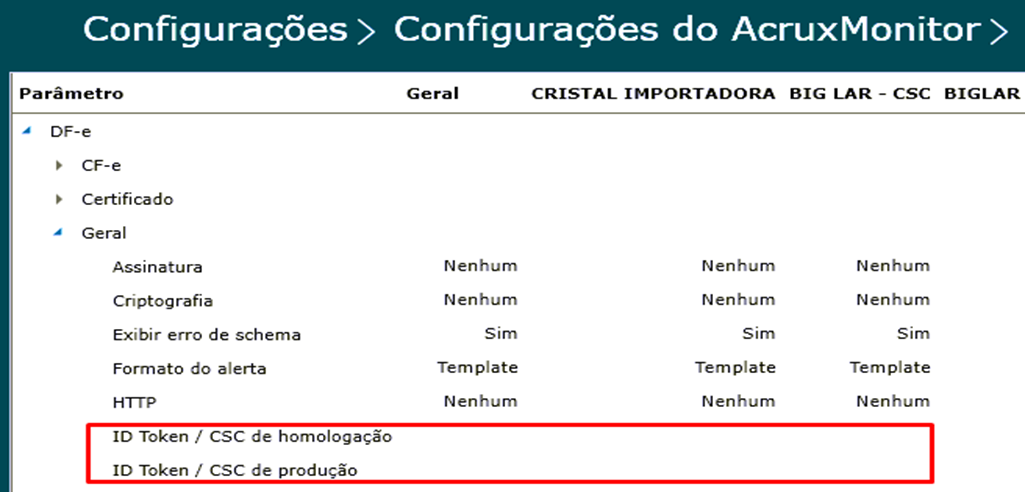 Image Removed Image Removed
21. Config. → Config. do AcruxMonitor → DF-e → Geral → Token / CSC Homologação/Produção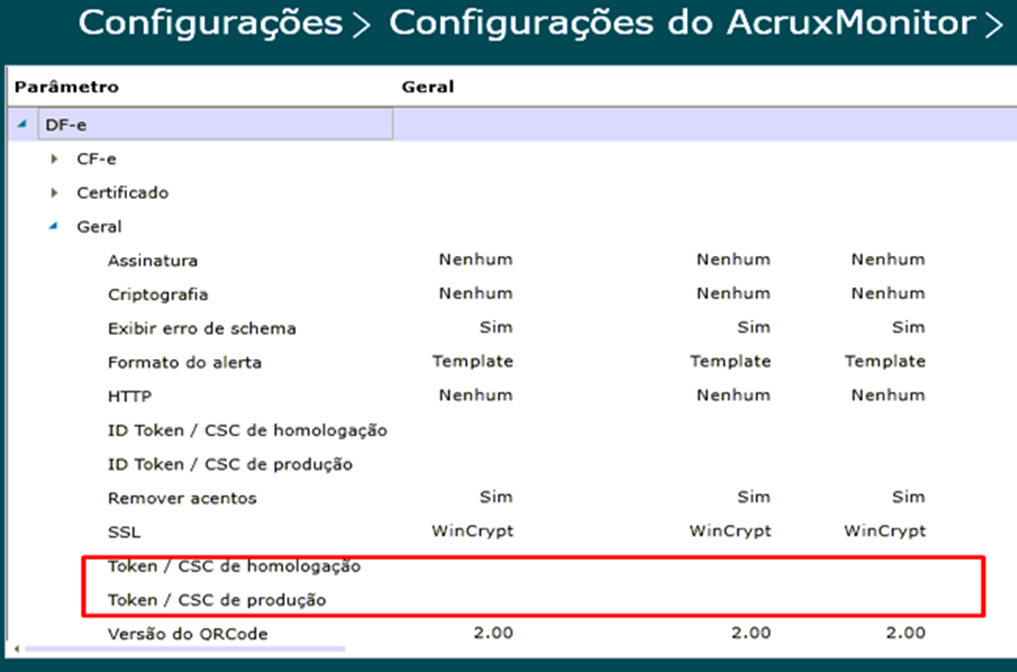 Image Removed Image Removed
22. Config. → Config. do AcruxMonitor → DF-e → Web Services → Ambiente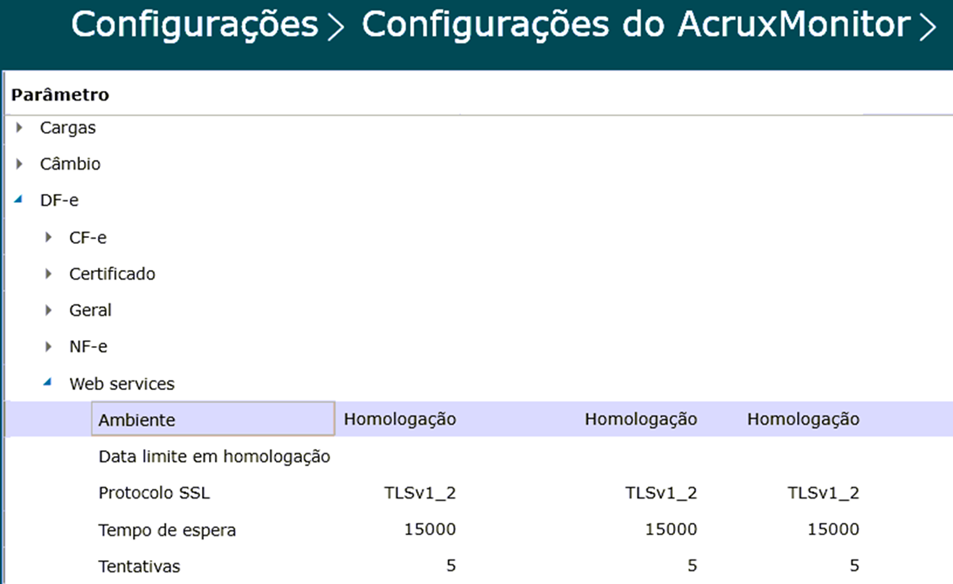 Image Removed Image Removed
23. Config. → Config. do AcruxMonitor → DF-e → Web Services → Protocolo SSLCertificado (M)- Configuração geral para todos os PDVs (utilizado pelo painel DFE).
- Importar primeiramente o arquivo do certificado digital no ambiente de produção.
Image Added - Executar a seguinte consulta select * from tb_parammonvalor a where upper(a.parammon) like upper('%Cert%'); no ambiente do MONITORPDV. Será apresentada uma tela como abaixo.
- Copiar o conteúdo do campo VALOR da linha 1 para a linha 2.
Image Added - Não deixar nenhum espaço ou linha em banco após o final da cadeia de caracteres.
Image Added 19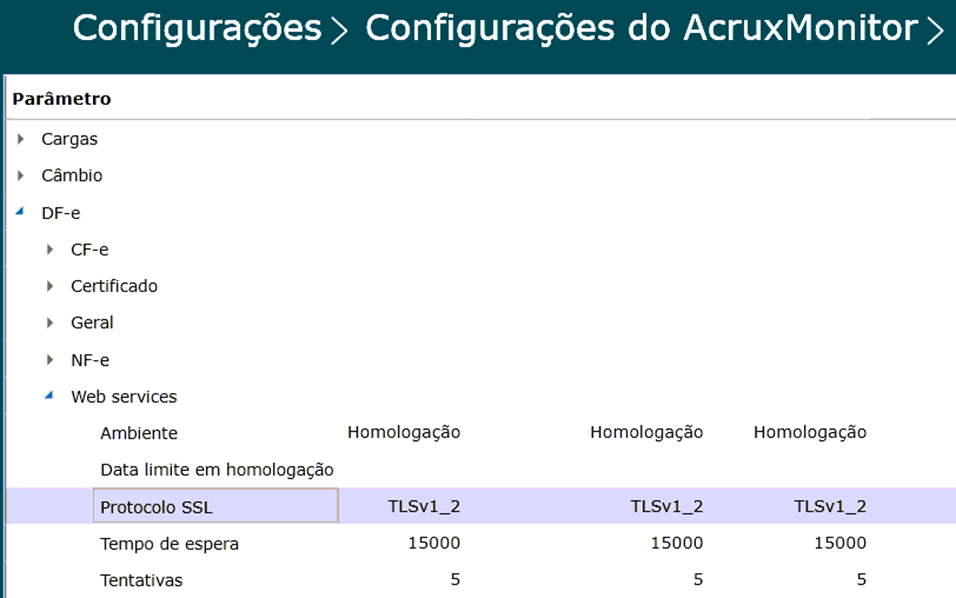 Image Removed Image Removed
24. Config. → Config. do AcruxMonitor → Exportações → Exportar Movimento → Exporta venda homologação- Definir se exporta ou não as vendas em homologação para o ERP.
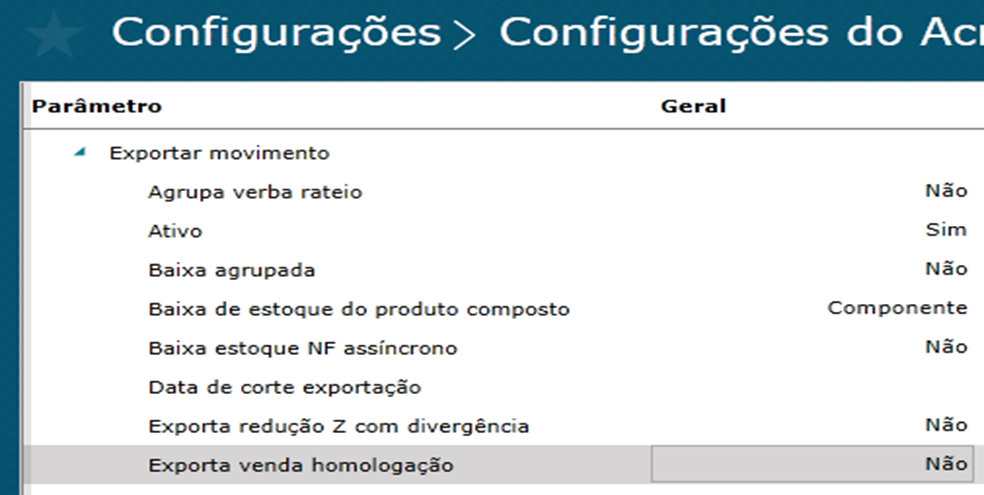 Image Removed Image Removed
25. Config. → Config. do AcruxMonitor → Gerais → Integração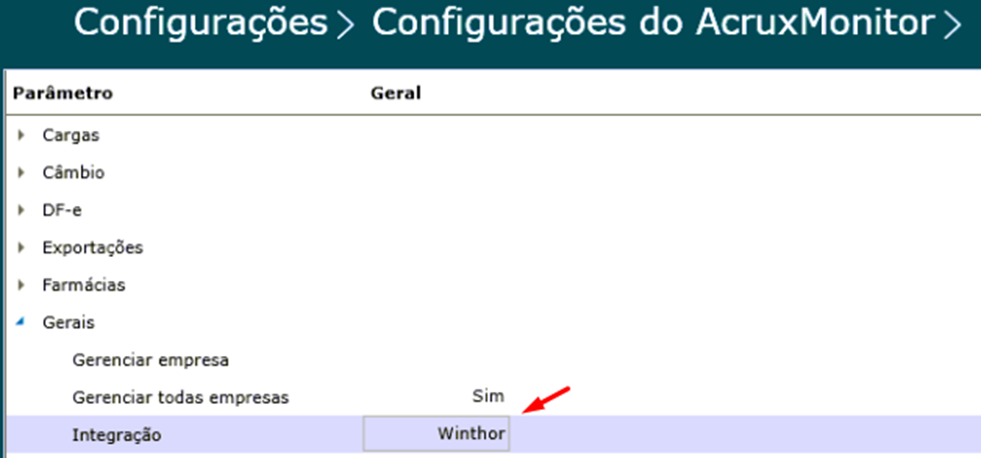 Image Removed Image Removed
26. Config. → Config. de PDVs → Balanças → Etiquetas (M)do AcruxMonitor → DF-e → Geral → AssinaturaImage Added 20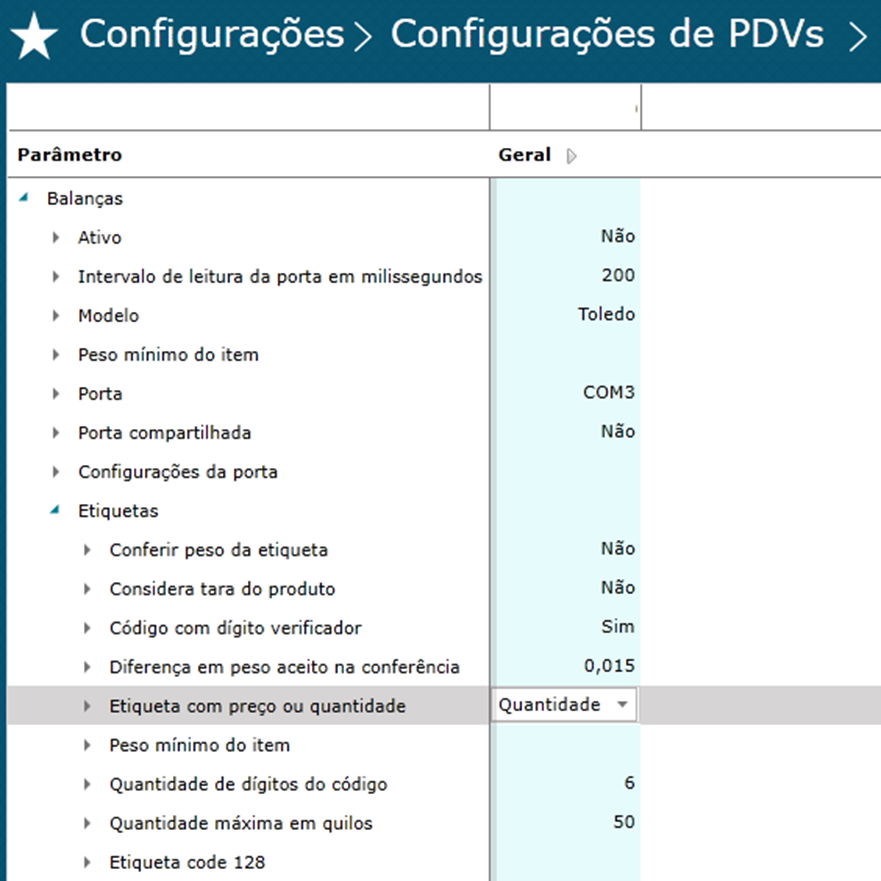 Image Removed Image Removed
27. Config. → Config. de PDVs → Clientes (M)do AcruxMonitor → DF-e → Geral → ID Token CSC Homologação/ProduçãoImage Added 21. Config. → Config. do AcruxMonitor → DF-e → Geral → Token / CSC Homologação/ProduçãoImage Added 22- Configuração individual por PDV.
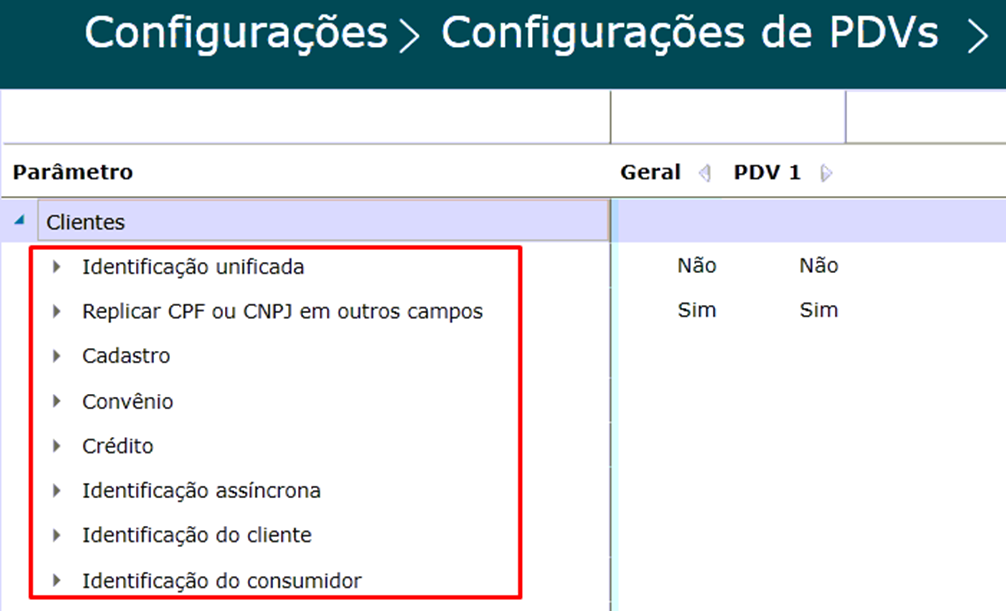 Image Removed Image Removed
28. Config. → Config. de PDVs do AcruxMonitor → DF-e → Certificado (M)- Configuração individual por PDV.
- Importar primeiramente o arquivo do certificado digital no ambiente de produção.
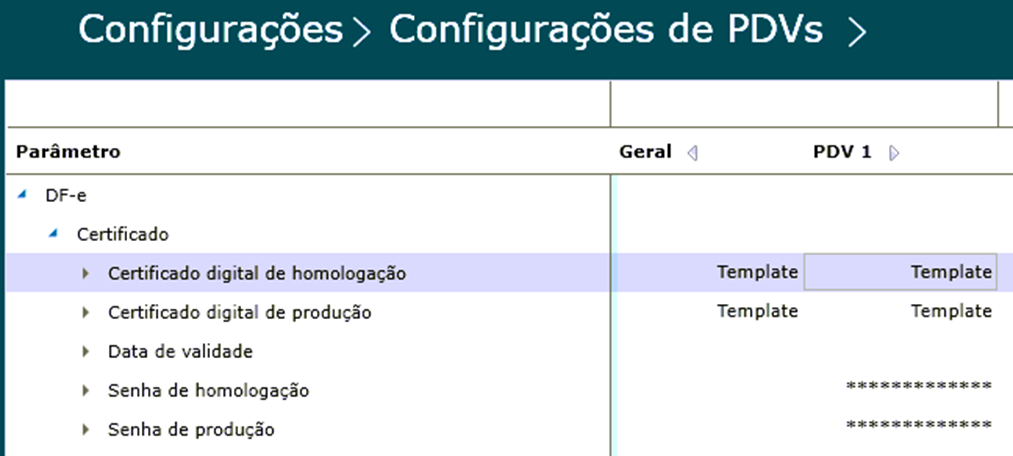 Image Removed Image Removed
- Executar a consulta select * from tb_parampdvvalor a where upper(a.parampdv) like upper('%Cert%') no ambiente do MONITORPDV. Será apresentada uma tela como abaixo.
- Copiar o conteúdo do campo VALOR da linha 1 para a linha 2.
 Image Removed Image Removed
- Não deixar nenhum espaço ou linha em banco após o final da cadeia de caracteres.
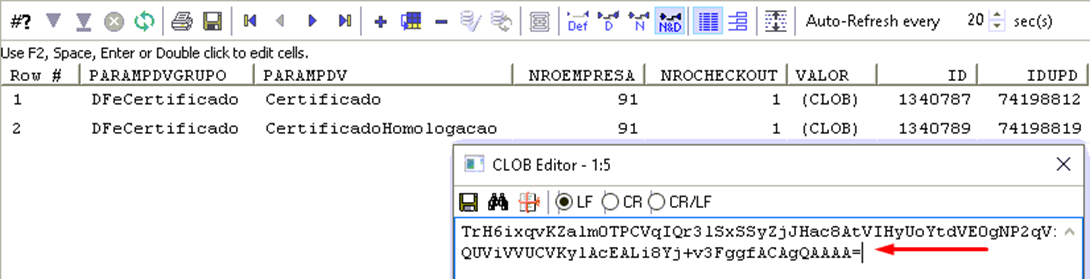 Image Removed Image Removed
29Web Services → AmbienteImage Added 23. Config. → Config. do AcruxMonitor → DF-e → Web Services → Protocolo SSLImage Added 24. Config. → Config. do AcruxMonitor → Exportações → Exportar Movimento → Exporta venda homologação- Definir se exporta ou não as vendas em homologação para o ERP.
Image Added 25. Config. → Config. de PDVs → DF-e → Geral → Assinatura (M)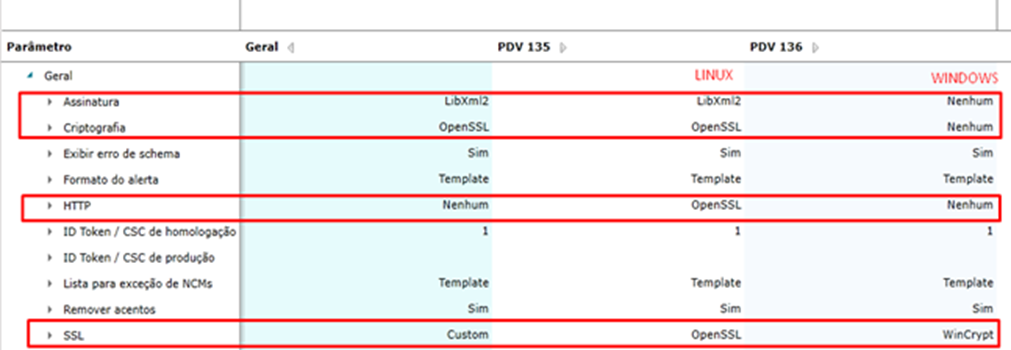 Image Removed Image Removed
30do AcruxMonitor → Gerais → IntegraçãoImage Added
26. Config. → Config. de PDVs → DF-e → Geral → Token / CSC Homologação/ProduçãoBalanças → Etiquetas (M)Image Added
27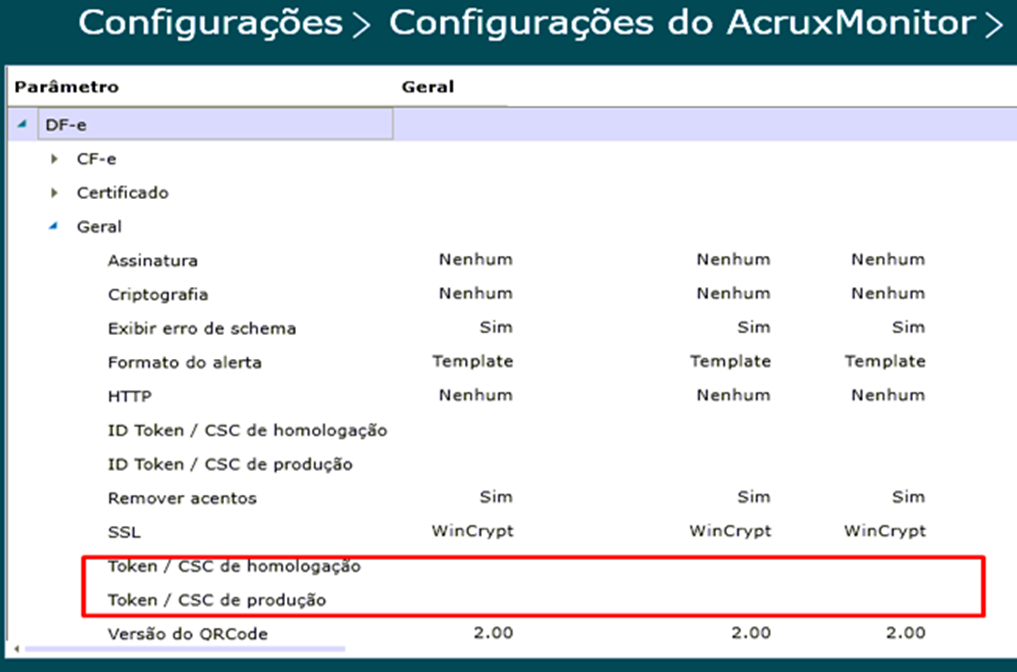 Image Removed Image Removed
31. Config. → Config. de PDVs → DF-e → Web services → Ambiente Clientes (M)- Configuração individual por PDV.
Image Added
28. Config. → Config. de PDVs → DF-e → Certificado (M)- Definir se utilizará o ambiente de Homologação ou produção.
- (*) Recomenda-se deixar o campo Data limite em homologação em branco, a fim de evitar a mudança automática para o ambiente de Produção
- ATENÇÃO: após essa data, o PDV passará ao ambiente de PRODUÇÃO automaticamente. Nesse caso é necessário atentar as datas de entrada em operação que em muitos casos são adiadas, e isso pode causar problemas caso não tenha manutenção correta na nova data de entrada em operação.
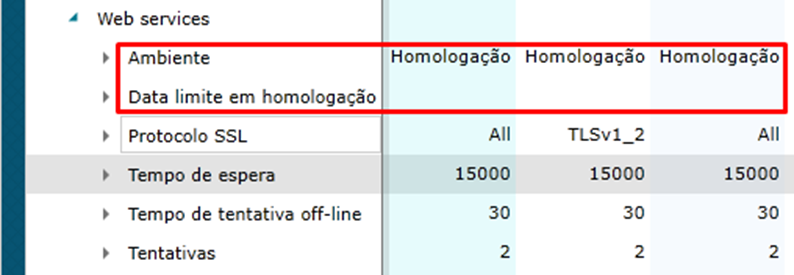 Image Removed Image Removed
32- Configuração individual por PDV.
- Importar primeiramente o arquivo do certificado digital no ambiente de produção.
Image Added
- Executar a consulta select * from tb_parampdvvalor a where upper(a.parampdv) like upper('%Cert%') no ambiente do MONITORPDV. Será apresentada uma tela como abaixo.
- Copiar o conteúdo do campo VALOR da linha 1 para a linha 2.
Image Added
- Não deixar nenhum espaço ou linha em banco após o final da cadeia de caracteres.
Image Added 29. Config. → Config. de PDVs → DF-e → Web services Geral → Protocolo SSL Assinatura (M)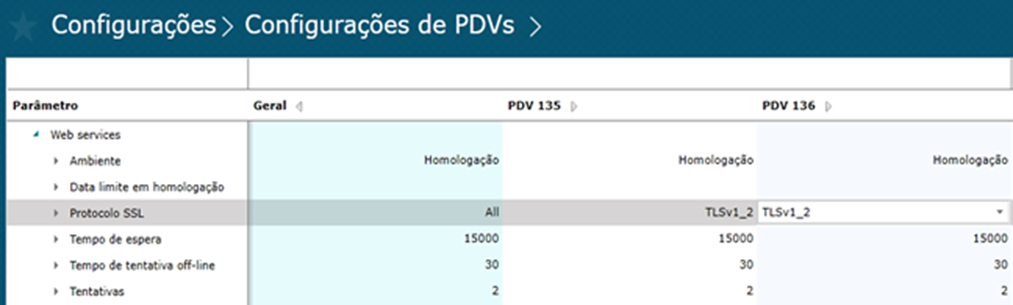 Image RemovedImage Added Image RemovedImage Added
3330. Config. → Config. de PDVs → DF-e → NFC-e → Adiciona a quantidade embalagem (M)Geral → Token / CSC Homologação/ProduçãoImage Added 31. 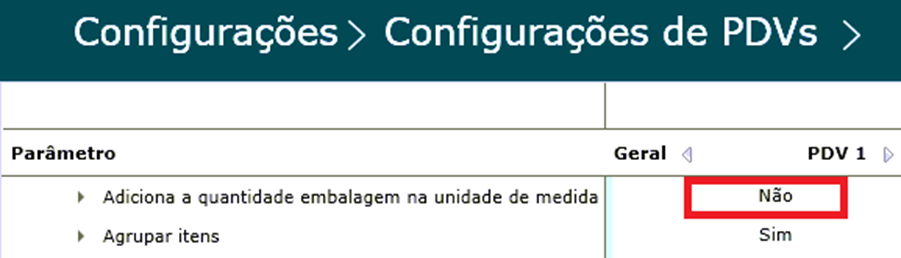 Image Removed Image Removed
34. Config. → Config. de PDVs → DF-e → NFC-e → Agrupar itens Web services → Ambiente (M)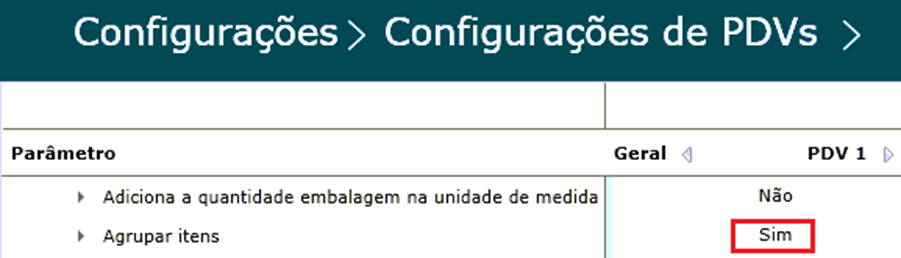 Image Removed Image Removed
35. Config. → Config. de PDVs → DF-e → NFC-e → Configurações impressora (M)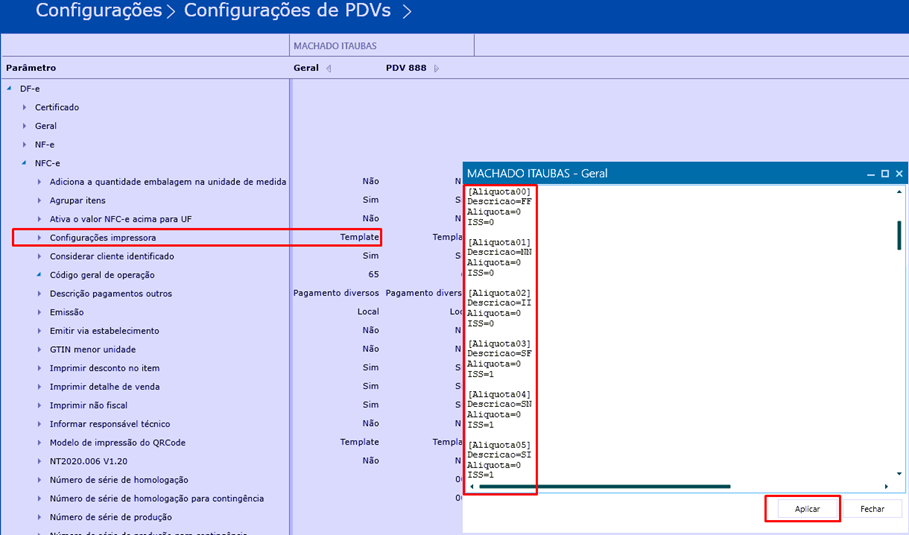 Image Removed Image Removed
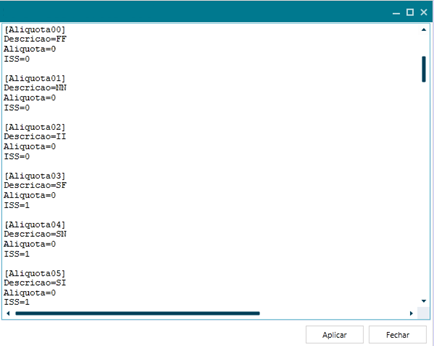 Image Removed Image Removed
| - Definir se utilizará o ambiente de Homologação ou produção.
- (*) Recomenda-se deixar o campo Data limite em homologação em branco, a fim de evitar a mudança automática para o ambiente de Produção
- ATENÇÃO: após essa data, o PDV passará ao ambiente de PRODUÇÃO automaticamente. Nesse caso é necessário atentar as datas de entrada em operação que em muitos casos são adiadas, e isso pode causar problemas caso não tenha manutenção correta na nova data de entrada em operação.
Image Added 32. Config. → Config. de PDVs → DF-e → Web services → Protocolo SSL (M)Image Added 33. Config. → ATENÇÃO: · É necessário executar o cadastro de todas as alíquotas de ICMS líquidas (BASE DE CÁLCULO - % DE REDUÇÃO), tal qual era feito no antigo ECF. · O ISS deve ser definido como 0 para que o sistema compreenda tratar-se de alíquota de ICMS. · Utilize essa consulta para identificar as alíquotas utilizadas pelo cliente: SELECT DISTINCT(CODECF) FROM PCTRIBUT WHERE MENSAGEM <>'OBSOLETA-NAO USAR' ORDER BY CODECF; 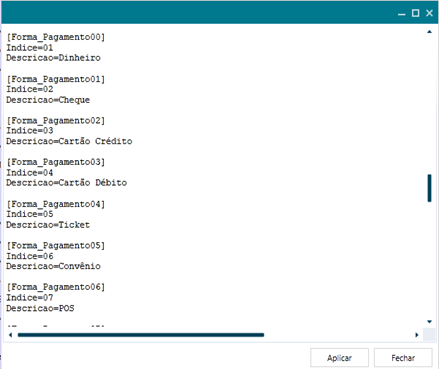 Image Removed Image Removed
| ATENÇÃO: · é necessário executar o cadastramento de todas as FORMAS DE PAGAMENTO, tal qual era feito no antigo ECF. 36. Config. → Config. de PDVs → DF-e → NFC-e → Código geral de operaçãoAdiciona a quantidade embalagem (M)Image Added 34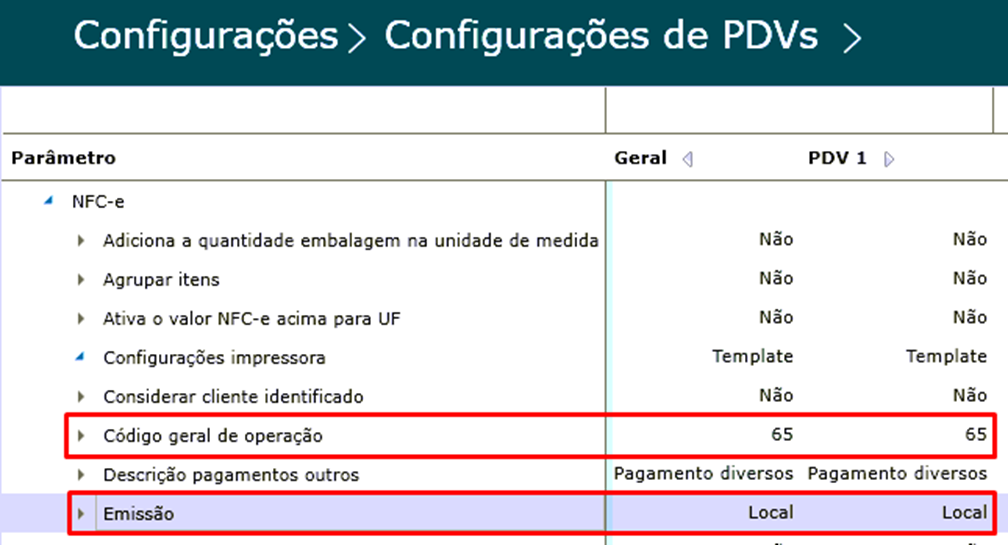 Image Removed Image Removed
37. Config. → Config. de PDVs → DF-e → NFC-e → Considerar cliente identificado Agrupar itens (M)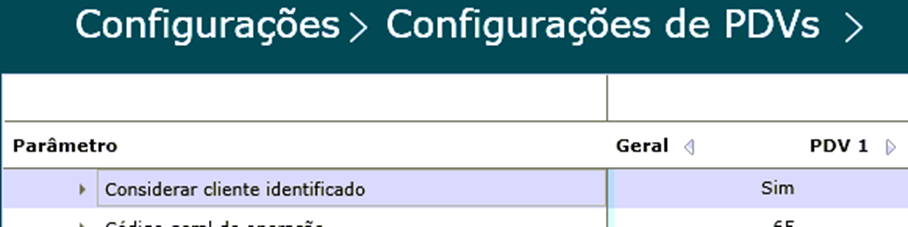 Image RemovedImage Added Image RemovedImage Added
38
35. ConfigConfig. → Config. de PDVs → DF-e → NFC-e → Número de série Configurações impressora (M)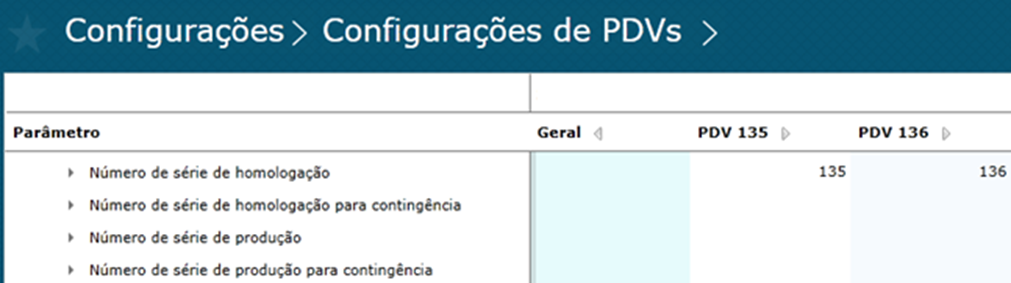 Image Removed Image Removed
39. Config. → Config. de PDVs → DF-e → NFC-e → Popular “cProd” cód. Alternativo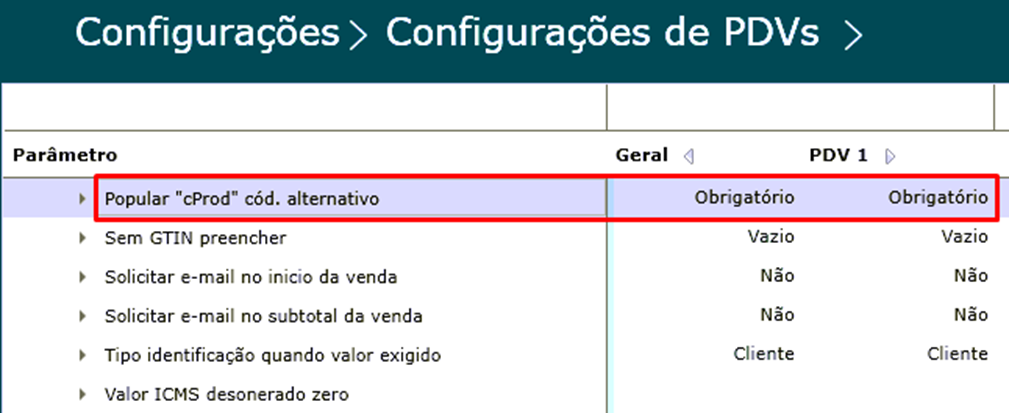 Image Removed Image Removed
40. Config. → Config. de PDVs → DF-e → NFC-e → Sem GTIN (M)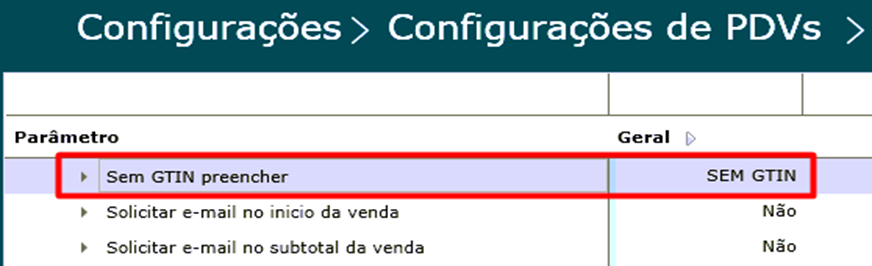 Image Removed Image Removed
Image Added
| Nota |
|---|
| ATENÇÃO: - É necessário executar o cadastro de todas as alíquotas de ICMS líquidas (BASE DE CÁLCULO - % DE REDUÇÃO), tal qual era feito no antigo ECF.
- O ISS deve ser definido como 0 para que o sistema compreenda tratar-se de alíquota de ICMS.
- Utilize essa consulta para identificar as alíquotas utilizadas pelo cliente: SELECT DISTINCT(CODECF) FROM PCTRIBUT WHERE MENSAGEM <>'OBSOLETA-NAO USAR' ORDER BY CODECF;
|
Image Added
| Nota |
|---|
| ATENÇÃO: - É necessário executar o cadastramento de todas as FORMAS DE PAGAMENTO, tal qual era feito no antigo ECF.
|
36. Config41. Config. → Config. de PDVs → DF-e → NFC-e → Tipo identificação quando valor exigido (M)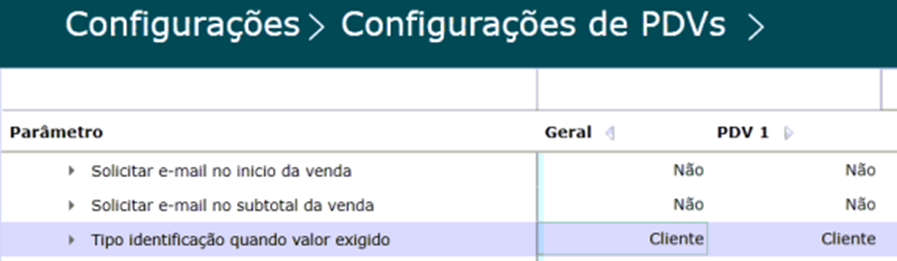 Image Removed Image Removed
42. ConfigCódigo geral de operaçãoImage Added 37. Config. → Config. de PDVs → Gerais → Modo de operação → DF-e → NFC-e → Considerar cliente identificado (M)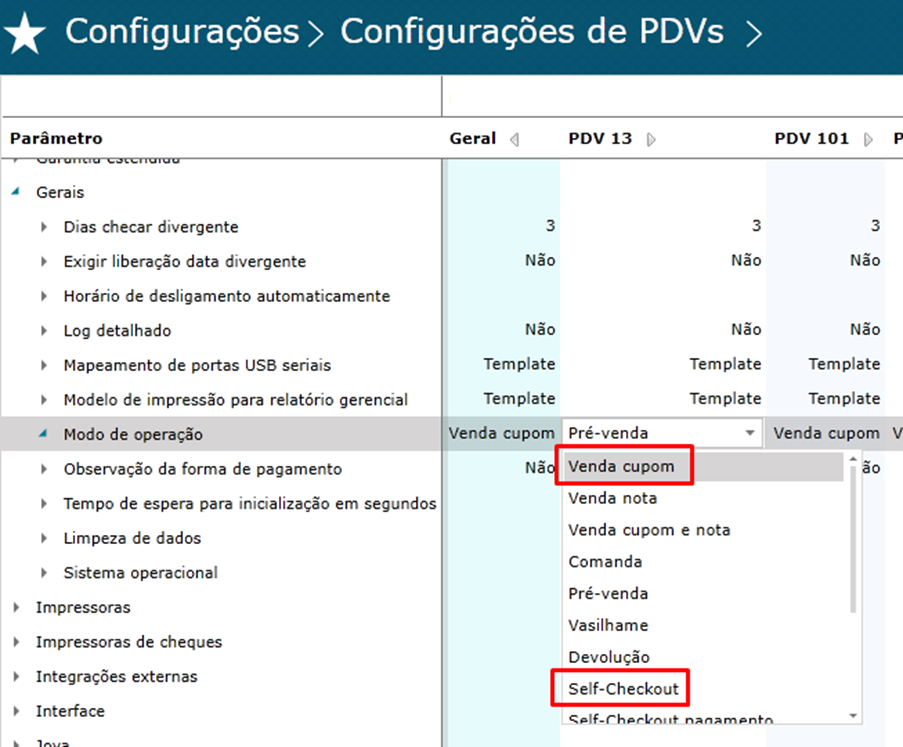 Image Removed Image Removed
43.Image Added 38. Config. → Config. de PDVs → Impressoras → DF-e → NFC-e → Número de série (M)- Ajustar os parâmetros conforme processos operacionais do cliente.
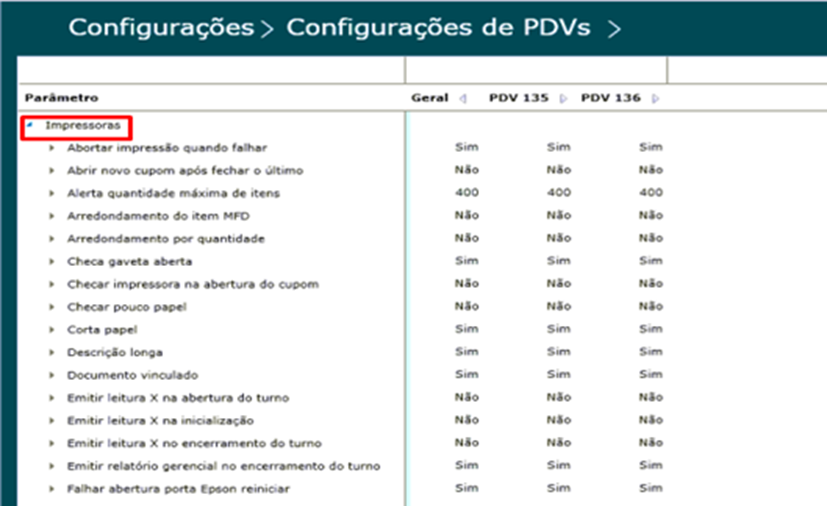 Image Removed Image Removed
44Image Added 39. Config. → Config. de PDVs → Impressoras → Impressoras Fiscais (M)- Ajustar os parâmetros conforme processos operacionais do cliente.
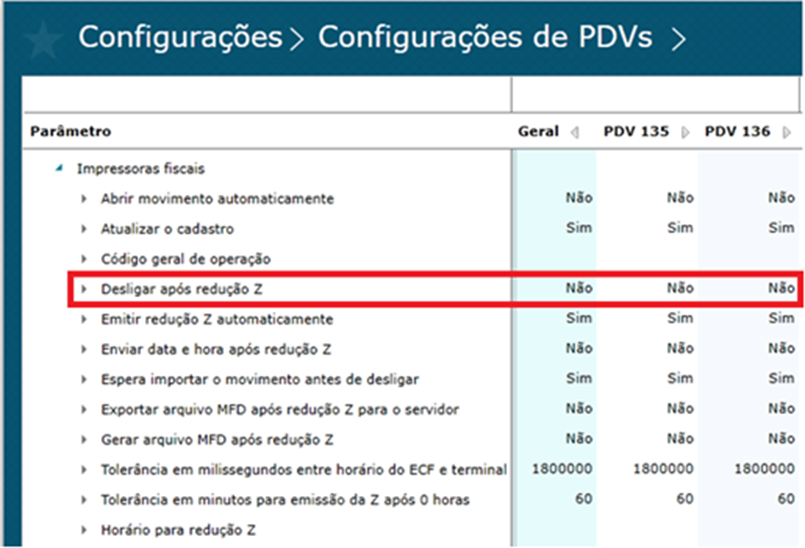 Image Removed Image Removed
45. ConfigDF-e → NFC-e → Popular “cProd” cód. AlternativoImage Added 40. Config. → Config. de PDVs → Impressoras → Sangrias DF-e → NFC-e → Sem GTIN (M)- Ajustar os parâmetros conforme necessidade operacional do cliente
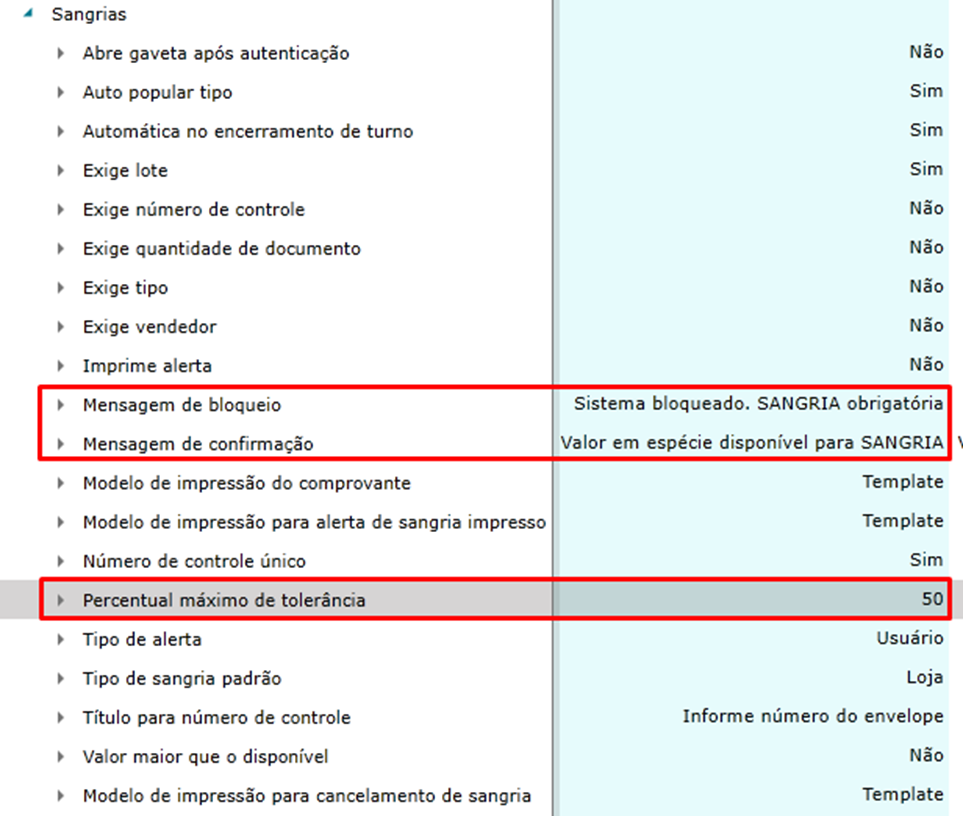 Image Removed Image Removed
46Image Added 41. Config Config. → Config. de PDVs → Regras de Negócios → Brindes Surpresas DF-e → NFC-e → Tipo identificação quando valor exigido (M)- Ajustar todas as opções do grupo.
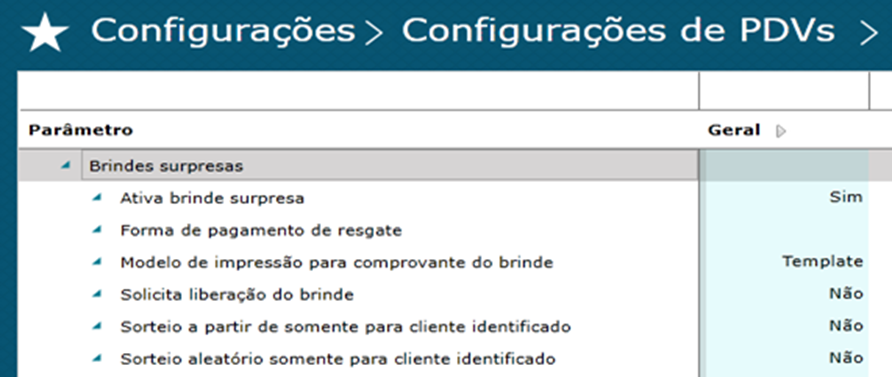 Image Removed Image Removed
47Image Added 42. Config Config. → Config. de PDVs → Regras de Negócios Gerais → Combos Modo de Produtos operação (M)Image Added
43. Config- Ajustar todas as opções do grupo.
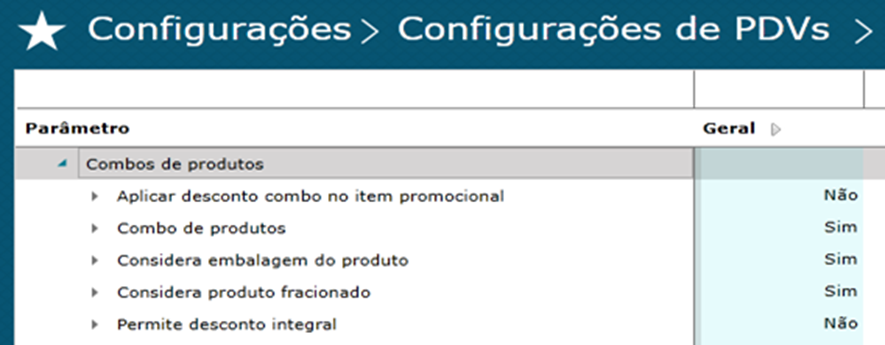 Image Removed Image Removed
48. Config. → Config. de PDVs → Regras de Negócios → Preços por Embalagens Impressoras (M)- Ajustar todas as opções do grupoos parâmetros conforme processos operacionais do cliente.
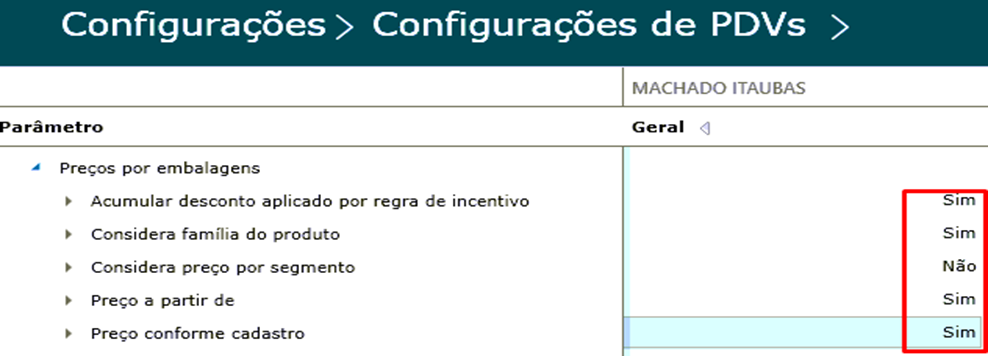 Image RemovedImage Added Image RemovedImage Added
4944. Config Config. → Config. de PDVs → Regras de Negócios → Regras de Incentivos Impressoras → Impressoras Fiscais (M)- Ajustar todas as opções do grupoos parâmetros conforme processos operacionais do cliente.
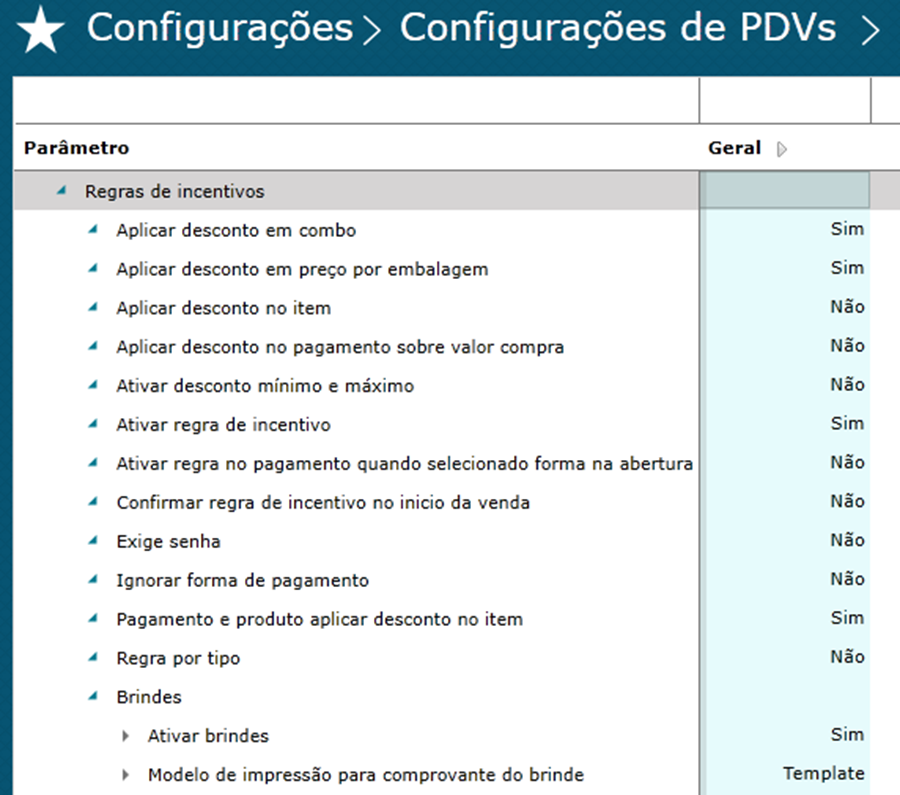 Image RemovedImage Added Image RemovedImage Added
5045. Config. → Config. de PDVs → Seguranças Impressoras → Autenticações Sangrias (M)- Ajustar todas as opções do grupo.
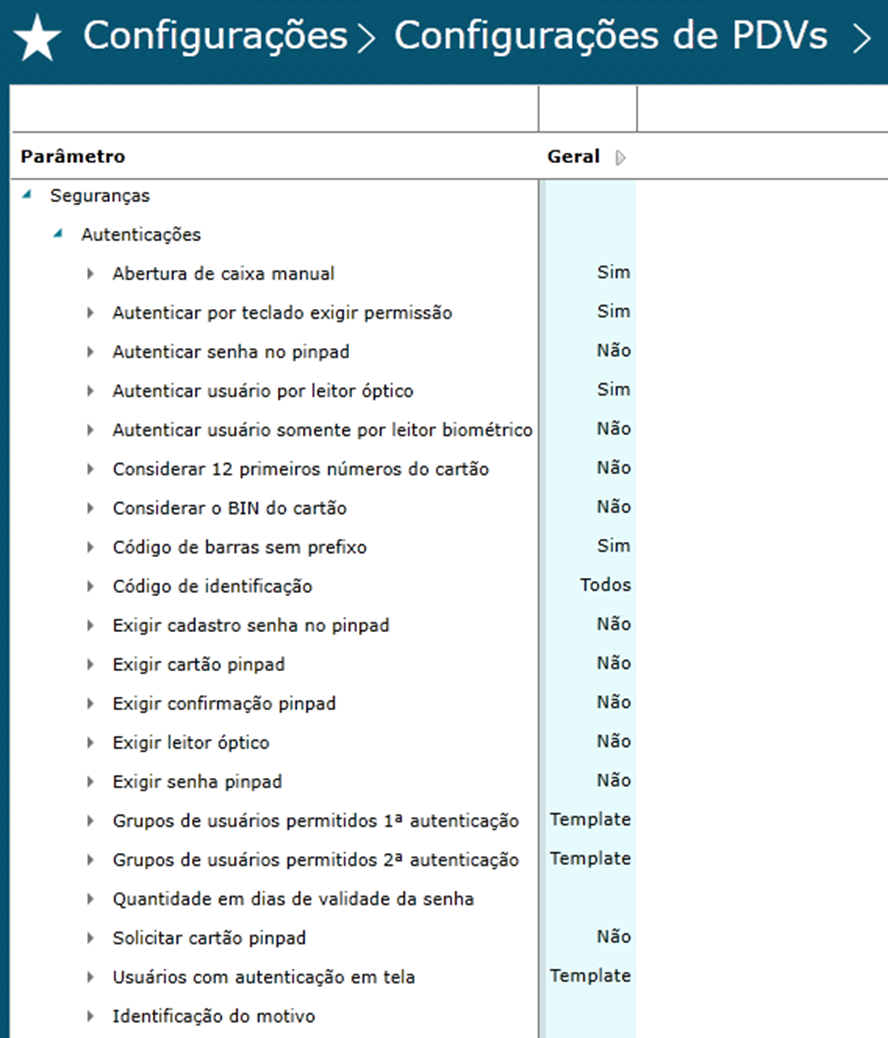 Image Removed Image Removed
- os parâmetros conforme necessidade operacional do cliente
Image Added 4651. Config. → Config. de PDVs → TEF → Regras de Negócios → Brindes Surpresas (M)- Ajustar os parâmetros conforme processos operacionais do cliente nas opções abaixo:
- → Config. de PDVs → TEF → Config. CliSiTef = VAZIO
todas as opções do grupo.
Image Added 47. Config. → Config. de PDVs → TEF → GSurf = VAZIO→ Config. de PDVs → TEF → ServidorRegras de Negócios → Combos de Produtos (M)- Ajustar todas as opções do grupo.
Image Added 48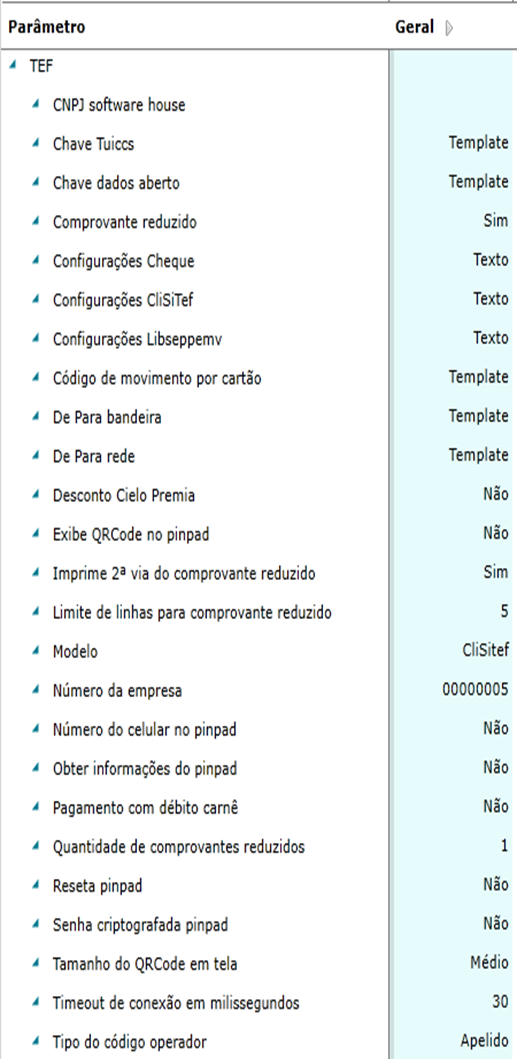 Image Removed Image Removed
|  Image Removed Image Removed
| 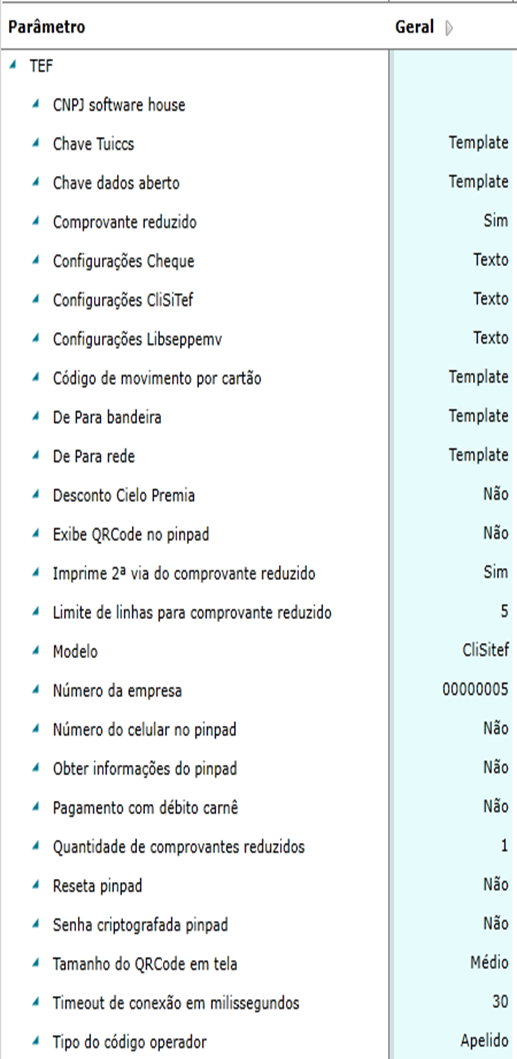 Image Removed Image Removed
|
. Config. → Config. de PDVs → TEF → TOTVS Pagamento Digital Regras de Negócios → Preços por Embalagens (M)- Ajustar os parâmetros conforme processos operacionais do cliente nas opções abaixo:
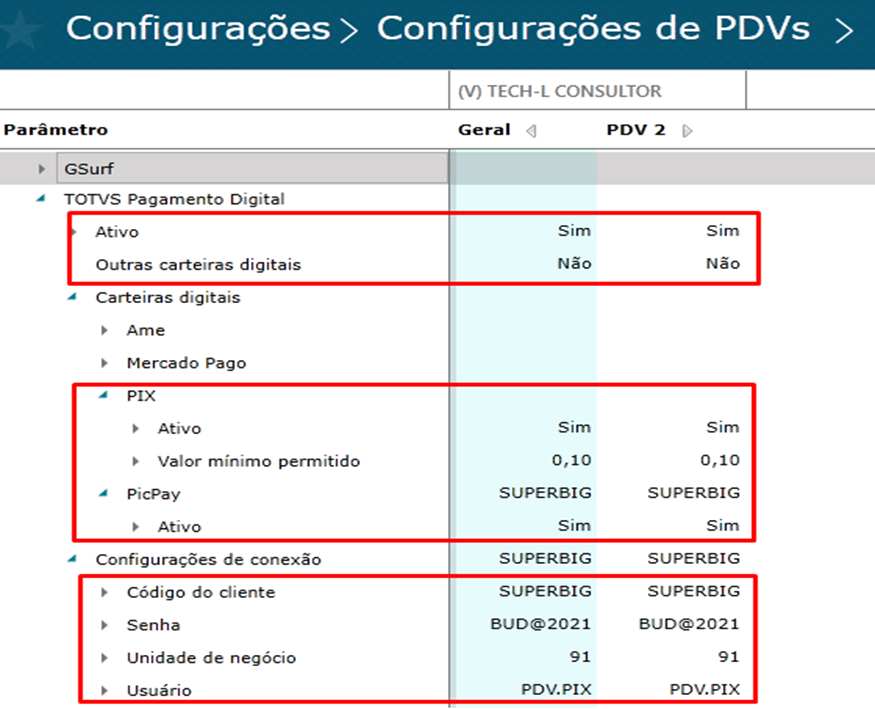 Image Removed Image Removed
- todas as opções do grupo.
Image Added 4953. Config. → Temas Config. de PDVs → Regras de Negócios → Regras de Incentivos (M)- Ajustar todas as opções do grupo.
Image Added 5054. Config. → Proteções Config. de telas de PDVs → Seguranças → Autenticações (M)- Tamanho padrão das imagens: 1024x768
|
| Expandir |
|---|
|
1. Rotina 2651
- Utilizado para enviar dados atualizados do Winthor para o AcruxMonitor (copia do banco do Winthor para o banco MONITORPDVMIDDLE que faz o papel do banco do ERP do TOTVS VAREJO SUPERMERCADOS).
- O processo pode ser agendado diretamente na rotina 2651.
2. Cargas → Cargas para AcruxMonitor
- Utilizado para enviar dados atualizados do MONITORPDVMIDDLE para o MONITORPDV (bancos de dados do AcruxMonitor).
- O processo de atualização é automatizado. Essa funcionalidade só deve ser utilizada para forçar atualizações.
3. Cargas → Cargas para PDVs
- Utilizado para enviar dados atualizados do AcruxMonitor para os PDVs.
- O processo de atualização é automatizado. Essa funcionalidade só deve ser utilizada para forçar atualizações.
- Não esqueça de selecionar a loja e o PDV que receberá a carga.
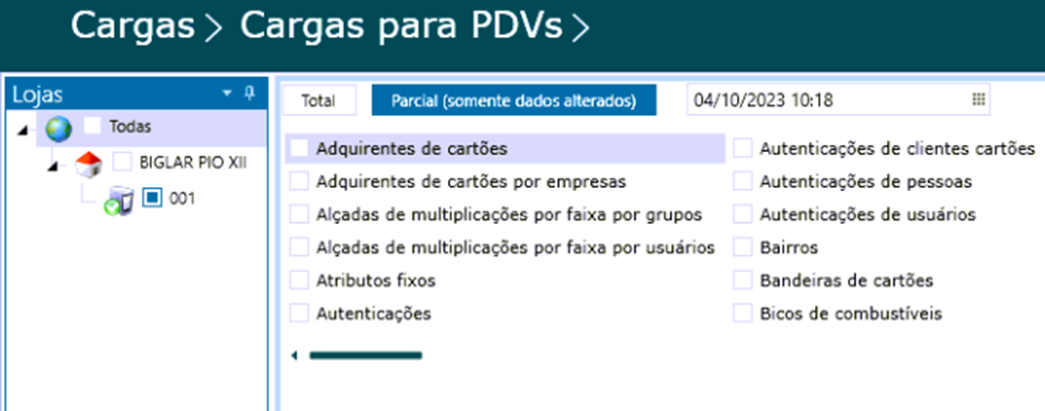 Image Removed
4. Comunicações → Comandos para PDVs
- Utilizado para enviar carga de parâmetros do AcruxMonitor para os PDVs (obrigatório reiniciar a aplicação do PDV).
- O processo de atualização é manual. Essa funcionalidade deve ser utilizada sempre que houver alteração de parâmetros.
- Não esqueça de selecionar a loja e o PDV que receberá a carga.
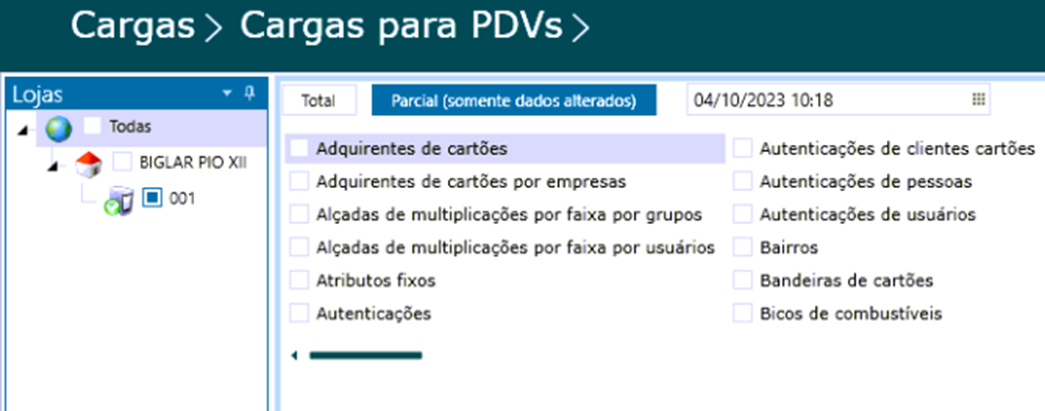 Image Removed
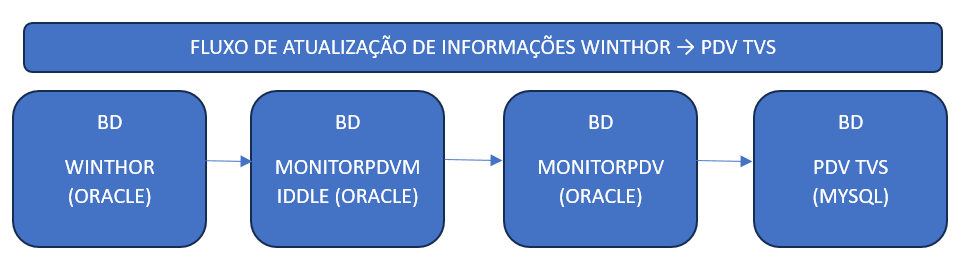 Image Removed
| Expandir |
|---|
| title | 6. Instalação do Acrux PDV |
|---|
|
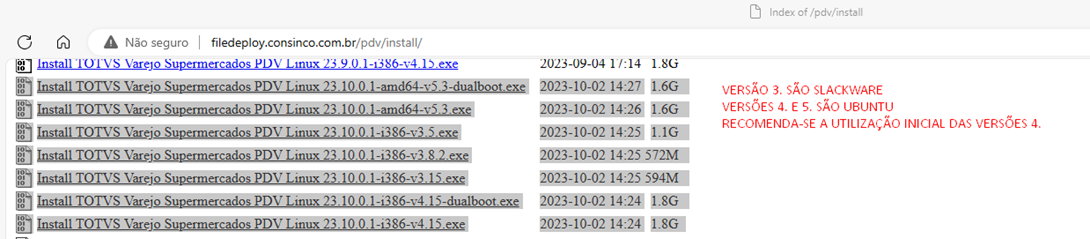 Image Removed Image Removed
- Equipamentos DELL tipo OPTIPLEX 3000 podem necessitar de configurações adicionais na BIOS para realização do boot via pen drive. Para maiores informações a respeito clique aqui.
|
- Ajustar todas as opções do grupo.
Image Added 51. Config. → Config. de PDVs → TEF (M)- Ajustar os parâmetros conforme processos operacionais do cliente nas opções abaixo:
- → Config. de PDVs → TEF → Config. CliSiTef = VAZIO
- → Config. de PDVs → TEF → GSurf = VAZIO
- → Config. de PDVs → TEF → Servidor
Image Added | Image Added | Image Added |
52. Config. → Config. de PDVs → TEF → TOTVS Pagamento Digital (M)- Ajustar os parâmetros conforme processos operacionais do cliente nas opções abaixo:
Image Added 53. Config. → Temas de PDVs (M)54. Config. → Proteções de telas de PDVs (M)- Tamanho padrão das imagens: 1024x768
|
| Expandir |
|---|
|
1. Rotina 2651- Utilizado para enviar dados atualizados do Winthor para o Monitor PDV (copia do banco do Winthor para o banco MONITORPDVMIDDLE que faz o papel do banco do ERP do PDV).
- O processo pode ser agendado diretamente na rotina 2651.
2. Cargas → Cargas para AcruxMonitor- Utilizado para enviar dados atualizados do MONITORPDVMIDDLE para o MONITORPDV (bancos de dados do AcruxMonitor).
- O processo de atualização é automatizado. Essa funcionalidade só deve ser utilizada para forçar atualizações.
3. Cargas → Cargas para PDVs- Utilizado para enviar dados atualizados do AcruxMonitor para os PDVs.
- O processo de atualização é automatizado. Essa funcionalidade só deve ser utilizada para forçar atualizações.
- Não esqueça de selecionar a loja e o PDV que receberá a carga.
Image Added 4. Comunicações → Comandos para PDVs- Utilizado para enviar carga de parâmetros do AcruxMonitor para os PDVs (obrigatório reiniciar a aplicação do PDV).
- O processo de atualização é manual. Essa funcionalidade deve ser utilizada sempre que houver alteração de parâmetros.
- Não esqueça de selecionar a loja e o PDV que receberá a carga.
Image Added Image Added
|
| Expandir |
|---|
| title | 6. Instalação do Acrux PDV |
|---|
|
Image Added - Equipamentos DELL tipo OPTIPLEX 3000 podem necessitar de configurações adicionais na BIOS para realização do boot via pen drive. Para maiores informações a respeito clique aqui.
|
| Expandir |
|---|
| title | 7. Procedimentos de configuração do Acrux PDV/Self-Checkout |
|---|
|
1. Para configurações do Self-Checkout seguir as instruções disponibilizadas nos links abaixo:
PDV Self-Checkout
2. Compreendendo a sinalização visual do PDV Image Added Image Added
A figura acima ilustra os recursos com sinalização visual utilizados pelo PDV. Da esquerda para a direita, cada ícone tem sua finalidade conforme detalhado abaixo: - 1º) Quando aceso, sinaliza que o PDV NÃO está licenciado.
- 2º) Quando aceso, sinaliza que o PDV está conectado ao AcruxMonitor.
- 3º) Quando aceso, sinaliza que o PDV está conectado ao servidor do SITEF.
- 4º) Quando aceso, sinaliza que o PDV está recebendo carga de informações.
- 5º) Quando aceso, sinaliza que uma tecla de função foi acionada no teclado operador.
- 6º) Quando aceso, sinaliza que existe um desconto ativo.
- 7º) Quando aceso, sinaliza que o cliente foi identificado.
- 8º) Quando aceso, sinaliza que a bobina de papel está chegando ao fim.
- 9º) Quando aceso, sinaliza que o equipamento SAT está conectado ao sistema.
3. Configuração de teclado (M)- Poderão ser utilizadas até 3 Config. de teclados distintas para cada filial.
- Para acessar a configuração de teclado, utilize a combinação de teclas SHIFT+CTRL+ALT+T.
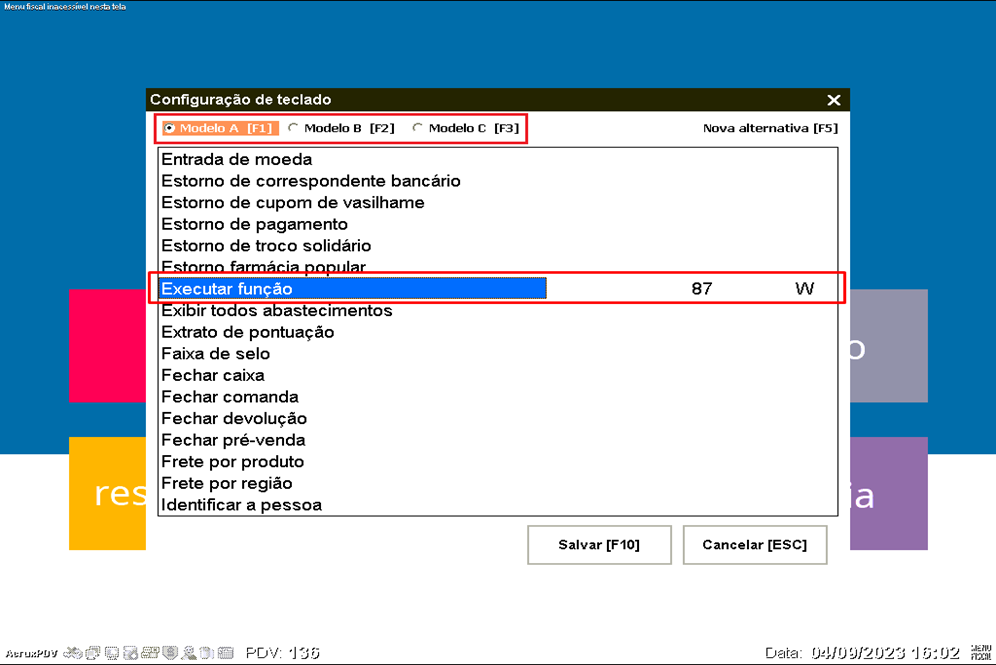 Image Added Image Added
- (*) A tecla de <EXECUTAR FUNÇÃO> será utilizada para acionar funcionalidades complementares do produto.
4. Configuração de BALANÇA / PINPAD / IMPRESSORA (M)- Pressione a tecla programada para <EXECUTAR FUNÇÃO>. Será apresentada a tela abaixo:
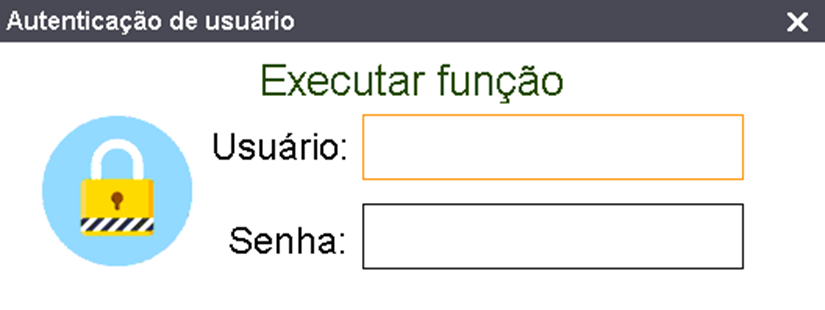 Image Added Image Added
|
| Expandir |
|---|
| title | 7. Procedimentos de configuração do Acrux PDV/Self-Checkout |
|---|
|
1. Para configurações do self-checkout seguir as instruções disponibilizadas nos links abaixo:
PDV Self-Checkout
2. Compreendendo a sinalização visual do Acrux PDVImage Removed A figura acima ilustra os recursos com sinalização visual utilizados pelo PDV. Da esquerda para a direita, cada ícone tem sua finalidade conforme detalhado abaixo: - 1º) Quando aceso, sinaliza que o PDV NÃO está licenciado.
- 2º) Quando aceso, sinaliza que o PDV está conectado ao AcruxMonitor.
- 3º) Quando aceso, sinaliza que o PDV está conectado ao servidor do SITEF.
- 4º) Quando aceso, sinaliza que o PDV está recebendo carga de informações.
- 5º) Quando aceso, sinaliza que uma tecla de função foi acionada no teclado operador.
- 6º) Quando aceso, sinaliza que existe um desconto ativo.
- 7º) Quando aceso, sinaliza que o cliente foi identificado.
- 8º) Quando aceso, sinaliza que a bobina de papel está chegando ao fim.
- 9º) Quando aceso, sinaliza que o equipamento SAT está conectado ao sistema.
3. Configuração de teclado (M)- Poderão ser utilizadas até 3 Config. de teclados distintas para cada filial.
- Para acessar a configuração de teclado, utilize a combinação de teclas SHIFT+CTRL+ALT+T.
Image Removed - (*) A tecla de <EXECUTAR FUNÇÃO> será utilizada para acionar funcionalidades complementares do produto.
4. Configuração de BALANÇA / PINPAD / IMPRESSORA (M)- Pressione a tecla programada para <EXECUTAR FUNÇÃO>. Será apresentada a tela abaixo:
Image Removed - Informar o Usuário e Senha conforme configurado na instalação do AcruxMonitor. Será apresentada a tela abaixo:
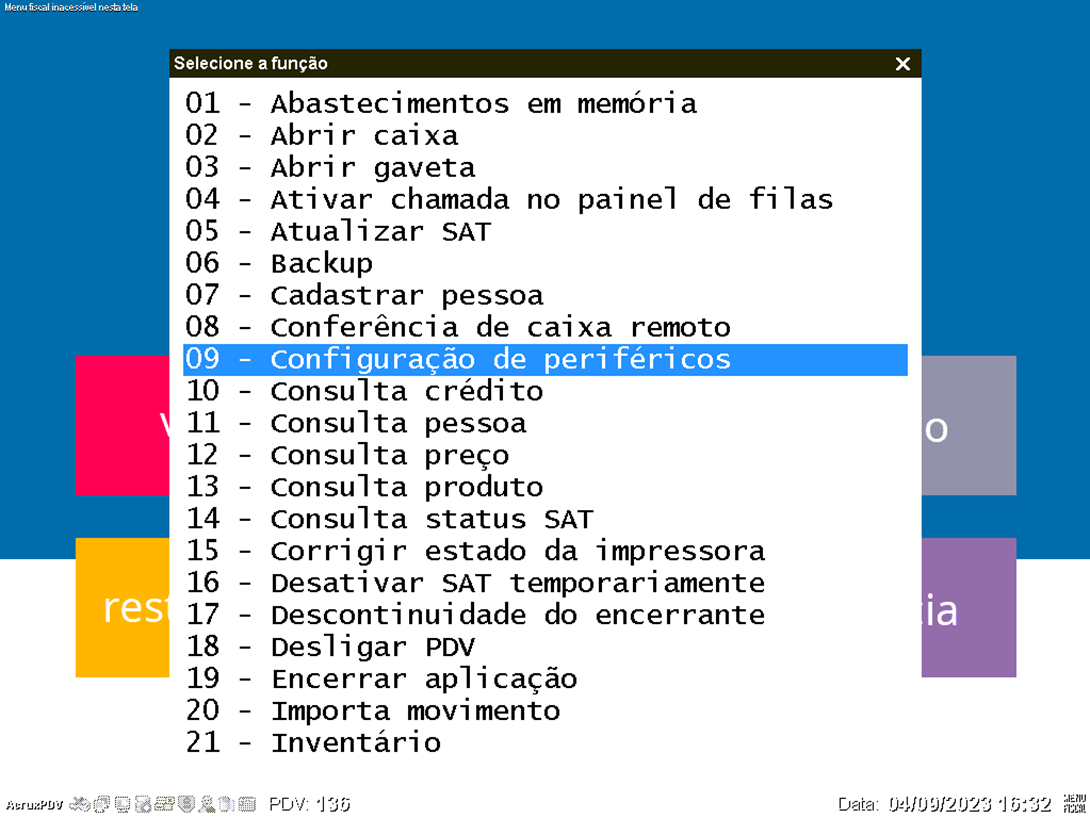 Image Removed Image Removed
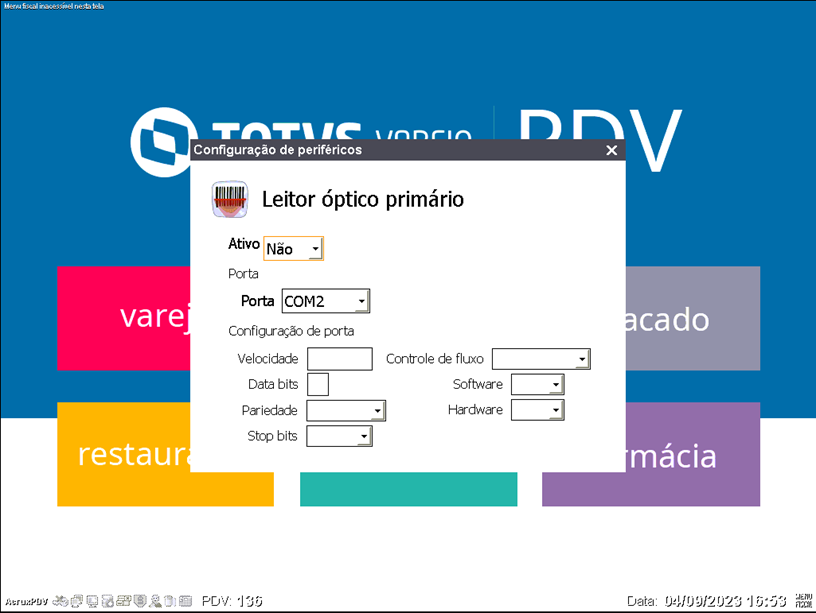
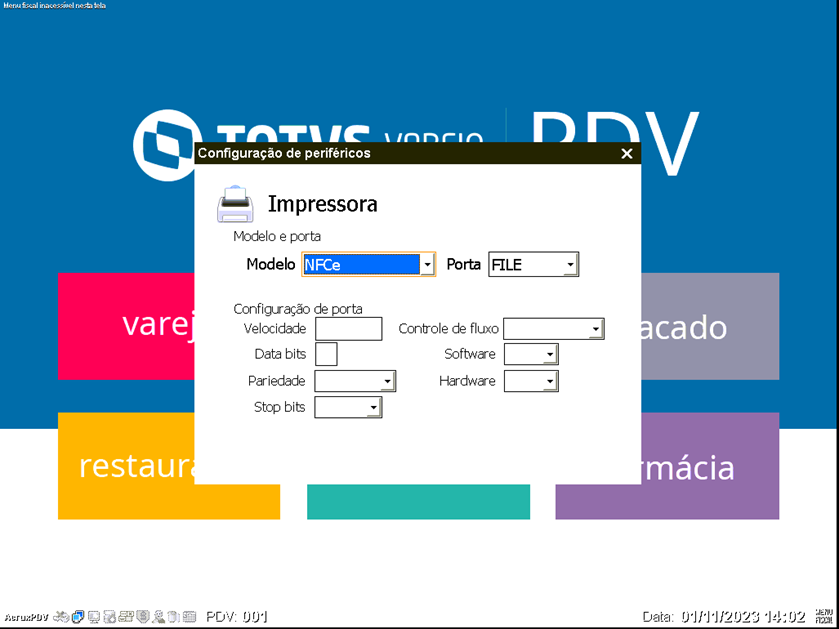
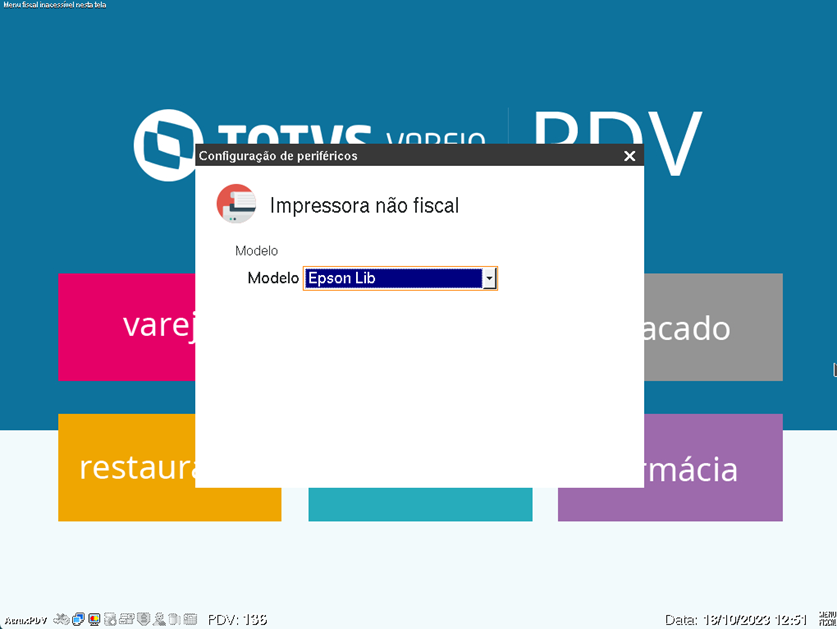
- Selecionar a opção de CONFIGURAÇÃO DE PERIFÉRIOS e teclar ENTER. Será apresentada a tela abaixo:
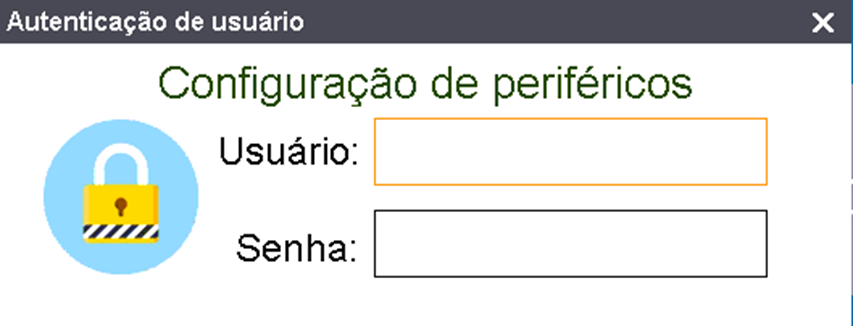 Image Removed Image Removed
- Informar o Usuário e Senha conforme configurado na instalação do AcruxMonitor. Será apresentada a tela abaixo:
Image Added - Selecionar a opção de CONFIGURAÇÃO DE PERIFÉRIOS e teclar ENTER. Será apresentada a tela abaixo:
Image Added
- Informar o Usuário e Senha conforme configurado na instalação do AcruxMonitor.
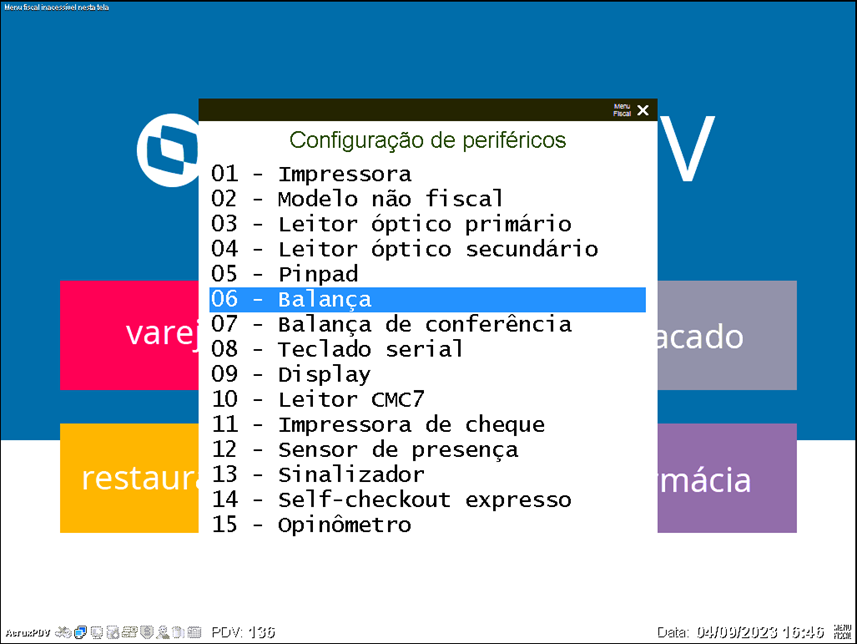
- Selecionar o periférico desejado e teclar ENTER. Será apresentada a tela abaixo onde as informações necessárias deverão ser preenchidas.
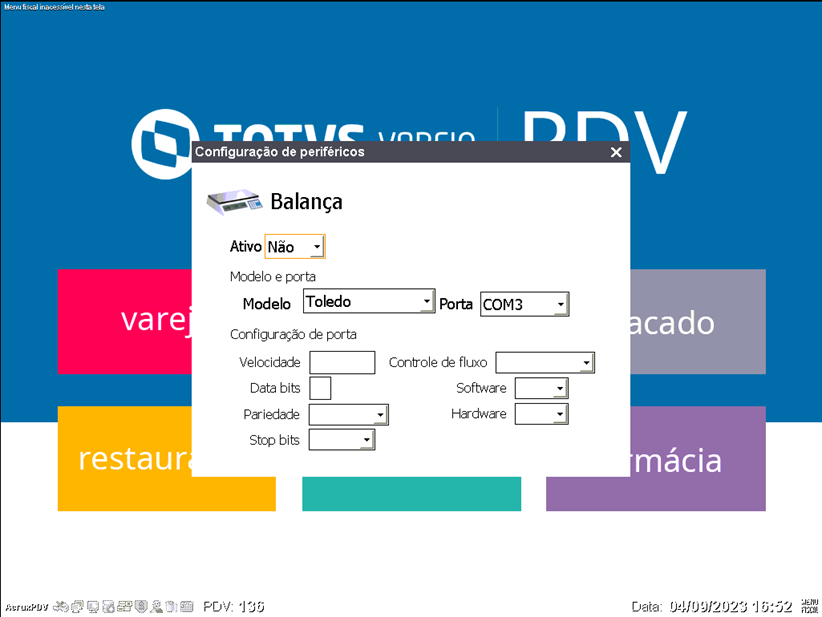
|
| Expandir |
|---|
| title | 8. Atualização do sistema |
|---|
|
1. Atualização do Acrux Update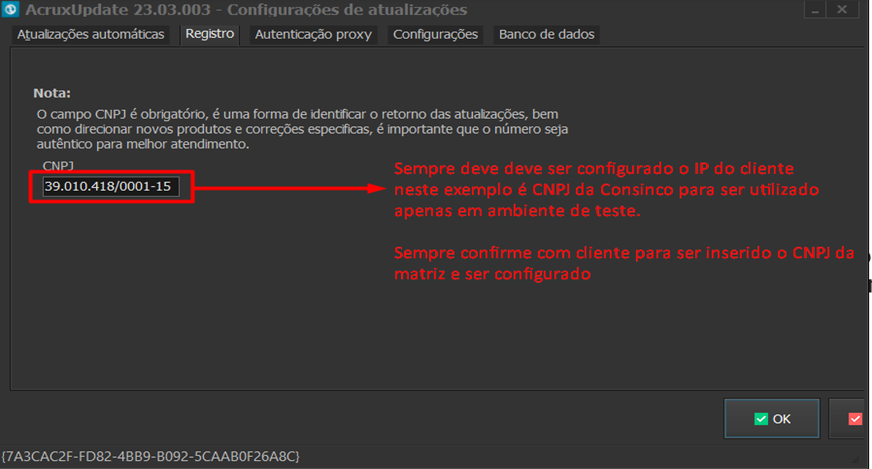
- Informar os dados de acesso aos ambientes MONITORPDV e MONITORPDVMIDDLE.
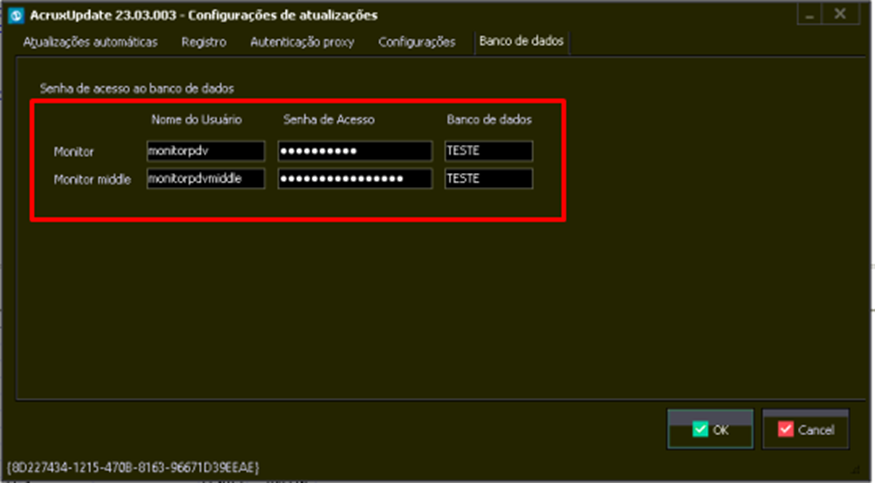
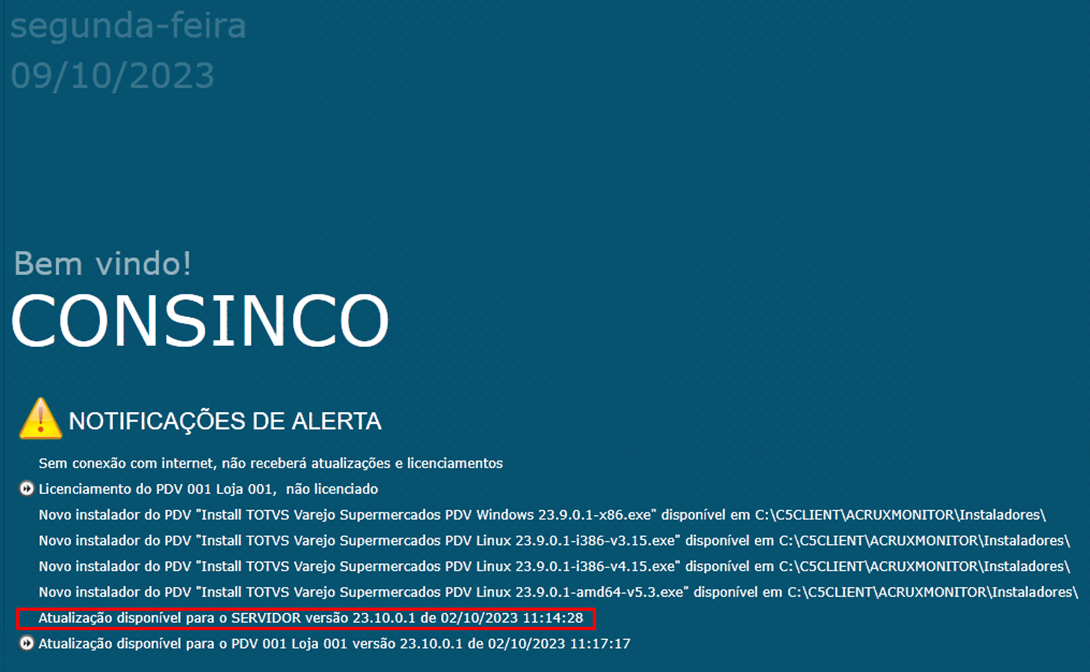
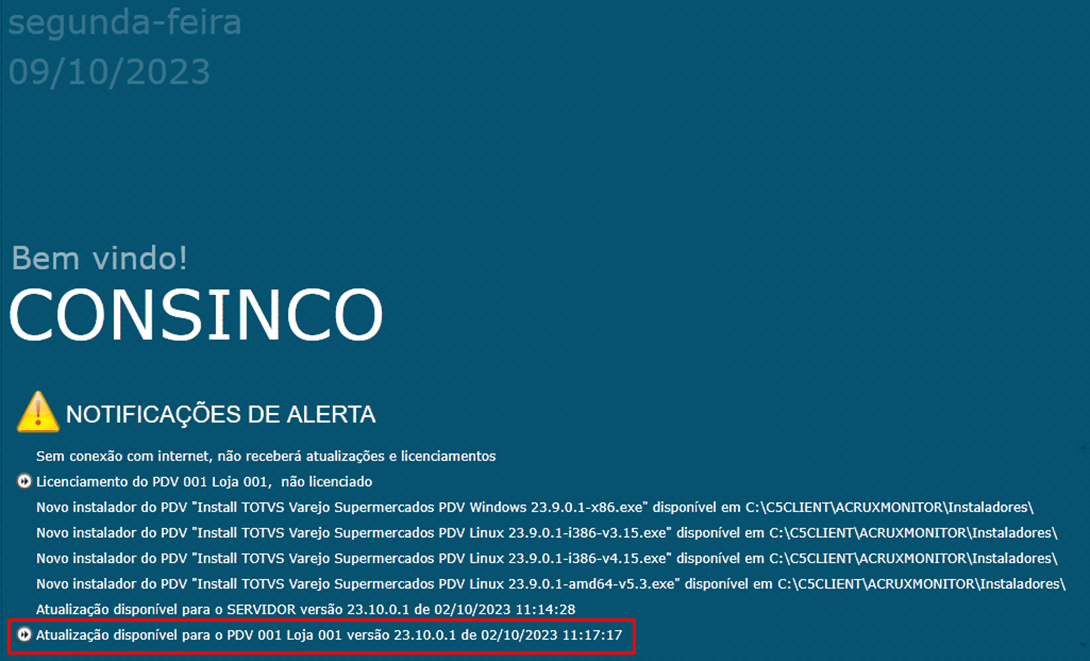
2. Atualização do Acrux Monitor PDV- Esse alerta indica que novas versões do ACRUX MONITOR estão Monitor PDV estão disponíveis para atualização. Clique
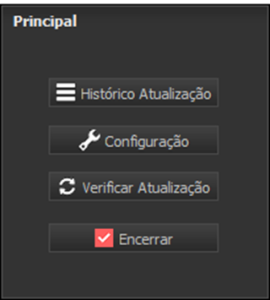
- Acesso o ACRUX UPDATE e clique na opção HISTÓRICO DE ATUALIZAÇÃO
- A tela abaixo será exibida com todas as versões disponíveis para atualização.

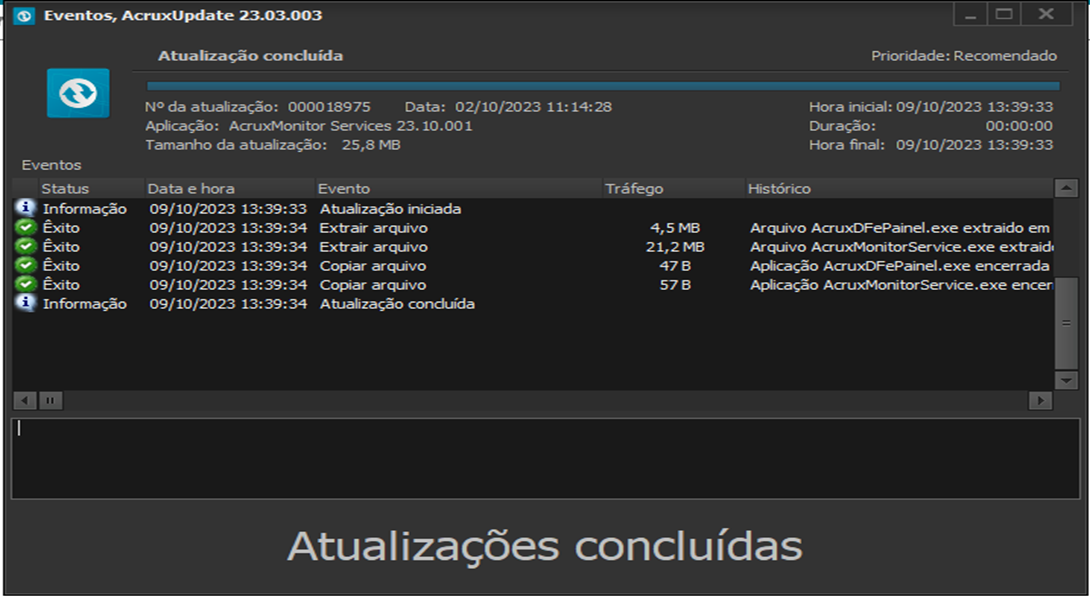
- No exemplo acima, como existem várias atualizações pendentes, basta selecionar a última que todas as demais serão automaticamente selecionadas e executadas pelo sistema. Depois de selecionado, clique com o botão direito do mouse sobre a mesma e mande executar a atualização.

- O sistema alertará que todas as atualizações serão executadas. Confirme a aguar a execução do processo.
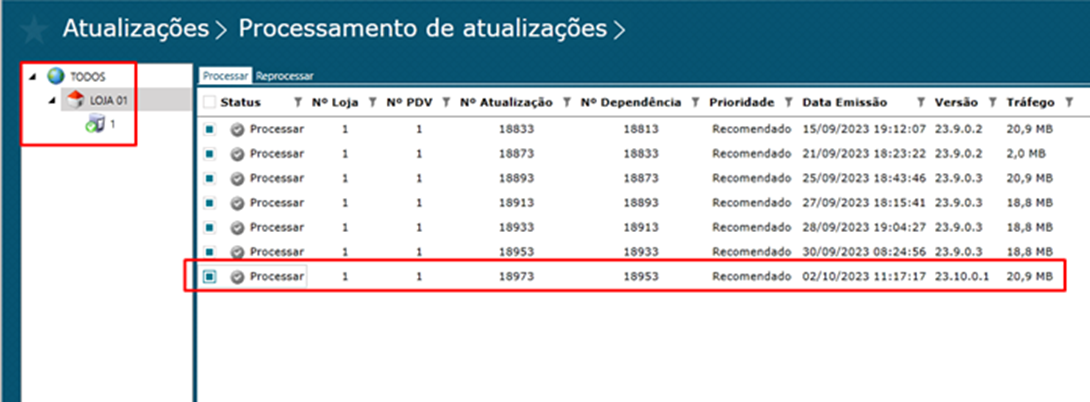
3. Atualização do Acrux PDV- Esse alerta indica que novas versões do ACRUX PDV estão disponíveis para atualização. Clique sobre os mesmos para iniciar o processo de atualização.
- Selecione a loja e o PDV que deseja atualizar. No exemplo abaixo, como existem várias atualizações pendentes, basta selecionar a última que todas as demais serão automaticamente selecionadas e executadas pelo sistema. Depois, de selecionado, basta clicar no botão ENVIAR.
|
ATUALIZAÇÃO DE SISTEMA
...
| Expandir |
|---|
| title | 9. Documentação Adicional |
|---|
|
|
...
...
FAQ (TÉCNICO)
---------------------------------------------------------------------------------------------------------------------------
1. Como desinstalar o AcruxMonitor
- Em caso de desinstalação, executar a remoção manual do TOTVS PDV no gerenciador de programa, e apagar a pasta de C:\TVSCLIENT\ manualmente.
- Scripts para remoção das TABLESPACES (remoção lógica do ambiente Oracle)
- DROP TABLESPACE TSD_TVSMONITOR INCLUDING CONTENTS AND DATAFILES CASCADE CONSTRAINTS;
- DROP TABLESPACE TSI_TVSMONITOR INCLUDING CONTENTS AND DATAFILES CASCADE CONSTRAINTS;
(*) Após a execução dos comandos acima, os arquivos deverão ser removidos fisicamente do disco rígido.
2. Como consultar ofertas da rotina 2011 no MIDDLE, MONITOR e PDV
- select * from pcofertaprogramadac where dtfinal>=trunc(sysdate) and codfilial='91' and dtcancel is null order by codoferta;
- select * from monitorpdvmiddle.tb_regraincentivo r where r.seqregra in (select '91'||codoferta codoferta from pcofertaprogramadac where dtfinal>=trunc(sysdate) and codfilial='91' and dtcancel is null);
- select * from monitorpdv.tb_regraincentivo r where r.seqregra in (select '91'||codoferta codoferta from pcofertaprogramadac where dtfinal>=trunc(sysdate) and codfilial='91' and dtcancel is null);
---------------------------------------------------------------------------------------------------------------------------
3. Como importar combos, regras de incentivo, etc. na carga geral do MIDDLE para o MONITOR
- Update tb_entidadecargamonitor set ativo='S' Where tabela not in ('TB_PREVENDA', 'TB_PREVENDAITEM', 'TB_PRESCRITOR', 'TB_PREVENDAPAGTO') ;
- Update tb_entidadecargamonitor set ativo='N' Where tabela in ('TB_PREVENDA', 'TB_PREVENDAITEM', 'TB_PRESCRITOR', 'TB_PREVENDAPAGTO') ;
---------------------------------------------------------------------------------------------------------------------------
4. Como verificar se as licenças chegaram ao PDV
- TB_EMPRESA, TB_PESSOA, TB_CHECKOUT, TB_ENDERECOALTERNATIVO
---------------------------------------------------------------------------------------------------------------------------
5. Como verificar se as portas do PDV e MONITOR estão abertas
- telnet IP porta (portas 7011 e 8011)
---------------------------------------------------------------------------------------------------------------------------
6. Como verificar se o AcruxMonitor está em modo de homologação
- Select * from tb_informacaoaplicacao order by propriedade;
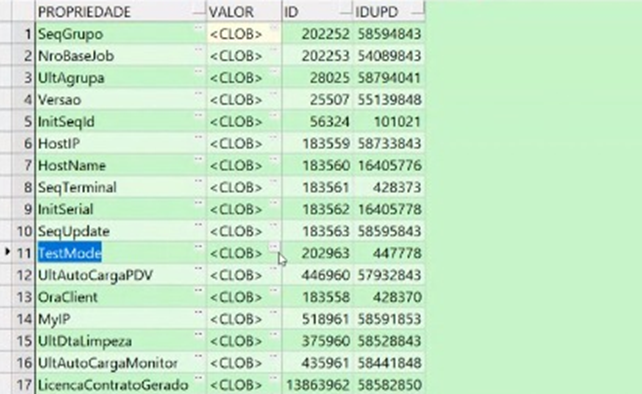 Image Removed
7. Como consultar LOGs de integração
- TB_LOG: log geral do ACRUXMONITOR (cargas, integrações, etc.).
- TB_LOGFALHACARGA: registra as falhas de carga do MONITORPDVMIDDLE para o MONITORPDV.
- TB_LOGFALHAEXPORTACAO: registra as falhas de exportação de documentos do MONITORPDV para o MONITORPDVMIDDLE.
- C:\C5Client\AcruxMonitor\Services\log\aplicacao\appAcruxMonitorService_DDMMAA: registra todos os eventos do ACRUXMONITOR desde sua inicialização.
8. Como reiniciar os servidos do ACRUXMONITOR e ACRUXUPDATE
- Clique em INICIAR → EXECUTAR e digite SERVICES.MSC
9. Como centralizar a tela em sistema operacional Linux
- Acesse este link, procure pela imagem abaixo e siga as orientações da TDN.
 Image Removed
| Expandir |
|---|
|
| Informações de pré-requisitos, equipamentos e ambiente Oracle para a instalação do ACRUXMONITOR integrado com Winthor. Essas informações são necessárias para preparação do ambiente nas atividades a serem executadas.No ambiente de homologação não é necessário solicitar licença de PDV, somente a licença para uso em homologação. Quando a implantação for em ambiente de produção, é necessário solicitar as licenças de PDV junto ao CST.Não é possível ter um ACRUXMONITOR em ambiente de HOMOLOGAÇÃO e outro em ambiente de PRODUÇÃO na mesma camada de rede.O sistema não deve ser utilizado em postos de gasolina, perfumarias e farmácias.Todos os equipamentos utilizados devem possuir endereço IP fixo.Não poderão ser utilizados checkouts já existentes, bem como, séries de notas fiscais já utilizadas, devendo ser cadastrados novos checkouts com nova numeração de série para as notas fiscais emitidas pelos mesmos. Tanto o número do checkout quanto a série de nota fiscal do mesmo poderão ter no máximo 3 dígitos cada.Não poderão existir finalizadoras cadastradas na rotina 2039 em duplicidade com a filial 99, ou seja, tomando como exemplo a finalizadora DINHEIRO, a mesma não poderá estar cadastrada na filial 1 e 99 simultaneamente. Ou cadastra as finalizadoras individualmente para cada filial, ou todas devem ser cadastradas exclusivamente na filial 99.Legenda:(C) – Informação alimentada automaticamente no processo de carga (rotina 2156)(M) – Informação necessita ser incluída manualmente no ACRUXMONITOR. |
