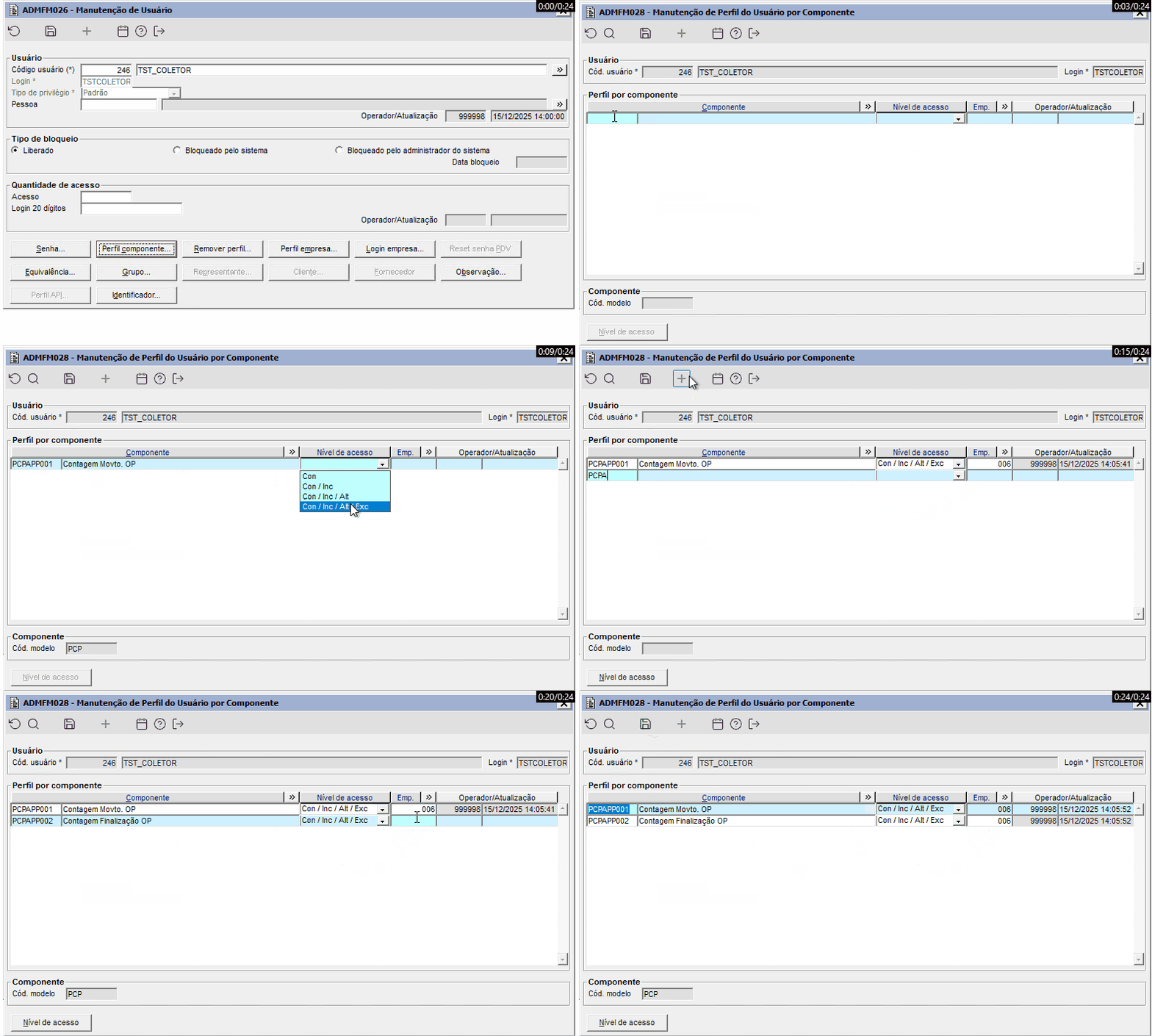
01. CRIAÇÃO DE CONTAGEM E MOVIMENTAÇÃO DE ITENSPara criar uma contagem para movimentação de ordem de produção é necessário navegar pelo menu "Produção" → "Contagem Movto. OP". Ao abrir a página, é necessário clicar no botão "Nova Contagem", informar a descrição da contagem e clicar em "Salvar". Em seguida, será exibida a página para informar os locais de origem e destino da contagem, com os botões "Itens" e "Movimentar OP" desabilitados. Esses botões só serão habilitados após o preenchimento dos campos "Local de origem" e "Local de destino", que podem ser informados selecionando o local na lista exibida ou digitando o código correspondente.
Após informar os locais de origem e destino e clicar no botão "Itens", a contagem será exibida com as informações de código da contagem, local de origem, local de destino e quantidade. O campo "Barras" é utilizado para informar o código de barras da ordem das ordens de produção que será inserida serão inseridas na contagem.  Image Removed Image Removed02. MOVIMENTAÇÃO DE ITENS RELACIONADOS À CONTAGEMPara realizar a movimentação dos itens vinculados à contagem, é necessário seguir o passo a passo para a criação da contagem retornar à página inicial da contagem, utilizando o botão “Voltar”, e clicar no botão 'Movimentar OP'“Movimentar OP”. Após a movimentação, será exibida a mensagem "Contagem finalizada" e todos os itens serão movidos do local de origem para o local de destino.  Image Removed Image Removed
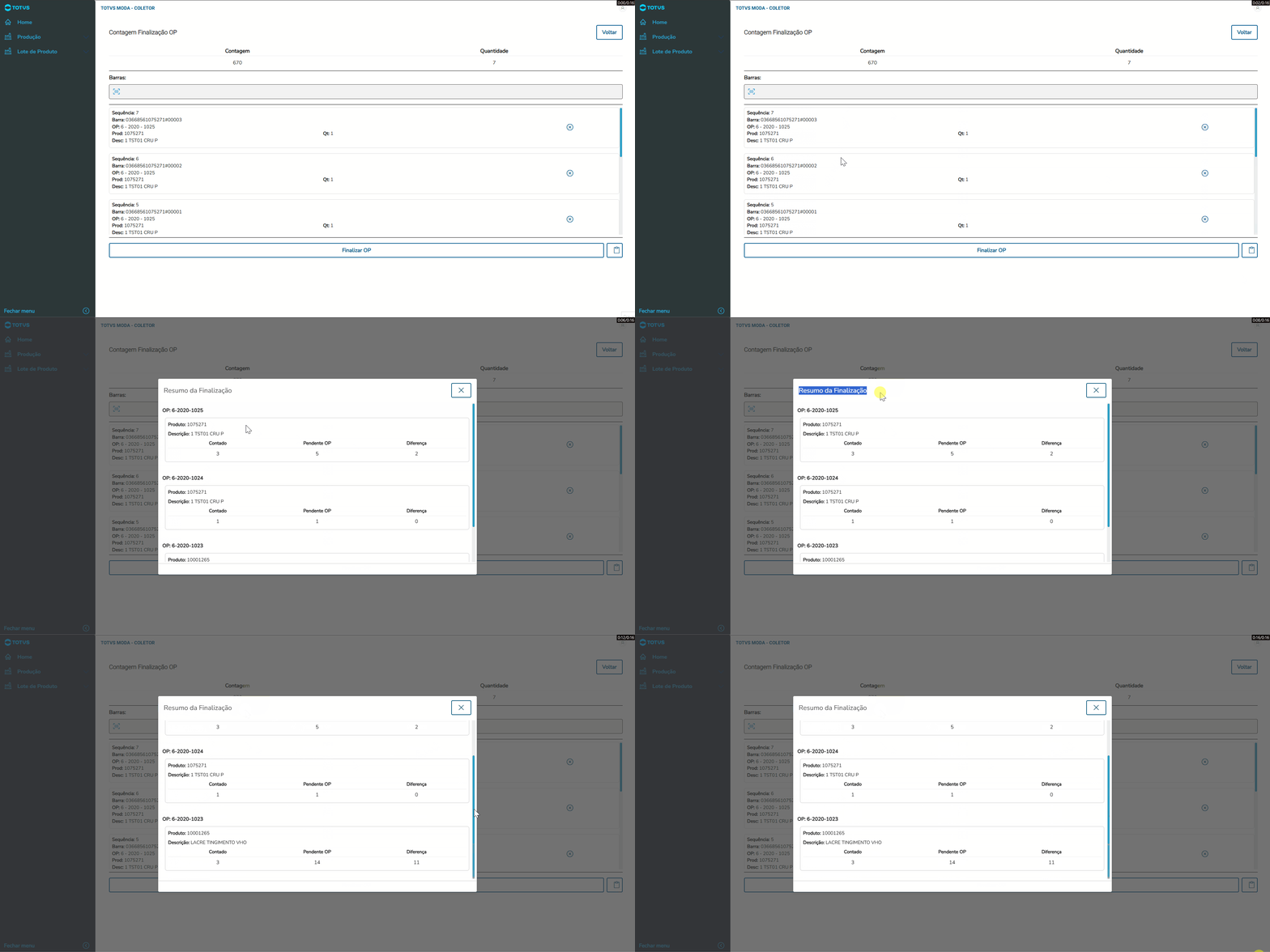
03essa ação, os itens serão movimentados e a contagem será encerrada. A movimentação será realizada de acordo com as configurações do local. Quando o local possuir configuração para baixa de matéria-prima na movimentação, essa baixa será realizada normalmente. Os movimentos de remessa e retorno serão gerados automaticamente, porém não poderão ser editados pelo WebApp, sendo necessária a intervenção por meio do ERP TOTVS Moda.  Image Added Image Added
02. VALIDAÇÕES DA CONTAGEM DE MOVIMENTAÇÃO- Após inserir os itens da contagem não é possível alterar os locais de origem e destino, os campos ficam desabilitados. Para realizar a alteração do local de origem ou destino é necessário que a contagem esteja vazia.
 Image Modified Image Modified
- Ao realizar exclusão de item contagem ou cancelamento da contagem é exibida uma mensagem de confirmação.
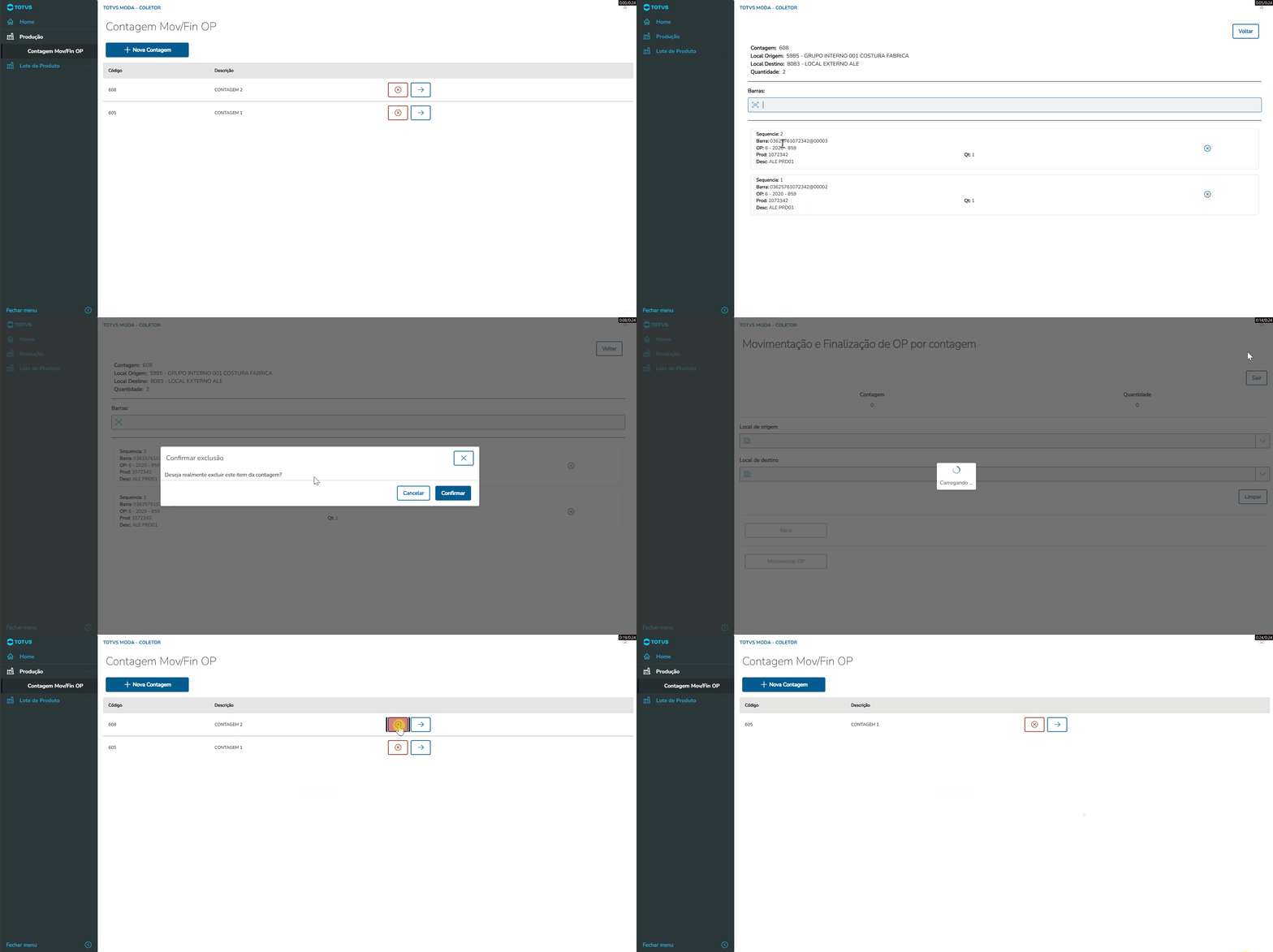 Image Removed Image Removed Image Added Image Added
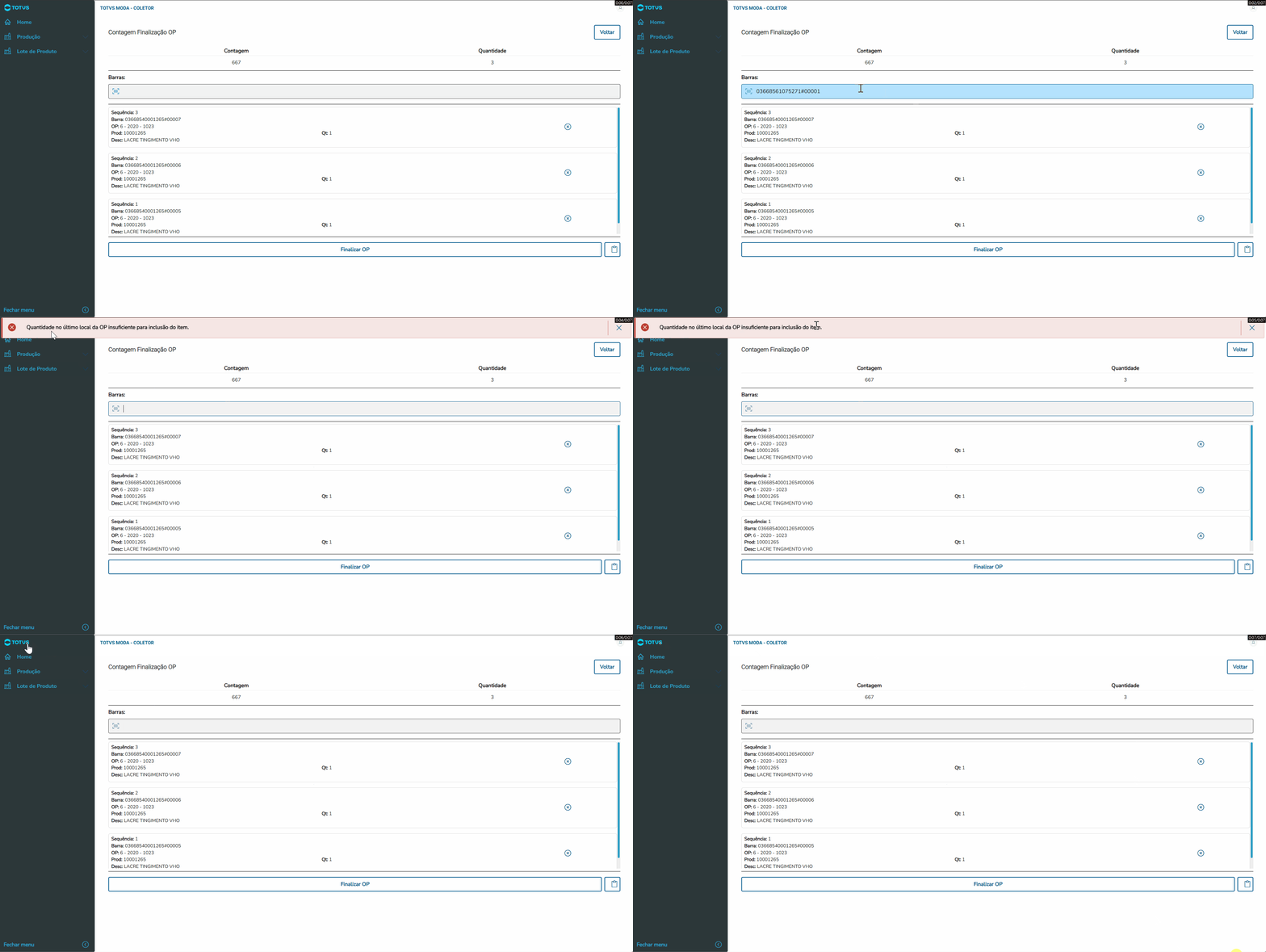
- Ao informar um código de barras que não corresponde a uma sequência válida de OP, uma OP que não esteja no local de origem informado na programação, ou uma OP que não possui possua o local de origem ou de destino da contagem na programação, será exibida uma mensagem de erro é exibida e emitido um som de alerta é emitido..
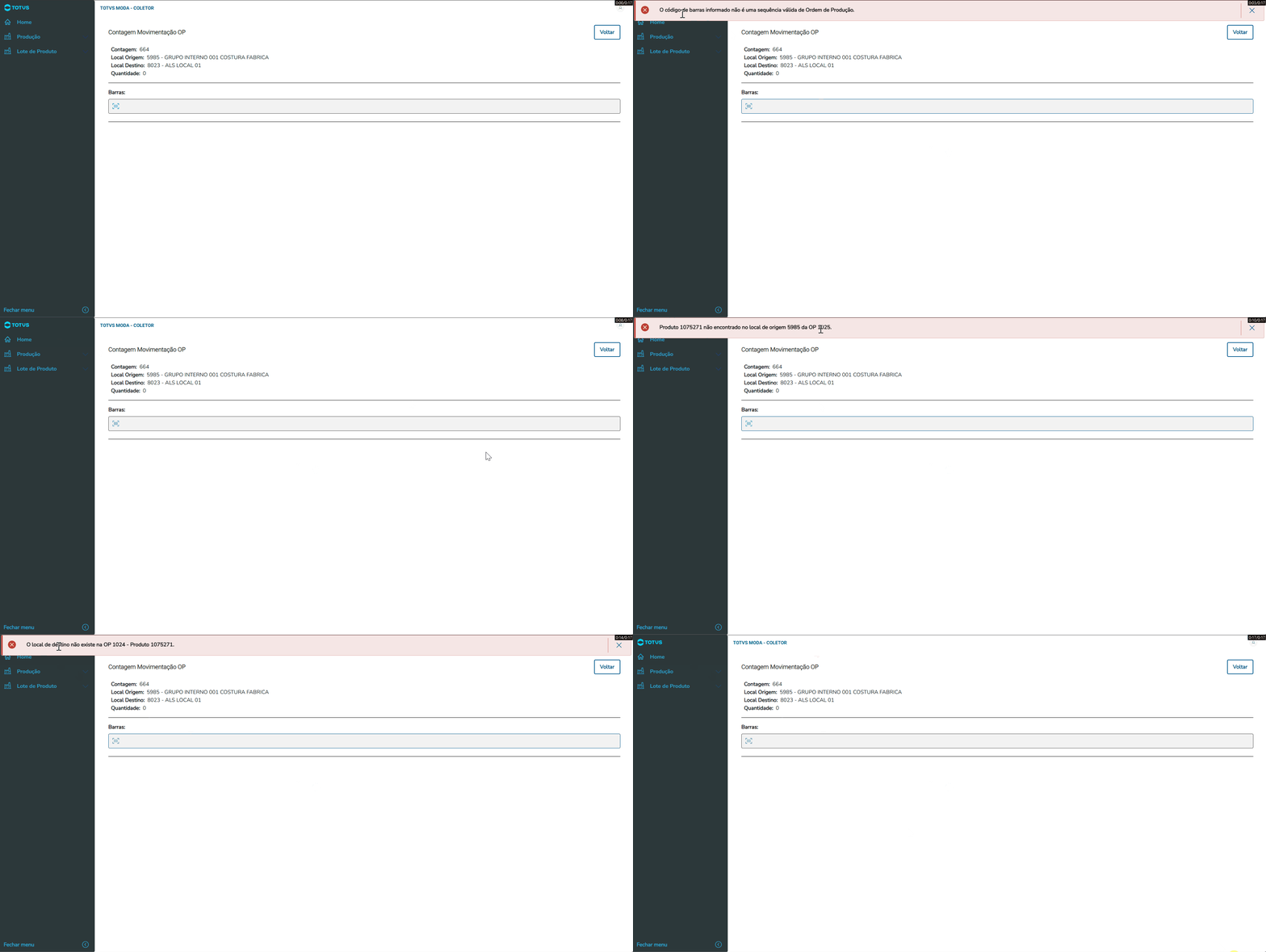 Image Added Image Added
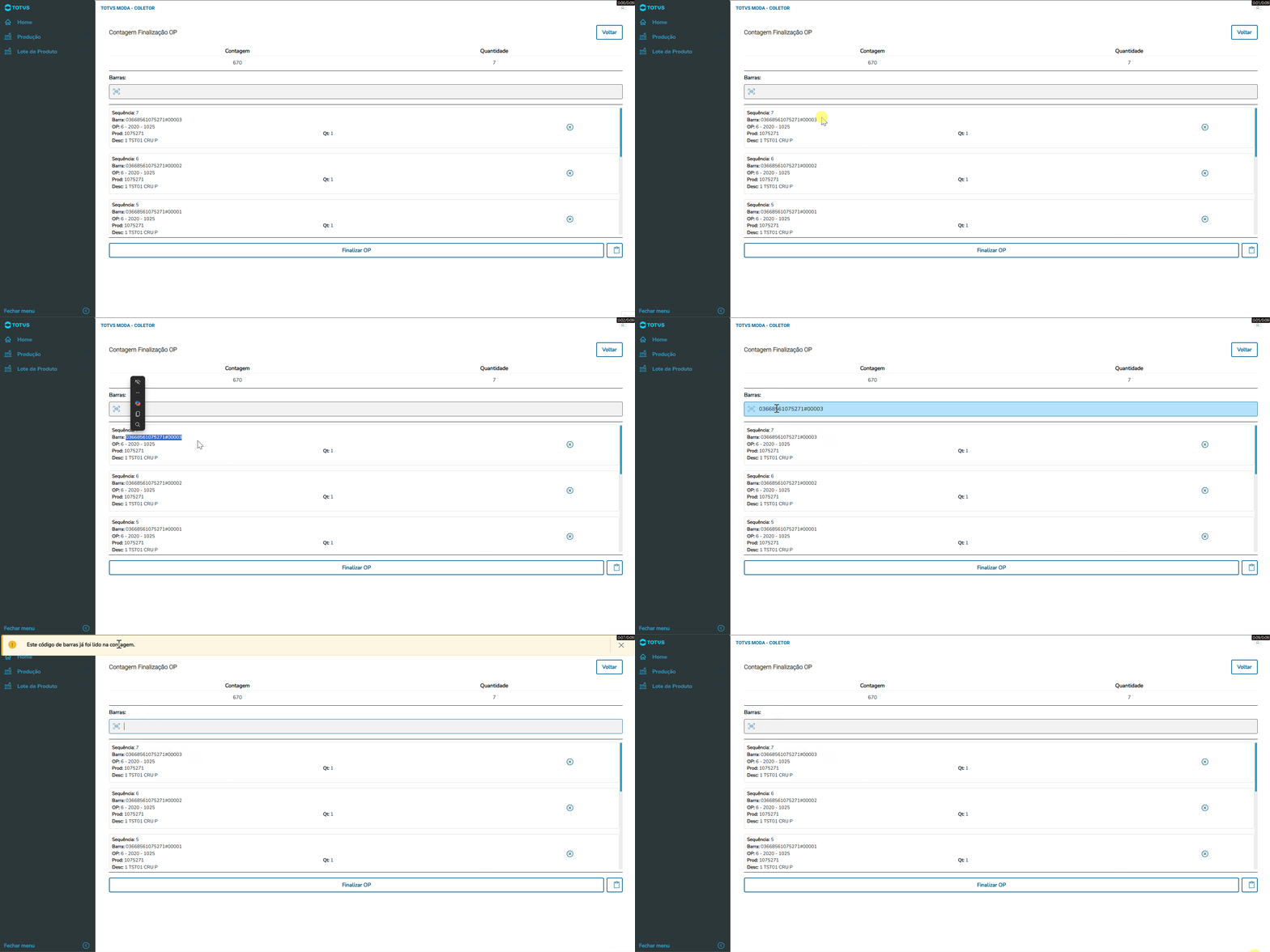
- Mensagem de aviso exibida ao realizar leitura de um código de barras já inserido na contagem.
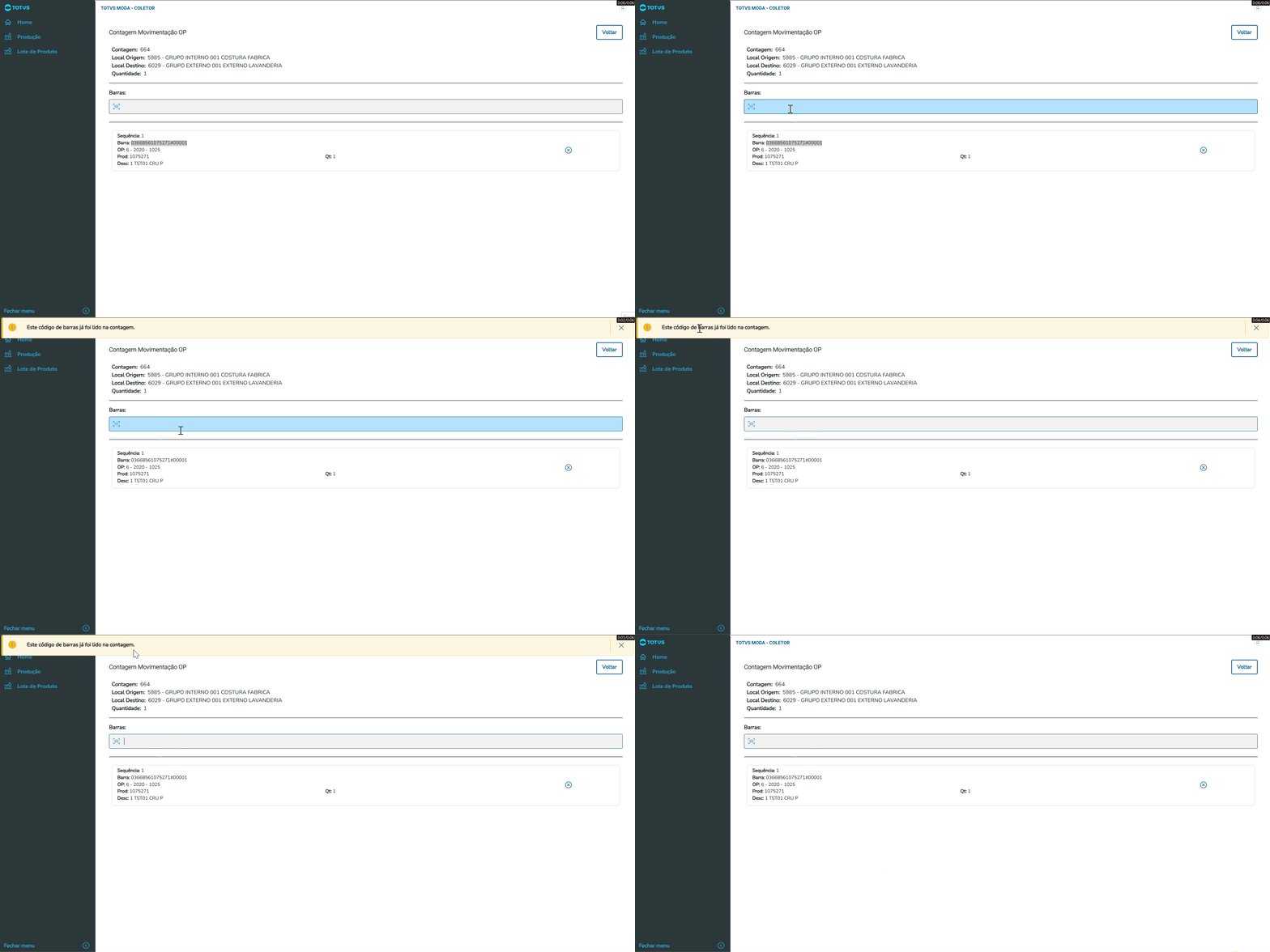 Image Added Image Added
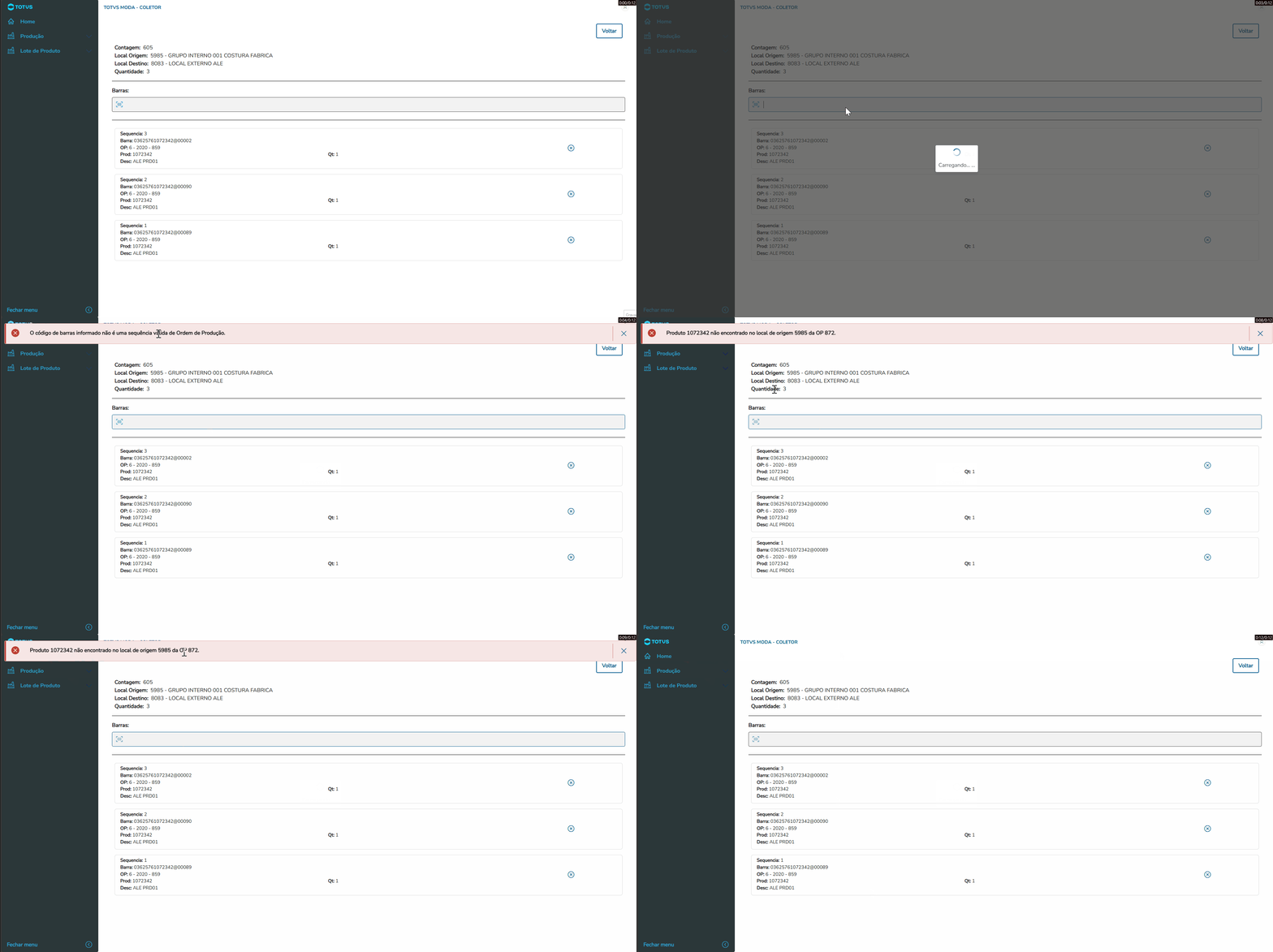 Image Removed Image Removed
|