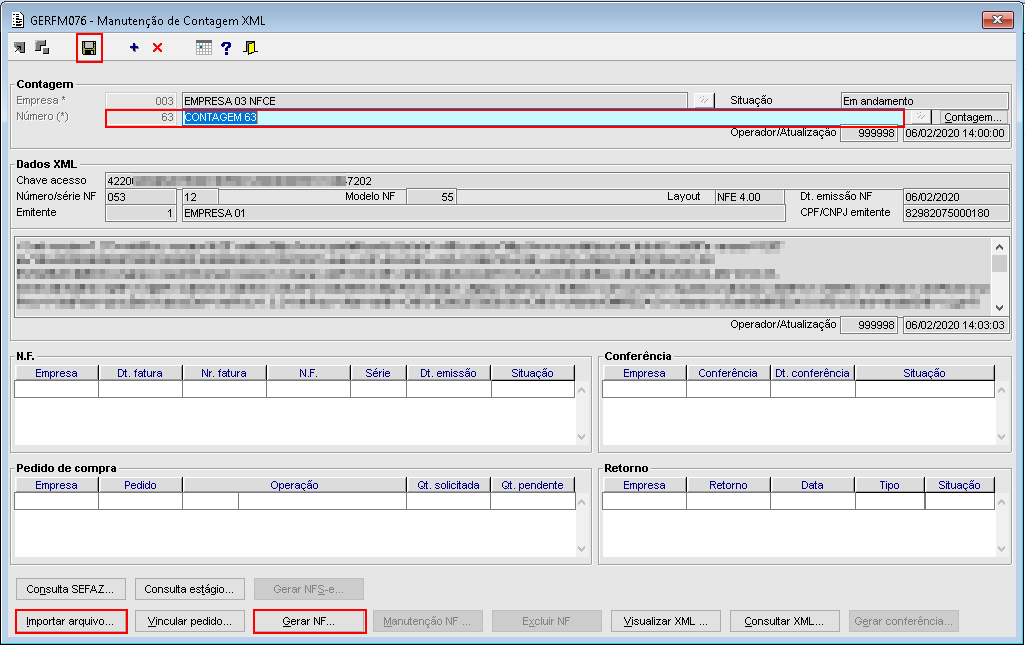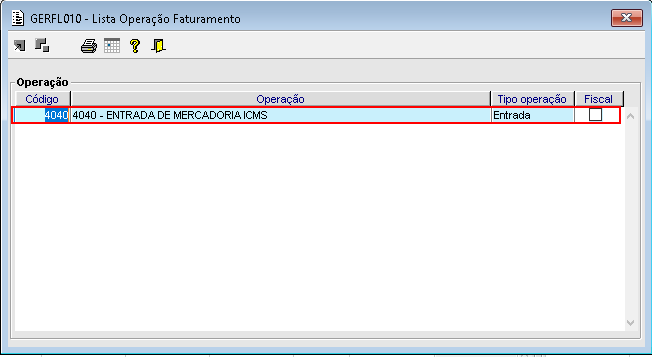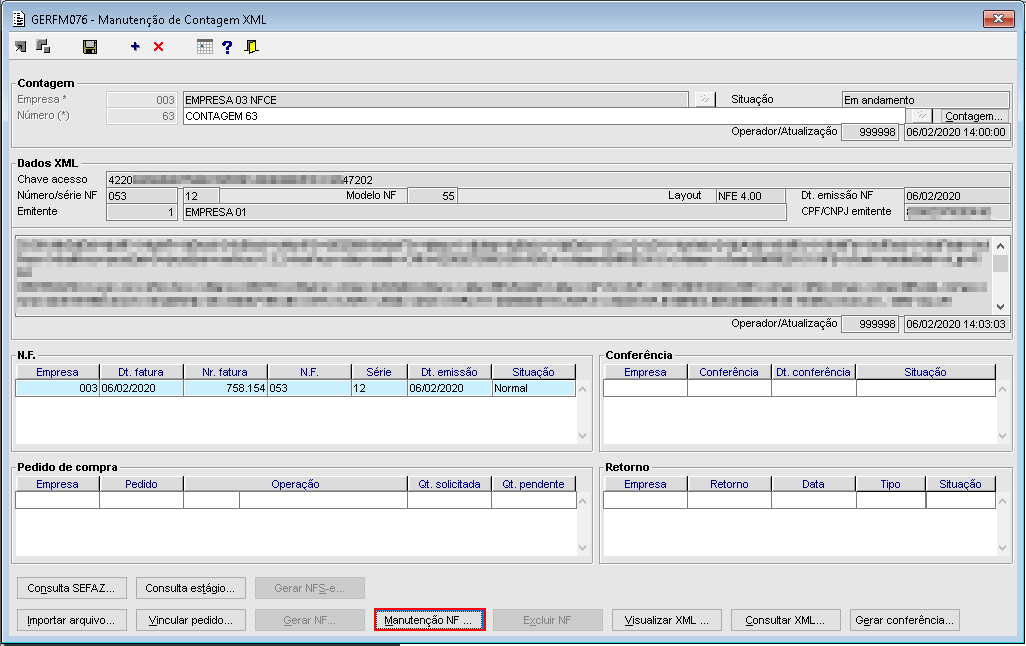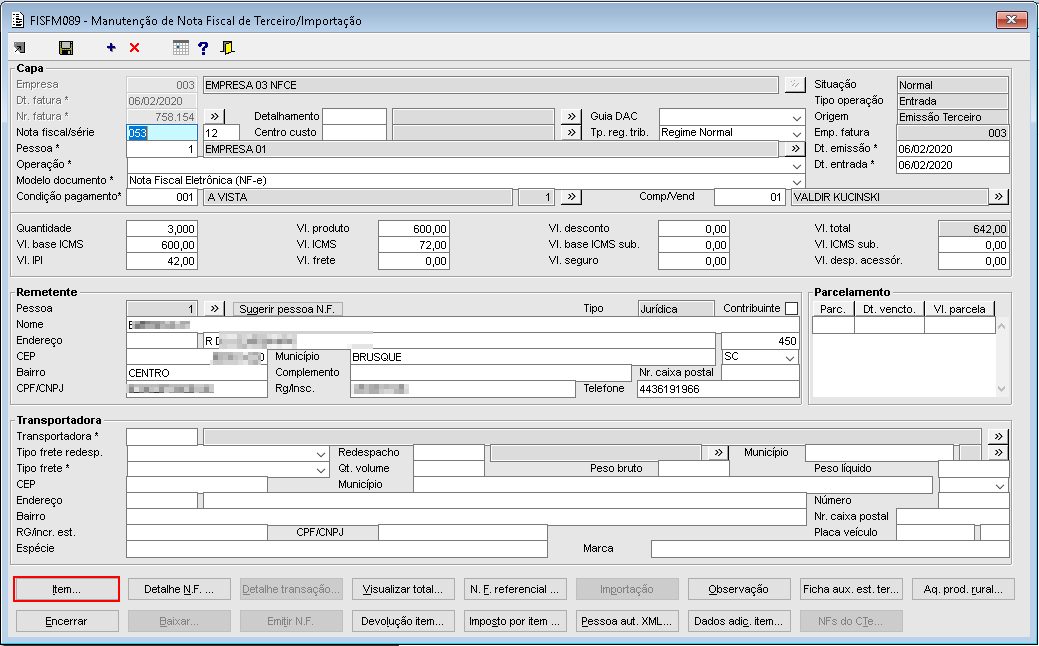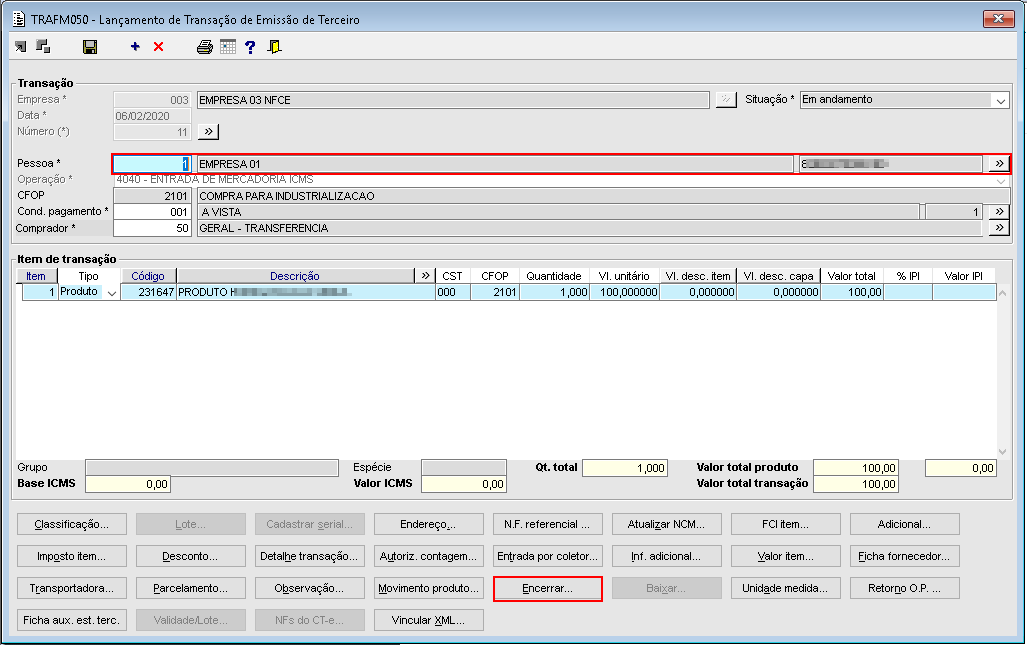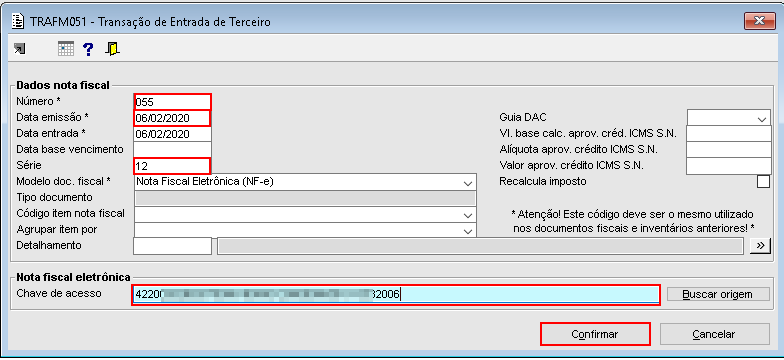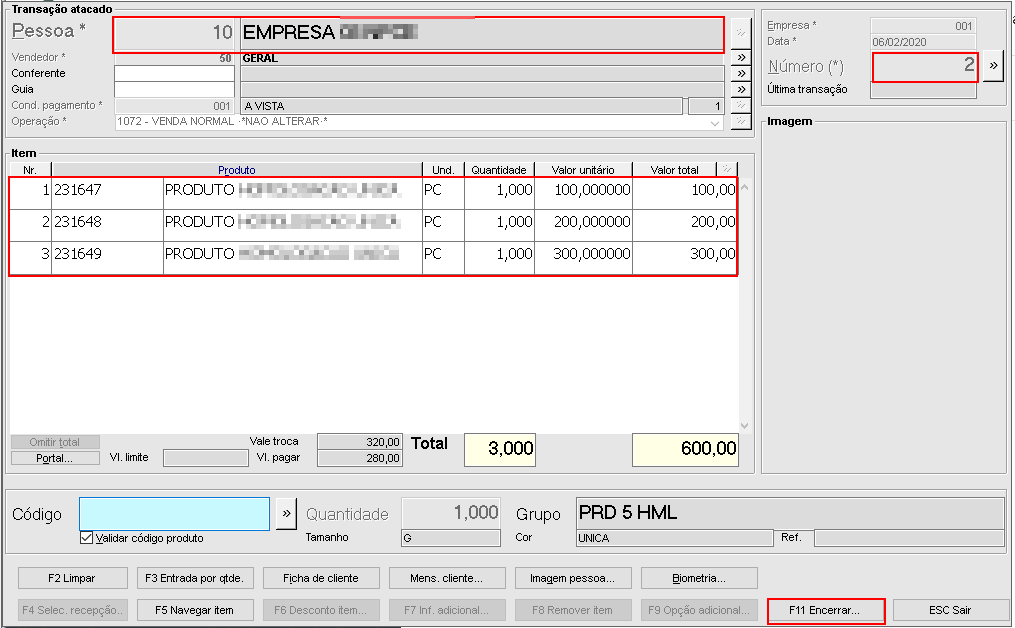
Imagem 1- Na empresa 1 foi acessado o componente TRAFM060 e criado a transação de venda "2" para o cliente "10", com a transação criada, foram incluídos os produtos "231647", "231648" e "231649", com os produtos incluídos foi efetuado o encerramento e pagamento da transação e com a conclusão do processo, foi gerada e autorizada automaticamente a NFe "52".
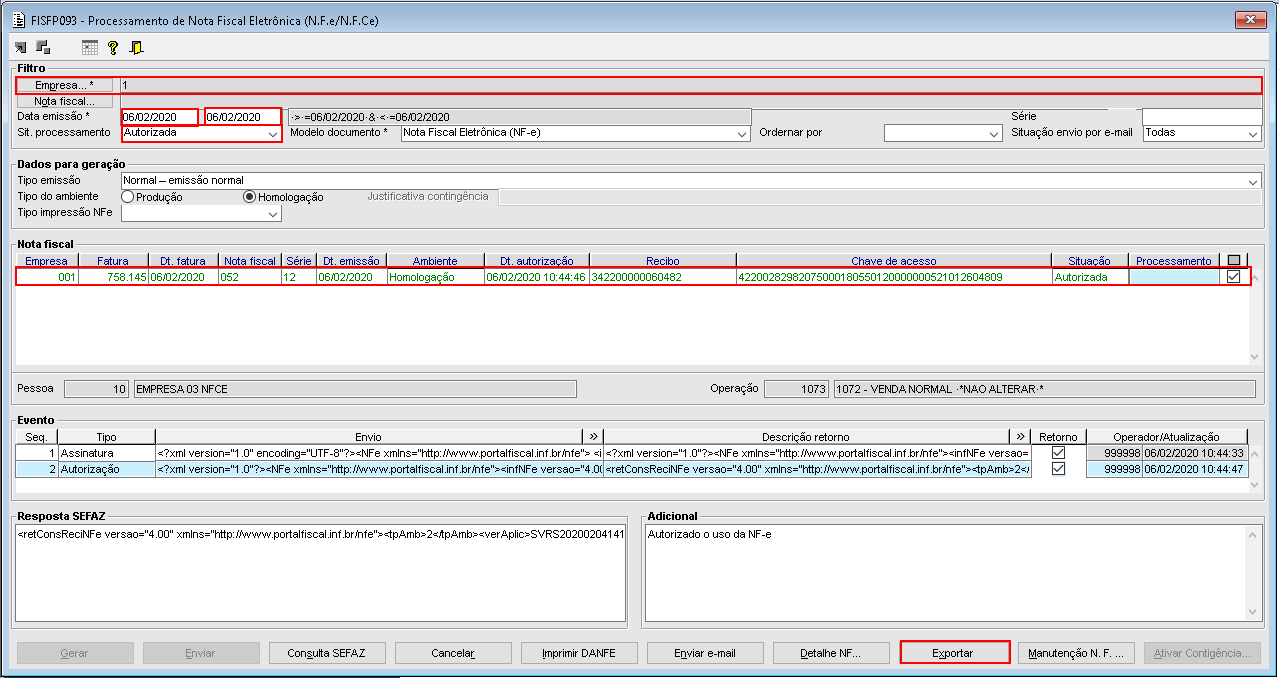 Image Removed Image Removed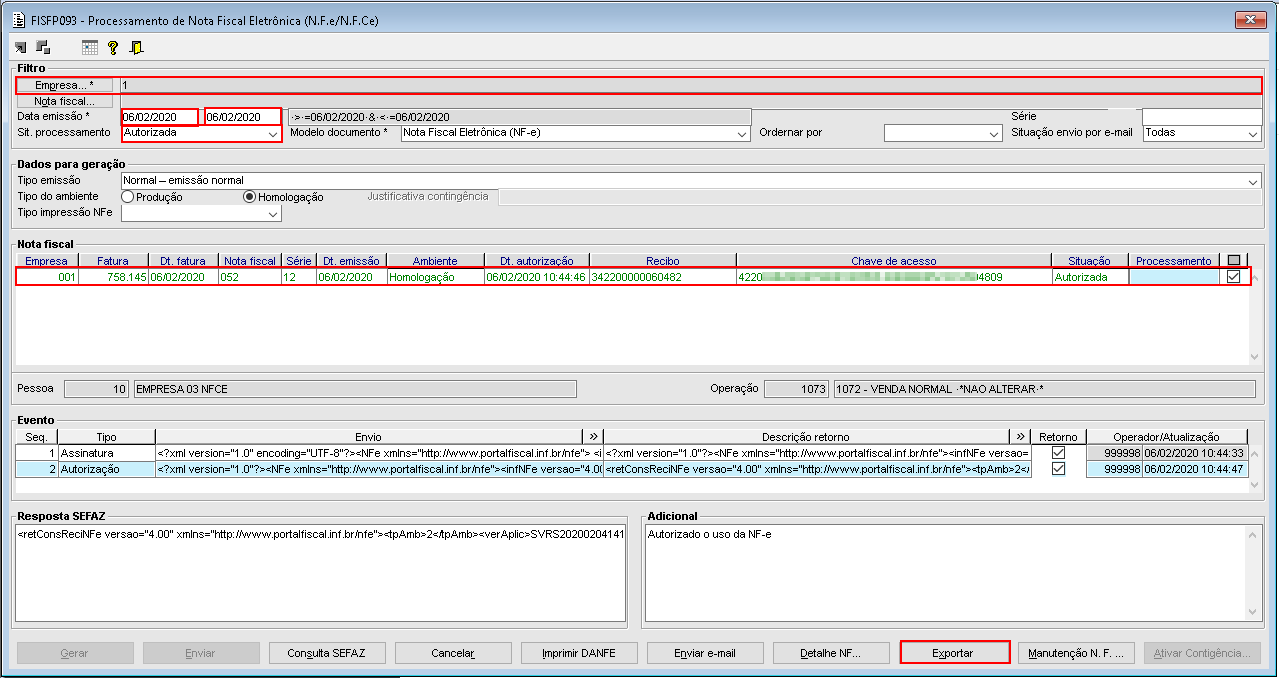 Image Added Image Added
Imagem 2 - Com a nota autorizada, foi acessado o componente FISFP093 e informado os seguintes filtros: . com o intervalo de . como Após o filtro informado foi feita a consulta no componente (F4) e selecionado a nota "52" (nota que foi gerada no processo da imagem 1). Com a nota selecionada foi efetuada a exportação do XML, acionado pelo botão "Exportar".
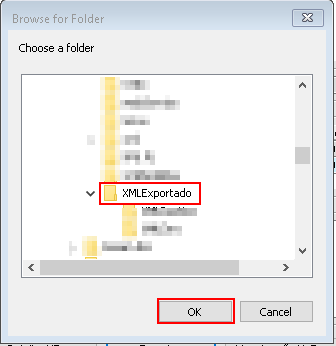
Imagem 3 - Após o acionamento do botão "Exportar" no componente FISFP093, foi acionado aberto o componente responsável pelo caminho da exportação do XML, foi indicado o caminho da exportação e confirmado o processo, acionado confirmado pelo botão "OK".
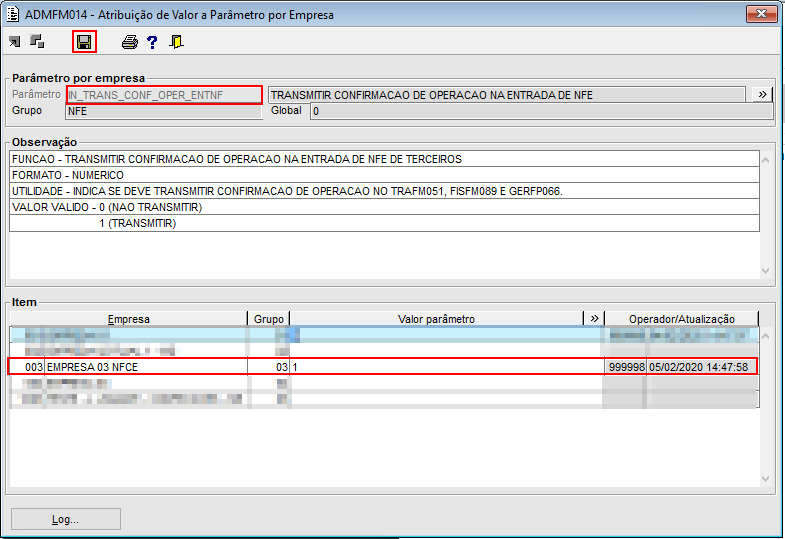
Imagem 4 - Após a exportação do XML da NFe, foi acessado a empresa e "3" e acionado o componente ADMFM014, com o componente aberto informado aberto foi informado o parâmetro "IN_TRANS_CONF_OPER_ENTNF" com o valor "1", esse valor será responsável para que o sistema faça o envio de da manifestação do destinatário pelo pela nova API. Após informado o valor do parâmetro informado, foi feito a gravação do registro (F3).
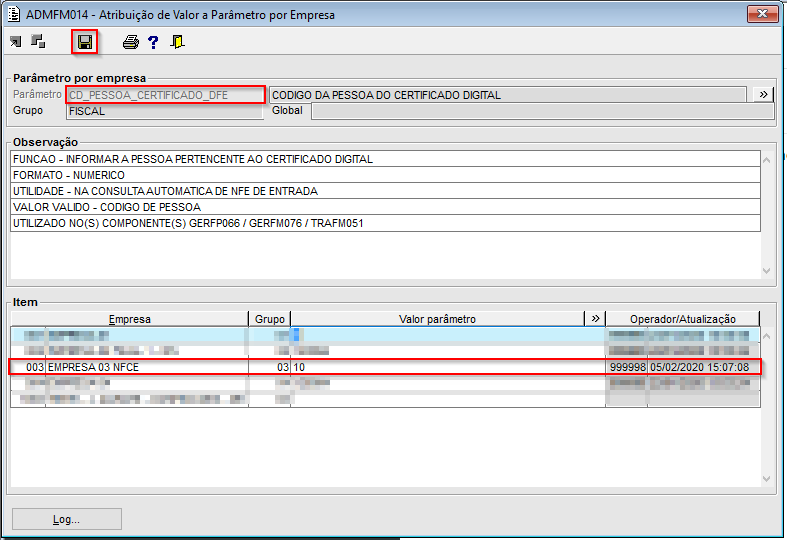
Imagem 5 - Ainda no componente ADMFM014 foi informado o parâmetro "CD_PESSOA_CERTIFICADO_DFE" com o código da pessoa "10", que contem os dados do certificado digital. Após o valor do parâmetro informado, foi feito a gravação do registro (F3).

Imagem 6 - Foi acessado o componente GERFM243 e criado o ciclo "123" como as com a seguinte lista de estágios: - . - . - . - - : "Produto interno distribuído"
. - Com os dados informadoinformados, foi efetuada a gravação do registro (F3).
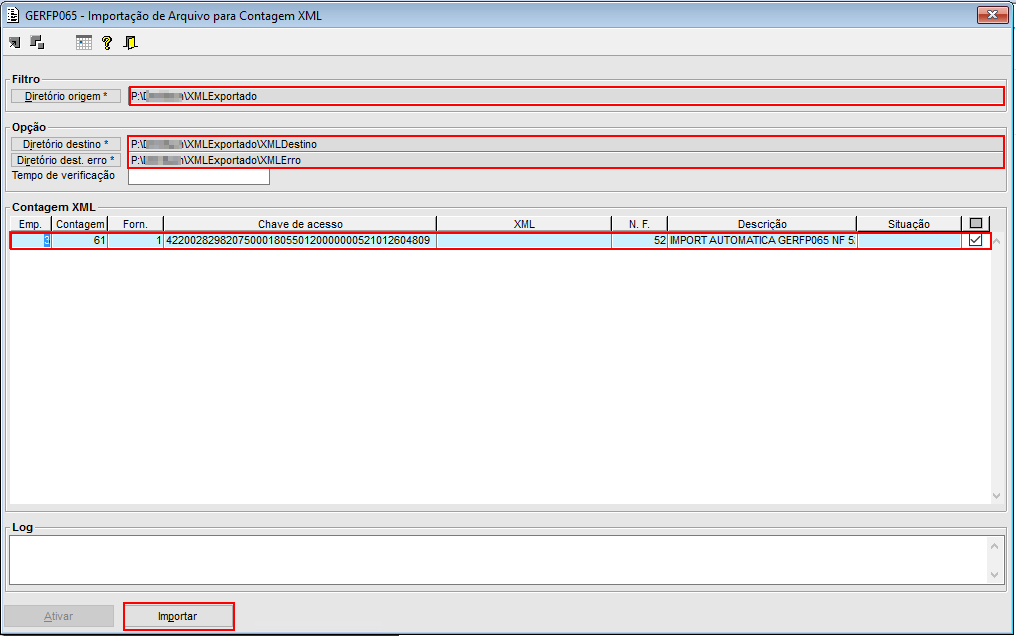 Image Removed Image Removed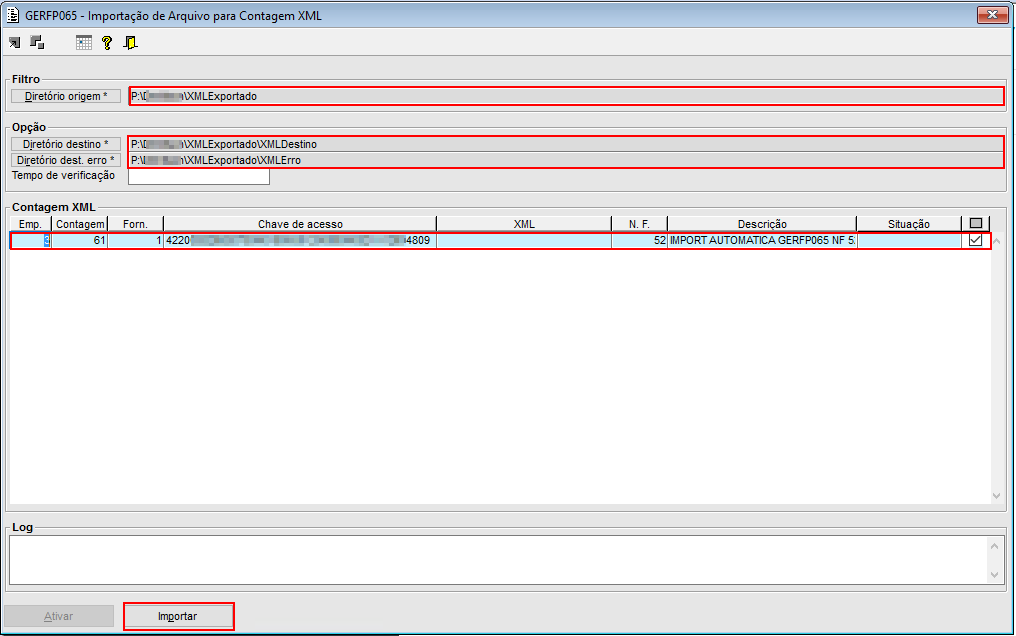 Image Added Image Added
Imagem 7 - Com o ciclo cadastrado foi feito a importação do arquivo XML (exportado na imagem 2) através do componente GERFP065, foi informado o "Diretório origem", o "Diretório destino" e o "Diretório dest. erro". Após os dados do filtro informadoinformados, foi feita a consulta do XML (F4) e nota-se que foi atribuída a contagem "62" para o registro, foi marcado o registro e efetuada a importação do XML acionado pelo botão "Importar".
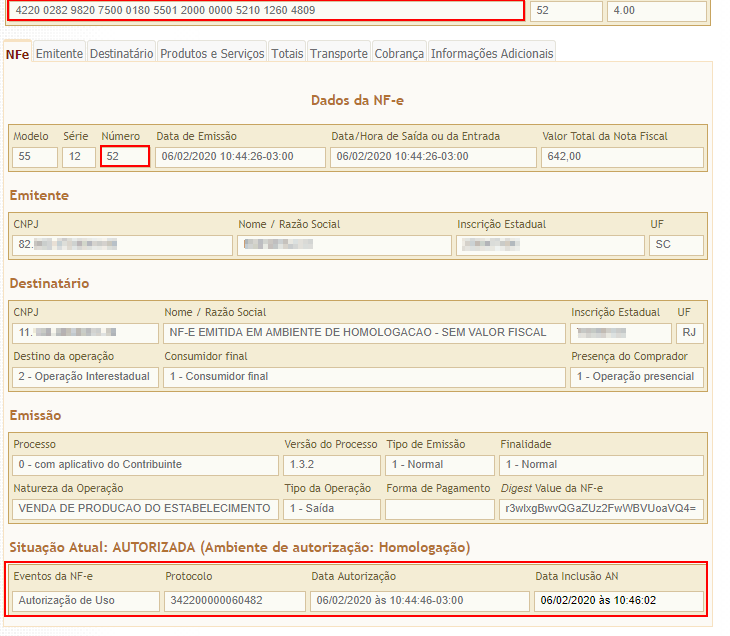 Image Removed Image Removed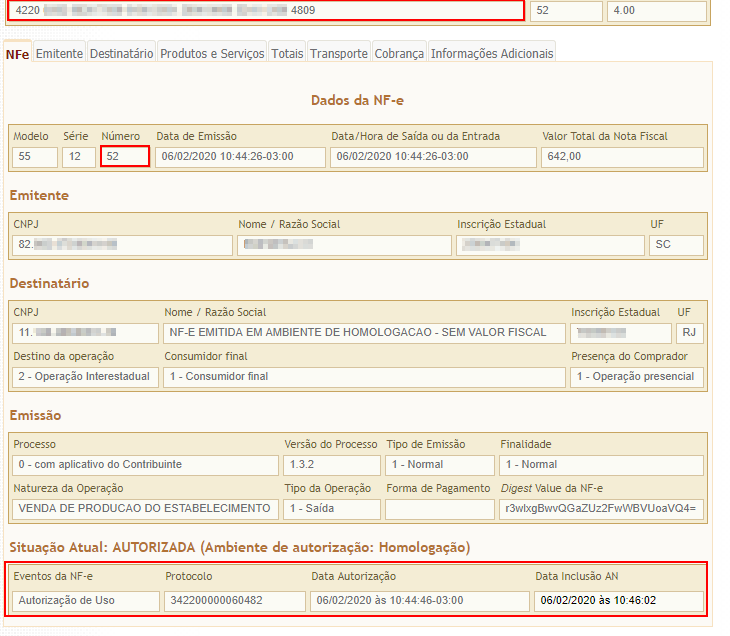 Image Added Image Added
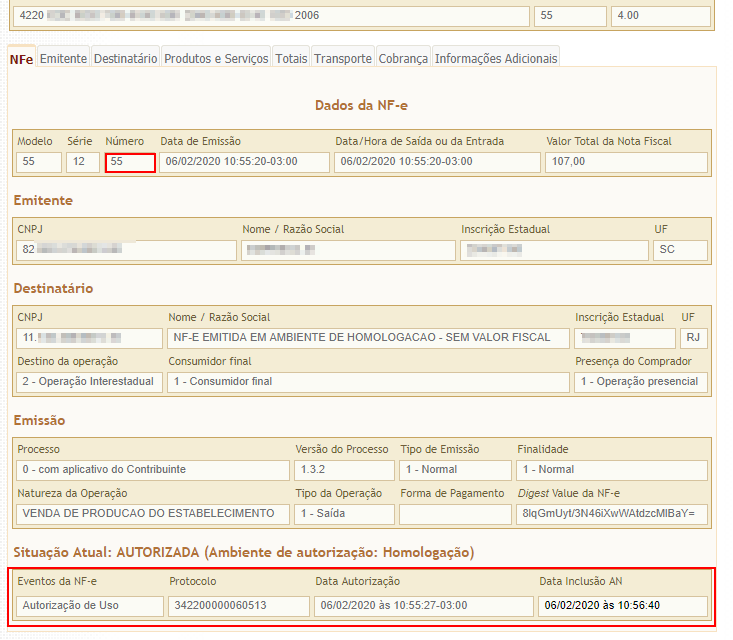
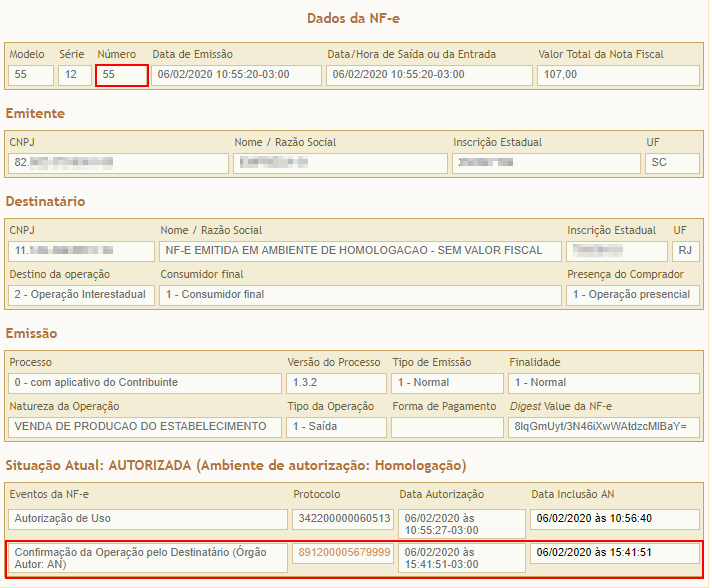
Imagem 8 - Antes de concluir o processo da manifestação destinatariodo destinatário, foi consultado a situação da NFe na SEFAZ através da chave de acesso da nota "52", e pode ser observado que so só temos o evento "Autorização de Uso" .
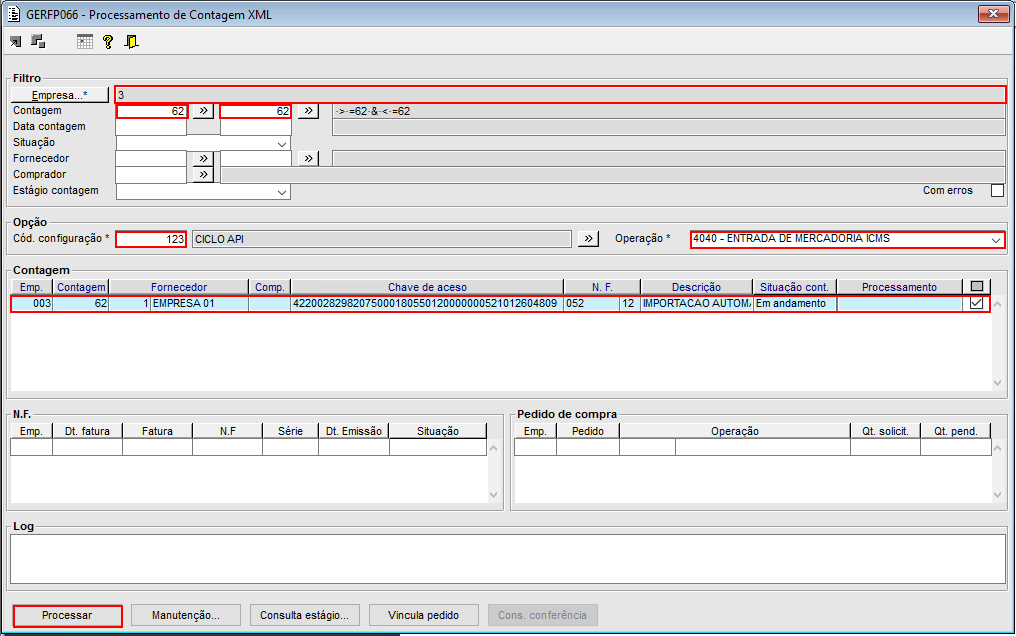 Image Removed Image Removed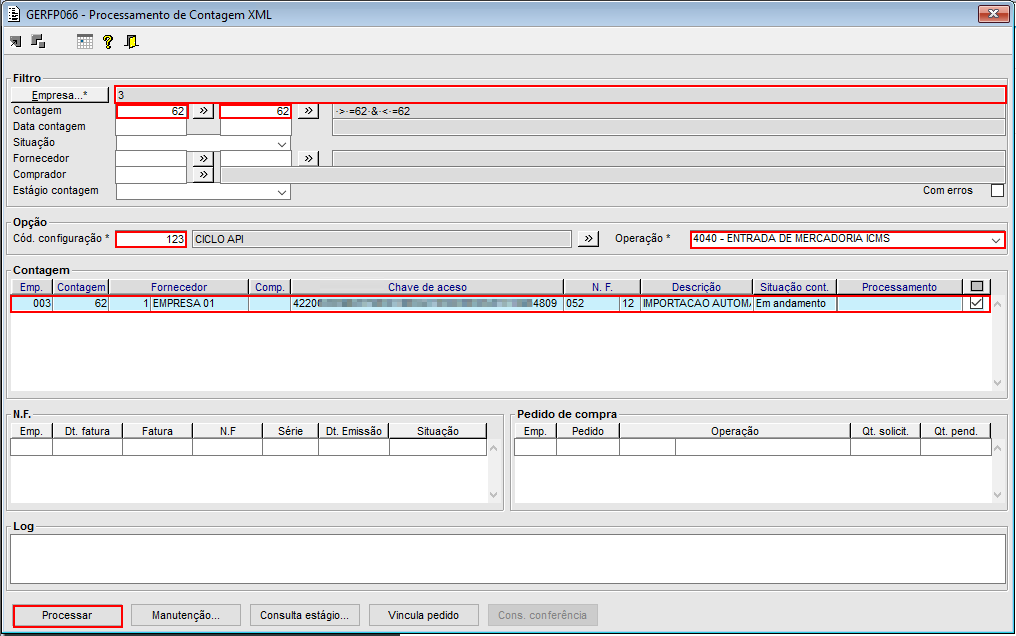 Image Added Image Added

Imagens 9 e 10 - Após a consulta pela SEFAZ, foi acessado o componente GERFP066, para o processamento da contagem do XML e informado os seguintes filtros: .- ;
- Contagem: "62";
- Código de configuração: "123" (Código do ciclo criado na imagem 6)
. Após os dados informados, foi efetuada a consulta (F4) marcado a opção referente a NFe e com o registro marcado, feito o processamento da contagem através do botão "Processar". Após o processamento da contagem foi confirmado que o processo foi efetuado com sucesso.
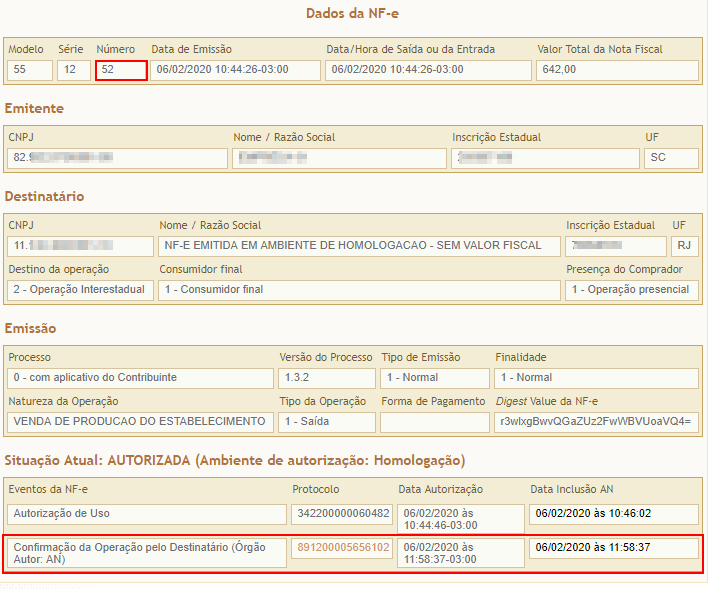
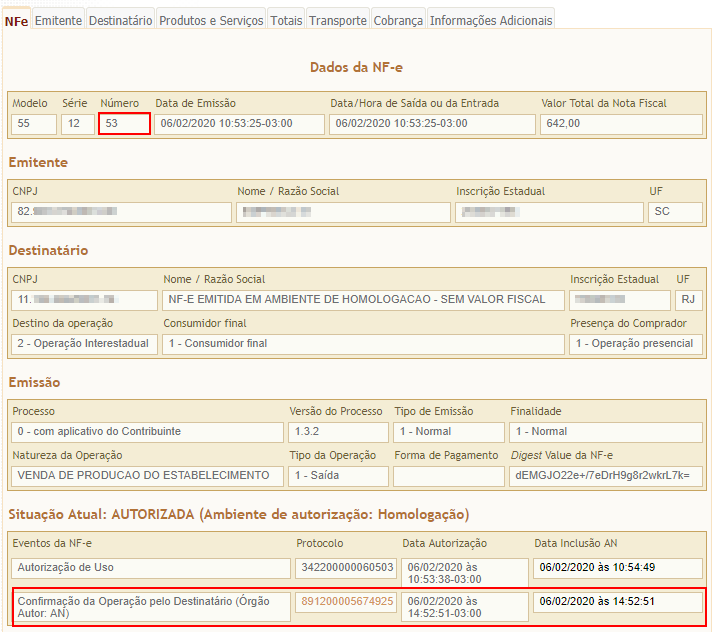
Imagem 11 - Após o processo de contagem, foi acessado novamente a consulta pela SEFAZ, e nota-se que o processo da manifestação do destinatário foi efetuada com sucesso, ela pode ser confirmada pelo do evento "Confirmação da Operação pelo Destinatário (Orgão Autor: AN)".
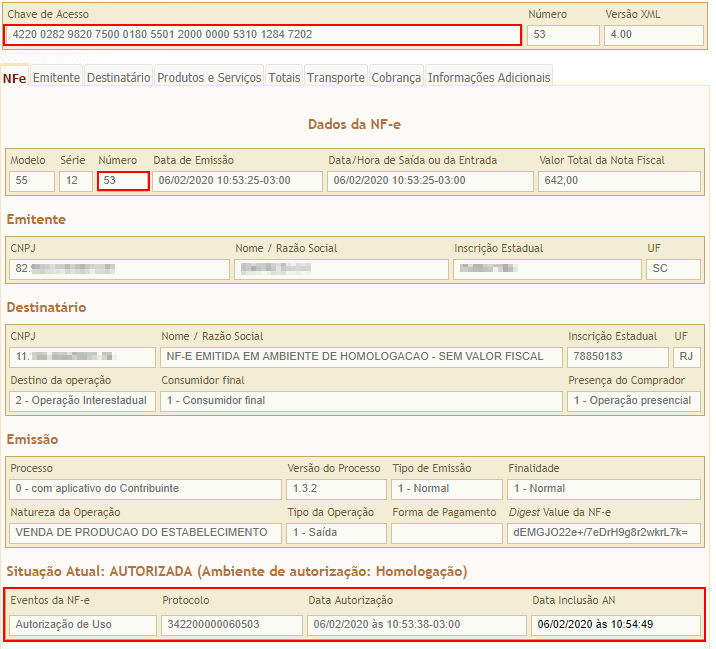 Image Removed Image Removed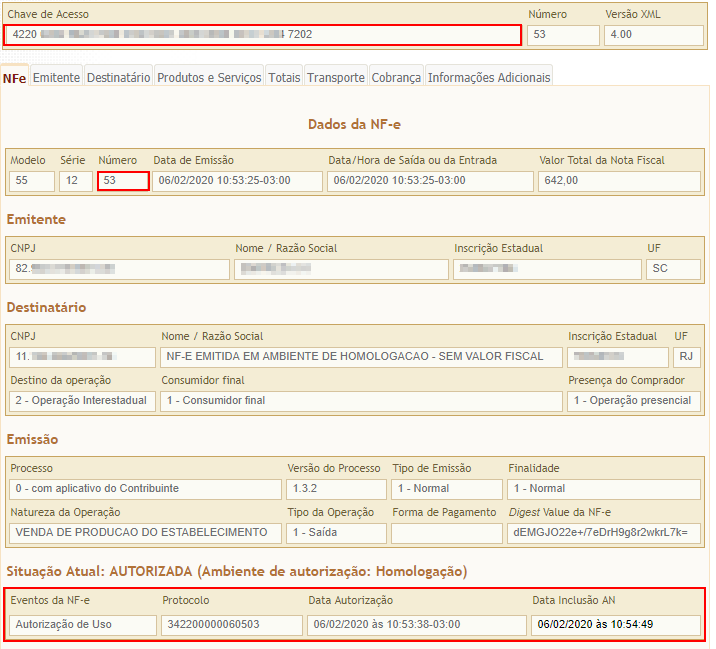 Image Added Image Added
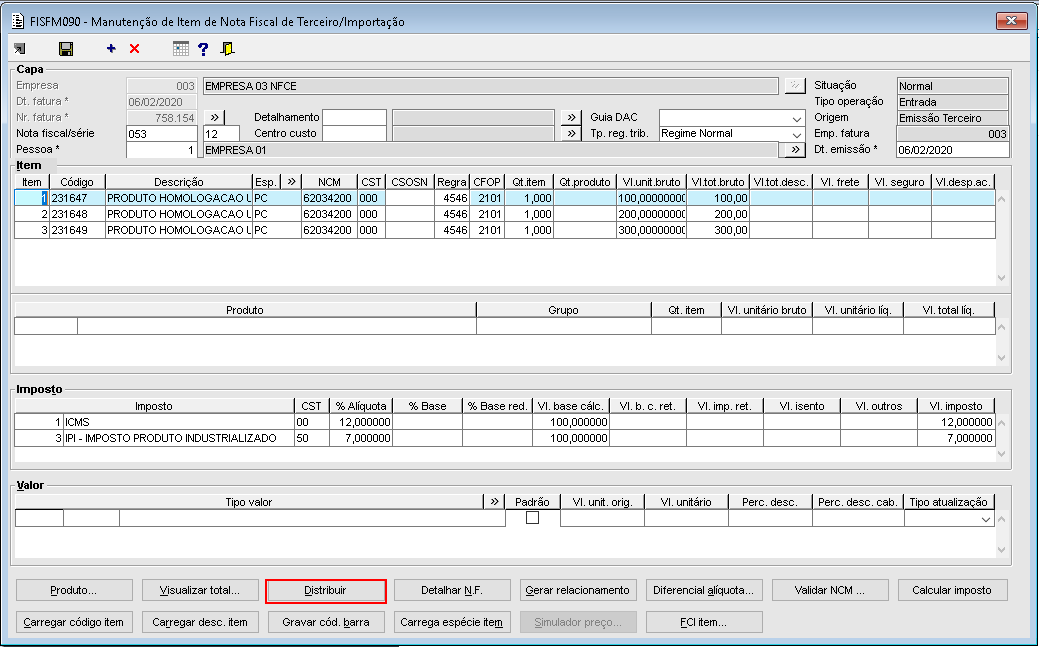
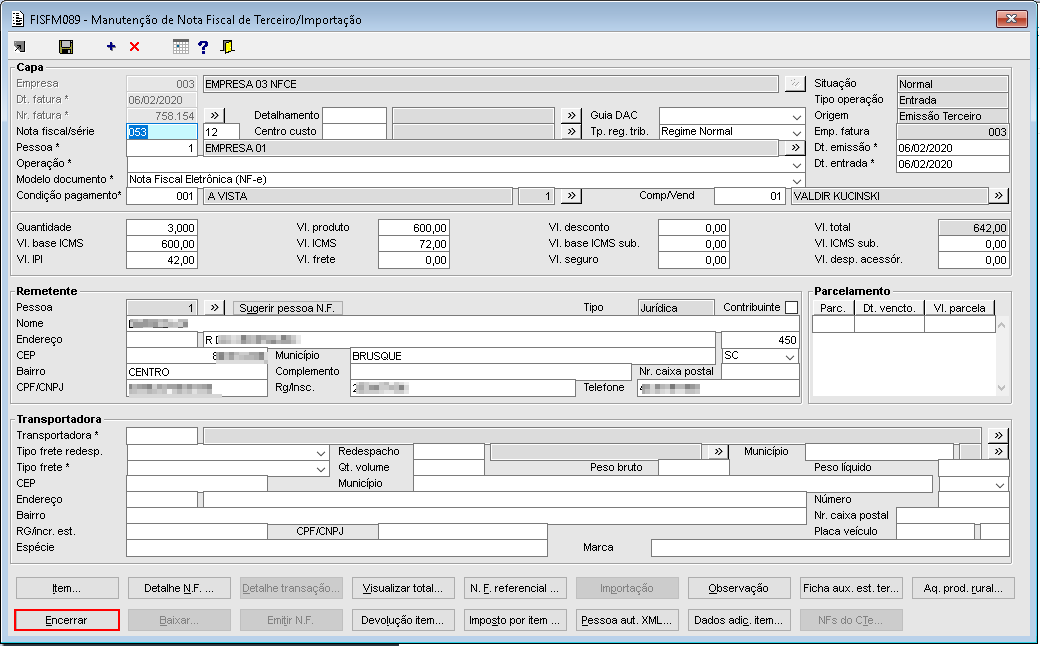
Imagem 12 - Na empresa 1 foi acessado o componente TRAFM060 e criado a transação de venda "3" para o cliente "10", com a transação criada, foram incluídos os produtos "231647", "231648" e "231649", com os produtos incluídos foi efetuado o encerramento e pagamento da transação e com a conclusão do processo, foi gerada e autorizada automaticamente a NFe "53" (foi foram repetidos os passos da imagem 1). Com a nota autorizada, foi acessado o componente FISFP093 e informado os seguintes filtros: . com o intervalo de . como Após o filtro informado foi feita a consulta no componente (F4) e selecionado a nota "53" (nota que foi gerada no processo da imagem 1). Com a nota selecionada foi efetuada a exportação do XML, acionado pelo botão "Exportar" (foi foram repetidos os passos da imagem 2).. |