
Histórico da Página
Requisição do Estoque Field Service Management
Produto: | Microsiga Protheus® | ||||||||||||||||||||||||||||||||||||||||||
Ambiente: | Field Service Management (SIGATECSIGAFSM) | ||||||||||||||||||||||||||||||||||||||||||
Ocorrência: | Como utilizar a requisição do estoque no FSM | ||||||||||||||||||||||||||||||||||||||||||
Passo a passo: |
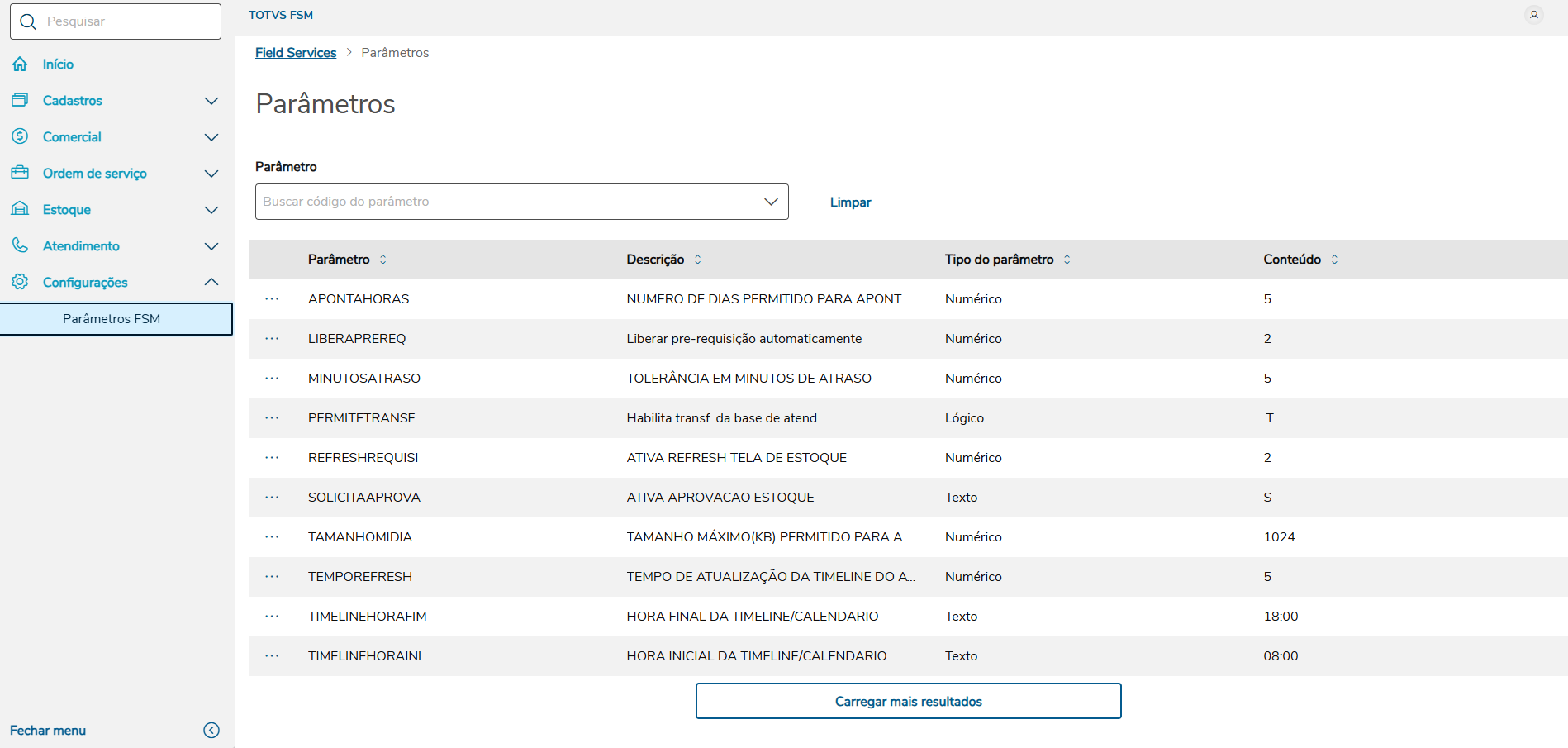
A rotina de Requisição do Estoque possui uma parametrização específica. Podemos realizar as requisições sem a necessidade de aprovação (ISENTO) e aprovação por valor. Acesse a rotina Parâmetros do módulo e realize as configurações conforme necessidade.
Somente usuários com acesso de administrador, conseguem alterar os parâmetros. |
Campo | Conteúdo | Descrição |
|---|---|---|
AA1_SUPERV | 1 = Sim | Indica se o usuário é um Supervisor. Se o conteúdo for 2 será considerado como um atendente |
| Informações | ||
|---|---|---|
| ||
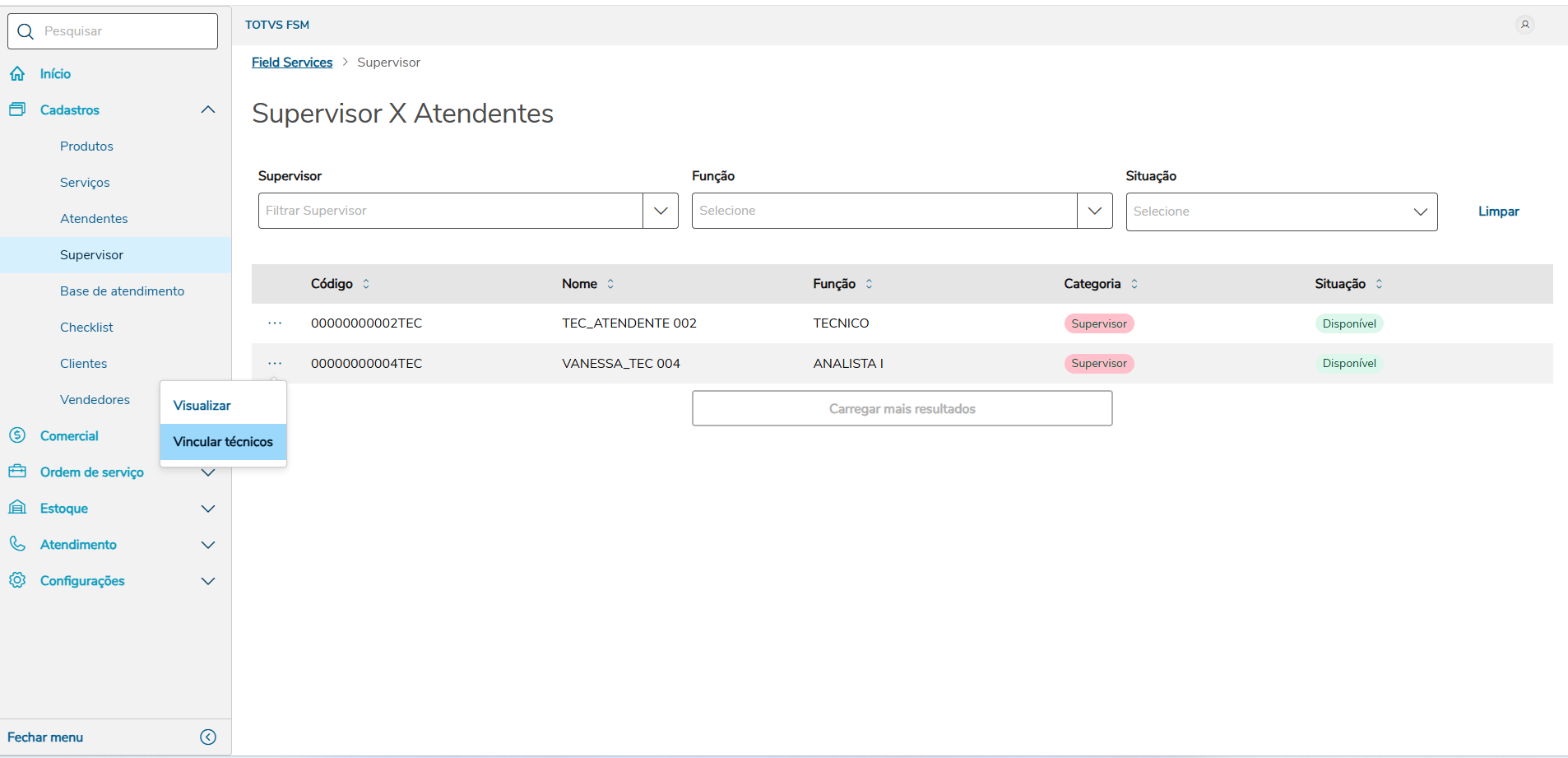
Quando o usuário é um supervisor ele pode visualizar todos os atendentes que foram amarrados a ele através rotina Supervisor x Atendente.Se o usuário for um atendente poderá visualizar apenas os itens dele mesmo. |
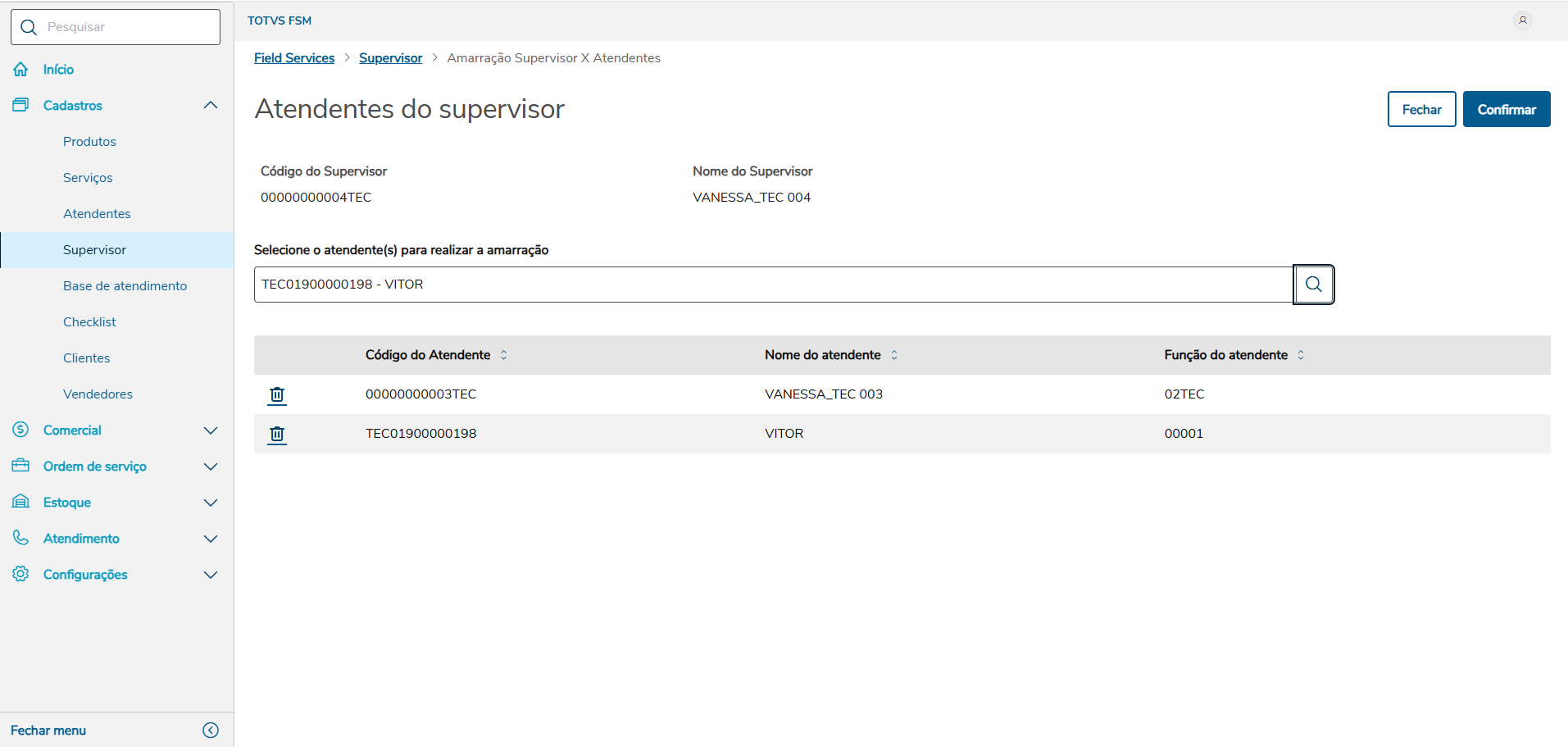
Para realizar a amarração acesse a opção Vincular técnicos e selecione o atendente para realizar a amarração
Para realizar a requisição do estoque devemos ter uma ordem de serviço gerada com o status em aberto ou sem alocação.
Para gerar uma ordem de serviço clique neste link: FSM0002 - Geração da Ordem de Serviços
Após a geração da ordem de serviços poderemos seguir com a requisição ao estoque.
| Informações | ||
|---|---|---|
| ||
O atendente supervisor (AA1_SUPERV = 1 ) poderá realizar e alterar requisições para os atendentes que foram atrelados a ele na rotina Supervisor x Atendentes. Se o conteúdo do campo AA1_SUPERV = 2 ele será considerado um atendente e poderá realizar requisições apenas para ele mesmo.No caso do atendente estar no grupo de administradores do sistema ele poderá realizar as operações de requisições para todos os atendentes e supervisores. |
Acesse o menu a rotina Requisições ao Estoque
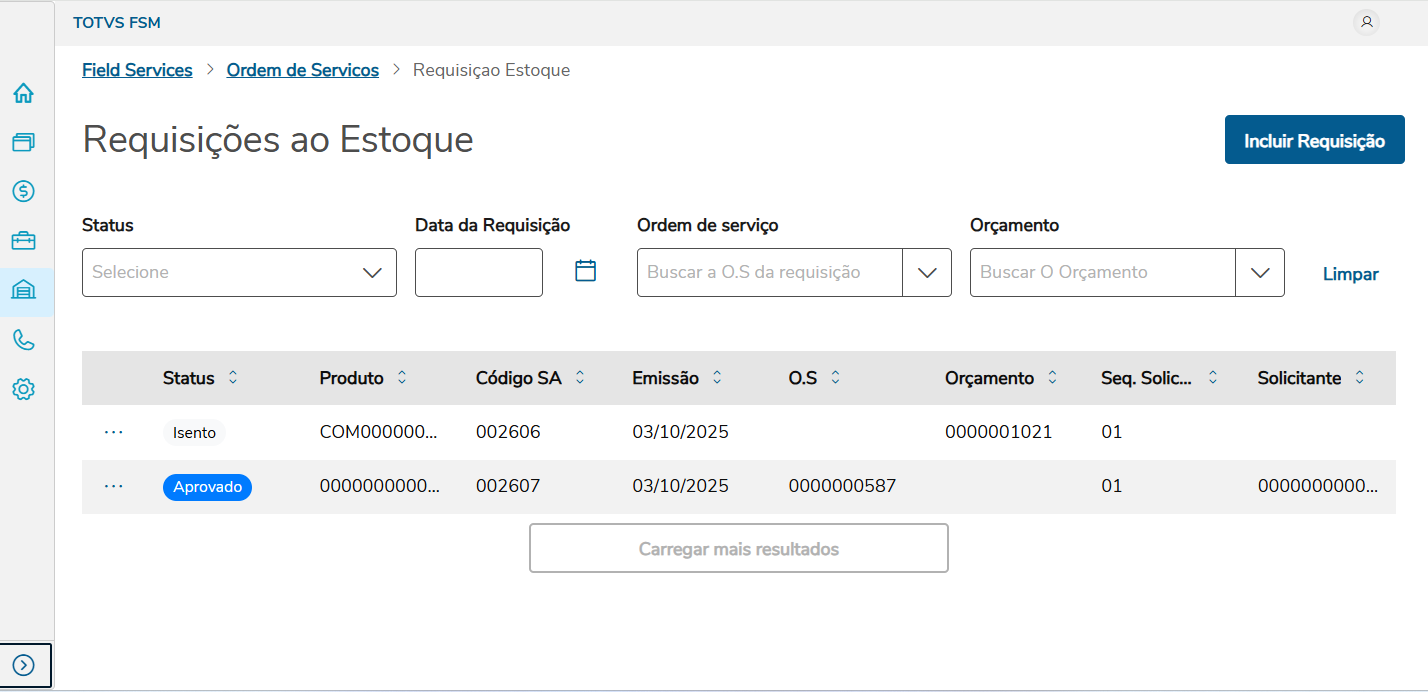
2 - Selecione a opção Incluir Requisição que irá direcionar para a página da nova requisição
Nesta rotina podemos fazer uma requisição baseada na ordem de serviços ou em um orçamento. Iremos primeiramente
realizar uma requisição por uma ordem de serviço.
Para
a utilização desta funcionalidade e necessario que esteja comrealizar a requisição para orçamento selecione a opção orçamento e siga o mesmo processo de requisição.
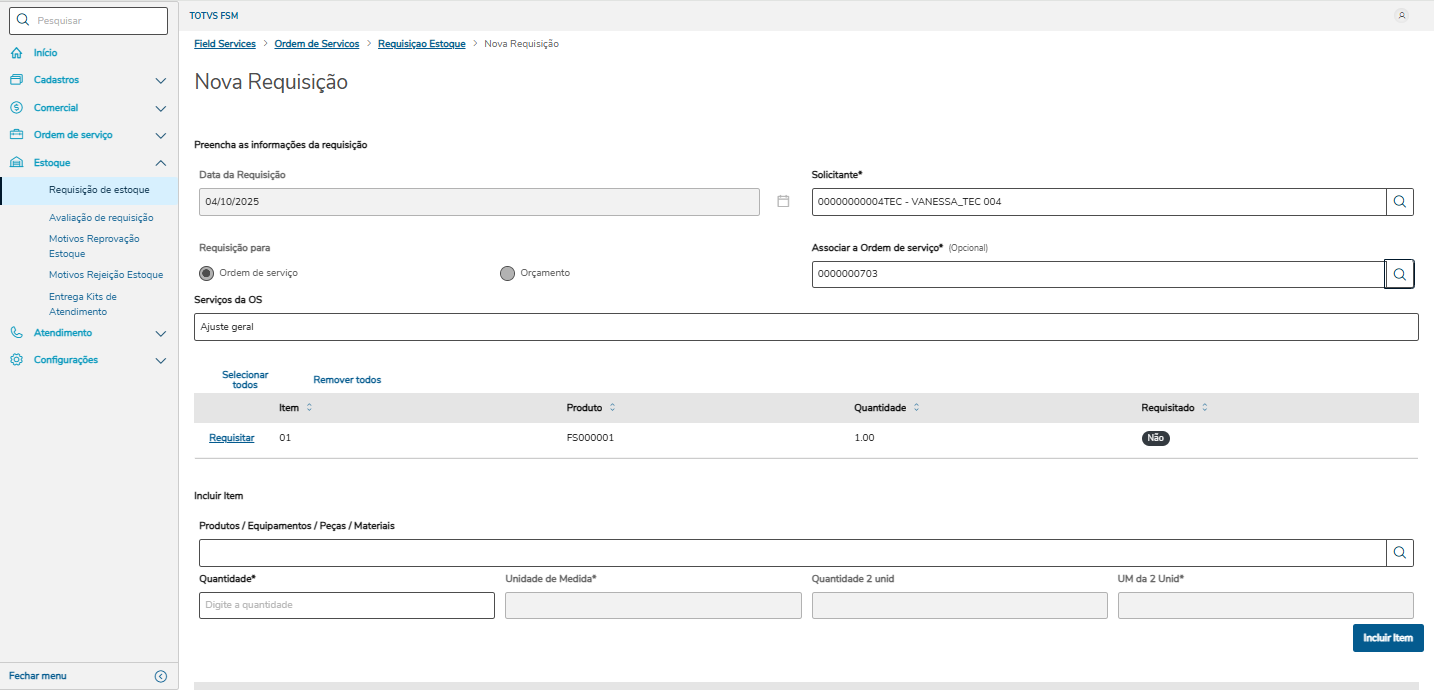
3 - Selecione o solicitante que irá realizar a solicitação.
4 - No campo Ordem de Serviços serão carregados as agendas das ordens de serviços do atendente selecionado
5 - No campo Serviço da OS será carregado os itens do serviço. Se possuir mais de um serviço selecione o serviço desejado que será carregado o grid com os itens do serviço selecionado.
6- Selecione as peças desejadas por item através do botão Requisitar ou selecione o botão Selecionar todos
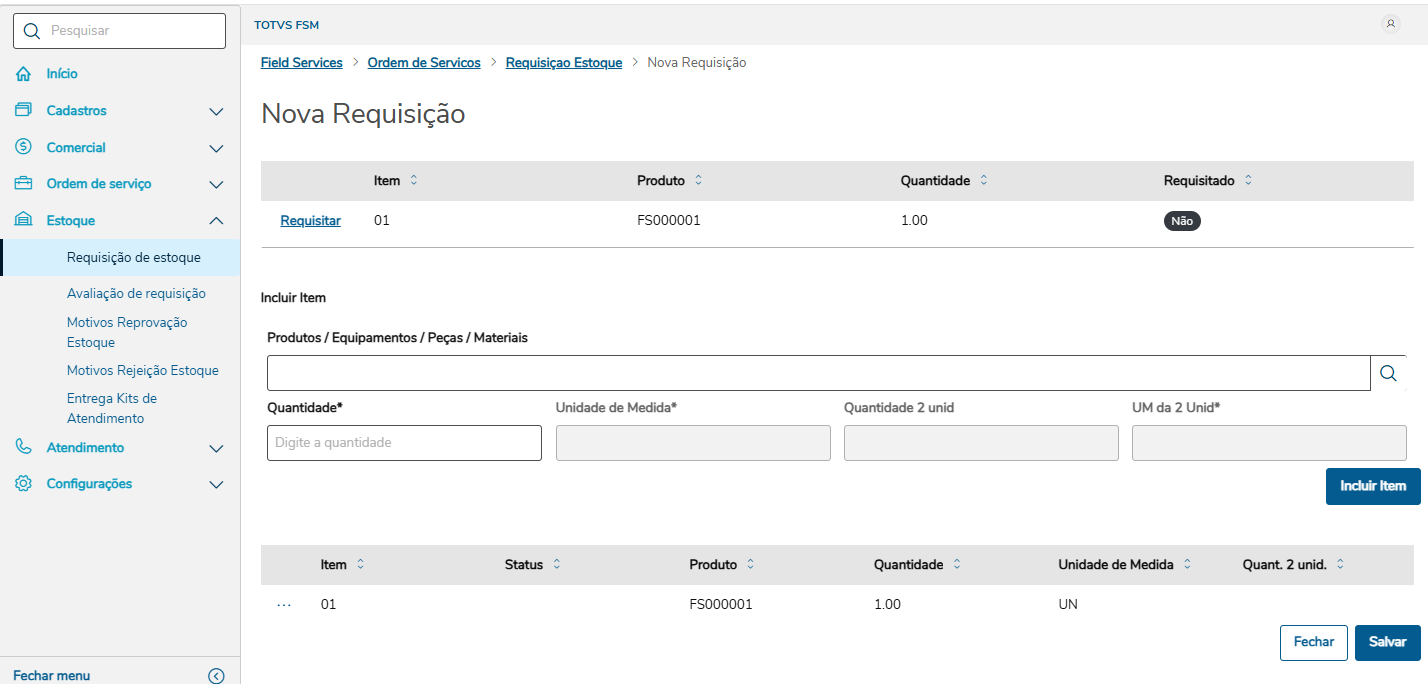
7 - Após o carregamento do grid da peças confirme a operação
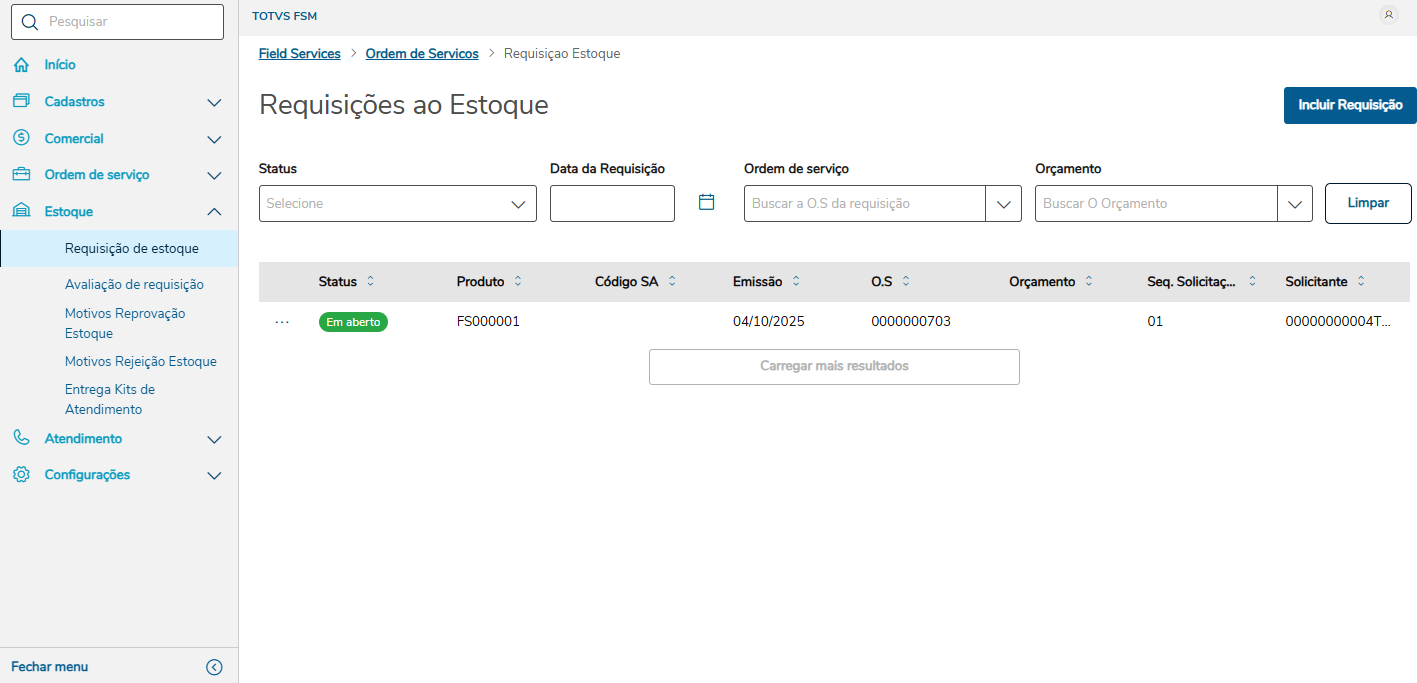
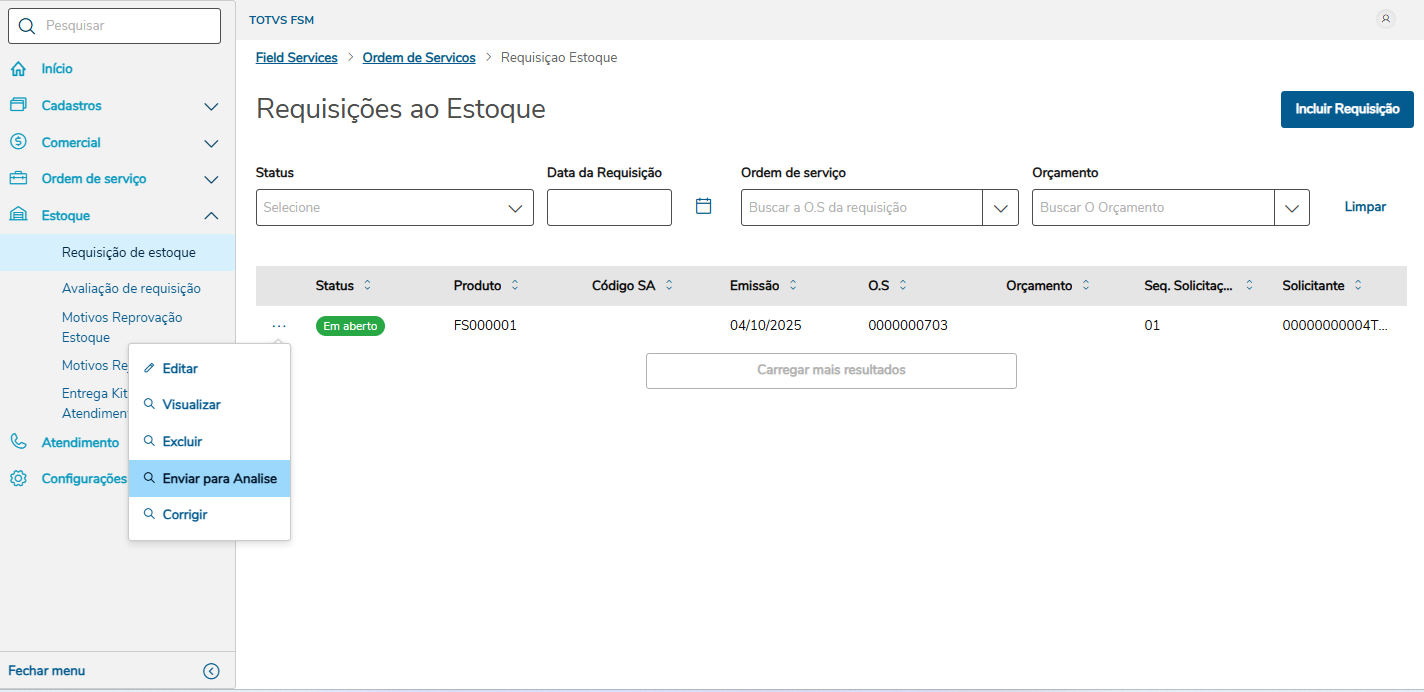
8 - Após a geração da requisição devemos realizar a análise. Selecione a opção Enviar para Análise.
9 - Após a operação acesse a rotina Avaliação de Requisição e selecione o número da requisição no browser através do link na tela.
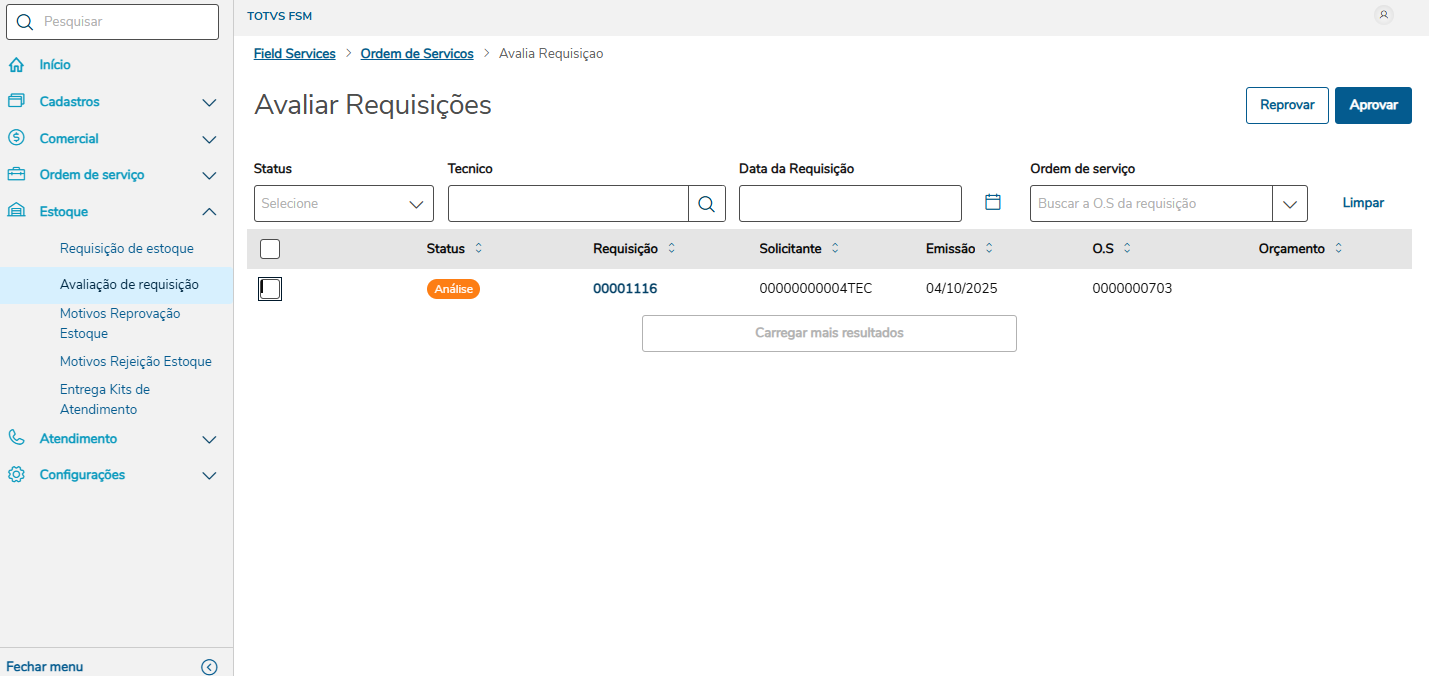
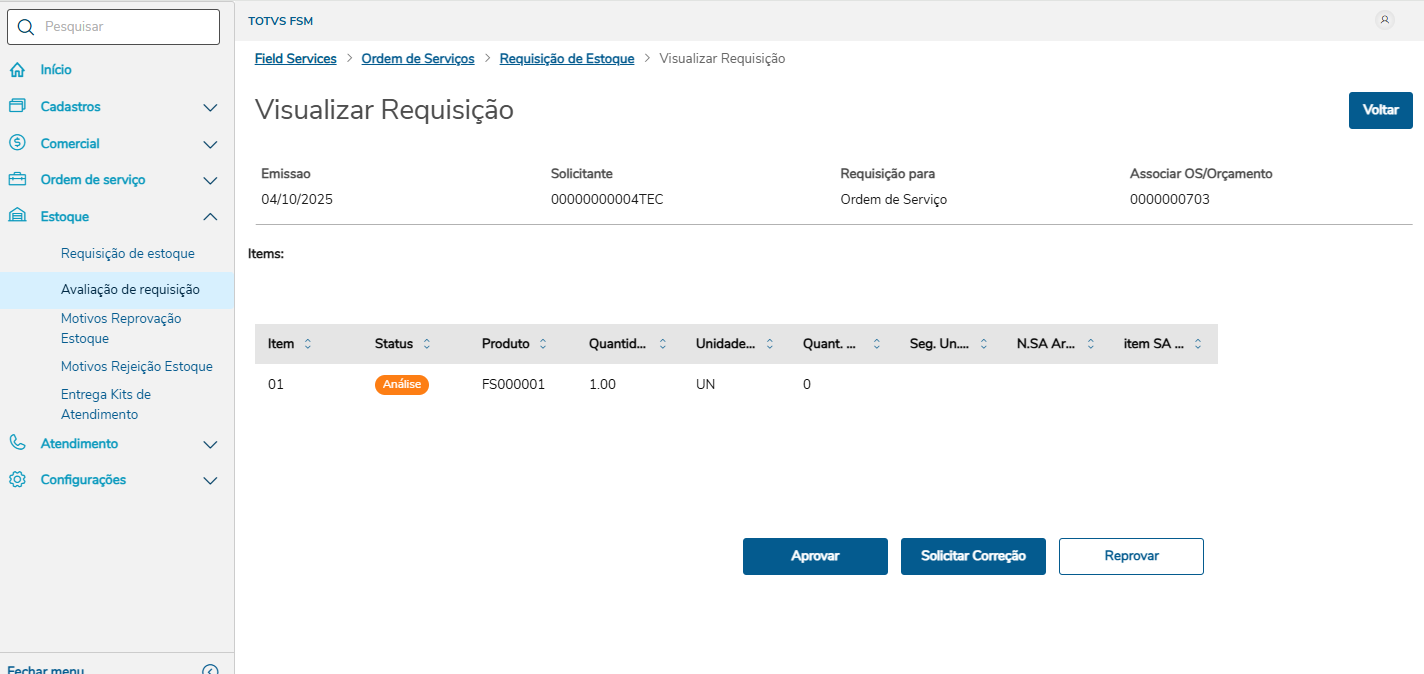
11 - Aprove a requisição. Se precisar corrigir a solicitação selecione a opção Solicitar Correção. A requisição poderá ser reprovada e não poderá mais ser movimentada após este status.
12 - Será exibida uma janela para confirmação da aprovação.
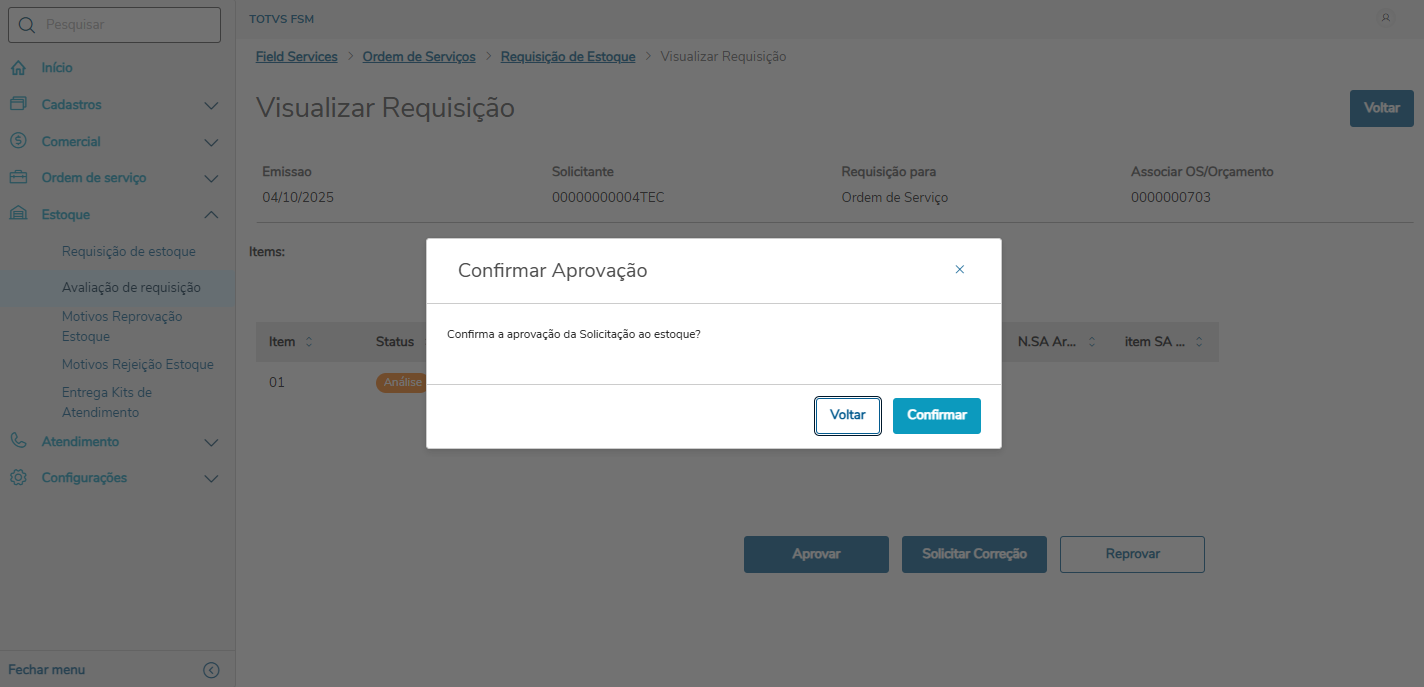
13 - Após a confirmação a solicitação estará com o status Aprovado. Neste momento foi gerado o número da solicitação do armazém S.A no browser que deverá ser atendida pelo estoque.
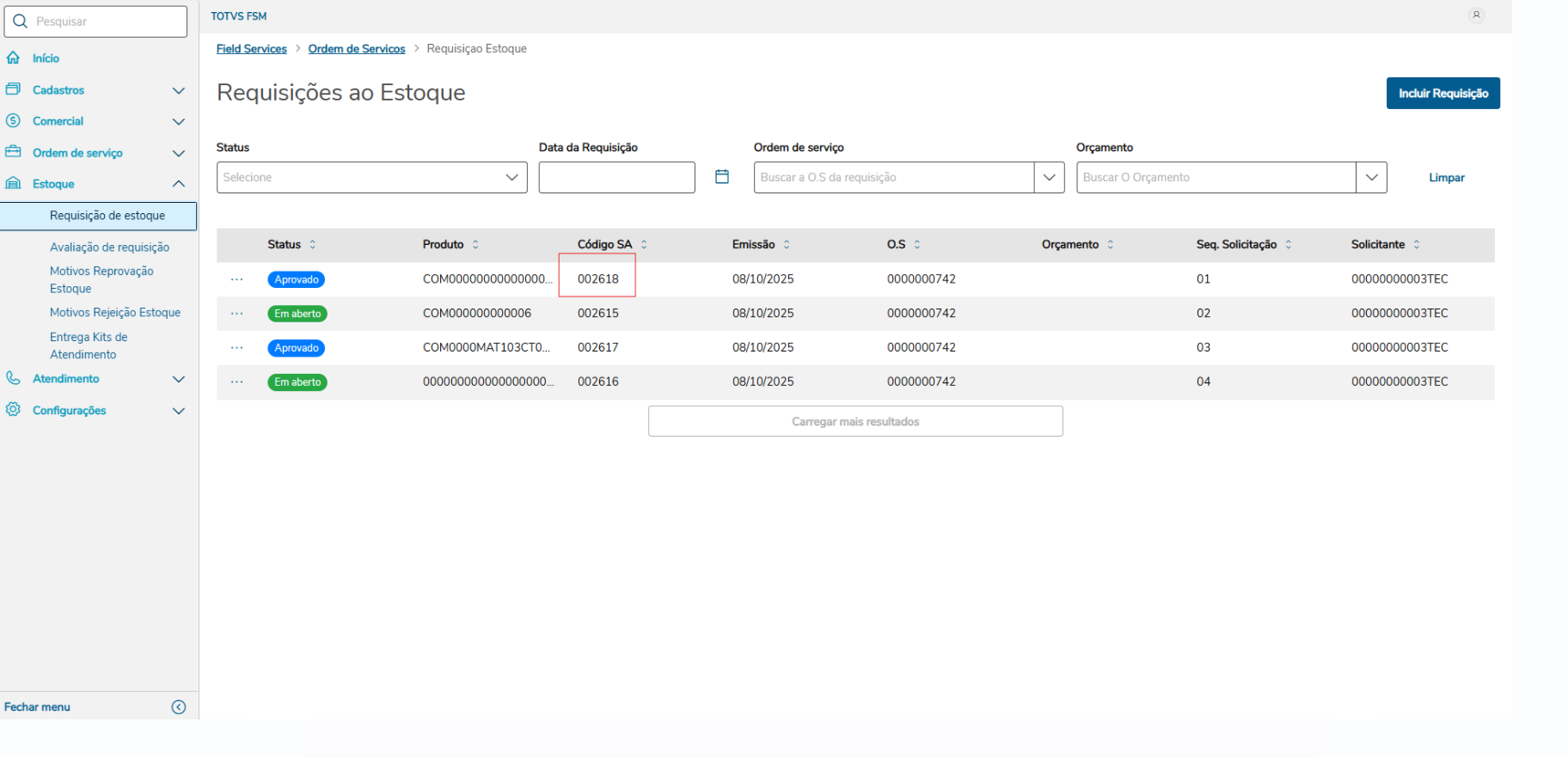
No status Aprovado significa que a requisição esta para ser atendida pelo estoque. Neste momento a requisição será atendida e logo após baixada, ou seja,
foi entregue pelo estoque. Após baixada o status mudará para Entrega total. Se houver mais de uma peça e for atendida
parcialmente o status mudará para Entrega Parcial.
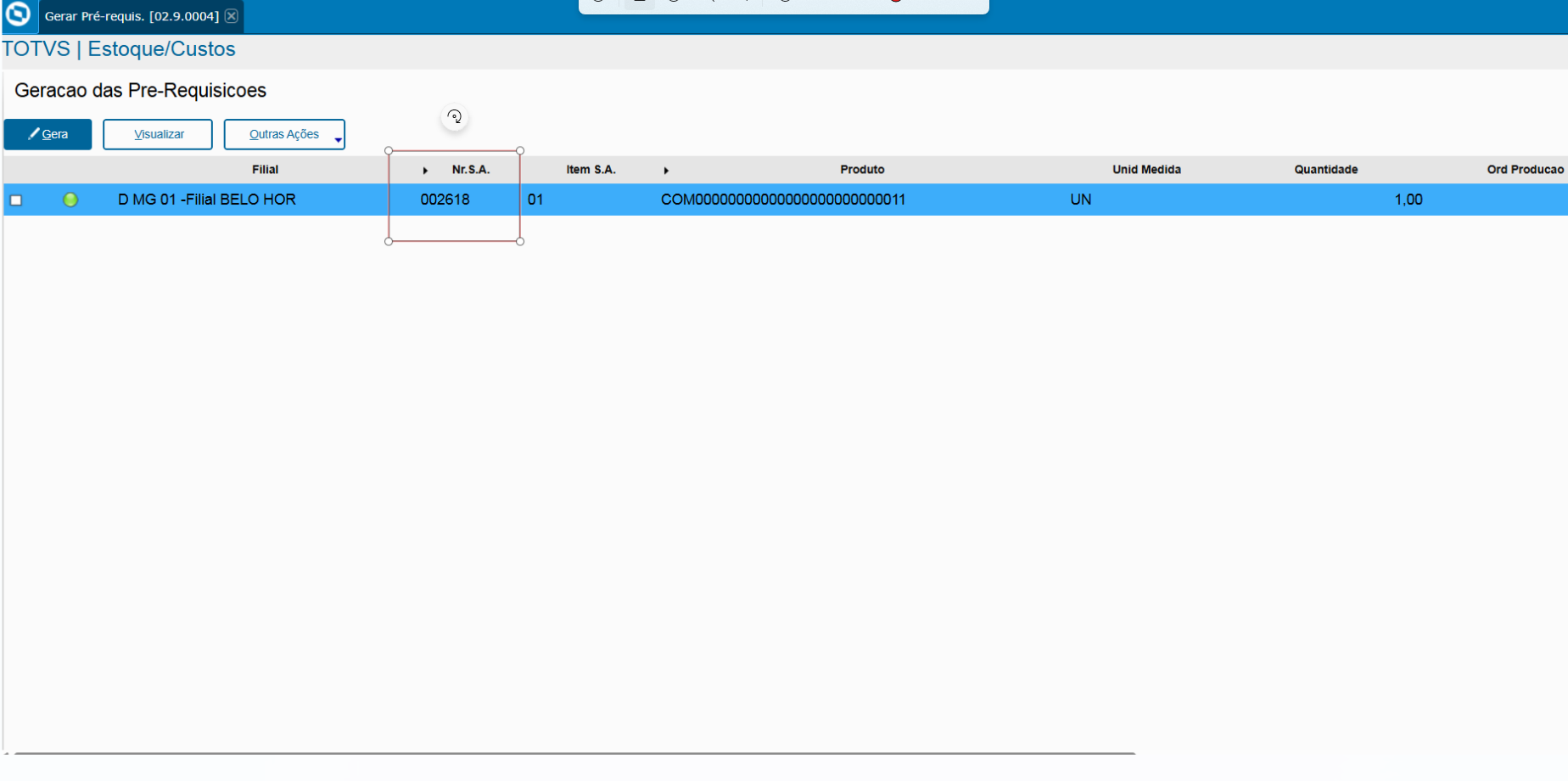
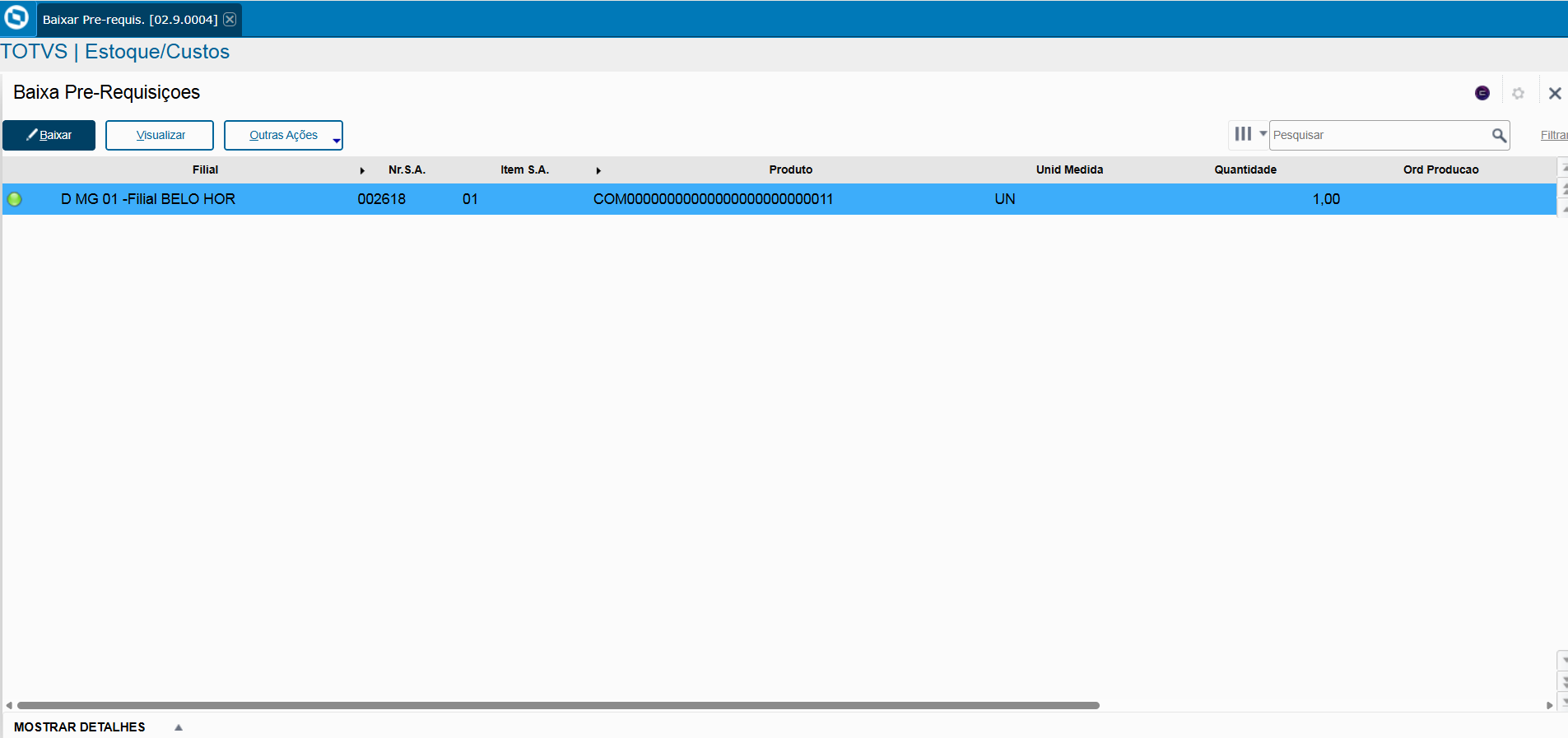
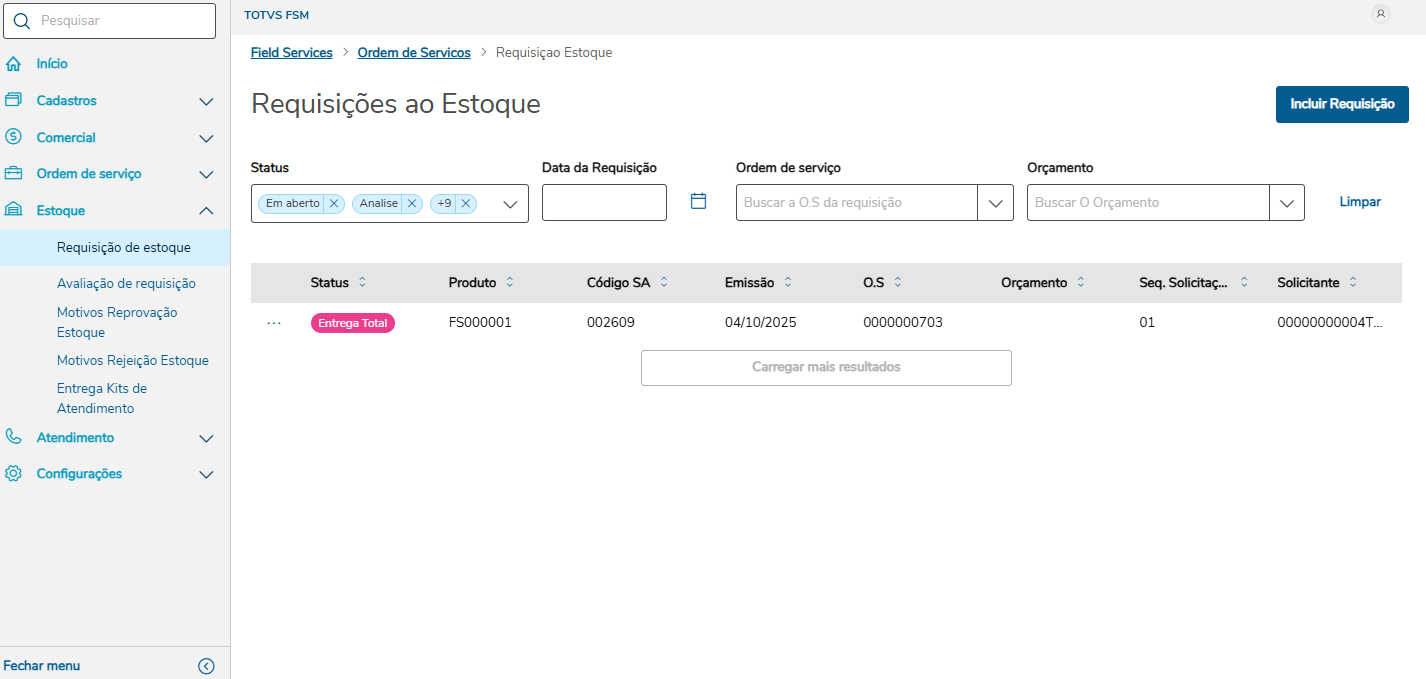
14 - Após o estoque atender a requisição o status mudará para Entrega Total finalizando a requisição da peça.
Os status após a aprovação são:
Aprovado - Pré-requsiçao no estoque
Entrega Parcial - Atendido Parcialmente pelo estoque
Entrega Total - Atendido Totalmente pelo estoque
Visão Geral
Import HTML Content
Conteúdo das Ferramentas
Tarefas