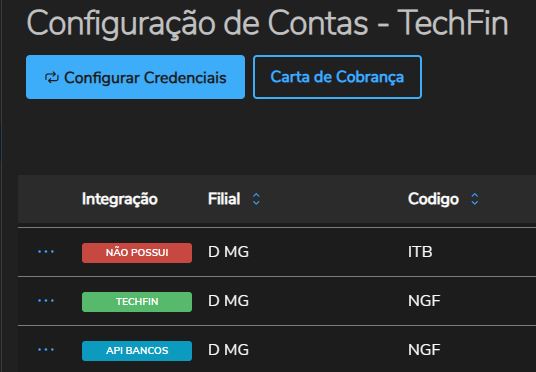
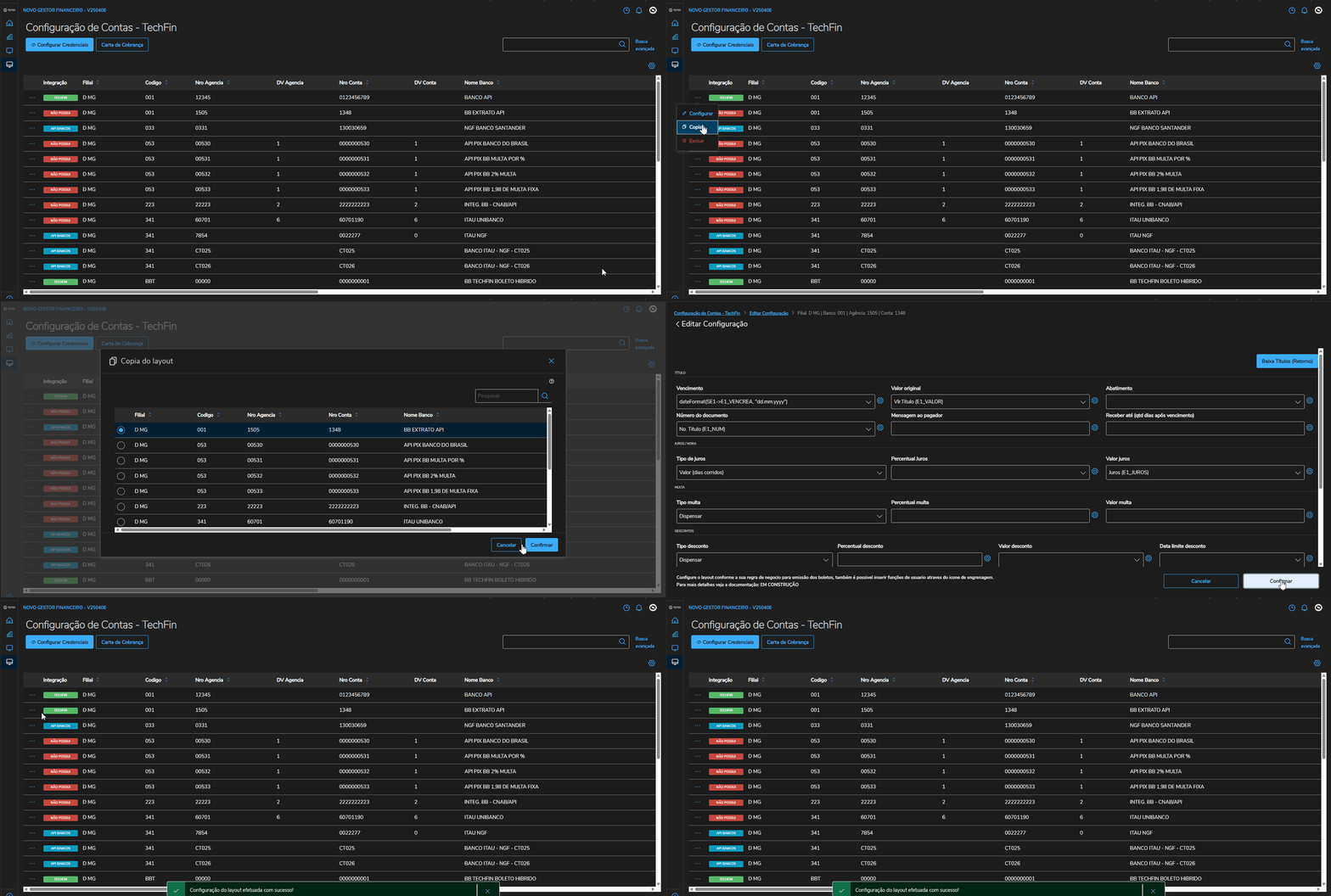
Esta pantalla muestra el registro de Bancos del sistema (tabla SA6- Bancos) y muestra el tipo de integración activa para cada banco, de acuerdo con la leyenda de la columna Integración.
Image Modified
Leyenda
Descrição
Descripción
Image Removed
Image Added
Banco
sem configuração de leiaute - borderôs de cobrança que utilizam esse banco não permitem integração.
sin configuración de layout, borderós de cobranza que utilizan este banco no permiten integración.
Image Added
Banco configurado para integración por medio de Boleta híbrida Techfin.
Image Added
Banco configurado para integración directa con los bancos (no participa de la integración del producto Boleta híbrida Techfin).
IMPORTANTE: Esta modalidad será descontinuada el , de acuerdo con el comunicado publicado en este enlace
Image Removed
Banco configurado para integração através do Boleto Híbrido Techfin.
Image Removed
Banco configurado para integração direta com os bancos (não participa da integração do produto Boleto Híbrido Techfin)
En esta pantalla tenemos las siguientes funcionalidades:
Configurar credenciales de acceso a la plataforma de Techfin.
Indicación de la Carta de cobranza que se utilizará en el envío del e-mail.
Configuración del layout para cada banco.
Copia de layout existente para banco no configurado.
...
Deck of Cards
startHidden
false
id
Acciones
Card
id
passo1
label
Configurar credenciales
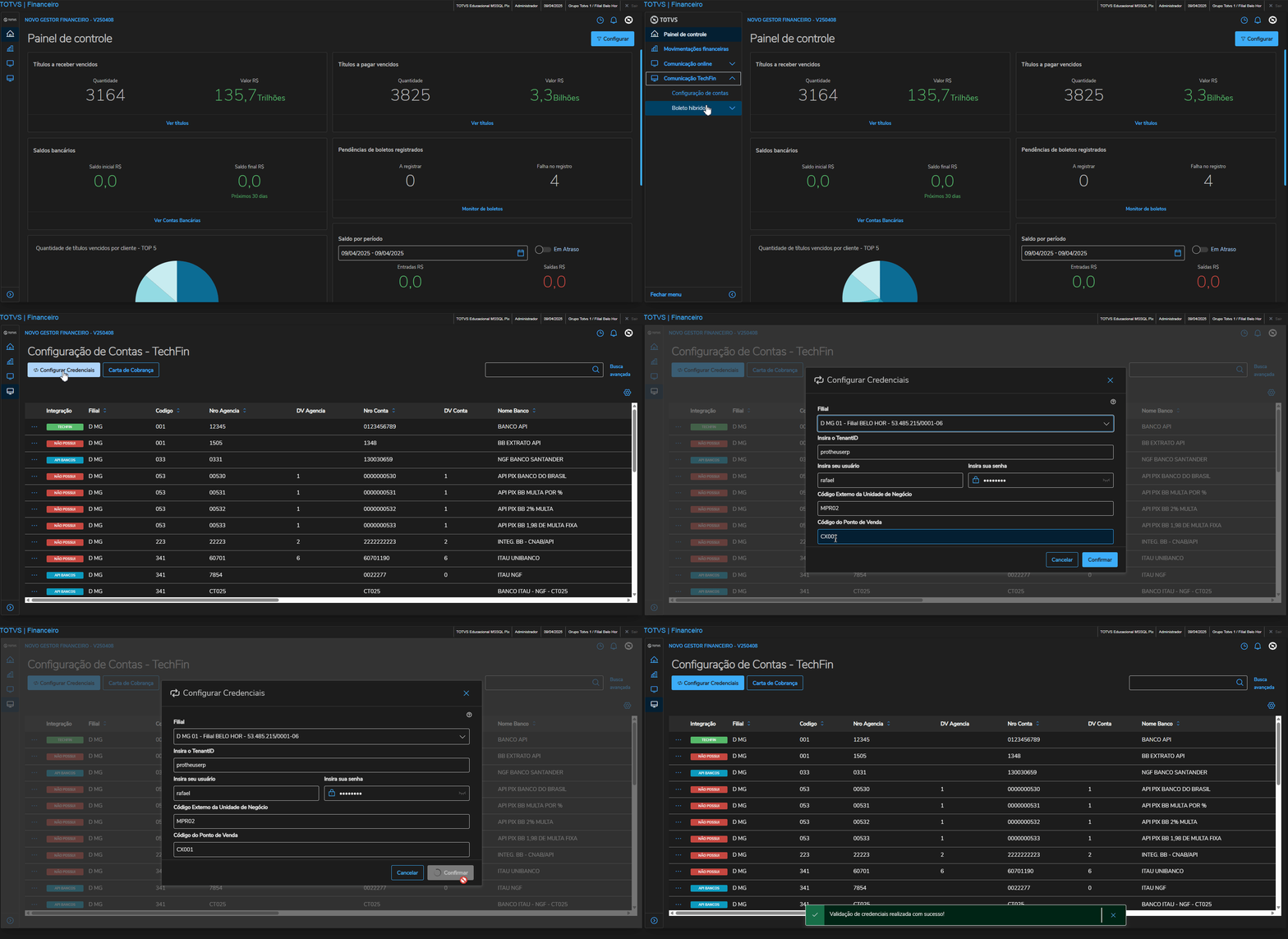
Configuraciones de comunicación entre ERP Protheus y la plataforma RaaS. Aquí debemos informar los datos de acceso registrados en RaaS, previamente contratado con el equipo de TOTVS Pagos digitales.
Después de informar los datos de acceso y confirmar, el Protheus realiza la validación de conexión con la plataforma y muestra el mensaje de "éxito" si las informaciones estuvieran válidas. A partir de entonces el sistema está activado para comunicación con Techfin.
Aviso
La configuración debe realizarse para cada sucursal que fuera generar Boletas híbridas.
Image Modified
Card
id
passo2
label
Carta de Cobrança
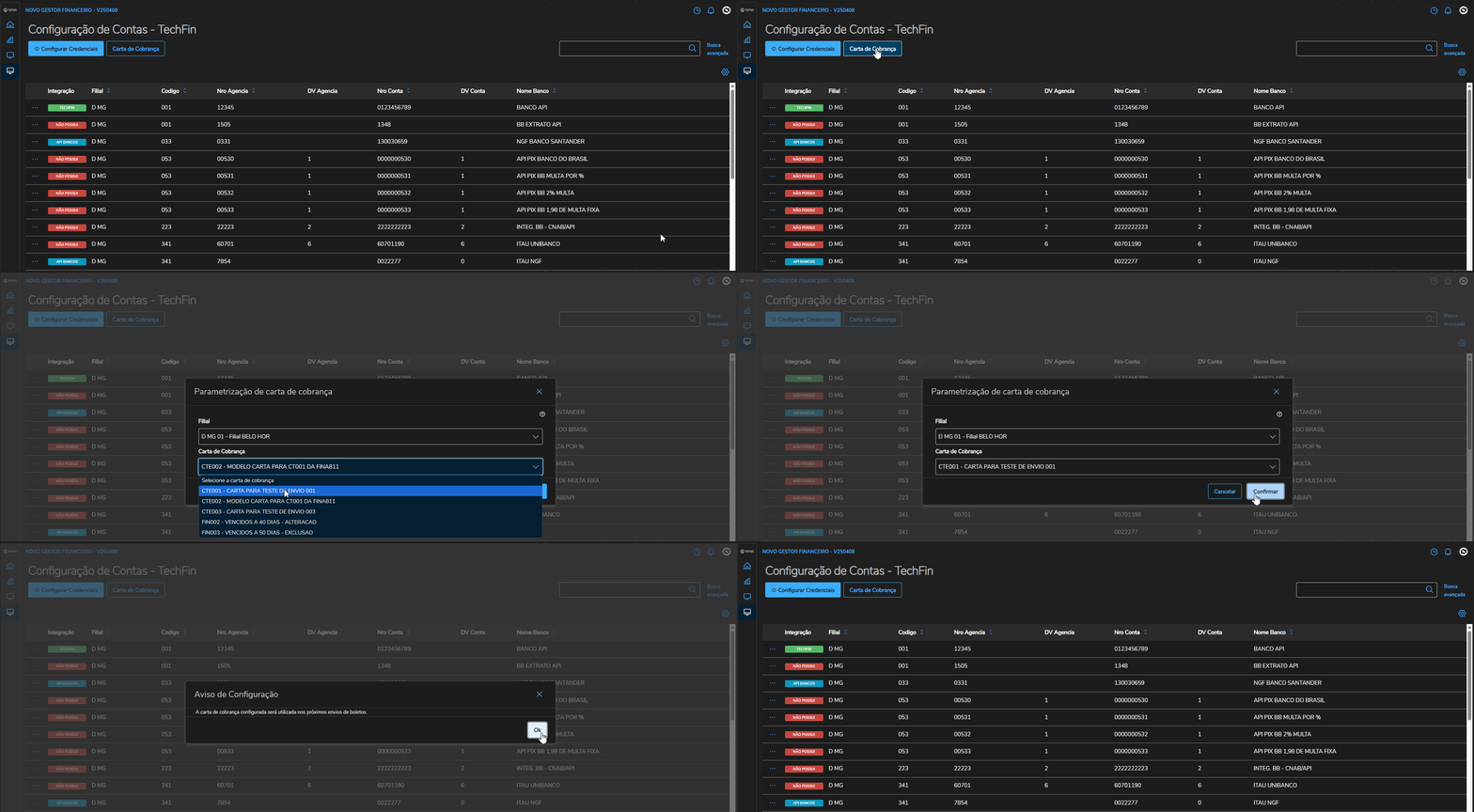
La configuración de Carta de cobranza, para envío de e-mail, es necesaria para que la transmisión de boletas envíe las notificaciones registradas.
En primer lugar es necesario crear la carta por medio del menú Actualizaciones → Registros → Cartas de cobranza. Más informaciones con respecto al registro en la documentación de la rutina aquí.
A continuación informe qué registro de Carta se considerará en el envío de los e-mails, como se muestra a continuación.
Aviso
La configuración debe realizarse para cada sucursal que genere Boletos híbridos.
Image Modified
Card
id
passo3
label
Configurar layout
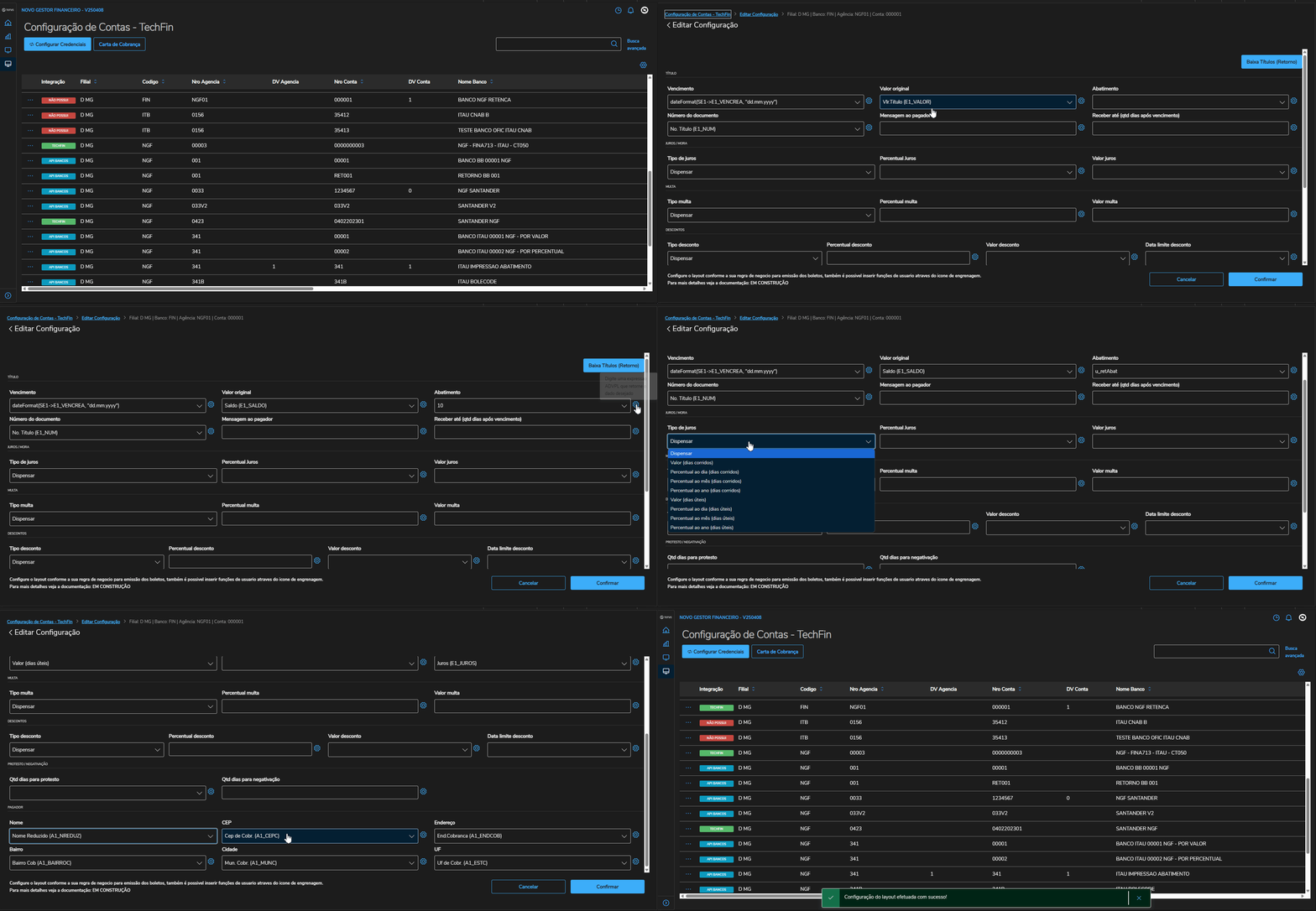
Aquí es posible especificar el origen del dato para cada campo del layout. Puede utilizar datos existentes en el sistema, como también es posible (en algunos campos) crear reglas específicas para formar determinado campo. En este caso la personalización (código fuente con la regla de negocio que devolverá el valor que se enviará) es de responsabilidad de desarrollo por el equipo técnico del ERPcliente.
La configuración del layout puede ajustarse para un Banco que tiene integración activa (leyenda "Techfin") y para los otros bancos que aún no tienen, en este último caso la configuración se realizará y el registro del banco tendrá el campo Cfg API Activa (A6_CFGAPI) actualizado a 4=Techfin, indicando que esta liberado para efectuar el registro de cobranzas por medio de Techfin.
Image Modified
Observe que en el ejemplo anterior, para el campo Descuento, podemos utilizar la regla estándar del sistema (SumaDesc() listada en la pantalla), como podemos especificar un valor (R$ 10,00 como se muestra) o especificar una personalización cualquiera por procesarse en tiempo de ejecución en el momento de la transmisión.
Card
id
passo4
label
Copiar layout
Esta opción permite copiar un layout existente a otro banco, facilitando la configuración, pues no exige la digitación de todas las reglas nuevamente.