
Histórico da Página
...
- Esse programa tem por objetivo permitir o controle sobre Faturas de Intercâmbio (PTU Cobrança).
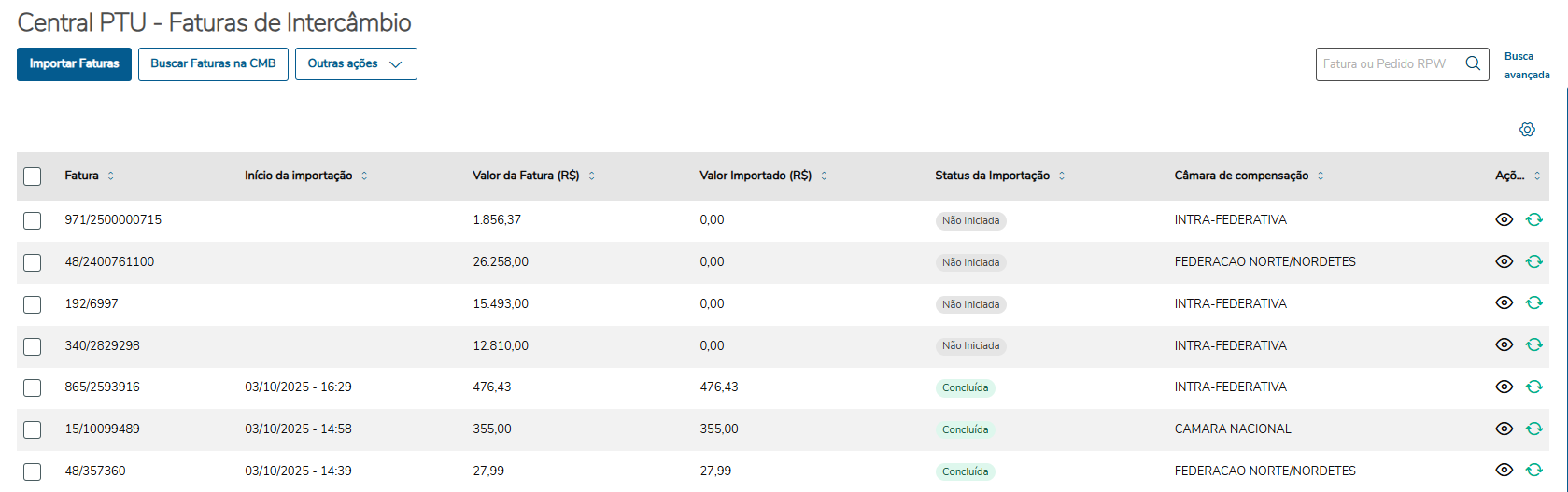
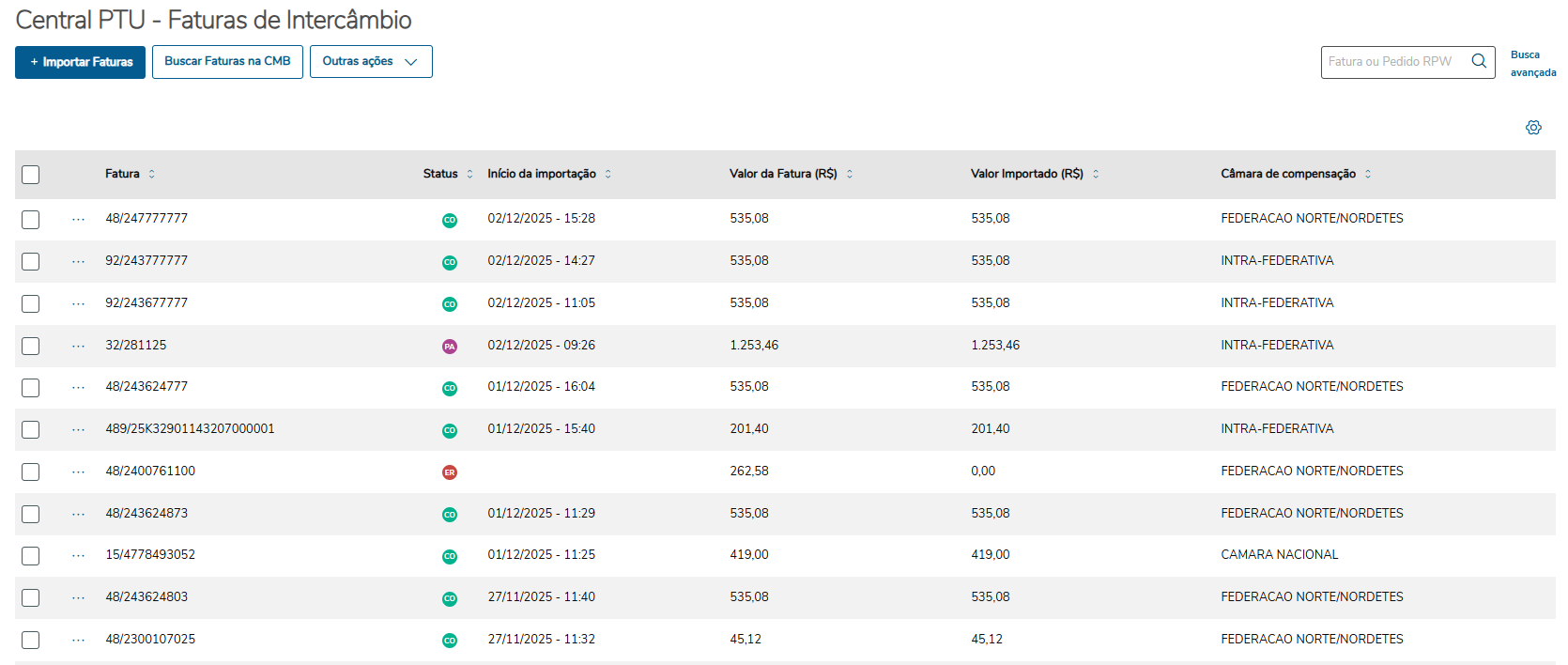
Ações relacionadas:
Ação: | Descrição |
| Importar Faturas | Realizar o processo de Importação de arquivos/faturas referentes ao PTU XML de Cobrança. |
| Buscar Faturas na CMB | Realizar a buscar dos arquivos/faturas diretamente no portal da CMB para realizar o download. |
| Exportar Relatório CSV | Realizar a exportação dos dados em formato .CSV. |
| Alertas/Erros Faturas | Consultar os alertas/erros das faturas selecionadas. |
| Totalizadores | Função onde são mostrados os totalizadores. |
| Agendamentos | Função para realizar agendamentos de download de faturas e importação automática. |
| Busca Rápida | Informar código da fatura ou Pedido RPW. |
| Busca Avançada | Realizar a buscar das faturas informando filtros. |
| Gerenciador de Colunas | Selecionar quais colunas serão mostradas na grid dos dados. |
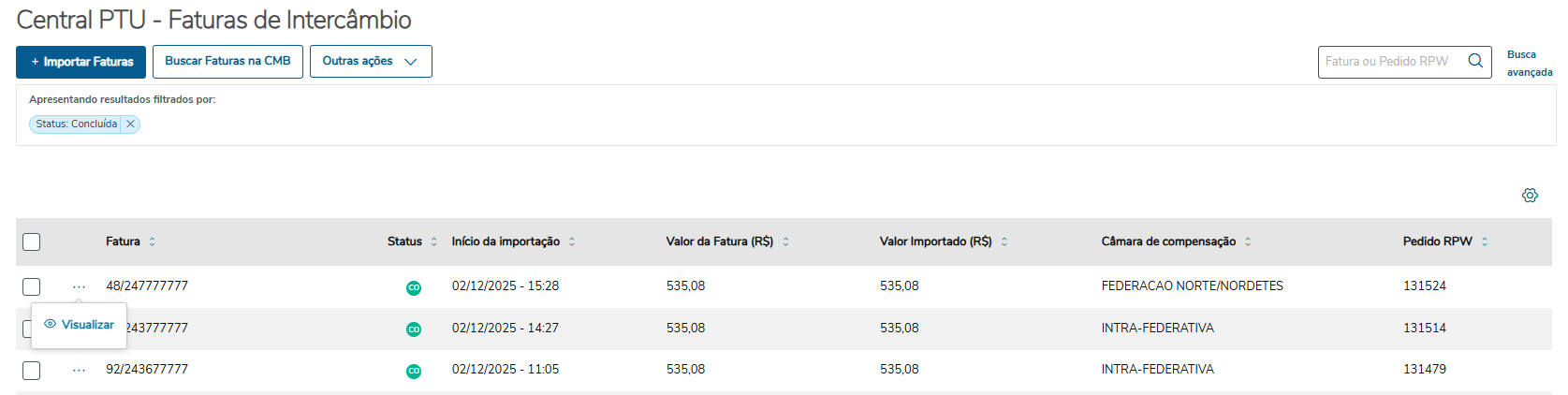
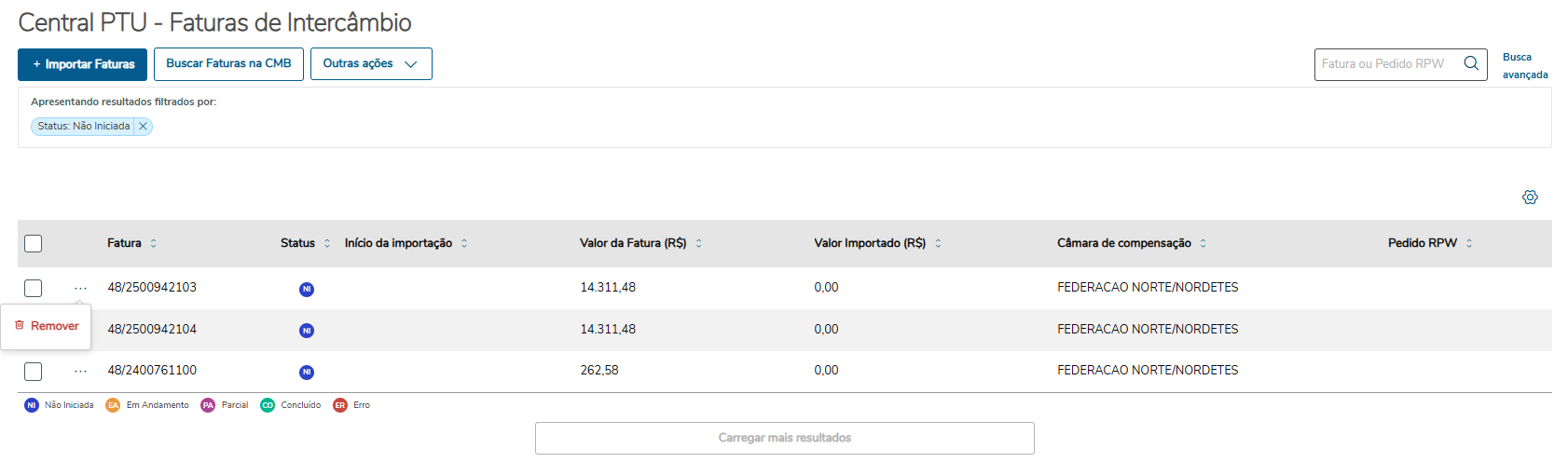
Ações relacionadas por FATURA (3 pontos na primeira coluna da GRID):
Ação: | Descrição |
| Visualizar | Visualiza os dados completos da fatura. (Apenas faturas com status de "Concluído", "Parcial" e "Erro" quando existir um lote de importação)
|
| Remover | Realiza a remoção de registros. (Apenas registros com status de "Não Iniciada" e "Erro" quando não tiverem lotes de importação)
|
Importar Faturas
...
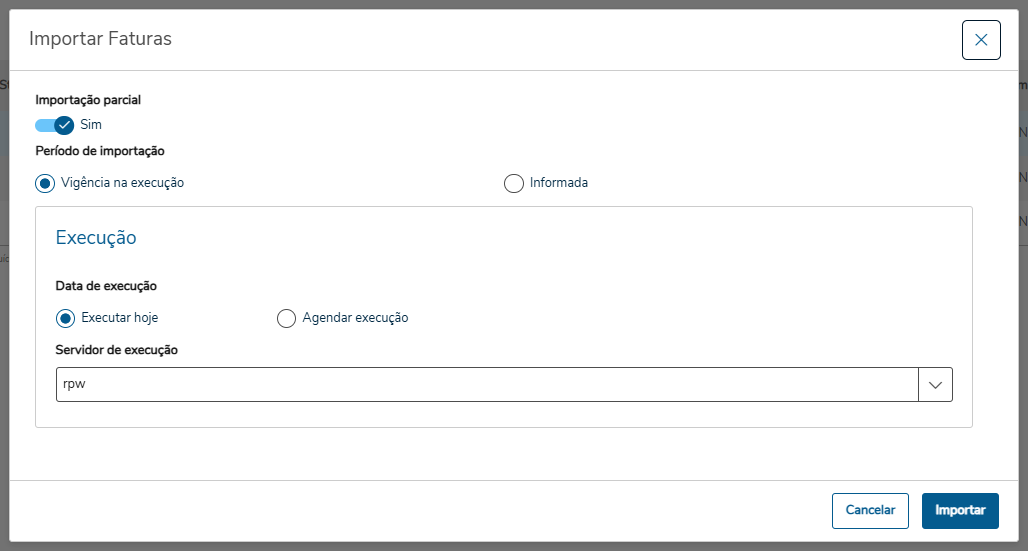
Principais campos e parâmetros:
| Parâmetros | |
| Importação parcial | Esta opção permite realizar a importação parcial do PTU XML de Cobrança ou Utilização, por padrão vem marcada como Sim. Nesse caso, todas as guias que não apresentarem inconsistências na importação serão gravadas na base, e as guias que apresentarem alguma inconsistência não serão importadas. Ao término da importação, o status do lote de importação ficará como IP - Importação Parcial do Lote. Em seguida (após o ajuste das parametrizações ou ajuste das inconsistências que ocorreram no XML do PTU Cobrança) o arquivo deverá ser importado novamente para que todas as guias sejam importadas e gravadas na base, e o lote receba o status de IC - Importação Concluída. Ao importar novamente o arquivo com a opção Importação Parcial marcada, o processo de importação somente irá reprocessar as guias (documentos) que ainda não foram importados - as guias que já foram incluídas na base não sofreram alterações. Se está opção for marcada como Não e ocorrerem inconsistências, todas as guias serão rejeitadas e para importar o XML PTU novamente, será necessário excluir o lote de importação que receberá o status NP - Não Processado. |
| Data | Indica qual ano e período o processo de importação deverá considerar na inclusão dos movimentos no Revisão de Contas (RC). Possui as opções:
|
Ano | Ano que será considerado na inclusão dos movimentos. |
Período | Período que será considerado na inclusão dos movimentos. |
| Execução | |
| Data de execução | Data de importação. Possui as opções:
|
| Agendar para | Indica o dia, mês e ano para importação. |
| Hora | Indica o horário para importação. |
| Servidor de execução | Servidor RPW que será utilizado para realizar a importação. |
Buscar Faturas na CMB
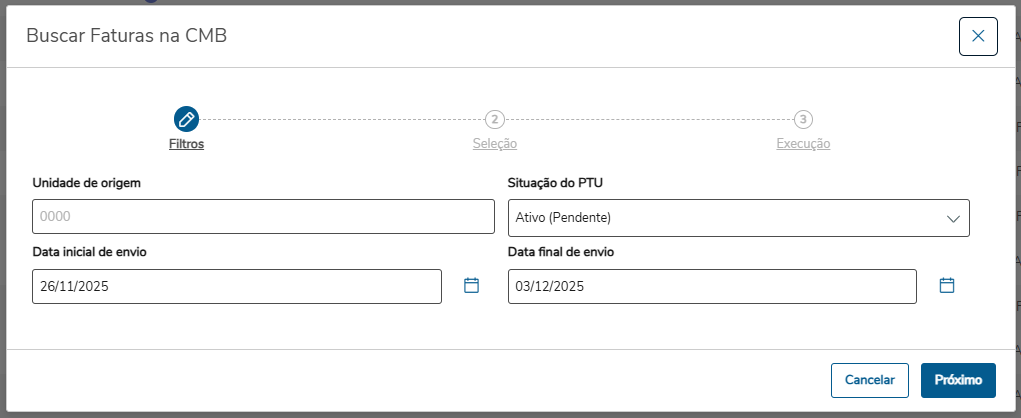
- Filtros
- Esta função tem por objetivo informat informar os filtros para realizar a consulta das faturas/arquivos no Portal da CMB (Unimed do Brasil) .
- Unidade Origem
- Situação do PTU
- Ativo
- Ativo (Pendente)
- Ativo (Recebido)
- Data inicial de envio
- Data final de envio
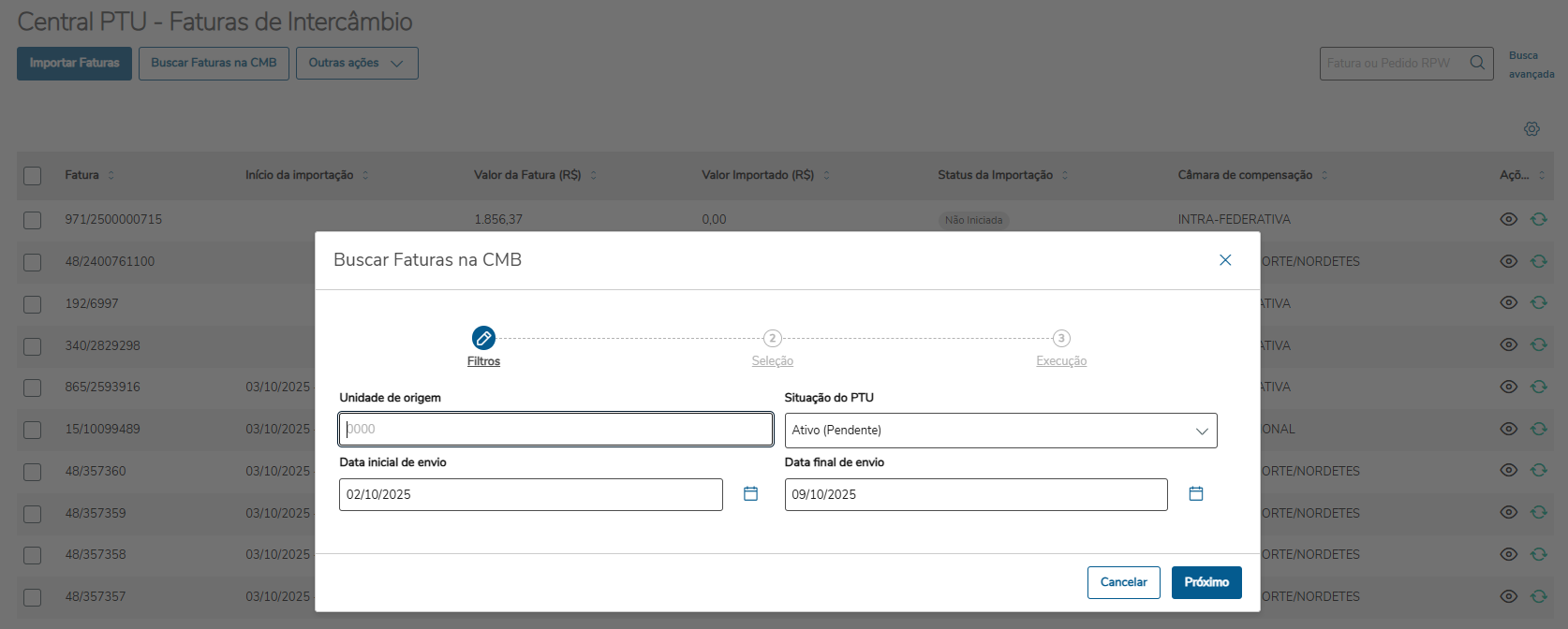
- Esta função tem por objetivo informat informar os filtros para realizar a consulta das faturas/arquivos no Portal da CMB (Unimed do Brasil) .
- Seleção
- Execução
- Seleção
- Grid as faturas/arquivos com o resultado da pesquisa realizada.
- Opção de selecionar um ou mais arquivos para realizar o download.
- O destino referente ao download das faturas/arquivos será realizado no diretório parametrizado na "Manutenção Parâmetros Revisão de Contas (hrc.paramrc)"
- PTU >>> PTU Cobrança >>> Diretório Carga Guias de Cobrança
- Grid as faturas/arquivos com o resultado da pesquisa realizada.
- Execução
- Informar dados do servidor RPW para executar o pedido.
Busca avançada
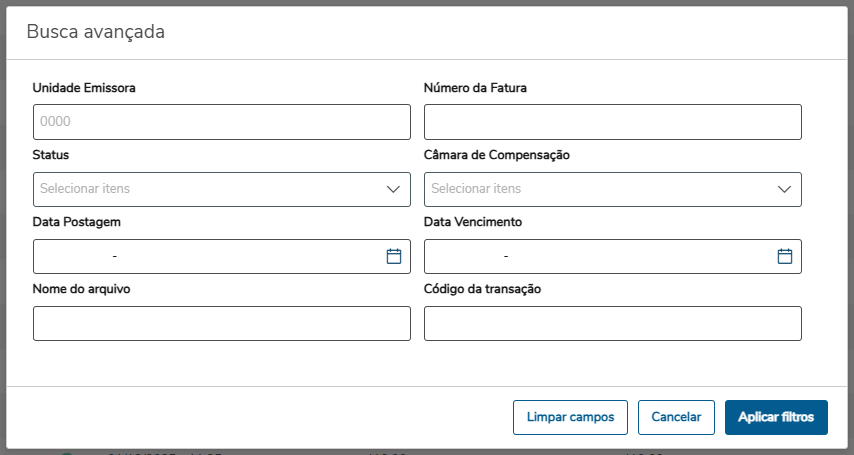
Principais campos:
Campo: | Descrição |
| Unidade |
| Emissora | Informar o código |
| da unidade |
| emissora. |
| Número da Fatura | Informar o |
| número da fatura. | |
| Status | Selecionar um ou mais status. |
| Câmara de Compensação | Selecionar uma ou mais câmaras de compensação. |
| Data postagem | Informar a data de |
| postagem inicial e |
| final. |
| Data vencimento |
Adicionar
Adicionar permite incluir novos registros no sistema. Para acessar a função Adicionar basta clicar no ícone destacado na imagem abaixo.
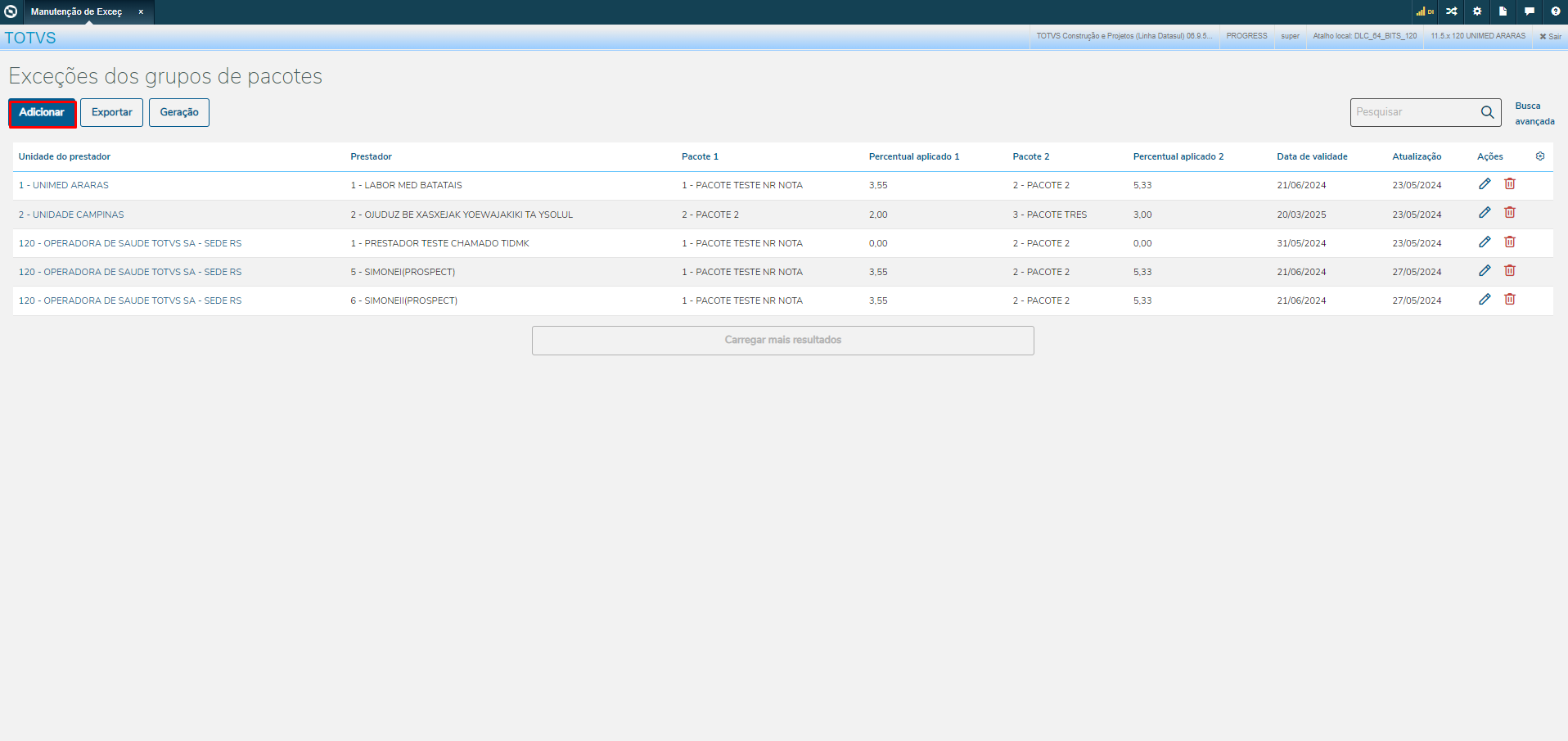
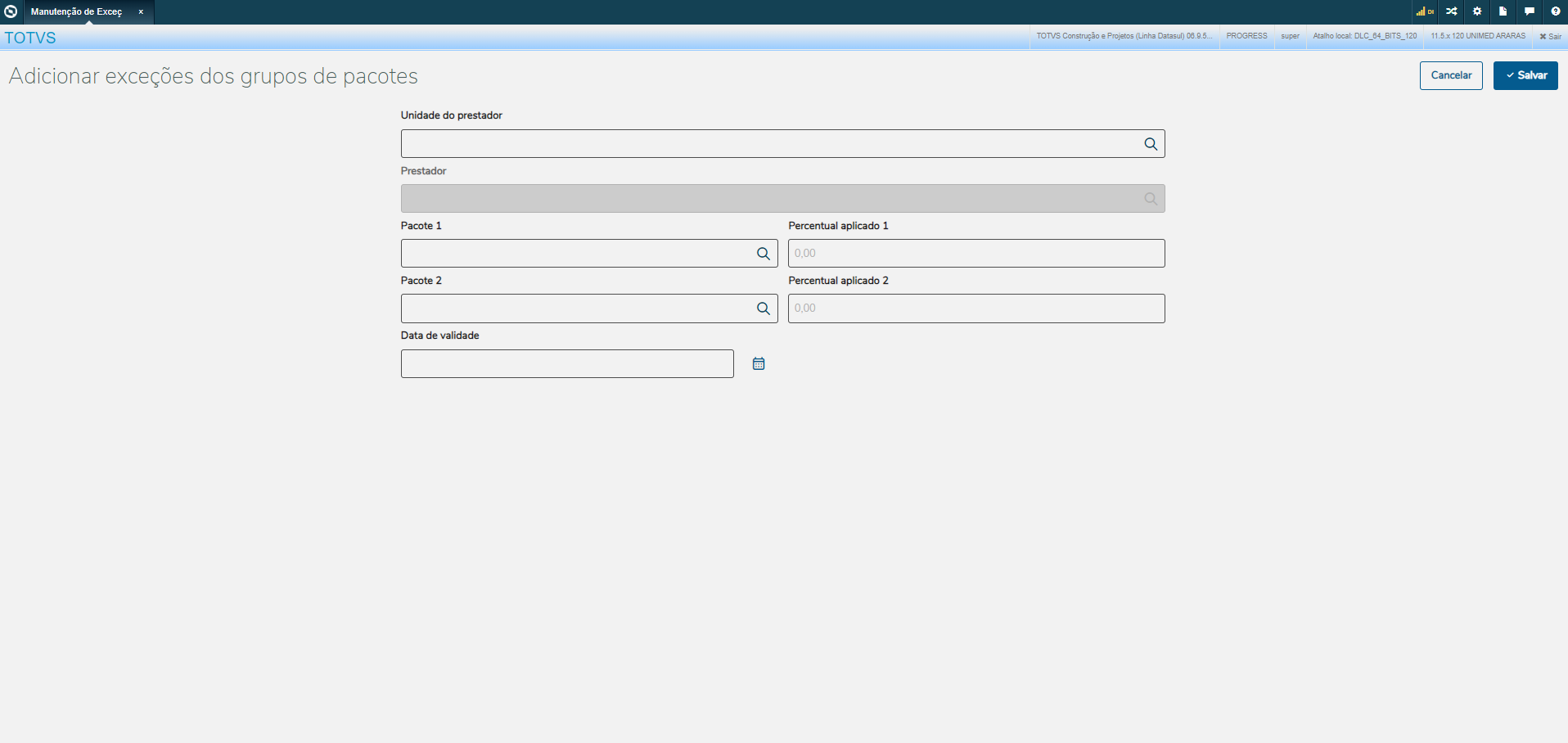
Tela de opções da função Adicionar:
| Informar a data de vencimento inicial e final. | |
| Nome do arquivo | Informar o nome da fatura \ arquivo. |
| Código da transação | Informar o código da transação. |
Ações relacionadasPrincipais ações:
Ação: | Descrição |
| Limpar campos |
| Realizar a limpeza de todos os campos acima informados. |
Editar
Editar permite alterar registros existentes no sistema. Para acessar a função Editar basta clicar no ícone destacado na imagem abaixo.
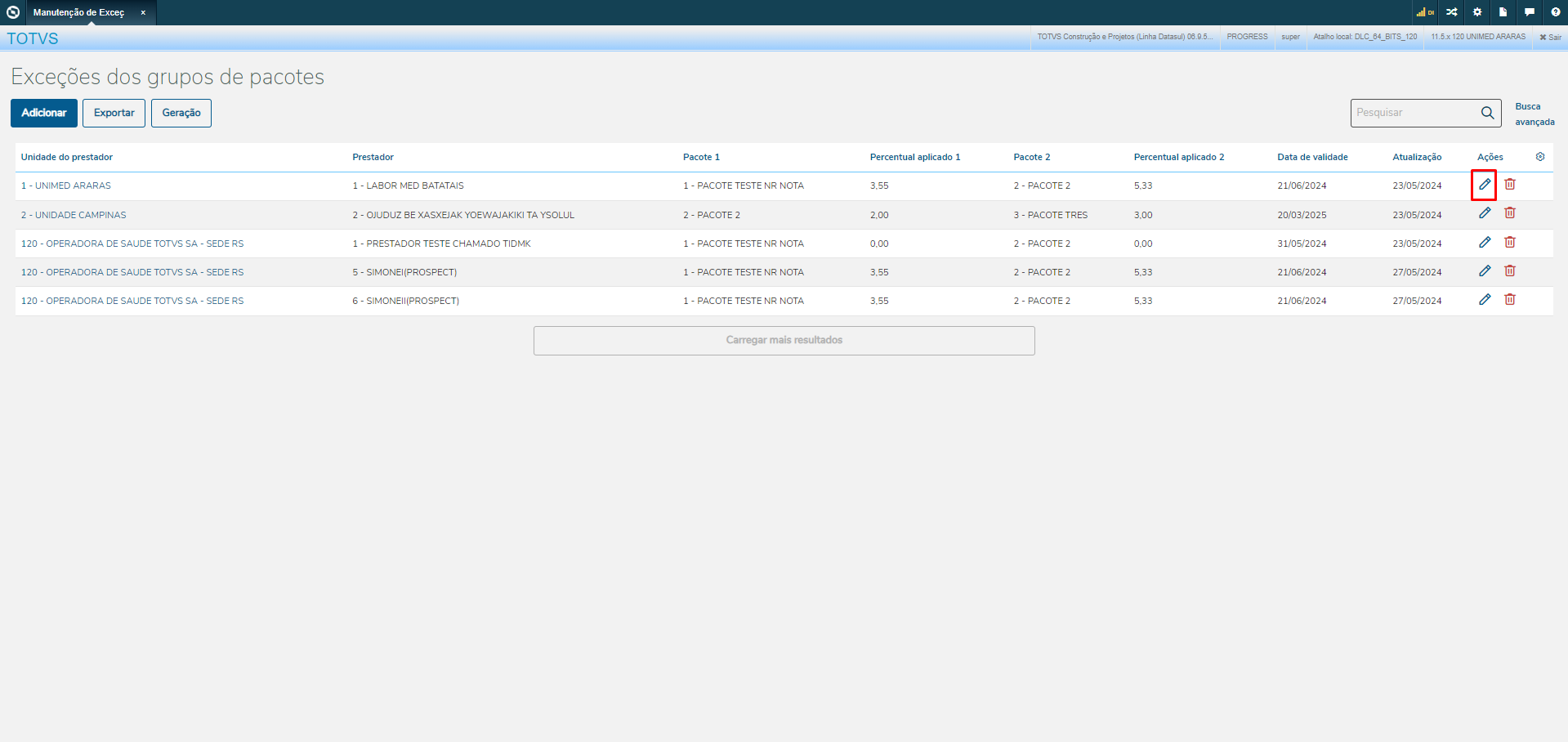
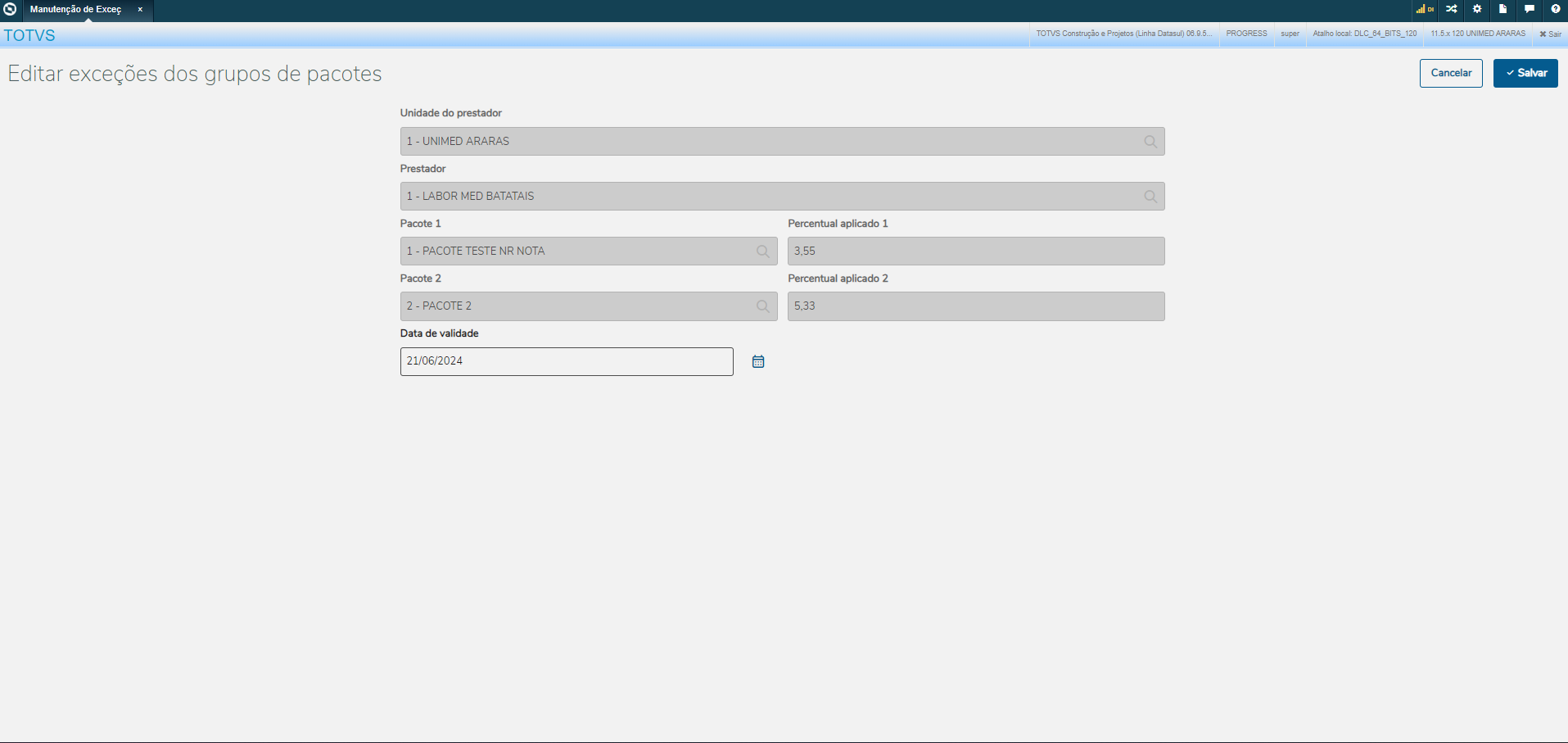
Tela de opções da função Editar:
Principais ações:
...
Detalhar
Detalhar permite visualizar ou excluir algum registro. Para acessar a função Detalhar basta clicar na opção destacada na imagem abaixo.
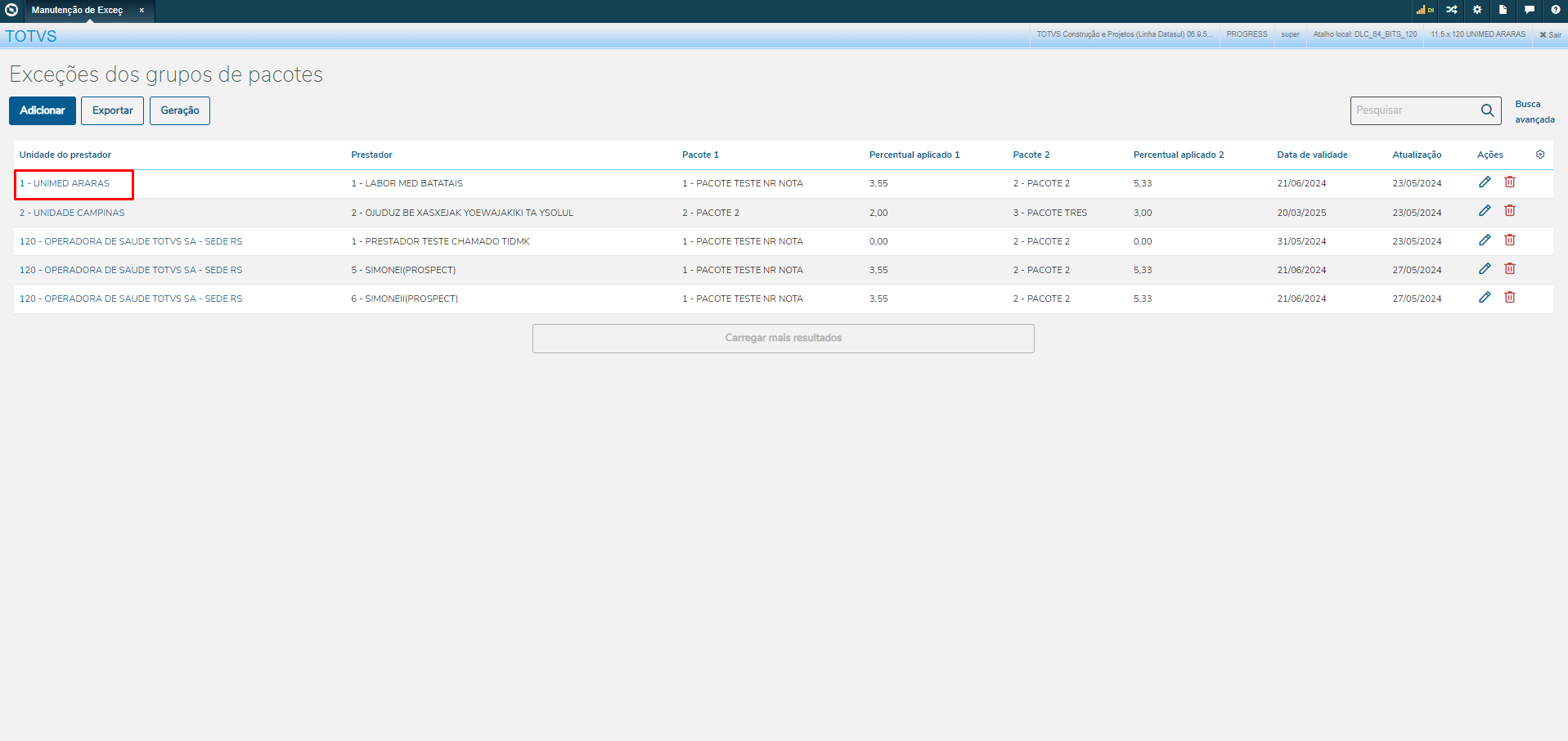
Tela de opções da função Detalhar:

| Cancelar | Realizar o cancelamento da função de busca retornando a tela inicial. |
| Aplicar filtros | Realizar a consulta dos dados correspondente aos filtros acima informados. |
Detalhes da Fatura
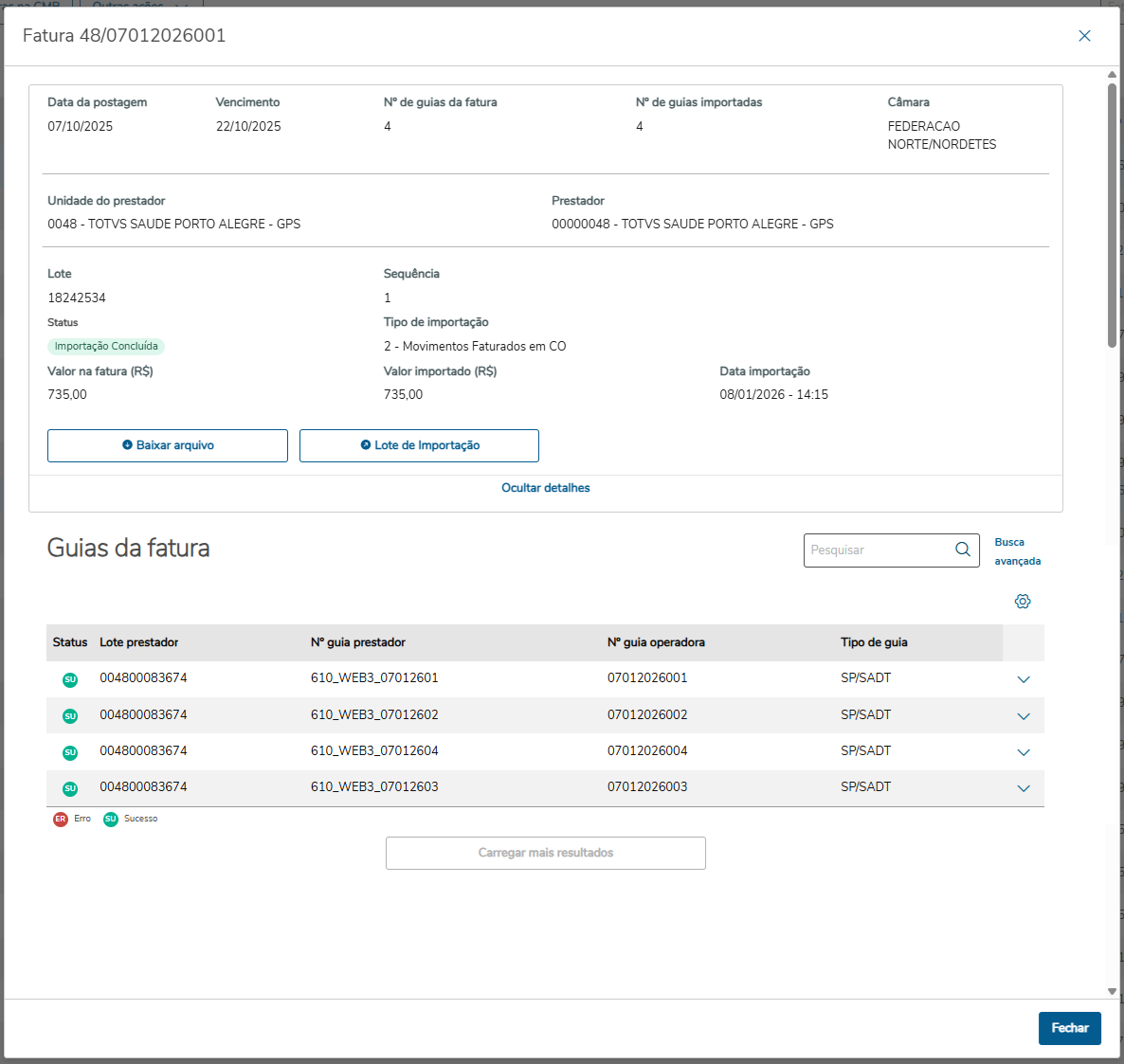
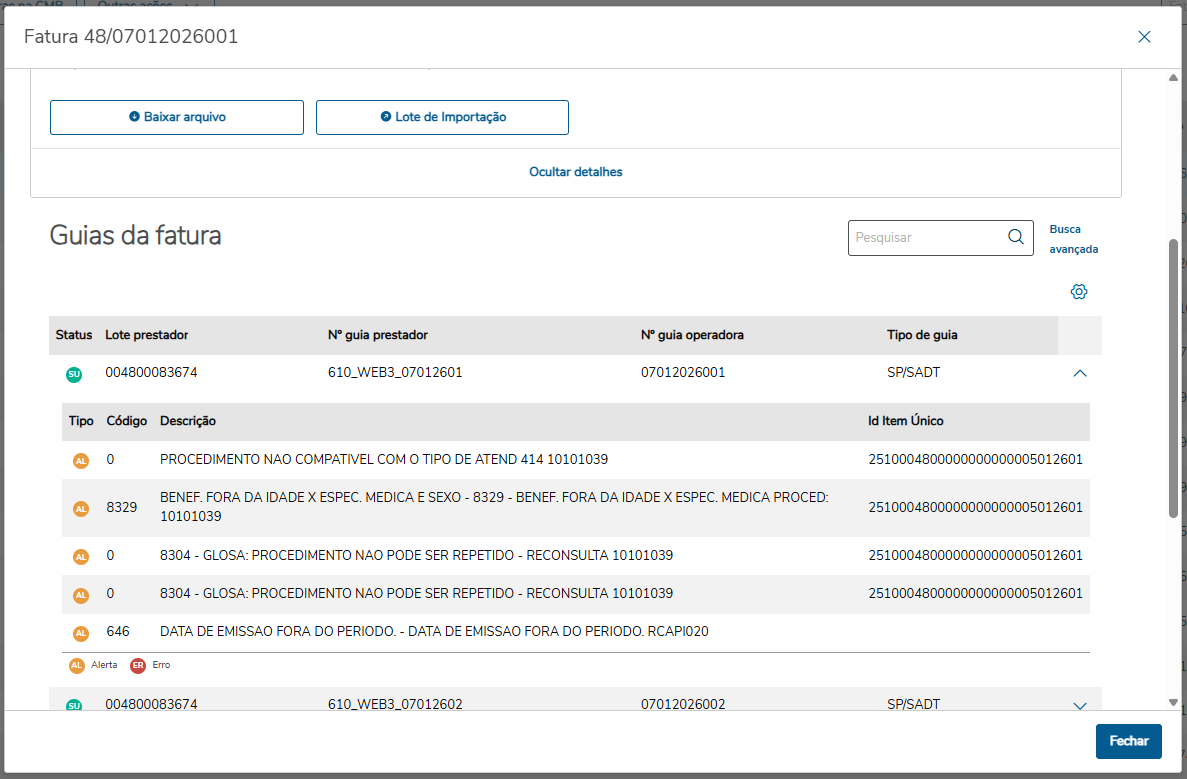
Possibilidade de ver os alertas/erros relacionados as guias:
Busca avançada
Principais campos:
Campo: | Descrição |
| Lote inicial / final | Realiza busca pelo lote. |
| Guia prestador inicial / final | Realiza busca pela Guia prestador. |
| Guia operadora inicial / final | Realiza busca pelo Guia operadora. |
| Guia principal inicial / final | Realiza busca pelo Guia principal. |
| Tipo de Guia | Selecionar os tipos de guia PTU Cobrança. |
| Status | Selecionar Sucesso / Erro. |
Ações relacionadasPrincipais ações:
Ação: | Descrição |
| Voltar | Retornar para a tela inicial do programa. |
| Editar | Edita o registro. |
| Excluir | Excluir o registro. |
| Baixar arquivo | Realizar o download do arquivo PTU Cobrança vinculado ao lote de importação. |
| Manutenção do lote | Realizar o direcionamento para a tela "Atualização Lote Importação (hrc.importBatchUpdate)" na aba Detalhes. |
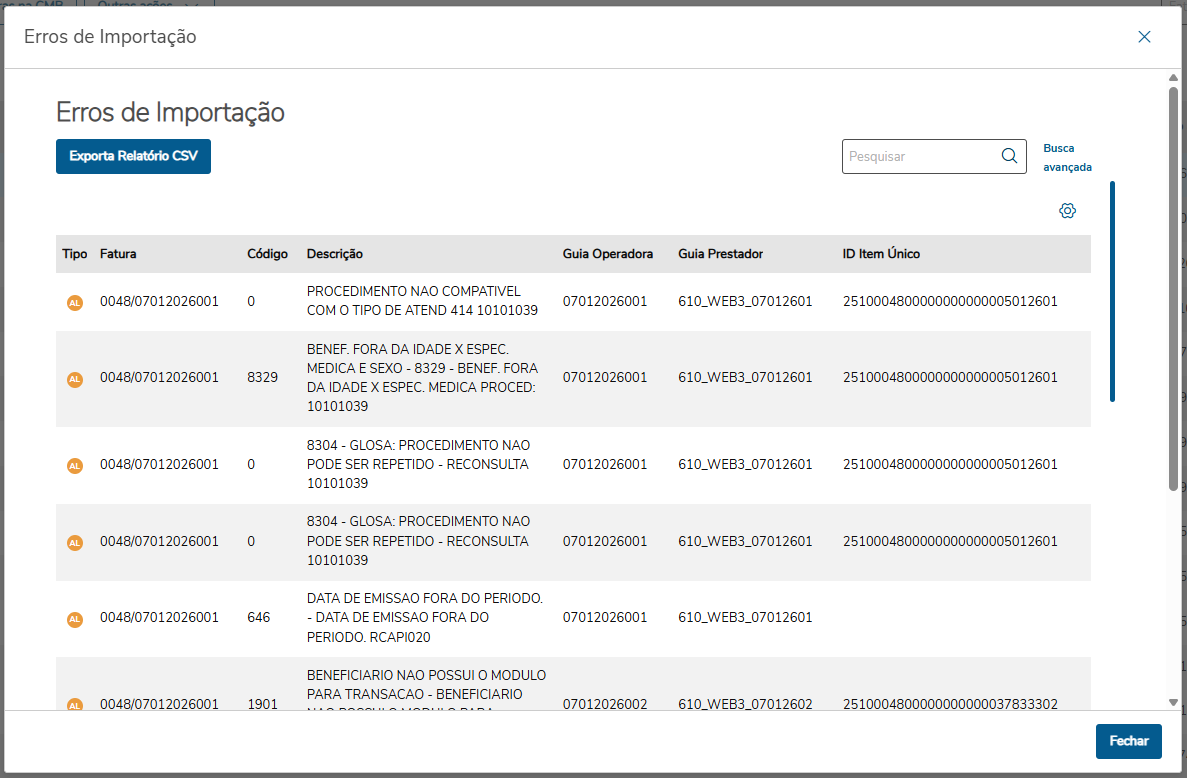
Avisos/Erros Faturas
Busca avançada
Principais camposPrincipais campos e parâmetros para Adicionar, Editar e Detalhar:
Campo: | Descrição |
Unidade
Código da unidade.
O código deverá estar cadastrado na Manutenção Cadastro Unidades - hcg.healthinsurancecompany.
Prestador
Código do prestador.
O código deverá estar cadastrado na Manutenção Prestadores CG0210Y.
Código do pacote 1.
O código deverá estar cadastrado na Manutenção_Pacotes_Procedimento_Insumos_RC0110H.
Código do pacote 2.
O código deverá estar cadastrado na Manutenção_Pacotes_Procedimento_Insumos_RC0110H.
Data limite da validade da regra de exceção.
Excluir
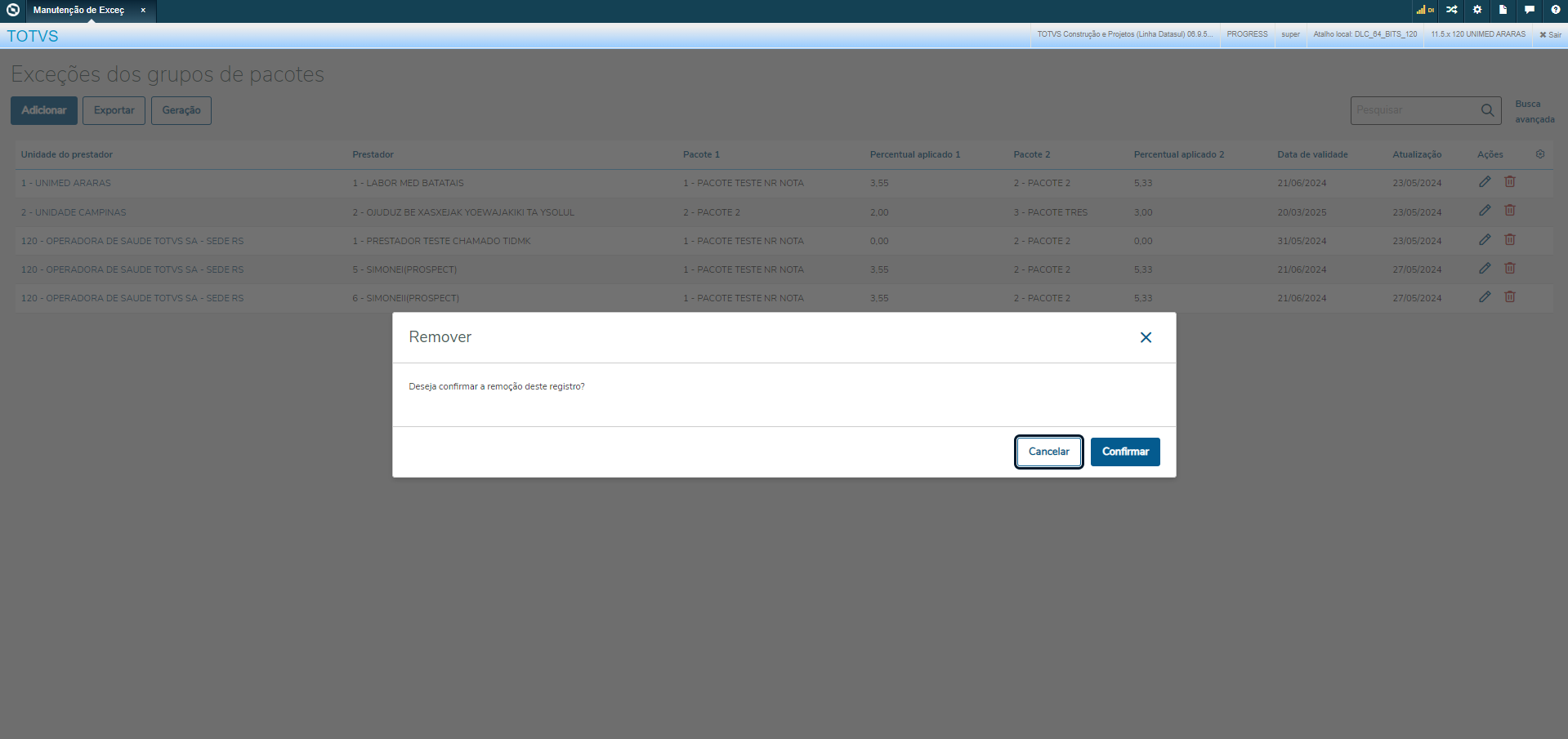
Excluir permite excluir o registro. Para acessar a função Excluir basta clicar em um dos ícones destacados na imagem abaixo.
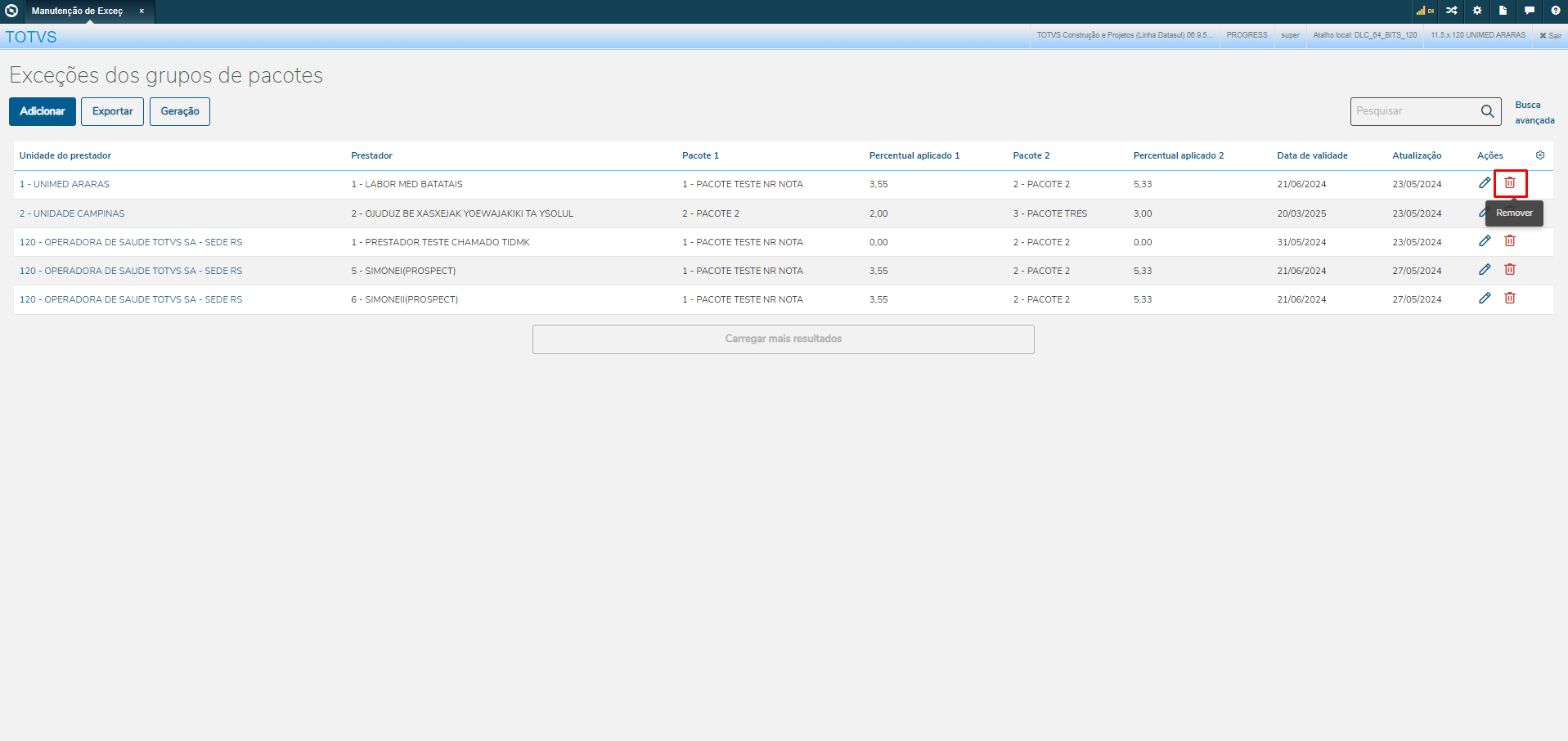
Tela de opções da função Excluir:
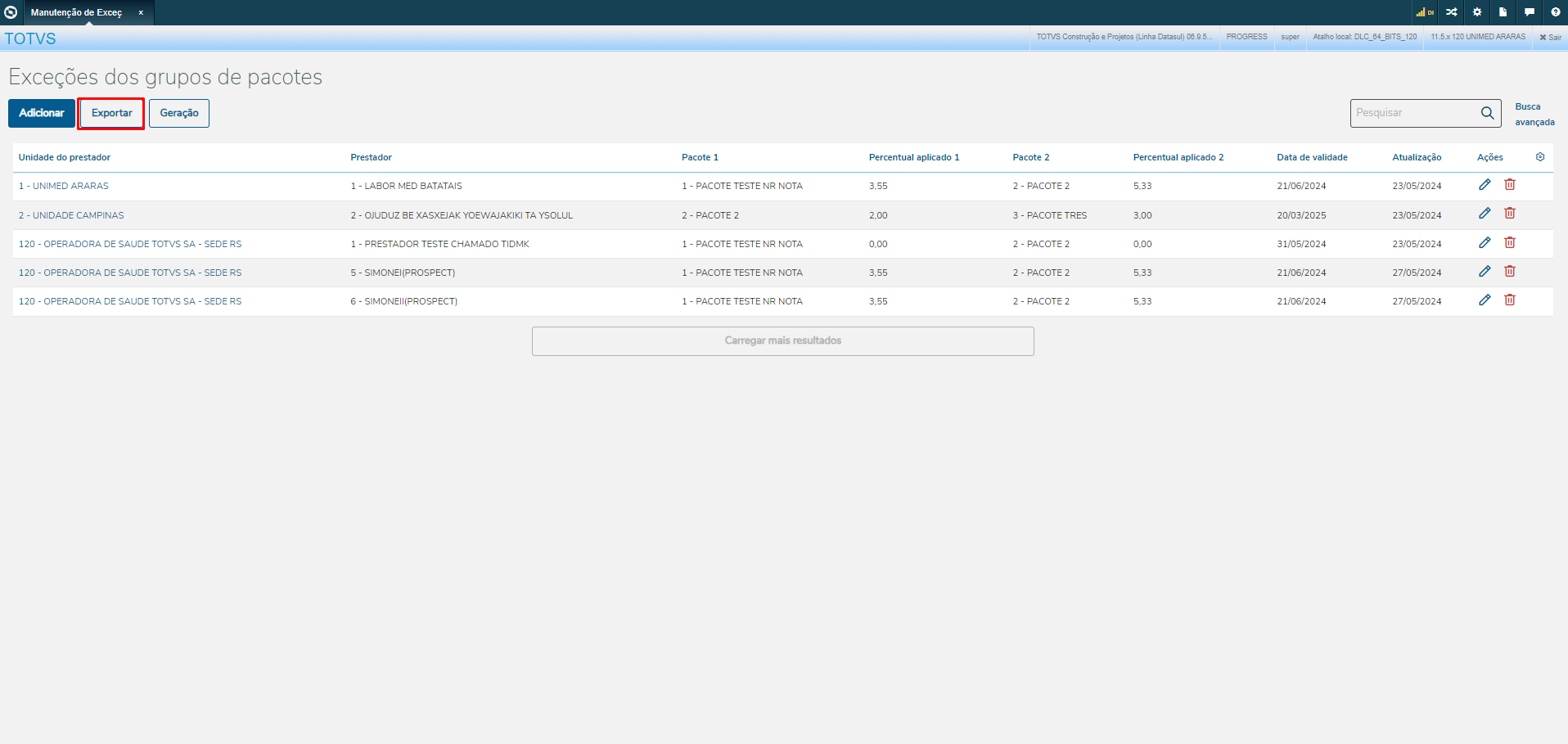
Exportar
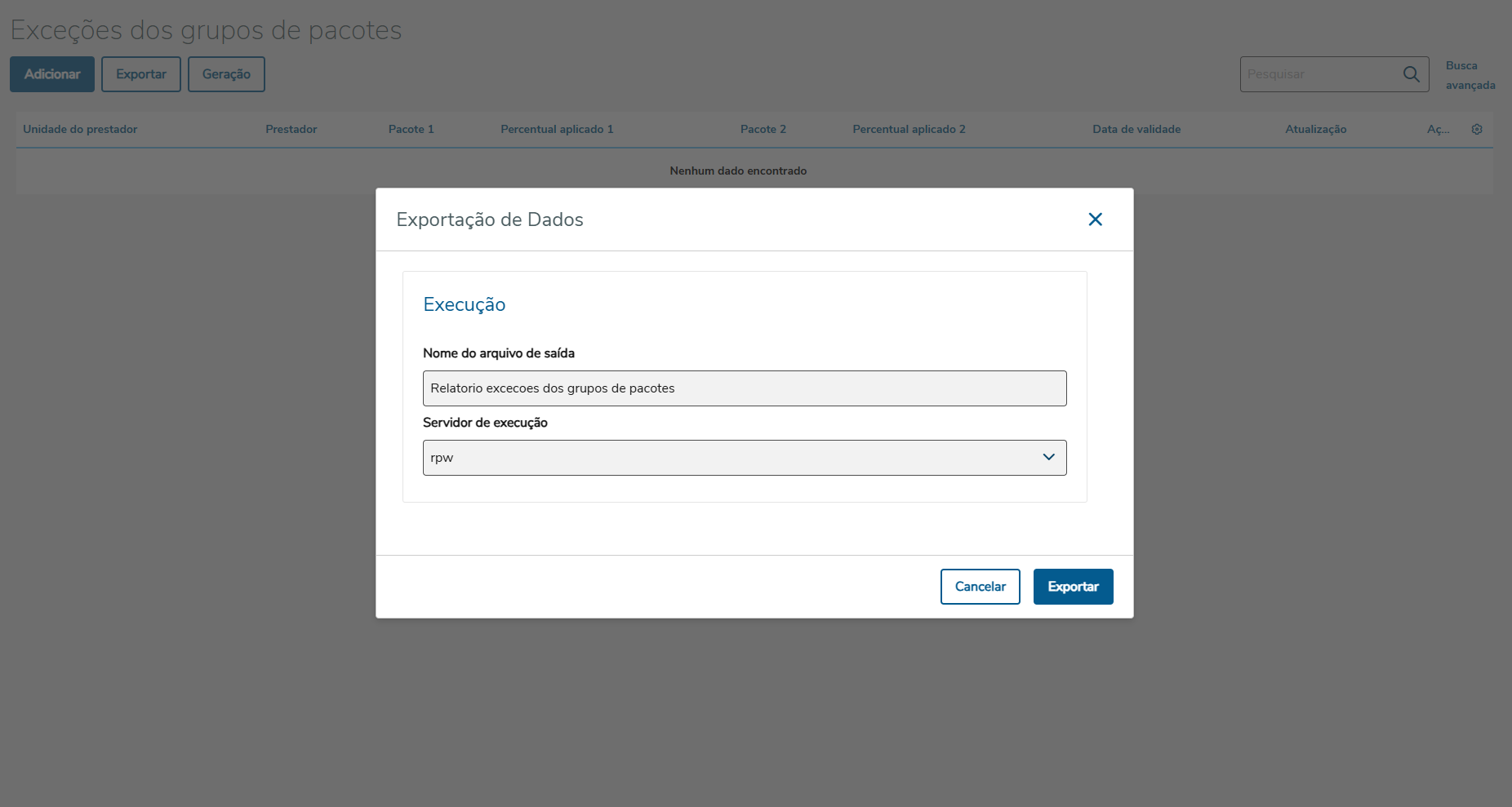
Permite gerar um arquivo em formato ".CSV" contendo dados dos registros pesquisados. Para isso, clique no botão "Exportar", defina o nome do arquivo e o servidor de execução e confirme a exportação. Após a conclusão do processo, o arquivo estará disponível para download na Central de Documentos.
Principais ações:
...
Ação:
...
Descrição
...
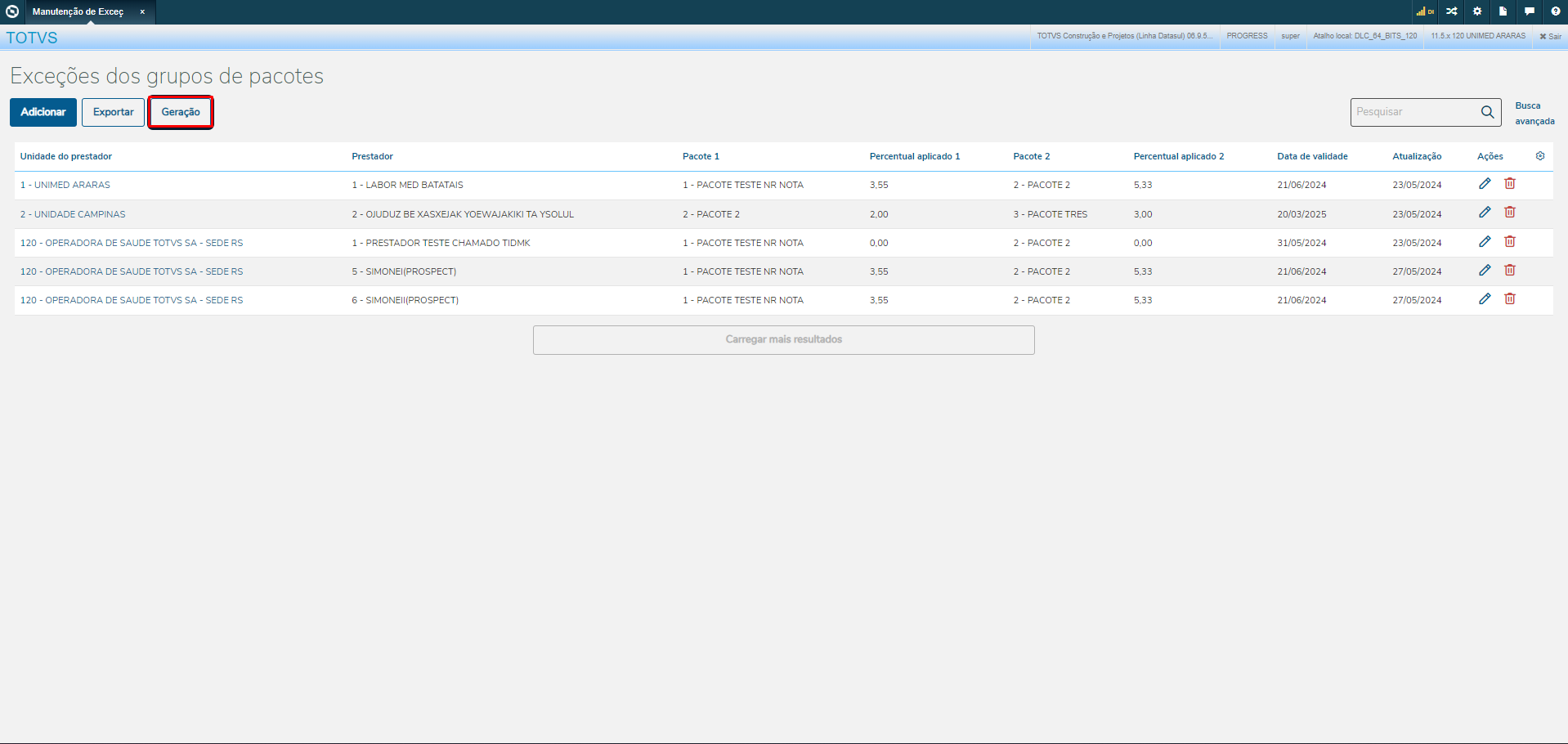
Geração
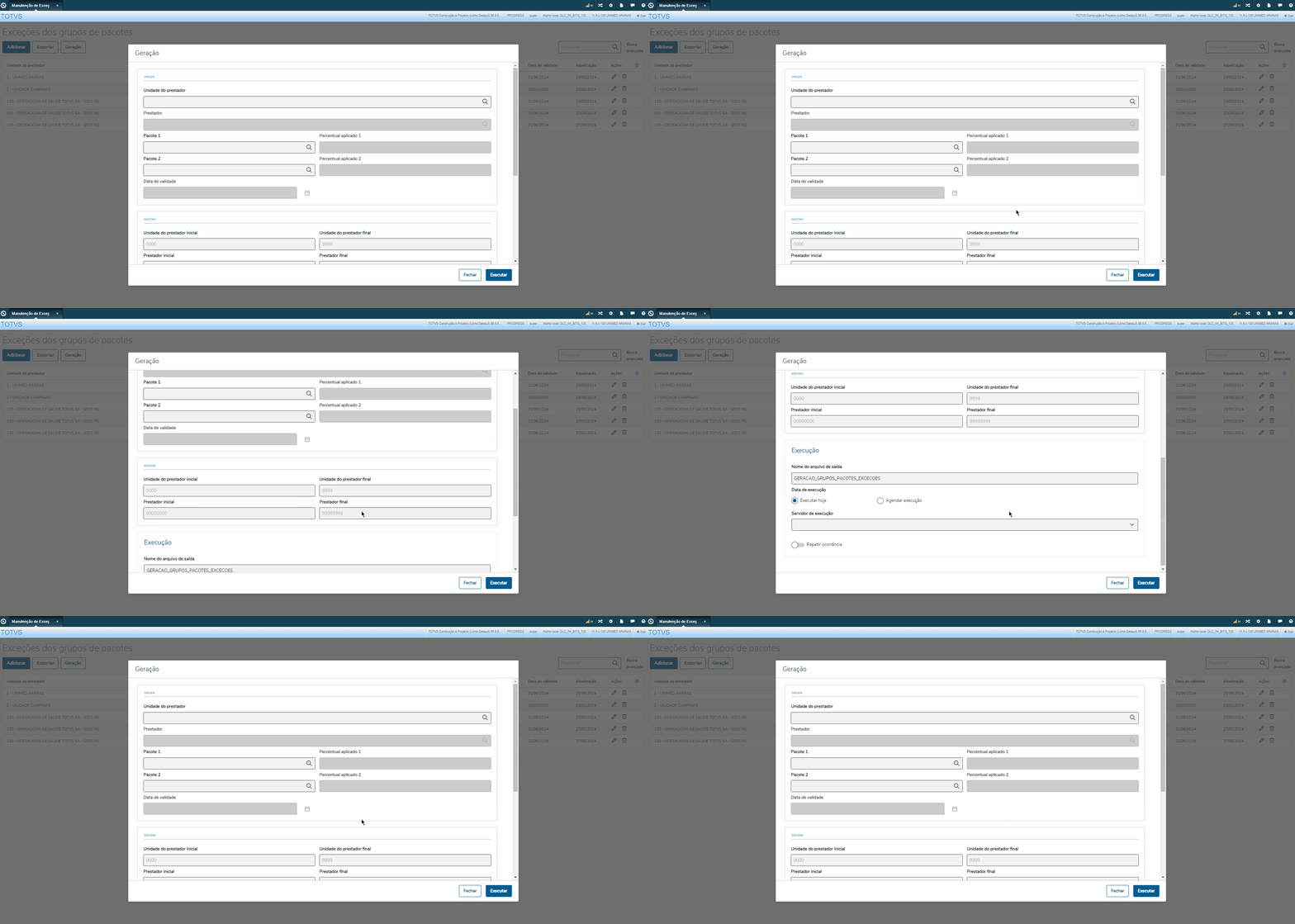
Possibilita a geração de vários registros a partir de dados já cadastrados.
Principais ações:
...
Ação:
...
Descrição
...
Principais campos e parâmetros para geração:
| Tipo | Alerta / Erro. |
| Guia prestador | Realiza busca pela Guia prestador. |
| Guia operadora | Realiza busca pelo Guia operadora. |
| ID Item Único | Realiza busca pelo ID Item Único. |
| Unidade Executora | Realiza busca pela Unidade Executora. |
| Nome do Arquivo | Realiza busca pelo Nome do Arquivo. |
| Código da transação | Realiza busca pela Código da Transação da CMB. |
| Código erros/alertas | Realiza busca pelo Código do Erro / Alerta. Observação: Os alertas/erros mostrados no combo são apenas aqueles correspondentes aos registros de alertas/erros das faturas selecionadas. |
Ações relacionadas:
Ação: | Descrição |
| Exportar Relatório CSV | Realizar exportação dos alertas/erros. |
Totalizadores
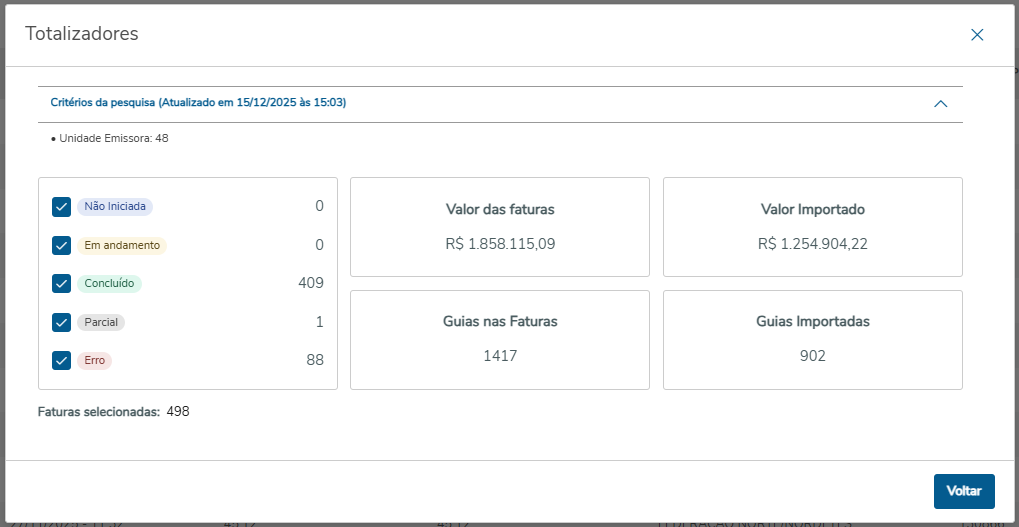
Principais campos e parâmetros:
| Parâmetros | |
| Critérios da pesquisa (Atualizado em 'data atual' às 'hora atual') | Para utilização dos Totalizadores é necessário informa pelo menos um filtro na busca da tela inicial. Os filtros serão mostrados na parte de cima da tela. |
| Status Guias | Cada status mostra a quantidade de guias. É possível clicar em cada status para verificar diferentes valores. |
Faturas selecionadas | Número de faturas da pesquisa e conforme status selecionados. |
Valores das faturas | Valor total das faturas selecionadas. |
Valor Importado | Valor total das guias importadas. |
Guias nas Faturas | Quantidade de guias nas faturas selecionadas. |
Guias Importadas | Total de guias importadas. |
Agendamentos
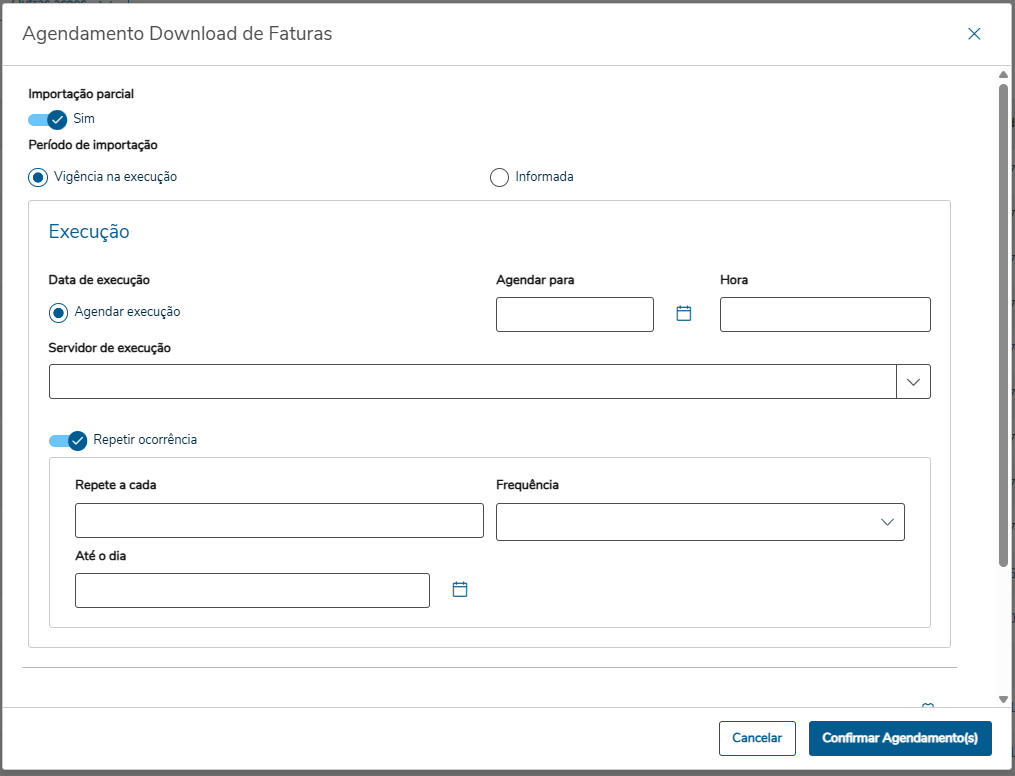
Principais campos e parâmetros:
| Parâmetros | |
| Importação parcial | Esta opção permite realizar a importação parcial do PTU XML de Cobrança ou Utilização, por padrão vem marcada como Sim. Nesse caso, todas as guias que não apresentarem inconsistências na importação serão gravadas na base, e as guias que apresentarem alguma inconsistência não serão importadas. Ao término da importação, o status do lote de importação ficará como IP - Importação Parcial do Lote. Em seguida (após o ajuste das parametrizações ou ajuste das inconsistências que ocorreram no XML do PTU Cobrança) o arquivo deverá ser importado novamente para que todas as guias sejam importadas e gravadas na base, e o lote receba o status de IC - Importação Concluída. Ao importar novamente o arquivo com a opção Importação Parcial marcada, o processo de importação somente irá reprocessar as guias (documentos) que ainda não foram importados - as guias que já foram incluídas na base não sofreram alterações. Se está opção for marcada como Não e ocorrerem inconsistências, todas as guias serão rejeitadas e para importar o XML PTU novamente, será necessário excluir o lote de importação que receberá o status NP - Não Processado. |
| Período de Importação | Indica qual ano e período o processo de importação deverá considerar na inclusão dos movimentos no Revisão de Contas (RC). Possui as opções:
|
Ano | Ano que será considerado na inclusão dos movimentos. Campo somente será habilitado se a opção "Informada" for selecionada. |
Período | Período que será considerado na inclusão dos movimentos. Campo somente será habilitado se a opção "Informada" for selecionada. |
| Execução | |
| Data de execução | |
Unidade
Código da unidade.
O código deverá estar cadastrado na Manutenção Cadastro Unidades - hcg.healthinsurancecompany.
Prestador
Código do prestador.
O código deverá estar cadastrado na Manutenção Prestadores CG0210Y.
Código do pacote 1.
O código deverá estar cadastrado na Manutenção_Pacotes_Procedimento_Insumos_RC0110H.
Código do pacote 2.
O código deverá estar cadastrado na Manutenção_Pacotes_Procedimento_Insumos_RC0110H.
Data limite da validade da regra de exceção. Após preenchimento, vai procurar o registro com os dados informados.
Código da unidade inicial e/ou final.
O código deverá estar cadastrado na Manutenção Cadastro Unidades - hcg.healthinsurancecompany.
Código do prestador inicial e/ou final.
O código deverá estar cadastrado na Manutenção Prestadores CG0210Y.
Data de geração do relatório. Possui as opções:
Executar hoje - a data de geração do arquivo será definida para o dia atual de execução;Agendar execução - deverá ser definido um período para |
importação. Habilita os campos Agendar para e Hora. | |
| Agendar para | Indica o dia, mês e ano para |
| importação. | |
| Hora | Indica o horário para |
| importação. | |
| Servidor de execução | Servidor RPW que será utilizado para |
| realizar a |
| importação. |
| Repetir ocorrência |
Indica se a geração do relatório deverá ocorrer novamente.
Se marcado como "Sim", habilita os campos Repete a cada, Frequência e Até o dia.
Indica o intervalo de tempo em que uma nova geração do relatório deverá ocorrer. Este campo está diretamente relacionado com o campo Frequência.
Se neste campo for indicado o número "7" e no campo Frequência for selecionada a opção "Minuto(s)", isso significa que a cada 7 minutos deverá ocorrer uma nova geração do relatório.
Indica a unidade de tempo em que deverá se repetir a geração de um novo relatório.
Possui as opções:
- Minuto(s) - habilita o campo Até a hora:
- Horário - informar a hora em que o processo de gerar relatório deverá acontecer.
- Sempre no dia - possui as opções:
- Último dia do mês - o processo de gerar relatório acontecerá sempre no último dia do mês;
- Escolher Dia - habilita o campo Dia do mês, que permite definir uma data específica em que sempre ocorrerá a geração do relatório.
Conteúdos Relacionados:
| Esta opção serve para realizar 1 ou vários agendamentos automáticos. | |
| Repete a cada | Informar a repetição dos agendamentos. |
| Frequência | Minutos, hora, dia ou mês. Conforme escolha outras opções vão ser solicitadas. |
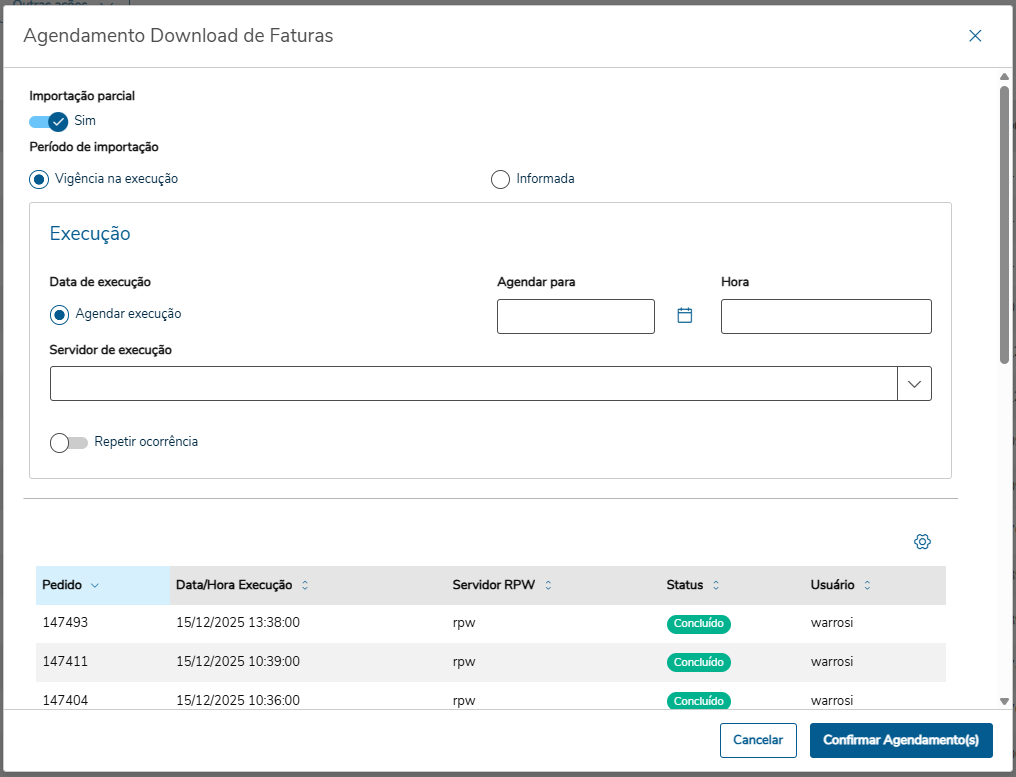
Ao final da tela é possível consultar todos os pedidos de RPW realizados para o programa "dtvw-download-cmb - Download Arquivos CMB RPW".
Os mesmos dados podem ser consultados também no menu "Monitor Pedido Execução - pedido-execucao-monitor".
| Informações | ||
|---|---|---|
| ||
|
Processo de implantação
Verificar a documentação abaixo da tela "Central de Integrações Saúde Planos (hgp.integrationsParams)" referente aos "Dados de Acesso CMB" para correto funcionamento.
| Informações | ||
|---|---|---|
| ||
📄 Procedimento para Download de ArquivosPara que o Download dos arquivos seja liberado, o usuário deve seguir o procedimento de solicitação:
Observação: A vinculação à NOVA CMB é um requisito técnico e de segurança essencial para a permissão de acesso e realização do download. |
Gerenciador de Colunas
Permite selecionar quais colunas serão exibidas na grid dos dados. As preferências escolhidas serão persistidas. Por padrão, exibe as colunas de Fatura, Status, Início da importação, Valor da Fatura (R$), Valor Importado (R$) e Câmara de compensação.
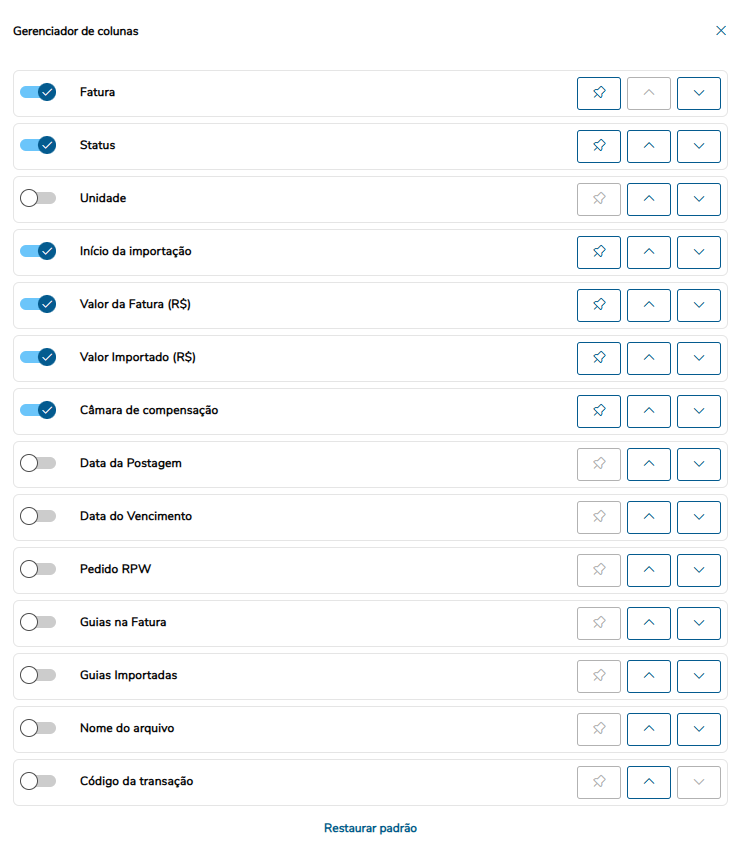
Ações relacionadas:
Ação | Descrição |
| Exibir/ocultar | Ativa/desativa a coluna. |
| Fixar coluna | Fixa a coluna selecionada na primeira posição. |
| Mover para cima | Desloca a coluna uma posição à esquerda. |
| Mover para baixo | Desloca a coluna uma posição à direita. |
| Restaurar padrão | Reverte todas as alterações para o layout original. |
Visão Geral
Import HTML Content
Conteúdo das Ferramentas
Tarefas