
Histórico da Página
| Índice |
|---|
VISÃO GERAL
Abordaremos as etapas necessárias para o processo de instalação / atualizaçao do TOTVS Agro API Hub, por meio da ferramenta Instalador /Atualizador em modo silencioso (modo não interativo) e modo padrão.
...
PRÉ-REQUISITOS
1. Versão Mínima para
...
Instalação
A versão mínima necessária do TOTVS Agro API Hub, para o processo de atualizaçãoinstalação, para utilizar o instalador é a 12.1.2512.
...
PACOTE DE INSTALAÇÃO
...
O pacote do instalador do TOTVS Agro API Hub está disponível na Central de Download da TOTVS, o modo de instalação silencioso está disponível a partir da Release 12.1.2512.
EXECUÇÃO DO INSTALADOR EM MODO SILENCIOSO
O instalador em modo silencioso visa permitir a instalação automatizada do software sem a necessidade de interação do usuário. Isso facilita a implantação em ambientes corporativos, reduz erros humanos, agiliza o processo e garante consistência nas instalações. Além disso, o modo silencioso é ideal para integrações com scripts e ferramentas de gerenciamento de sistemas.
ESTRUTURA DE ARQUIVOS
Ao baixar e descompactar o instalador do TOTVS Agro API Hub, haverá a seguinte estrutura de arquivos.

/distro:
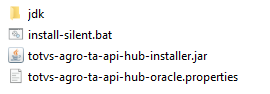
- install.bat: Utilizado para executar o instalador/atualizador em modo interativo.
- install-silent.bat: Utilizado para executar o processo de instalação/atualização em modo silencioso.
- totvs-agro-ta-api-hub-oracle.properties: Utilizado para configurar os parâmetros para o processo de instalação/atualização em modo silencioso.
- log4j2.xml: Utilizado para configurar os logs do instalador.
...
...
ESTRUTURA DE ARQUIVOS NO INSTALADOR
Ao baixar e descompactar o instalador do TOTVS Agro API Hub, haverá a seguinte estrutura de arquivos:
Na pasta distro:
- install.bat: Utilizado para executar o instalador em modo interativo.
- install-silent.bat: Utilizado para executar o processo de instalação em modo silencioso.
- totvs-agro-ta-api-hub-oracle.properties: Utilizado para configurar os parâmetros para o processo de instalação em modo silencioso.
EXECUÇÃO DO INSTALADOR EM MODO SILENCIOSO
O instalador em modo silencioso visa permitir a instalação automatizada do software sem a necessidade de interação do usuário. Isso facilita a implantação em ambientes corporativos, reduz erros humanos, agiliza o processo e garante consistência nas instalações. Além disso, o modo silencioso é ideal para integrações com scripts e ferramentas de gerenciamento de sistemas.
ARQUIVO DE CONFIGURAÇÃO DA INSTALAÇÃO (.properties)
Antes de executar o instalador em modo silencioso, é necessário que o arquivo auto-install.xml esteja corretamente preenchido, este totvs-agro-ta-api-hub-windows-oracle.properties ou totvs-agro-ta-api-hub-linux-oracle.properties, dependendo do sistema operacional utilizado,esteja corretamente preenchido. Este arquivo define os parâmetros para a instalação / atualização do TOTVS Agro Indústria.
Exemplo de arquivo utilizado no processo de instalação:
| Bloco de código | ||||||||
|---|---|---|---|---|---|---|---|---|
| ||||||||
<?xml version="1.0" encoding="UTF-8" standalone="no"?>
<AutomatedInstallation langpack="bra">
    <com.izforge.izpack.panels.htmlinfo.HTMLInfoPanel id="welcome"/>
    <com.totvs.agro.installer.panels.install.InstallConfigPanel id="InstallConfigPanel">
        <Install.operation>INSTALL</Install.operation>
    </com.totvs.agro.installer.panels.install.InstallConfigPanel>
    <com.totvs.agro.installer.panels.industria.module.ModulePanel id="ModulePanel">
        <ModuleConfPanel.PI>true</ModuleConfPanel.PI>
        <ModuleConfPanel.MI>true</ModuleConfPanel.MI>
    </com.totvs.agro.installer.panels.industria.module.ModulePanel>
    <com.totvs.agro.installer.panels.industria.apps.AppsPanel id="AppsConfigPanel">
        <IndustriaConfigPanel.appCep>true</IndustriaConfigPanel.appCep>
        <IndustriaConfigPanel.appGlab>true</IndustriaConfigPanel.appGlab>
        <IndustriaConfigPanel.appPanbsc>true</IndustriaConfigPanel.appPanbsc>
        <IndustriaConfigPanel.appPanind>true</IndustriaConfigPanel.appPanind>
        <IndustriaConfigPanel.appPro>true</IndustriaConfigPanel.appPro>
        <IndustriaConfigPanel.appCel>true</IndustriaConfigPanel.appCel>
        <IndustriaConfigPanel.appFerramentaria>true</IndustriaConfigPanel.appFerramentaria>
        <IndustriaConfigPanel.appMi>true</IndustriaConfigPanel.appMi>
    </com.totvs.agro.installer.panels.industria.apps.AppsPanel>
    <com.totvs.agro.installer.panels.industria.bde.BDEPanel id="BDEPanel">
        <BDEPanelConf.Install>true</BDEPanelConf.Install>
    </com.totvs.agro.installer.panels.industria.bde.BDEPanel>
    <com.izforge.izpack.panels.target.TargetPanel id="install_dir">
        <installpath>C:\TOTVS-Agro\Industria</installpath>
    </com.izforge.izpack.panels.target.TargetPanel>
    <com.totvs.agro.installer.panels.industria.config.IndustriaConfigPanel id="industriaPanel">
        <IndustriaConfigPanel.instance>TOTVS</IndustriaConfigPanel.instance>
        <IndustriaConfigPanel.cnpj>12.345.678/0001-90</IndustriaConfigPanel.cnpj>
        <IndustriaConfigPanel.companyName>TOTVS AGRO</IndustriaConfigPanel.companyName>
        <IndustriaConfigPanel.companyShortName>TOTVS</IndustriaConfigPanel.companyShortName>
        <IndustriaConfigPanel.city>Assis</IndustriaConfigPanel.city>
        <IndustriaConfigPanel.state>SP</IndustriaConfigPanel.state>
        <IndustriaConfigPanel.bioenergiaInstalled>true</IndustriaConfigPanel.bioenergiaInstalled>
        <IndustriaConfigPanel.tableSpace>PIMS_DATA</IndustriaConfigPanel.tableSpace>
        <IndustriaConfigPanel.tableSpaceIndex>PIMS_INDX</IndustriaConfigPanel.tableSpaceIndex>
    </com.totvs.agro.installer.panels.industria.config.IndustriaConfigPanel>
    <com.totvs.agro.installer.panels.dataBase.DatabaseAuxiliar1ConfigPanel id="databasePanelMI">
        <DatabaseAuxiliar1.type>ORACLE</DatabaseAuxiliar1.type>
        <DatabaseConfigPanelAuxiliar1.user>DB_USER_MI</DatabaseConfigPanelAuxiliar1.user>
        <DatabaseConfigPanelAuxiliar1.password>DB_PASS_MI</DatabaseConfigPanelAuxiliar1.password>
        <DatabaseConfigPanelAuxiliar1.jdbcUrl>jdbc:oracle:thin:@127.0.0.1:1521/SID</DatabaseConfigPanelAuxiliar1.jdbcUrl>
    </com.totvs.agro.installer.panels.dataBase.DatabaseAuxiliar1ConfigPanel>
    <com.totvs.agro.installer.panels.dataBase.DatabaseAuxiliar2ConfigPanel id="databasePanelPI">
        <DatabaseAuxiliar2.type>ORACLE</DatabaseAuxiliar2.type>
        <DatabaseConfigPanelAuxiliar2.user>DB_USER_PI</DatabaseConfigPanelAuxiliar2.user>
        <DatabaseConfigPanelAuxiliar2.password>DB_PASS_PI</DatabaseConfigPanelAuxiliar2.password>
        <DatabaseConfigPanelAuxiliar2.jdbcUrl>jdbc:oracle:thin:@127.0.0.1:1521/SID</DatabaseConfigPanelAuxiliar2.jdbcUrl>
    </com.totvs.agro.installer.panels.dataBase.DatabaseAuxiliar2ConfigPanel>
    <com.totvs.agro.installer.panels.dataBase.DatabaseConfigPanel id="com.totvs.agro.installer.panels.dataBase.DatabaseConfigPanel_12">
        <Database.type>ORACLE</Database.type>
        <DatabaseConfigPanel.user>DB_USER_BIO</DatabaseConfigPanel.user>
        <DatabaseConfigPanel.password>DB_PASS_BIO</DatabaseConfigPanel.password>
        <DatabaseConfigPanel.jdbcUrl>jdbc:oracle:thin:@127.0.0.1:1521/SID</DatabaseConfigPanel.jdbcUrl>
    </com.totvs.agro.installer.panels.dataBase.DatabaseConfigPanel>
    <com.totvs.agro.installer.panels.industria.bioenergia.BioenergiaPanel id="BioenergiaPathPanel">
        <BioenergiaPanel.pathApp>C:\TOTVS-Agro\Bioenergia\APP</BioenergiaPanel.pathApp>
    </com.totvs.agro.installer.panels.industria.bioenergia.BioenergiaPanel>
    <com.totvs.agro.installer.panels.licenseServer.LicenseServerConfigPanel id="licenseServerPanel">
        <LicenseServer.ip>127.0.0.1</LicenseServer.ip>
        <LicenseServer.port>5555</LicenseServer.port>
    </com.totvs.agro.installer.panels.licenseServer.LicenseServerConfigPanel>
    <com.izforge.izpack.panels.packs.PacksPanel id="sdk_pack_select">
        <pack index="0" name="totvs-mi-install" selected="true"/>
        <pack index="1" name="totvs-pi-install" selected="true"/>
        <pack index="2" name="totvs-utilitarios-install" selected="true"/>
        <pack index="3" name="tovs-mi-update" selected="true"/>
        <pack index="4" name="totvs-pi-update" selected="true"/>
        <pack index="5" name="AppsBasicos" selected="false"/>
        <pack index="6" name="Componentes" selected="false"/>
        <pack index="7" name="PreRequisitos" selected="false"/>
    </com.izforge.izpack.panels.packs.PacksPanel>
    <com.izforge.izpack.panels.install.InstallPanel id="install"/>
    <com.izforge.izpack.panels.process.ProcessPanel id="ProcessPanel_18"/>
    <com.izforge.izpack.panels.finish.FinishPanel id="finish"/>
</AutomatedInstallation> |
Exemplo de arquivo utilizado no processo de atualização do MI:
| Bloco de código | ||||||||||
|---|---|---|---|---|---|---|---|---|---|---|
| ||||||||||
<?xml version="1.0" encoding="UTF-8" standalone="no"?>
<AutomatedInstallation langpack="bra">
    <com.izforge.izpack.panels.htmlinfo.HTMLInfoPanel id="welcome"/>
    <com.totvs.agro.installer.panels.install.InstallConfigPanel id="InstallConfigPanel">
        <Install.operation>UPDATE</Install.operation>
    </com.totvs.agro.installer.panels.install.InstallConfigPanel>
    <com.totvs.agro.installer.panels.industria.module.ModulePanel id="ModulePanel">
        <ModuleConfPanel.PI>false</ModuleConfPanel.PI>
        <ModuleConfPanel.MI>true</ModuleConfPanel.MI>
    </com.totvs.agro.installer.panels.industria.module.ModulePanel>
    <com.totvs.agro.installer.panels.industria.apps.AppsPanel id="AppsConfigPanel">
        <IndustriaConfigPanel.appCep>false</IndustriaConfigPanel.appCep>
        <IndustriaConfigPanel.appGlab>false</IndustriaConfigPanel.appGlab>
        <IndustriaConfigPanel.appPanbsc>false</IndustriaConfigPanel.appPanbsc>
        <IndustriaConfigPanel.appPanind>false</IndustriaConfigPanel.appPanind>
        <IndustriaConfigPanel.appPro>false</IndustriaConfigPanel.appPro>
        <IndustriaConfigPanel.appCel>true</IndustriaConfigPanel.appCel>
        <IndustriaConfigPanel.appFerramentaria>true</IndustriaConfigPanel.appFerramentaria>
        <IndustriaConfigPanel.appMi>true</IndustriaConfigPanel.appMi>
    </com.totvs.agro.installer.panels.industria.apps.AppsPanel>
    <com.totvs.agro.installer.panels.industria.IndustriaPathExe.IndustriaPathExePanel id="IndustriaPathExePanel">
        <IndustriaConfigPanel.industriaPathExe>C:\TOTVS-Agro\Industria\MI\EXE</IndustriaConfigPanel.industriaPathExe>
        <INSTALL_PATH>C:\TOTVS-Agro\Industria\MI\EXE</INSTALL_PATH>
    </com.totvs.agro.installer.panels.industria.IndustriaPathExe.IndustriaPathExePanel>
    <com.totvs.agro.installer.panels.dataBase.DatabaseAuxiliar1ConfigPanel id="databasePanelMI">
        <DatabaseAuxiliar1.type>ORACLE</DatabaseAuxiliar1.type>
        <DatabaseConfigPanelAuxiliar1.user>DB_USER_MI</DatabaseConfigPanelAuxiliar1.user>
        <DatabaseConfigPanelAuxiliar1.password>DB_PASS_MI</DatabaseConfigPanelAuxiliar1.password>
        <DatabaseConfigPanelAuxiliar1.jdbcUrl>jdbc:oracle:thin:@127.0.0.1:1521/SID</DatabaseConfigPanelAuxiliar1.jdbcUrl>
    </com.totvs.agro.installer.panels.dataBase.DatabaseAuxiliar1ConfigPanel>
    <com.totvs.agro.installer.panels.dataBase.DatabaseConfigPanel id="com.totvs.agro.installer.panels.dataBase.DatabaseConfigPanel_12">
        <Database.type>ORACLE</Database.type>
        <DatabaseConfigPanel.user>DB_USER_BIO</DatabaseConfigPanel.user>
        <DatabaseConfigPanel.password>DB_PASS_BIO</DatabaseConfigPanel.password>
        <DatabaseConfigPanel.jdbcUrl>jdbc:oracle:thin:@127.0.0.1:1521/SID</DatabaseConfigPanel.jdbcUrl>
    </com.totvs.agro.installer.panels.dataBase.DatabaseConfigPanel>
    <com.totvs.agro.installer.panels.industria.bioenergia.BioenergiaPanel id="BioenergiaPathPanel">
        <BioenergiaPanel.pathApp>C:\TOTVS-Agro\Bioenergia\APP</BioenergiaPanel.pathApp>
    </com.totvs.agro.installer.panels.industria.bioenergia.BioenergiaPanel>
    <com.izforge.izpack.panels.install.InstallPanel id="install"/>
    <com.izforge.izpack.panels.process.ProcessPanel id="ProcessPanel_18"/>
    <com.izforge.izpack.panels.finish.FinishPanel id="finish"/>
</AutomatedInstallation> |
Exemplo de arquivo utilizado no processo de atualização do PI:
| Bloco de código | ||||||||||
|---|---|---|---|---|---|---|---|---|---|---|
| ||||||||||
<?xml version="1.0" encoding="UTF-8" standalone="no"?>
<AutomatedInstallation langpack="bra">
    <com.izforge.izpack.panels.htmlinfo.HTMLInfoPanel id="welcome"/>
    <com.totvs.agro.installer.panels.install.InstallConfigPanel id="InstallConfigPanel">
        <Install.operation>UPDATE</Install.operation>
    </com.totvs.agro.installer.panels.install.InstallConfigPanel>
    <com.totvs.agro.installer.panels.industria.module.ModulePanel id="ModulePanel">
        <ModuleConfPanel.PI>true</ModuleConfPanel.PI>
        <ModuleConfPanel.MI>false</ModuleConfPanel.MI>
    </com.totvs.agro.installer.panels.industria.module.ModulePanel>
    <com.totvs.agro.installer.panels.industria.apps.AppsPanel id="AppsConfigPanel">
        <IndustriaConfigPanel.appCep>true</IndustriaConfigPanel.appCep>
        <IndustriaConfigPanel.appGlab>true</IndustriaConfigPanel.appGlab>
        <IndustriaConfigPanel.appPanbsc>true</IndustriaConfigPanel.appPanbsc>
        <IndustriaConfigPanel.appPanind>true</IndustriaConfigPanel.appPanind>
        <IndustriaConfigPanel.appPro>true</IndustriaConfigPanel.appPro>
        <IndustriaConfigPanel.appCel>false</IndustriaConfigPanel.appCel>
        <IndustriaConfigPanel.appFerramentaria>false</IndustriaConfigPanel.appFerramentaria>
        <IndustriaConfigPanel.appMi>false</IndustriaConfigPanel.appMi>
    </com.totvs.agro.installer.panels.industria.apps.AppsPanel>
    <com.totvs.agro.installer.panels.industria.IndustriaPathExe.IndustriaPathExePanel id="IndustriaPathExePanel">
        <IndustriaConfigPanel.industriaPathExe>C:\TOTVS-Agro\Industria\PI\EXE</IndustriaConfigPanel.industriaPathExe>
        <INSTALL_PATH>C:\TOTVS-Agro\Industria\PI\EXE</INSTALL_PATH>
    </com.totvs.agro.installer.panels.industria.IndustriaPathExe.IndustriaPathExePanel>
    <com.totvs.agro.installer.panels.dataBase.DatabaseAuxiliar2ConfigPanel id="databasePanelPI">
        <DatabaseAuxiliar2.type>ORACLE</DatabaseAuxiliar2.type>
        <DatabaseConfigPanelAuxiliar2.user>DB_USER_PI</DatabaseConfigPanelAuxiliar2.user>
        <DatabaseConfigPanelAuxiliar2.password>DB_PASS_PI</DatabaseConfigPanelAuxiliar2.password>
        <DatabaseConfigPanelAuxiliar2.jdbcUrl>jdbc:oracle:thin:@127.0.0.1:1521/SID</DatabaseConfigPanelAuxiliar2.jdbcUrl>
    </com.totvs.agro.installer.panels.dataBase.DatabaseAuxiliar2ConfigPanel>
    <com.totvs.agro.installer.panels.dataBase.DatabaseConfigPanel id="com.totvs.agro.installer.panels.dataBase.DatabaseConfigPanel_12">
        <Database.type>ORACLE</Database.type>
        <DatabaseConfigPanel.user>DB_USER_BIO</DatabaseConfigPanel.user>
        <DatabaseConfigPanel.password>DB_PASS_BIO</DatabaseConfigPanel.password>
        <DatabaseConfigPanel.jdbcUrl>jdbc:oracle:thin:@127.0.0.1:1521/SID</DatabaseConfigPanel.jdbcUrl>
    </com.totvs.agro.installer.panels.dataBase.DatabaseConfigPanel>
    <com.totvs.agro.installer.panels.industria.bioenergia.BioenergiaPanel id="BioenergiaPathPanel">
        <BioenergiaPanel.pathApp>C:\TOTVS-Agro\Bioenergia\APP</BioenergiaPanel.pathApp>
    </com.totvs.agro.installer.panels.industria.bioenergia.BioenergiaPanel>
    <com.izforge.izpack.panels.install.InstallPanel id="install"/>
    <com.izforge.izpack.panels.process.ProcessPanel id="ProcessPanel_18"/>
    <com.izforge.izpack.panels.finish.FinishPanel id="finish"/>
</AutomatedInstallation> |
CONFIGURAÇÃO DE LOGS
Para realizar a configuração do nível de logs gerados pelo instalador, basta editar o arquivo log4j2.xml, configurando o nível de log desejado.
| Bloco de código | ||||||||
|---|---|---|---|---|---|---|---|---|
| ||||||||
<?xml version="1.0" encoding="UTF-8"?>
<Configuration status="WARN">
    <Appenders>
        <File name="FileLogger" fileName="logs/industria.log" append="true">
            <PatternLayout pattern="%d{yyyy-MM-dd HH:mm:ss} [%t] %-5level %logger{36} - %msg%n"/>
        </File>
        <File name="LiquibaseScriptsLogger" fileName="logs/liquibase-scripts.log" append="true">
            <PatternLayout pattern="%d{yyyy-MM-dd HH:mm:ss} [%t] %-5level %logger{36} - %msg%n"/>
        </File>
        <Console name="ConsoleLogger" target="SYSTEM_OUT">
            <PatternLayout pattern="%d{HH:mm:ss} %-5level %msg%n"/>
        </Console>
    </Appenders>
    <Loggers>
        <Logger name="com.totvs.agro.installer.industria.util.LiquibaseScriptRunnerUtil" level="info" additivity="false">
            <AppenderRef ref="LiquibaseScriptsLogger"/>
        </Logger>
        <Root level="info">
            <AppenderRef ref="FileLogger"/>
            <AppenderRef ref="ConsoleLogger"/>
        </Root>
    </Loggers>
</Configuration> |
EXECUTANDO A INSTALAÇÃO / ATUALIZAÇÃO
API Hub.
Propriedades que requerem modificação: As propriedades representadas por ${} devem ser substituídas pelos valores específicos de cada cliente. As demais propriedades, que não seguem esse formato, não devem ser alteradas. Abaixo listaremos as propriedades e suas respectivas funcionalidades.
Propriedades do TOTVS Agro API Hub: Descrição e Características
### Variáveis de seleção de produtos TAG: ${INSTALL_INDUSTRIA_MI} TAG: ${INSTALL_INDUSTRIA_PI} TAG: ${CAMINHO_DA_INSTALACAO} ### TOTVS API Hub — Rede / serviço TAG: ${API_HUB_PORT_APLICACAO} TAG: ${API_HUB_SERVICE_NAME} TAG: ${API_HUB_SERVICE_DESCRIPTION} TAG: ${API_HUB_SERVER_CONTEXT} ### TOTVS API Hub — Database (Oracle) TAG: ${API_HUB_USER_DATABASE} TAG: ${API_HUB_PASSWORD_DATABASE} TAG: ${API_HUB_IP_DATABASE} TAG: ${API_HUB_PORTA_DATABASE} TAG: ${API_HUB_NAME_DATABASE} TAG: ${API_HUB_DEFAULT_INSTANCE} TAG: ${API_HUB_DEFAULT_COMPANY} ### Banco de dados — Bioenergia (quando habilitado) TAG: ${BIOENERGIA_USER_DATABASE} TAG: ${BIOENERGIA_PASSWORD_DATABASE} TAG: ${BIOENERGIA_IP_DATABASE} TAG: ${BIOENERGIA_PORTA_DATABASE} TAG: ${BIOENERGIA_NAME_DATABASE} ### Banco de dados — Indústria MI (quando habilitado) TAG: ${INDUSTRIA_MI_USER_DATABASE} TAG: ${INDUSTRIA_MI_PASSWORD_DATABASE} TAG: ${INDUSTRIA_MI_IP_DATABASE} TAG: ${INDUSTRIA_MI_PORTA_DATABASE} TAG: ${INDUSTRIA_MI_NAME_DATABASE} ### Banco de dados — Indústria PI (quando habilitado) TAG: ${INDUSTRIA_PI_USER_DATABASE} TAG: ${INDUSTRIA_PI_PASSWORD_DATABASE} TAG: ${INDUSTRIA_PI_IP_DATABASE} TAG: ${INDUSTRIA_PI_PORTA_DATABASE} TAG: ${INDUSTRIA_PI_NAME_DATABASE} ### SSL / HTTPS TAG: ${SSL_KEYSTORE_PATH} TAG: ${SSL_KEYSTORE_PASSWORD} ### JVM / memória TAG: ${MEMORY_MAX} ### Credenciais da API (OAuth / cliente) TAG: ${CREDENTIALS_CLIENT_SECRET} |
|---|
Exemplo de arquivo com as propriedades, utilizado no processo de instalação:
- Windows
| Bloco de código | ||||||||||
|---|---|---|---|---|---|---|---|---|---|---|
| ||||||||||
#TOTVS Agro Java Spring - Windows + Oracle

target.os=windows

bioenergia.selected=${INSTALL_BIOENERGIA}
industria.mi.selected=${INSTALL_INDUSTRIA_MI}
industria.pi.selected=${INSTALL_INDUSTRIA_PI}

iz.api.hub.path=${CAMINHO_DA_INSTALACAO}

## TOTVS Api Hub
# Network
api.hub.service.address=${API_HUB_IP_APLICACAO}
api.hub.service.port=${API_HUB_PORT_APLICACAO}
api.hub.service.name=${API_HUB_SERVICE_NAME}
api.hub.service.description=${API_HUB_SERVICE_DESCRIPTION}
api.hub.server.context=${API_HUB_SERVER_CONTEXT}

# Database
api.hub.database.dbms=oracle
api.hub.database.oracle.connection.type=${API_HUB_TIPO_CONEXAO_DATABASE}
api.hub.database.connection.dialect=org.hibernate.dialect.OracleDialect
api.hub.database.user=${API_HUB_USER_DATABASE}
api.hub.database.password=${API_HUB_PASSWORD_DATABASE}
api.hub.database.host=${API_HUB_IP_DATABASE}
api.hub.database.port=${API_HUB_PORTA_DATABASE}
api.hub.database.name=${API_HUB_NAME_DATABASE}
api.hub.database.url=jdbc:oracle:thin:@//${API_HUB_IP_DATABASE}:${API_HUB_PORTA_DATABASE}/${API_HUB_NAME_DATABASE}

# Additional info
api.hub.default.instance=${API_HUB_DEFAULT_INSTANCE}
api.hub.default.company=${API_HUB_DEFAULT_COMPANY}

# Database Products
## Bioenergia - Database
bioenergia.database.dbms=oracle
bioenergia.database.oracle.connection.type=${BIOENERGIA_TIPO_CONEXAO_DATABASE}
bioenergia.database.connection.dialect=org.hibernate.dialect.Oracle11cDialect
bioenergia.database.user=${BIOENERGIA_USER_DATABASE}
bioenergia.database.password=${BIOENERGIA_PASSWORD_DATABASE}
bioenergia.database.host=${BIOENERGIA_IP_DATABASE}
bioenergia.database.port=${BIOENERGIA_PORTA_DATABASE}
bioenergia.database.name=${BIOENERGIA_NAME_DATABASE}
bioenergia.database.url=jdbc:oracle:thin:@//${BIOENERGIA_IP_DATABASE}:${BIOENERGIA_PORTA_DATABASE}/${BIOENERGIA_NAME_DATABASE}

## Industria MI - Database
industria.mi.database.dbms=oracle
industria.mi.database.oracle.connection.type=${INDUSTRIA_MI_TIPO_CONEXAO_DATABASE}
industria.mi.database.connection.dialect=org.hibernate.dialect.Oracle11gDialect
industria.mi.database.user=${INDUSTRIA_MI_USER_DATABASE}
industria.mi.database.password=${INDUSTRIA_MI_PASSWORD_DATABASE}
industria.mi.database.host=${INDUSTRIA_MI_IP_DATABASE}
industria.mi.database.port=${INDUSTRIA_MI_PORTA_DATABASE}
industria.mi.database.name=${INDUSTRIA_MI_NAME_DATABASE}
industria.mi.database.url=jdbc:oracle:thin:@//${INDUSTRIA_MI_IP_DATABASE}:${INDUSTRIA_MI_PORTA_DATABASE}/${INDUSTRIA_MI_NAME_DATABASE}

## Industria PI - Database
industria.pi.database.dbms=oracle
industria.pi.database.oracle.connection.type=${INDUSTRIA_PI_TIPO_CONEXAO_DATABASE}
industria.pi.database.connection.dialect=org.hibernate.dialect.Oracle11gDialect
industria.pi.database.user=${INDUSTRIA_PI_USER_DATABASE}
industria.pi.database.password=${INDUSTRIA_PI_PASSWORD_DATABASE}
industria.pi.database.host=${INDUSTRIA_PI_IP_DATABASE}
industria.pi.database.port=${INDUSTRIA_PI_PORTA_DATABASE}
industria.pi.database.name=${INDUSTRIA_PI_NAME_DATABASE}
industria.pi.database.url=jdbc:oracle:thin:@//${INDUSTRIA_PI_IP_DATABASE}:${INDUSTRIA_PI_PORTA_DATABASE}/${INDUSTRIA_PI_NAME_DATABASE}

# Middleware
middleware.enabled=false
middleware.ip=
middleware.port=

# SSL / HTTPS
ssl.enabled=${SSL_ENABLED}
ssl.keystore.path=${SSL_KEYSTORE_PATH}
ssl.keystore.password=${SSL_KEYSTORE_PASSWORD}

# Memory JVM
memory.initial=${MEMORY_INITIAL}
memory.max=${MEMORY_MAX}

# Credentials API
credentials.client.id=${CREDENTIALS_CLIENT_ID}
credentials.client.secret=${CREDENTIALS_CLIENT_SECRET}

## |
- Linux
| Bloco de código | ||||||||||
|---|---|---|---|---|---|---|---|---|---|---|
| ||||||||||
#TOTVS Agro Java Spring - Linux + Oracle

target.os=unix
unix.distro=RedHat

bioenergia.selected=${INSTALL_BIOENERGIA}
industria.mi.selected=${INSTALL_INDUSTRIA_MI}
industria.pi.selected=${INSTALL_INDUSTRIA_PI}

iz.api.hub.path=${CAMINHO_DA_INSTALACAO}

## TOTVS Api Hub
# Network
api.hub.service.address=${API_HUB_IP_APLICACAO}
api.hub.service.port=${API_HUB_PORT_APLICACAO}
api.hub.server.context=${API_HUB_SERVER_CONTEXT}

# Database
api.hub.database.dbms=oracle
api.hub.database.oracle.connection.type=${API_HUB_TIPO_CONEXAO_DATABASE}
api.hub.database.connection.dialect=org.hibernate.dialect.OracleDialect
api.hub.database.user=${API_HUB_USER_DATABASE}
api.hub.database.password=${API_HUB_PASSWORD_DATABASE}
api.hub.database.host=${API_HUB_IP_DATABASE}
api.hub.database.port=${API_HUB_PORTA_DATABASE}
api.hub.database.name=${API_HUB_NAME_DATABASE}
api.hub.database.url=jdbc:oracle:thin:@//${API_HUB_IP_DATABASE}:${API_HUB_PORTA_DATABASE}/${API_HUB_NAME_DATABASE}

# Additional info
api.hub.default.instance=${API_HUB_DEFAULT_INSTANCE}
api.hub.default.company=${API_HUB_DEFAULT_COMPANY}

# Database Products
## Bioenergia - Database
bioenergia.database.dbms=oracle
bioenergia.database.oracle.connection.type=${BIOENERGIA_TIPO_CONEXAO_DATABASE}
bioenergia.database.connection.dialect=org.hibernate.dialect.Oracle11cDialect
bioenergia.database.user=${BIOENERGIA_USER_DATABASE}
bioenergia.database.password=${BIOENERGIA_PASSWORD_DATABASE}
bioenergia.database.host=${BIOENERGIA_IP_DATABASE}
bioenergia.database.port=${BIOENERGIA_PORTA_DATABASE}
bioenergia.database.name=${BIOENERGIA_NAME_DATABASE}
bioenergia.database.url=jdbc:oracle:thin:@//${BIOENERGIA_IP_DATABASE}:${BIOENERGIA_PORTA_DATABASE}/${BIOENERGIA_NAME_DATABASE}

## Industria MI - Database
industria.mi.database.dbms=oracle
industria.mi.database.oracle.connection.type=${INDUSTRIA_MI_TIPO_CONEXAO_DATABASE}
industria.mi.database.connection.dialect=org.hibernate.dialect.Oracle11gDialect
industria.mi.database.user=${INDUSTRIA_MI_USER_DATABASE}
industria.mi.database.password=${INDUSTRIA_MI_PASSWORD_DATABASE}
industria.mi.database.host=${INDUSTRIA_MI_IP_DATABASE}
industria.mi.database.port=${INDUSTRIA_MI_PORTA_DATABASE}
industria.mi.database.name=${INDUSTRIA_MI_NAME_DATABASE}
industria.mi.database.url=jdbc:oracle:thin:@//${INDUSTRIA_MI_IP_DATABASE}:${INDUSTRIA_MI_PORTA_DATABASE}/${INDUSTRIA_MI_NAME_DATABASE}

## Industria PI - Database
industria.pi.database.dbms=oracle
industria.pi.database.oracle.connection.type=${INDUSTRIA_PI_TIPO_CONEXAO_DATABASE}
industria.pi.database.connection.dialect=org.hibernate.dialect.Oracle11gDialect
industria.pi.database.user=${INDUSTRIA_PI_USER_DATABASE}
industria.pi.database.password=${INDUSTRIA_PI_PASSWORD_DATABASE}
industria.pi.database.host=${INDUSTRIA_PI_IP_DATABASE}
industria.pi.database.port=${INDUSTRIA_PI_PORTA_DATABASE}
industria.pi.database.name=${INDUSTRIA_PI_NAME_DATABASE}
industria.pi.database.url=jdbc:oracle:thin:@//${INDUSTRIA_PI_IP_DATABASE}:${INDUSTRIA_PI_PORTA_DATABASE}/${INDUSTRIA_PI_NAME_DATABASE}

# Middleware
middleware.enabled=false
middleware.ip=
middleware.port=

# SSL / HTTPS
ssl.enabled=${SSL_ENABLED}
ssl.keystore.path=${SSL_KEYSTORE_PATH}
ssl.keystore.password=${SSL_KEYSTORE_PASSWORD}

# Memory JVM
memory.initial=${MEMORY_INITIAL}
memory.max=${MEMORY_MAX}

# Credentials API
credentials.client.id=${CREDENTIALS_CLIENT_ID}
credentials.client.secret=${CREDENTIALS_CLIENT_SECRET}

## |
EXECUTANDO A INSTALAÇÃO
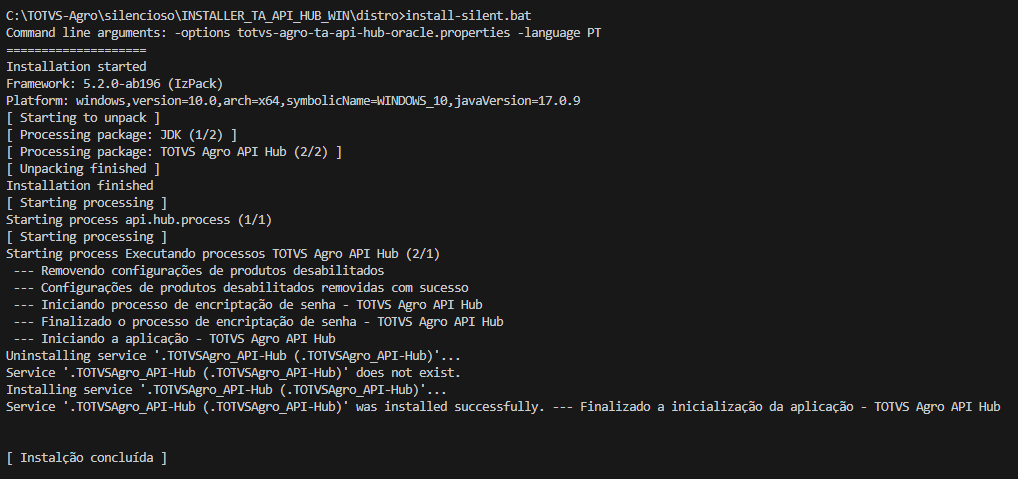
Após configurado o arquivo totvs-agro-ta-api-hub-oracle.properties, para iniciar o processo de instalação em modo silencioso, basta executar o arquivo install-silent.bat em modo Administrador, e o processo irá iniciar automaticamente.
FALHA NO PROCESSO DE INSTALAÇÃO
Caso alguma informação no arquivo totvs-agro-ta-api-hub-oracle.properties esteja incorreta ou inválida, o processo de instalação, ao identificar a inconsistência, será abortado, exibindo a mensagem informativa, conforme exemplo abaixo:

...
EXECUÇÃO DO INSTALADOR EM MODO PADRÃO
PROCESSO DE INSTALAÇÃO PADRÃO
Após realizar o download e extrair o instalador, execute o arquivo install.bat ou install.sh com privilégios de administrador para iniciar o processo de instalação.
Ao iniciar o processo, o usuário deverá selecionar o idioma desejado para prosseguir com a instalação.
Em seguida, será exibida a tela para definição do diretório onde o programa será instalado.
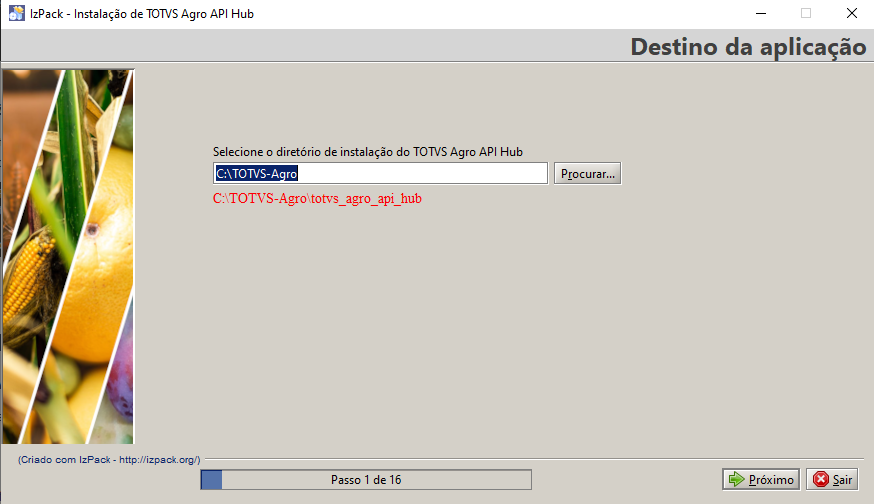
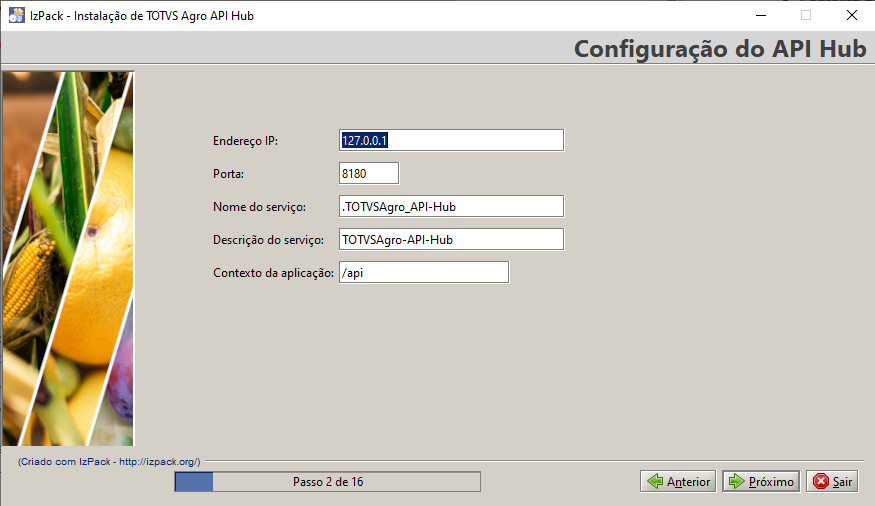
Na próxima etapa, serão configurados os serviços necessários para a aplicação. Preencha os campos conforme as informações do ambiente onde o sistema será executado:
- Endereço IP: Informe o IP do servidor onde o serviço será executado;
- Porta: Defina a porta de comunicação utilizada pelo serviço;
- Contexto da Aplicação: Especifique o contexto utilizado pela aplicação;
- Nome do Serviço: Insira o nome pelo qual o serviço será identificado;
- Descrição do Serviço: Forneça uma breve descrição para facilitar a identificação e finalidade do serviço.
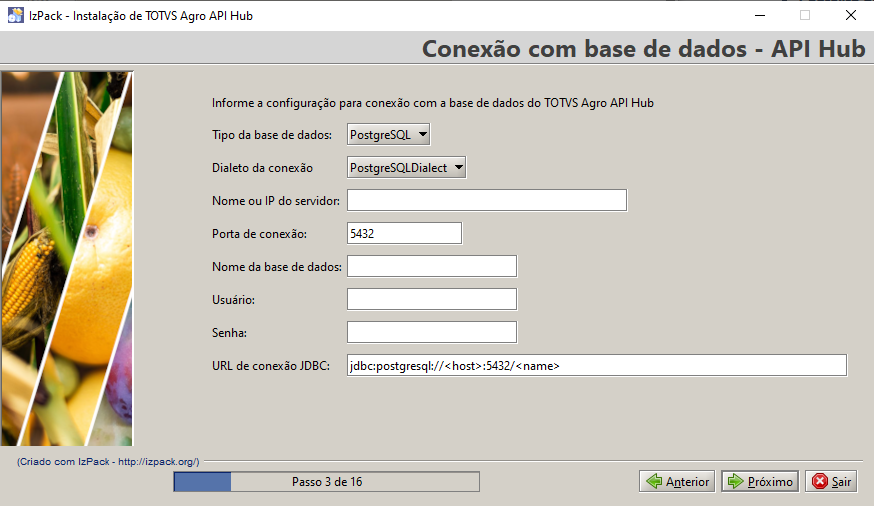
Nesta etapa, será configurada a conexão com o banco de dados do TOTVS Agro API Hub, PostgreSQL ou Oracle, necessário para o funcionamento da aplicação. Preencha os parâmetros conforme o ambiente de instalação:
- Base de Dados: Oracle ou PostgreSQL;
- Tipo de Conexão (caso seja Oracle): escolha entre SID ou Service Name;
- Dialeto da Conexão: selecione a versão correspondente (Oracle11cDialect ou PostgreSQLDialect);
- Servidor (Nome ou IP): informe o endereço do servidor;
- Porta: defina a porta de comunicação com o banco de dados (padrão Oracle: 1521; padrão PostgreSQL 5432);
- Nome da Base de Dados: informe o nome da instância ou serviço;
- Usuário: usuário autorizado para acesso ao banco;
- Senha: senha correspondente ao usuário informado;
- URL JDBC: endereço de conexão.
Nesta etapa, é necessário informar os dados adicionais da integração para o TOTVS Agro API Hub, que serão utilizados para comunicação entre os sistemas. Preencha os campos:
- Instância padrão: código identificador da instância no TOTVS Agro API Hub;
- Empresa padrão: código identificador da empresa no TOTVS Agro API Hub;

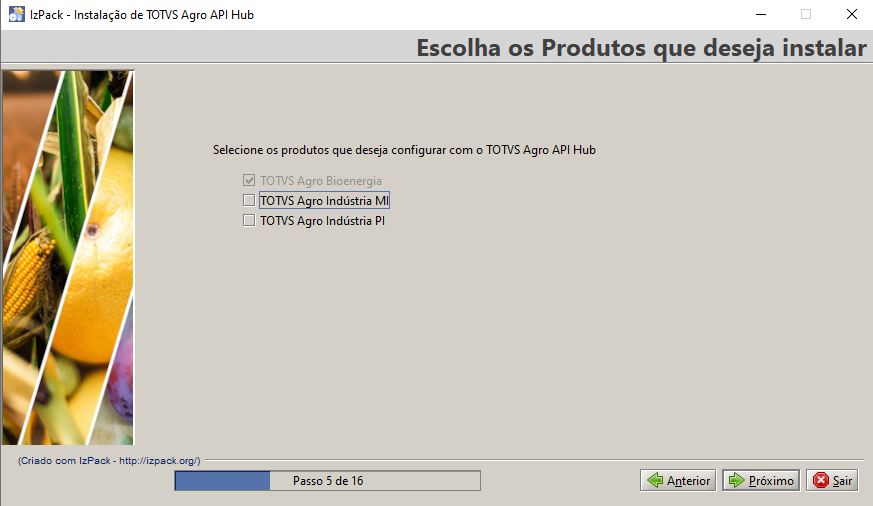
Nesta etapa, é necessário selecionar os produtos para configurar a conexão para o TOTVS Agro API Hub, que serão utilizados para comunicação entre os sistemas. Produtos disponiveis a serem configurados:
- TOTVS Agro Bioenergia (obrigatório);
- TOTVS Agro Indústria MI;
- TOTVS Agro Indústria PI;
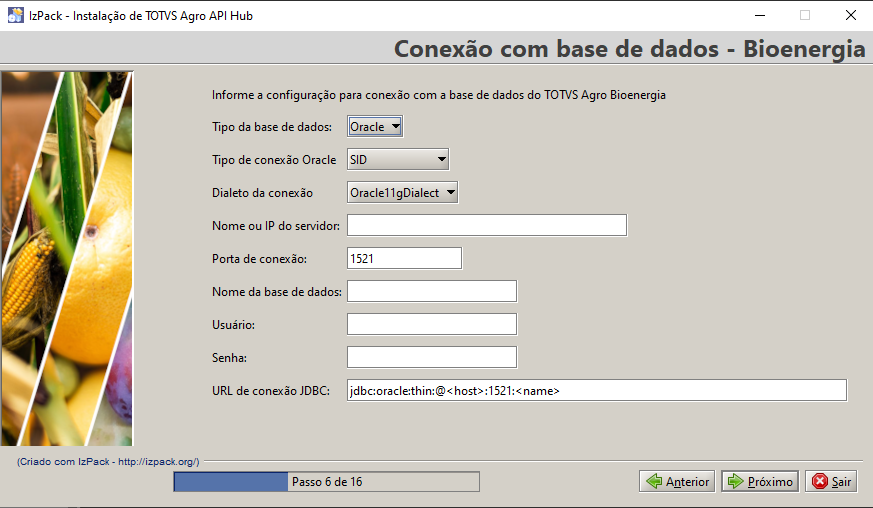
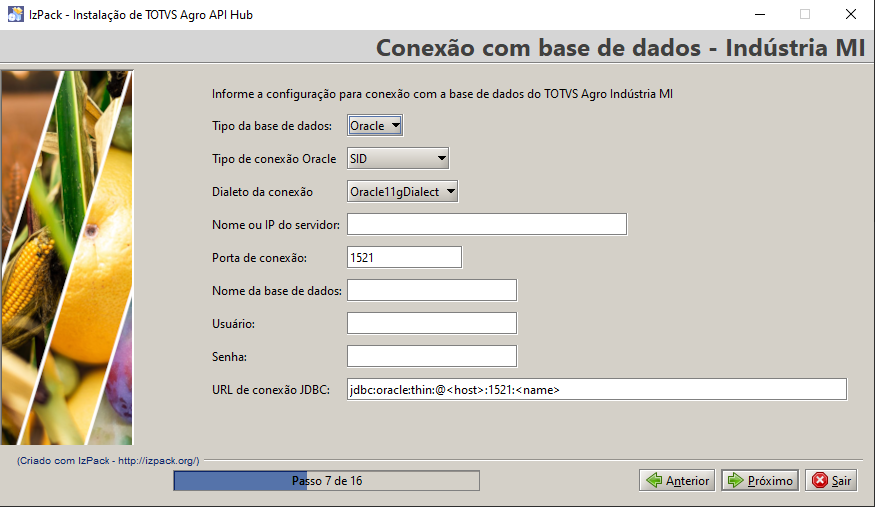
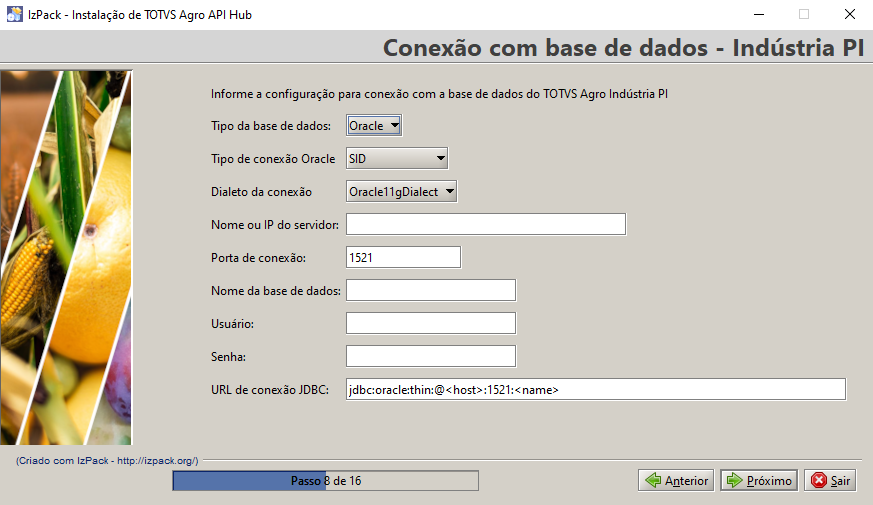
Nesta etapa, será configurado a conexão dos produtos selecionados. Preencha os campos para a conexão com o banco de dados Oracle para cada produto:
- Base de Dados: Oracle;
- Tipo de Conexão: escolha entre SID ou Service Name;
- Dialeto da Conexão: selecione a versão correspondente (Oracle11cDialect);
- Servidor (Nome ou IP): informe o endereço do servidor;
- Porta: defina a porta de comunicação com o banco de dados (padrão Oracle: 1521);
- Nome da Base de Dados: informe o nome da instância ou serviço;
- Usuário: usuário autorizado para acesso ao banco;
- Senha: senha correspondente ao usuário informado;
- URL JDBC: endereço de conexão.
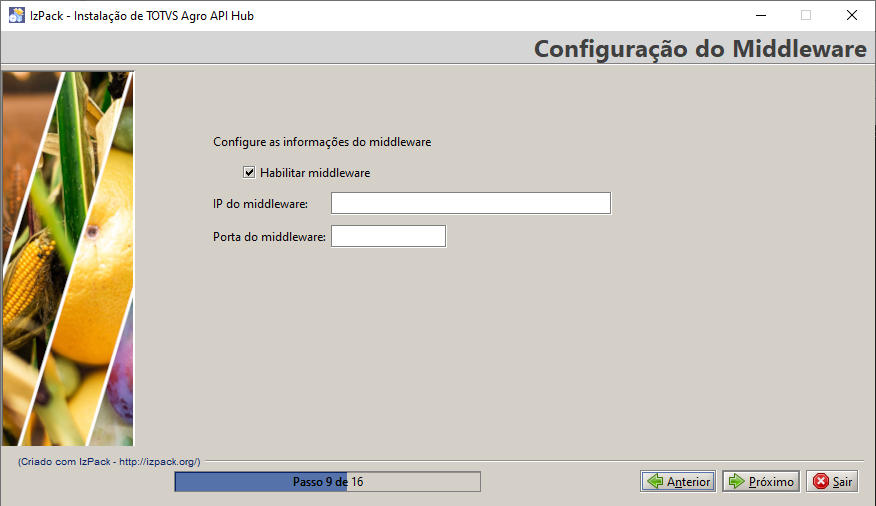
Nesta etapa, é possível habilitar a configuração dos dados do Middleware, que serão utilizados para integração de dados com o TOVTVS Agro API Hub. Preencha os campos para a integração:
- Habilitar Middleware: habilita os campos para configurar a integração;
- IP do Middleware:informe o endereço de comunicação;
- Porta do Middleware: defina a porta de comunicação;
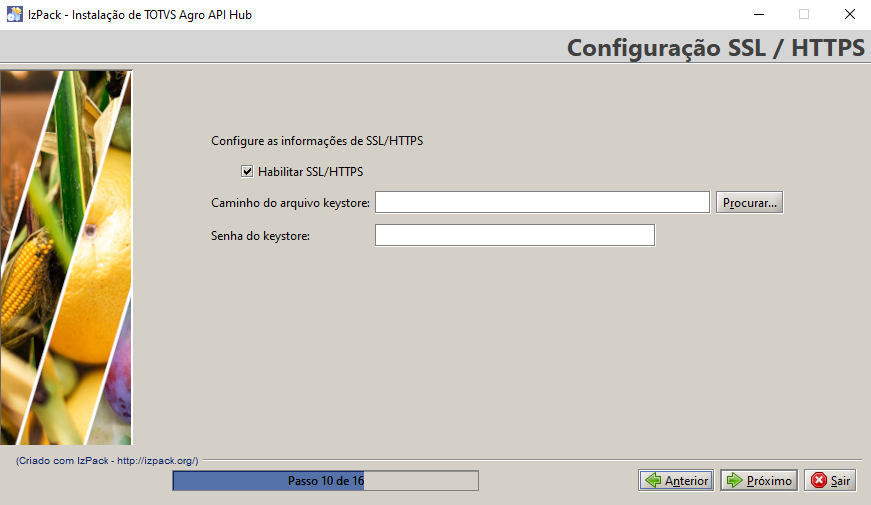
Nesta etapa, é possível habilitar a configuração dos dados do SSL/HTTPS, que serão utilizados para comunicação com o TOVTVS Agro API Hub. Preencha os campos para comunicação de acesso:
- Habilitar SSL/HTTPS: habilita os campos para a configuração;
- Caminho do arquivo keystore:informe o caminho para o keystore JKS/PKCS12 contendo o certificado do servidor;
- Senha do keystore: defina a senha do keystore;
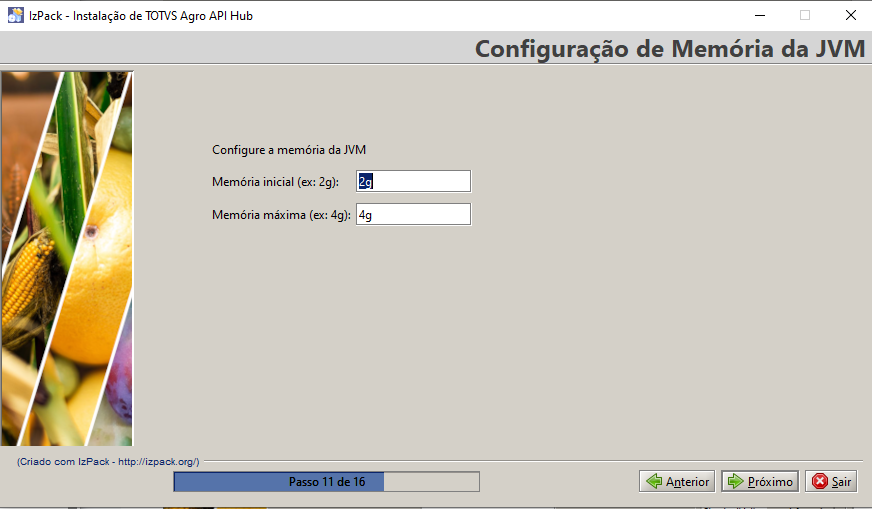
Nesta etapa, será configurado a quantidade de memória da JVM da aplicação:
- Memória inicial;
- Memória final;
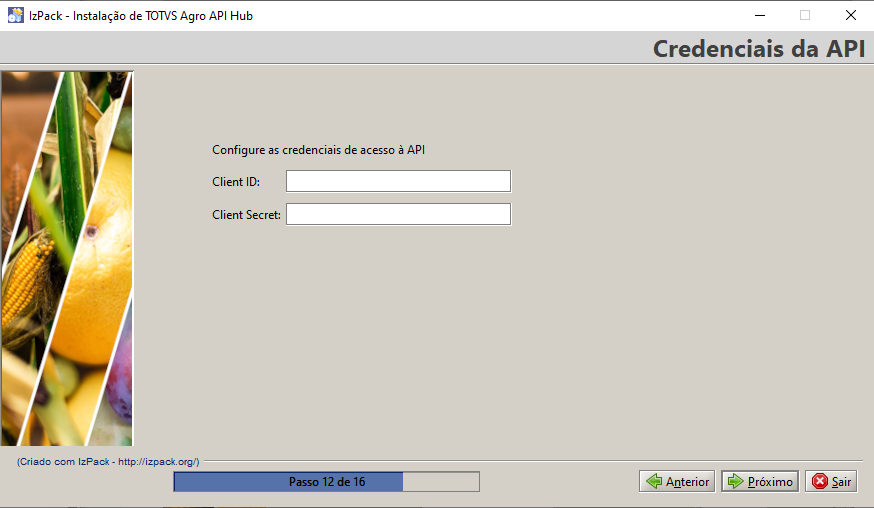
Nesta etapa, será feita a configuração das credenciais de acesso à API, que serão utilizados para comunicação com o TOVTVS Agro API Hub. Preencha os campos de credenciais:
- Client ID;
- Client Secret;
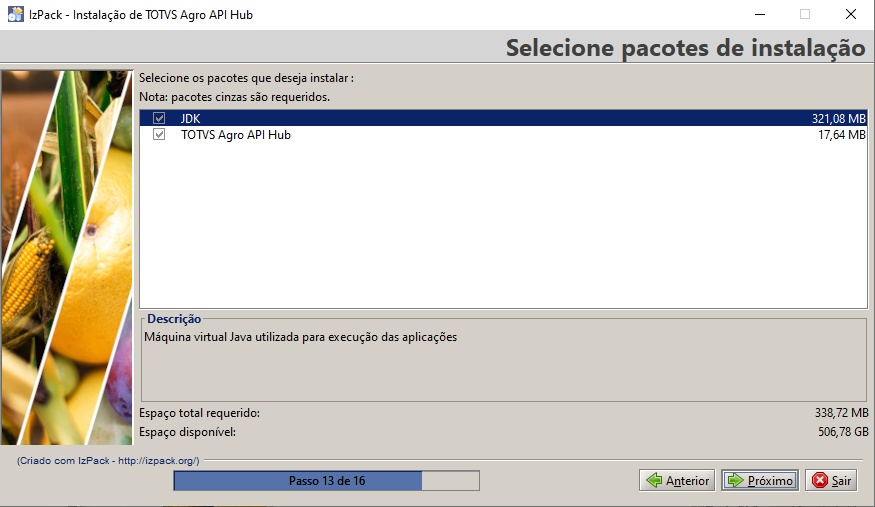
Nesta etapa, serão exibidos os componentes disponíveis para instalação.
Os seguintes pacotes já vêm selecionados por padrão, sendo obrigatórios para o funcionamento do sistema:
JDK;
TOTVS Agro API Hub.
Não é possível desmarcar esses itens.
Após concluir essas etapas, basta aguardar o processo de instalação.
| Aviso |
|---|
|
...
SUGESTÕES DE MELHORIAS
Para sugestões de melhorias no processo de instalação, acesse a Central Colaborativa TOTVSApós configurado o arquivo auto-install.xml, para iniciar o processo de instalação / atualizaçao em modo silencioso, basta executar o arquivo auto-install.bat em modo Administrador, e o processo irá iniciar automaticamente.
Visão Geral
Import HTML Content
Conteúdo das Ferramentas
Tarefas