
Histórico da Página
CONTEÚDO
- Visão Geral
- Exemplo de utilização
- Tela XXX
- Outras Ações / Ações relacionadas
- Outras Ações / Ações relacionadas
- Tela XXX
- Principais Campos e Parâmetros
- Principais Campos e Parâmetros
- Funcionamento Geral
- Limite de Desconto Permitido e Aprovação do Supervisor
- Resumo dos descontosTabelas utilizadas
01. VISÃO GERAL
A tela de Simulação de Desconto no Total da Venda do Venda Assistida permite ao operador realizar uma prévia do desconto aplicado sobre o valor total da venda antes de confirmá-lo. O recurso foi desenvolvido para garantir transparência nos valores praticados, controle sobre permissões de desconto e apoio à tomada de decisão do operador e do supervisor.
A funcionalidade tem como objetivo possibilitar que o operador de caixa visualize, de forma clara, o impacto de um desconto aplicado sobre o total da venda, seja ele informado em valor (R$) ou percentual (%).
A simulação exibe o resultado financeiro antes da aplicação definitiva do desconto, permitindo que o operador valide a operação antes de efetivar a alteração nos valores da venda.
Benefícios da Funcionalidade
Controle rígido sobre concessão de descontos.
02. EXEMPLO DE UTILIZAÇÃO
03. TELA XXXXX
Outras Ações / Ações relacionadas
...
Transparência nos valores apresentados ao operador.
Redução de erros no processo de aplicação de descontos.
Garantia de conformidade com as políticas comerciais da empresa.
Suporte a tomada de decisão através do painel de simulação.
02. FUNCIONAMENTO GERAL
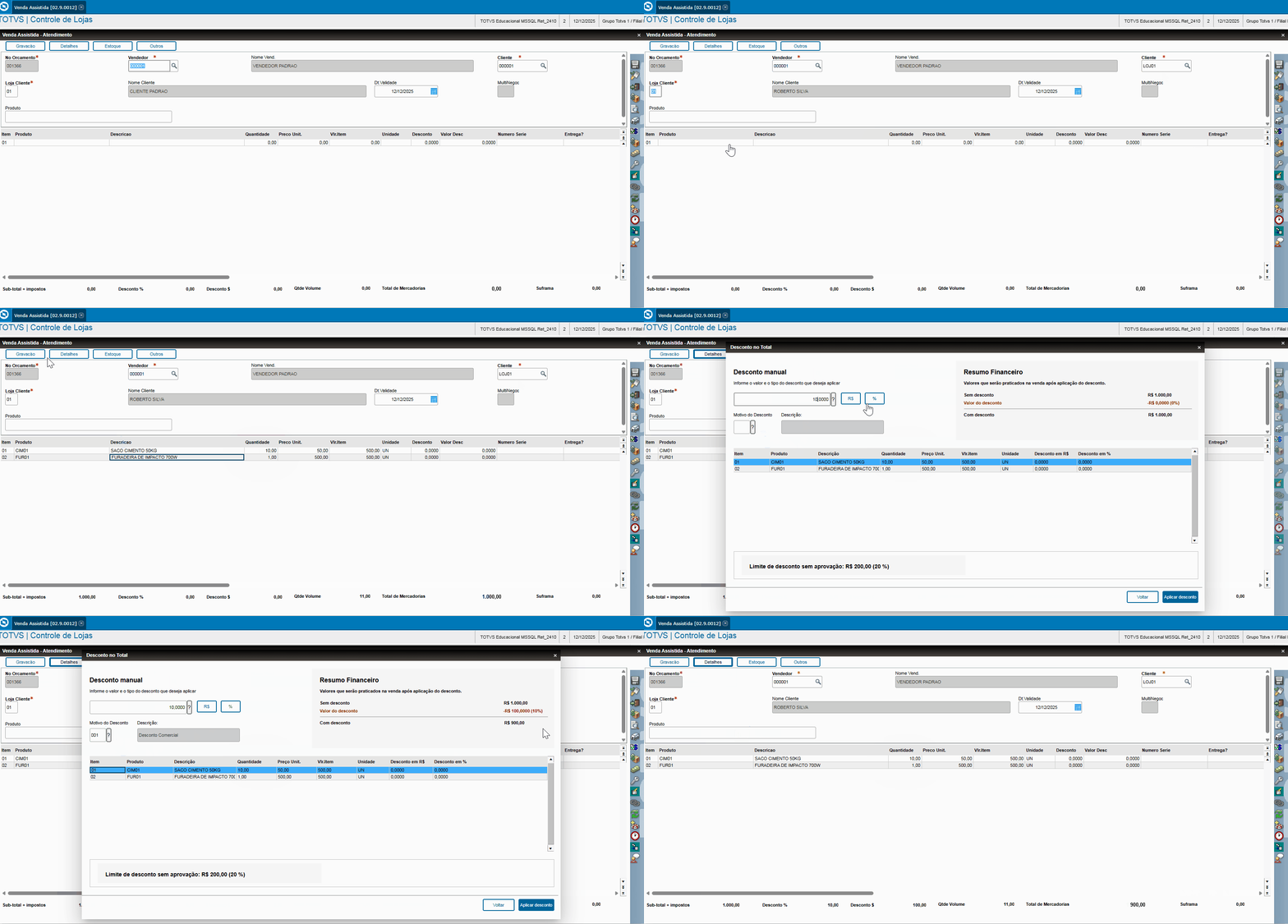
Ao acessar a tela de simulação, o sistema apresenta:
Campo para entrada do desconto, onde o operador escolhe:
Desconto em valor (R$)
Desconto em percentual (%)
Painel Resumo Financeiro, no qual o sistema exibe:
Valor total da venda sem desconto
Valor do desconto calculado
Valor total com desconto aplicado
Essas informações são atualizadas automaticamente conforme o operador altera o valor informado.
Caso o operador confirme a operação, o desconto é aplicado sobre a venda e retornado para a tela principal da Venda Assistida.
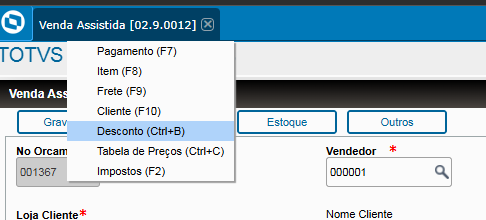
A tela de Simulação de Desconto pode ser acionada pelo menu superior, botão Detalhes→Desconto, ou via teclas de atalho Ctrl+B.
03. LIMITE DE DESCONTO PERMITIDO E APROVAÇÃO DO SUPERVISOR
Na parte inferior da tela, o operador visualiza o valor máximo de desconto permitido sem necessidade de aprovação, conforme regras definidas pela Configuração do Caixa.
O sistema compara o desconto informado com o limite configurado:
✔ Se o desconto estiver dentro do limite
O operador pode aplicar o desconto diretamente.
- ⚠ Se o desconto ultrapassar o limite permitido
- O sistema aciona automaticamente o fluxo de aprovação, solicitando a validação pelo Supervisor de Caixa, com isso o botão "Aplicar desconto" é alterado para "Aprovação", e ao aciona-lo será solicitado a senha do Supervisor, e na sequencia é apresentado a tela de Conferência de Desconto, onde o supervisor poderá validar os valores e aprovar ou não o desconto.
A tela de aprovação exibe novamente o resumo financeiro, detalhes dos itens e os dados do cliente, para que o supervisor tenha segurança na tomada de decisão.
Limites de Desconto:

Desconto na venda:

04. RESUMO DOS DESCONTOS
Desenvolvido a rotina para apresentar um resumo dos descontos que foram aplicados na venda.
Serão apresentados nessa nova tela todos os itens na qual foram concedidos os descontos e também uma informação referente ao desconto no total da venda.
O acesso a nova rotina acontece a partir do momento em que inicia um novo atendimento na opção Outros > Resumo dos descontos, a tela será aberta somente se houver desconto em algum dos itens ou no total da venda.

04. TELA XXXXX
Principais Campos e Parâmetros
...
| Card documentos | ||||
|---|---|---|---|---|
|
...
Visão Geral
Import HTML Content
Conteúdo das Ferramentas
Tarefas