
Histórico da Página
...
Menu > Cadastros > Produtos e serviços > Controle de entregas
| Informaçõesnote |
|---|
 O não cumprimento dos Pré-Requisitos a seguir pode impactar o sistema. Confirme as condições exigidas antes de qualquer alteração. |
Pré-Requisitos, Restrições e Parametrizações
- Liberação da Nota Fiscal: É necessário que a nota fiscal esteja liberada no sistema para que os dados de entrega sejam exibidos
- Cadastro de Endereços: Os endereços de entrega devem estar cadastrados na tabela
TB_DOCTOENTREGA - Configuração de Entregadores: Os entregadores devem estar cadastrados no sistema
- Dados de Pré-venda: Para entregas vinculadas a pré-vendas, estas devem estar ativas no sistema
Passo a Passo
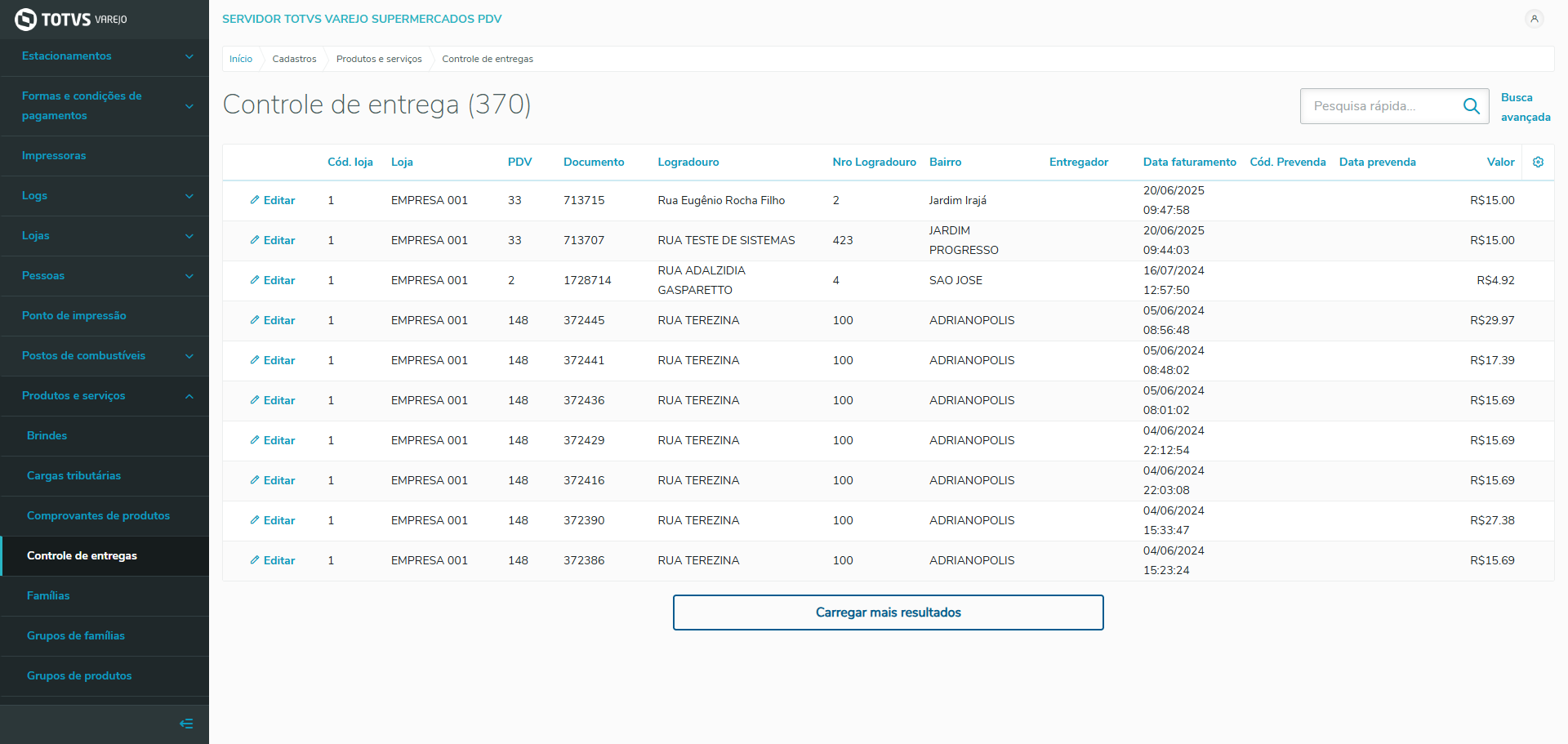 Imagem 01 - Página inicial de controle de entrega.
Na página inicial de controle de entrega, você pode fazer uma pesquisa rápida ou usar a pesquisa avançada com os filtros disponíveis.
Ao clicar em Carregar mais resultados, novos itens serão exibidos conforme o filtro selecionado.

Imagem 02 - Funções disponíveis.
Na busca avançada, você pode filtrar os resultados usando as seguintes opções:
Loja
PDV
Documento
Código de Pré-venda
Entregador
Logradouro
Número do Logradouro
Bairro
Data de faturamento
Data da pré-venda
Data inicial
Data final
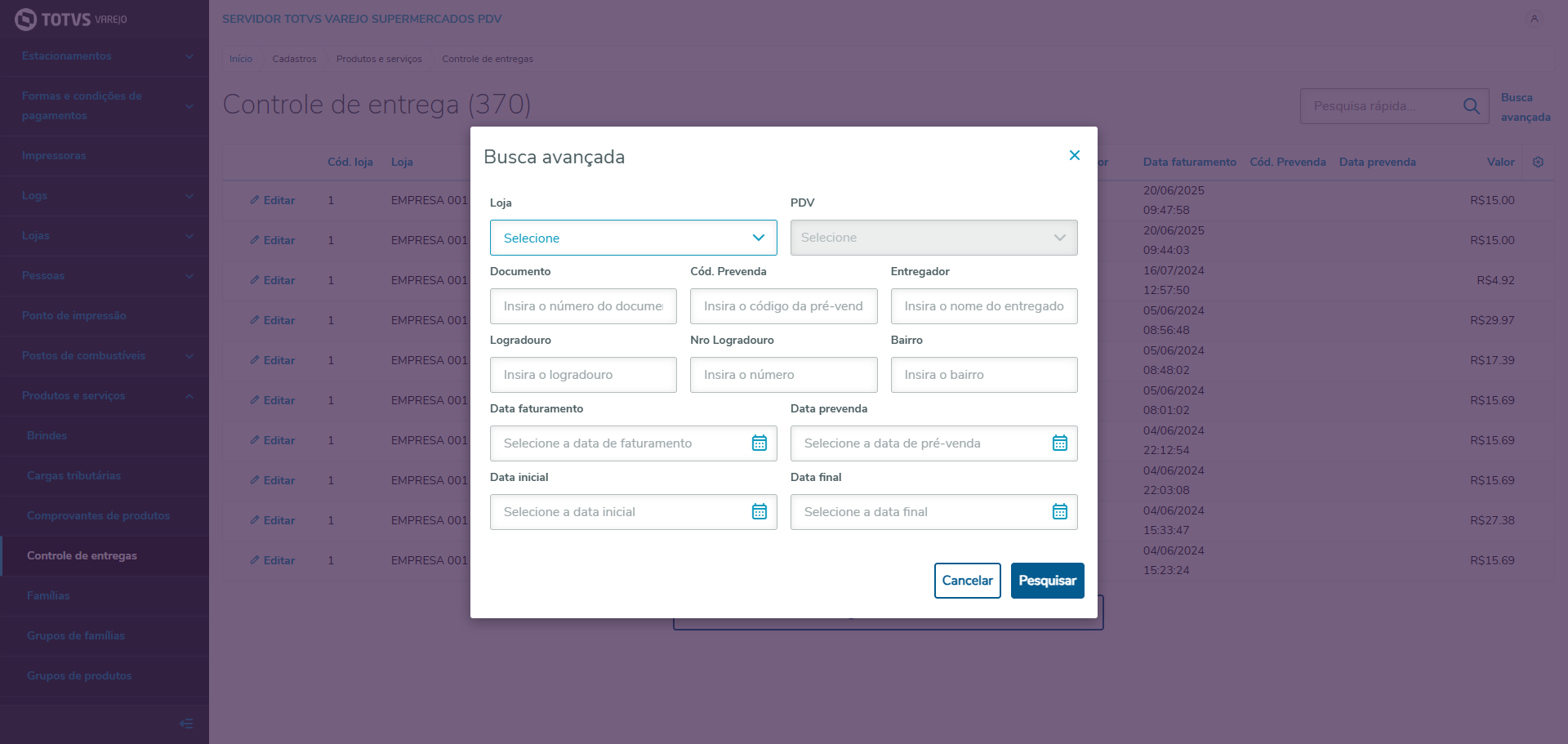
Imagem 03 - Filtros disponíveis.
A imagem a seguir mostra um exemplo de resultados obtidos por meio de uma busca utilizando filtros.
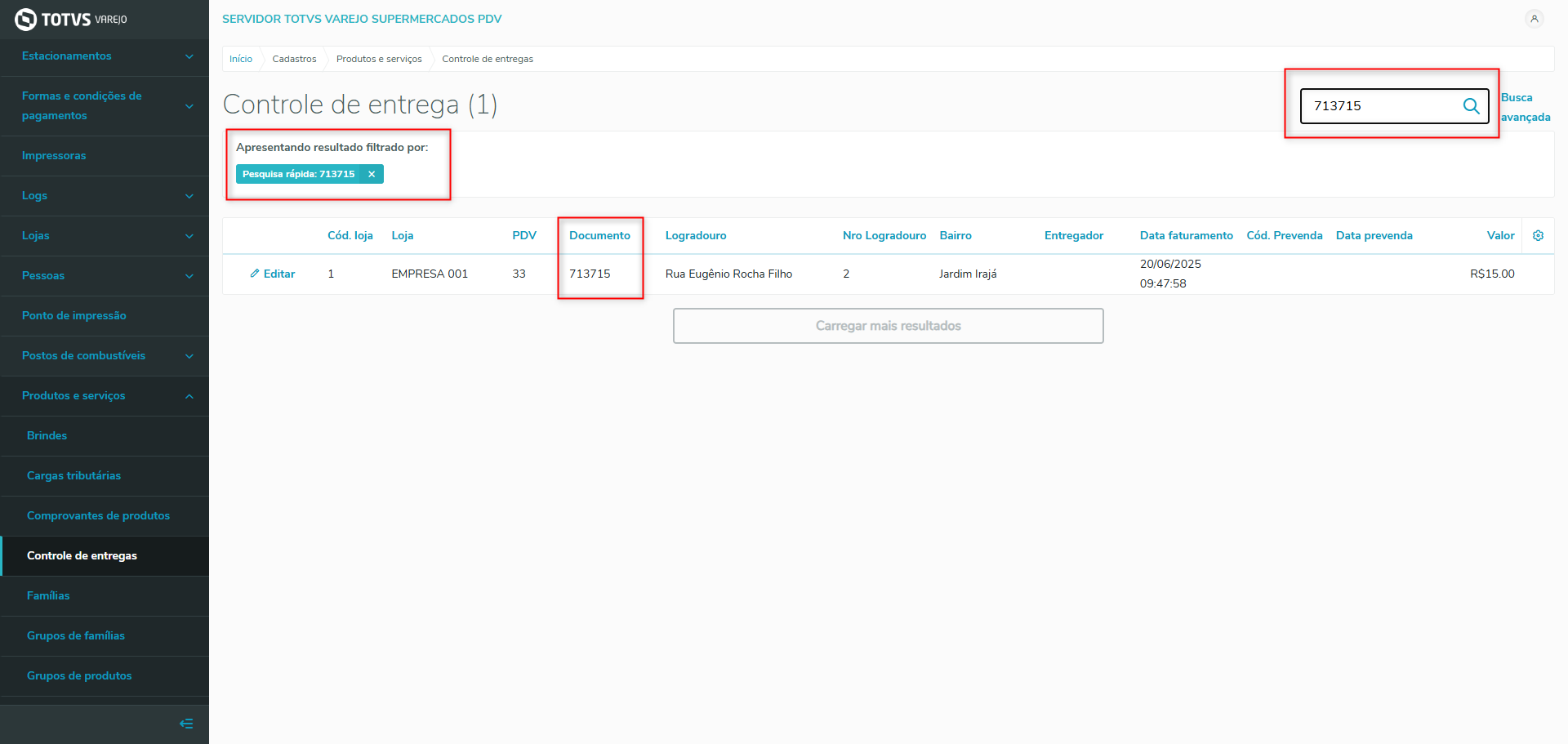 Imagem 04 - Resultado da filtragem.
Para alterar o status de uma entrega, clique em Editar no item desejado.
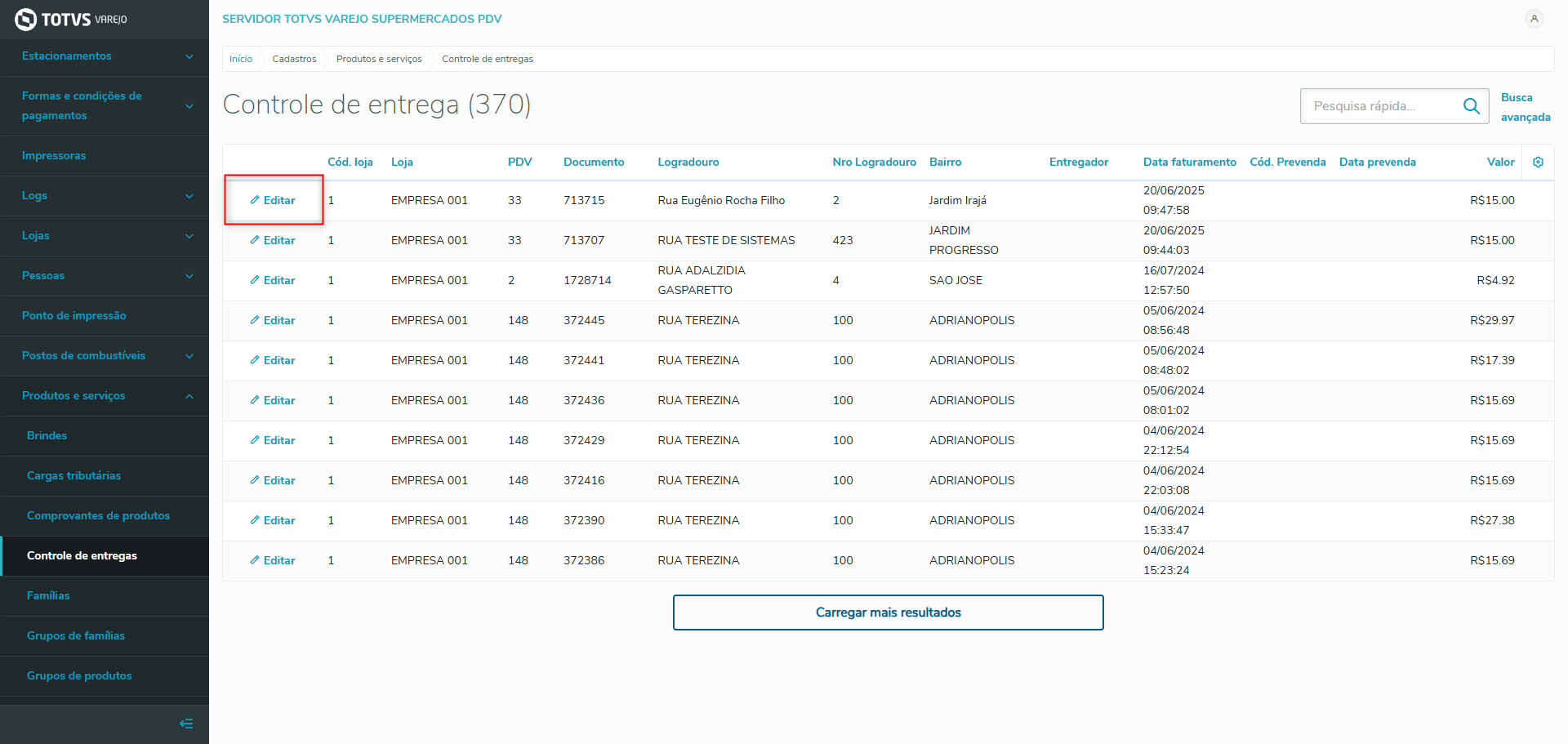 Imagem 05 - Botão editar.
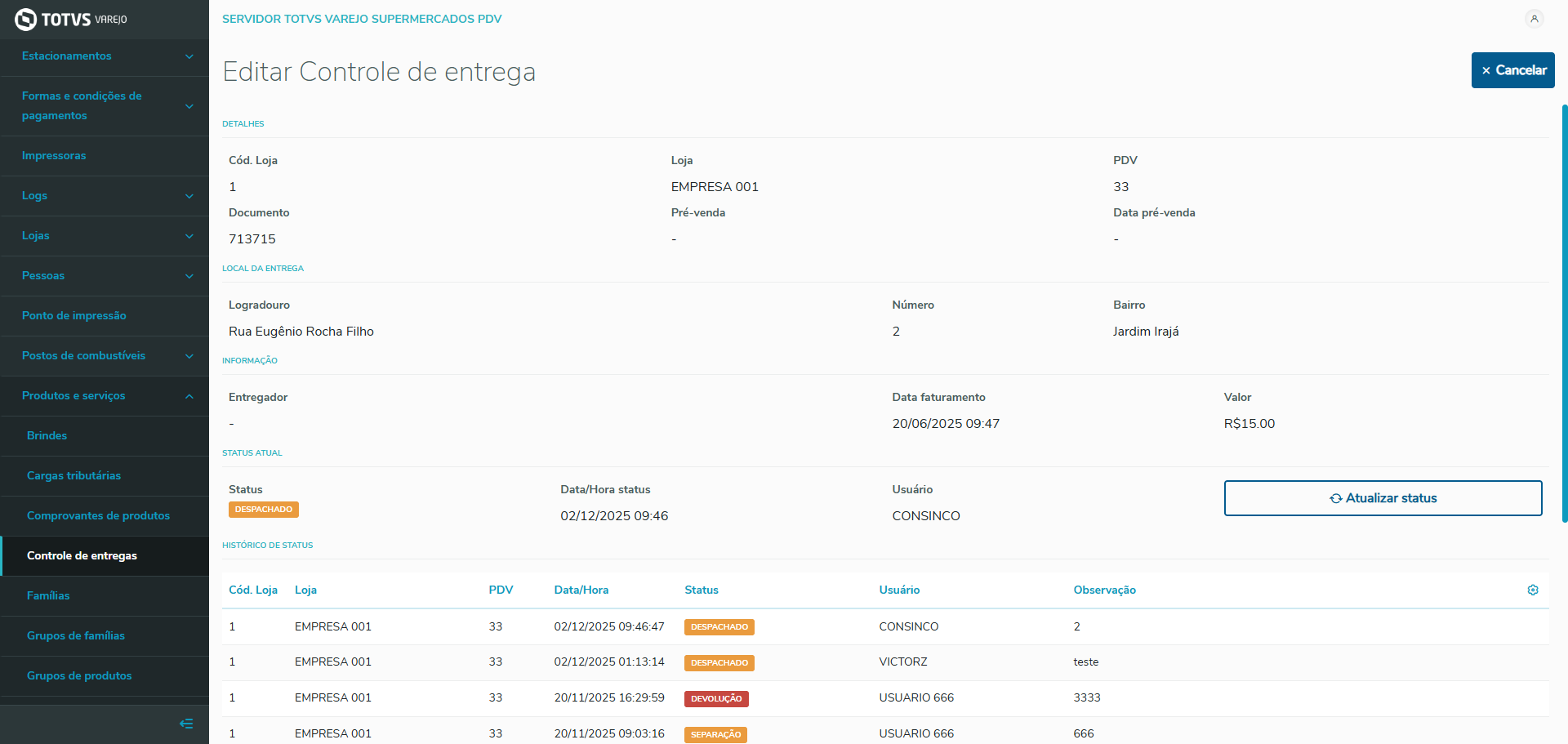
Imagem 06 - Página de edição de status.
Para alterar o status da entrega, clique em Atualizar status.
Se quiser retornar à listagem, clique em Cancelar.
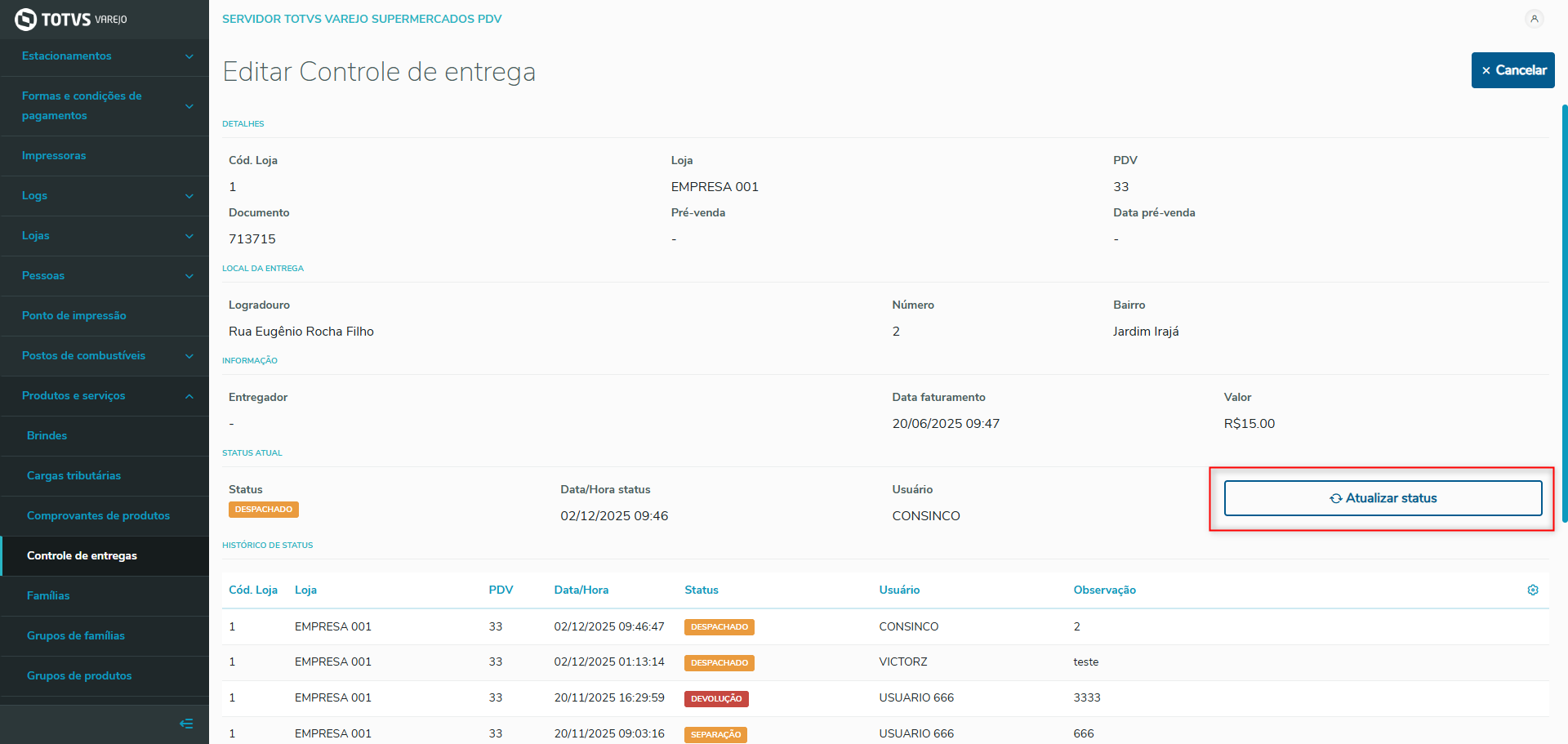 Imagem 07 - Atualizando o status
Na opção 1, você pode selecionar o novo status da entrega. As opções disponíveis são:
Cancelado, Despachado, Em rota para entrega, Entrega realizada, Endereço incorreto, Não encontrado, Retirado, Separação, Devolução e Pendente.
Na opção 2, você pode adicionar uma observação referente ao novo status.
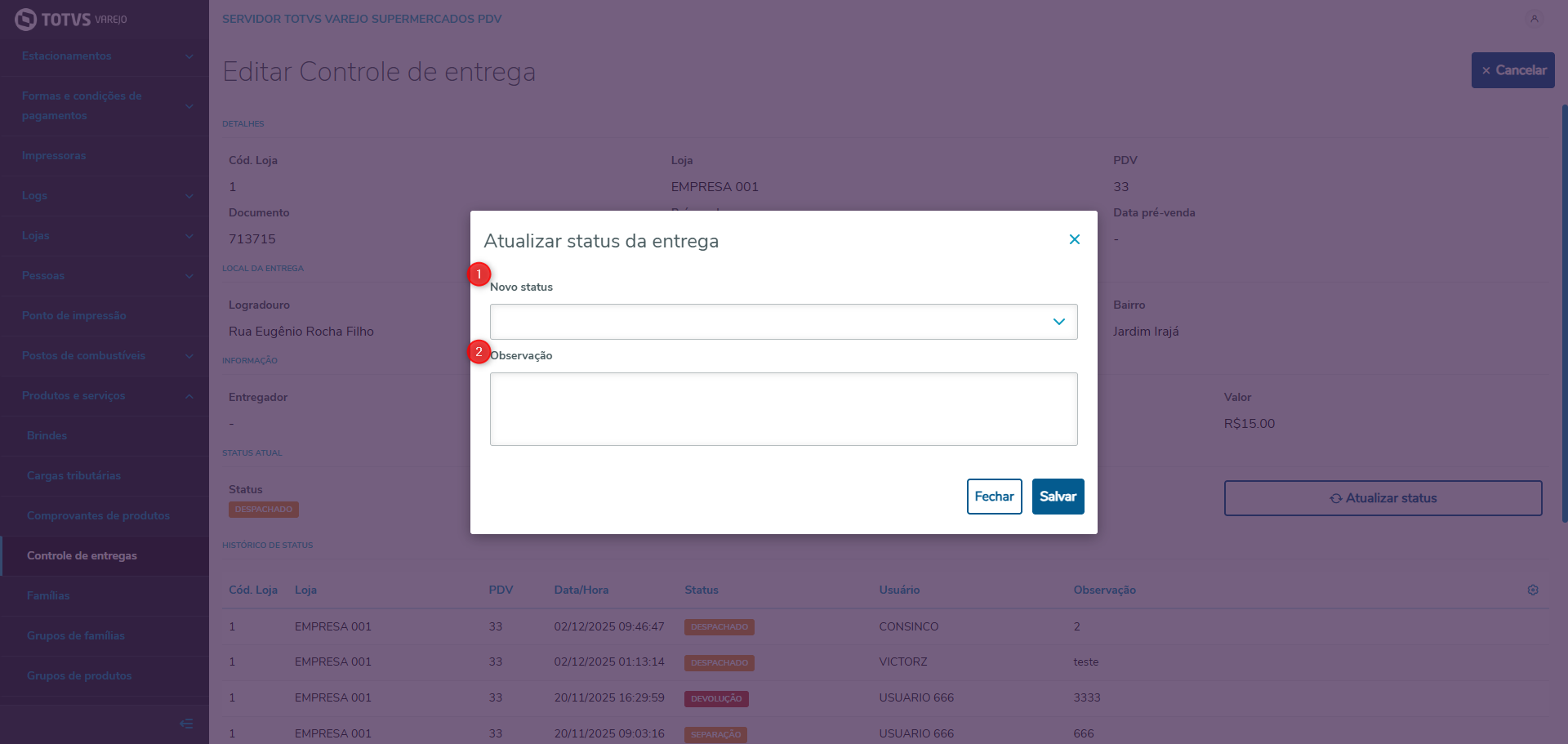
Imagem 08 - Inserindo os campos da atualização de status.
Clique em Salvar para registrar o novo status.
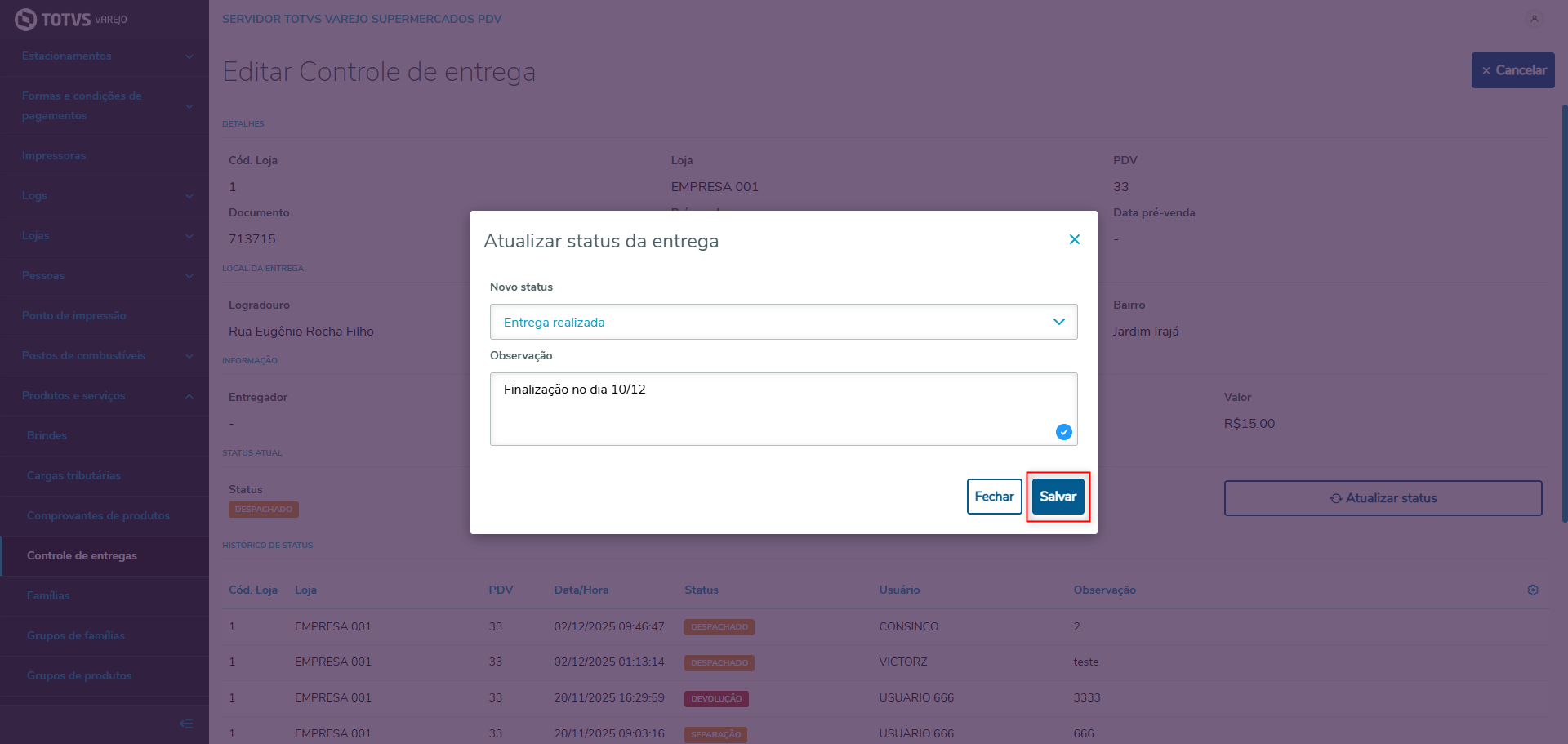
Imagem 09 - Salvando novo status.
Na opção 1, é exibido o status atual, já atualizado com o novo status escolhido.
Na opção 2, o novo status aparece registrado no histórico da entrega.
Por fim, na opção 3, uma notificação confirma que a alteração foi realizada com sucesso.
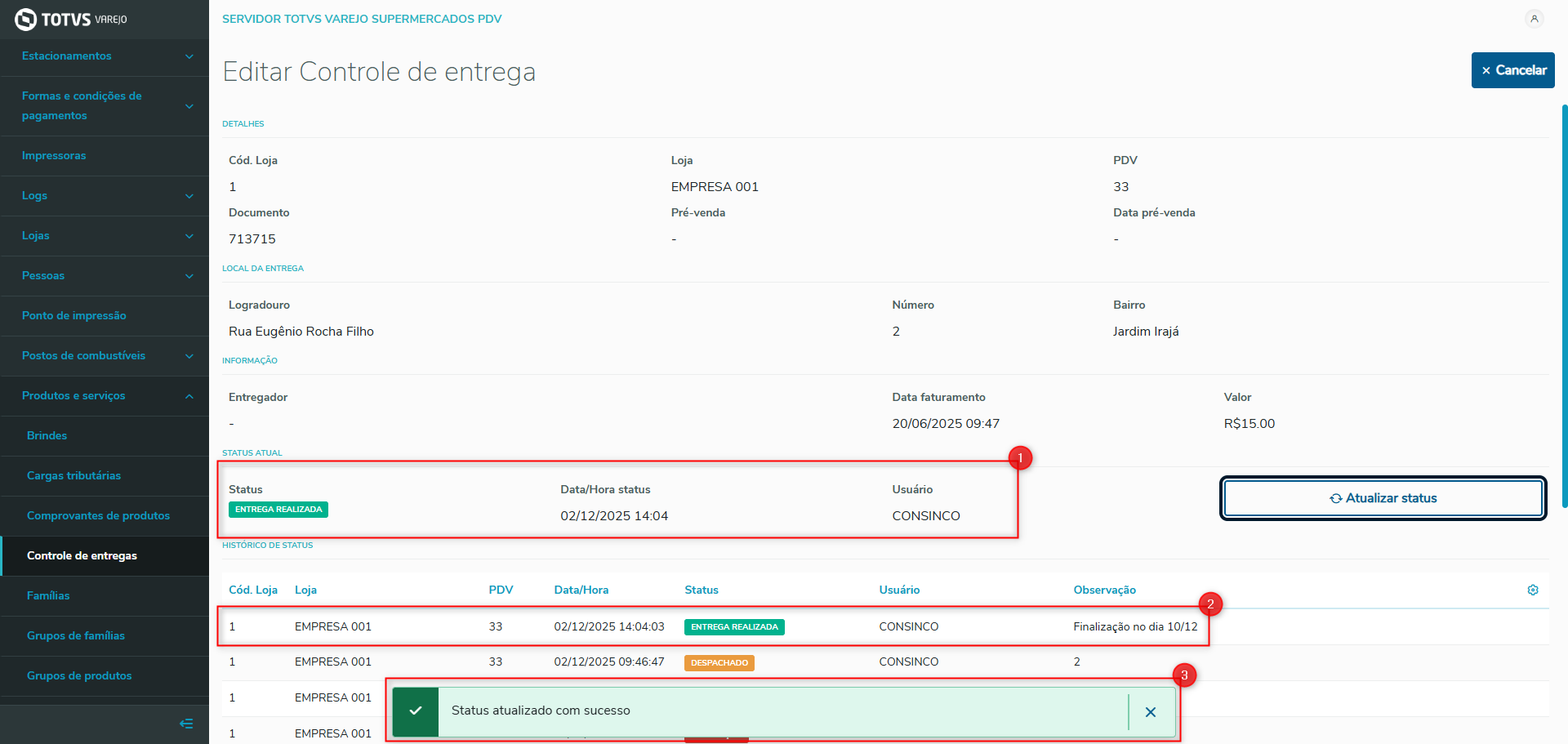
Imagem 10 - Status atualizado.
03. TECNOLOGIAS HOMOLOGADAS
...
Visão Geral
Import HTML Content
Conteúdo das Ferramentas
Tarefas