
Histórico da Página
...
No processo de reconhecimento facial do Portal Autorizador, a interface padrão da Dimensa exigia o upload do documento (RG/CNH) a cada nova validação, gerando redundância operacional e custos um pouco mais elevados.
...
Então, houve a necessidade da criação de uma segunda opção, onde somente na primeira vez será solicitada a captura de uma foto do beneficiário e nos próximos atendimentos, a validação biométrica é realizada comparando a face ao vivo (liveness) diretamente com a imagem de referência previamente salva, sem exigir o documento novamente.
03. SOLUÇÃO
A nova modalidade é configurada através do parâmetro uploadDocumentoObrigatorio, desativando-o. Com essa nova modalidade escolhida, além das alterações visuais, a principal alteração é o fato de não solicitar o upload de um documento em todo atendimento. Mas de resto, a operação continua a mesma e com as mesmas regrasde validação (sem upload de documento obrigatório) é habilitada definindo o parâmetro uploadDocumentoObrigatorio como falso/desativado.
Ao optar por este modelo, a etapa de upload do documento é removida do fluxo. No entanto, as demais premissas operacionais permanecem inalteradas: disponibilidade de realizar via webcam ou via dispositivo móvel através de um link enviado ao beneficiário ou à rede de atendimento e a limitação de 3 tentativas por atendimento.
Em questão de alteração técnica, houveram muitas:
Para viabilizar este modelo, houve uma reestruturação significativa na arquitetura da solução:
- Substituímos a interface padrão da Dimensa por uma solução desenvolvida internamente;
- A gestão das transações passou a ser centralizada
- A interface da Dimensa foi substituída por uma nova interface criada por nós, mas que segue a mesma ideia;
- O controle das validações, ou seja, se o reconhecimento facial foi bem sucedido ou não, fica em nosso banco de dados na , através da nova tabela HistoricoReconhecimentoFacial; é nela que persistimos o sucesso ou falha das validações;
- Foram criadas novas APIs no Portal Autorizador para fazer o controle das transações da tabela HistoricoReconhecimentoFacial (criar o registro, atualizá-lo quando bem sucedido e buscá-lo para verificar o estado da transação);
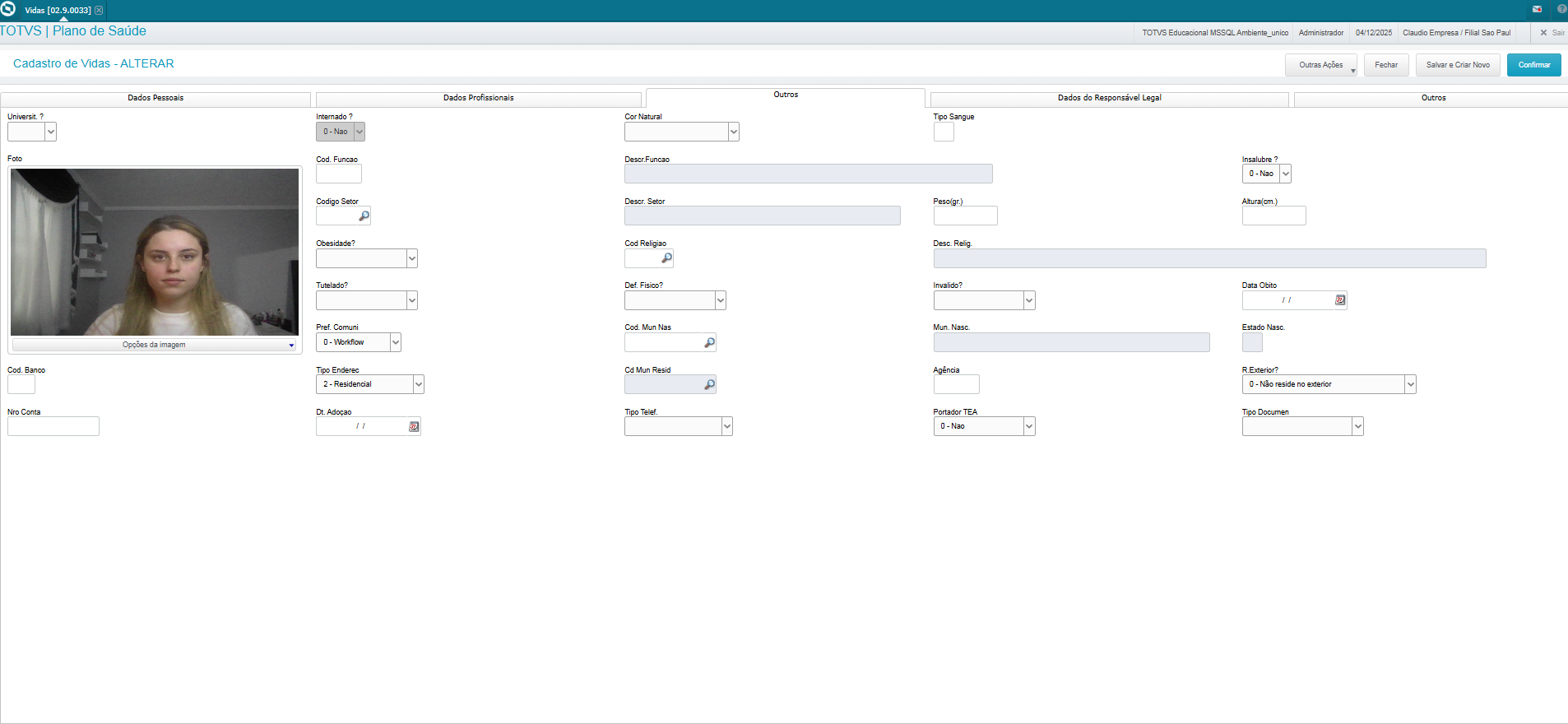
- Foi necessário criar uma nova API no SIGAPLS, beneficiaryElegibility/photo, a qual gravará a imagem enviada diretamente no cadastro de vidas (BTS_BITMAP). Ao final do processo, a foto enviada fica disponível para ser visualizada no próprio sistema de gestão;
- A validação biométrica continua à cargo da Dimensa. Dois endpoints serão chamados: faceMatch (para fazer a comparação da imagem salva no cadastro de vidas e da foto tirada do beneficiário no momento do atendimento) e liveness (para garantir a vivacidade do beneficiário no processo). Embora a interface seja nossa, a inteligência de validação consome as APIs da Dimensa: FaceMatch (realiza a comparação entre a foto armazenada no cadastro, BTS_BITMAP, e a foto capturada no momento do atendimento. Liveness: Garante a prova de vida, validando se a captura é de uma pessoa real e ao vivo.
Há uma regra específica para a validação de vivacidade (Liveness):
- Reconhecimento facial via Link (para o beneficiário ou para a rede de atendimento): a prova de vida será realizada normalmente;
- Reconhecimento facial via Webcam: a prova de vida não será realizada.
Motivo: essa medida evita bloqueios indevidos no atendimento, visto que webcams de computadores frequentemente possuem limitações técnicas que dificultam esse tipo de validação específica.
Exemplo realizando reconhecimento facial na nova modalidade, para um beneficiário que não possui imagem salva no cadastro de vidas (BTS_BITMAP) e usando a opção de enviar link para beneficiário:
- Opção "Link para o beneficiário" selecionada e clicando no botão "Confimar":
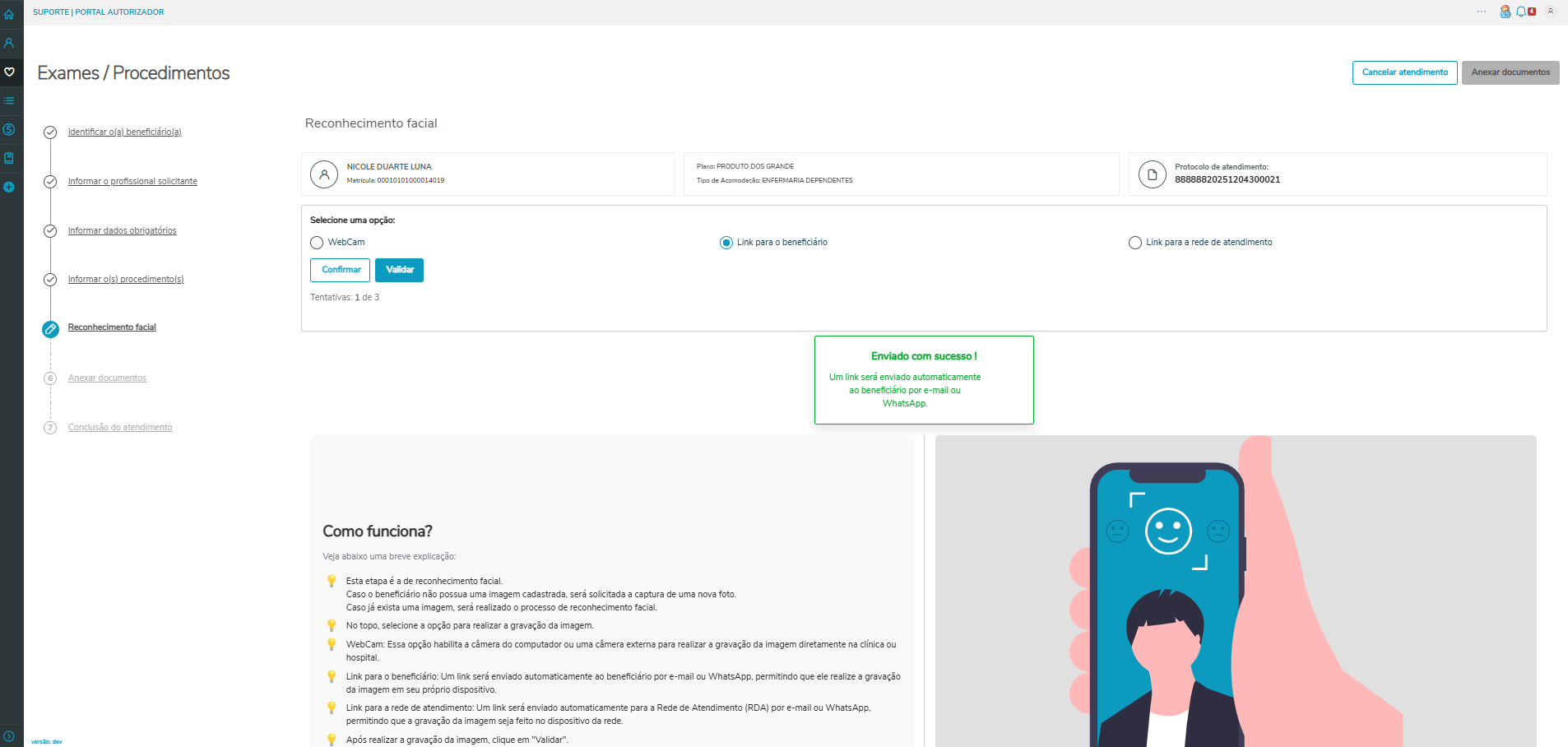
2. Após isso será enviado um link para o beneficiário e também será criado um novo registro na tabela HistóricoReconhecimentoFacial:
...
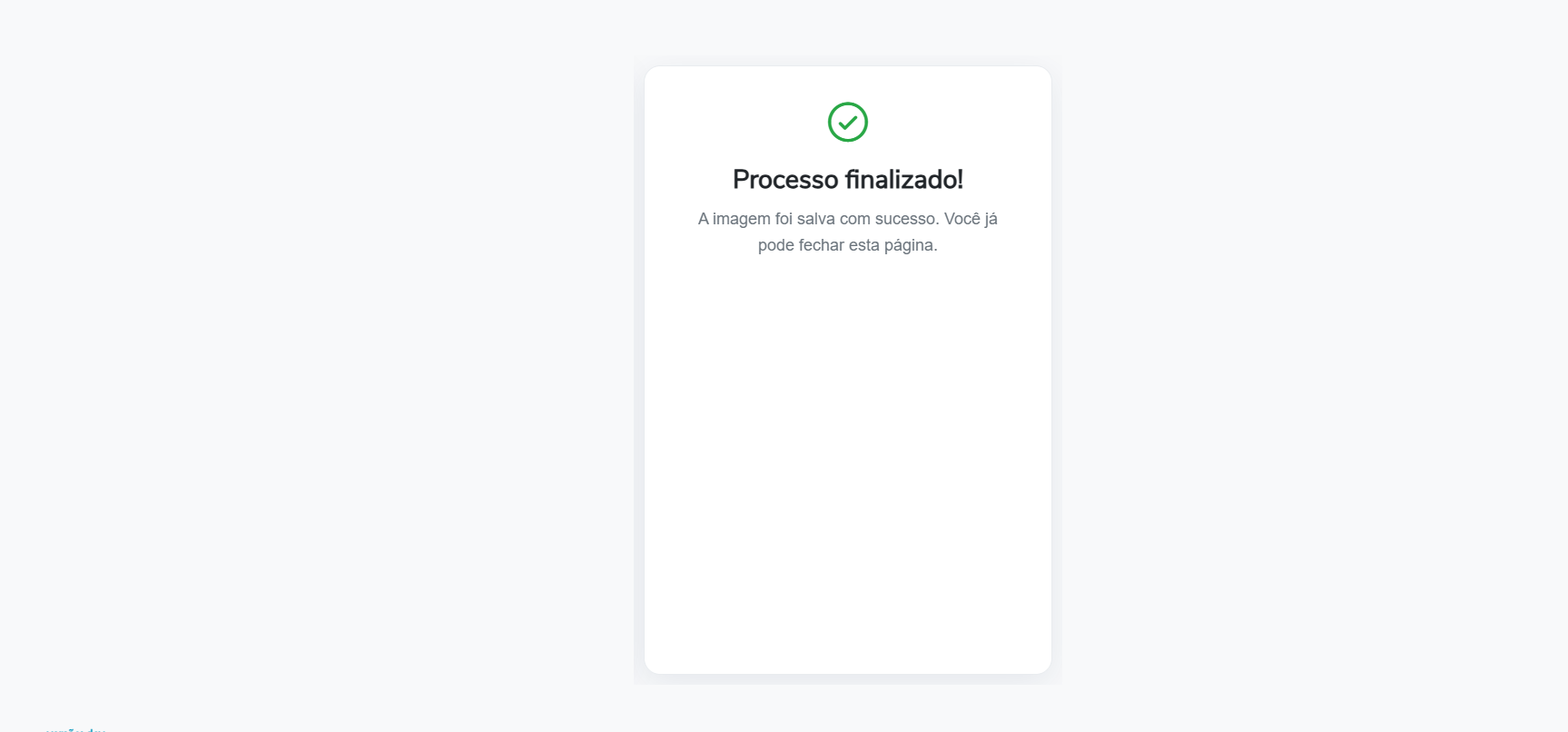
4. Ao final, é dado um feedback se o processo foi bem sucedido e caso seja, será altualizado o campo Sucesso será atualizado para 1 na tabela HistoricoReconhecimentoFacial:

A partir desse momento, a foto tirada já será exibida no SIGAPLS, no cadastro de Vidas:
5. Agora basta voltar para o atendimento no Portal Autorizador e clicar em "Validar", com isso o próximo passo será liberado e será possível prosseguir com a gravação da guia:
...
05. ASSUNTOS RELACIONADOS
Visão Geral
Import HTML Content
Conteúdo das Ferramentas
Tarefas