Atualmente o processo de geração da NFTS utiliza o mesmo processo de envio da NFS-e
Card
label
Passo 01
Configuração de movimentos e envio.
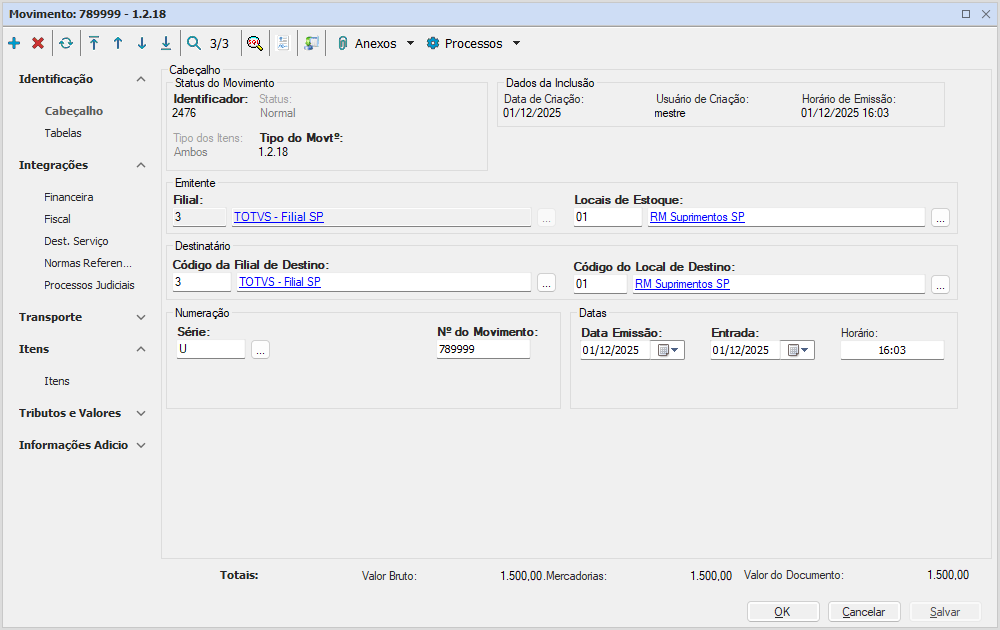
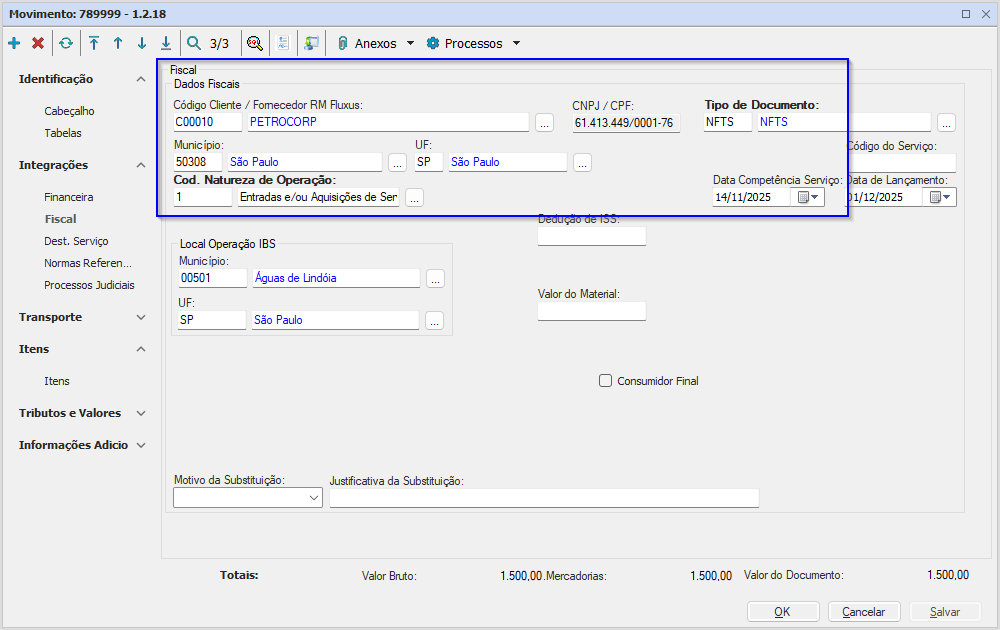
O movimento deverá ser criado normalmente no tipo de movimento 1.2.xx e este será enviado a prefeitura.
Card
label
Passo 02
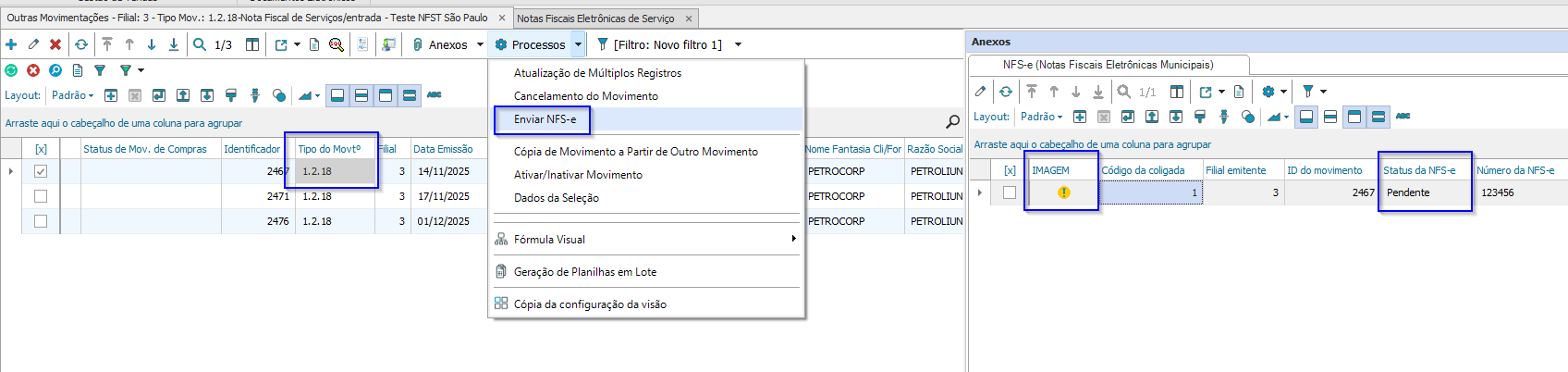
Visualização da NFTS na tela de NFS-e:
Preenchendo devidamente todos os campos para transmissão da nota e execute o processo, após envio a NFTS ficará como “Pendente”.
Card
label
Passo 03
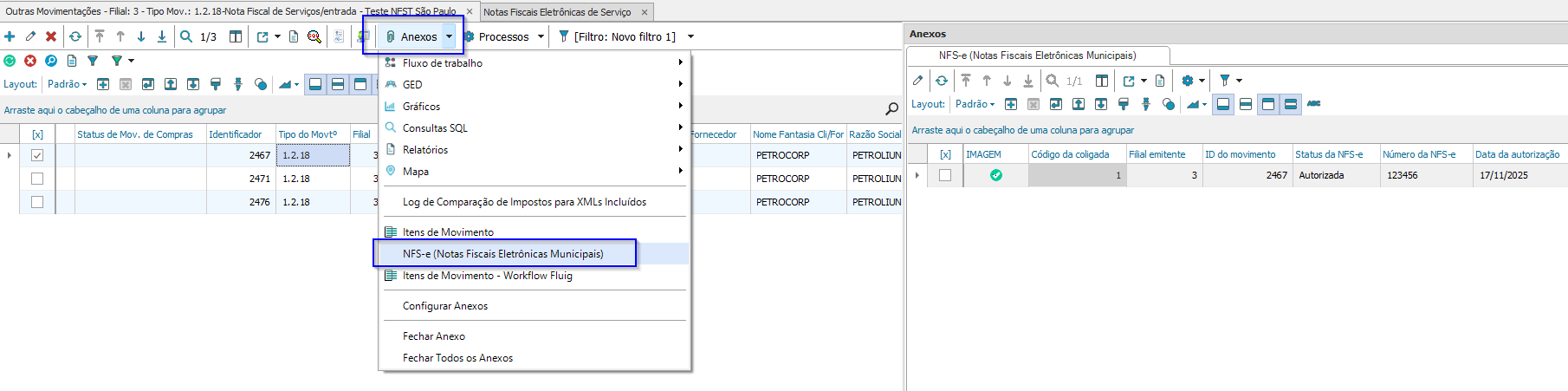
Visualização da NFTS na tela de NFS-e :Nesta etapa deverá ser selecionado “Edita” no campo “Edição da Data de Emissão”.1/2:
Aguarde alguns minutos e execute o processo “Consulta Autorização/Cancelamento”. Após consulta o status é atualizado para "Autorizado"
Image Modified
Card
label
Passo 04
Etapa Mov – Datas 2/2:
Nesta etapa deverá ser selecionado “Edita” no campo “Edição da Data de Entrada”.
Image Removed
Card
label
Passo 05
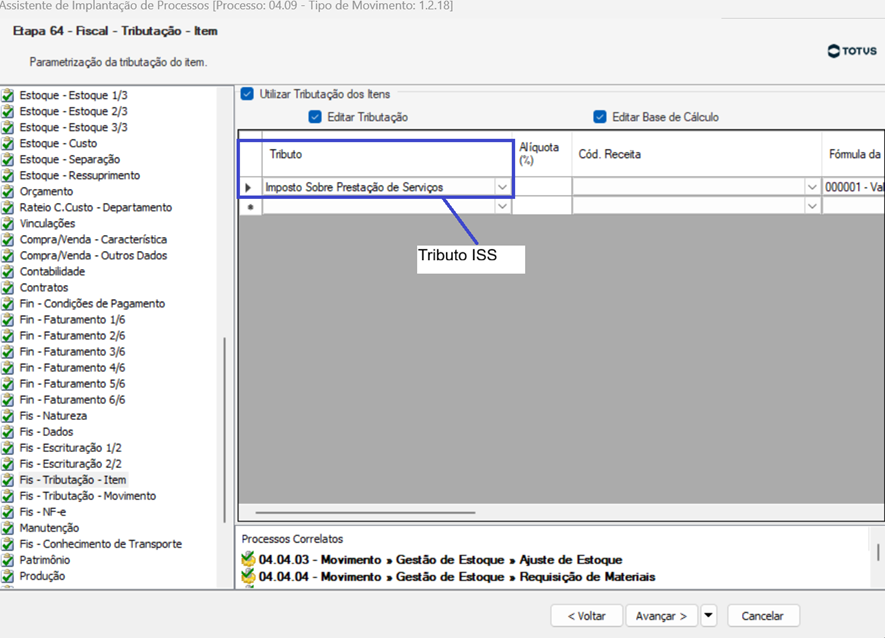
Etapa Fis - Tributação - Item:
Nesta etapa deve ser incluído o ISS para o item de movimento, definindo também o seu tipo de recolhimento.
Image Removed
Card
label
Passo 06
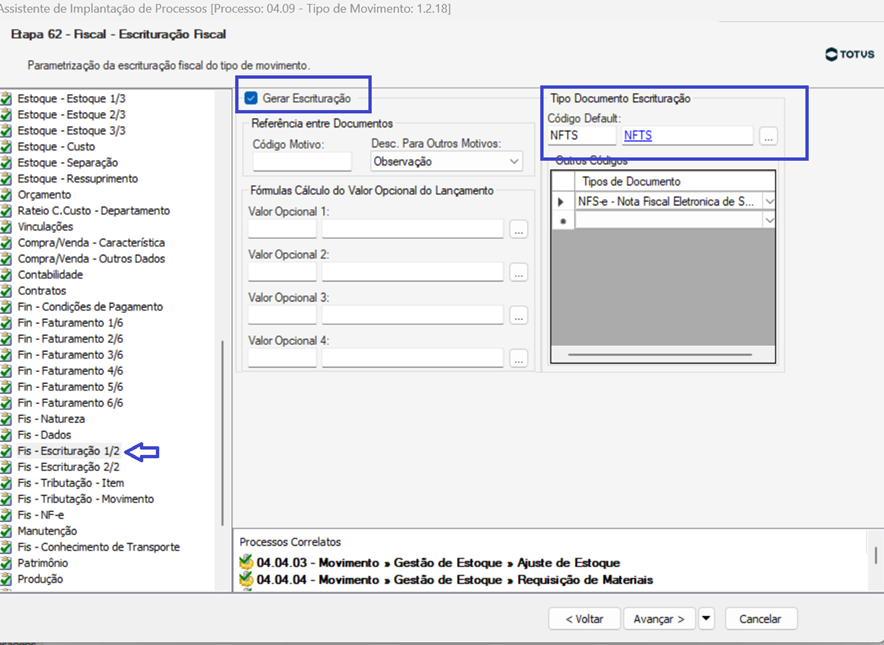
Etapa Fis – Escrituração 1/2(Apenas para o movimento 1.2.xx):
Nesta Etapa deverá ser marcada a opção “Gerar Escrituração” e no campo “Tipo Documento Escrituração” deverá ser selecionado o tipo de documento cadastrado para emissão de NFS-e, maiores informações sobre o cadastro do tipo de documento.
Image Removed
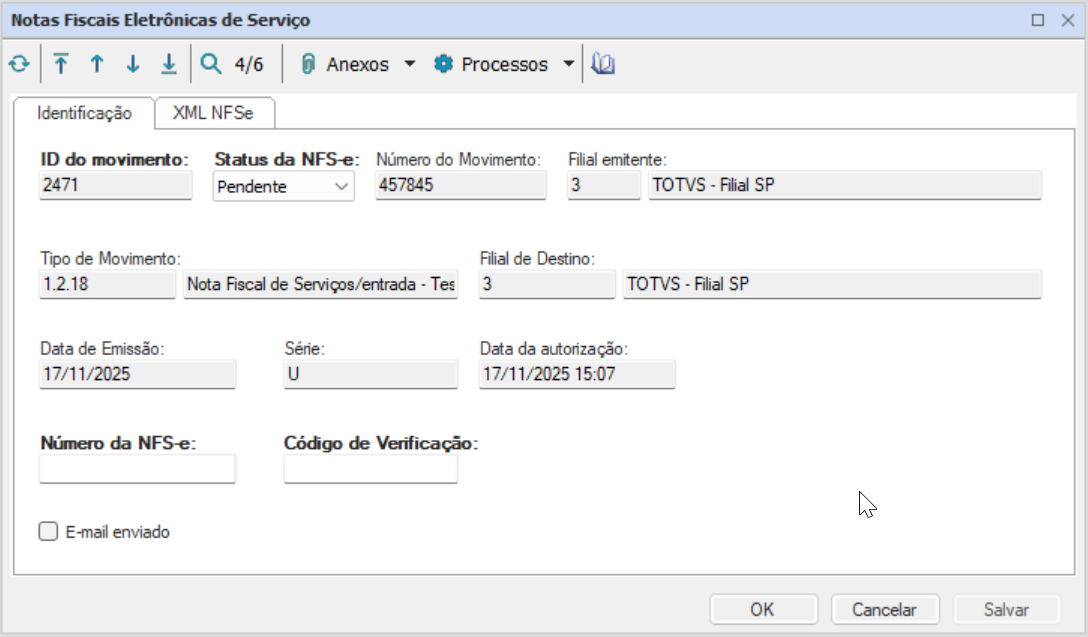
Visualização da NFTS na tela de NFS-e 2/2:
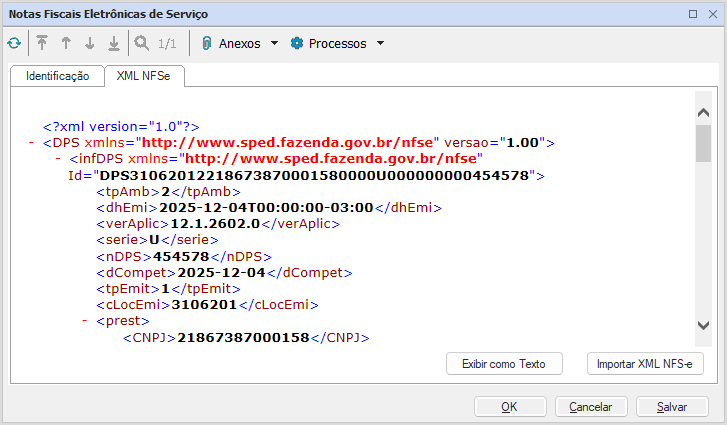
Ao editar o registro é possível visualizar os campos de Identificação e o XML gerado:
Card
label
Passo 07
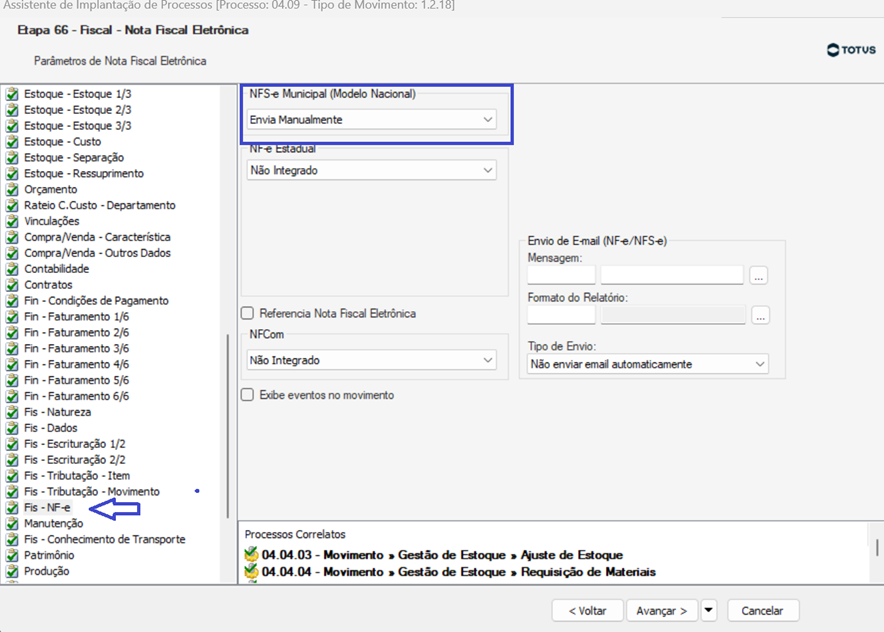
Etapa Fis - NF-e:
Nesta Etapa deverá ser selecionado o Tipo de Envio da NFS-e Municipal (modelo Nacional), Manual ou Automático. Após essa etapa avance até o final e salve os parâmetros do tipo de movimento.