CONTEÚDO
| Índice |
|---|
| exclude | \b(CONTEÚDO|IMPORTANTE)\b |
|---|
| style | circle |
|---|
|
01. VISÃO GERAL
A rotina Regras de Receituário (AGDP080) é utilizada para definir as condições que tornam o receituário agronômico obrigatório. Você cria regras e as associa a um TES (Tipo de Entrada/Saída) específico. Opcionalmente, pode-se escolher aplicar a regra apenas para estados (UF) específicos. Caso não seja informado nenhum estado (UF), a regra se aplica a todo o país (aplicação nacional) para aquele TES.
02. EXEMPLO DE UTILIZAÇÃO
...
A rotina Regras de Receituário (AGDP080) permite:
- Criar novas regras para a obrigatoriedade do receituário agronômico.
- Vincular regras a um Tipo de Entrada/Saída (TES) específico.
- Restringir a aplicação da regra a estados (UF) selecionados.
- Aplicar a regra em nível nacional (para todos os estados) ao deixar o campo de UF em branco.
- Garantir que a emissão do receituário agronômico seja exigida em pedidos de venda que se enquadrem nas condições definidas.
03. TELA REGRAS RECEITUÁRIO
| Deck of Cards |
|---|
| id | TelaRegrasReceituario |
|---|
| effectType | fade |
|---|
|
| Card |
|---|
| Para incluir uma nova regra de receituário, clique no botão Incluir.
 Image Added Image Added
Após clicar no botão, será exibida uma tela para a seleção da filial
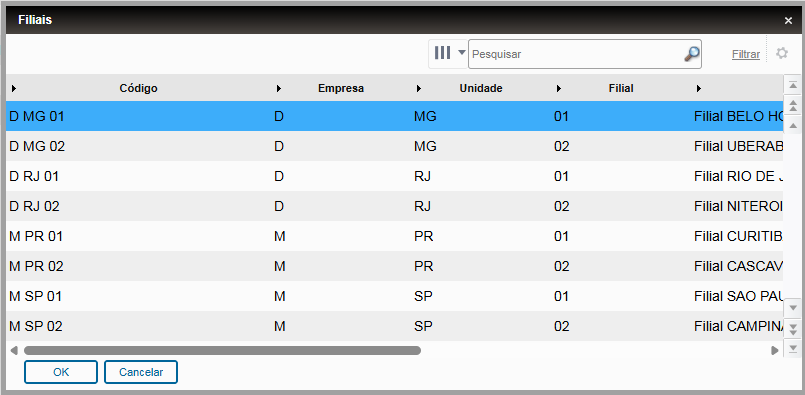 Image Added Image Added
Com a filial selecionada, clique no botão OK para confirmar a filial.
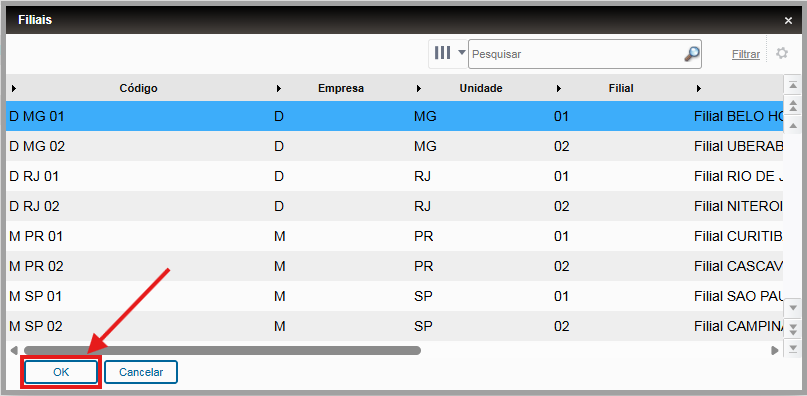 Image Added Image Added
Em seguida, será exibida uma nova tela para o preenchimento das informações da regra de receituário.
 Image Added Image Added
| Aviso |
|---|
| Os campos Cod.Regra, Desc. Regra, Data Inicial, Data Final e TES são obrigatórios. |
Após o preenchimento dos campos, clique no botão Confirmar.
 Image Added Image Added
Após a confirmação, uma tela com a mensagem de sucesso será exibida.
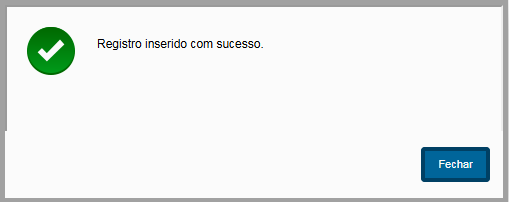 Image Added Image Added
Clicando em Fechar, a tela inicial será exibida, e a nova regra de receituário constará junto aos outros registros.
 Image Added Image Added
| Informações |
|---|
| Caso precise incluir mais de uma regra, utilize o botão Salvar e Criar Novo. Ao clicar nele, a regra atual será salva (Se todos os campos obrigatórios forem preenchidos corretamente), e a tela de preenchimento será aberta novamente para o cadastro de uma nova regra de receituário.
 Image Added Image Added
|
|
| Card |
|---|
| Para alterar uma regra de receituário, selecione a regra desejada e clique no botão Alterar.
 Image Added Image Added
Em seguida, será exibida uma nova tela para a alteração das informações da regra de receituário.
 Image Added Image Added
Com as alterações feitas, clique no botão Confirmar.
 Image Added Image Added
Após a confirmação, será exibida uma tela com a mensagem de alteração realizada com sucesso.
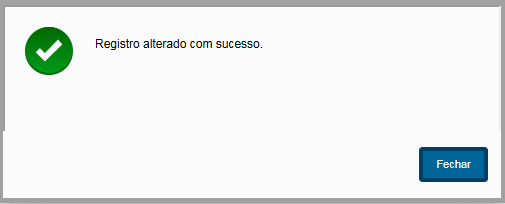 Image Added Image Added
Clicando em Fechar, a tela inicial será exibida, e a regra de receituário alterada constará junto aos outros registros.
 Image Added Image Added
|
| Card |
|---|
| Para visualizar as informações de uma regra de receituário, selecione a regra desejada e clique no botão Visualizar.
 Image Added Image Added
Em seguida, será exibida uma nova tela para visualizar as informações da regra de receituário selecionada.
 Image Added Image Added
Para retornar à tela inicial, clique no botão Fechar.
 Image Added Image Added
|
| Card |
|---|
| | Deck of Cards |
|---|
| id | OutrasAcoes2 |
|---|
| effectType | fade |
|---|
| | Card |
|---|
| Para excluir uma regra de receituário, selecione a regra desejada e clique no botão Outras Ações.
 Image Added Image Added
Com o clique, um menu será aberto. Nele, clique na opção Excluir.
 Image Added Image Added
Em seguida, será exibida uma tela de aviso com as informações da regra de receituário, solicitando a confirmação da exclusão. Para prosseguir, clique no botão Confirmar.
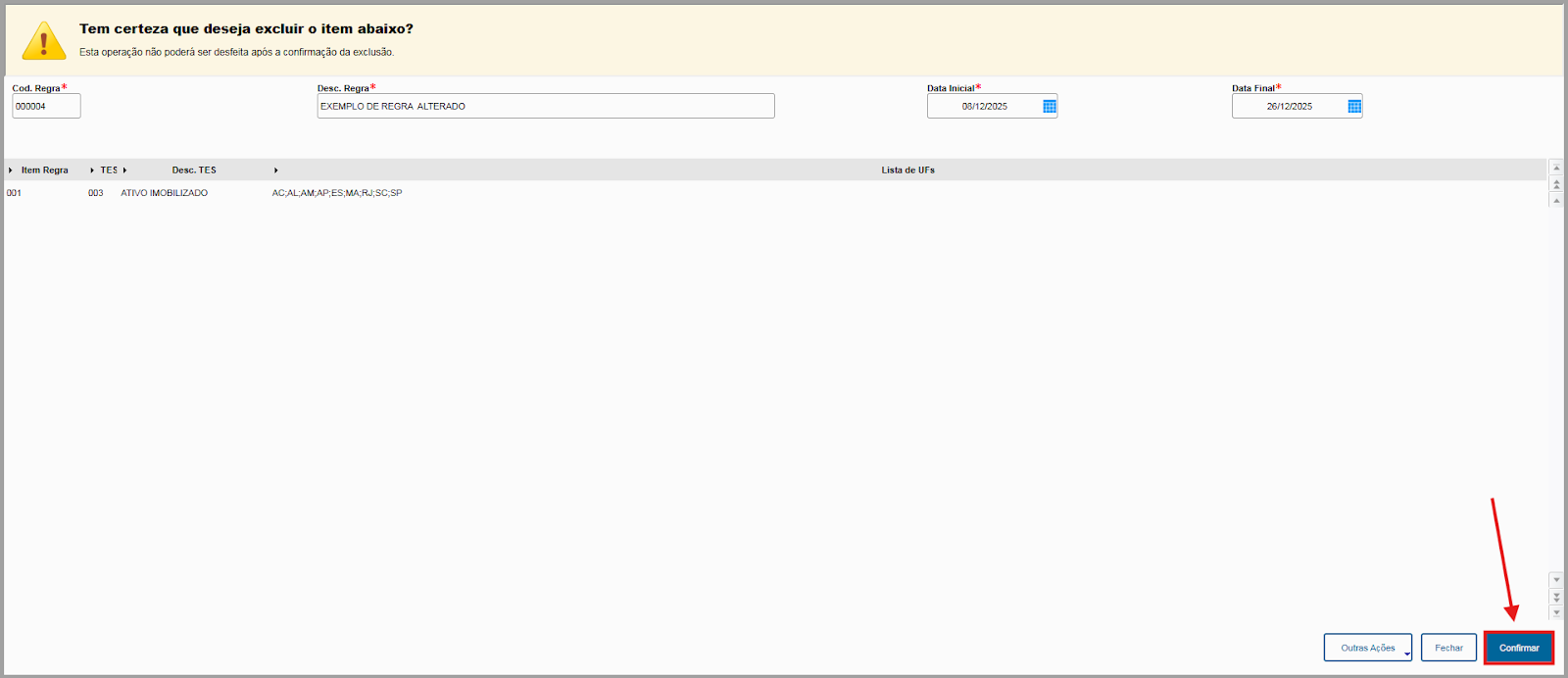 Image Added Image Added
Após a confirmação, será exibida uma tela com uma mensagem de sucesso de exclusão.
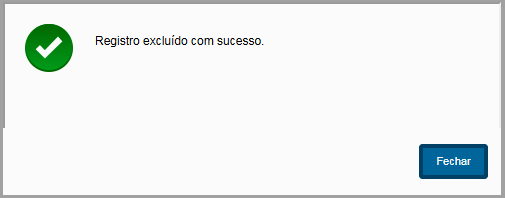 Image Added Image Added
Ao clicar em Fechar, a tela inicial será exibida, e a regra de receituário excluída não constará mais na lista de registros.
 Image Added Image Added
|
| Card |
|---|
| Para imprimir o browse de regra de receituário, clique no botão Outras Ações.
 Image Added Image Added
Com o clique, um menu será aberto. Nele, clique na opção Imprimir Browse.
 Image Added Image Added
Em seguida, será exibida uma tela para a configuração da impressão do browse.
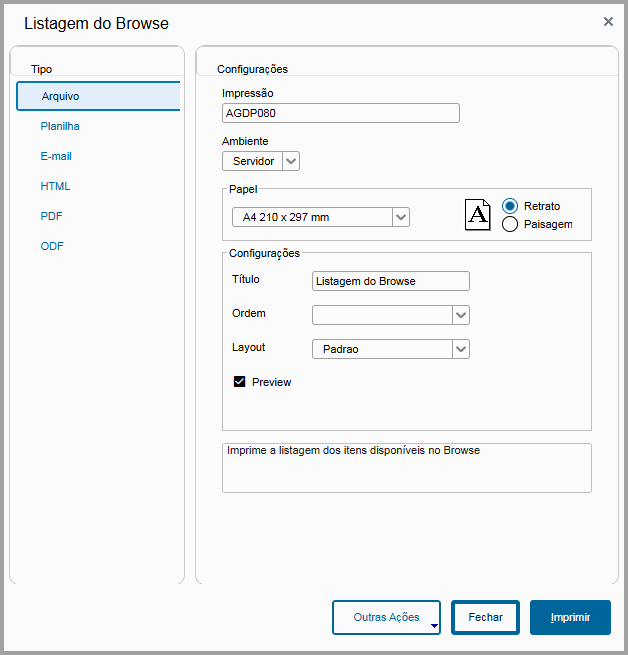 Image Added Image Added
Após realizar as configurações desejadas, clique no botão Imprimir.
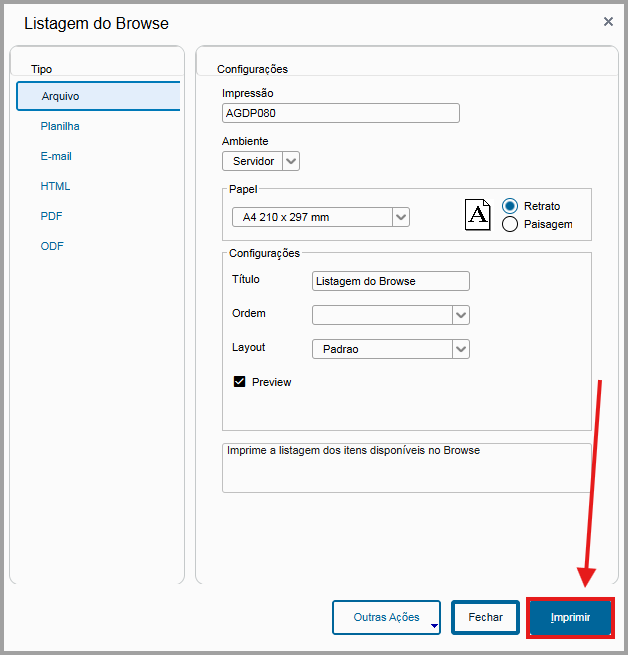 Image Added Image Added
Em seguida, será exibida uma tela para a realização de configurações adicionais. Após finalizá-las, clique no botão Imprimir.
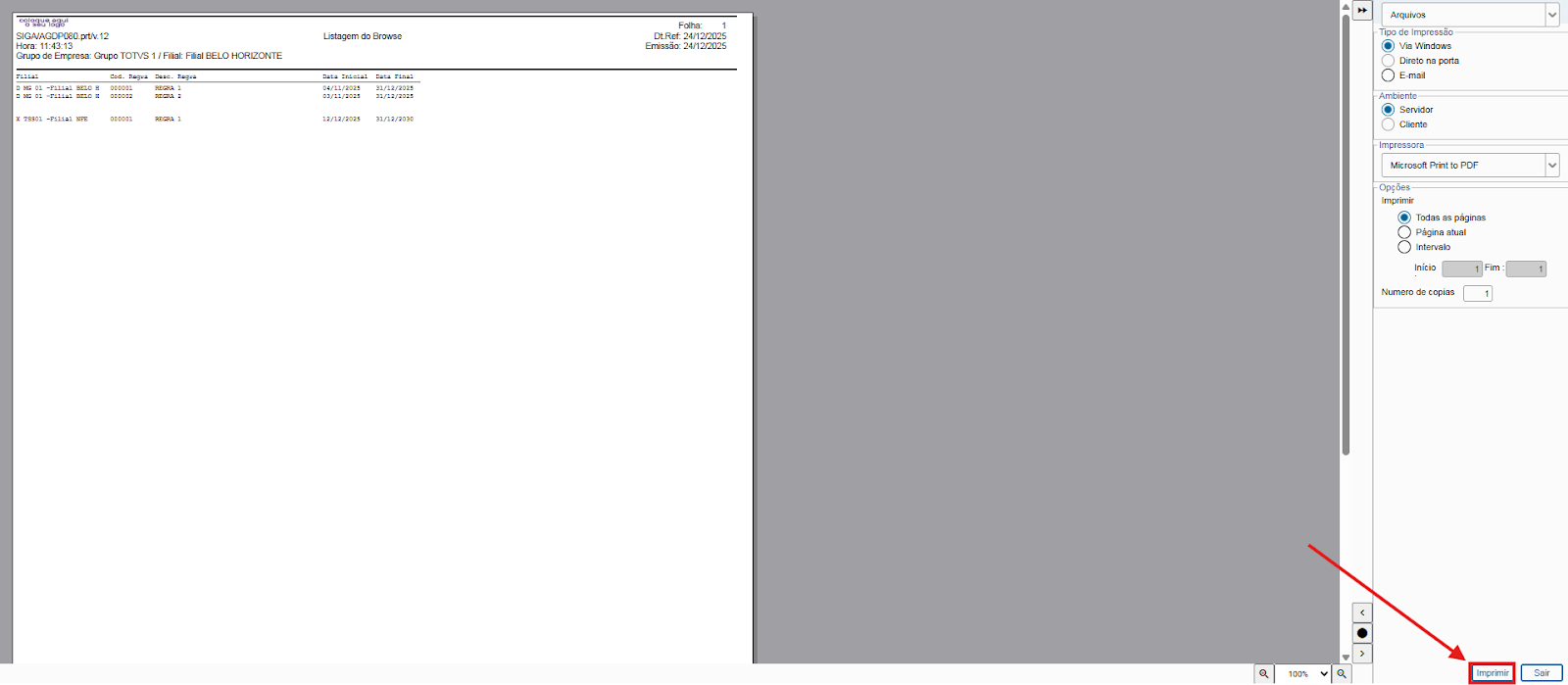 Image Added Image Added
|
|
|
|
04. PRINCIPAIS CAMPOS E PARÂMETROS
| Deck of Cards |
|---|
| id | PrincipaisCampos |
|---|
| effectType | fade |
|---|
|
| Card |
|---|
| label | Dados Regras Receituário |
|---|
| | Campo | Descrição |
|---|
NEY_CODIGO | Código regra receituário | NEY_DESCRI | Descrição da regra | NEY_DATINI | Data Inicial da regra | NEY_DATFIM | Data final da regra |
|
| Card |
|---|
| label | Itens das Regras Receituário |
|---|
| | Campo | Descrição |
|---|
| NEZ_ITEM | Item Regra | NEZ_TES | TES (Tipo de Entrada e Saída) | NEZ_LISTUF | Lista de UF’s (Unidades Federativas) |
|
|
05. TABELAS UTILIZADAS
- NEY - Regras de Receituário
- NEZ - Itens das Regras Receituário
