...
| Índice |
|---|
| exclude | \b(CONTEÚDO|IMPORTANTE)\b |
|---|
| style | circle |
|---|
|
01. VISÃO GERAL
A rotina Dados Agronegócio (AGDP060) tem como principal objetivo disponibilizar o preenchimento de dados específicos do agronegócio. Esta rotina é vinculada diretamente à rotina Cliente, e os dados nela cadastrados são essenciais por serem utilizados em integrações externas, particularmente com ferramentas de emissão de receituário agronômico.
02. EXEMPLO DE UTILIZAÇÃO
Um agrônomo precisa emitir um receituário agronômico para um cliente. A ferramenta externa utilizada exige informações específicas da propriedade rural (para validação e rastreabilidade). Nesse cenário, a rotina Dados Agronegócio é utilizada para fornecer esses dados, essenciais para as integrações externas com as ferramentas de emissão do receituário.
03. TELA DADOS AGRONEGÓCIO
| Deck of Cards |
|---|
| id | TelaDadosAgronegocio |
|---|
| effectType | fade |
|---|
|
| Card |
|---|
| Para incluir um novo cadastro de propriedade rural, clique no botão Incluir.
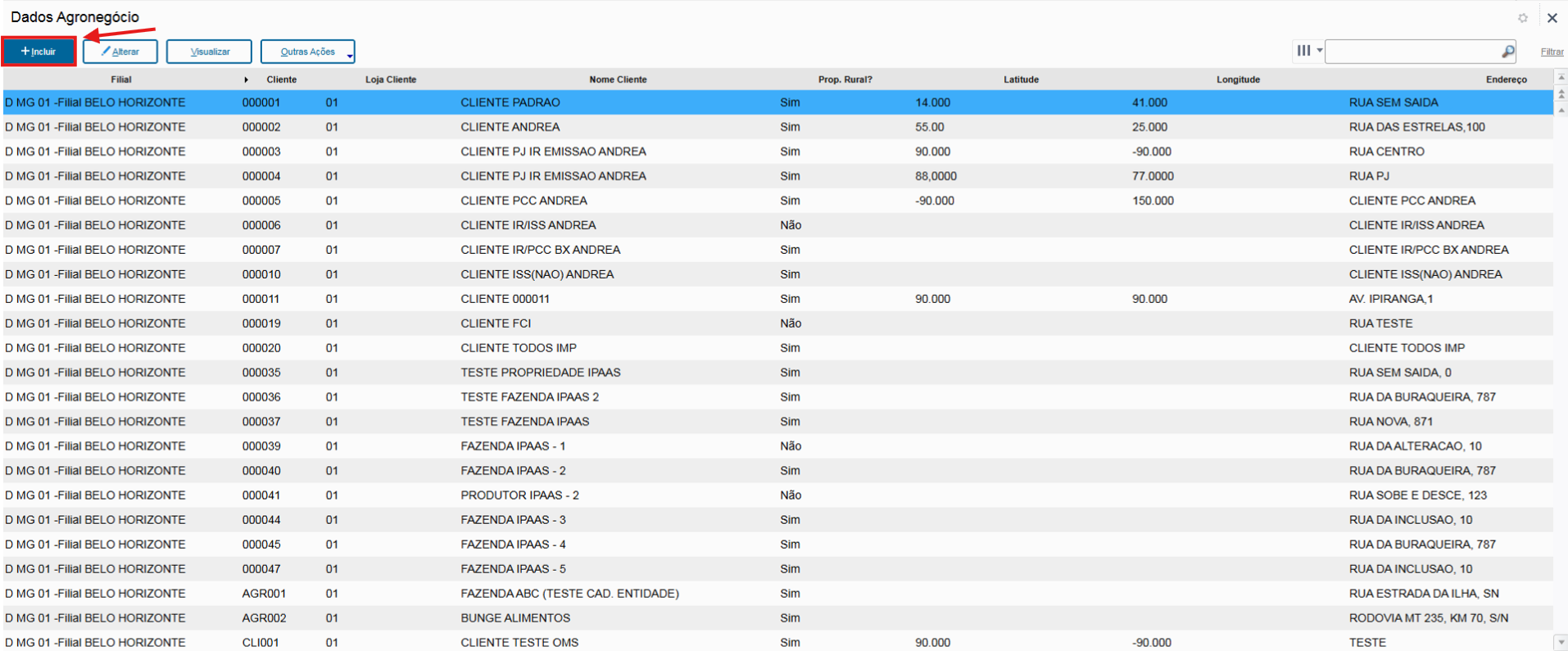 Image Added Image Added
Após clicar no botão, será exibida uma tela para a seleção da filial
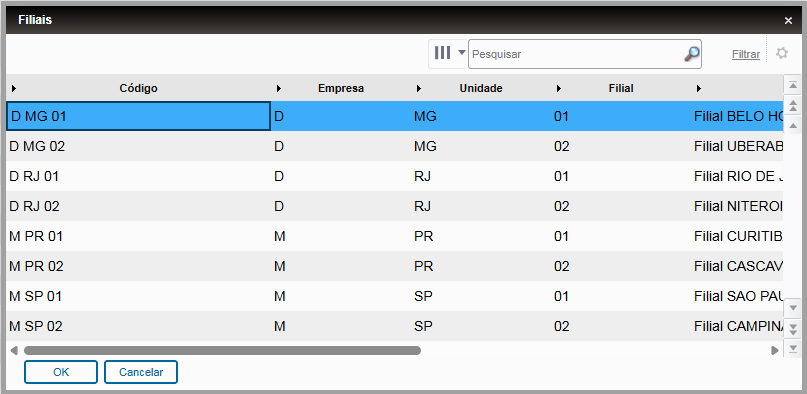 Image Added Image Added
Com a filial selecionada, clique no botão OK para confirmar a filial.
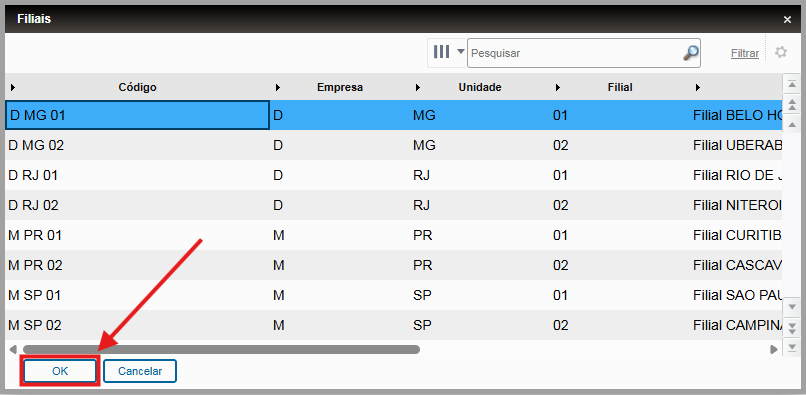 Image Added Image Added
Em seguida, será exibida uma nova tela para o preenchimento das informações da propriedade rural.
 Image Added Image Added
| Aviso |
|---|
| OBS: Os campos Cliente, Loja Cliente, Prop.Rural e Numero são obrigatórios. |
| Informações |
|---|
|
Para adicionar o Cliente e uma propriedade a um grupo familiar, clique no botão Outras Ações.
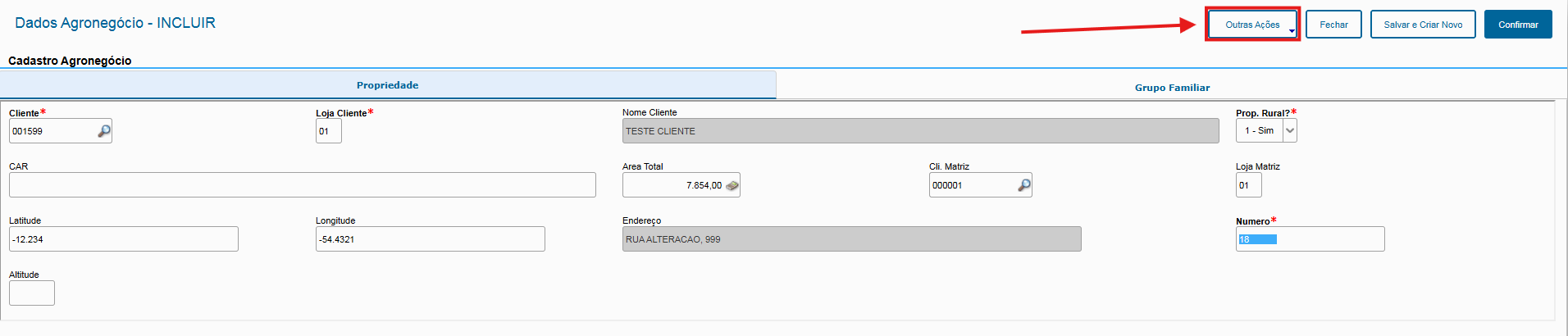 Image Added Image Added
Com o clique, um menu será aberto. Nele, clique na opção Grupo Familiar.
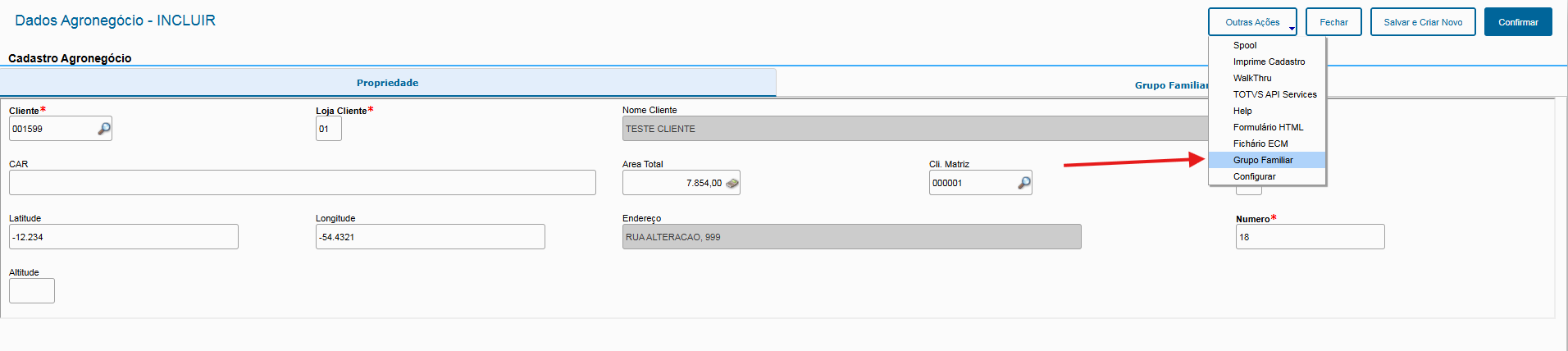 Image Added Image Added
Uma tela será aberta, possibilitando adicionar o cliente a um grupo familiar ou criar um novo com ele. Para isso, preencha o campo Código Grupo.
 Image Added Image Added
Após preencher o campo, clique no botão Confirmar.
 Image Added Image Added
Após a confirmação, uma tela com a mensagem de sucesso será exibida.
 Image Added Image Added
Ao clicar em Fechar, a tela inicial de cadastro de propriedade rural aparecerá, e o cliente pertencerá a um grupo familiar.
 Image Added Image Added
 Image Added Image Added
|
Após o preenchimento dos campos, clique no botão Confirmar.
 Image Added Image Added
Após a confirmação, uma tela com a mensagem de sucesso será exibida.
 Image Added Image Added
Clicando em Fechar, a tela inicial será exibida, e o novo cadastro de propriedade rural constará junto aos outros registros.
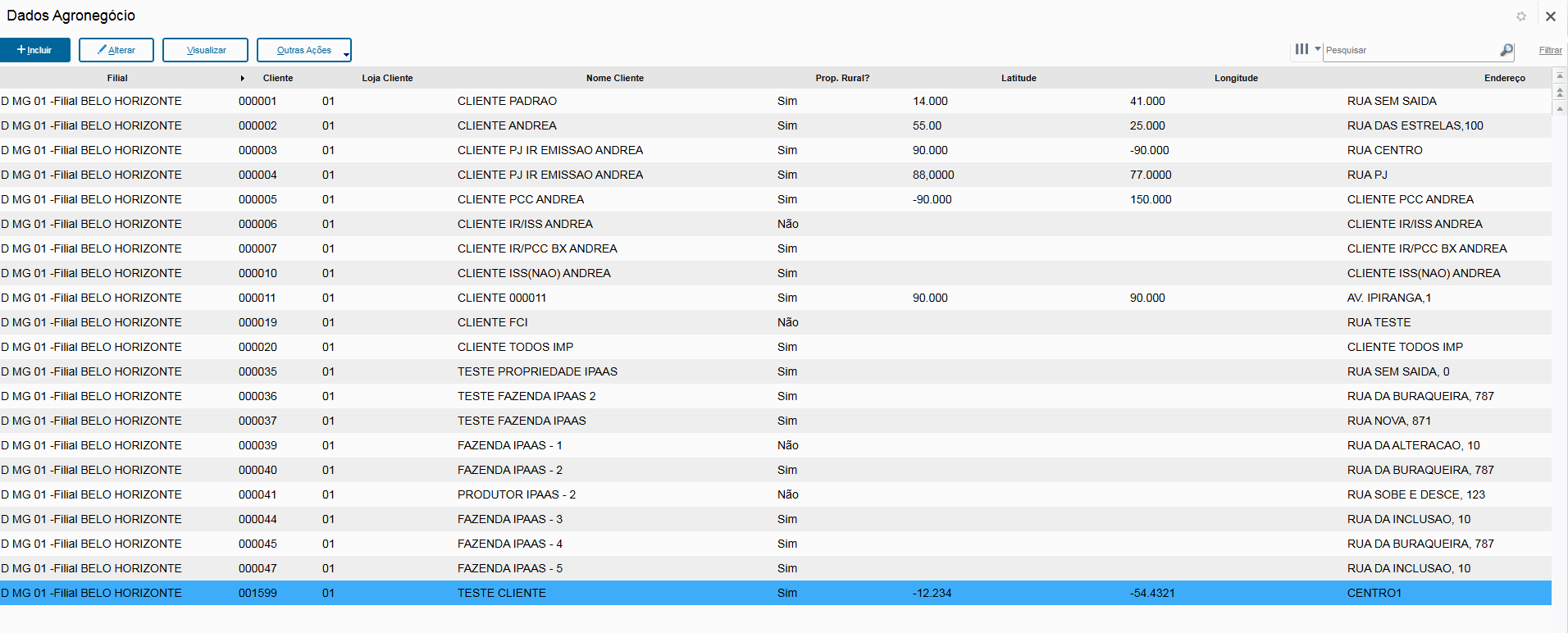 Image Added Image Added
| Informações |
|---|
| Caso precise incluir mais de um cadastro de propriedade rural, utilize o botão Salvar e Criar Novo. Ao clicar nele, o cadastro da propriedade atual será salvo (Se todos os campos obrigatórios forem preenchidos corretamente), e a tela de preenchimento será aberta novamente para o cadastro de uma nova propriedade rural.
 Image Added Image Added
|
|
| Card |
|---|
| Para alterar informações de uma propriedade rural, selecione a propriedade rural desejada e clique no botão Alterar.
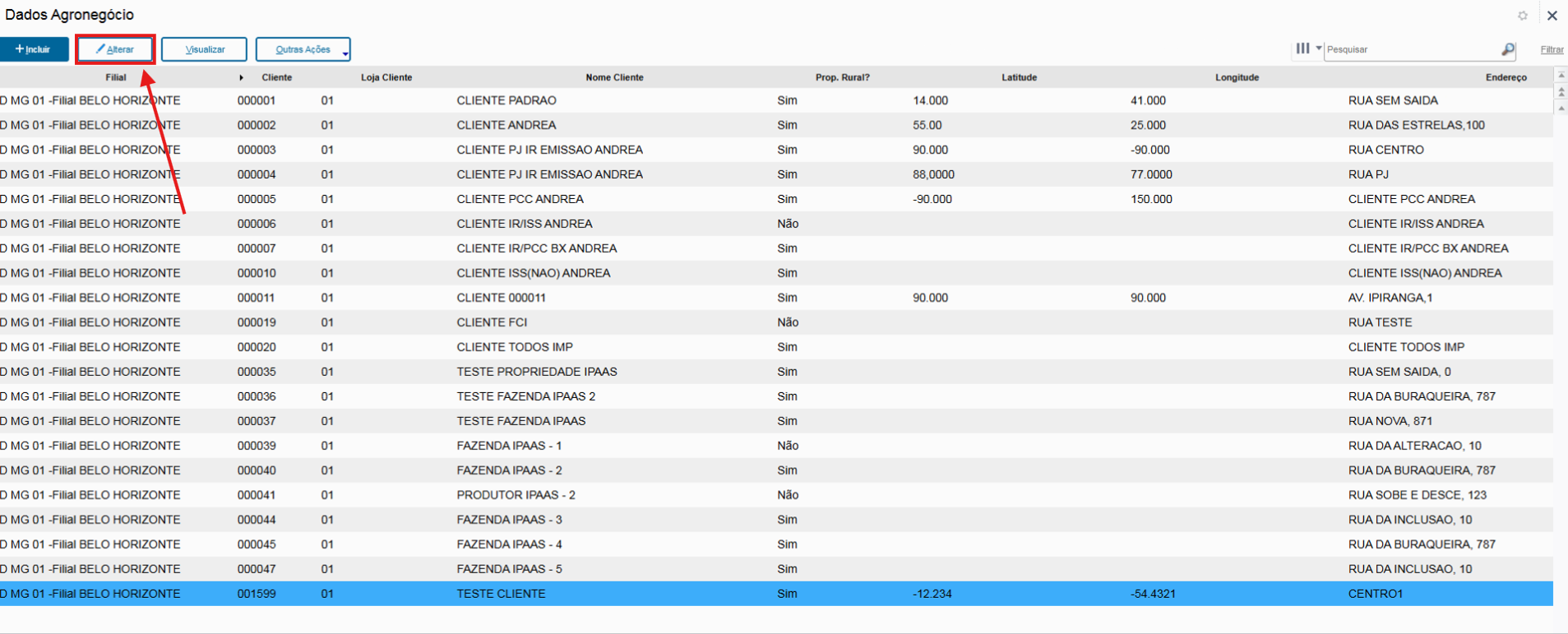 Image Added Image Added
Em seguida, será exibida uma nova tela para a alteração das informações da propriedade rural.
 Image Added Image Added
Com as alterações feitas, clique no botão Confirmar.
 Image Added Image Added
Após a confirmação, será exibida uma tela com a mensagem de alteração realizada com sucesso.
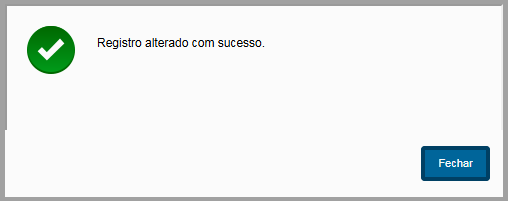 Image Added Image Added
Clicando em Fechar, a tela inicial será exibida, e a propriedade rural alterada constará junto aos outros registros.
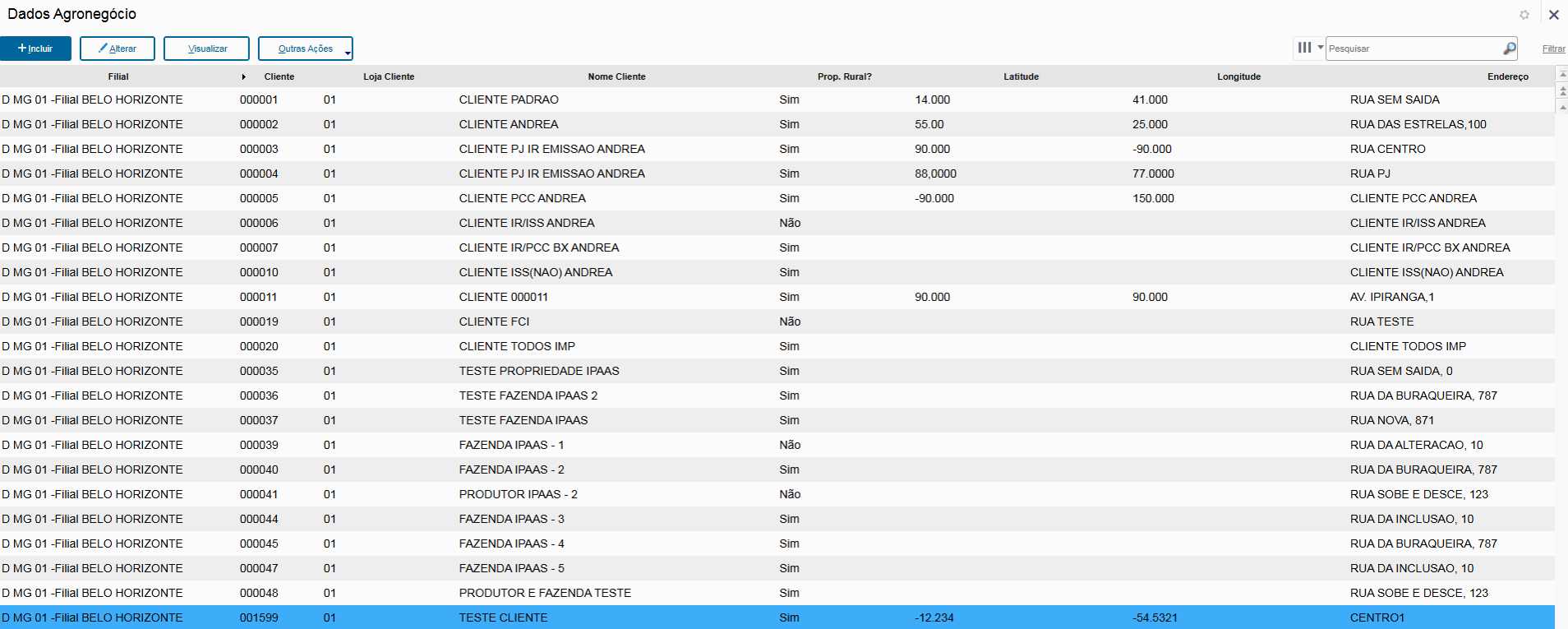 Image Added Image Added
|
| Card |
|---|
| Para visualizar as informações de uma propriedade rural, selecione a propriedade desejada e clique no botão Visualizar.
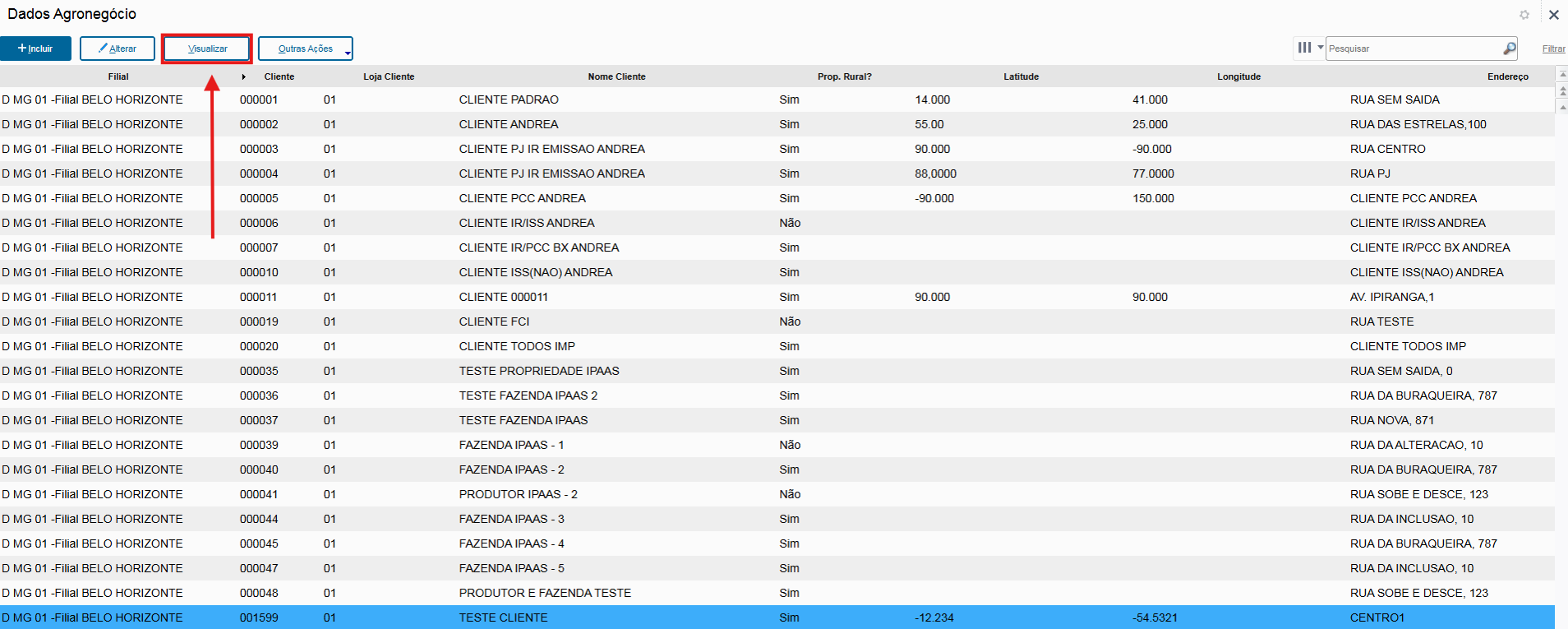 Image Added Image Added
Em seguida, será exibida uma nova tela para visualizar as informações da propriedade rural selecionada.
 Image Added Image Added
Para retornar à tela inicial, clique no botão Fechar.
 Image Added Image Added
|
| Card |
|---|
| | Deck of Cards |
|---|
| id | OutrasAcoes2 |
|---|
| effectType | fade |
|---|
| | Card |
|---|
| Para excluir um cadastro de propriedade rural, selecione a propriedade desejada e em seguida clique no botão Outras Ações.
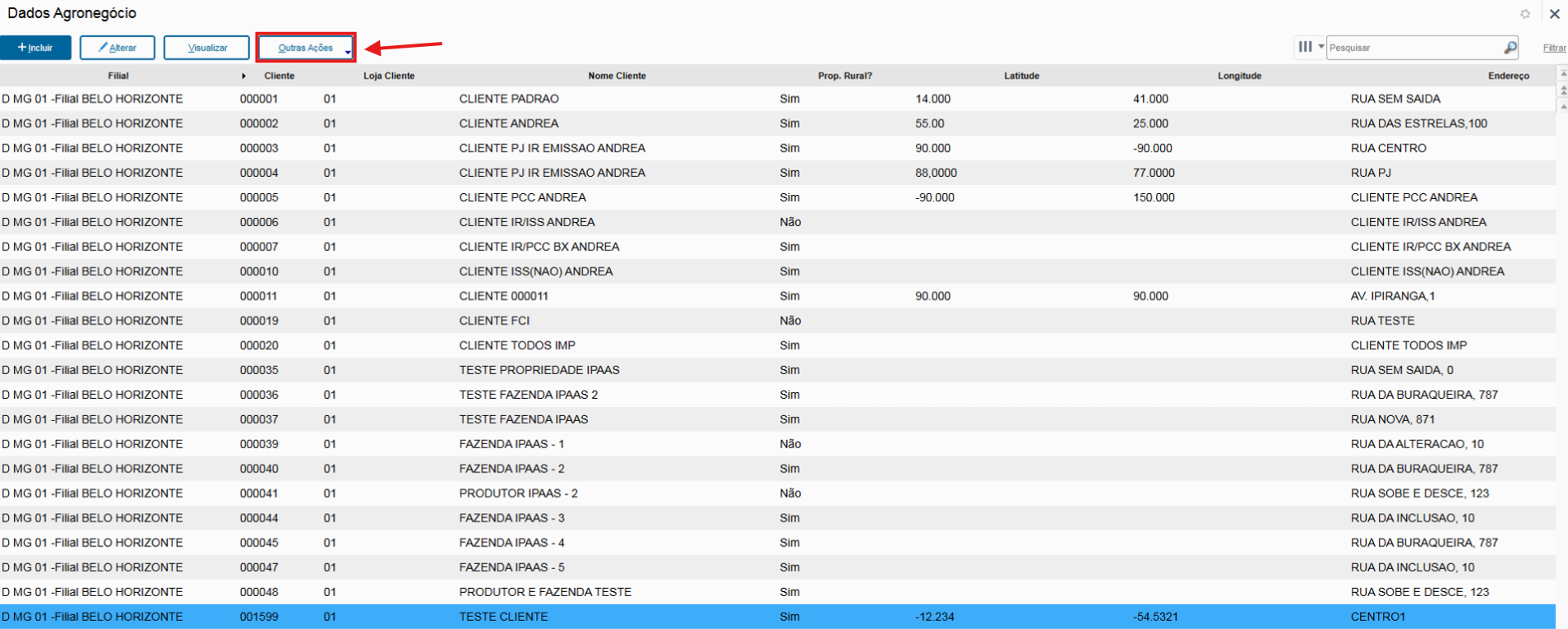 Image Added Image Added
Com o clique, um menu será aberto. Nele, clique na opção Excluir.
 Image Added Image Added
Em seguida, será exibida uma tela de aviso com as informações da propriedade rural, solicitando a confirmação da exclusão. Para prosseguir, clique no botão Confirmar.
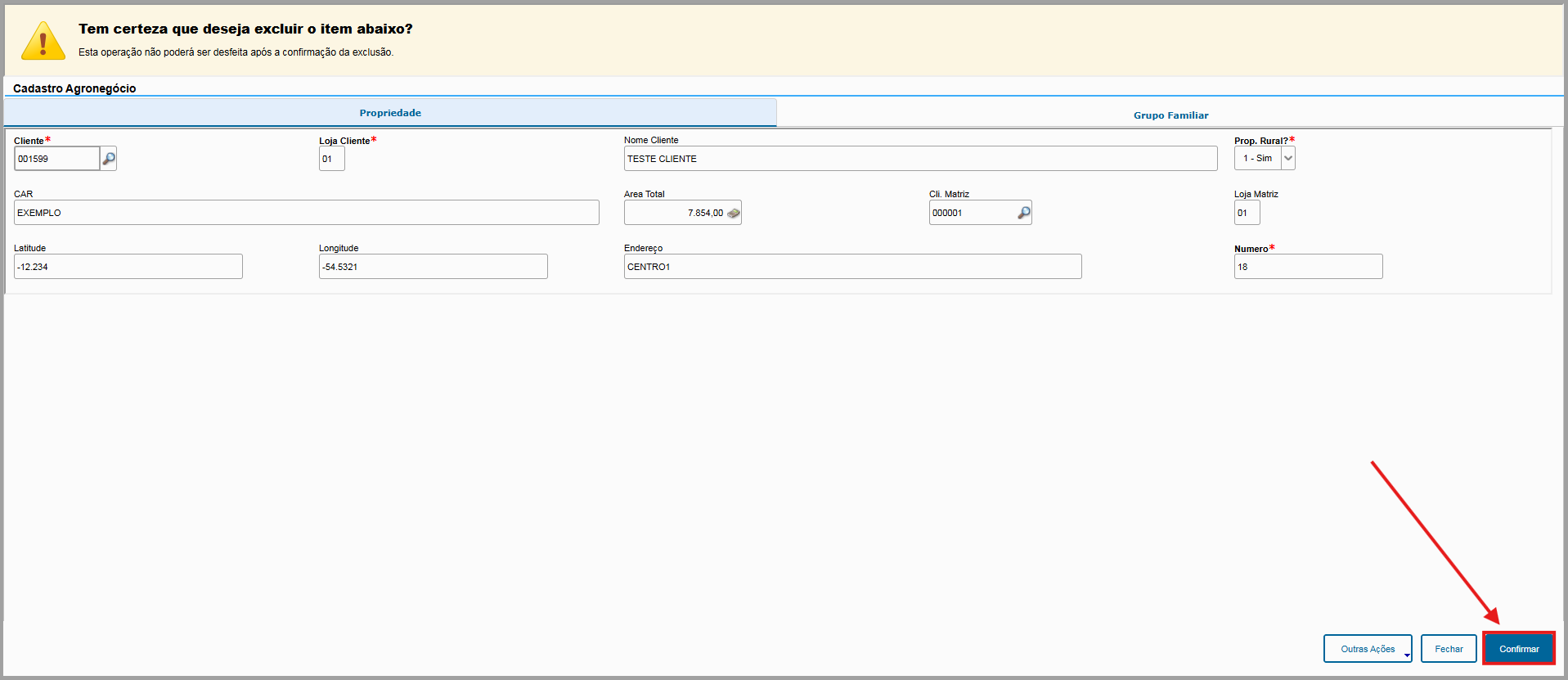 Image Added Image Added
Após a confirmação, será exibida uma tela com uma mensagem de sucesso de exclusão.
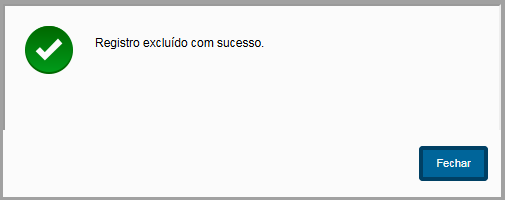 Image Added Image Added
Ao clicar em Fechar, a tela inicial será exibida, e a propriedade rural excluída não constará mais na lista de registros.
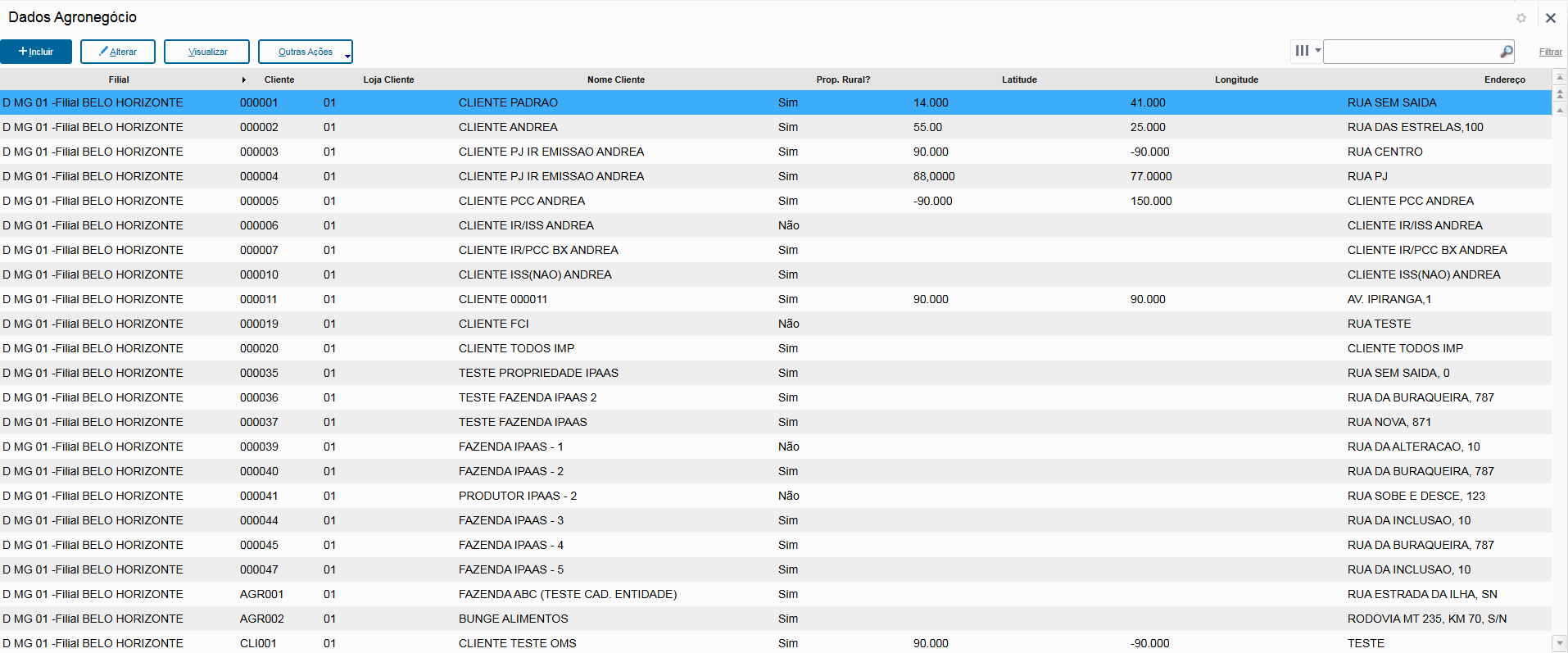 Image Added Image Added
|
| Card |
|---|
| Para imprimir o browse de Dados agronegócio, clique no botão Outras Ações.
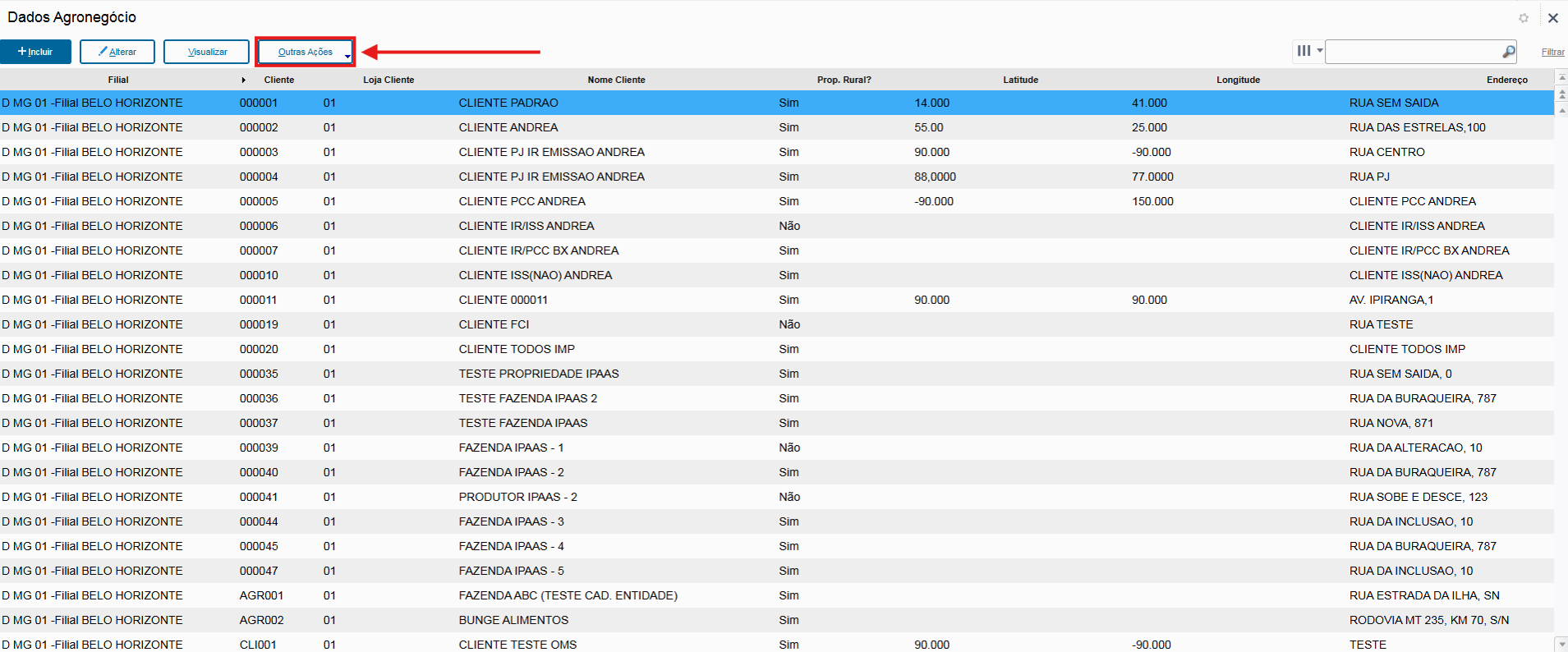 Image Added Image Added
Com o clique, um menu será aberto. Nele, clique na opção Imprimir Browse.
 Image Added Image Added
Em seguida, será exibida uma tela para a configuração da impressão do browse.
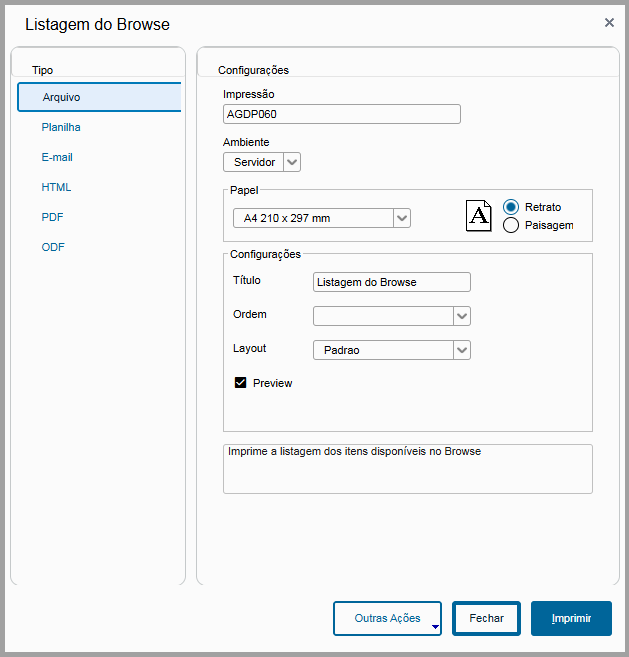 Image Added Image Added
Após realizar as configurações desejadas, clique no botão Imprimir.
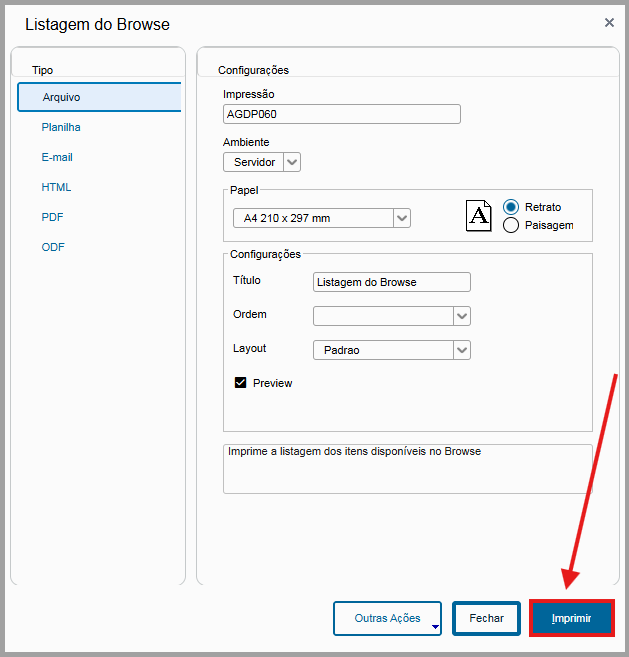 Image Added Image Added
Em seguida, será exibida uma tela para a realização de configurações adicionais. Após finalizá-las, clique no botão Imprimir.
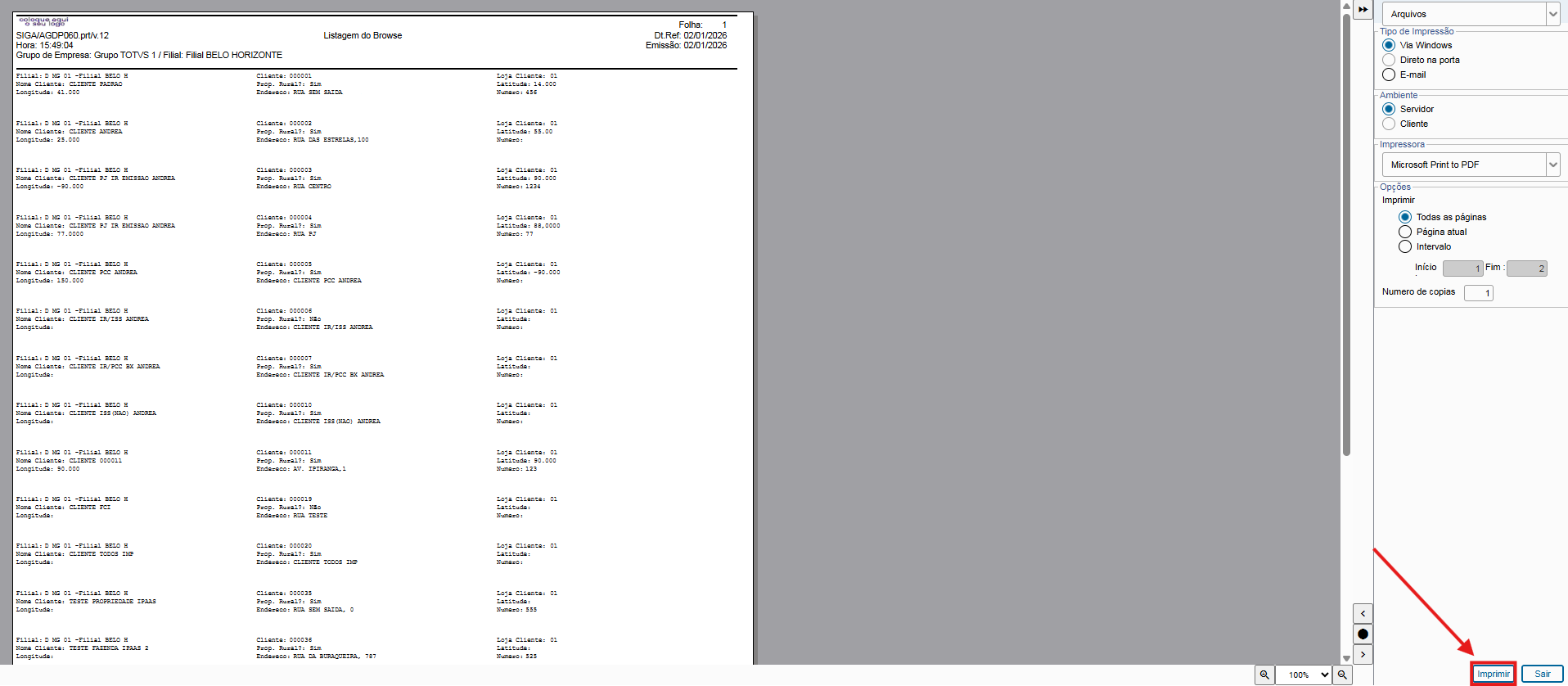 Image Added Image Added
|
|
|
|
04. PRINCIPAIS CAMPOS E PARÂMETROS
| Deck of Cards |
|---|
| id | PrincipaisCampos |
|---|
| effectType | fade |
|---|
|
| Card |
|---|
| label | Dados Propriedade Rural |
|---|
| | Card |
|---|
| | Campo | Descrição |
|---|
NEP_CODCLI | Cliente | NEP_LOJCLI | Loja Cliente | NEP_NOMCLI | Nome Cliente | NEP_PRORUR | Propriedade Rural | NEP_CAR | Cadastro Ambiental Rural | NEP_AREA | Área Total | NEP_CLIPRO | Cliente Matriz da Propriedade | NEP_LOJPRO | Loja Matriz Propriedade | NEP_LATIT | Latitude da Propriedade | NEP_LONGI | Longitude da Propriedade | NEP_END | Endereço da Propriedade | NEP_NUMERO | Número Propriedade | NEP_GRPFAM | Código do Grupo Familiar | NEP_ALTITU | Altitude da Propriedade |
| label | Parâmetros do Módulo |
|---|
|
05. TABELAS UTILIZADAS
