
Histórico da Página
...
| Índice | ||||||||||||||
|---|---|---|---|---|---|---|---|---|---|---|---|---|---|---|
|
...
| Deck of Cards | ||||||||
|---|---|---|---|---|---|---|---|---|
| ||||||||
|
...
|
...
|
...
|
...
...
...
|
...
|
...
|
...
Ao iniciar a rotina, o usuário deve preencher os parâmetros obrigatórios e opcionais, que orientam o comportamento do processo e garantem a consistência dos dados antes da leitura do arquivo.
Após a validação dos parâmetros, o sistema interpreta o conteúdo do arquivo GLASS e realiza a inclusão ou atualização das peças conforme as informações oficiais da Scania.
Finalizado o processamento, o sistema executa as ações de pós-processamento definidas na configuração, como manter, mover ou excluir o arquivo, além de gerar logs com o detalhamento da operação.
Assim, a rotina Importação GLASS (OFIA538) contribui para a organização e manutenção do cadastro de peças da Scania no Protheus DMS, tornando o processo mais eficiente, parametrizável e alinhado às informações oficiais da montadora.
3. Pré-requisitos e Configurações
...
| tabs | Pré-requisitos, Atualização de Dicionário/Menu |
|---|---|
| ids | aba1,aba2 |
...
| default | yes |
|---|---|
| referencia | aba1 |
Para o correto funcionamento da rotina Importação Glass (OFIA538), é necessário garantir pré-condições que asseguram a leitura adequada do arquivo .DAT:
- É necessário incluir manualmente a rotina Importação Glass (OFIA538) no menu do Protheus, permitindo assim o acesso à funcionalidade.
- Deve-se possuir um arquivo com a extensão .DAT contendo as peças enviadas pela montadora Scania, que será utilizado como base para o processo de importação.
| Bloco de código | ||||
|---|---|---|---|---|
| ||||
010000001PECA TESTE                    TESTE          ITEM SUBSTITUIDO              ARTICULO REEMPLAZADO          REPLACED ITEM                   000010000001N0000560PECA TESTE                         99
0400000013170991   0000001                                                                                                                        99
010001200TESTE - TESTE TESTE           TESTE          ITEM DESATIVADO               ARTICULO DESATIVADO           DEACTIVED ITEM                  109400000001I0001530TESTE - TESTE TESTE                99
0400012000811288   0000001                                                                                                                        99
010001400TESTE-TESTE TESTE             TESTE          ITEM SUBSTITUIDO              ARTICULO REEMPLAZADO          REPLACED ITEM                   109400000001I0000500TESTE TESTE - TESTE                99
020001400TESTE                                                                                                                                    99
020001400LK140                                                                                                                                    99
0400014000811285   0000001                                                                                                                        99
010001683PECA TESTE                    TESTE          ITEM DESCONTINUADO            ARTICULO DESCONTINUADO        DESCONTINUED                    199100000001I0004030TESTE                              99
020001683TESTE.T                                                                                                                                  99
010001719TESTE                         TESTE          ITEM DESCONTINUADO            ARTICULO DESCONTINUADO        DESCONTINUEDD                   019990000001I0000000TESTE                              99
020001719TESTE.T                                                                                                                                  99
010001721TESTE(TESTE)                  TESTE          ITEM DESCONTINUADO            ARTICULO DESCONTINUADO        DESCONTINUED                    019660000001I0000000TESTE(TESTE)                       99
020001721TESTE.T                                                                                                                                  99
010001722TESTE TESTE ITEM DESCONTINUADO ARTICULO DESCONTINUADO DESCONTINUED 199010000001N0000000TESTE TESTE 99 |
...
| title | Informativo |
|---|
- Tamanho do arquivo .DAT: Aproximadamente 224 MB*.
- Quantidade de peças contidas no arquivo: Aproximadamente 1 270 588 peças*.
- Tempo de processamento do arquivo pela rotina: Aproximadamente 30 minutos*.
*Essas informações podem variar de acordo com o arquivo e a quantidade de filiais.
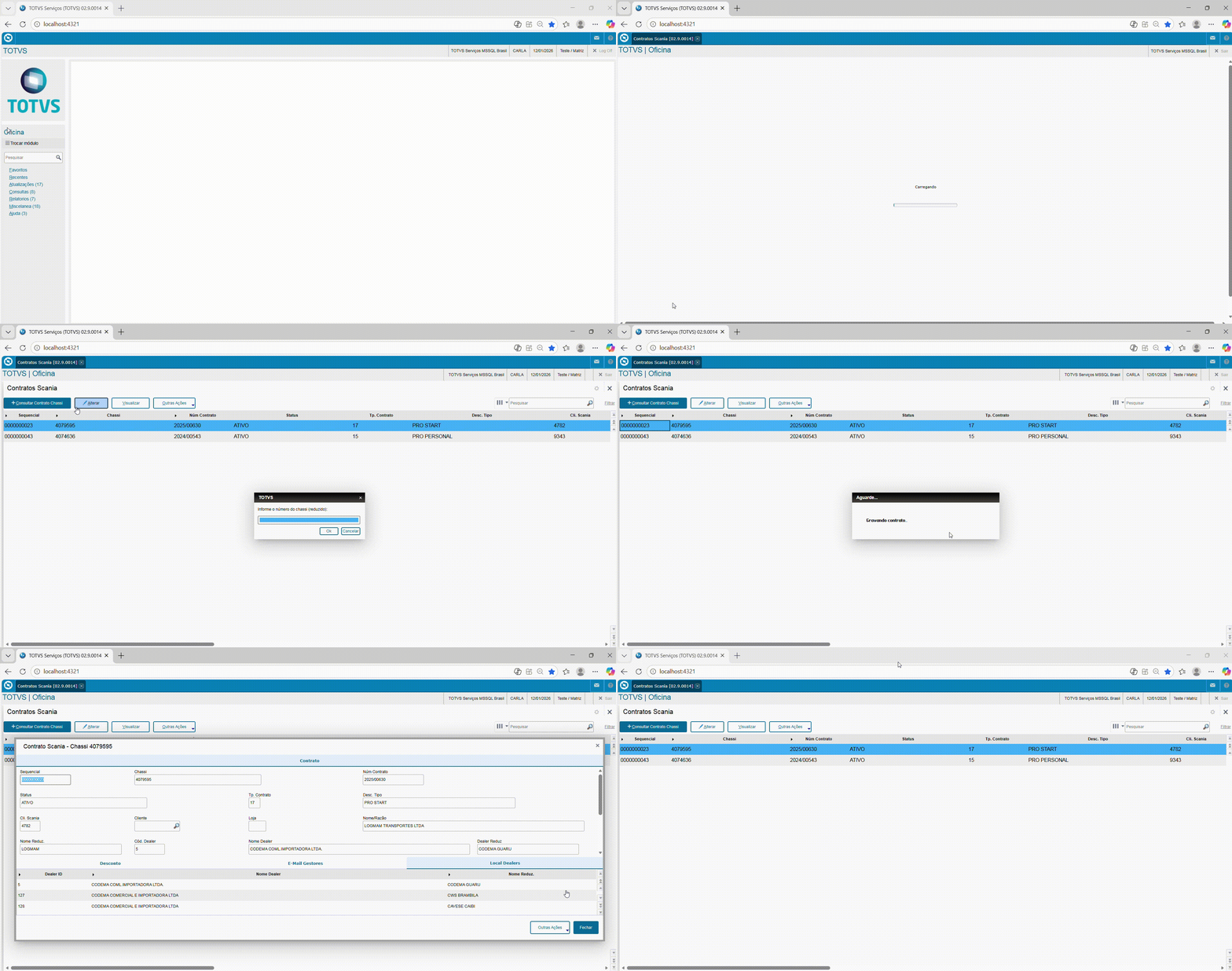
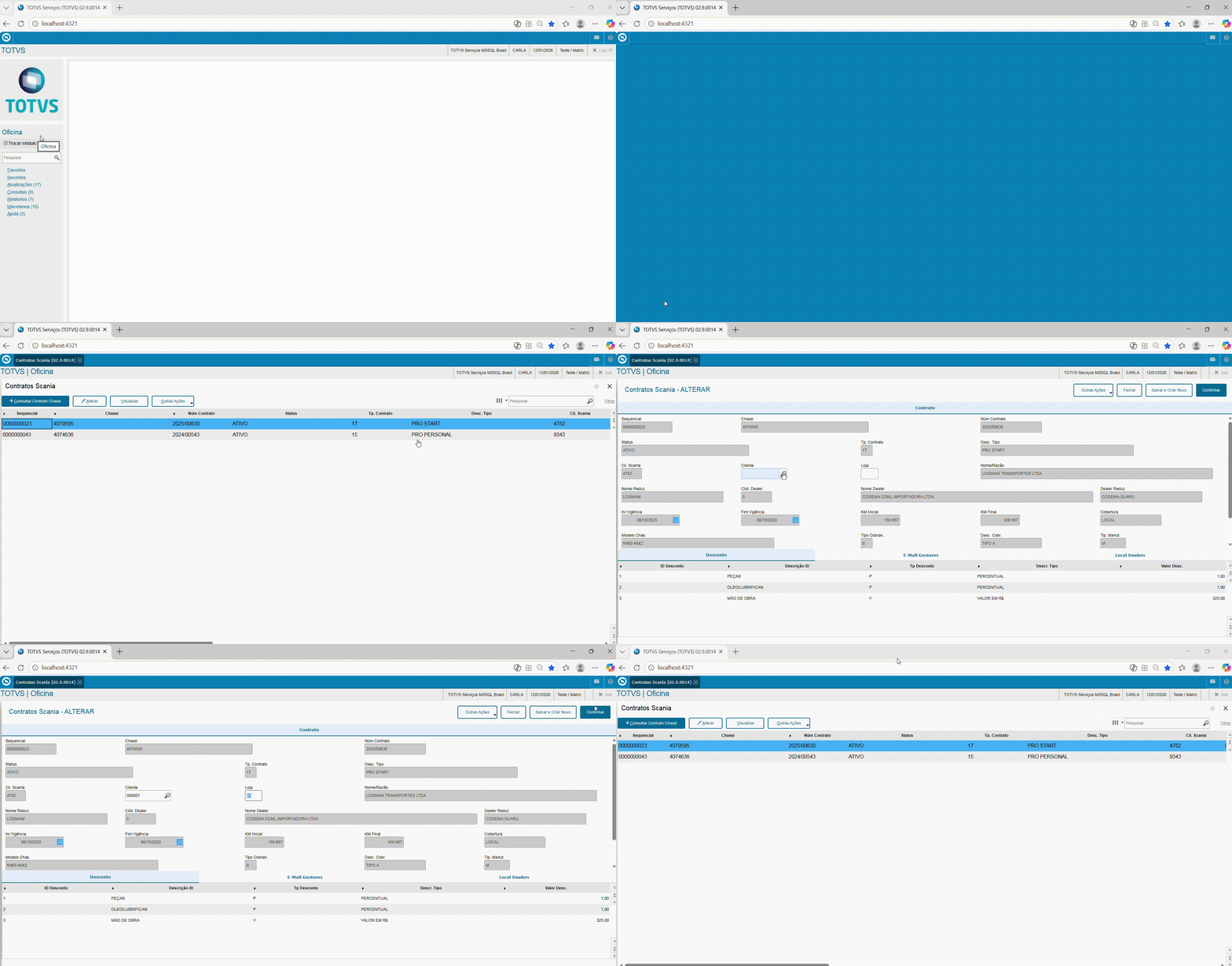
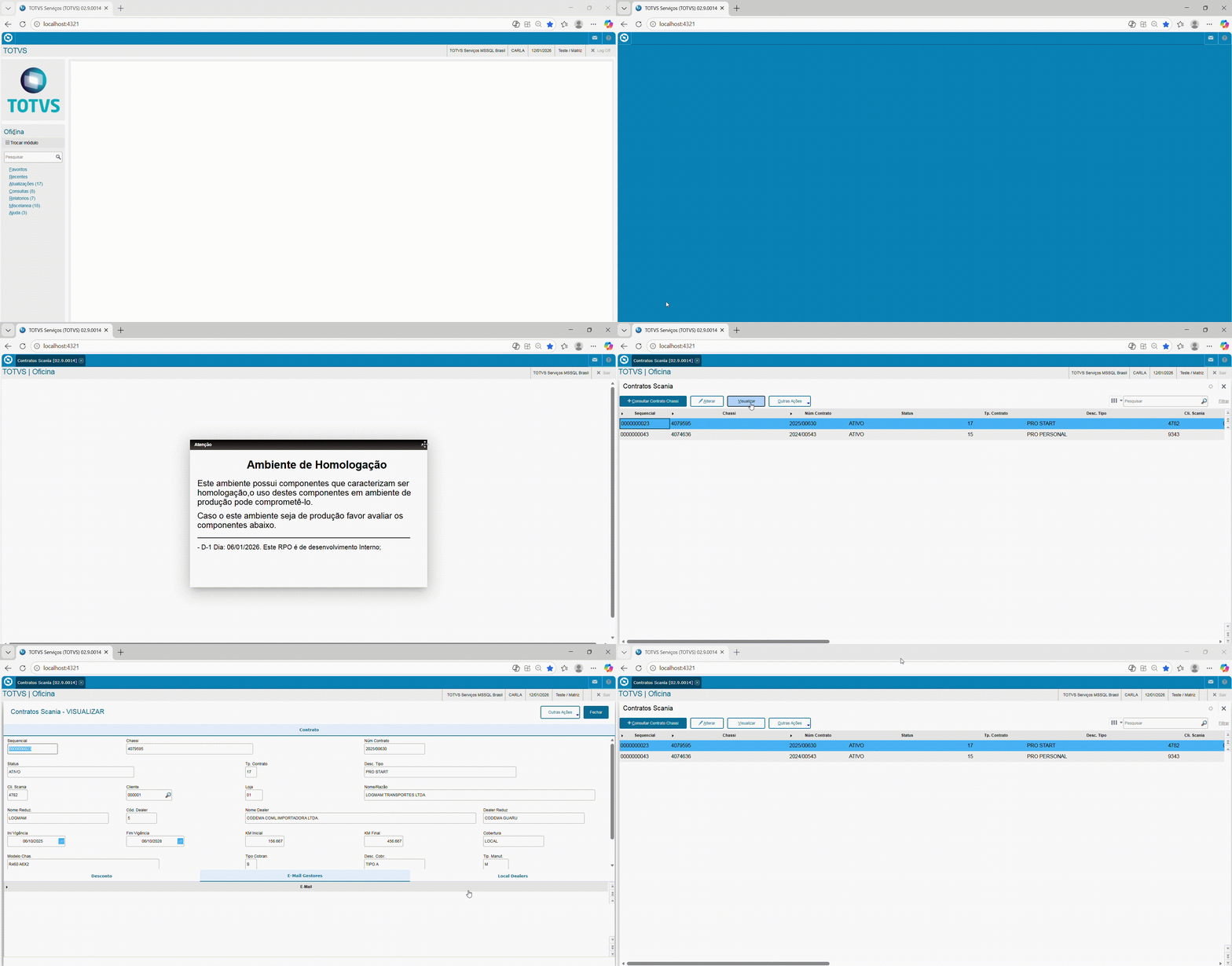
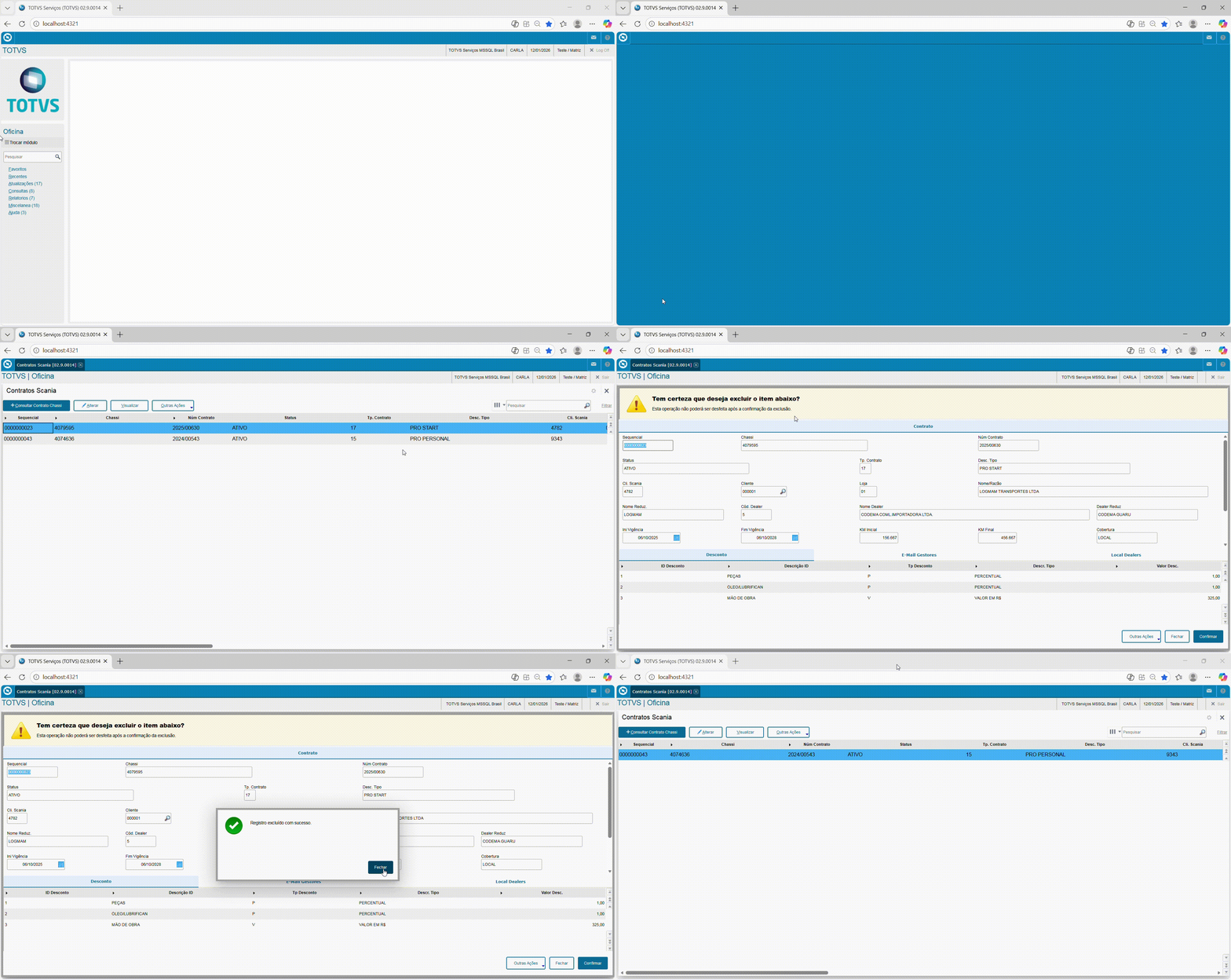
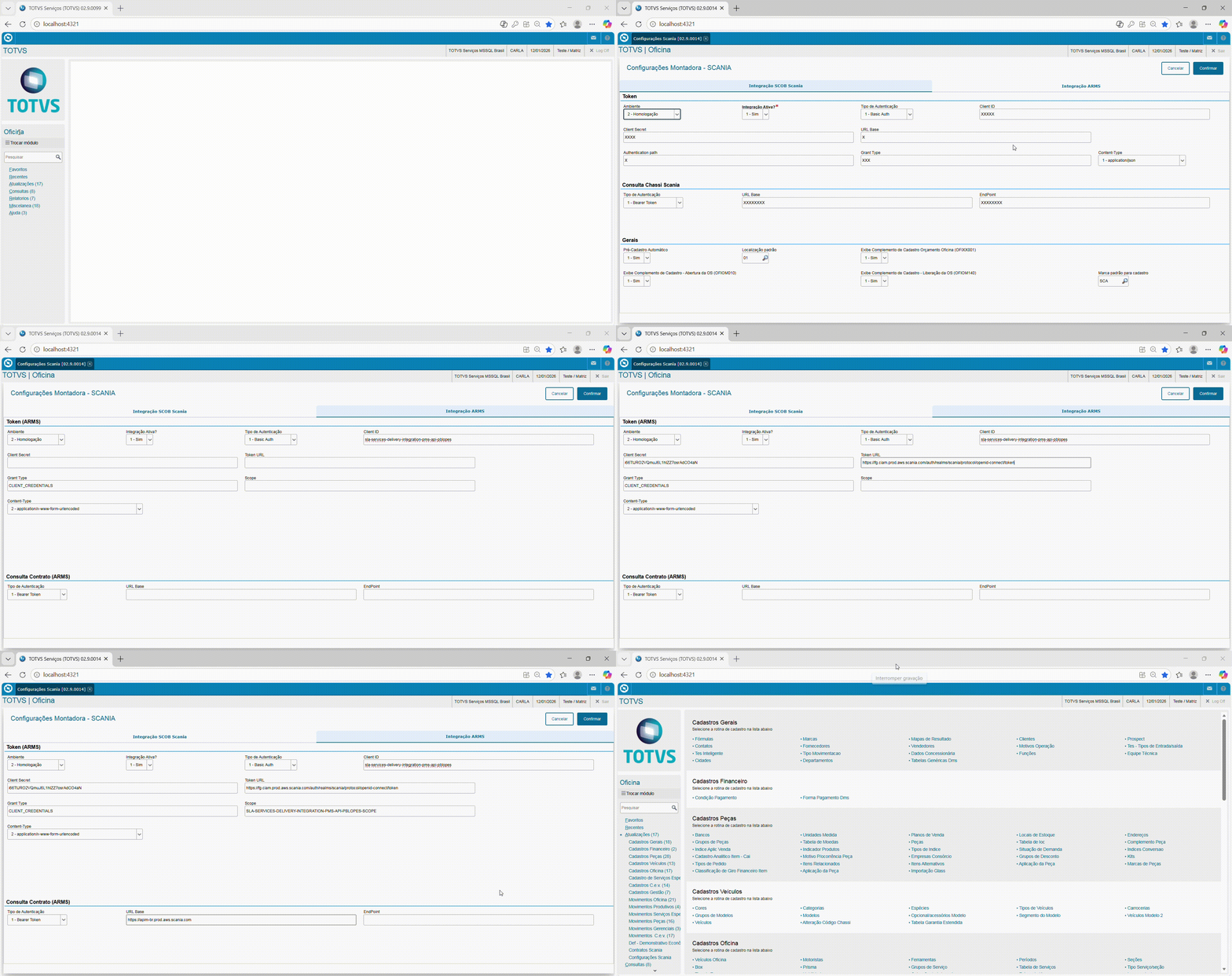
2. Descrição FuncionalA rotina Configurações Scania (OFIA541) tem como objetivo a inclusão de novas configurações relacionadas às integrações com a montadora na rotina Configurações Scania (OFIA541), especificamente na segunda aba denominada Integração ARMS. A tela permitirá o cadastro dos parâmetros necessários para o consumo da API, incluindo URL base, credenciais de acesso, chaves de autenticação e demais configurações exigidas para a comunicação com o serviço. O usuário acessará a rotina para cadastrar os dados nos campos das seções Token e Consulta Contrato (ARMS) para a comunicação com a API de Contrato ARMS, cujas informações serão fornecidas pela plataforma WSO2 API Manager. Caso os parâmetros já estejam previamente cadastrados, o sistema permitirá a consulta, validação e atualização dessas informações, assegurando que a integração permaneça configurada para o consumo da API. 3. Pré-requisitos e ConfiguraçõesPara o correto funcionamento da rotina Configurações Scania (OFIA541), é necessário garantir algumas pré-condições que asseguram a integração com a API ARMS:
4. Fluxo de UtilizaçãoConfiguração Inicial – Configurações Scania (OFIA541)
5. Integrações e DependênciasA rotina Configurações Scania (OFIA541) integra-se à API de Contrato ARMS para consulta de contratos, usando parâmetros da aba Integração ARMS. A WSO2 API Manager fornece as credenciais para o preenchimento das seções Token e Consulta Contrato (ARMS), garantindo a autenticação.
|
...
| default | no |
|---|---|
| referencia | aba2 |
Criação de Campo no arquivo VE9 – Campos:
Tabela VE9 - Substituição de Itens
...
Campo utilizado para indicar o tipo de informação vinculada ao item, permitindo ao sistema classificar e tratar corretamente o registro.
Opções:
01 Informação Básica do Item
02 Informação Utilização do Item
03 Observação do Item
04 Informação Substituição do Item
05 Observação da Substituição do Item
06 Informação Composição do Kit
...
Indica a descrição do status do item importado do arquivo Glass, exclusivo da montadora Scania.
...
Informa os dados de utilização do item, exclusivos da montadora Scania.
...
Indica o status do item importado do arquivo Glass, exclusivo da montadora Scania.
- No Configurador (SIGACFG), acesse Ambientes/Cadastros/Menu (CFGX013) e informe as novas opções de menu do módulo de Oficina (SIGAOFI) conforme instruções a seguir:
...
Menu
...
Atualizações
...
Submenu
...
Nome da Rotina
...
Programa
...
OFIA538
...
Módulo
...
Oficina (SIGAOFI)
...
Tipo
...
Função Protheus
Criação de Pergunte no arquivo SX1 – Pergunta:
...
Grupo
...
Grupo de Campo
...
Ordem
...
Pergunta
...
Tipo
...
Grupo
...
Grupo de Campo
...
Ordem
...
Pergunta
...
Tipo
...
C
...
4. Fluxo de Utilização
...
| tabs | Passo a passo: Ação pós Processamento - Nenhuma Ação, Passo a passo: Ação pós Processamento - Mover Arquivo, Passo a passo: Ação pós Processamento - Apagar Arquivo, Gravação de Logs |
|---|---|
| ids | passo1,passo2,passo3,passo4 |
...
| default | yes |
|---|---|
| referencia | passo1 |
...
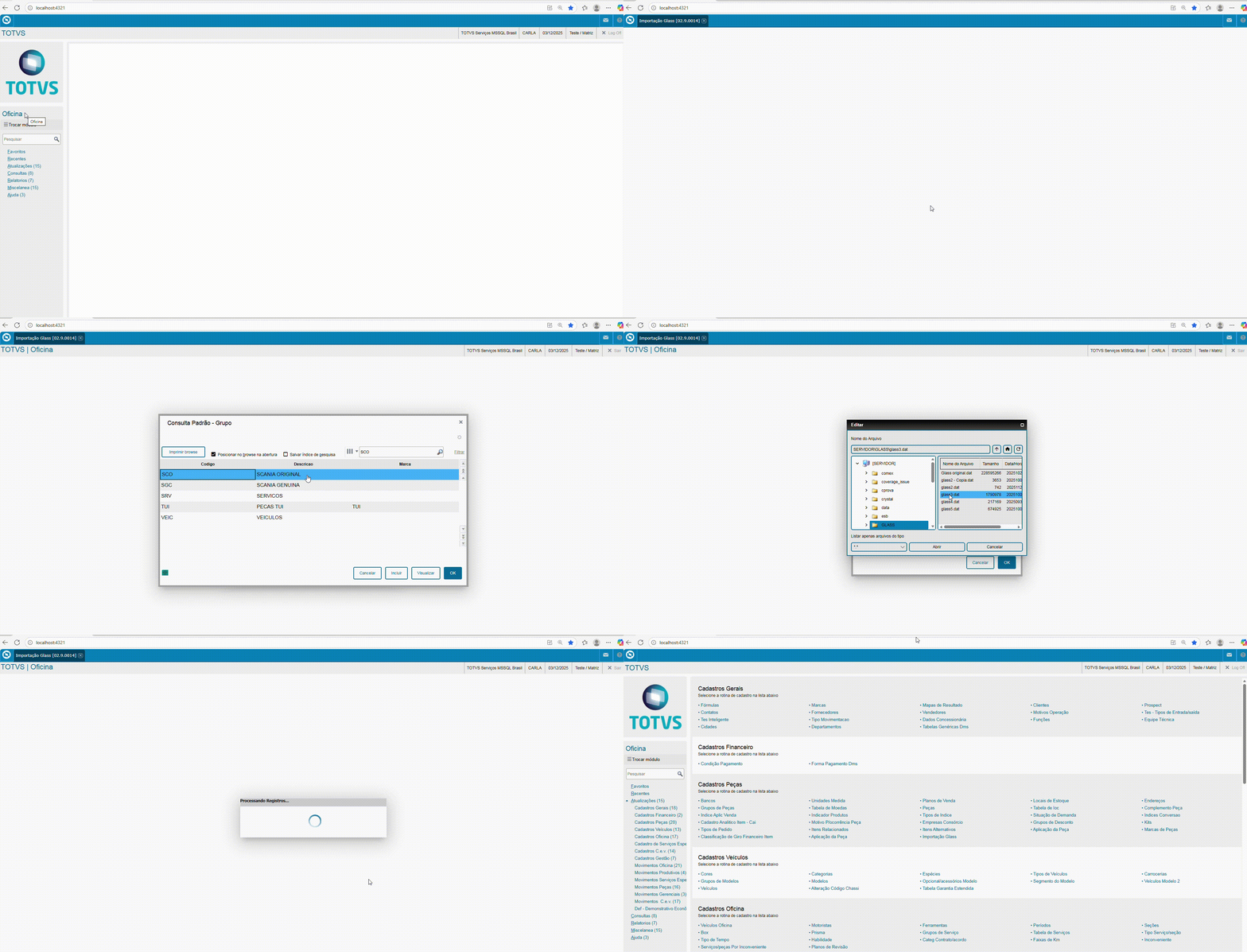
- Grupo Padrão da Peça
- Armazém Padrão da Peça
- Arquivo .DAT
- Ação Após o Processamento
...
Após preencher todos os parâmetros obrigatórios, clique no botão “OK”.
A rotina processará o arquivo .DAT e após a inclusão ou atualização das peças serão executadas ações personalizadas definidas através do ponto de entrada.
Ao final do processamento, serão executadas ações personalizadas definidas através dos pontos de entrada de conclusão da rotina.
...
| default | no |
|---|---|
| referencia | passo2 |
- Acesse o Módulo 14 (Oficina).
- Acesse o menu Atualizações → Cadastros Peças → Importação Glass (OFIA538).
- Preencha os parâmetros obrigatórios:
- Grupo Padrão da Peça
- Armazém Padrão da Peça
- Arquivo .DAT
- Ação Após o Processamento
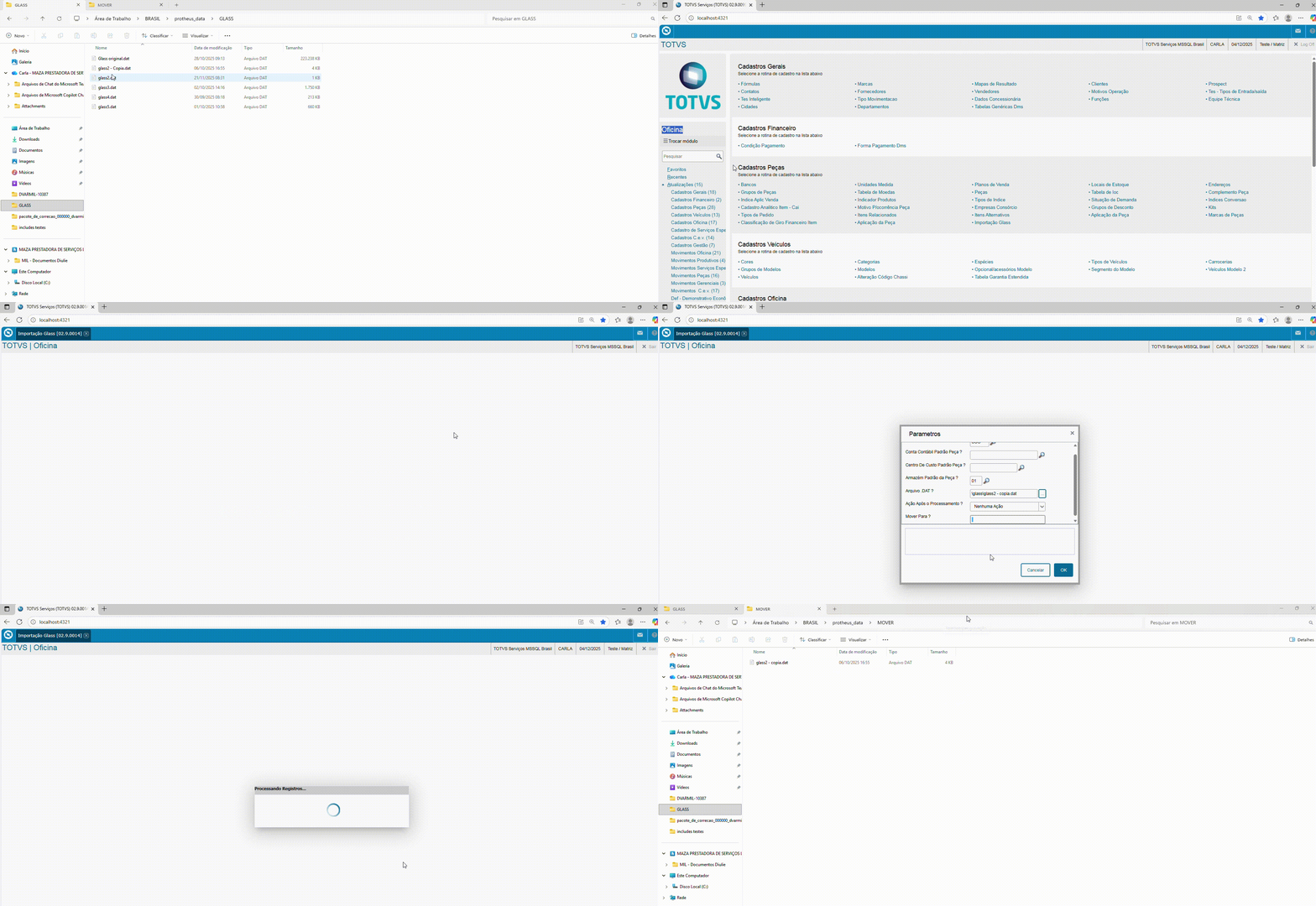
- No parâmetro Arquivo .DAT, será exibida uma tela mostrando o servidor (pasta protheus_data) e seus diretórios. Selecione o arquivo .DAT que será processado pela rotina.
- No parâmetro Ação Após o Processamento:
- Selecione a opção Mover Arquivo. Com isso, o parâmetro Mover Para será habilitado, permitindo que seja selecionado o diretório destino no servidor. Ao final do processamento, o arquivo será movido do diretório de origem para o diretório selecionado.
Após preencher todos os parâmetros obrigatórios, clique no botão “OK”.
A rotina processará o arquivo .DAT e após a inclusão ou atualização das peças serão executadas ações personalizadas definidas através do ponto de entrada.
Ao final do processamento, serão executadas ações personalizadas definidas através do ponto de entrada de conclusão da rotina e o arquivo será movido do diretório original para o diretório destino indicado no parâmetro Mover Para.
...
| default | no |
|---|---|
| referencia | passo3 |
- Acesse o Módulo 14 (Oficina).
- Acesse o menu Atualizações → Cadastros Peças → Importação Glass (OFIA538).
- Preencha os parâmetros obrigatórios:
- Grupo Padrão da Peça
- Armazém Padrão da Peça
- Arquivo .DAT
- Ação Após o Processamento
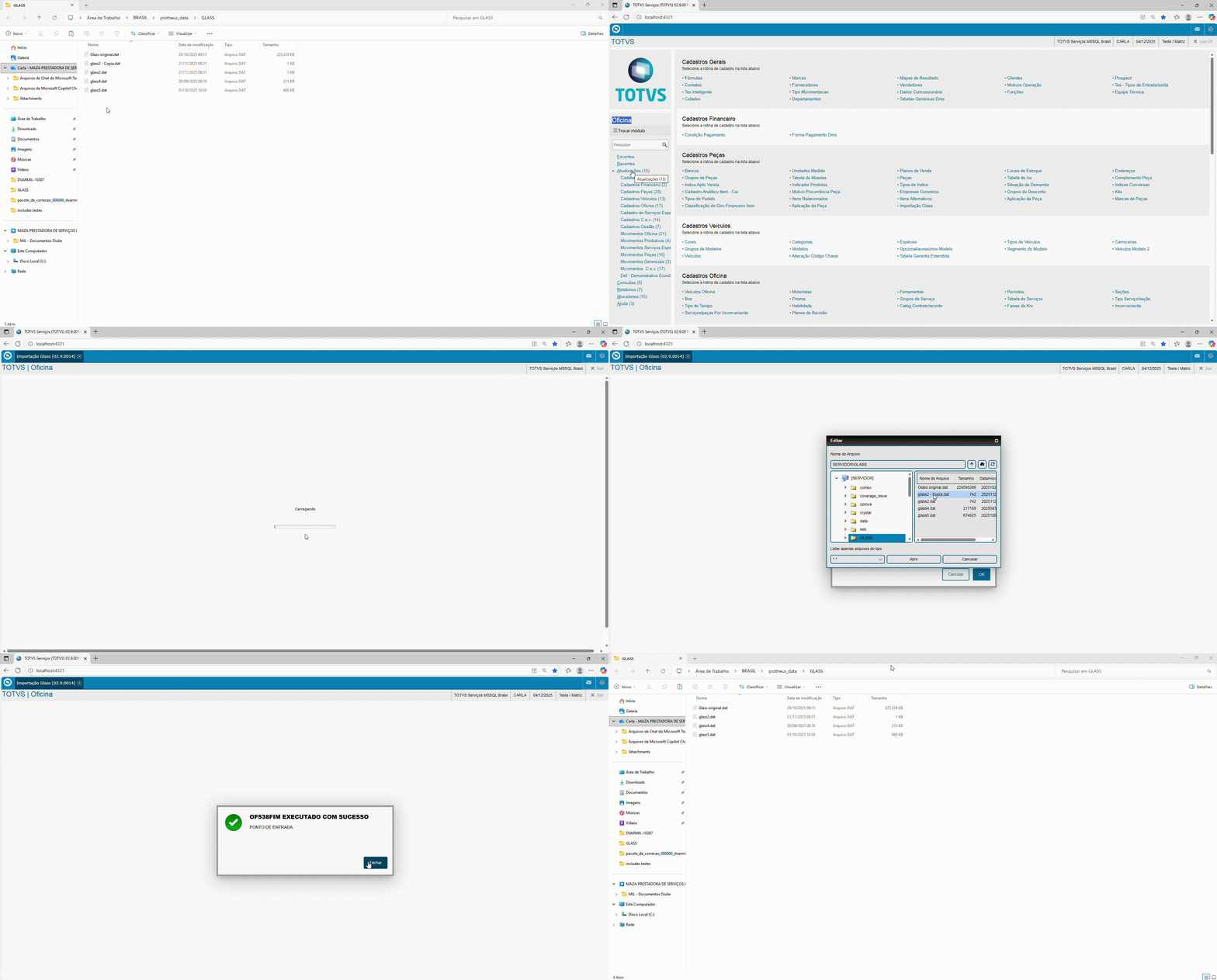
- No parâmetro Arquivo .DAT, será exibida uma tela mostrando o servidor (pasta protheus_data) e seus diretórios. Selecione o arquivo .DAT que será processado pela rotina.
- No parâmetro Ação pós Processamento:
- Selecione a opção Apagar Arquivo. Com isso, ao término do processamento, o arquivo será apagado do diretório onde foi selecionado.
Após preencher todos os parâmetros obrigatórios, clique no botão “OK”.
A rotina processará o arquivo .DAT e após a inclusão ou atualização das peças, serão executadas ações personalizadas definidas através do ponto de entrada.
Ao final do processamento, serão executadas ações personalizadas definidas através do ponto de entrada de conclusão da rotina e o arquivo será apagado do diretório original onde foi selecionado.
...
| default | no |
|---|---|
| referencia | passo4 |
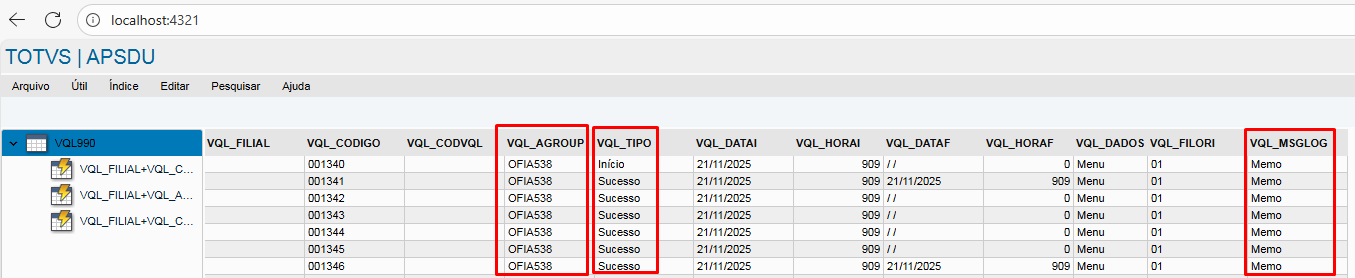
Após a execução da rotina, será possível visualizar na tabela VQL os registros de logs gerados pelo processamento, conforme o exemplo na imagem abaixo.
- Na coluna VQL_AGROUP (Agrupador), será registrado o nome do fonte da rotina;
- Na coluna VQL_TIPO (Tipo), será registrado o status da ação após o processamento, se houve sucesso, erro e também o início da ação.
- Na coluna VQL_MSGLOG (Mensagens de Log), será registrada a mensagem de log referente ao status de execução da rotina (Início, Processamento, Finalização ou Erro).
5. Integrações e Dependências
Integrações
Ao final da execução, as peças importadas pela rotina Importação Glass (OFIA538) estarão disponíveis nas rotinas de Cadastro de Peças (MATA010), Peças Substituídas (OFIPA910) e Kits (OFIPA920).
...
...
6. Assuntos Relacionados
| HTML |
|---|
<style>
  .link_container {
    display: flex;
    flex-direction: column;
    align-items: flex-start; /* Alinhado à esquerda */
    width: 100%;
    gap: 8px; /* Espaçamento entre os itens */
  }

  .btn-doc,
  .btn-doc:link,
  .btn-doc:visited {
    display: inline-block;
    padding: 12px 24px;
    font-size: 16px;
    font-weight: 600;
    color: #FFFFFF !important; /* Força o texto branco */
    background-color: #08244C; /* Fundo azul escuro */
    border: none;
    border-radius: 8px;
    text-decoration: none;
    text-align: left;
    transition: background-color 0.3s ease, transform 0.2s ease, color 0.3s ease;
  }

  .btn-doc:hover {
    background-color: #FFFFFF; /* Azul mais claro no hover */
    color: #08244C !important; /* Mantém texto branco */
    transform: scale(1.03);
  }

  .btn-doc:active {
    background-color: #061B3B; /* Azul ainda mais escuro no clique */
    color: #FFFFFF !important; /* Mantém texto branco */
    transform: scale(0.98);
  }
</style>

<div class="link_container">
  <a href="https://tdn.totvs.com/pages/viewpage.action?pageId=10146543801032853563" target="_blank" class="btn-doc">
	📄📄Contratos Ponto de Entrada OF538PRO - Importação Glass (OFIA538)  Scania (OFIA600)
  </a>
  <a href="https://tdn.totvs.com/pages/viewpage.action?pageId=10146550321032147018" target="_blank" class="btn-doc">
	📄📄Configurações PontoScania de(OFIA541) Entrada
 OF538FIM -</a> Importação
 Glass (OFIA538)
  </a>
</div> |
Visão Geral
Import HTML Content
Conteúdo das Ferramentas
Tarefas