Requisito/Story/Issue (informe el requisito vinculado):
DMINA-28445
02. SITUACIÓN/REQUISITO
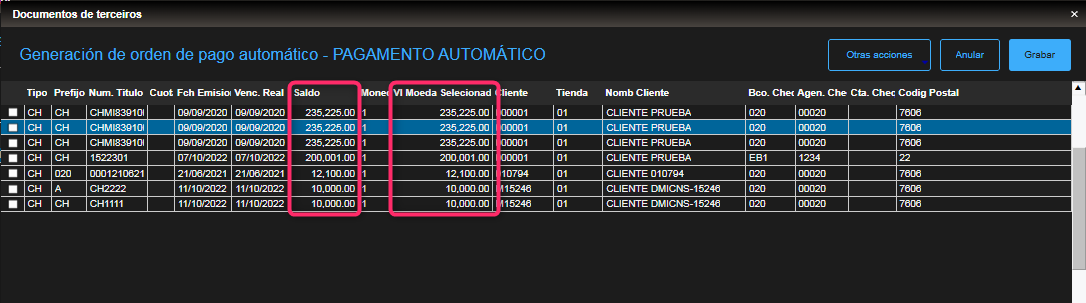
En la generación de la Orden de Pago Mod II (FINA847), al acceder a la sección de Documentos de Terceros y seleccionar la opción “Seleccione documentos” los valores de los documentos son mostrados alienados a la izquierda.Se solicita la alineación de valores a la derecha o que exista la posibilidad de configurar mediante algún parámetro o configuración.
03. SOLUCIÓN
Cambios en En la rutina deOrden de Pago modelo Mod IIFINA850.(FINA850) se realizan las siguientes modificaciones:
En la función que Monta la Visualiza la ventana con los documentos de terceros,F850FilDT(), se ajusta el bloque de código que despliega cada línea en el browse de las órdenes los documentos de pagoterceros, donde se coloca la pocisión posición derecha sobre los campos Saldo y Val. Moneda Seleccionada.
Aplicar el parche correspondiente a la issue DMINA-28445.
Validar que las rutinas actualizadas coincidan con las indicadas en la sección 01. Datos Generales del presente Documento Técnico.
En el Configurador de Protheus (SIGACFG):
Ir al menú Base de Datos | Diccionario | Base de Datos (CFGX031)
Tablas genéricas - Agregar un nuevo registro a la tabla "ZG", por ejemplo:
99 - Zona Geográfica 99
Parámetros
En el parámetro MV_AGENTE, indicar que la empresa es agente de retención de los impuestos:
Ganancias; posición 1 = "S"
IVA; posición 2 = "S"
Ingresos Brutos; posición 3 = "S"
SUSS; posición 6 = "S"
En el parámetro MV_AGIIBB, indicar las provincias/ciudades donde la empresa es agente de retención, configurar "BA|CF".
En el parámetro MV_DELRET, indicar si las retenciones se borran o revierten, configurar "D".
En el parámetro MV_GRETIVA, indicar si la retención de IVA utiliza la tabla SFF, configurar "S".
En el parámetro MV_PROPIB, indicar la proporcionalidad de IIBB para Monotributistas de títulos en cuotas, configurar "1"
MV_RECMVC = .T. Vista en MVC para Totvs recibo Si (.T.), No (.F.)
En el módulo Facturación (SIGAFAT):
Ir al menú Actualizaciones | Archivos | Clientes (MATA030), configurar un Cliente.
En el módulo Compras (SIGACOM):
En la opción Ir al menú Actualizaciones | Archivos | Condiciones de Pago (MATA360), configurar una Condición de Pago.
En la opción Ir al menú Actualizaciones | Archivos | Impuestos Variables (MATA995), configurar los Impuestos IVA, IVP e IBR.
En la opción Ir al menú Actualizaciones | Archivos | Tipo de Entrada y Salida (MATA010), configurar un Tipo de Entrada, incluyendo los impuestos antes mencionados.
En la opción Actualizaciones | Archivos | Tabla de Retenciones (MATA994), configurar registros para las retenciones de Ganancias, IVA, Ingresos Brutos y SUSS.
Ganancias: Hacer referencia al Código Fiscal utilizado en la TES de entrada configurada previamente.
IVA: Hacer referencia al Código Fiscal de Compras utilizado en la TES de entrada configurada previamente, definir la serie "A".
IIBB: Hacer referencia al Código Fiscal de Compras utilizado en la TES de entrada configurada previamente, definir una de las Zonas Fiscales del parámetro MV_AGIIBB.
SUSS: Usar estos datos:
Concepto = 2 - RG 1784
Tipo de Obra = 3 - Otros
Zona Geográfica = 99 – ZONA GEOGRÁFICA
En la opción Ir al menú Actualizaciones | Archivos | Productos (MATA010), configurar un productoProducto.
En la opción Ir al menú Actualizaciones | Archivos | Proveedores (MATA020), configurar un proveedor, incluir el campo Concepto SUSS con el código creado en la tabla de Retención SUSS, por ejemplo: Conc. SUSS = "2"Proveedor.
En el módulo Libros Fiscales Financiero (SIGAFISSIGAFIN):
Ir al menú En la opción Actualizaciones | Archivos | Estado Vs. Ing. Brutos (MATA942Bancos (MATA070), configurar un registro para la provincia definida en la tabla de retenciones para IIBB.En la opción Banco.
Ir al menú Actualizaciones | Archivos | Emp. Vs. Z. Fiscal (MATA999Entidades Bancarias (FINA094), configurar un registro para la provincia definida en la tabla de retenciones para IIBB y el código de proveedor creado previamente.Banco para el cheque.
Ir al menú Actualizaciones | Cuentas por Cobrar | Totvs Recibo (FINA998 ), generar un Recibo con forma de pago de tipo Cheque para el Cliente, Banco y Entidad Bancaria registrados previamente.
Aprobado por = 2-Tercero
Endosa =1-Si
ID. Contrib = "Asignar CUIT"
En el módulo Compras (SIGACOM):
En la opción Ir al menú Actualizaciones | Movimientos | Factura de Entrada (MATA101N), registrar una Factura de Entrada (NF) en Moneda 1, para el proveedorProveedor, producto Producto y TES configurados anteriormente, se debe considerar definir los campos necesarios para el cálculo de SUSS, por ejemplo:
Zona Geogr. = "99"
Conc. Obra = "3"
En la opción Actualizaciones | Movimientos | Nota de Créd/Débito (MATA466N), registrar una Nota de Crédito (NCP) en Moneda 1, Con los datos de la factura antes registrada, por un valor inferior.
Totvs custom tabs box items
default
no
referencia
paso2
En el
Ingresar al módulo Financiero (SIGAFIN)
En la opción Ir al menúActualizaciones | Proceso Mod. II | Orden Pago Modelo II (FINA847):
Definir los parámetros necesarios para incluir los títulos de los documentos registrados en las condiciones previasprecondiciones.
Seleccionar todos los títulos la Factura de Entrada generada en las precondiciones y dar clic en +Pago Automático.
En el Menu Menú inferior dar clic en la pestaña Documentos de Terceros Terceros y despues después dar clic en el botón Seleccionar Documentos, validar que la visualización de los importes de .
Asignar los parámetros necesario para mostrar el Cheque de Terceros generado en las precondiciones. ¿Forma de pago ? = "CH" ¿Moneda ? = 1 ¿Valor inicial ? = 1 ¿Valor final ? = 50,000.000.00 ¿Cliente ? = "C28445" ¿Tienda ? = "01"
los campos Validar que los importes de las columnas Saldoy Val. Moneda Seleccionada, sea ajustada sean ajustados a la derecha:
Image RemovedImage Added
04. INFORMACIÓN ADICIONAL
No aplica.
Informações
Desc
Solución disponible para las versiones vigentes o con garantía extendida vigente. Para mayor información consulte la sección Versiones vigentes del enlace :
Informacao
Solución disponible para las versiones vigentes o con garantía extendida vigente. Para mayor información consulte la sección Versiones vigentes del enlace Ciclo de Vida de Software - TOTVS Linha Protheus https://tdn.totvs.com/display/PROT/Ciclo+de+Vida+de+Software+-+TOTVS+Linha+Protheus