Versões comparadas

Chave

  • Esta linha foi adicionada.
  • Esta linha foi removida.
  • A formatação mudou.

...

Producto:

Protheus®

Versiones:

12.1.17 y superiores

Ocurrencia:

Dados mostrados, procedimientos y parametrizaciones del informe de Situación de Clientes (FINR340).

Paso a paso:

Procedimiento

Para emitir el informe de situación general de clientes, siga los siguientes pasos:

1.   Acceda al menú del módulo financiero.

2.   Haga clic en “Informes”

3.   Haga clic en Cuentas por Cobrar, después en "Situación de Clientes"

4.   En la ventana de emisión del informe "Situación de Clientes", haga clic en “Otras Acciones” y después en "Parámetros".

El sistema mostrará la ventana con los parámetros referentes al informe.

  • Pregunta 01 – ¿De Cliente? 
    Seleccione el código inicial del intervalo de códigos de clientes que se considerarán en la generación del informe. Tecla [F3] disponible para consultar el Registro de clientes.
  • Pregunta 02 - ¿A Cliente? 
    Seleccione el código final del intervalo de códigos de clientes que se considerarán en la generación del informe. Tecla [F3] disponible para consultar el Registro de clientes.
  • Pregunta 03 - ¿De Tienda? 
    Informe el código inicial del intervalo de las sucursales de los clientes que se considerarán en la generación del informe.
  • Pregunta 04 - ¿A Tienda? 
    Informe el código final del intervalo de las sucursales de los clientes que se considerarán en la generación del informe.
  • Pregunta 05 - ¿De Emisión? 
    Informe la fecha inicial del intervalo de fechas de Emisión de los títulos que se considerarán en la generación del informe.
  • Pregunta 06 - ¿A Emisión? 
    Informe la fecha final del intervalo de fechas de emisión de los títulos que se considerarán en la generación del informe.
  • Pregunta 07 – ¿De Vencimiento? 
    Informe la fecha inicial del intervalo de fechas de vencimiento de los títulos que se considerarán en la generación del informe.
  • Pregunta 08– ¿A Vencimiento? 
    Informe la fecha final del intervalo de fechas de vencimiento de los títulos que se considerarán en la generación del informe.
  • Pregunta 09 – ¿Imprime provisionales? 
    Seleccione la opción “Sí”, si el informe debe emitir los títulos provisionales, en caso contrario  seleccione “No”.
  • Pregunta 10 - ¿Qué moneda? 
    Seleccione qué moneda debe considerarse en la generación del informe, si es “Moneda 1”, “Moneda 2”, “Moneda 3”, “Moneda 4” o “Moneda 5”.
  • Pregunta 11 – ¿Reajusta Venc. por la? 
    Seleccione la opción “Fecha Base”, si en el reajuste de los títulos vencidos se deben considerar la fecha base, o “Fech del vencimiento”.
  • Pregunta 12 - ¿Considera Facturados? 
    Seleccione la opción “Sí”, para que la generación del informe considere los títulos facturados, o “No”, en caso contrario.
  • Pregunta 13 - ¿Otras monedas? 
    Seleccione la opción “Convertir” si desea que los títulos en otras monedas se consideren en el informe, o “No imprimir”, en caso contrario.
  • Pregunta 14 - ¿Compone Saldo Retroactivo? 
    Seleccione "Sí" si desea que los saldos de los títulos se restauren hasta la fecha de referencia del informe. Seleccione "No" si desea considerar los saldos de los títulos en la situación actual (contenido en el registro de títulos), independientemente de la fecha de emisión del informe.
  • Pregunta 15 – ¿Imprime el nombre? 
    Seleccione "Razón Social" para imprimir la razón social del cliente o "Nombre reducido" para imprimir el nombre reducido del cliente del título.
  • Pregunta 16 - ¿De Modalidad? 
    Seleccione el código inicial del intervalo de códigos de modalidades que se considerarán al generar el informe. Tecla [F3] disponible para consultar el Registro de modalidades.
  • Pregunta 17 - ¿A Modalidad? 
    Seleccione el código final del intervalo de códigos de modalidades que se considerarán al generar el informe. Tecla [F3] disponible para consultar el Registro de modalidades.
  • regunta 18 - ¿Considera Liquidados? 
    Indica si se deben listar los títulos que se liquidaron.
  • Pregunta 19 - ¿Cons Bajas por Recibo? 
    Indica si se deben listar los títulos que se dieron de baja por medio del recibo.
  • Pregunta 20 - ¿Cons siguientes sucursales? 
    Seleccione la opción "Sí" para que la generación del informe considere las sucursales que se informarán en los parámetros siguientes, o "No", en caso contrario.
  • Pregunta 21 - ¿De Sucursal? 
    Informe el código inicial del intervalo de sucursales de su empresa que se considerarán en la generación del informe, cuando el parámetro anterior "¿Considera Sucursales a continuación?" estuviera "Sí".
  • Pregunta 22 - ¿A Sucursal? 
    Informe el código final del intervalo de sucursales de su empresa que se considerarán en la generación del informe, cuando el parámetro anterior "¿Considera Sucursales a continuación?" estuviera "Sí".
  • Pregunta 23 - ¿Selecciona Sucursal? 
    Seleccione "Sí" si desea seleccionar las sucursales. Esta pregunta tendrá efecto solamente en el entorno TOPCONNECT / TOTVSDBACCESS.

1.   Verifique las configuraciones y confirme la impresión del informe.

Observaciones:

Este informe presenta la situación de los clientes con relación a los títulos recibidos, en la moneda seleccionada por el usuario.

Datos principales de los títulos presentados en el informe

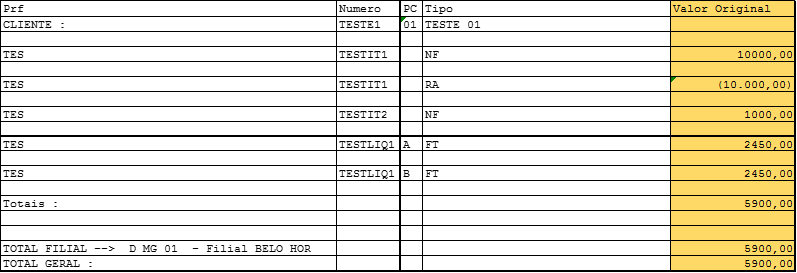
  • Valor original

Presenta los valores de los títulos en el momento de incluir o modificar sin considerar las bajas efectuadas en este título.

En el siguiente ejemplo podemos identificar que en la línea Totales, Total por Sucursal y Totales Generales, los valores de los títulos se suman al total y los valores de los títulos con el tipo RA/NCC se restan.

Image Added

  • Fecha de emisión

Presenta la fecha de emisión de los títulos.

  • Fecha de vencimiento

Presenta la fecha de vencimiento de los títulos.

  • Fecha de la baja

Presenta la fecha de la baja de los títulos. En caso de bajas parciales, el informe presenta solamente la fecha de la última baja.

  • Descuentos

Presenta el descuento de los títulos listados.

  • Descuentos

Presenta los descuentos de los títulos listados.

  • Intereses

Presenta los intereses de los títulos listados.

  • Multa

 Presenta la multa de los títulos listados.

  • Corrección monetaria

Presenta la corrección monetaria de los títulos listados.

  • Valores adicionales

Presenta los Valores adicionales de los títulos listados.

  • Valor dado de baja

Presenta los Valores dados de baja de los títulos listados. Así como en la columna “Valor original” para las líneas totales, Total por Sucursal y Totales Generales, los valores de los títulos se suman al total y los valores de los títulos con el tipo RA/NCC se restan. En el siguiente ejemplo, se efectuó la compensación de un título RA por el valor de R$ 5.100,00, o sistema lista este valor en la columna “Valor Dado de Baja”, pero resta este valor para cálculo de los totalizadores.

Cobro anticipado

Image Added

  • Cobros anticipados

Presenta el valor original de los títulos tipo RA listados.

  • Aumentos

Presenta el Aumento de los títulos listados.

  • Disminuciones

Presenta la Disminución de los títulos listados.

  • Saldo actual

Presenta los Valores de los saldos de los títulos listados. Así como en la columna “Valor original” para las líneas totales, Total por Sucursal y Totales Generales, los valores de los títulos se suman al total y los valores de los títulos con el tipo RA/NCC se restan. En el siguiente ejemplo, tenemos cuatro títulos totalmente dados de baja y un título del tipo RA con saldo en el valor de R$ 4900,00, en este caso, el saldo de las líneas totalizadoras queda negativo.

Image Added

  • Motivo de la baja

Presenta el último motivo de la baja de los títulos listados. Si ocurriera una baja parcial y después una liquidación del saldo restante de este mismo título, el motivo de la baja listado será “Liquidación”.

  • Situación del título.

Presenta la Situación de los títulos listados.

  • Portador.

Presenta el portador de los títulos listados.