Histórico da Página
CONTEÚDO
- Visão Geral
- Configuração
- geral
- Exemplo de utilização
- Configuração
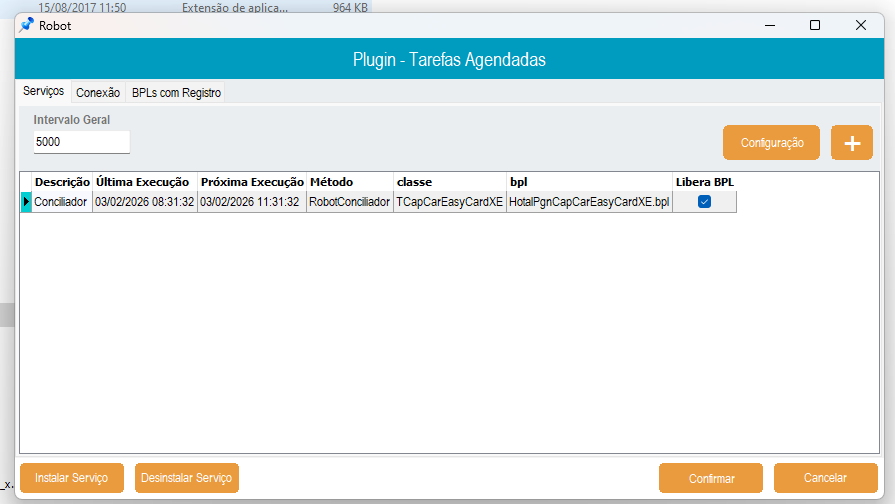
- Serviços
- Aba Cadastro
- Aba Parâmetros
- Aba Conexão
- Instalar Serviço
- Ativar Serviço
- Configuração
01. VISÃO GERAL
Este documento apresenta a configuração do Plugin Robot, que automatiza a integração do Conciliador de Cartões. A solução otimiza rotinas diárias como conciliação, baixa de documentos, cancelamentos e envio de avisos por e-mail.
A solução otimiza os processos rotinas diárias Visa otimizar os processos do dia a dia por meio da integração, conciliação, integração ao CAR, baixa de documentos, processamento de cancelamentos e envio de avisos por e-mail
02. CONFIGURAÇÃO
Arquivo BPL
HotalPgnCapCarEasyCardXE.bpl
Classe
TCapCarEasyCardXE
Método
RobotConciliador
| Aviso |
|---|
ATENÇÂO: Letras mapeadas |
...
podem não ser encontradas pelos aplicativos que rodam como serviço do Windows. |
A convenção de nomenclatura UNC (Uniform Naming Convention) no Windows é um formato padrão para acessar recursos compartilhados, como arquivos ou impressoras, em uma rede local, utilizando a sintaxe \\servidor\compartilhamento. Diferente de unidades mapeadas, os caminhos UNC não exigem letras de unidade e são amplamente utilizados em scripts, atalhos e para acesso direto.
Principais Características e Formato UNC:
Ao instalar e configurar plugins ou serviços de execução de tarefas no Windows, não é recomendável depender de letras de unidade mapeadas (como Por isso, nesses casos deve ser utilizado o caminho direto da rede, chamado UNC Uniform Naming Convention) que acessa diretamente o recurso compartilhado pela rede usando a sintaxe
|
No Plugin Robot, deverá ser feito a configuração para o processo de notificação das mensagens, para isso siga os seguintes passos:
- OBS: EXECUTAR SEMPRE COMO ADMINISTRADOR
- (1) Entre no "Plugin Robot" e Clique em "+" para inlciar o cadastro.

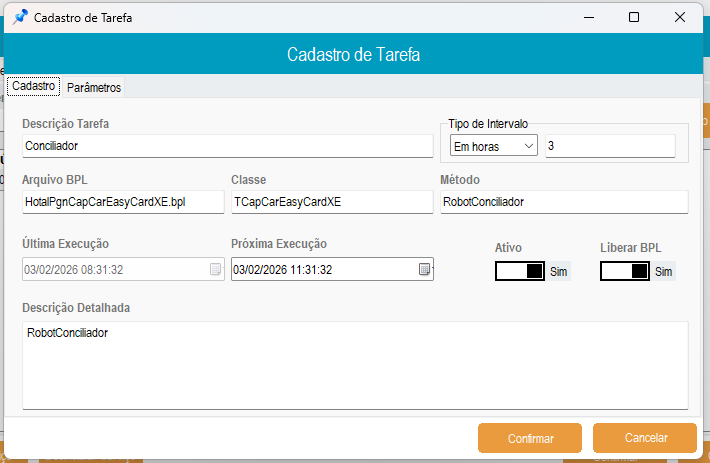
- (2) Na aba "Cadastro", insira os dados:
- Descrição da Tarefa: Texto Livre. Exemplo: Conciliador
- Tipo de Intervalo (Tempo da consulta do Robô para atualizar o status as integrações): Em horas
- Arquivo BPL (Nome da BPL) : HotalPgnCapCarEasyCardXE.bpl
- Classe : TCapCarEasyCardXE
- Método:RobotConciliador
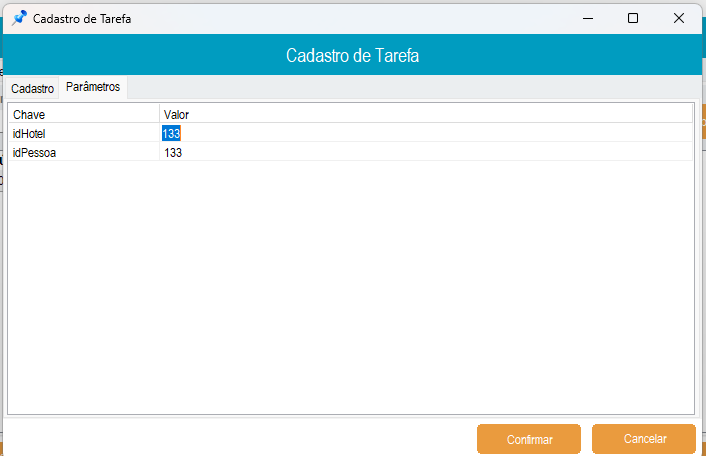
- (3) Na aba "Parâmetros" , insira os dados:
- Chave: IdPessoa/ Valor: Insira o id da empresa (Caso precise adicionar mais de um ID, só separar por virgula: EX: 1,2,3.
- Clique na seta pra baixo no seu teclado para aparecer a segunda linha .
- Chave: IdHotel / Valor: Insira o id do hotel
- (4) Clique em "Confirmar"
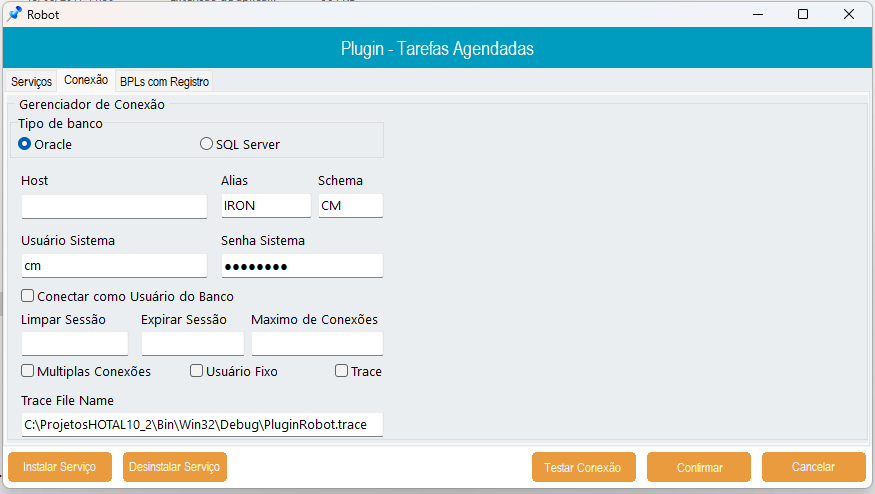
- (5) Entre na aba "Conexão" e insira os dados de conexão com o banco de dados.
- (6) Clique em "Testar conexão"
- (7) Clique em "OK"
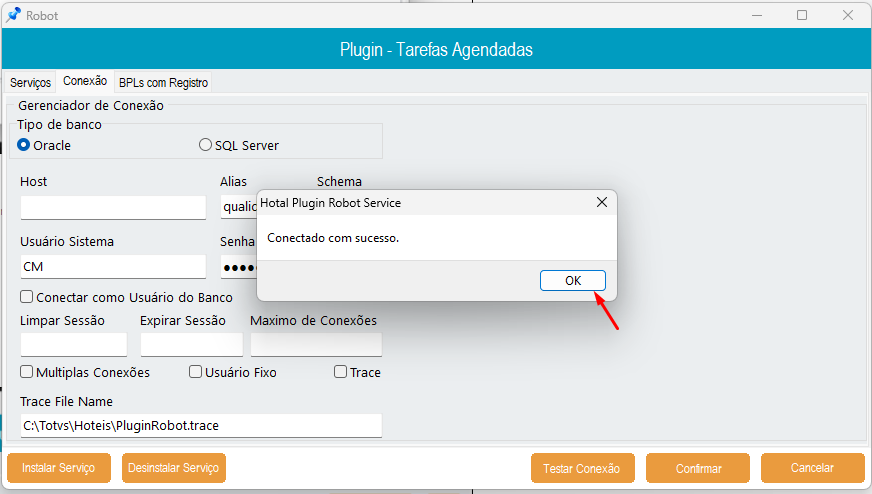
- (8) Clique em "Instalar serviço"

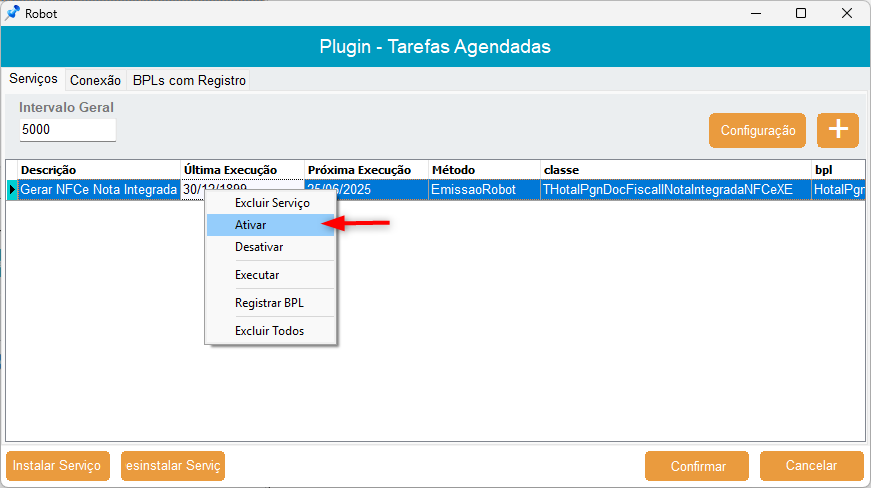
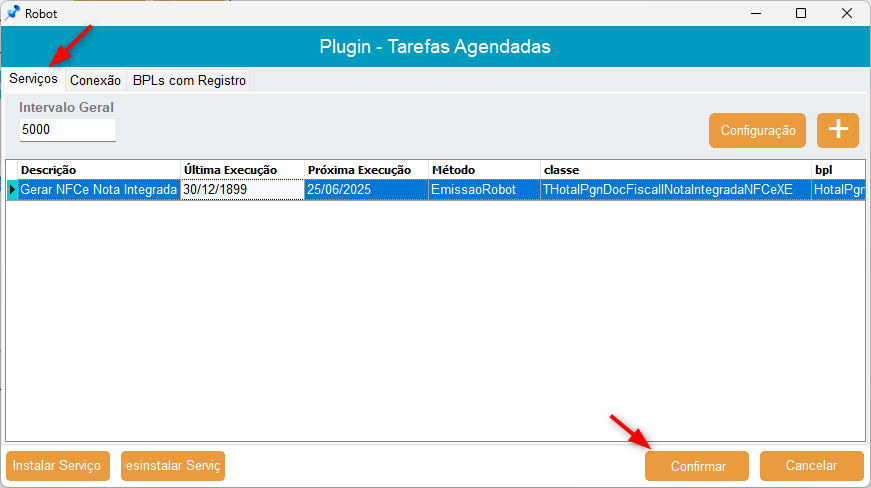
- (9) Clique na aba "Serviços"
- (10) Clique com o botão direito na nova linha
- (11) Clique em "Ativar"
- (12) Clique em "Confirmar"
03. Links
Abaixo iremos detalhar as etapas e suas funcionalidades nos links abaixo:
...
Visão Geral
Import HTML Content
Conteúdo das Ferramentas
Tarefas