Para utilização do Widget - Analytics serão necessários os seguintes pré-requisitos:
- Configuração do Fluig Identity ( link )
- Provisionamento de usuários ( Link )
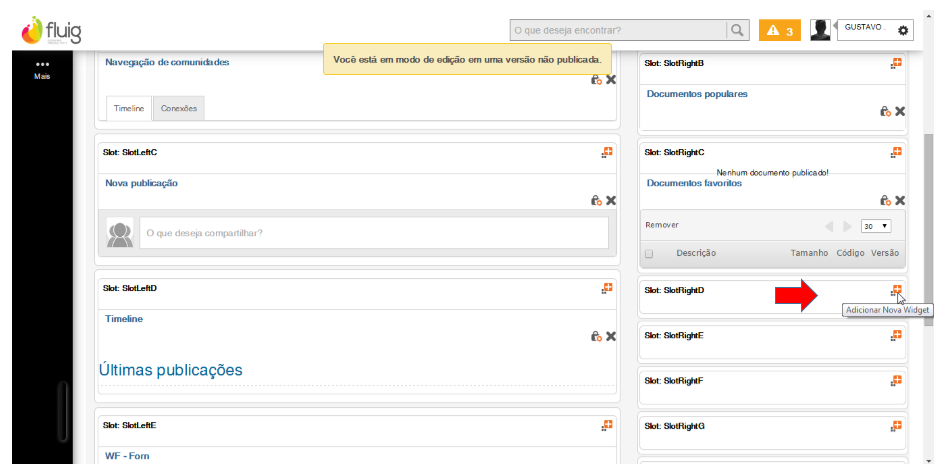
Para adicionarmos o widget - Analytics deverão ser realizados os seguintes passos:
...
| Deck of Cards |
|---|
| effectDuration | 0.5 |
|---|
| id | samples |
|---|
| history | false |
|---|
| effectType | fade |
|---|
|
| Card |
|---|
| default | true |
|---|
| id | 1 |
|---|
| label | Passo1 |
|---|
| 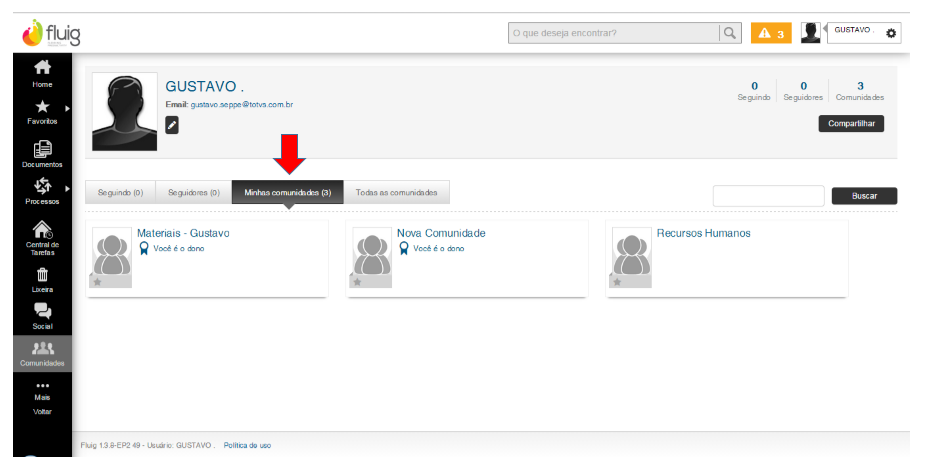
- Clique na comunidade em que deseja incluir o Widget.
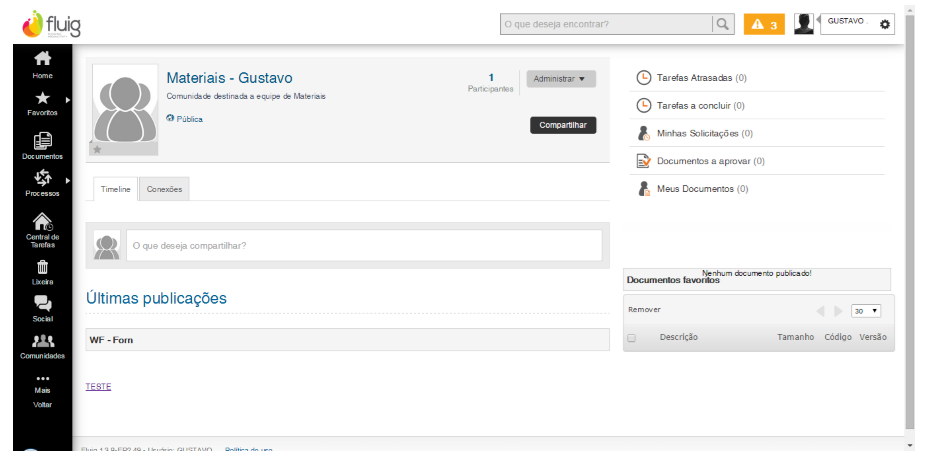 Image Added Image Added
|
| Card |
|---|
| - Clique na aba 'Colaboração' e em seguida clique em 'Administração de comunidades'Editar Página'.
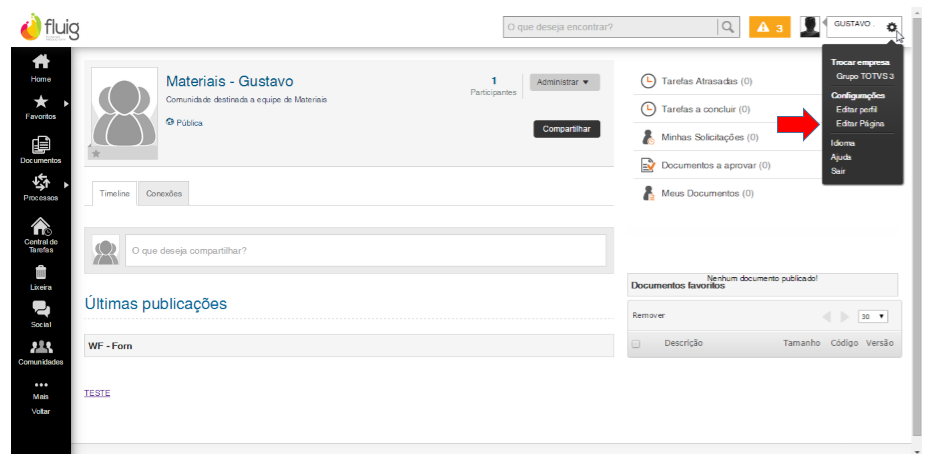 Image Added Image Added
|
| Card |
|---|
| 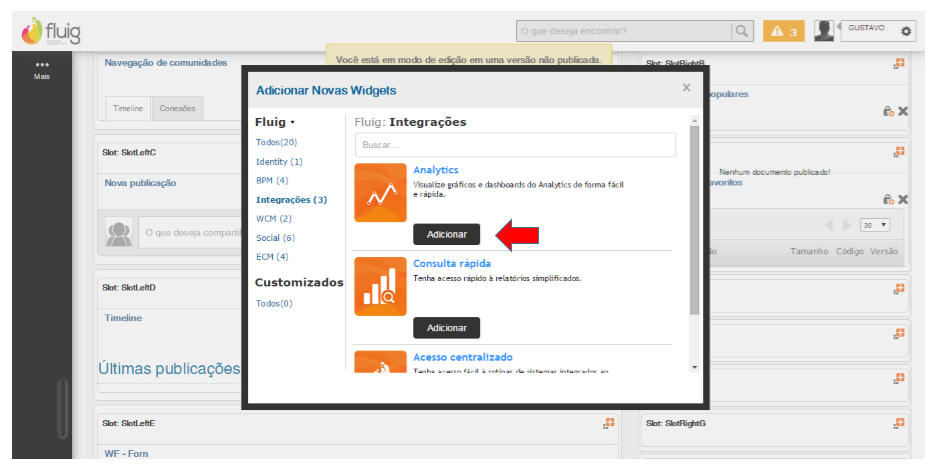 Image Added Image Added
|
| Card |
|---|
| - Configure sua Widget:
Título: Informe qual será o 'Nome' e a 'Descrição' da comunidade.
| | Card |
|---|
| - um título qualquer para sua Widget.
URL: Essa informação estará disponível dentro do GoodData ou Cognos. Veja na imagem 2 e 3 deste passo onde localizá-la.
Aplicação: Defina se será utilizada uma consulta GoodData ou Cognos.
Largura e Altura: Defina qual sera o tamanho da sua Widget em pixels, se deixado em branco o Widget assumirá o tamanho padrão.
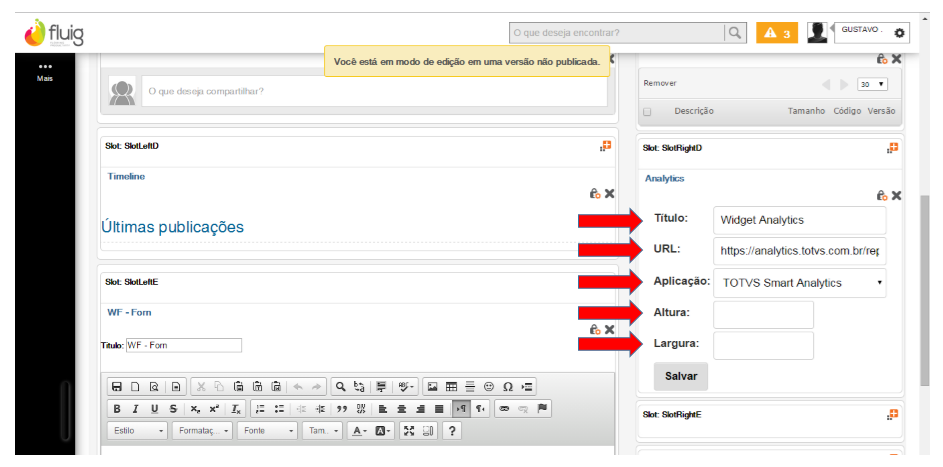 Image Added Image Added
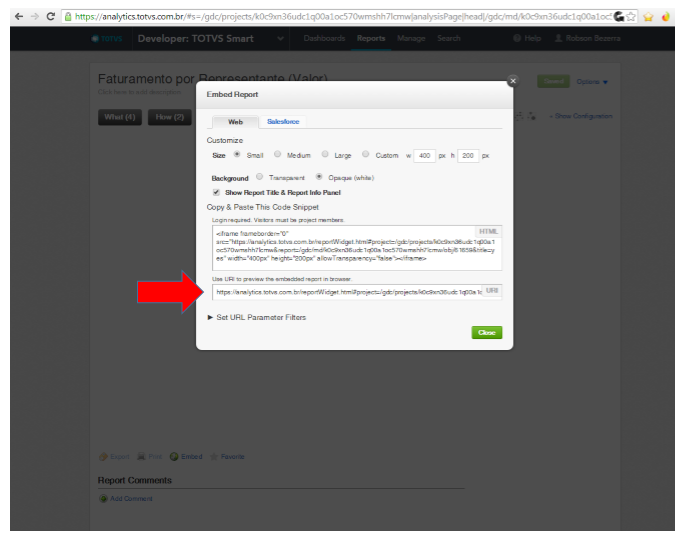 Image Added Image Added
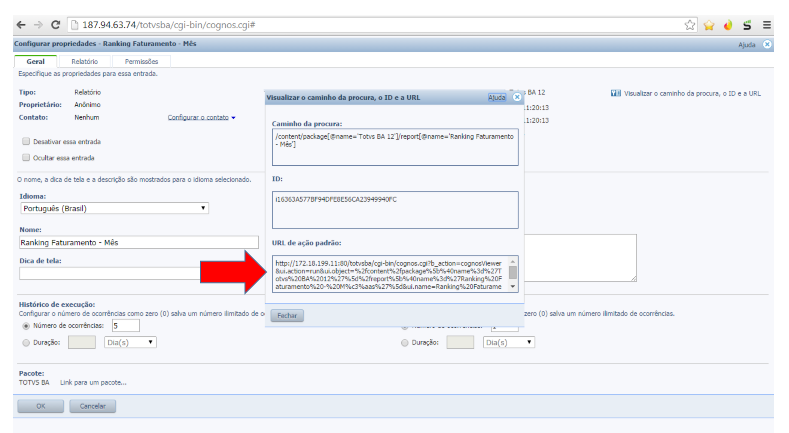 Image Added Image Added
|
| Card |
|---|
|
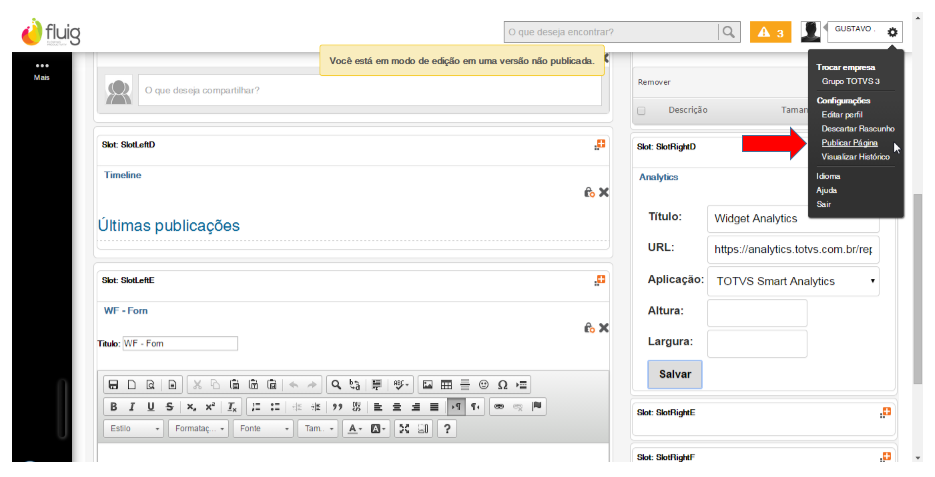 Image Added Image Added
 Image Added Image Added
| Clique em 'Selecionar Administrador', nesse momento iremos definir quem será o responsável pela manutenção da comunidade.
Filtre pelo nome. Na sequência selecione o usuário e clique em 'Selecione'
| Card |
|---|
| - Clique nas opções 'Documentos', 'Fotos', 'Vídeos', 'Artigos' e 'Formulários', e defina em qual pasta eles serão armazenados.
- No canto direito defina as configurações de privacidade e clique em 'Criar'.
- Pronto! Sua comunidade foi criada com sucesso e já pode ser utilizada
.
|
|