Árvore de páginas

Versões comparadas

Chave

  • Esta linha foi adicionada.
  • Esta linha foi removida.
  • A formatação mudou.

Objetivo

O Widget Acesso Centralizado tem como principal objetivo facilitar o acesso do usuário ao sistema, disponibilizando as principais rotinas do sistema dentro das comunidades de forma prática e rápida.
 

Adicionando Widget - Acesso Centralizado

Para adicionarmos o Widget - Acesso Centralizado

Pré-Requisitos

Para iniciarmos o processo de criação da comunidade, serão necessários dois pré requisitos:

  • Configuração - Deverão ser realizadas configurações no Protheus e Fluig conforme a seguinte documentação ( link )
  • Criar pastas - Antes de criarmos uma comunidade devemos criar uma nova pasta através do Menu “Documentos”, esta pasta servirá para o armazenamento de fotos, documentos, vídeos e outros, publicados pela Comunidade.

Image Removed

Criando uma comunidade

Para criarmos uma comunidade deverão ser realizados os seguintes passos:
 

Deck of Cards
effectDuration0.5
idsamples
historyfalse
effectTypefade
Card
defaulttrue
id1
labelPasso1


  • No menu localizado ao lado esquerdo da tela, acesse a opção 'Painel de Controle'.
    Image Removed

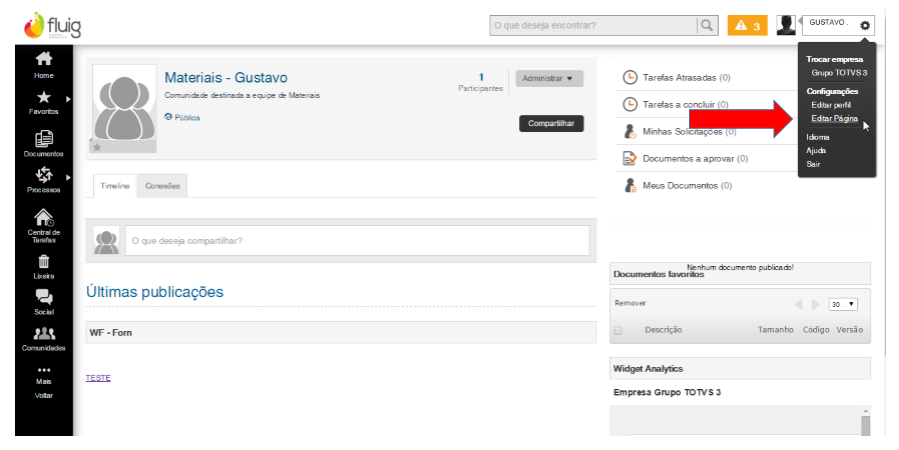
  • Acesse uma comunidade em que o usuário logado seja administrador e clique em 'Editar Página'

Image Added

 
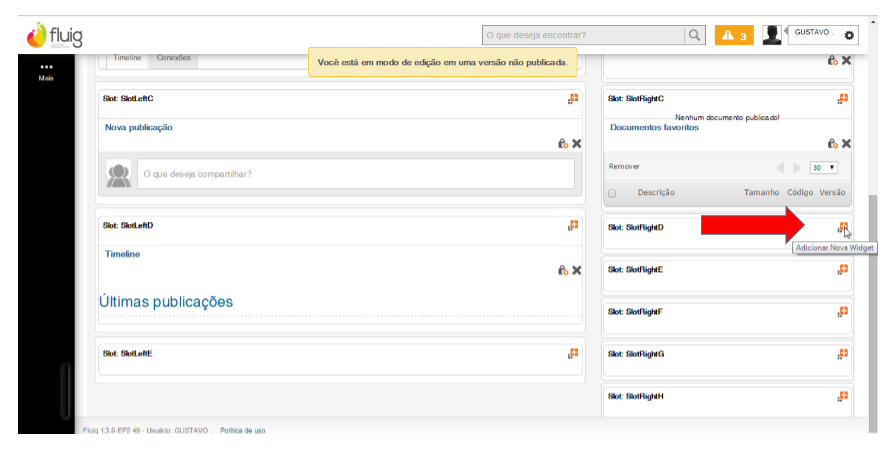
  • Na página seguinte escolha um Slot e clique em 'Adicionar Nova Widget'

    Image Added


Card
id2
labelPasso 2Passo2


  • Clique na aba 'Colaboração' e em seguida clique em  'Administração de comunidades'.

Image Removed

 
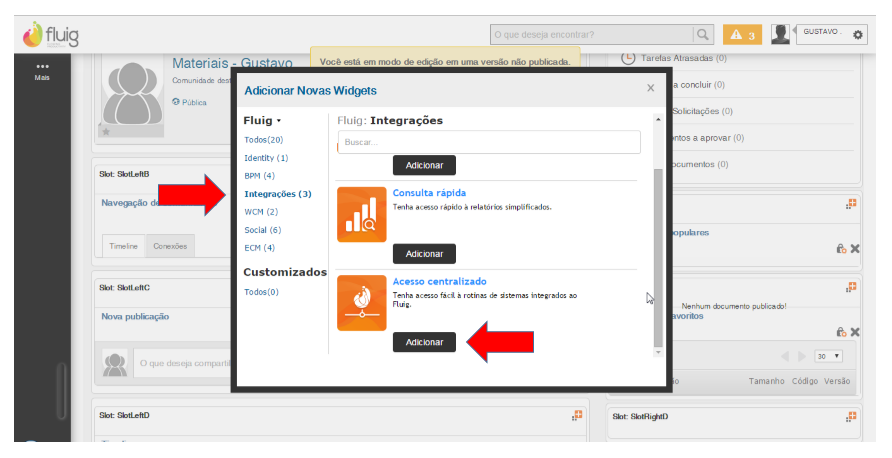
  • em 'Integrações', localize o Widget 'Acesso Centralizado' e na sequência clique em 'Adicionar'.

Image Added

Card
id3
labelPasso 3


  • Será apresentada uma nova tela com todas as comunidades já existentes. Clique em 'Adicionar'.
    Image Removed


Card
id4
labelPasso 4


  • Informe qual será o 'Nome' e a 'Descrição' da comunidade.
    Image Removed


Passo3


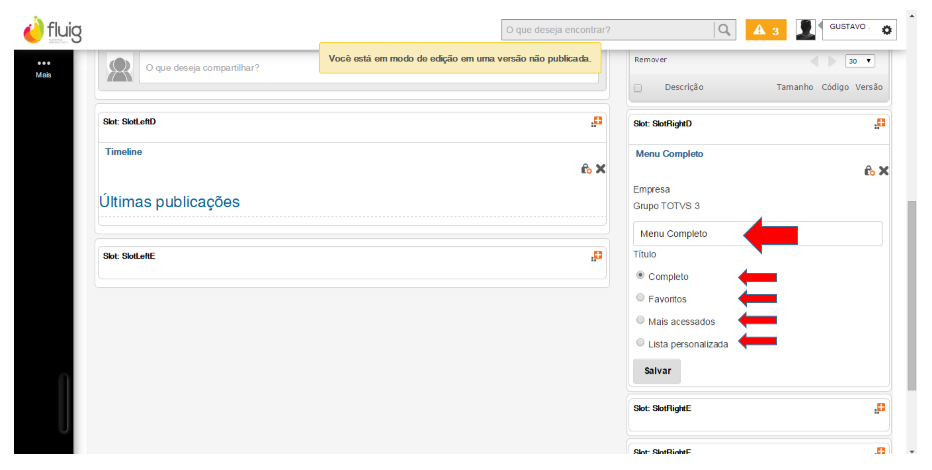
  • Configurando o Widget:

Título: Define um título para seu Widget.

Completo: Permite que usuário acesse qualquer item que tenha acesso.

Favoritos: Exibe todas as rotinas de Menu do usuário na empresa selecionada que foram marcadas como favoritas.

Mais Acessados: Exibe as rotinas em ordem de mais acessadas a menos acessadas.

Lista Personalizada: Permite que o administrador da página consiga selecionar de uma lista as rotinas que serão exibidas para os usuários.

Image Added
  • Clique em 'Selecionar Administrador', nesse momento iremos definir quem será o responsável pela manutenção da comunidade.
    Image Removed


  •  Filtre pelo nome. Na sequência selecione o usuário e clique em 'Selecione'
    Image Removed


Card
id4
labelPasso 4


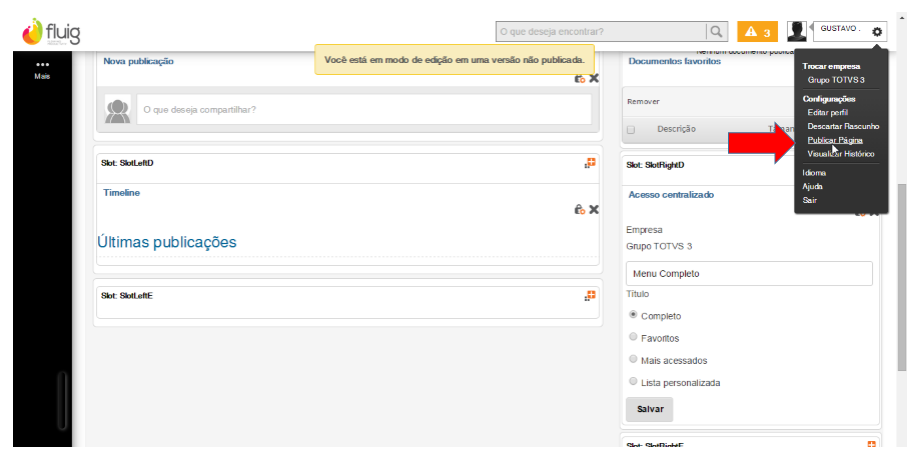
  • Clique em 'Publicar Página'.

Image Added

Card
id5
labelPasso 5
Card
id6
labelPasso 6
  • Clique nas opções 'Documentos', 'Fotos', 'Vídeos', 'Artigos' e 'Formulários', e defina em qual pasta eles serão armazenados.

Image Removed

  • No canto direito defina as configurações de privacidade e clique em 'Criar'.

Image Removed

  • Pronto! Sua comunidade foi criada com sucesso e já pode ser utilizada.

Image Removed


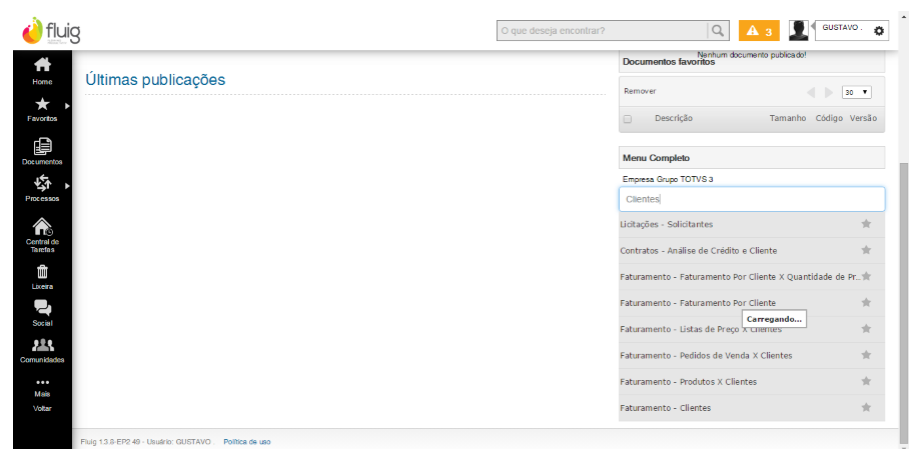
  • Pronto! O seu Widget já está pronto para uso.

    Image Added