Objetivo
O Widget Editor de Conteúdo permite que o usuário inclua qualquer tipo de comando em HTML. Nessa FAQ iremos apresentar como adicionar um WorkFlow através desse Widget.
Adicionando Widget - Editor de conteúdo
Para adicionarmos o Widget - Editor de Conteúdo
Pré-Requisitos
Para iniciarmos o processo de criação da comunidade, serão necessários dois pré requisitos:
- Configuração - Deverão ser realizadas configurações no Protheus e Fluig conforme a seguinte documentação ( link )
- Criar pastas - Antes de criarmos uma comunidade devemos criar uma nova pasta através do Menu “Documentos”, esta pasta servirá para o armazenamento de fotos, documentos, vídeos e outros, publicados pela Comunidade.
 Image Removed
Criando uma comunidade
Para criarmos uma comunidade deverão ser realizados os seguintes passos:
| Deck of Cards |
|---|
| effectDuration | 0.5 |
|---|
| id | samplesinstall-windows |
|---|
| history | false |
|---|
| effectType | fade |
|---|
|
| Card |
|---|
| default | true |
|---|
| id | 1 |
|---|
| label | Passo1 |
|---|
| title | Selecione a linguagem |
|---|
| - Acesse 'Comunidades', selecione a comunidade em que deseja incluir o Widget, editando a página principal pela “engrenagem” ao lado do nome no canto superior direito e clicar em “Editar página”
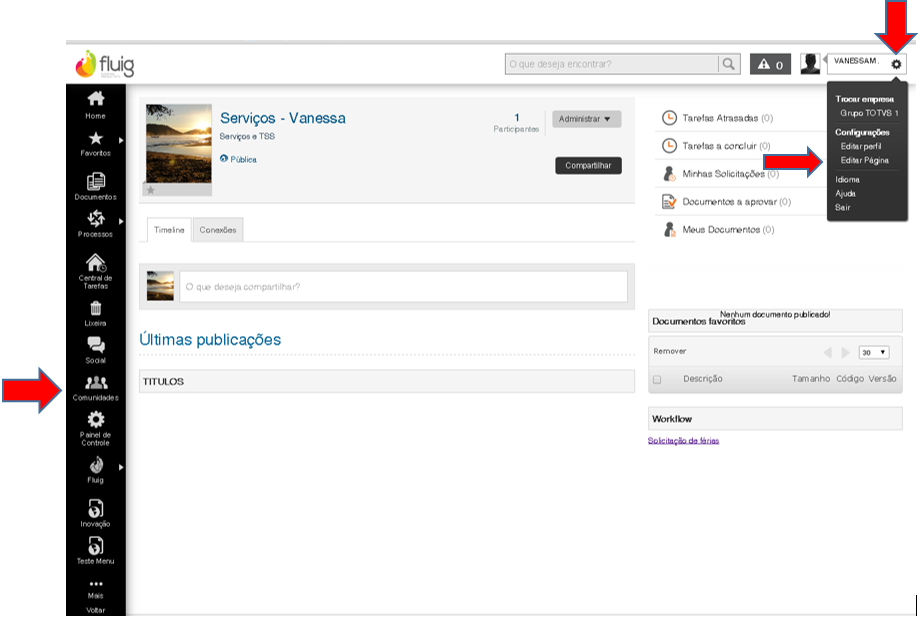 Image Added Image Added
- No menu localizado ao lado esquerdo da tela, acesse a opção 'Painel de Controle'.
Image Removed
|
| Card |
|---|
| id | 2 |
|---|
| label | Passo 2 | Passo2 |
|---|
| title | Editor de Conteúdo |
|---|
| - O widget “Editor de Conteúdo” fica no menu “WCM”, clicar em “adicionar”
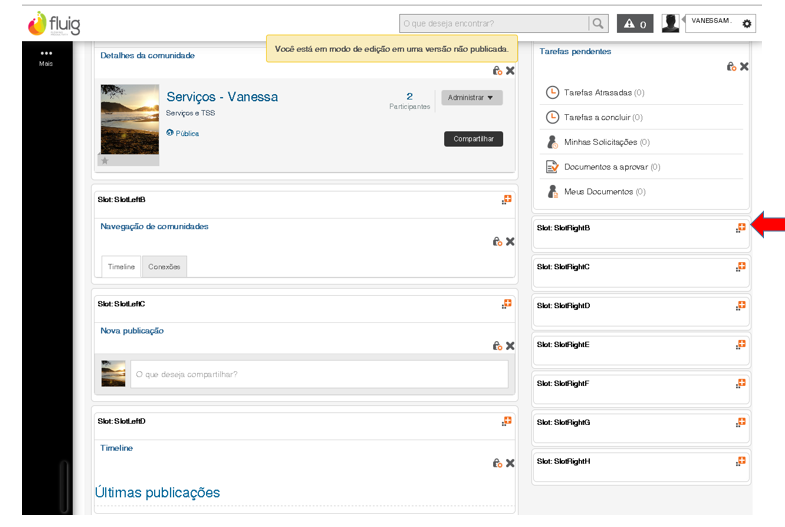 Image Added Image Added
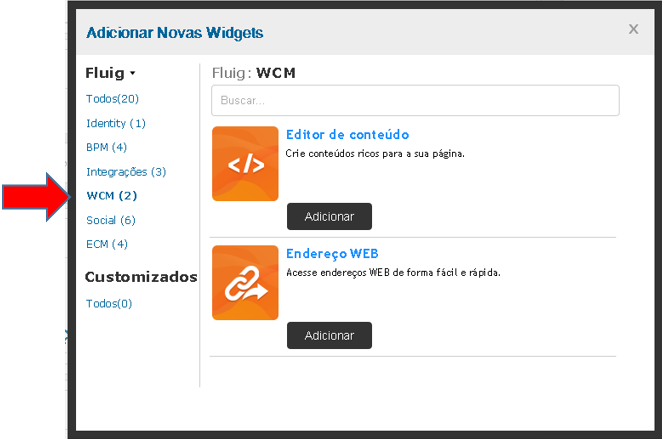 Image Added Image Added
- Clique na aba 'Colaboração' e em seguida clique em 'Administração de comunidades'.
Image Removed |
| Card |
|---|
| id | 3 |
|---|
| label | Passo 3 | Passo3 |
|---|
| title | Instalação do fluig |
|---|
| - Preencha o widget e grave pelo botão “salvar “conforme abaixo:
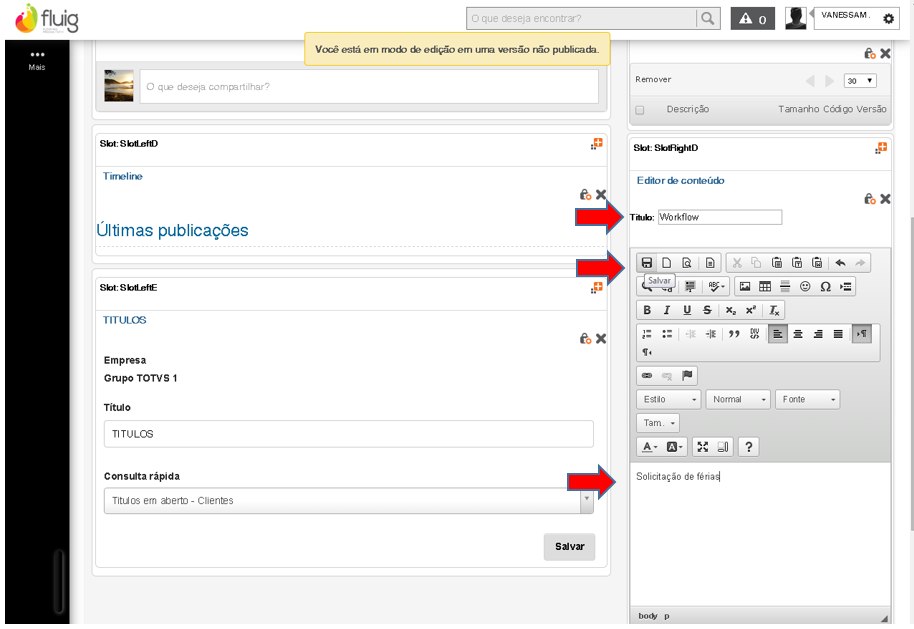 Image Added Image Added
- Será apresentada uma nova tela com todas as comunidades já existentes. Clique em 'Adicionar'.
Image Removed
|
| Card |
|---|
| | | Passo4 | | title | Diretório de Instalação |
|---|
| - O link para URL está no seguinte passo:
Menu Processos->Iniciar Solicitações e clicar em “Sem Categoria”
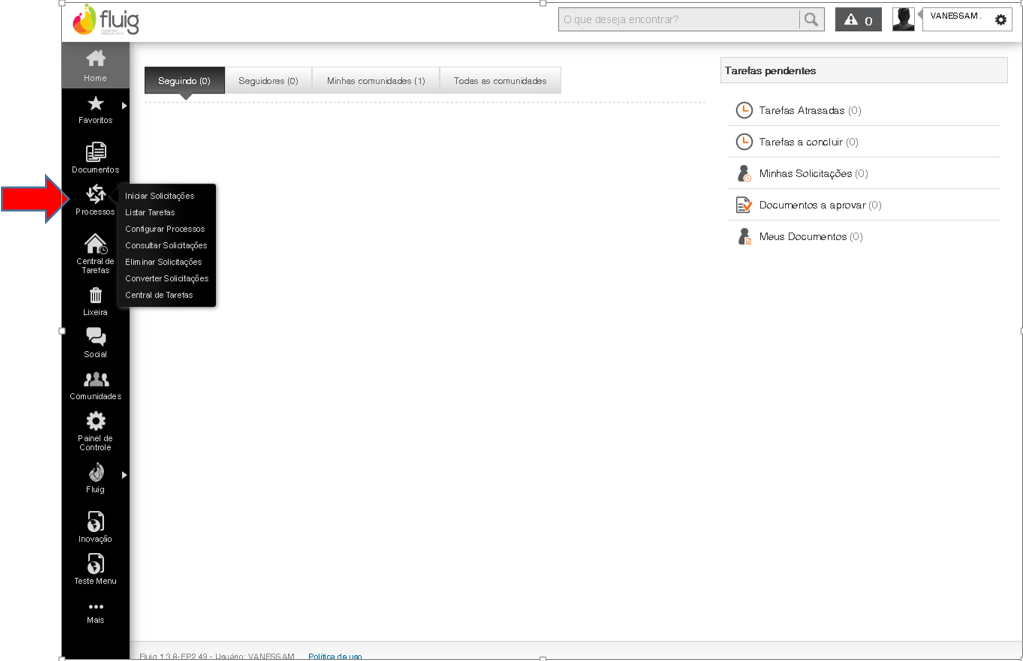 Image Added Image Added
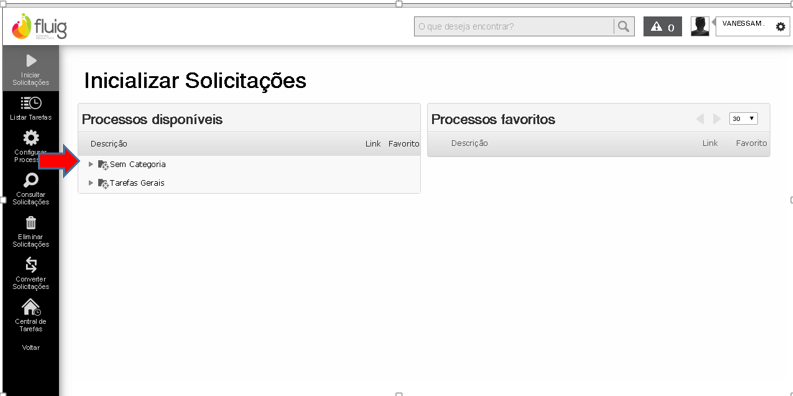 Image Added, Image Added,
|
| Card |
|---|
| id | 5 |
|---|
| label | Passo 5 | Passo5 |
|---|
| title | Dados do Servidor |
|---|
| - Escolha o processo que deseja, neste caso será “Solicitação de Férias” e em “Link para a solicitação” abrirá uma tela com o link para que seja copiado
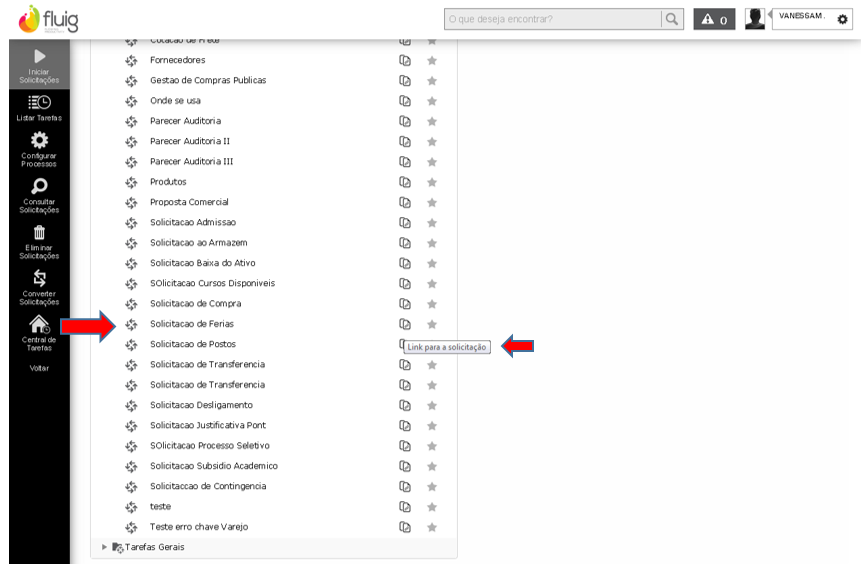 Image Added Image Added
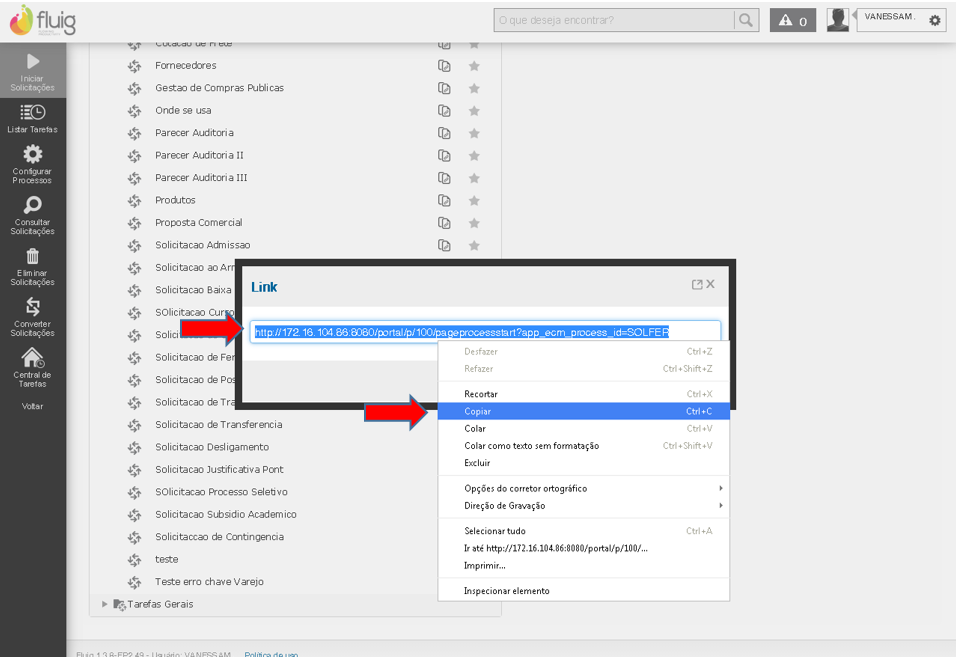 Image Added Image Added
|
| Card |
|---|
| id | 6 |
|---|
| label | Passo6 |
|---|
| title | Banco de Dados |
|---|
| - Voltar a configuração do Workflow e selecionar a mensagem
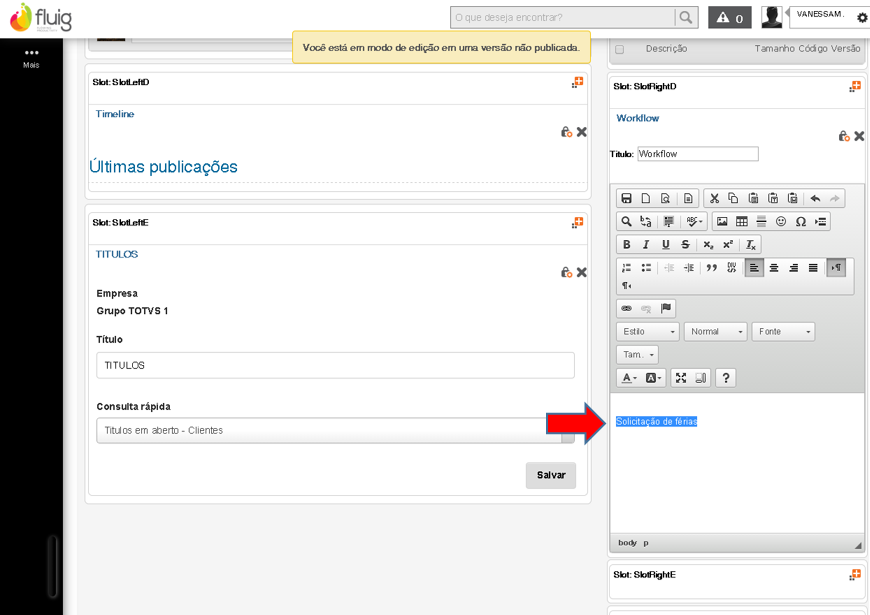 Image Added Image Added
- No botão “Inserir / Editar Link”, inserir o link e confirmar
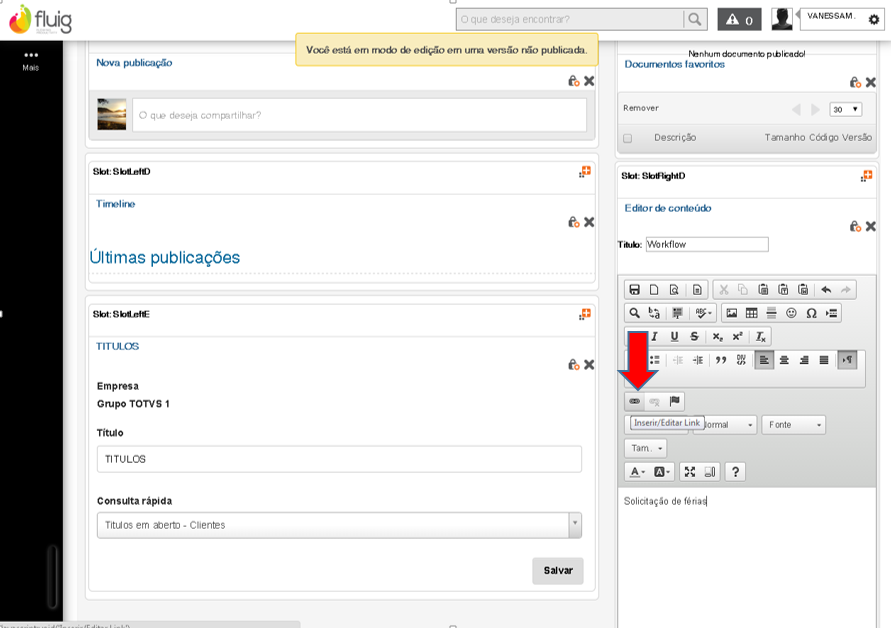 Image Added Image Added
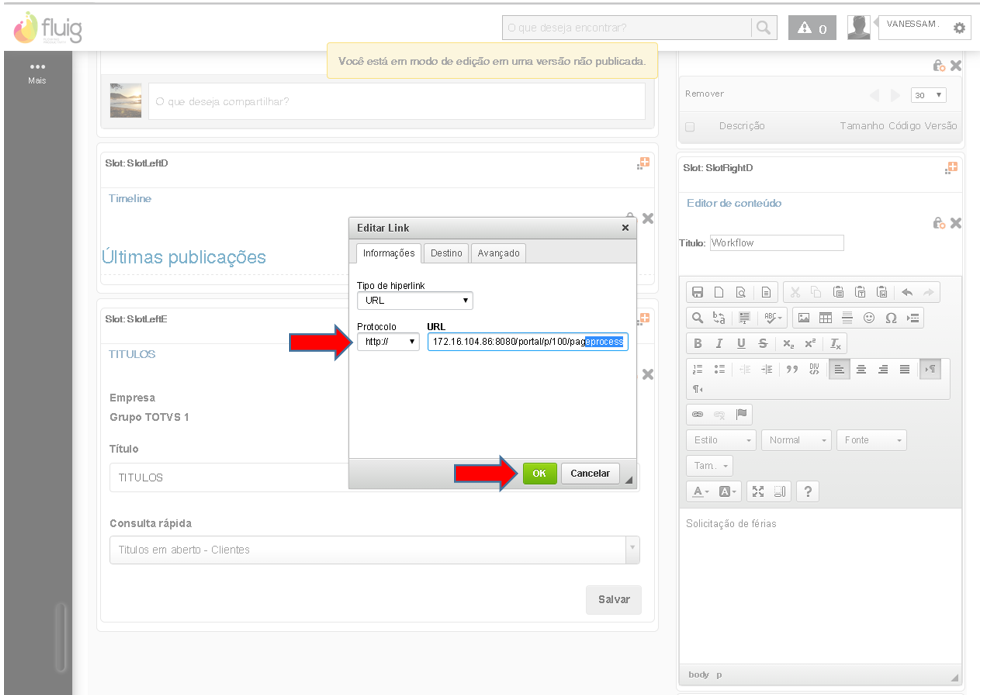 Image Added Image Added
Clique em 'Selecionar Administrador', nesse momento iremos definir quem será o responsável pela manutenção da comunidade.
Image Removed Filtre pelo nome. Na sequência selecione o usuário e clique em 'Selecione'
Image Removed |
| Card |
|---|
| id | 67 |
|---|
| label | Passo 6 | | Passo7 |
|---|
| title | Editor de Conteúdo |
|---|
| 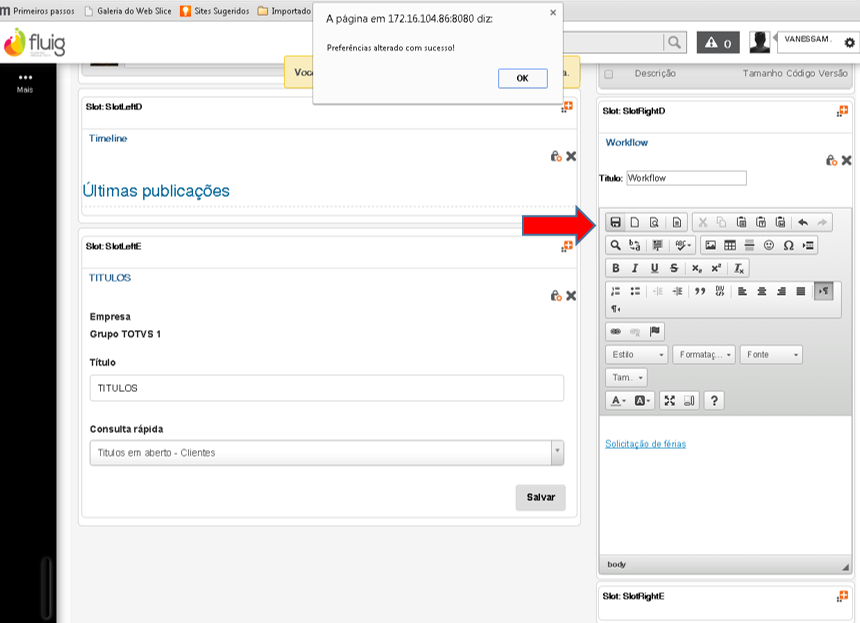 Image Added Image Added
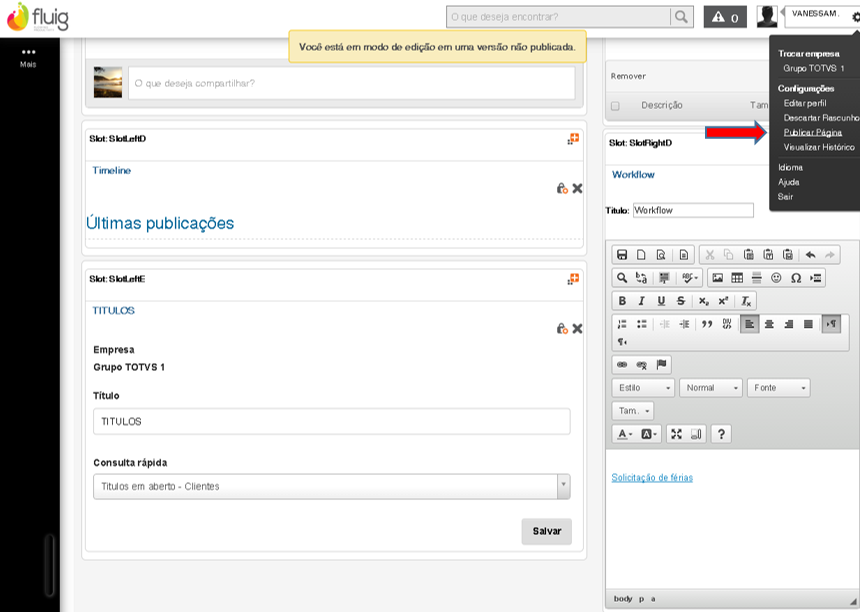 Image Added Image Added
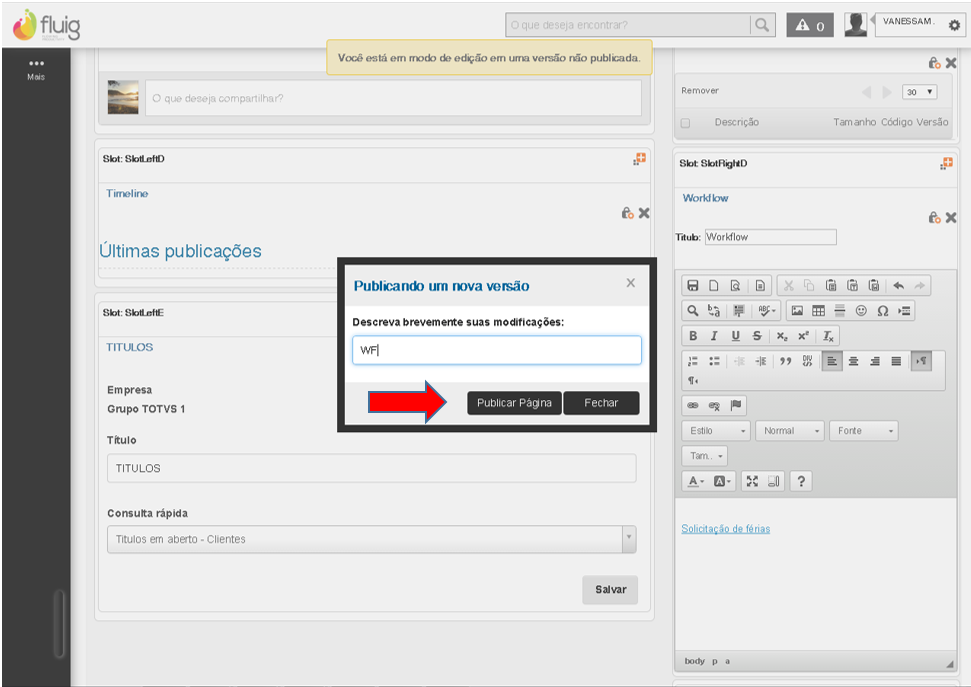 Image Added Image Added
|
| Card |
|---|
| id | 9 |
|---|
| label | Passo8 |
|---|
| title | Servidor de Licenças |
|---|
| - Pronto! O link do Workflow foi criado com sucesso.
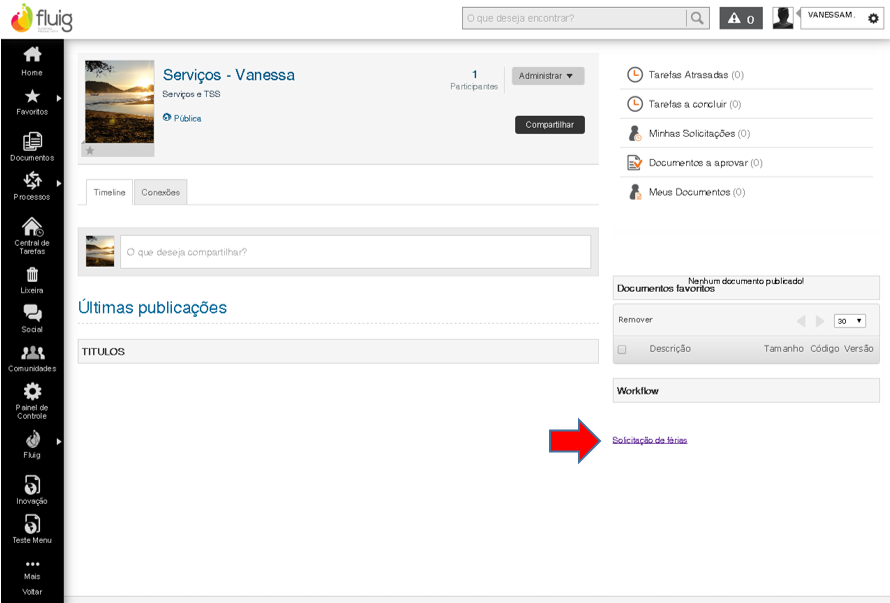 Image Added Image Added
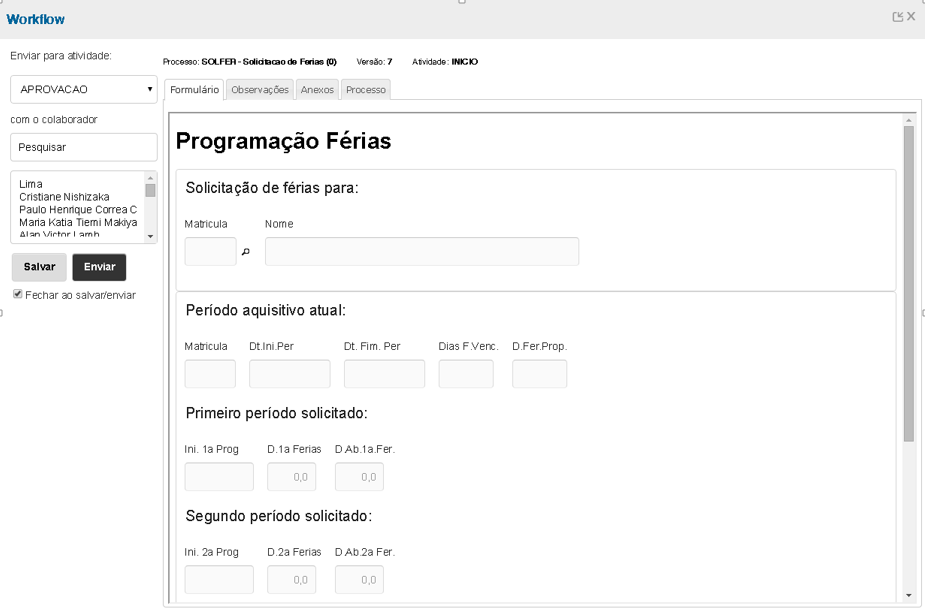 Image Added Image Added
|
| Card |
|---|
| id | 9 |
|---|
| label | Passo9 |
|---|
| title | Servidor de Licenças |
|---|
| - No menu Processos poderá também incluir um Workflow sem o link basta clicar na solicitação.
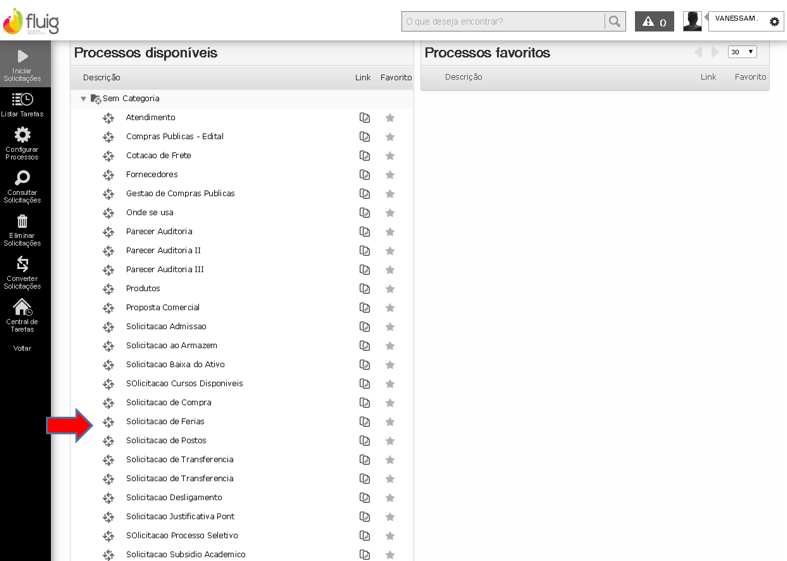 Image Added Image Added
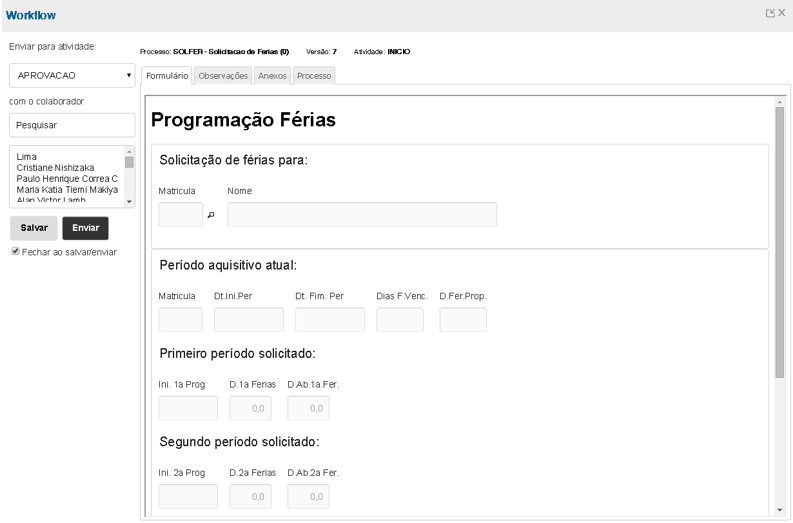 Image Added Image Added
- Clique nas opções 'Documentos', 'Fotos', 'Vídeos', 'Artigos' e 'Formulários', e defina em qual pasta eles serão armazenados.
Image Removed - No canto direito defina as configurações de privacidade e clique em 'Criar'.
Image Removed - Pronto! Sua comunidade foi criada com sucesso e já pode ser utilizada.
Image Removed |
|
