Objetivo
O Widget Consulta Rápida disponibiliza de forma ágil, informações que serão importantes no dia a dia do usuário.
| Nota |
|---|
|
Sempre que for adicionada uma nova 'Consulta Rápida' no Protheus, será necessário fazer o provisionamento novamente, caso contrário as consultas não serão apresentas no Fluig. |
Adicionando Widget - Consulta Rápida
Para adicionarmos o Widget - Consulta Rápida
Pré-Requisitos
Para iniciarmos o processo de criação da comunidade, serão necessários dois pré requisitos:
- Configuração - Deverão ser realizadas configurações no Protheus e Fluig conforme a seguinte documentação ( link )
- Criar pastas - Antes de criarmos uma comunidade devemos criar uma nova pasta através do Menu “Documentos”, esta pasta servirá para o armazenamento de fotos, documentos, vídeos e outros, publicados pela Comunidade.
 Image Removed
Criando uma comunidade
Para criarmos uma comunidade deverão ser realizados os seguintes passos:
| Deck of Cards |
|---|
| effectDuration | 0.5 |
|---|
| id | samplesinstall-windows |
|---|
| history | false |
|---|
| effectType | fade |
|---|
|
| Card |
|---|
| default | true |
|---|
| id | 1 |
|---|
| label | Passo1 |
|---|
| title | Selecione a linguagem |
|---|
| - Acesse o Comunidades, selecione a aba Minhas Comunidades e clique na comunidade em que deseja incluir o Widget.
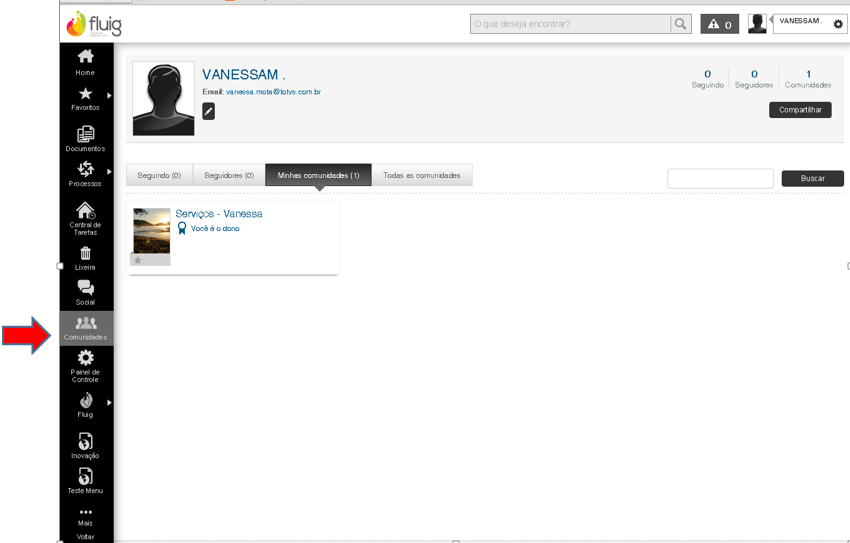 Image Added Image Added
No menu localizado ao lado esquerdo da tela, acesse a opção 'Painel de Controle'.
Image Removed |
| Card |
|---|
| id | 2 |
|---|
| label | Passo2 |
|---|
| title | Banco de DadosPasso 2 |
|---|
| - Clique na aba 'Colaboração' e em seguida clique em 'Administração de comunidades'.
- Editar a página principal da Comunidade, clique na “engrenagem” ao lado do nome no canto superior direito e clicar em “Editar página”.
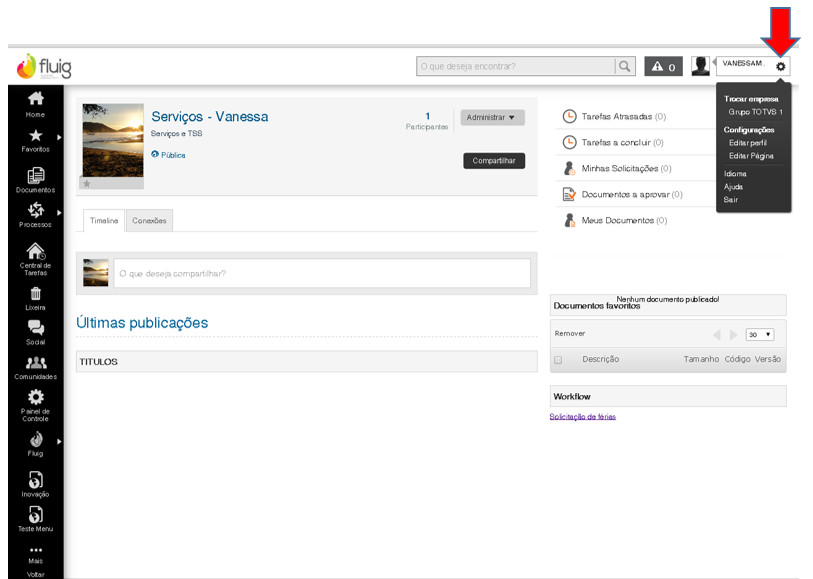 Image AddedImage Removed Image AddedImage Removed
|
| Card |
|---|
| id | 3 |
|---|
| label | Passo 3 | Passo3 |
|---|
| title | Banco de Dados |
|---|
| - Incluir um Widget de Consulta Rápida fica no menu “integrações”, clique em “adicionar”
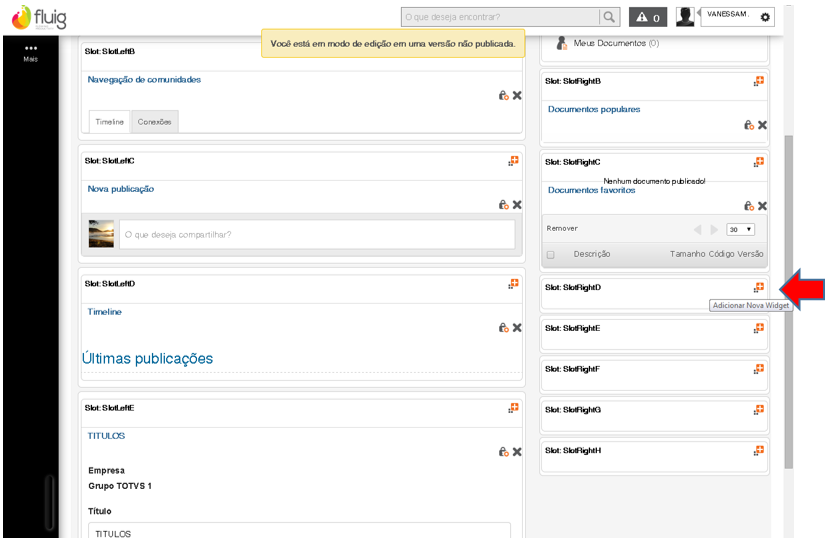 Image Added Image Added
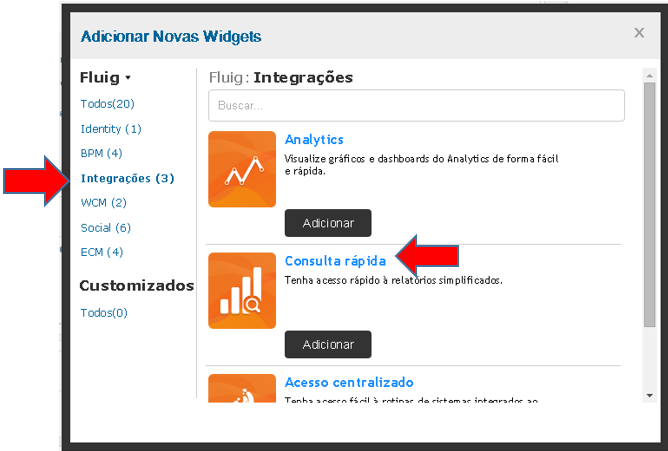 Image Added Image Added
Será apresentada uma nova tela com todas as comunidades já existentes. Clique em 'Adicionar'.
Image Removed |
| Card |
|---|
| id | 4 |
|---|
| label | Passo4 |
|---|
| title | Diretório de InstalaçãoPasso 4 |
|---|
| - Foi incluído no Slot o novo widget para que possamos configurá-lo, incluindo o “Título” e a “Consulta Rápida”
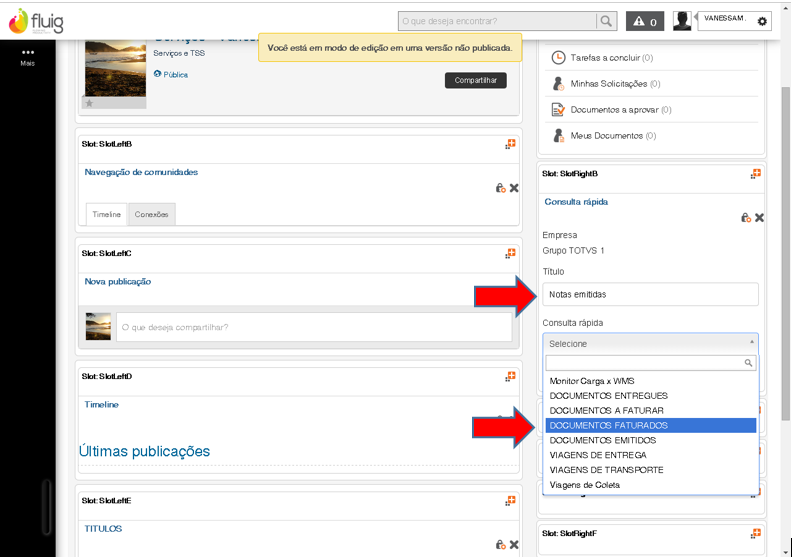 Image Added Image Added
- Grave pelo botão “Salvar”
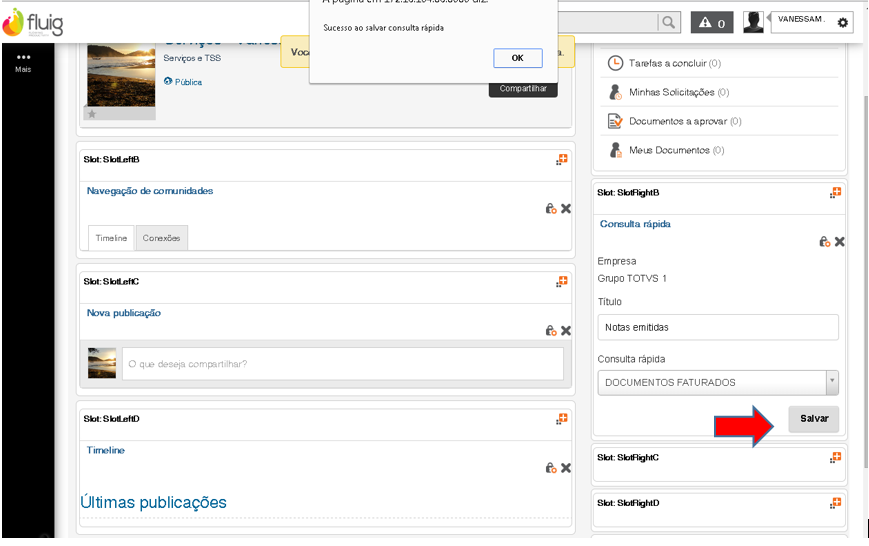 Image Added Image Added
|
| Card |
|---|
| id | 5 |
|---|
| label | Passo 5 | Passo5 |
|---|
| title | Dados do Servidor |
|---|
| - Após a gravação, clique na “engrenagem” ao lado do nome no canto superior direito e clicar em “Publicar a página “
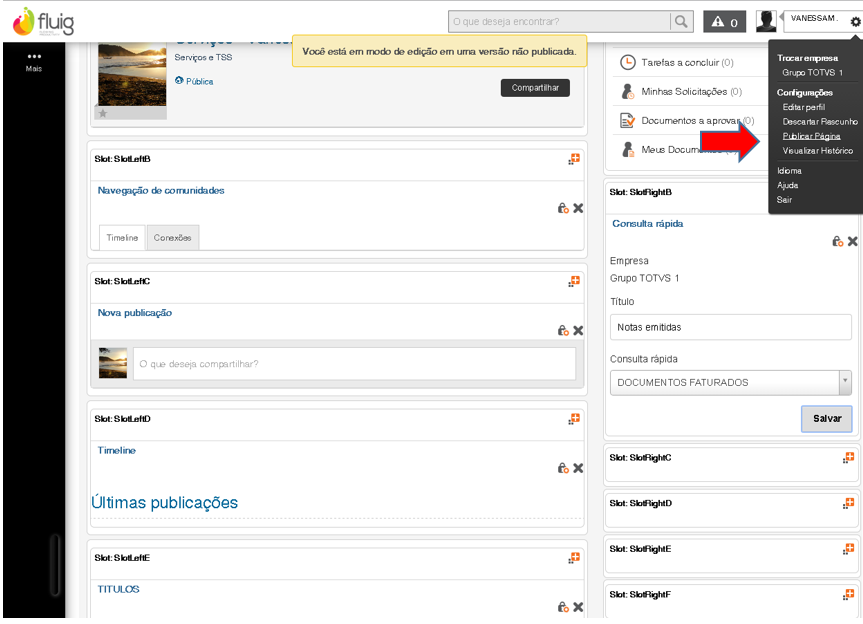 Image Added Image Added
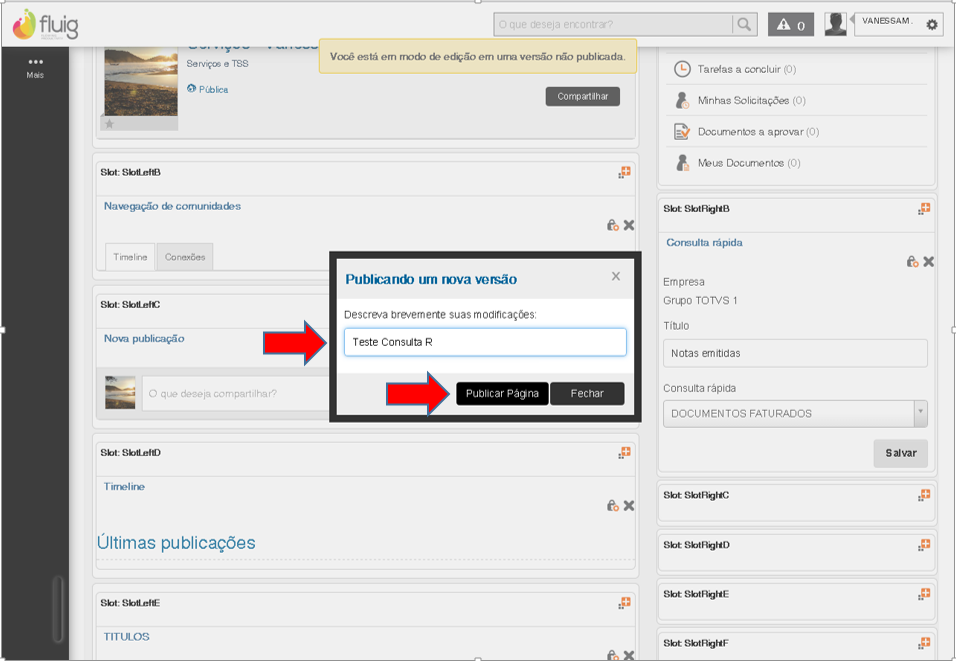 Image Added Image Added
|
| Card |
|---|
| id | 6 |
|---|
| label | Passo 6 | Passo6 |
|---|
| title | Banco de Dados |
|---|
| - Após a publicação da página é possível ver na comunidade o novo widget de Consulta Rápida configurado.
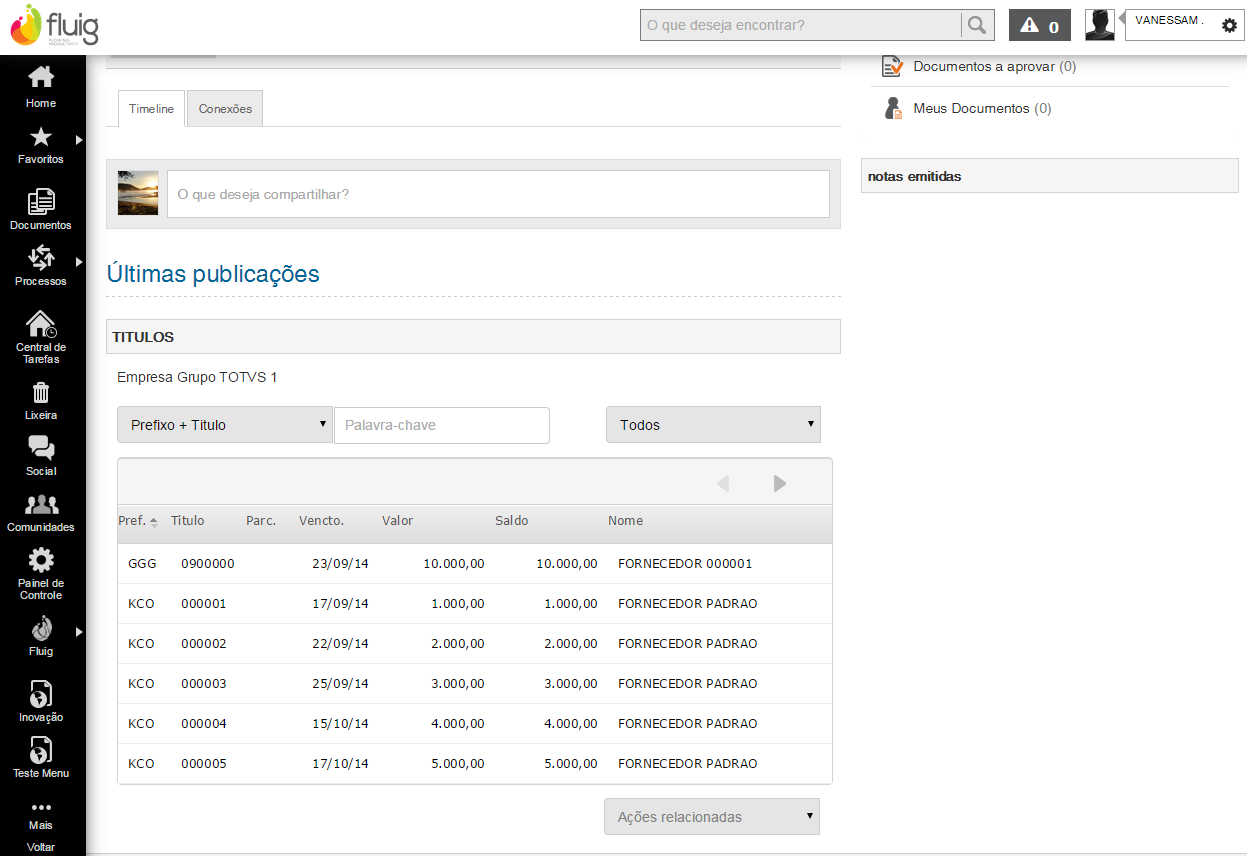 Image Added Image Added
- Clique nas opções 'Documentos', 'Fotos', 'Vídeos', 'Artigos' e 'Formulários', e defina em qual pasta eles serão armazenados.
Image Removed - No canto direito defina as configurações de privacidade e clique em 'Criar'.
Image Removed - Pronto! Sua comunidade foi criada com sucesso e já pode ser utilizada.
Image Removed |
|
