
Histórico da Página
| Produto: | Datasul 12 |
|---|---|
| Ocorrência: |
...
| O objetivo deste documento é especificar como deve ser feita a parametrização do aplicativo Datasul para utilizar o Fluig Identity. | |
| Passo a passo: | Requisitos mínimosERP Datasul |
...
12.1.1 Criação de AplicativoPara a criação de um aplicativo no Fluig Identity é necessário seguir as etapas abaixo utilizando um usuário que |
...
possua permissão de administrador no Identity.
Na ferramenta Fluig Identity vá em Menu > Aplicativo |
...
: 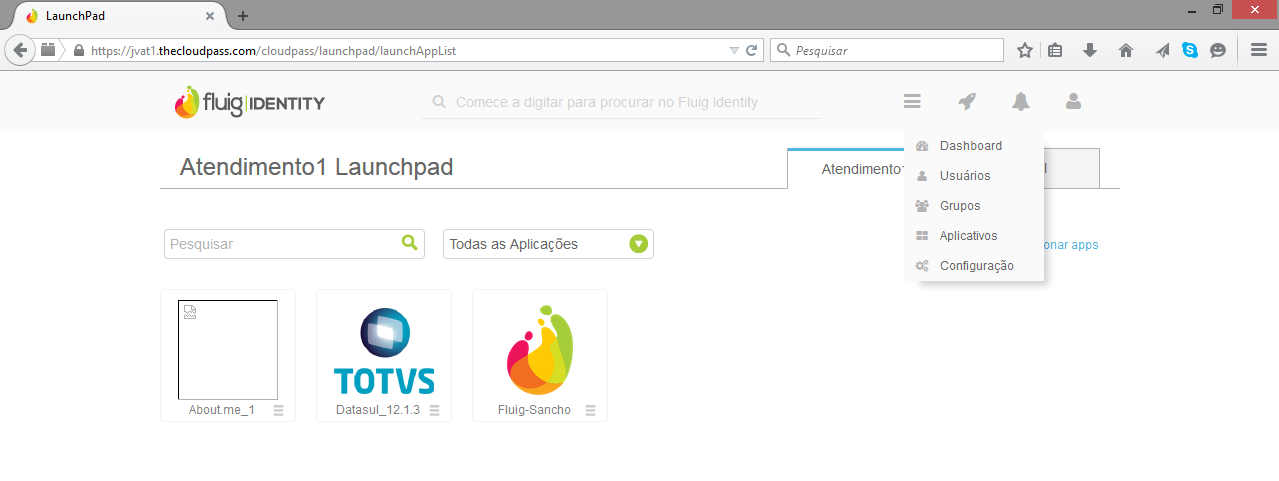 Pesquise e clique no aplicativo do Datasul:
|
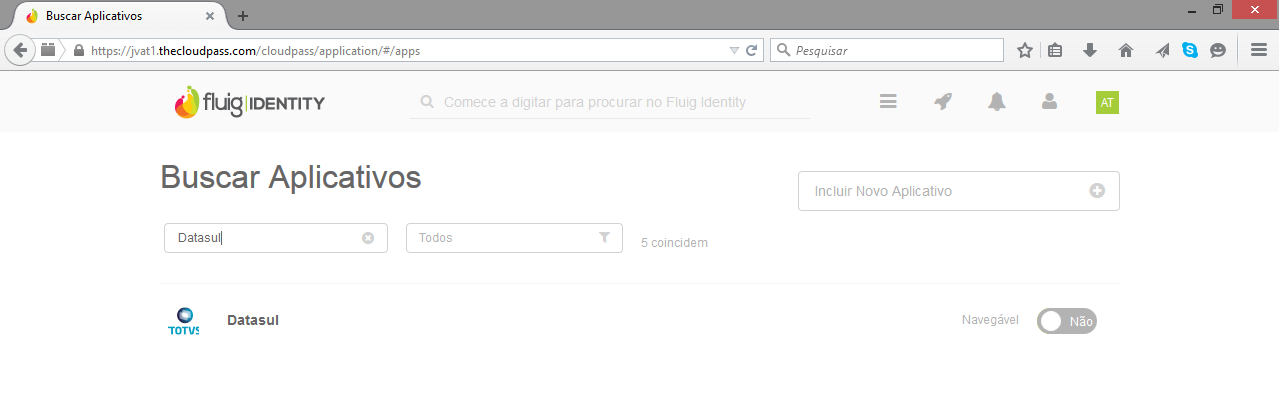
...
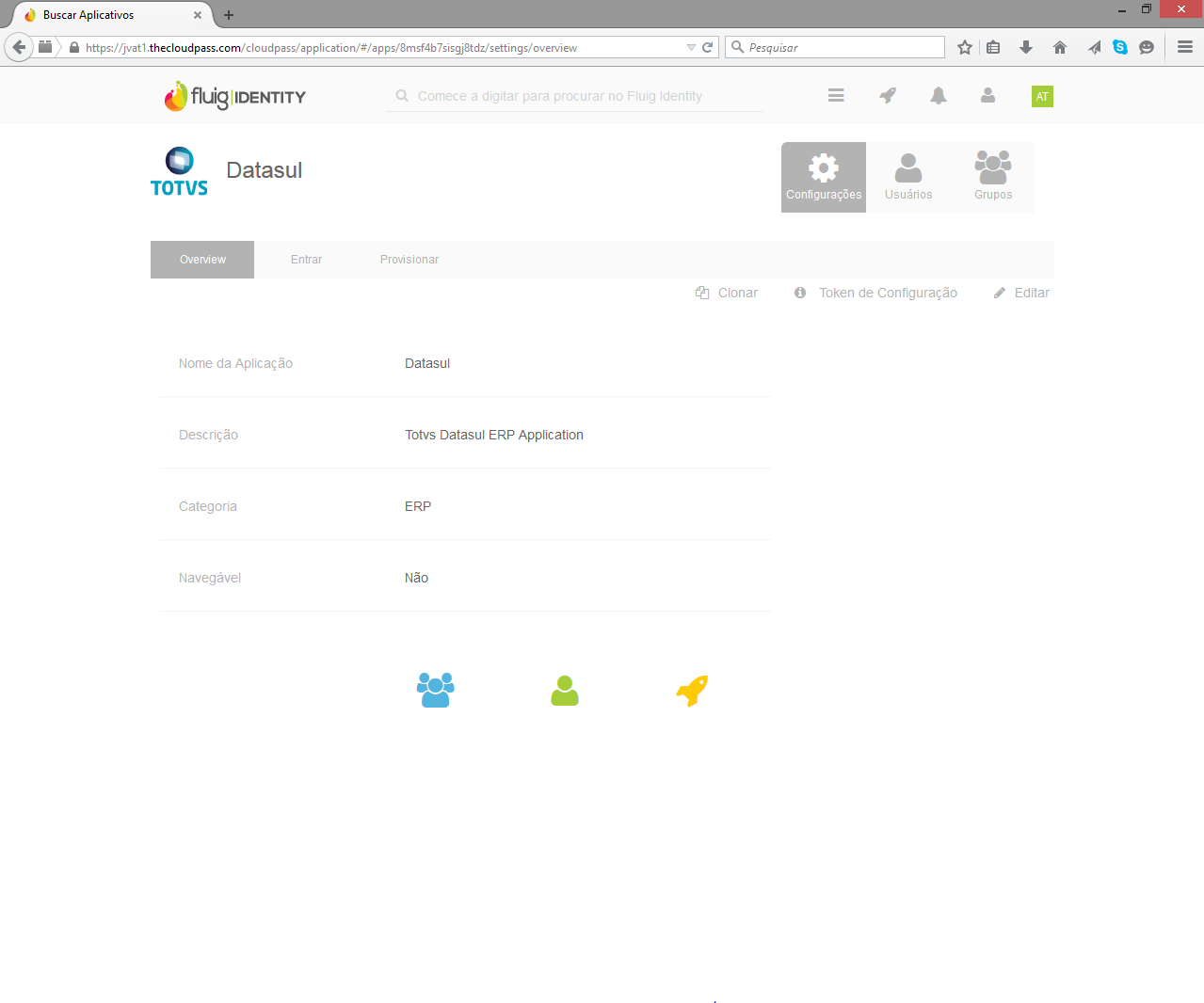
Na página do aplicativo clique |
...
em Clonar : |
...
A |
...
opção Navegável permite que o aplicativo esteja disponível para outros usuários da mesma empresa. Informe os campos obrigatórios, Clique |
...
em Salvar |
...
e à seguir clique na |
...
Aba Entrar. |
...

Na tela do Fluig Configurator abaixo informe a URL onde se encontra o Fluig Identity que será integrado ao ERP Datasul e o token de configuração do aplicativo copiado na Etapa 2 e clique em Configurar:

É necessário clicar no botão Sim na mensagem abaixo para iniciar a configuração:

Após alguns instantes, a Situação atual do Fluig Identity deverá ficar com o valor “Fluig Identity configurado e em execução. ”. Confira se as informações retornadas são as mesmas do aplicativo selecionado na Etapa 1:

Como habilitar a integração do ERP Datasul com o Fluig Identity
Por padrão, após baixar as configurações da aplicação do ERP Datasul no Fluig Identity, o ERP Datasul já estará integrado com o Fluig Identity. Para desabilitar a integração basta clicar no botão Editar:

O campo Integração com o Fluig Identity habilitado é quem controla se o ERP Datasul está ou não integrado com o Fluig Identity. Sendo assim, para desabilitar a integração desmarque a opção e clique em Salvar.

Como sincronizar os dados do ERP Datasul com o Fluig Identity
Clique no link Clique aqui para iniciar a sincronização para sincronizar as informações de Usuários, Empresas, Grupos, Menu, Consultas Rápidas, Permissões e Favoritos com o Fluig Identity:

...
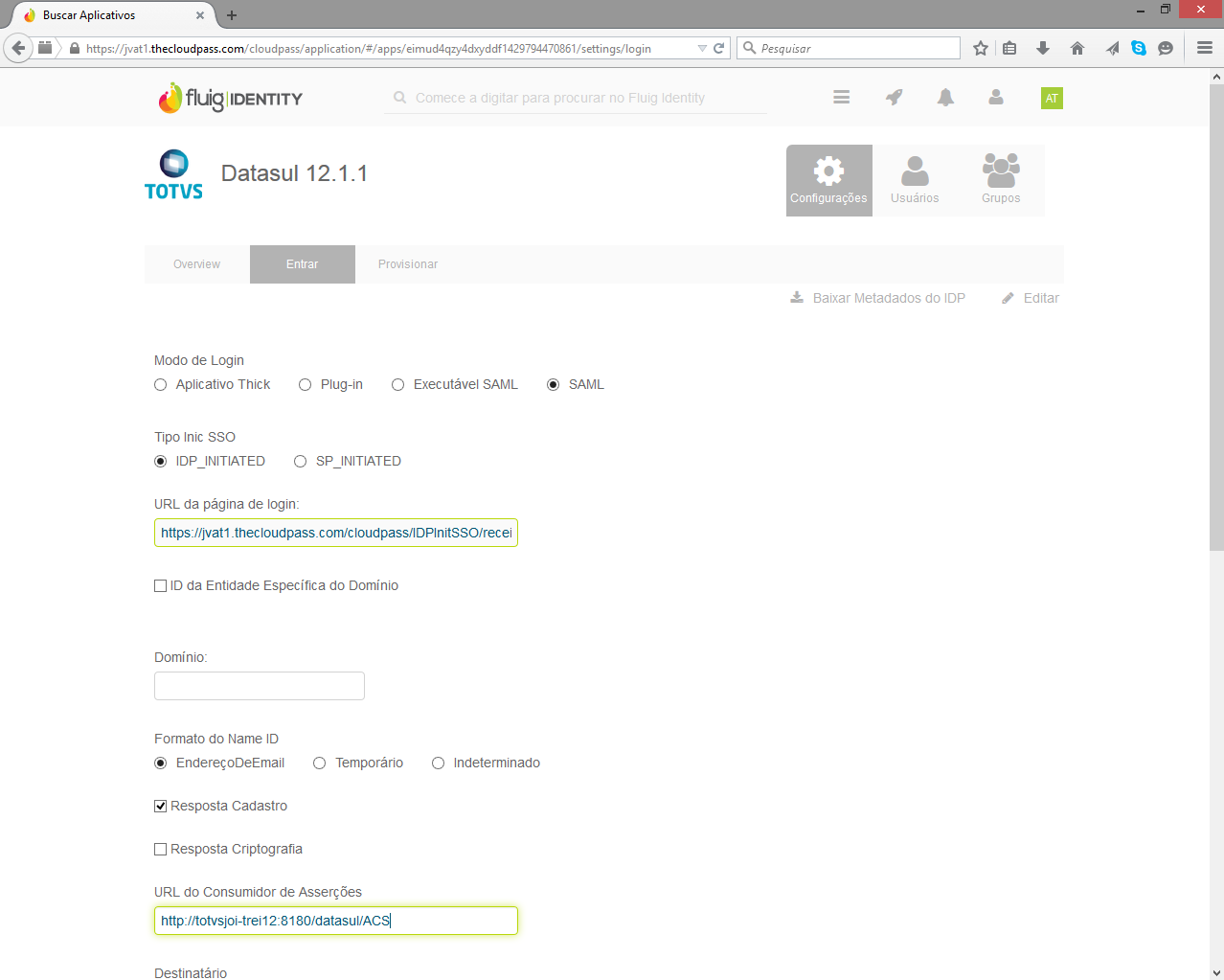
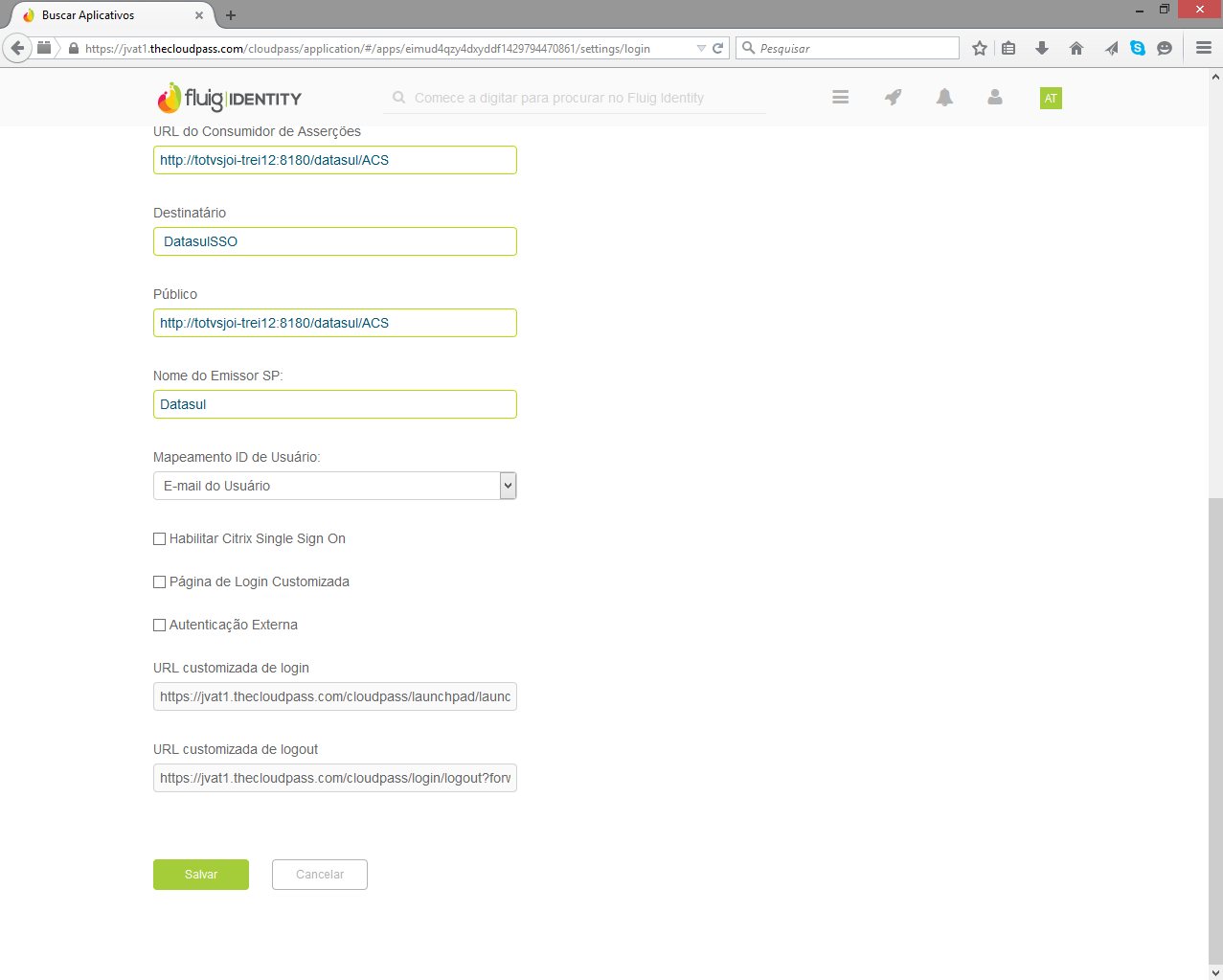
Campo Modo de login deve ser selecionado SAML. Campo Tipo Inic SSO deve ser selecionado IDP_INITIATED. Campo URL da página de Login deve ser informada a URL completa do contexto do identity. Campo Formado de Id de Nome deve ser selecionado Endereço de Email. Deve ser selecionada a opção Resposta Cadastro. Campo URL do Consumidor de Asserções deve ser informado o endereço do servidor: Ex: http://<ip do servidor>:8080/Datasul/ACS
Campo Destinatário para o deve ser selecionado DatasulSSO. Campo Público deve ser informado igual ao campo URL do consumidor de Asserções quando o ERP for uma instalação local. Campo Emissor SP deve ser informado Datasul. Campo Mapeamento de ID de usuário deve ser informado E-mail do Usuário, portanto o e-mail dos usuários no cadastro de usuários no ERP precisa estar preenchido. Clique em Salvar e à seguir clique na Aba Provisionar.
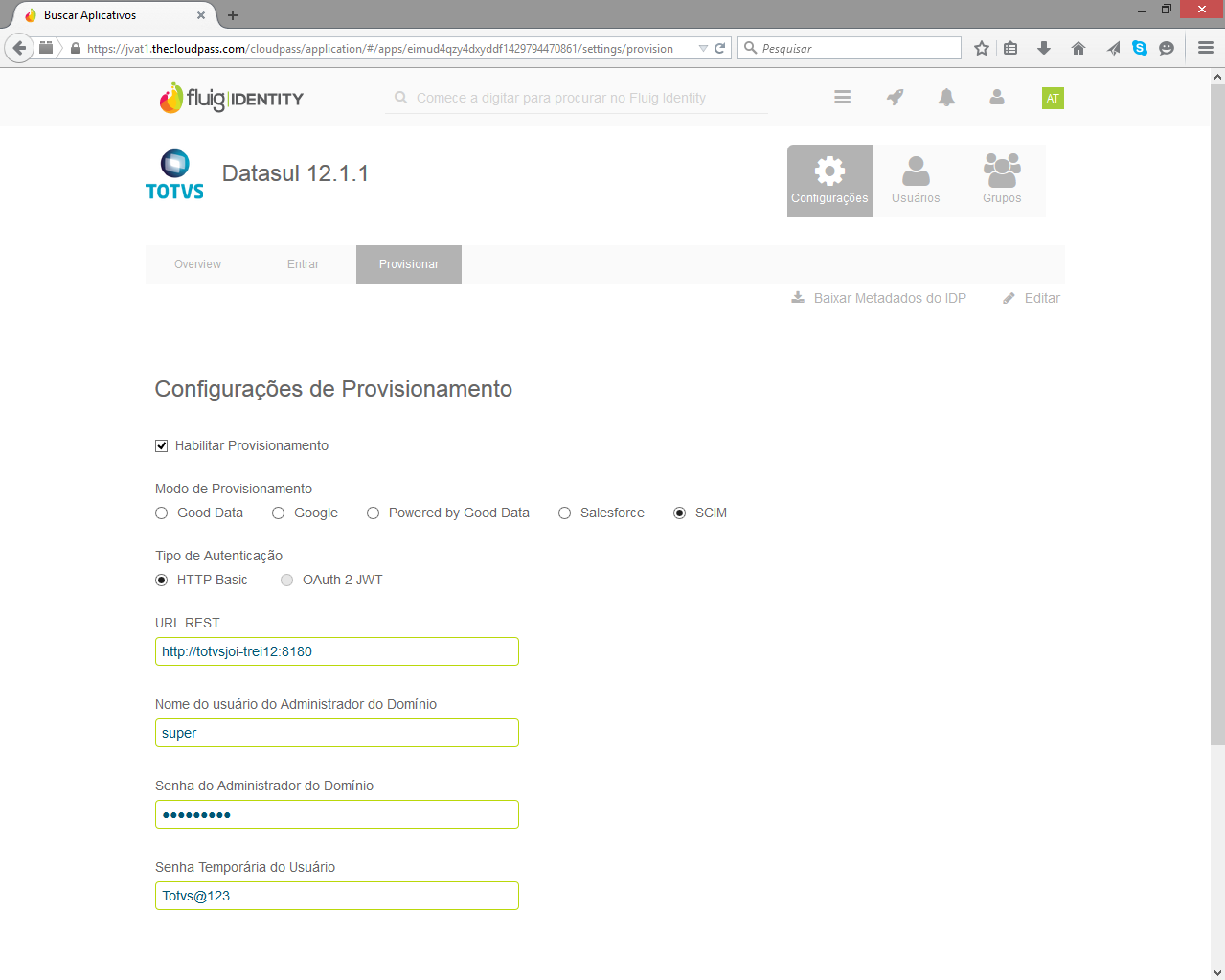
Deve ser selecionada a opção Habilitar Provisionamento. Campo Modo de Provisionamento deve ser selecionado SCIM. Campo Tipo de Autenticação deve ser selecionado HTTP Basic. Campo URL REST deve ser informada a URL do Servidor Local. Campo Nome do usuário Administrador do Domínio deve ser o super do ERP. Campo Senha do Administrador do Domínio deve ser a senha do usuário super.
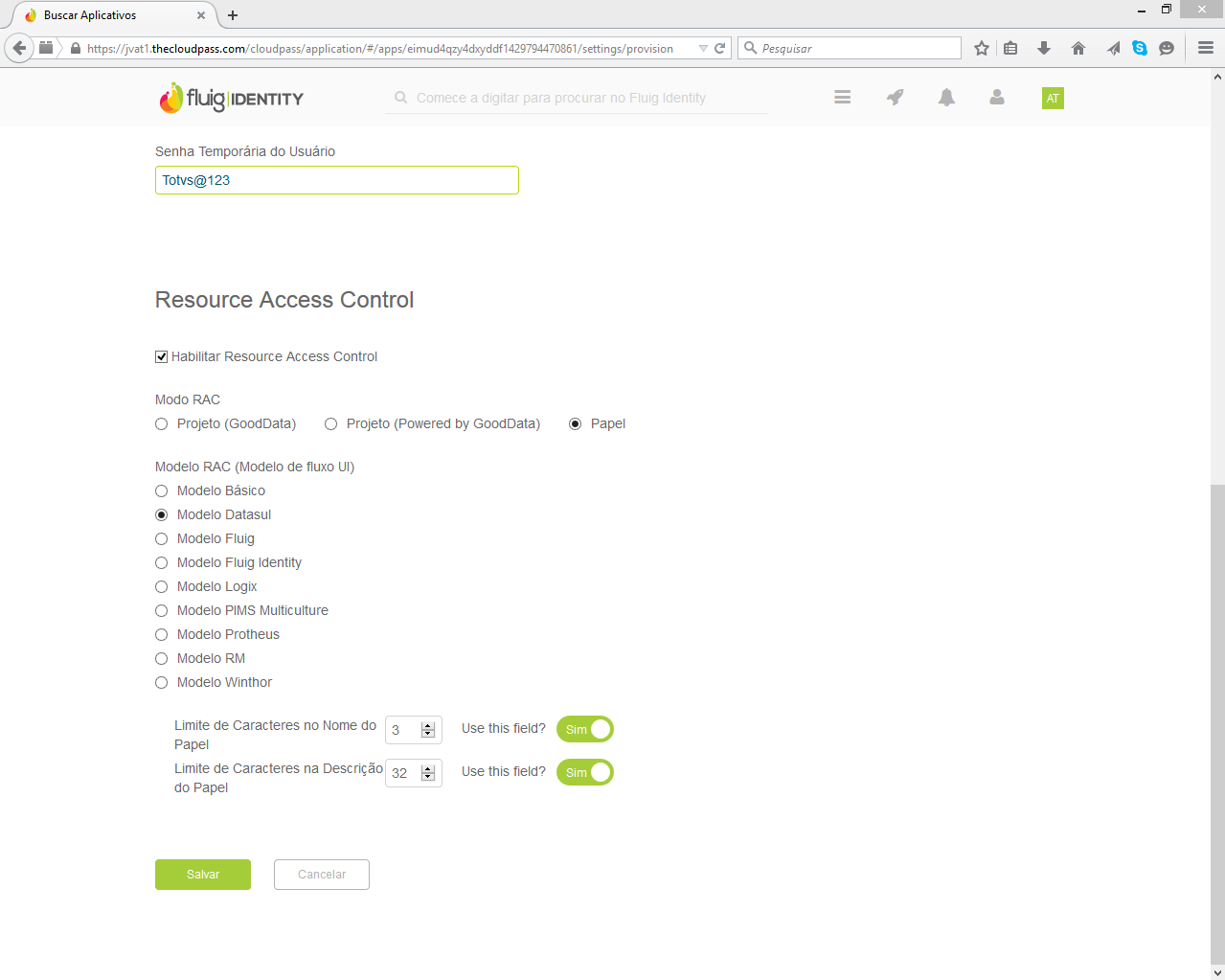
Deve ser selecionada a opção Resource Access Control. Campo Modo RAC é o tipo de informação gerenciada, que deve ser Papel. Campo Modelo RAC deve ser selecionado Modelo Datasul. Clicar em Salvar e o novo aplicativo será criado.
| |
| Observações: |
Visão Geral
Import HTML Content
Conteúdo das Ferramentas
Tarefas