
Histórico da Página
LOGSARA01-267 - Rodar a Funcionalidade do CDA em Coletor de Dados
TRANSFORMAÇÃO DE CDA - RODAR A FUNCIONALIDADE DO CDA EM COLETOR DE DADOS
Características do Requisito
Linha de Produto: | SARA | ||
Segmento: | Supply Chain - Logística | ||
Módulo: | Coletor de Dados | ||
Rotina: | Transformação de CDA | ||
Cadastros Iniciais: | a)
| ||
Parâmetro(s): | TRANSFORMACAO_CDA_COLETOR = Indica se a funcionalidade Transformação de CDA estará ou não disponível para ser realizada via coletor de dados. | Ponto de Entrada:Não há. | |
Chamados Relacionados | Não há. | ||
| Requisito (ISSUEinforme o requisito relacionado): | LOGSARA01-267 | ||
País(es): | Brasil | ||
Banco (s) de Dados: | SQLServer | ||
Tabelas Utilizadas: | tab_lote_atual , tab_local_lote | ||
Sistema (s) Operacional(is): | Windows |
Descrição
O processo de Transformação do CDA é voltado somente ao regime de DAC (Depósito Alfandegado Certificado).
Seu Seu resultado consiste em zerar o saldo do lote de carga que estava em regime de exportação Exportação, dando entrada em um novo lote de carga em regime de DAC.
Abaixo segue um exemplo de como funciona o processo de Transformação do CDA, para facilitar o entendimento do programa:
Supondo que tenhamos temos os seguintes dados:
Foi efetuada a entrada no estoque de um lote destinado à exportação, conforme:
Lote “X” Item “1 “ Saldo Físico 1 PL (palete) Regime: Exportação
.
Para esse Para este lote foi cadastrado um CDA (Declaração de Admissão) associado a uma DDE (Declaração de Despacho Aduaneiro), gerando a Ordem de Serviço de Conferência, liberando e encerrando esta e, por fim, admitindo o lote no regime de Depósito Alfandegado Certificado. No cadastro do documento já admitido, o cadastro foi realizado desta maneira:
Lote “X” Item “1 “ Saldo Documental 4 CX (caixas)
Isso significa Isto significa que, após registrar a transformação, será criado um novo lote, zerando o lote anterior e convertendo o saldo físico para 4 CX (caixas), para o novo lote de carga.
Resultado Final:
Lote “X” Item “1 “ Saldo Físico 0 PL (paletes)
Lote “Y” Item “1 “ Saldo Físico 4 CX (caixas)
Importante
(Apenas para Microsiga Protheus, versões anteriores à versão 12)
Antes de executar o compatibilizador informe o nome do compatibilizador é imprescindível:
- Realizar o backup da base de dados do produto que será executado o compatibilizador (diretório PROTHEUS_DATA\DATA, se versão 10, ou \PROTHEUS11_DATA\DATA, se versão 11) e dos dicionários de dados SXs (diretório PROTHEUS_DATA_SYSTEM, se versão 10, ou \PROTHEUS11_DATA\SYSTEM, se versão 11).
- Os diretórios acima mencionados correspondem à instalação padrão do Protheus, portanto, devem ser alterados conforme o produto instalado na empresa.
- Essa rotina deve ser executada em modo exclusivo, ou seja, nenhum usuário deve estar utilizando o sistema.
- Se os dicionários de dados possuírem índices personalizados (criados pelo usuário), antes de executar o compatibilizador, certifique-se de que estão identificados pelo nickname. Caso o compatibilizador necessite criar índices, irá adicioná-los a partir da ordem original instalada pelo Protheus, o que poderá sobrescrever índices personalizados, caso não estejam identificados pelo nickname.
- O compatibilizador deve ser executado com a Integridade Referencial desativada*.
Atenção O procedimento a seguir deve ser realizado por um profissional qualificado como Administrador de Banco de Dados (DBA) ou equivalente! A ativação indevida da Integridade Referencial pode alterar drasticamente o relacionamento entre tabelas no banco de dados. Portanto, antes de utilizá-la, observe atentamente os procedimentos a seguir:
Contate o Help Desk Framework EM CASO DE DÚVIDAS! |
|---|
- Em Microsiga Protheus TOTVS Smart Client (se versão 10), digite o nome do compatibilizador no campo Programa Inicial. Descreva se o compatibilizador deve ter uma data específica ou superior para que a atualização nos dicionários seja efetuada corretamente. Importante: Para a correta atualização do dicionário de dados, certifique-se que a data do compatibilizador seja igual ou superior a ___/___/____.
- Clique em OK para continuar.
- Após a confirmação é exibida uma tela para a seleção da empresa em que o dicionário de dados será modificado ou é apresentada a janela para seleção do compatibilizador. Selecione o programa xxxx().
- Ao confirmar é exibida uma mensagem de advertência sobre o backup e a necessidade de sua execução em modo exclusivo.
- Clique em Processar para iniciar o processamento. O primeiro passo da execução é a preparação dos arquivos.
É apresentada uma mensagem explicativa na tela. - Em seguida, é exibida a janela Atualização concluída com o histórico (log) de todas as atualizações processadas. Nesse log de atualização são apresentados somente os campos atualizados pelo programa. O compatibilizador cria os campos que ainda não existem no dicionário de dados.
- Clique em Gravar para salvar o histórico (log) apresentado.
- Clique em OK para encerrar o processamento.
- Clique em Processar para iniciar o processamento. O primeiro passo da execução é a preparação dos arquivos.
Descreva se há algum procedimento necessário após a aplicação do compatibilizador.
Procedimento para Implantação
O sistema é atualizado logo após a aplicação do pacote de atualizações (Patch) deste chamado.
- Aplique o patch do chamado e execute uma vez a rotina Informe o nome da rotina.
- No módulo informe o nome do módulo acesse informe o caminho e verifique que o parâmetro informe o nome do parâmetro é criado conforme especificações abaixo:
Nome da Variável: | Informe o Nome da Variável |
Tipo: | Informe o Tipo |
Descrição: | Informe a Descrição |
Valor Padrão: | Informe o Valor Padrão |
Atualizações do Compatibilizador
(Apenas para Microsiga Protheus, versões anteriores à versão 12)
- Criação ou Alteração de Perguntas no arquivo SX1 – Cadastro de Perguntes:
Pergunte | (X1_PERGUNT) |
Nome |
|
Grupo | (X1_GRUPO) |
Ordem | (X1_ORDEM) |
Tipo | (X1_TIPO) |
Tamanho | (X1_TAMANHO) |
2. Criação ou Alteração de tabela no arquivo SX2– Tabelas:
Chave | Nome | Modo | PYME |
B04 (X2_CHAVE) | Dente/Região (X2_NOME) | C (X2_MODO) | N (X2_PYME) |
3. Criação ou Alteração de Tabelas Genéricas no arquivo SX5 – Tabelas Genéricas:
Chave | Ex.: AR |
Descrição | Ex.: Tabela de IR de Aplicações Financeiras |
4. Criação ou Alteração (mantenha somente a instrução correspondente) de Campos no arquivo SX3 – Campos:
- Tabela BGD - Prod x Cob x Proc x Co-Part:
Campo | (X3_CAMPO) |
Tipo | (X3_TIPO) |
Tamanho | (X3_TAMANHO) |
Decimal | (X3_DECIMAL) |
Formato | (X3_PICTURE) |
Título | (X3_TITULO) |
Descrição | (X3_DESCRIC) |
Nível | (X3_NÍVEL) |
Usado | (X3_USADO) Informe Sim ou Não |
Obrigatório | (X3_OBRIGAT) Informe Sim ou Não |
Browse | (X3_BROWSE) Informe Sim ou Não |
Opções | (X3_CBOX) |
When | (X3_WHEN) |
Relação | (X3_RELACAO) |
Val. Sistema | (X3_VALID) |
Help | Descreva o conteúdo informado para Help de Campo no ATUSX |
Importante:
O tamanho dos campos que possuem grupo pode variar conforme ambiente em uso.
5. Criação ou Alteração de Consulta Padrão no arquivo SXB – Consulta Padrão:
- Pesquisa B05PLS:
Alias | (XB_ALIAS) |
Tipo | (XB_TIPO) |
Sequência | (XB_SEQ) |
Coluna | (XB_COLUNA) |
Descrição | (XB_DESCRI) |
Contém | (XB_CONTEM) |
6. Criação ou Alteração de Índices no arquivo SIX – Índices:
Índice | AA1 |
Ordem | 6 |
Chave | AA1_FILIAL+AA1_CODVEN |
Descrição | Cod. Vendedor |
Proprietário | S |
7. Criação ou Alteração de Parâmetros no arquivo SX6 – Parâmetros:
Nome da Variável | (X6_VAR) |
Tipo | (X6_TIPO) |
Descrição | (X6_DESCRIC + X6_DESC1 + X6_DESC2) |
Valor Padrão | (X6_CONTEUD) |
8. Criação ou Alteração (mantenha somente a instrução correspondente) de Gatilhos no arquivo SX7 – Gatilhos:
- Tabela BD5 – Contas Médicas:
Campo | Informe o conteúdo do (X7_CAMPO) |
Sequência | Informe o conteúdo do (X7_SEQUENC) |
Campo Domínio | Informe o conteúdo do (X7_CDOMIN) |
Tipo | Informe o conteúdo do (X7_TIPO) |
Regra | Informe o conteúdo do (X7_REGRA) |
Posiciona? | Informe o conteúdo do (X7_SEEK) |
Chave | Informe o conteúdo do (X7_CHAVE) |
Condição | Informe o conteúdo do (X7_CONDIC) |
Proprietário | Informe o conteúdo do (X7_PROPRI) |
Procedimento para Configuração
(Estes procedimentos devem ser feitos quando for necessário configurar parâmetros e/ou rotinas no menu).
CONFIGURAÇÃO DE PARÂMETROS
- No Configurador (SIGACFG), acesse Ambientes/Cadastros/Parâmetros (CFGX017). Crie/configure (mantenha somente a instrução correspondente) o(s) parâmetro(s) a seguir:
(É necessário criar uma tabela para cada parâmetro descrito no item Parâmetro(s), da tabela Características do Requisito)
Itens/Pastas | Descrição |
Nome: |
|
Tipo: | Informe o Tipo do parâmetro |
Cont. Por.: | Informe o Conteúdo padrão |
Descrição: |
|
CONFIGURAÇÃO DE MENUS
2. No Configurador (SIGACFG), acesse Ambientes/Cadastro/Menu (CFGX013). Informe a nova opção de menu do informe o nome do módulo, conforme instruções a seguir:
Menu | Informe o Menu em que estará localizada a rotina |
Submenu | Informe o Submenu em que estará localizada a rotina |
Nome da Rotina | Informe o Título da rotina |
Programa | Informe o Fonte da rotina |
Módulo | Informe o Nome do(s) produto(s) a ser utilizado ou “Todos” |
Tipo | Informe a Função |
Procedimento para Utilização
- Descreva os procedimentos, passo a passo (caso de uso), que serão realizados pelos usuários para que a melhoria seja visualizada identificando as seguintes informações:
- Localização da rotina no menu;
- Localização dos novos campos e/ou perguntas e respectivas pastas de cadastro que são visualizadas pelo usuário;
- Caso seja necessário ter algum cadastro feito previamente, faça uma observação.
Exemplo:
1. No Plano de Saúde (SIGAPLS), acesse Atualizações / Produto Saúde / Produto Saúde (PLSA800).
O sistema apresenta a janela de produtos cadastrados.
2. Posicione o cursor em um produto e clique em Alterar.
3. Na pasta Cobertura/Carências selecione a subpasta Tipo de Prestador.
4. Dê duplo clique no campo TP Prestador (BCW_TIPPRE).
O sistema apresenta a janela Tipo de Prestador – Coparticipação – Alterar.
5. Informe os dados conforme orientação do help de campo e observe o preenchimento do novo campo:
Som. p/Compra (BCW_SOMCOM): selecione Sim para indicar se a coparticipação cadastrada será válida somente para efeito de compra de procedimentos ou Não, caso contrário.
6. Confira os dados e confirme.
Vídeo
- Vídeo hospedado no youtube e inserido no template por meio da macro Widget Connector.
** Canal do youtube e software de vídeoem definição.
Título do Vídeo: | Disponibilizado pelo Marketing. |
Introdução: | Disponibilizado pelo Marketing. |
Passo a Passo: | Capturar diretamente do sistema. |
Finalização: | Disponibilizado pelo Marketing. |
Procedimento para Implantação
Já disponível no produto padrão.
Procedimento para Configuração
Parametrização necessária para funcionamento (Módulo Sistema / Cadastro / Parâmetros):
- Parâmetro TRANSFORMACAO_CDA_COLETOR ativo (igual a ‘S’).
Procedimento para Utilização
Efetue o login no coletor de dados:
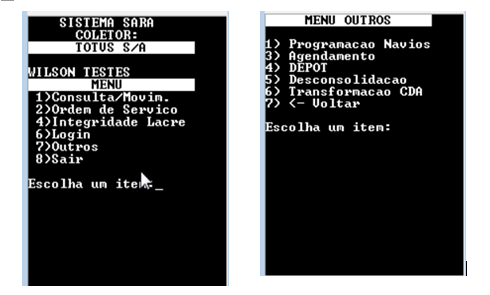
Para efetuar a Transformação do CDA, selecione a opção 6 (Transformação CDA), no menu Outros do coletor de dados.
Em seguida será apresentada a seguinte tela:

Nesta tela informe o número do documento que será utilizado para efetuar a entrada da mercadoria.
Serão permitidos somente CDAs cuja OS de conferência esteja fechada e a Admissão de CDA tenha sido efetivada.
Ao informar o CDA, será apresentada a seguinte tela:
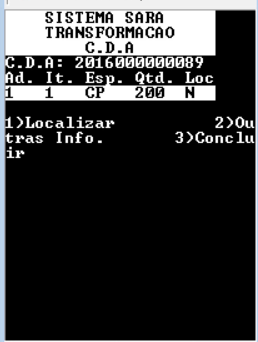
Nesta tela são listadas as Adições do CDA e seus Itens, sendo possível navegar entre os itens da lista utilizando as setas.
Posicione na Adição/Item, selecione a opção 1) Localizar e informe ao sistema onde estes itens serão armazenados. Esta operação deve ser efetuada para todas as Adições/Itens da lista.
Ao informar a opção 1) Localizar, será apresentada a tela:
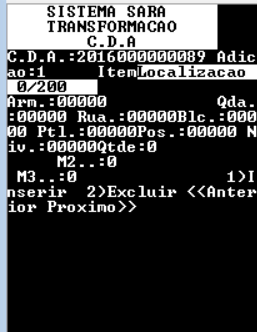
Para inserir uma localização, selecione a opção 1) Inserir.
Será apresentada a tela abaixo:

Nesta tela informe uma localização no armazém para o item que será transformado.
Ao informar a opção 2) Outras Info., será apresentada a tela:
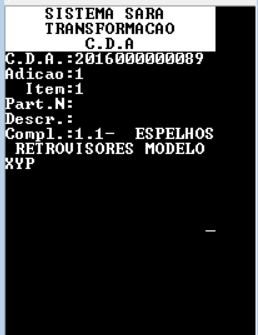
Nesta tela será possível visualizar a descrição completa da Adição/Item, que foi incluída no cadastro do CDA.
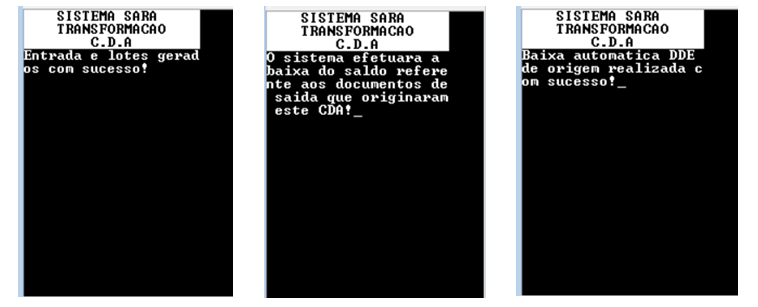
Ao informar a opção 3) Concluir, será apresentada a tela:
Ponto de Entrada
Descrição: | Informe o Menu em que estará localizada a rotina | ||||||||||||||||
Localização: | Informe o Submenu em que estará localizada a rotina | ||||||||||||||||
Eventos: | Informe o Título da rotina | ||||||||||||||||
Programa Fonte: | Informe o Fonte da rotina | ||||||||||||||||
Função: | Informe o Nome do(s) produto(s) a ser utilizado ou “Todos” | ||||||||||||||||
Retorno: |
|
Exemplo:
#Include 'Protheus.ch'
User Function CN120ALT()
Local aCab:= PARAMIXB[1]
Local cTipo:= PARAMIXB[2]
If cTipo == '1'
aCab[4][2]:= 'NF' //Validações do usuário
EndIf
Return aCabVisão Geral
Import HTML Content
Conteúdo das Ferramentas
Tarefas