
Histórico da Página
Índice
Visão
...
geral do
...
programa
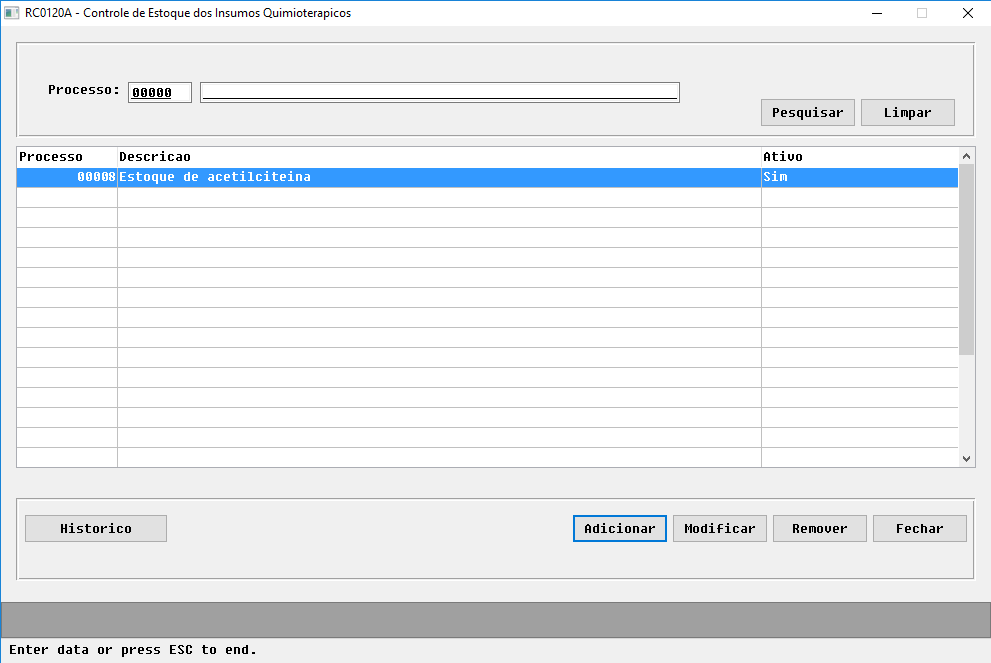
Este programa tem por objetivo, parametrizar os insumos que
...
fazem parte do processo
...
de
...
...
Objetivo da tela:
...
controle de estoque quimioterápicos.
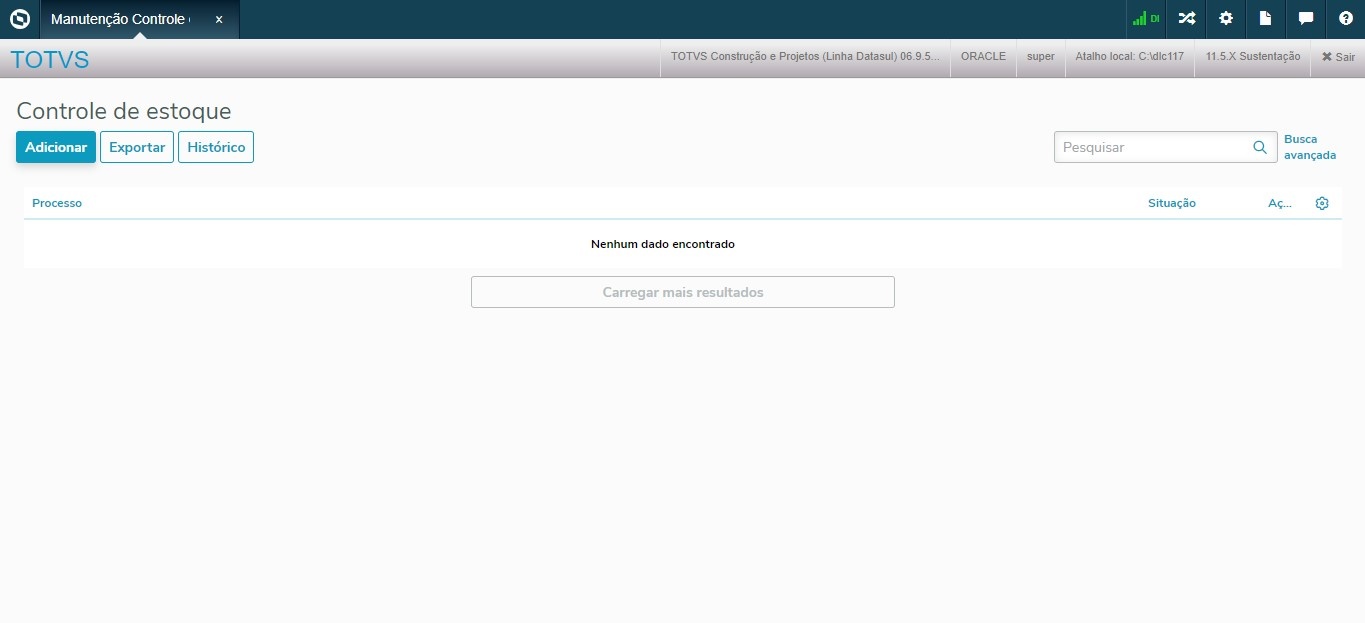
Ações /Ações Relacionadasrelacionadas:
Ação: | Descrição |
Pesquisar
Pesquisar os processos conforme informado no campo "Processo":
Limpar
| Adicionar | Incluir um novo registro. |
| Exportar | Exportar os dados de um ou mais registros para uma planilha |
| . | |
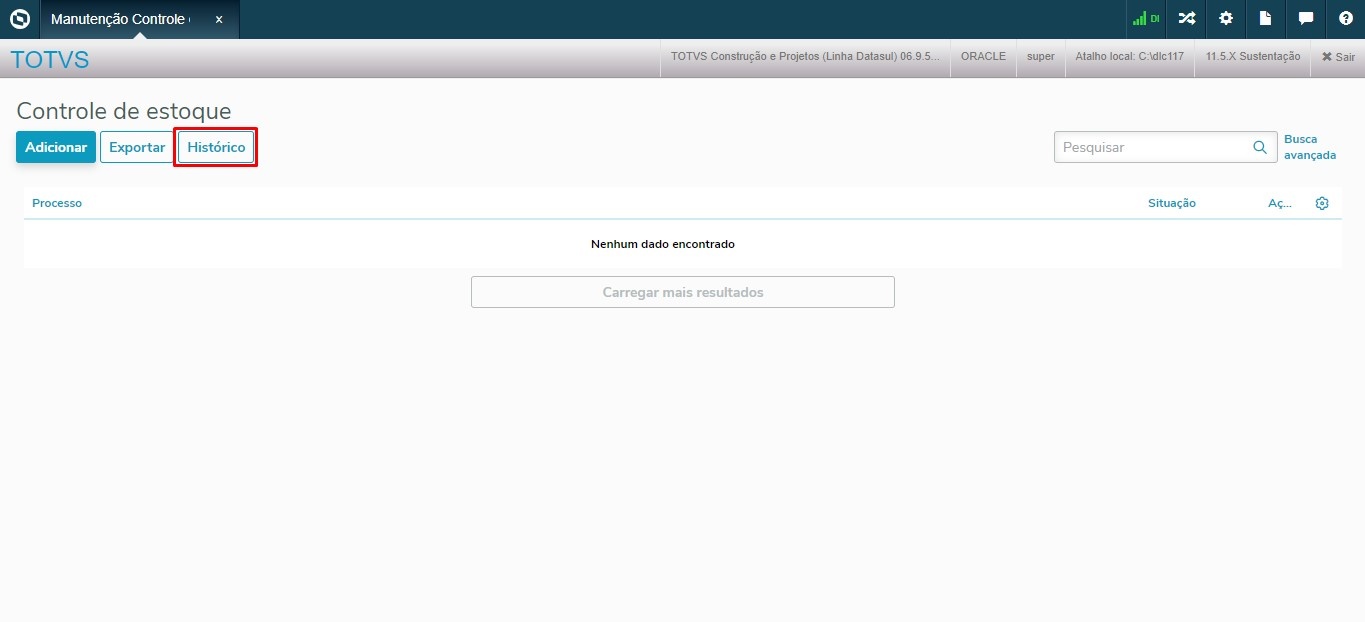
| Histórico | Abre a tela com o histórico das alterações do programa. |
| Pesquisar | Pesquisar por registros através de parâmetros. |
| Busca avançada | Pesquisar por registros através de filtros específicos. |
| Gerenciador de colunas | Marcar ou desmarcar as colunas conforme necessidade de exibição. |
Adicionar

Campos do cadastro:
| Carregar mais resultados | Permite expandir os resultados de busca, apresentando mais registros se possível. |
Pesquisas
É possível encontrar registros informando parâmetros na caixa de pesquisa. Se informados números, a pesquisa será realizada através do código do processo, caso informados caracteres alfanuméricos, a pesquisa será realizada através da descrição do processo.
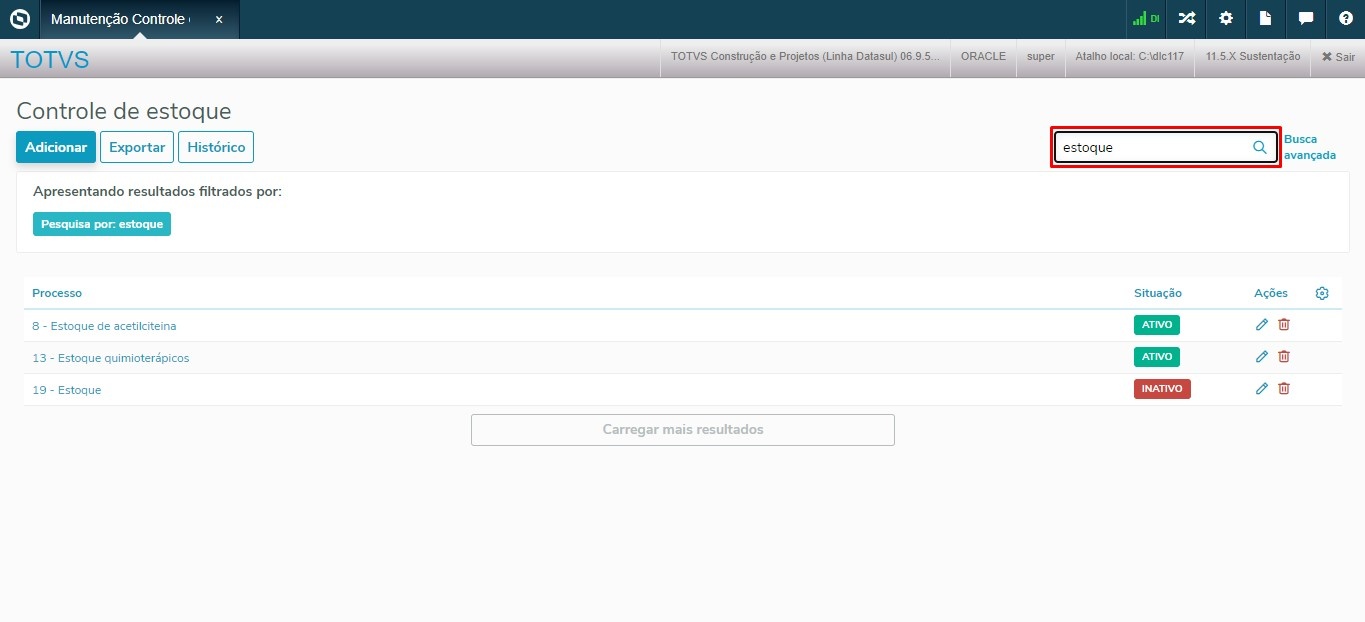
A busca avançada permite encontrar registros através de parâmetros específicos.
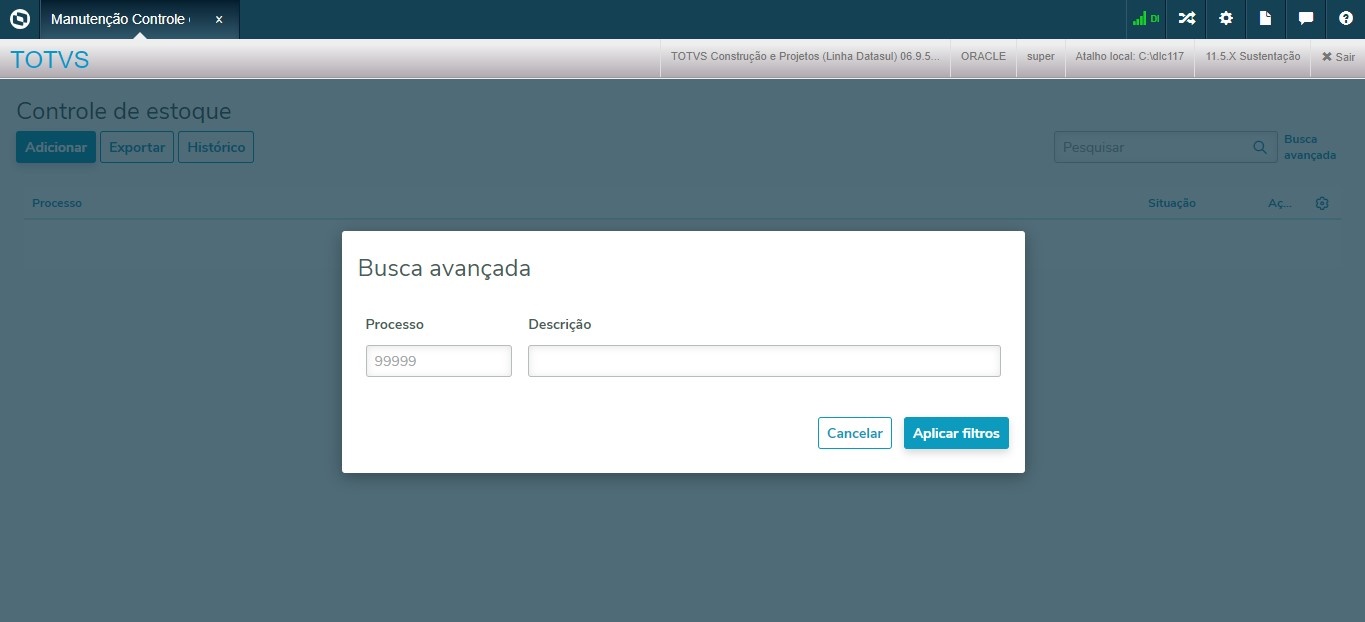
Principais campos:
Campo: | Descrição |
| Processo | Informar o código do processo que será pesquisado. |
| Descrição | Informar a descrição do processo que será pesquisado. |
| Cancelar | Cancelar a busca por registros. |
| Aplicar filtros | Aplicar os filtros de busca e iniciar a pesquisa. |
Adicionar
Adicionar permite incluir novos registros no sistema. Para acessar a função Adicionar basta clicar no ícone destacado na imagem abaixo.
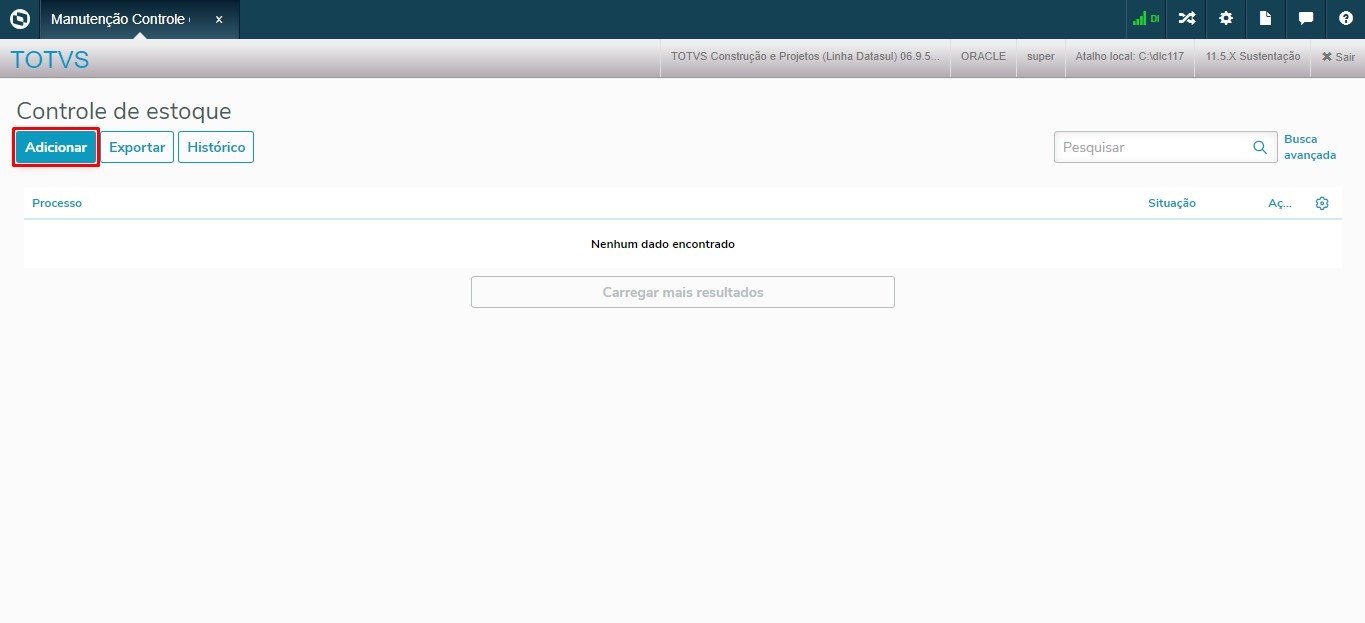
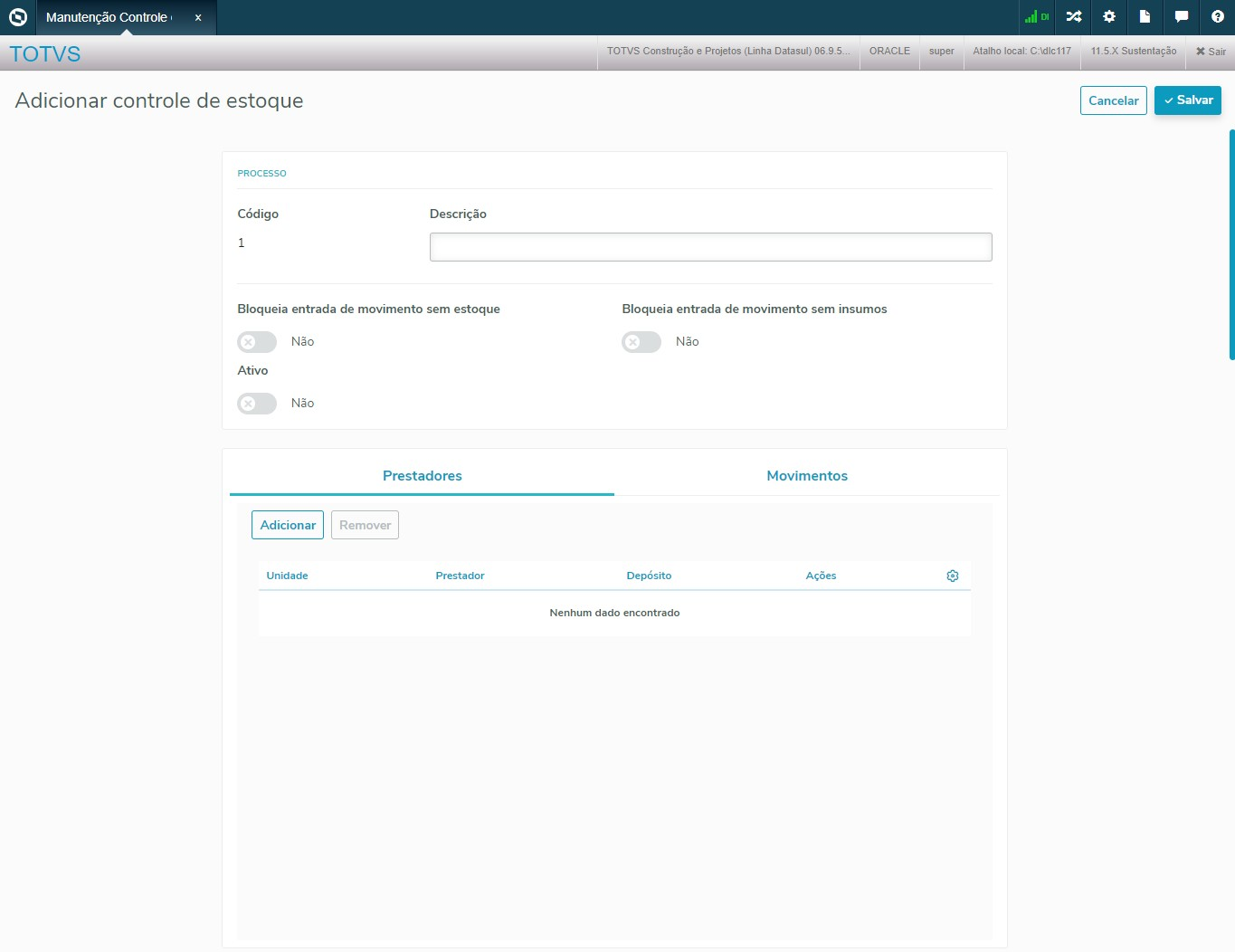
Tela de opções da função Adicionar:
- Prestadores:
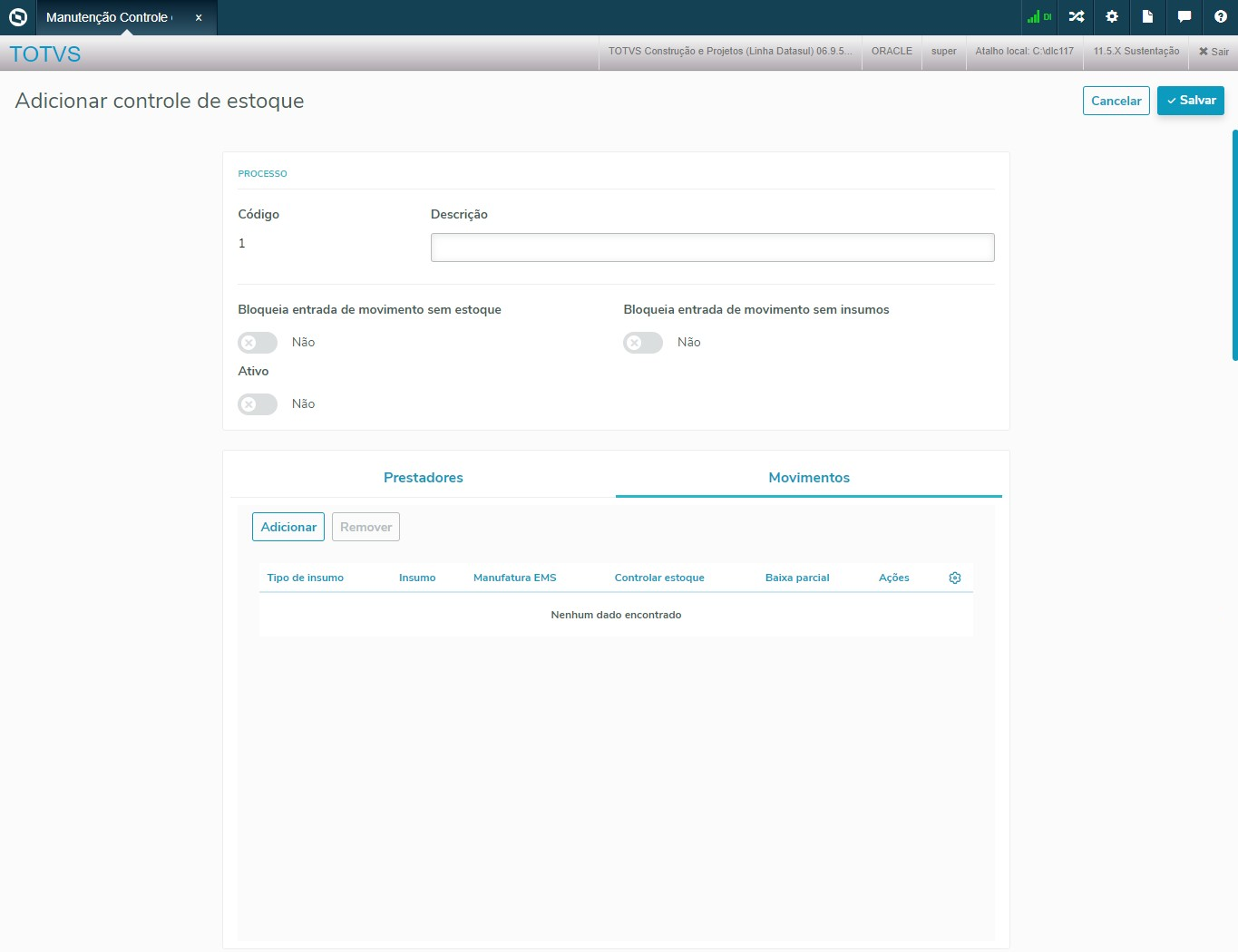
- Movimentos:
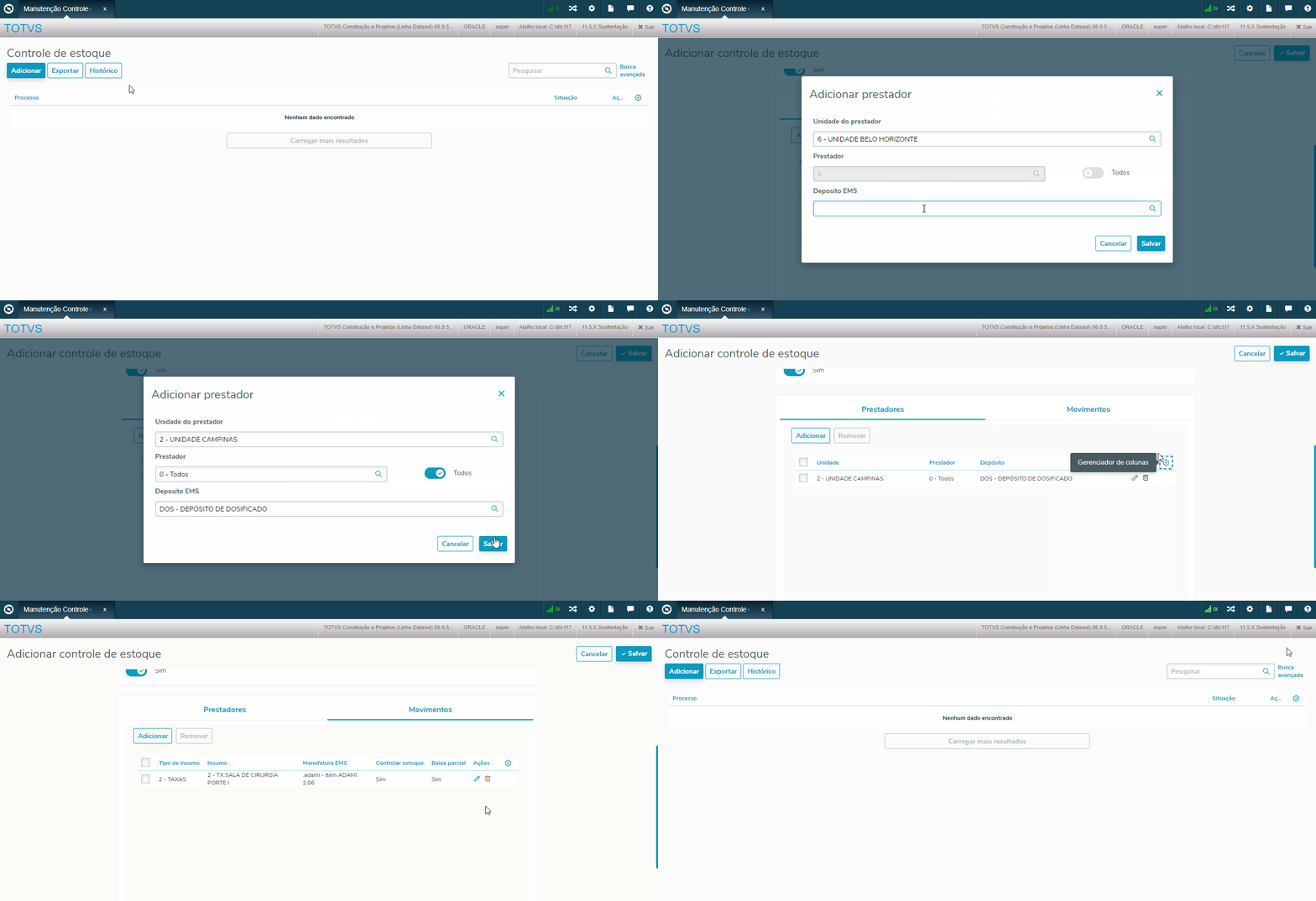
Principais ações:
| Ação: | Descrição |
|---|---|
| Cancelar | Cancelar a inclusão do registro. |
| Salvar | Salvar as informações registradas. |
Editar
Editar permite alterar as informações do registro. Para acessar a função Editar basta clicar no ícone destacado na imagem abaixo.
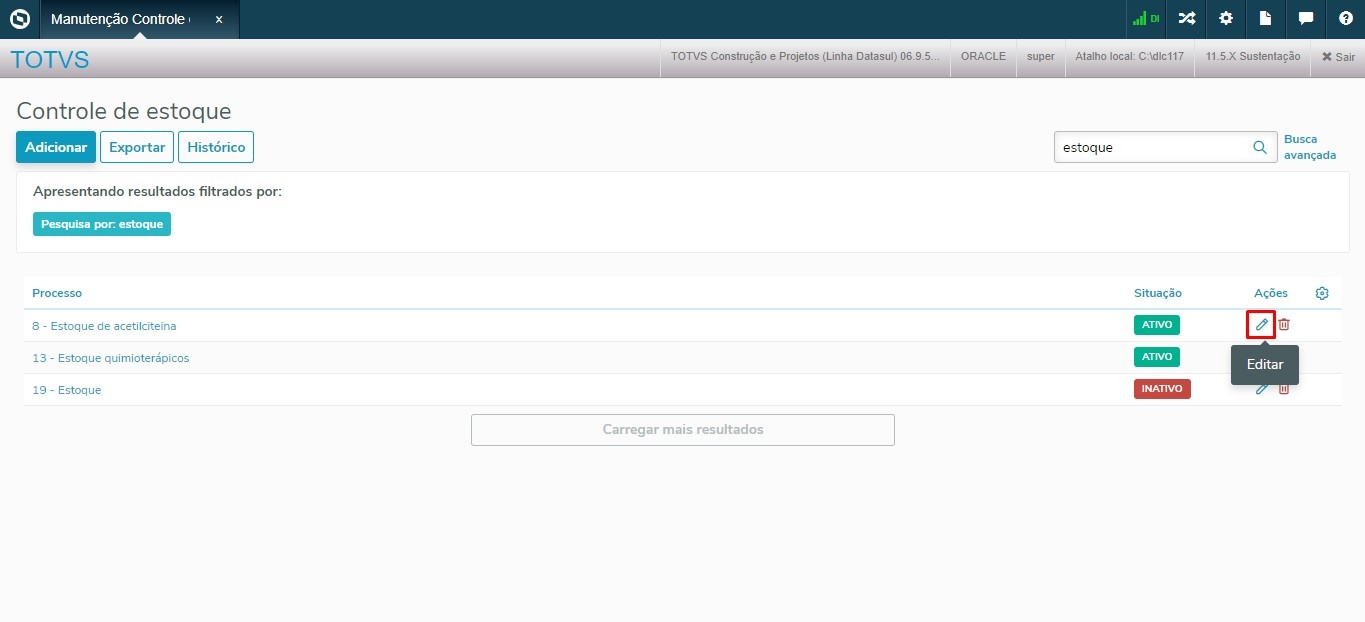
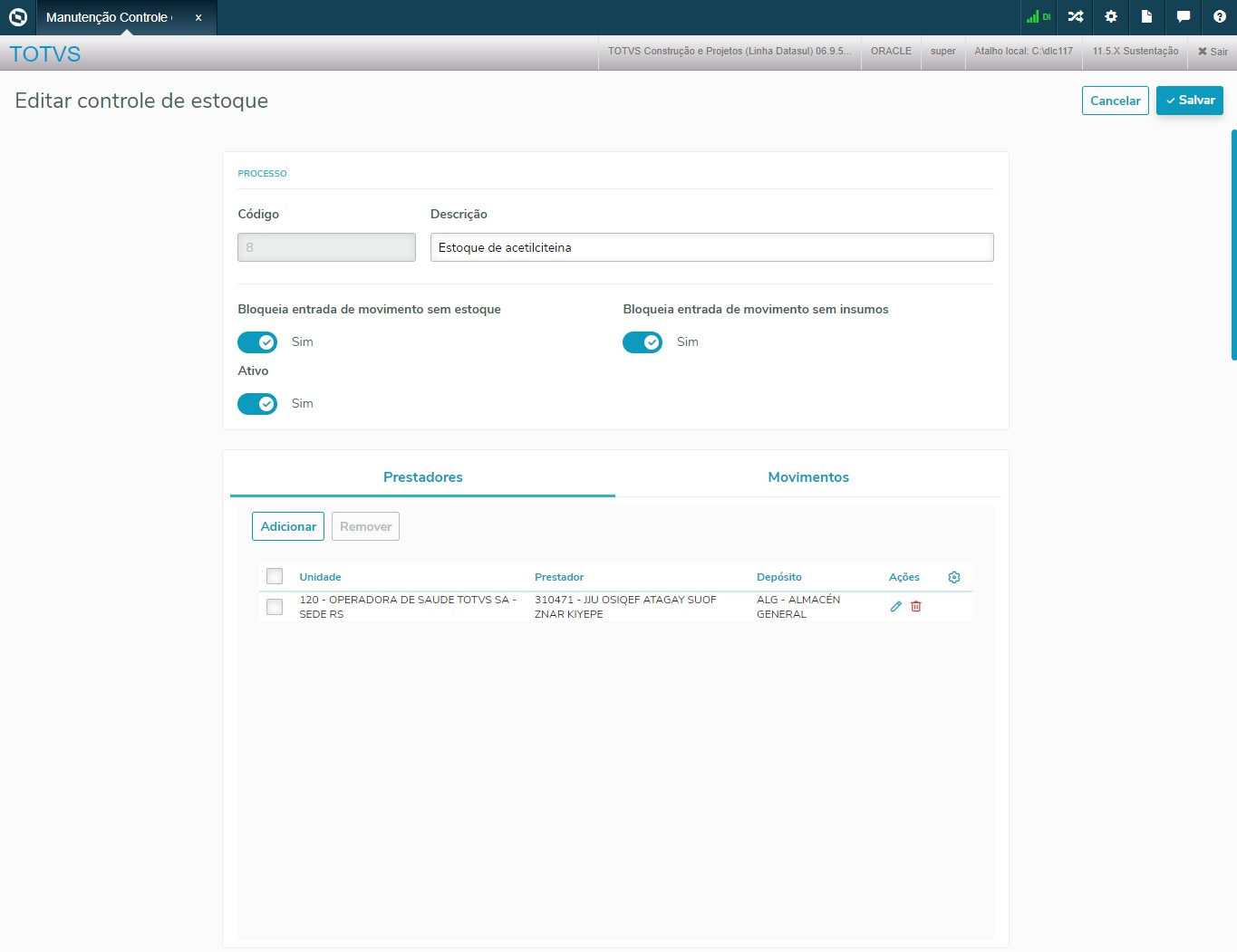
Tela de opções da função Editar:
- Prestadores:
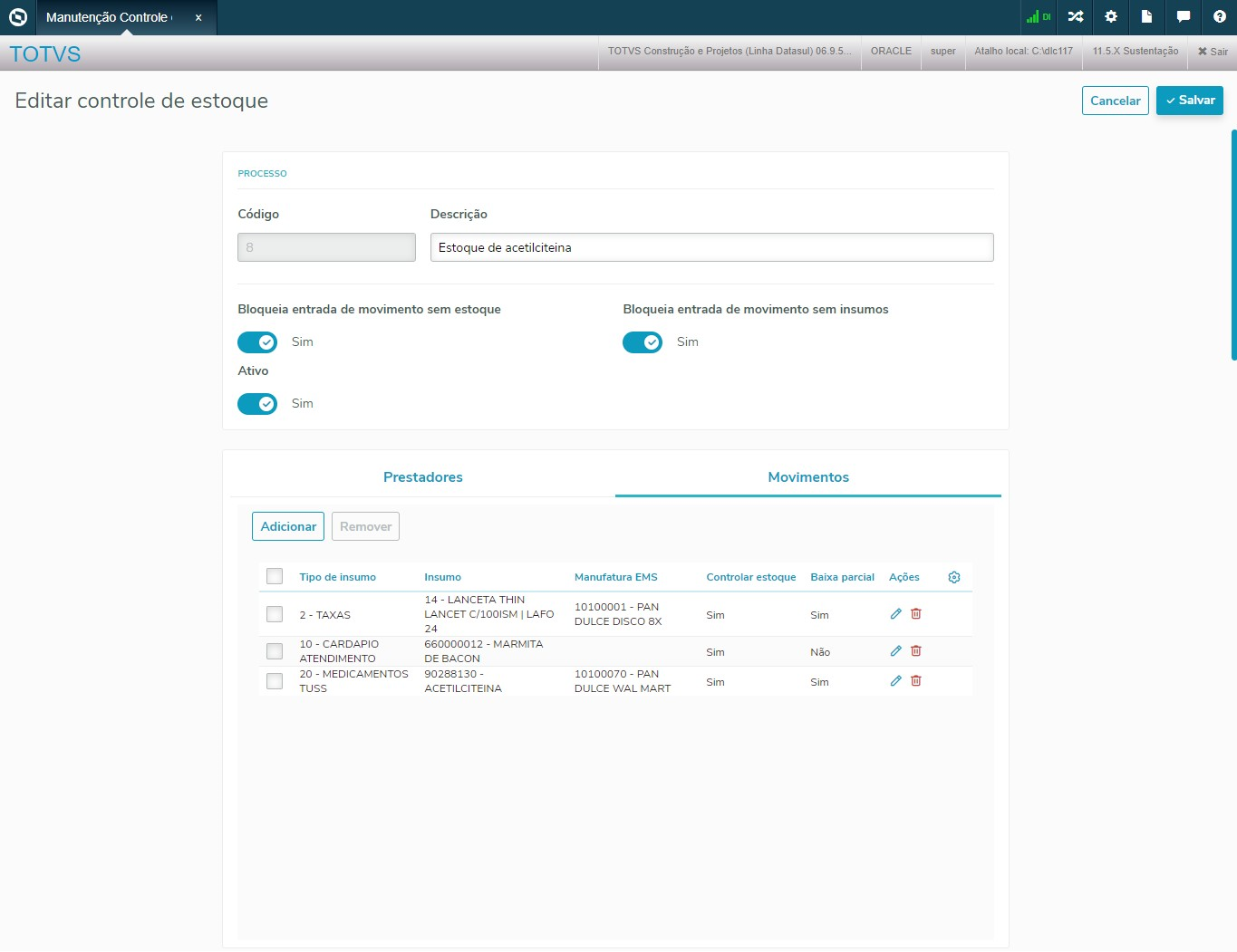
- Movimentos:
Principais ações:
Ação: | Descrição |
|---|---|
| Cancelar | Cancelar a edição do registro e manter as informações anteriores. |
| Salvar | Salvar as novas informações registradas. |
Detalhar
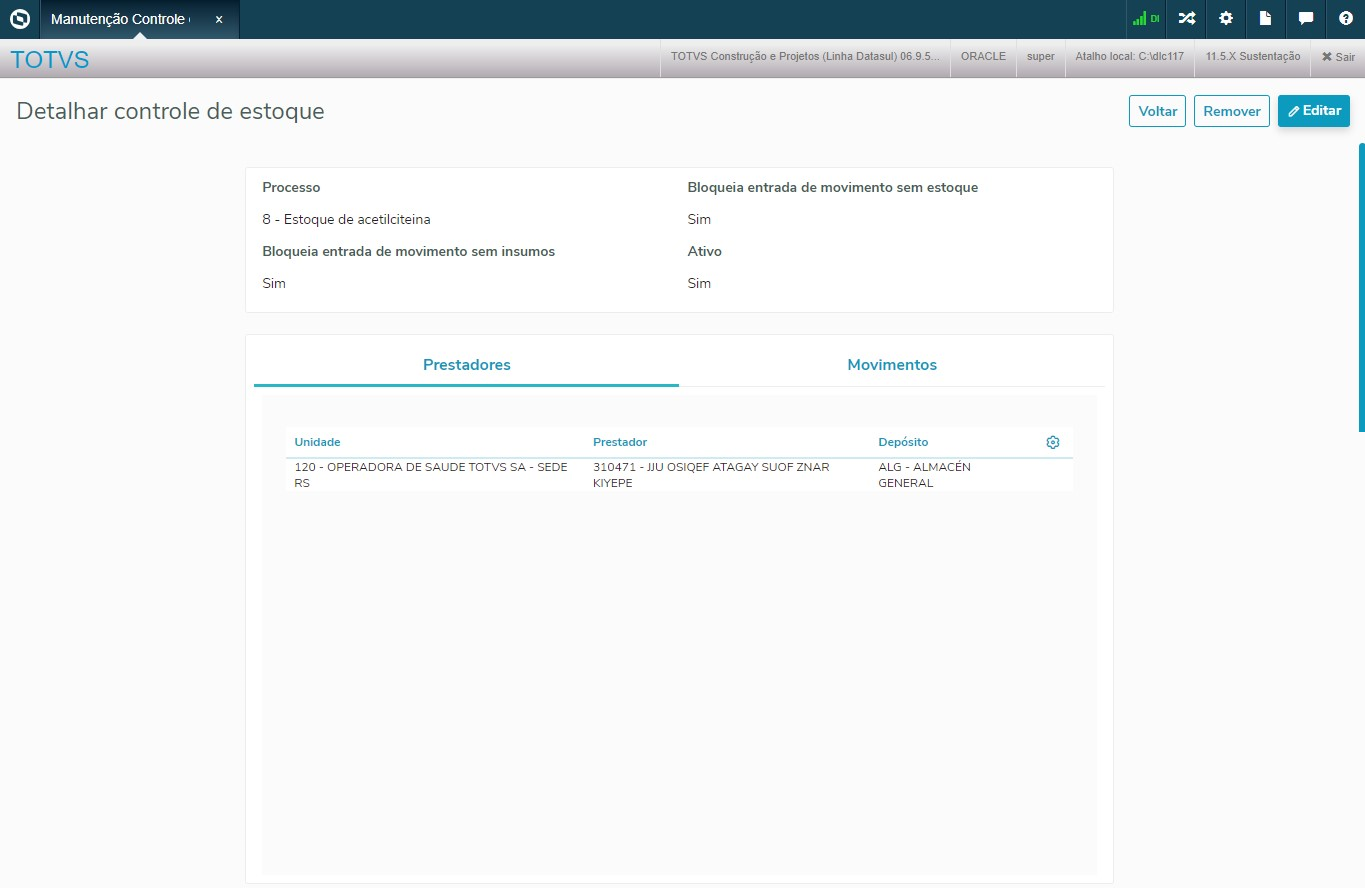
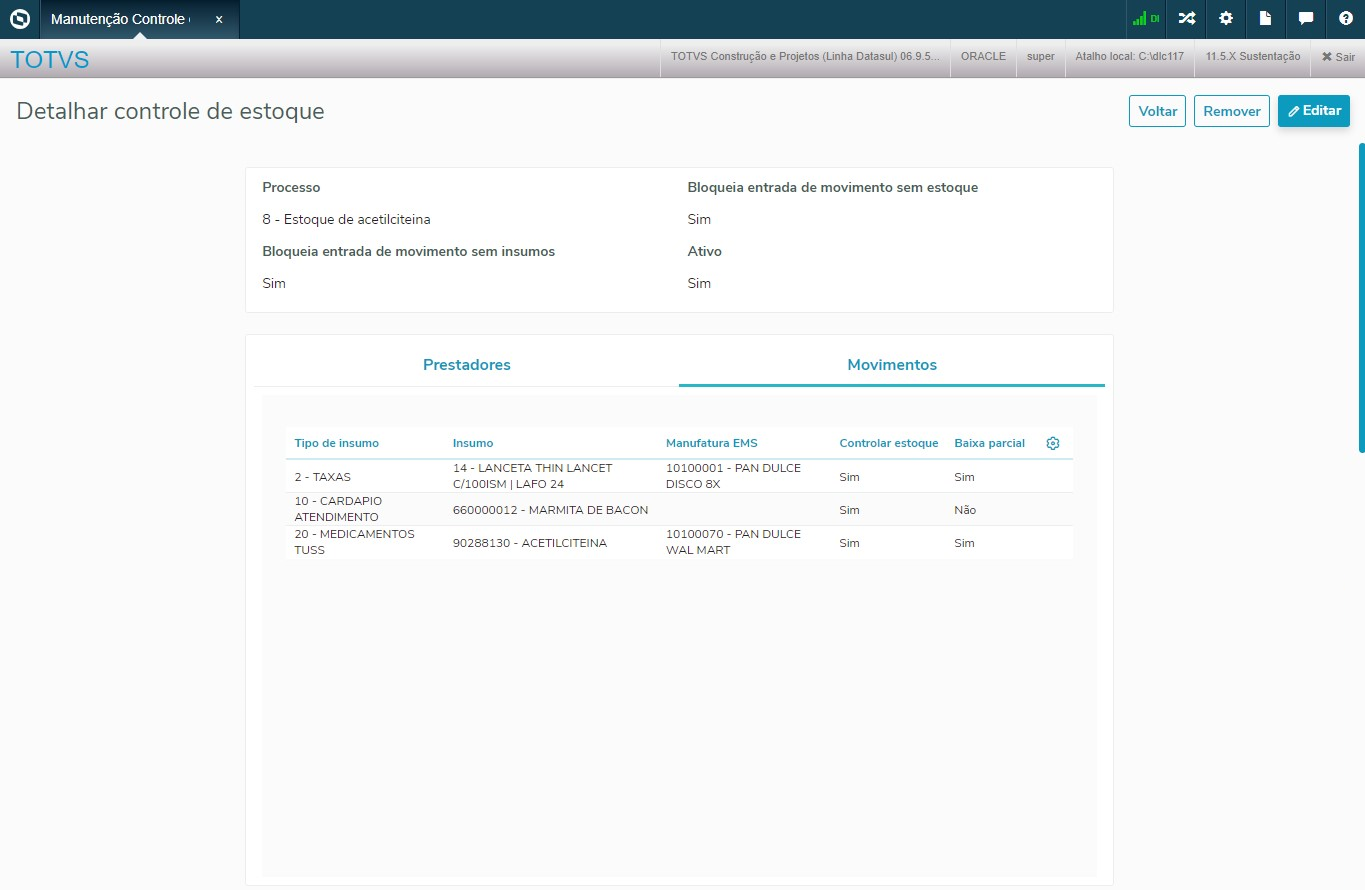
Detalhar permite visualizar, editar e remover informações do registro. Para acessar a função Detalhar basta clicar na opção destacada na imagem abaixo.
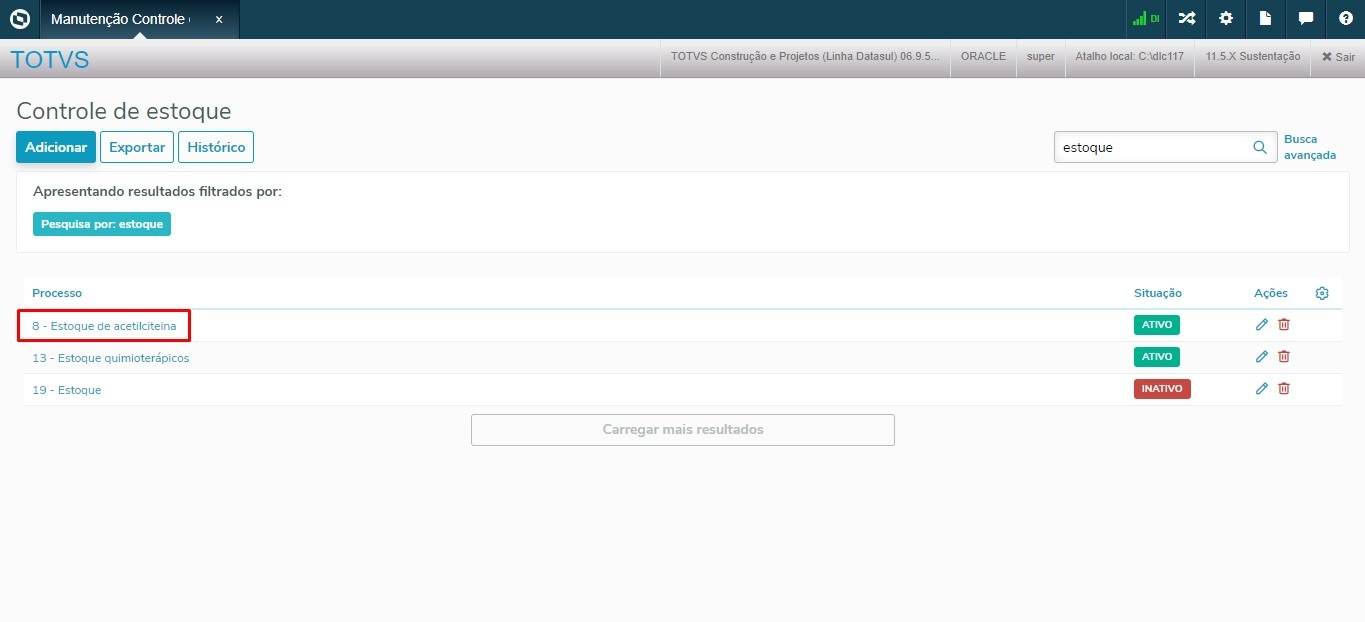
Tela de opções da função Detalhar:
- Prestadores:
- Movimentos:
Principais ações:
Ação: | Descrição |
|---|---|
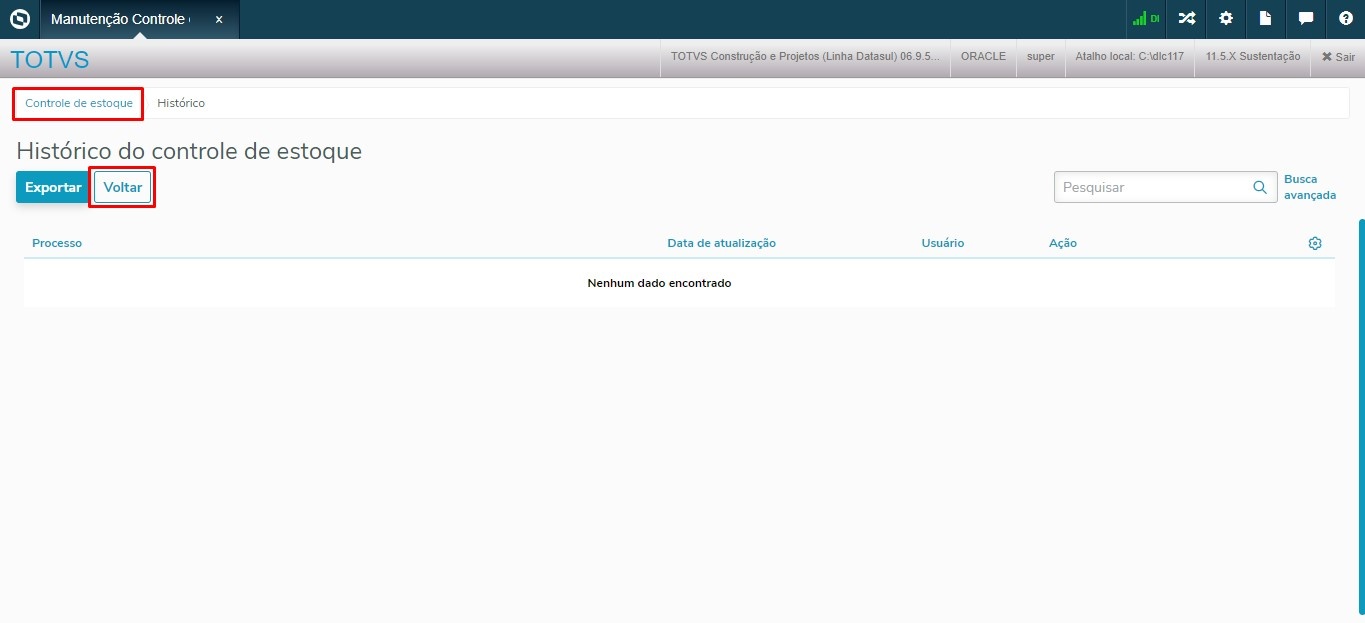
| Voltar | Retornar para a tela inicial do programa. |
| Remover | Excluir o registro. |
| Editar | Editar informações do registro. |
Principais campos e parâmetros para Adicionar, Editar e Detalhar:
| Campo: | Descrição |
|---|---|
| Processo | Código gerado pelo sistema para esse processo. |
| Situação | Indica se o estoque está ativo ou inativo. |
| PROCESSO | |
| Código | Código do processo. O código será utilizado para identificar o processo no banco de dados. Este campo é automaticamente gerado pelo sistema. |
| Descrição | Descrição do processo. |
| Bloqueia entrada de movimento | |
Ação:
Descrição:
Código Processo
Campo destinado a identificar o processo, esse campo é gerado pelo sistema.
Descrição do Processo
Campo livre onde o usuário pode complementar a identificação do processo.
| sem estoque | Indica se a inclusão do insumo no documento será bloqueada ou não. |
|
|
|
|
|
|
| Bloqueia entrada de movimento sem insumos | Indica se a inclusão do insumo será bloqueada ou não. Caso o insumo não esteja parametrizado e esse indicador estiver marcado como "Sim", a inclusão do insumo será bloqueada, caso contrário, será criado um registro de movimentação no processo de contingência para que, posteriormente, esse insumo |
efetue a baixa no estoque. |
| Ativo | Indica se o processo |
| está ativo ou não. |
...
Prestadores |
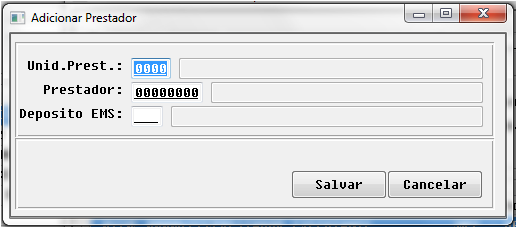
Campos do cadastro:
| Unidade | Código da unidade do prestador. O código deverá estar cadastrado na Manutenção Cadastro Unidades - hcg.healthinsurancecompany |
Ação:
Descrição:
Unid. Prest
. |
| Prestador |
Código do prestador |
. O código deverá estar cadastrado na Manutenção de Prestadores - CG0210Y. | |
| Depósito | Código do |
depósito que será o controle do estoque. |
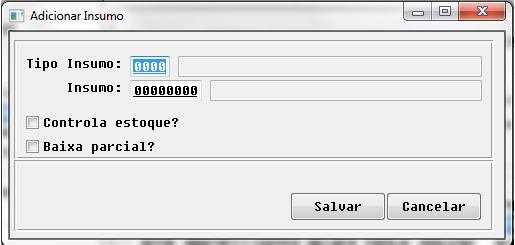
Campos do cadastro:
O código deverá estar cadastrado na Manutenção de Depósitos de Armazenamento (Gerais Depósito) - CD0601. | |
Movimentos | |
| Tipo de insumo | Código do tipo de insumo. O código deverá estar cadastrado na Manutenção Tipos Insumo - hpr.supplyType. |
| Insumo | Código do insumo. O código deverá estar cadastrado na Manutenção Insumos - RC0110C. |
| Manufatura EMS | Descrição do Item de Manufatura relacionado ao Insumo. A relação entre o Insumo e Item de Manufatura deve estar cadastrada em Relação Insumo GP X Item Manufatura hat.medicalSuppliesManufacts. |
| Controlar estoque | |
Ação:
Descrição:
| Indicador responsável por controlar se o insumo fará o controle do estoque ou não. | |
| Baixa parcial |
Indica se o insumo fará a baixa parcial do item ou fará a baixa integral. |
Se marcado como "Sim", a baixa do item será feito conforme a conversão parametrizada |
na Manutenção Itens Fornecedor |
Histórico
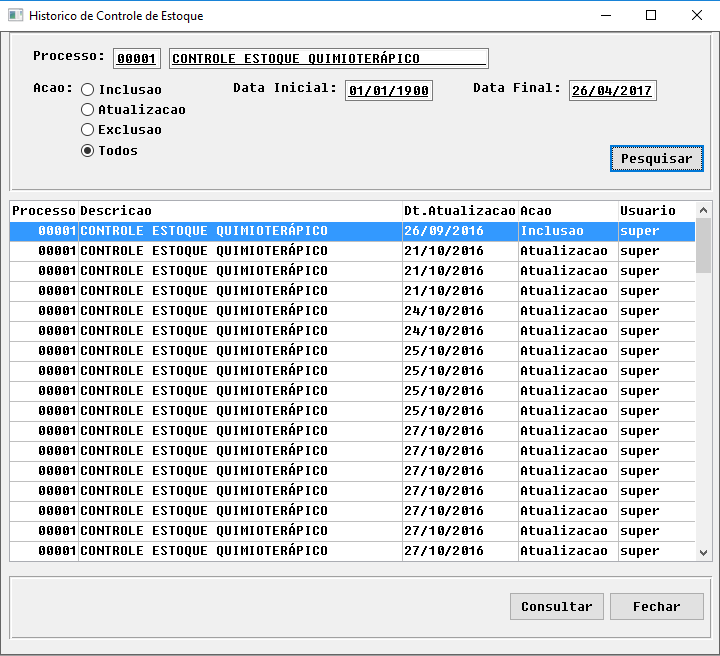
Campos da tela:
Ação: | Descrição: |
| Processo | Campo destinado a identificar o processo, esse campo é gerado pelo sistema. |
| Ação | Tipos da ações feitas no registro, podendo ser:
|
| Data Inicial | Campo destinado a informar a data inicial da alteração do registro. |
| Data Final | Campo destinado a informar a data final da alteração do registro. |
- cc0105. | |
| Atualização | Data da última atualização do registro; preenchido automaticamente pelo sistema. |
| Usuário | Usuário da última atualização do registro; preenchido automaticamente pelo sistema. |
Remover
Remover permite excluir o registro. Para acessar a função Remover basta clicar no ícone destacado na imagem abaixo.
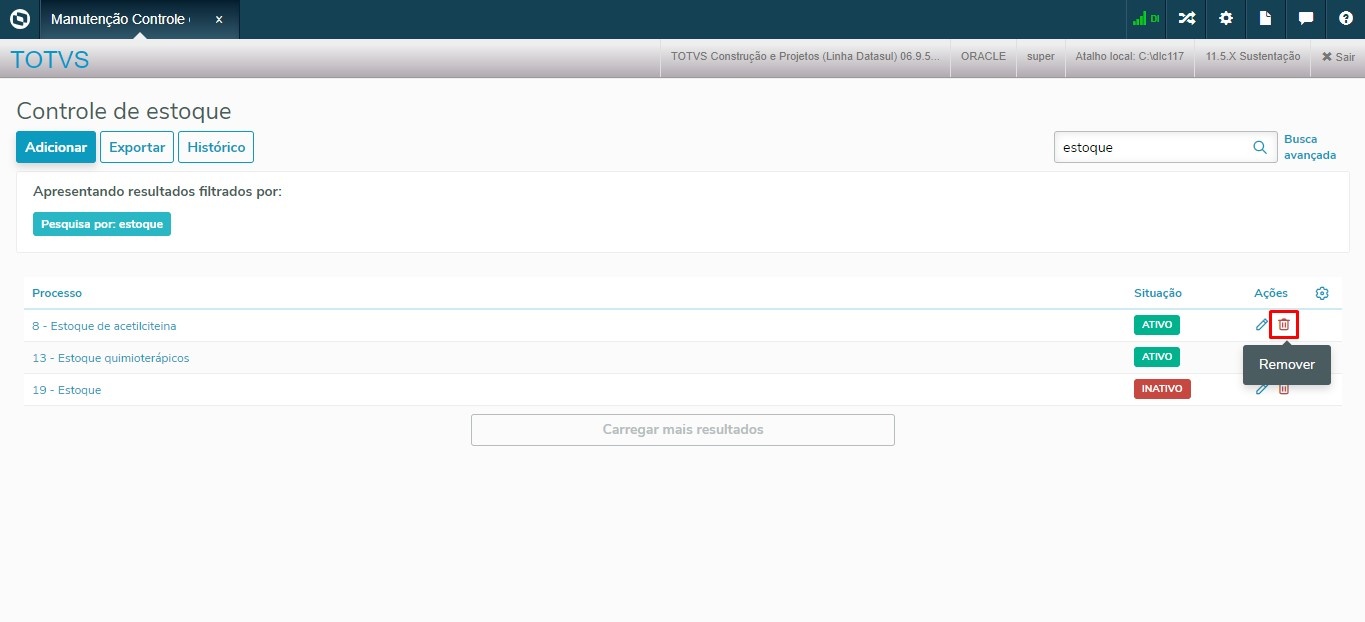
Tela de opções da função Remover:
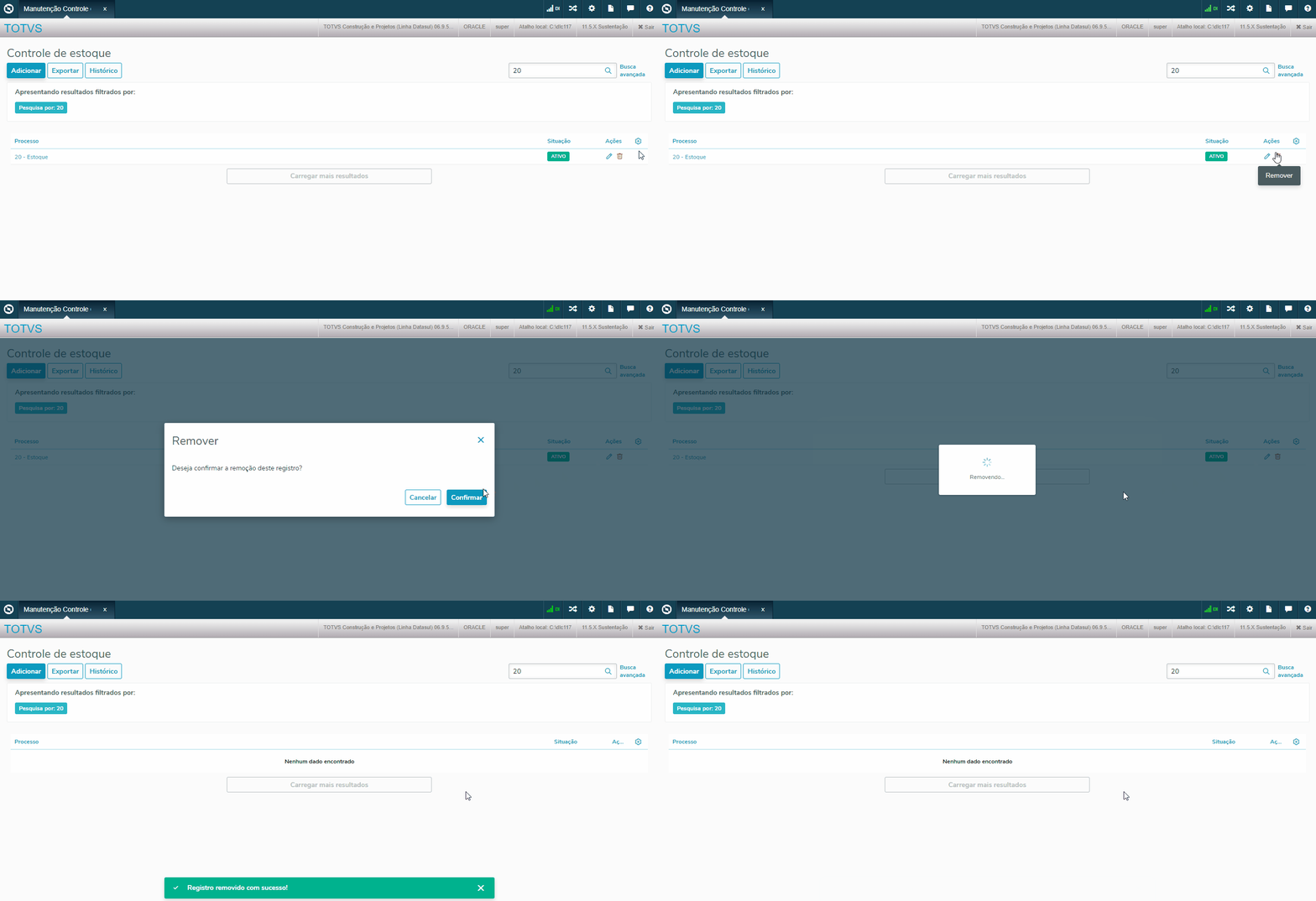
Principais ações:
Ação: | Descrição |
|---|---|
Cancelar | Cancelar a exclusão do registro. |
| Confirmar | Confirmar a exclusão do registro. |
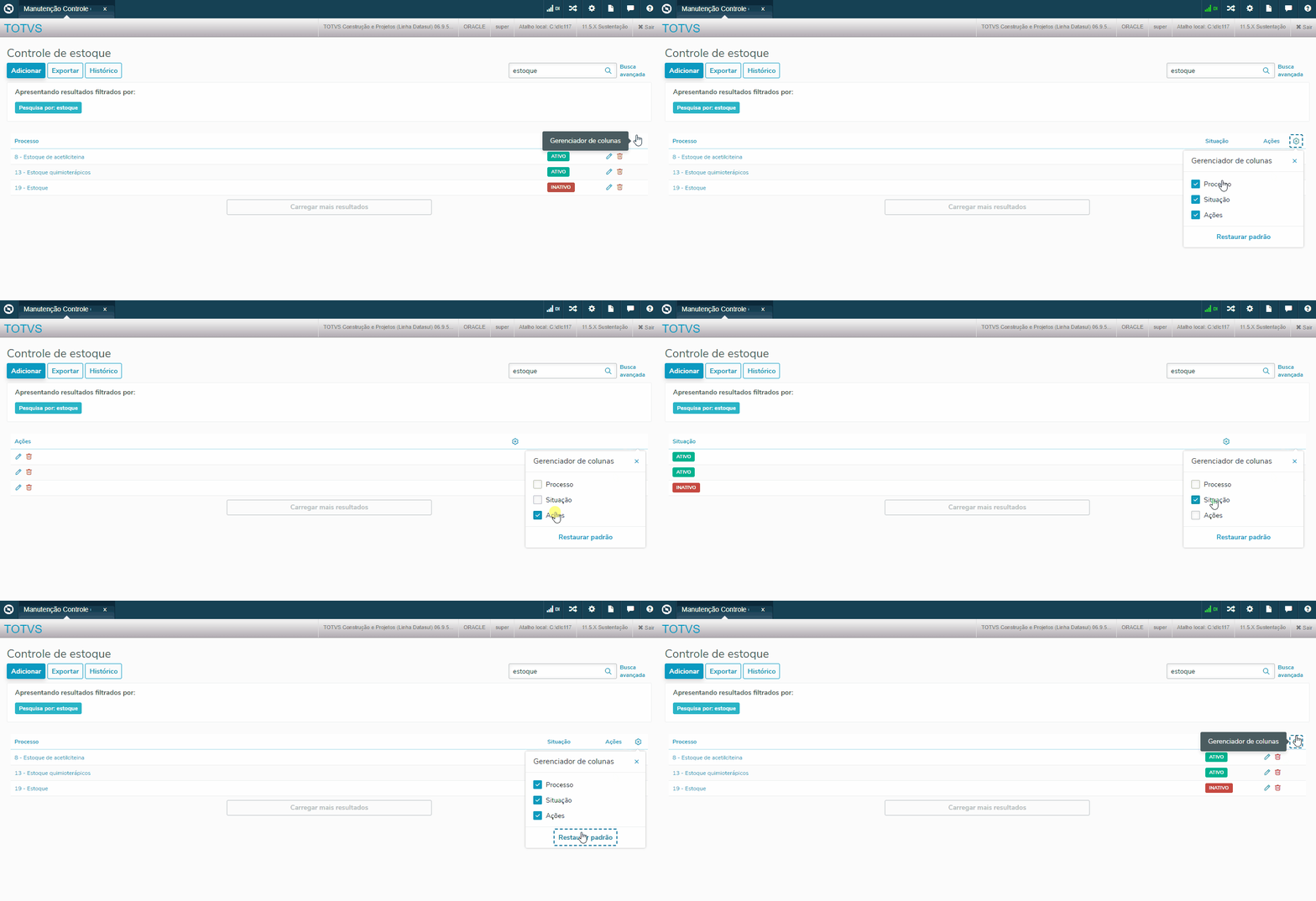
Gerenciador de colunas
Possibilita selecionar quais colunas devem ser mostradas na tela.
Exportar
Permite gerar um arquivo em formato ".CSV" contendo dados dos registros pesquisados.
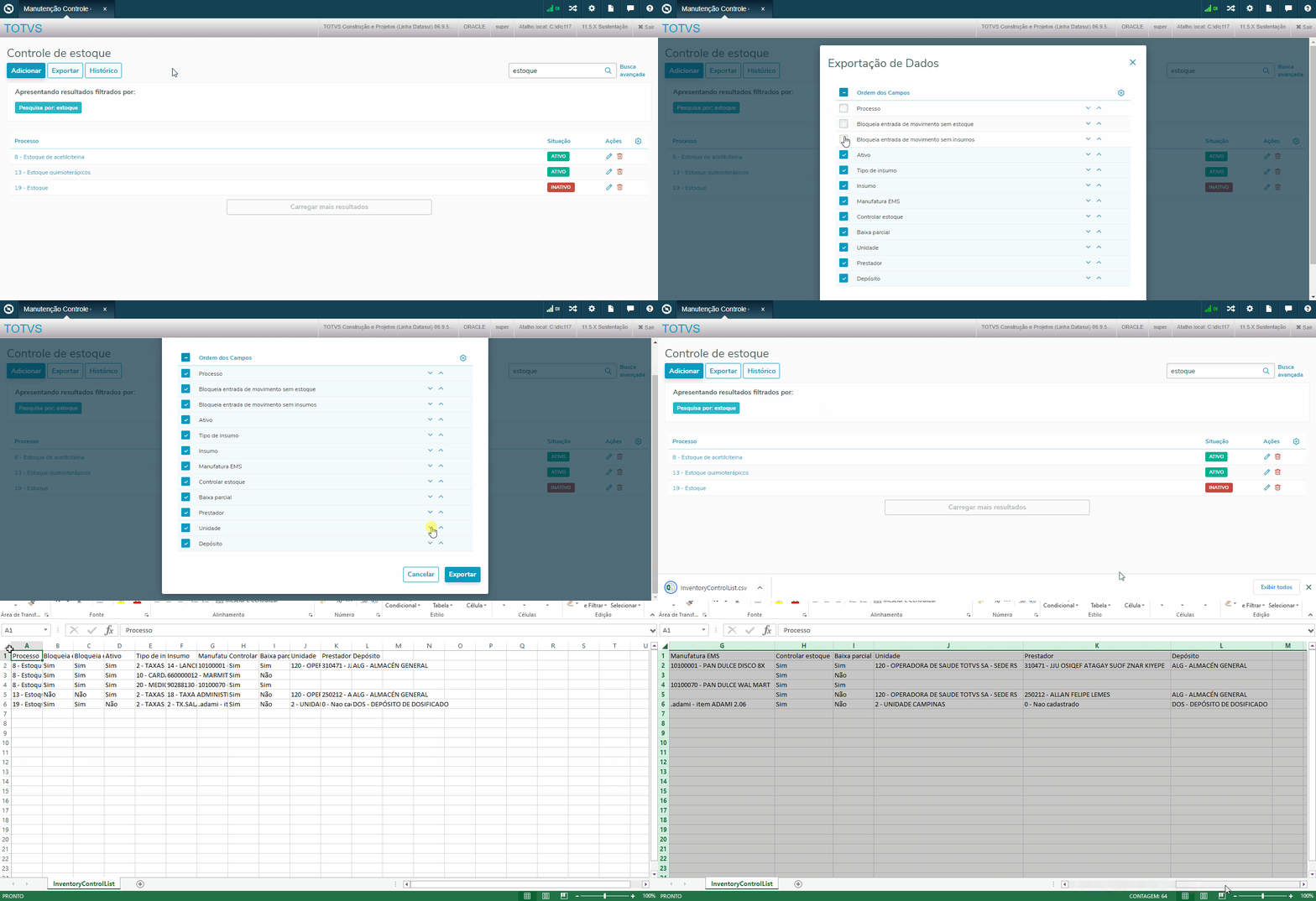
Principais ações:
Ação: | Descrição |
| Exportação de Dados | Permite selecionar quais colunas devem aparecer na planilha e organizar a ordem em que serão mostradas. |
| Cancelar | Cancelar a geração do arquivo de dados. |
| Exportar | Confirmar o download do arquivo de dados. |
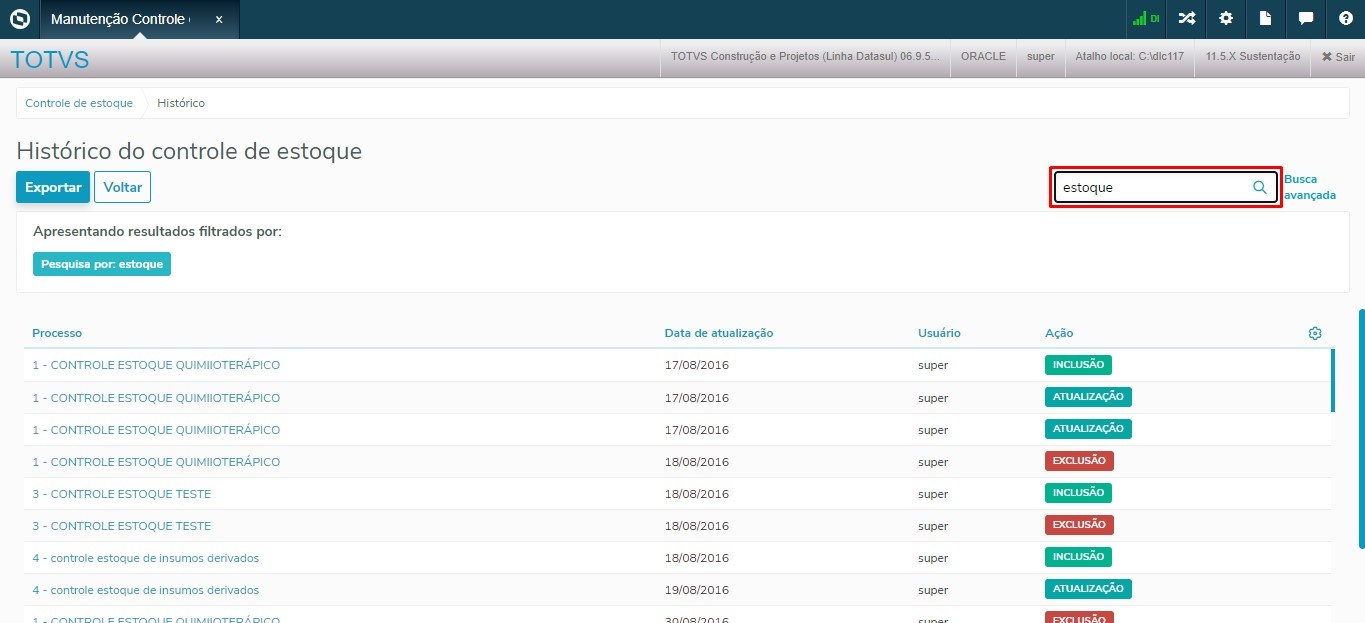
Histórico
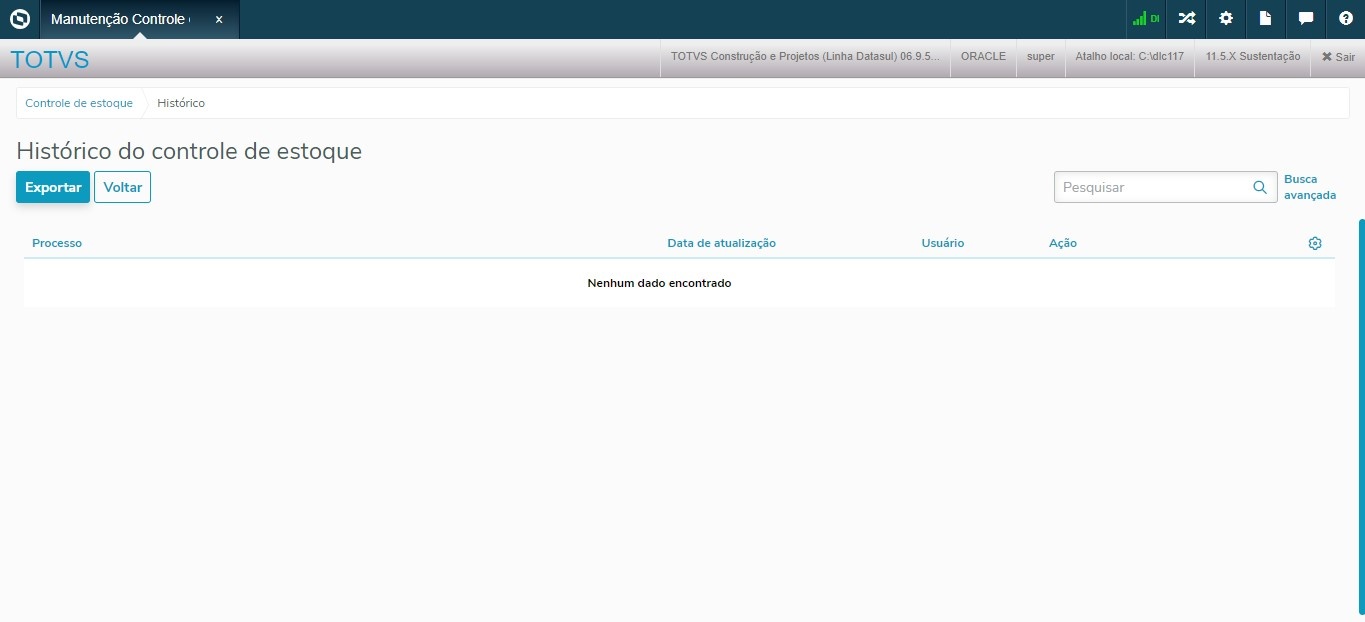
Para acessar a função Histórico basta clicar no ícone destacado na imagem abaixo.
Para acessar retornar à tela inicial do programa basta clicar em alguma das opções destacadas na imagem abaixo.
Pesquisas
É possível encontrar registros informando parâmetros na caixa de pesquisa. Se informados números, a pesquisa será realizada através do código do processo, caso informados caracteres alfanuméricos, a pesquisa será realizada através da descrição do processo.
A busca avançada permite encontrar registros através de parâmetros específicos.
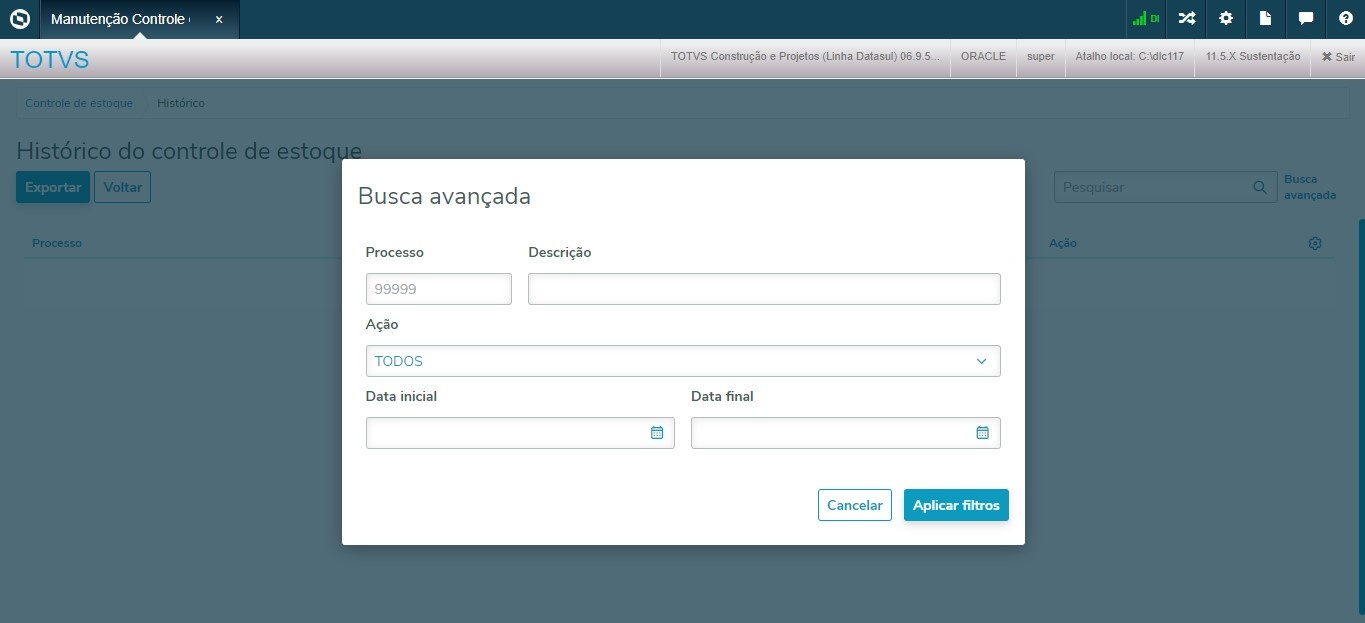
Principais campos:
Campo: | Descrição |
| Processo | Informar o código do processo que será pesquisado. |
| Descrição | Informar a descrição do processo que será pesquisado. |
| Ação | Informar os tipos de ações feitas nos registros que devem ser pesquisados. Possui as opções:
|
| Data inicial/final | Informar a data de alteração inicial e/ou final dos registros que devem ser pesquisados. |
| Cancelar | Cancelar a busca por registros. |
| Aplicar filtros | Aplicar os filtros de busca e iniciar a pesquisa. |
Exportar
Permite gerar um arquivo em formato ".CSV" contendo dados dos registros pesquisados.
Para tal, deve-se selecionar o Servidor RPW para a geração. Serão filtrados os dados selecionados no filtro da Busca Avançada, ou, caso não tenha sido filtrado nenhum dado, irá gerar todos os dados da base.
O pedido RPW pode ser acompanhado no Monitor de Pedidos de Execução, e após seu término, o arquivo CSV se encontrará na Central de Documentos do usuário.
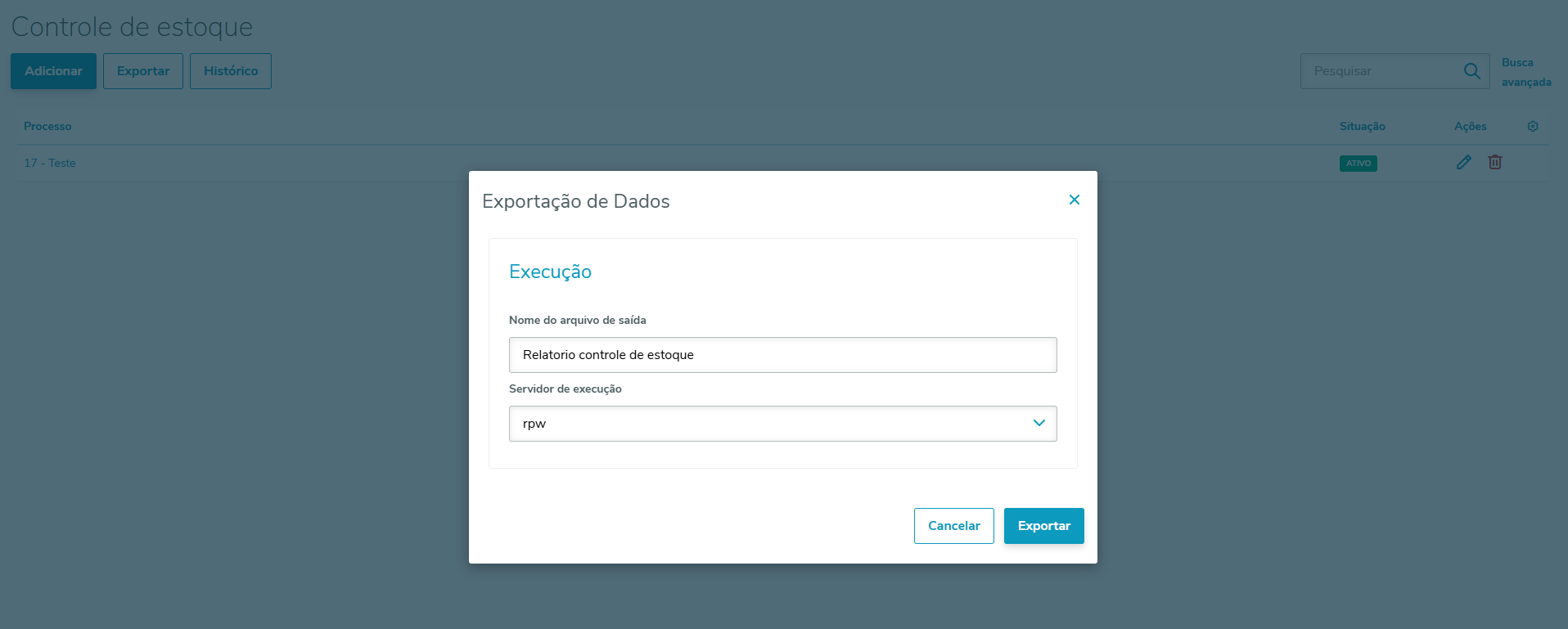
Principais ações:
Ação: | Descrição |
| Cancelar | Cancelar a geração do arquivo de dados. |
| Exportar | Confirmar o pedido de exportação do arquivo. |
Conteúdos relacionados:
...
Visão Geral
Import HTML Content
Conteúdo das Ferramentas
Tarefas