Histórico da Página
...
...
RMS Software S.A. - Uma Empresa TOTVS
Todos os direitos reservados.
...
ÍNDICE
Vendas Atacado
Parametrização
Tabelas e Parâmetros
Tabelas
Parâmetros
Descrição do processo
Fluxo Básico Vendas Atacado
Cadastros
Preços
Ofertas Centralizadas
Ofertas por Região de Venda
Consulta de Preços
Livro de Preços
Palmtop
Preços
Clientes
Cobrança
Vendedores
Corte de Pedidos
Importação de Pedidos
Capturação de Vendas
Crítica da Importação de Pedidos
Procedimentos Palm On-line
PROCESSO DE INCLUSÃO DE CLIENTES ON-LINE
Estruturas de Tabelas usadas no PALM Online
Digitação de Pedidos
Crítica de Pedidos
HELP de Erros da Crítica
Atendimento de Pedidos
Formação de Cargas
Romaneio de Coleta
Gerenciamento de Mapas de Carga
Conferência de Cargas
Formação Manual de Cargas
Prestação de Contas
Digitação de Vale
Controle de Vales
Crítica de Lançamentos
Relatório de Entrega de Cargas
Relatório de Acerto de Cargas
Contas a Receber
Tesouraria
Cadastros
Fechamento de Caixa
Cofre
Modelos de Menu
Menu "Vendas Atacado"
Sub menu "Cadastros Extras"
Sub menu "Relatórios"
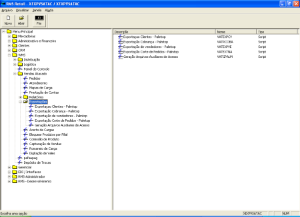
Sub menu "Exportações Palmtop" Relatório de Clientes SEM compra
...
Vendas Atacado
...
...
Parametrização
...
...
Tabelas e Parâmetros
...
Tabelas
Âncora
ACESSO | CONTEÚDO |
|---|---|
FECHAGD999
| FFFSSS |
FINALppnn
| Nome da finalizadora |
FIGSAIT999
| FFF |
FINATC9999
| FADR |
9999999TVA
| 9999999999 |
...
. |
TABELA 85 (Tipos de Documentos):
ACESSO | CONTEÚDO |
|---|---|
999
| Nome do documento |
...
TABELA 113 (Cálculo de Juros):
ACESSO | CONTEÚDO 1 | CONTEÚDO 2 | CONTEÚDO 3 |
|---|---|---|---|
CTRRECJUR
| "1" ou "2" | Zero | Zero |
...
ACESSO | CONTEÚDO 1 | CONTEÚDO 2 |
|---|---|---|
DD/MM/AA
| 0,27 | 0,27 |
...
ACESSO | CONTEÚDO 1 | CONTEÚDO 2 |
|---|---|---|
DD/MM/AA
| 0,27 | 0,27 |
...
...
Parâmetros
...
ACESSO | CONTEÚDO |
|---|---|
OF99
| Nome da oferta |
EX99
| "S"im ou "N"ão |
...
PARÂMETRO 30 (Controle de Bases):
ACESSO | CONTEÚDO |
|---|---|
VDAATACADO
| "S"im ou "N"ão |
...
PARÂMETRO 110 (Vendas Atacado/ Faturamento):
ACESSO | CONTEÚDO 1 | CONTEÚDO 2 | CONTEÚDO 3 |
|---|---|---|---|
AGDABATCH
| 999 | Zero | Zero |
AGDAONLINE
| 999 | Zero | Zero |
COLETPROD
| "1", "2" ou "3" | Zero | Zero |
CRITICA
| 9999999999 | 9999999999 | 9999999999 |
ENTREG
| 9999999999 | Zero | Zero |
MINIMO
| 9999999999 | 9999999999 | Zero |
NROVALE
| 9999999999 | 9999999999 | 9999999999 |
CTLCRGXXXX
| XXXX = Código do depósito SEM dígito | Conteúdo 1 = zero |
|
NIVSRV9999
| 9999999999 | Zero | Zero |
DIASSEMFAT | Quantidade de dias para pesquisa do relatório de CLIENTES SEM COMPRA. | Zero | Zero |
...
ACESSO | CONTEÚDO 1 | CONTEÚDO 2 | CONTEÚDO 3 |
|---|---|---|---|
AGDTRFSLD
| 999 | 999 | Zero |
NRODOCTES
| 9999999999 | 9999999999 | 9999999999 |
VATPORT
| 9999999999 | Zero | Zero |
...
ACESSO | CONTEÚDO 1 | CONTEÚDO 2 | CONTEÚDO 3 |
|---|---|---|---|
SEQAREM999
| 9999999999 | Zero | Zero |
CREDCHEQUE
| 9999999999 | 999 | 999 |
Âncora
- Usuários:
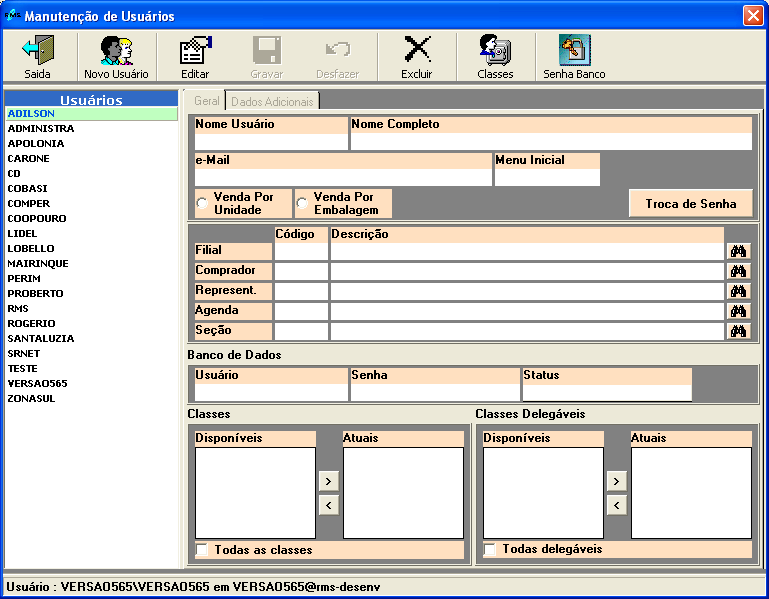
- Para os usuários que operam o módulo de Prestação de Contas, existe a necessidade de se informar no campo "Represent." o código do operador, que deve ser um tipo "R" (Representante) e natureza "OC" (Operador de Caixa).
...
- Para o usuário que faz as vendas do "Balcão" (Região de Venda), deverá ter no campo "Represent." o seu código de vendedor, que deve ser um tipo "R" (Representante) e natureza "RC" (Representante Comercial).
...
- Permissões de Acesso
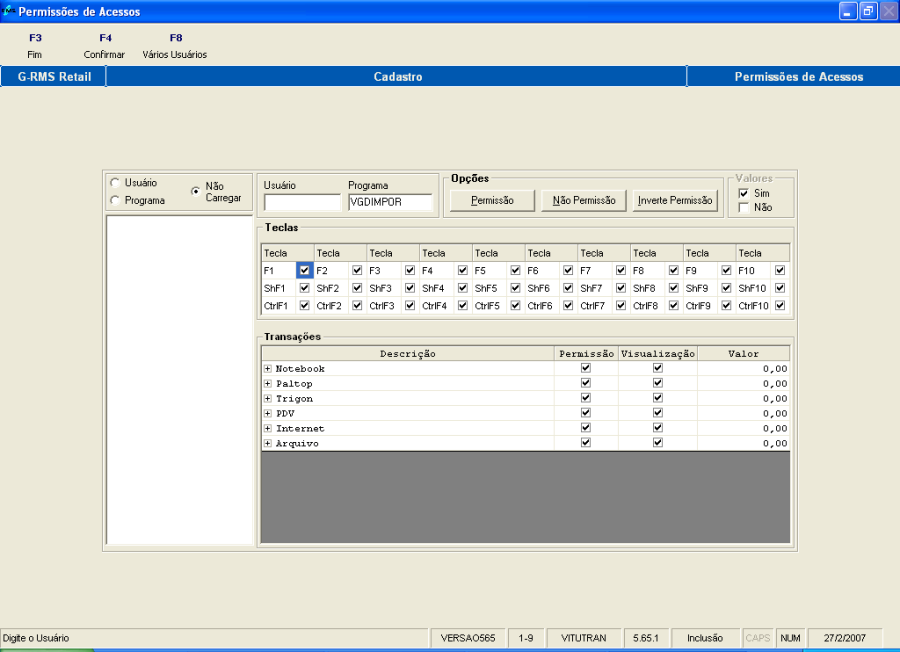
- O acesso, no exemplo acima, permite bloquear o usuário na digitação de pedidos para:
- Clientes suspensos.
- Clientes com títulos em atraso.
...
- Parâmetro 110.
- Acesso MINIMO.
- Conteúdo 2: que indica quantos dias de tolerância para os títulos em atraso.
...
Descrição do processo
...
...
Fluxo Básico Vendas Atacado
...
- Cadastros:
- Filiais.
- Seções de Filiais.
- Clientes.
- Representantes (Vendedores).
- Condições de Pagamento.
- Portadores, Produtos.
- Bloqueio de Produtos/ Comissões por Produtos (Cadastros Extras).
- Tabelas, Parâmetros, Usuários e Permissões de Acesso.
...
- Preços e Ofertas:
- Digitação oferta centralizada por condição de pagamento.
- Livro de Preços.
- Consulta Preços.
- Exportação Palm.
...
_Toc115756012 _Toc115756012 EDI Complementar Palm:- Clientes.
- Vendedores.
- Lista Negra:
- Títulos em aberto no Módulo Contas a Receber.
- Cheques devolvidos Controle de Cheques.
- Demonstrativo de atendimento (corte de pedidos).
...
_Toc115756013 _Toc115756013 Geração do Pedido de Venda:- Importação Palm.
- Digitação direta.
- Crítica:
- Análise de crédito:
Disponível = Limite - Saldo-Contas Receber – Saldo-Caderneta Eletrônica – Faturado
- Liberação:
- Consulta crédito:
Disponível = Limite - Saldo - CR – Saldo-CE – Faturado
- Relatório Situação dos Pedidos.
...
- Atendimento:
- Baixa de Estoque.
- Geração WMS.
- Geração "não atendidos".
Âncora
- Formação de Cargas:
- Romaneio separação.
- Emissão Nota Fiscal.
- Geração Livros Fiscais / Vencimentos.
Âncora _Toc115756016 _Toc115756016 Prestação de Contas:
- Liberação do veículo.
- Acerto:
- Consulta.
- Manutenção.
- Crítica.
- Liberação.
- Atualização.
- Vales.
Âncora _Toc115756017 _Toc115756017
- Contas a Receber:
Processo de gerenciamento normal do Módulo dos títulos "faturados por boleto"Âncora
- Controle de Cheques:
- Baixa de títulos por vencimento (atualização saldo Cliente no Modulo de Caderneta Eletrônica).
- Retorno cheque devolvido para situação "em aberto" (atualização do saldo Cliente no Módulo Controle de Cheques).
- Relatório de Cheques.
- Consulta Cliente devedor e CPF emitente do cheque.
Âncora
- Tesouraria:
- Processo de crítica e atualização das coletas.
- Movimentações do cofre.
Âncora _Toc115756020 _Toc115756020
...
Cadastros
...
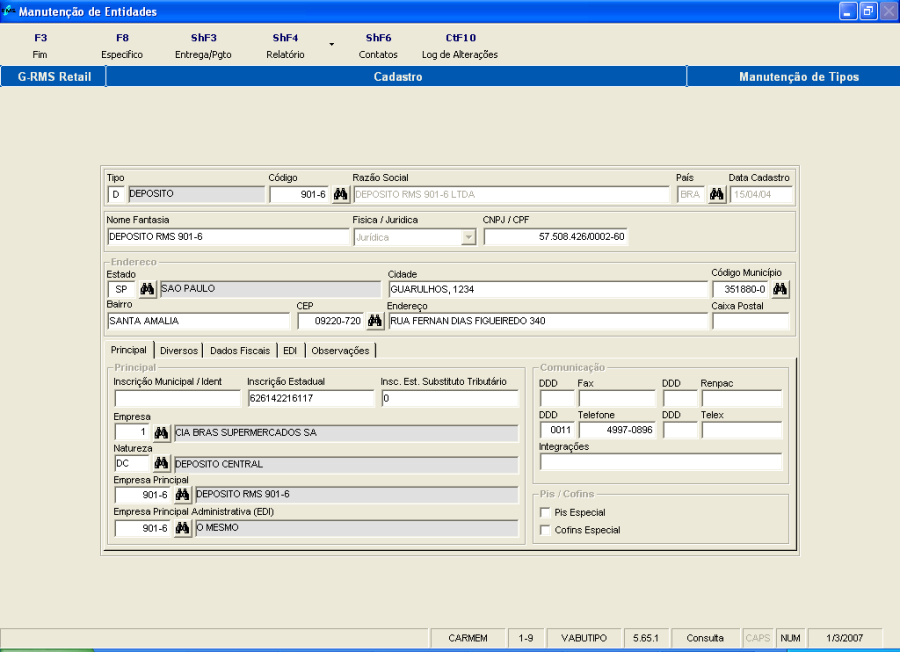
São três filiais cadastradas, sendo uma filial principal que controla o estoque, e outras duas filiais virtuais.
Estas filiais são identificadas como sendo "Regiões de Venda".
Características:
...
- Filial Principal: Ex: Loja 901-6.
- Filial Virtual 1/ Filial Praça: Ex: Loja 109-0.
- Filial Virtual 2 / Filial Interior: Ex: Loja 903-2.
...
- Filiais (Específico):
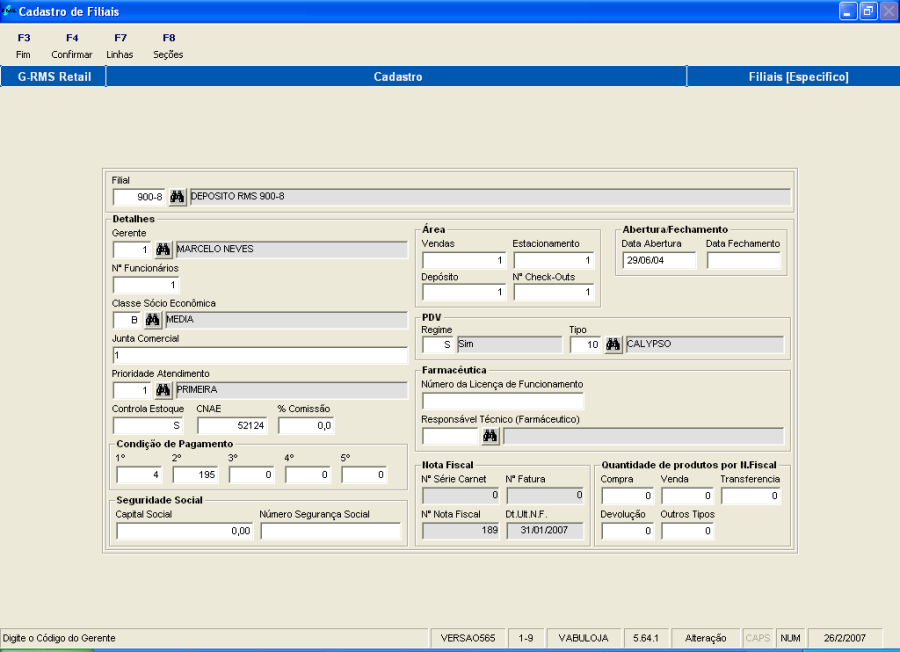
No cadastro específico das filiais é importante a informação das Condições de Pagamento que poderão ser utilizadas para venda, pois somente estas condições serão aceitas no momento da digitação de pedidos.
Serão estas as Condições de Pagamento consultadas para exportação dos parâmetros do vendedor para o Palmtop, através do programa "VATEXPVE".
anchor
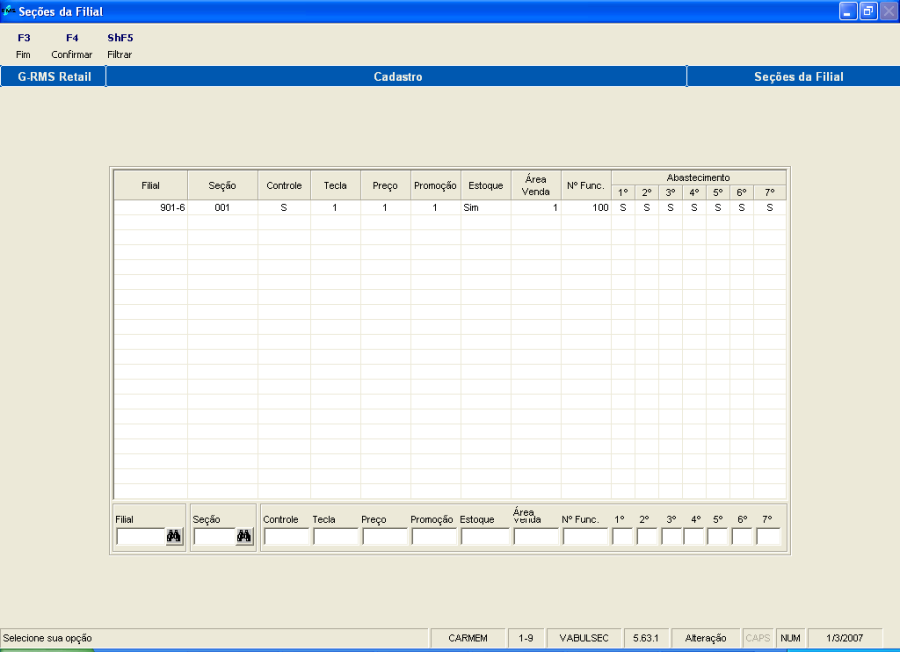
No cadastro das Seções de Filiais é importante definir o nível de preço e o nível de oferta com os quais cada filial vai trabalhar.
Características:
Filial 900-8("Região" Balcão): Trabalha com os níveis de preço e oferta "1".
Filial 109-0("Região" Praça): Trabalha com os níveis de preço e oferta "2".
Filial 62-1("Região" Interior): Trabalha com os níveis de preço e oferta "3".
Representantes (Vendedores):
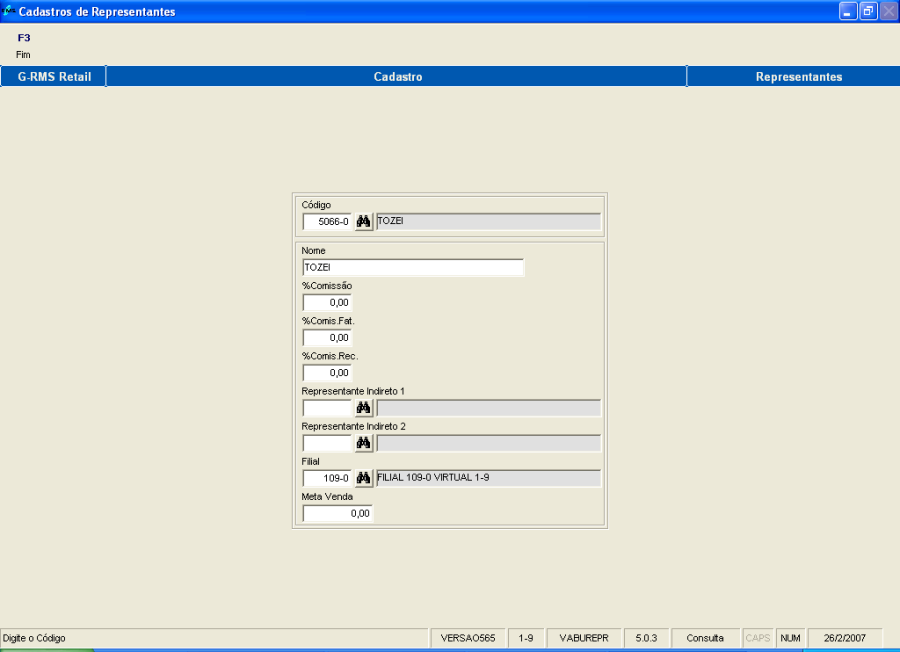
No cadastro de vendedores, deve-se informar no campo "Filial" qual a região que o vendedor atende.
No exemplo acima, o vendedor 5066-0 atende a região "Praça" (Filial de Venda 109-0).
Esta informação é importante, pois será considerada na digitação dos pedidos e na exportação dos arquivos para o Palmtop.
...
...
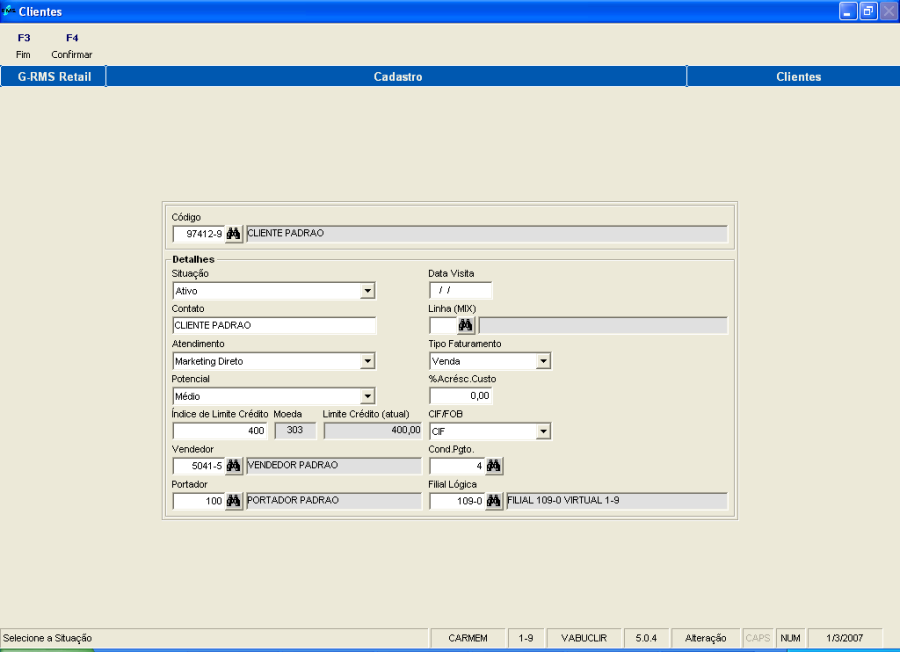
- Clientes:
No cadastro de clientes deve-se ter atenção para as informações dos campos "Limite Crédito", "Vendedor", "Portador" e "Filial Lógica".
Estes dados serão utilizados:
...
- Limite Crédito: Limite de crédito do cliente para compra.
- Vendedor: Código do vendedor que atende o cliente.
- Portador: Código do portador do cliente, podendo ser "Banco" ou "Carteira".
- Filial Lógica: Define qual a região de venda a que pertence o cliente.
Âncora _Toc115756026 _Toc115756026 Âncora _Toc200958031 _Toc200958031 Condições de Pagamento:
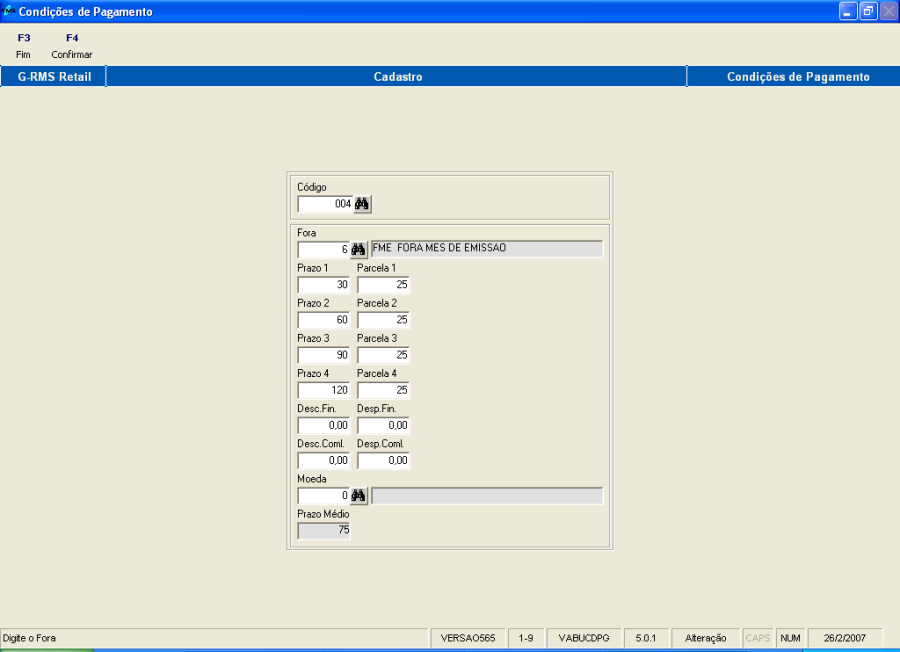
No cadastro das Condições de Pagamento devem ser definidos:
...
Estas informações serão consideradas na digitação dos pedidos, formando os preços com o acréscimo dos juros e na exportação dos arquivos para o Palmtop.
...
- Portadores:
Neste cadastro, definir um portador "Carteira" e outro "Banco".
O portador "Banco" deve ter no campo "Cobrança" a informação "Boleto", permitindo a emissão de boletos para os clientes cadastrados com este portador.
Os demais campos devem ser configurados de acordo com as características de cada banco e cliente.
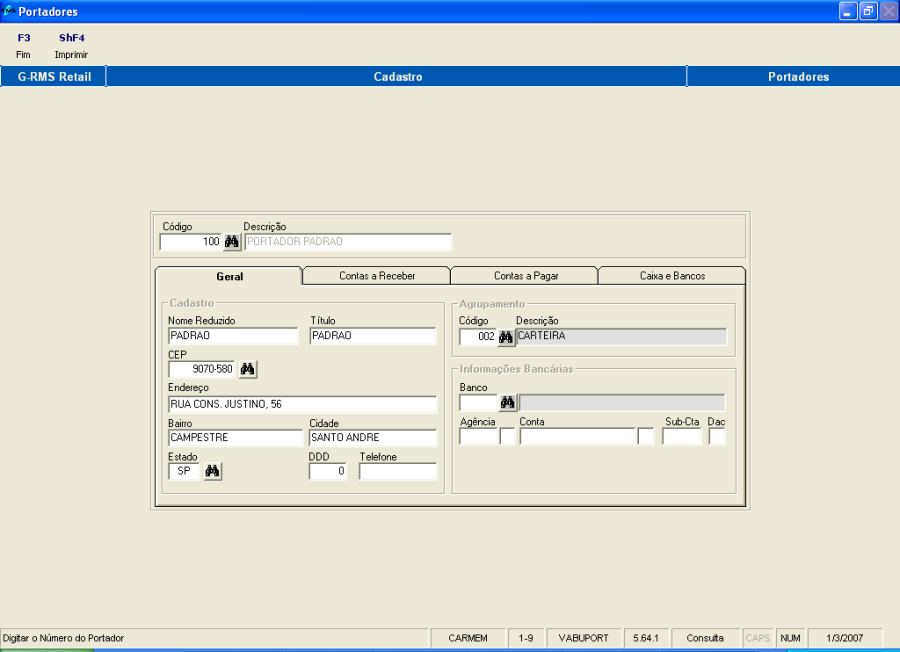
Pasta GERAL.
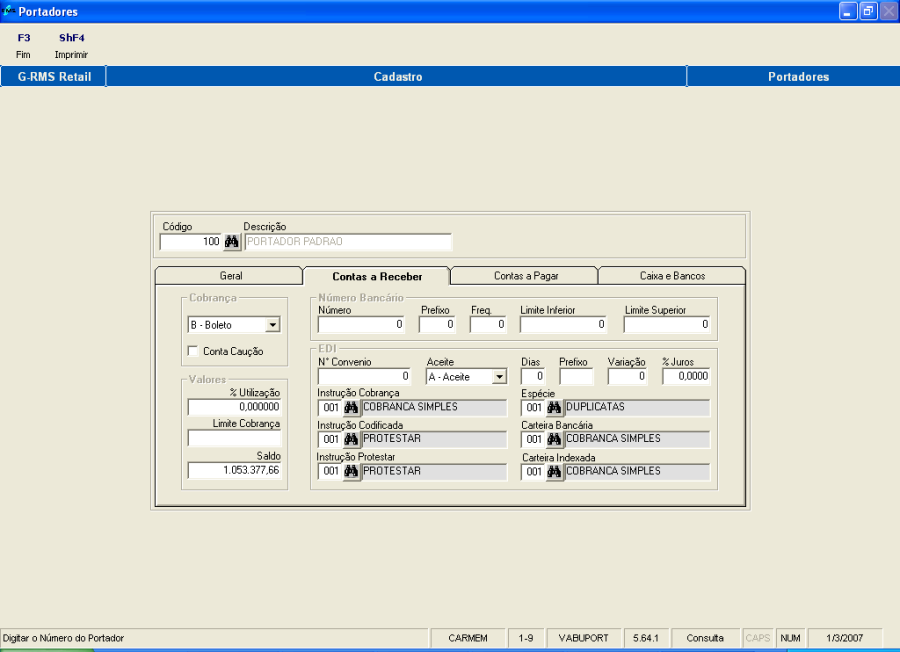
Pasta CONTAS A RECEBER
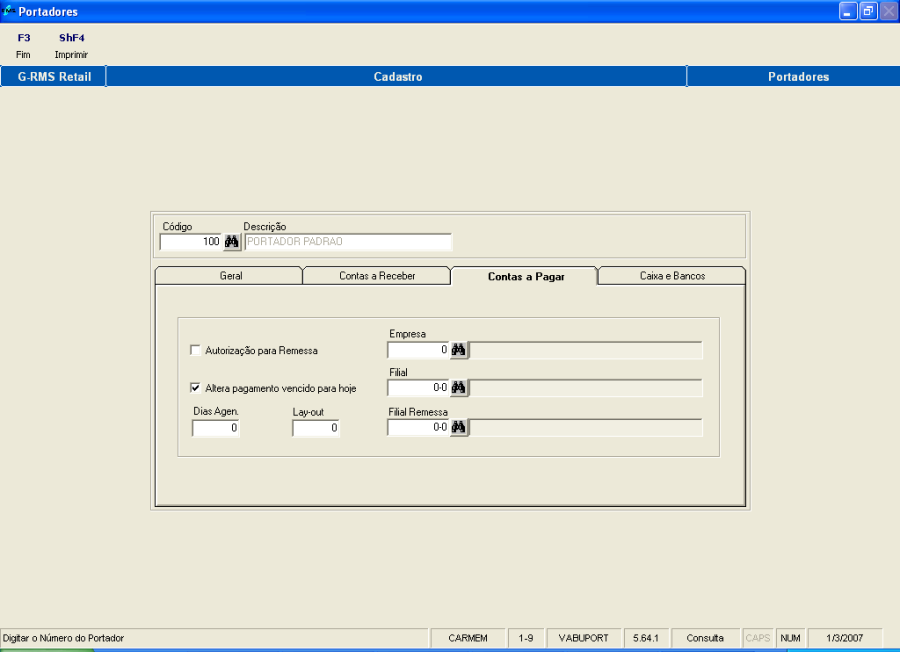
Pasta CONTAS A PAGAR.
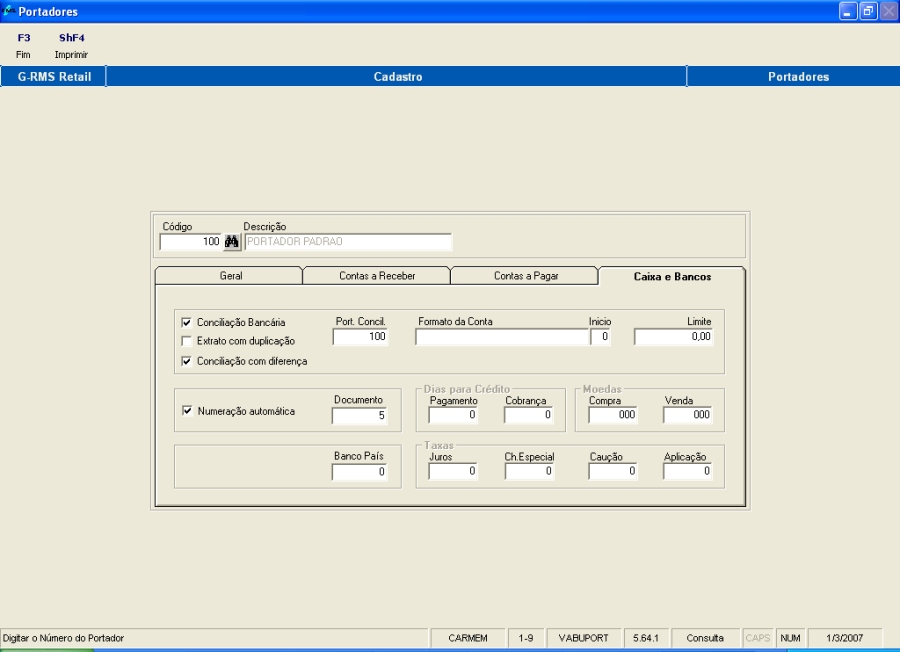
Pasta CAIXA E BANCOS. Âncora
Produtos:
O cadastro do produto deve conter preços para os três primeiros níveis, que correspondem, respectivamente, às três regiões de venda (Balcão, Praça e Interior).
PREÇO FINAL VENDA = PREÇO DO CADASTRO + ACRÉSCIMO DA CONDIÇÃO DE PAGAMENTO
Deverão estar cadastrados também os EAN's e DUN14, pois estes serão necessários na conferência de saída da carga para faturamento.
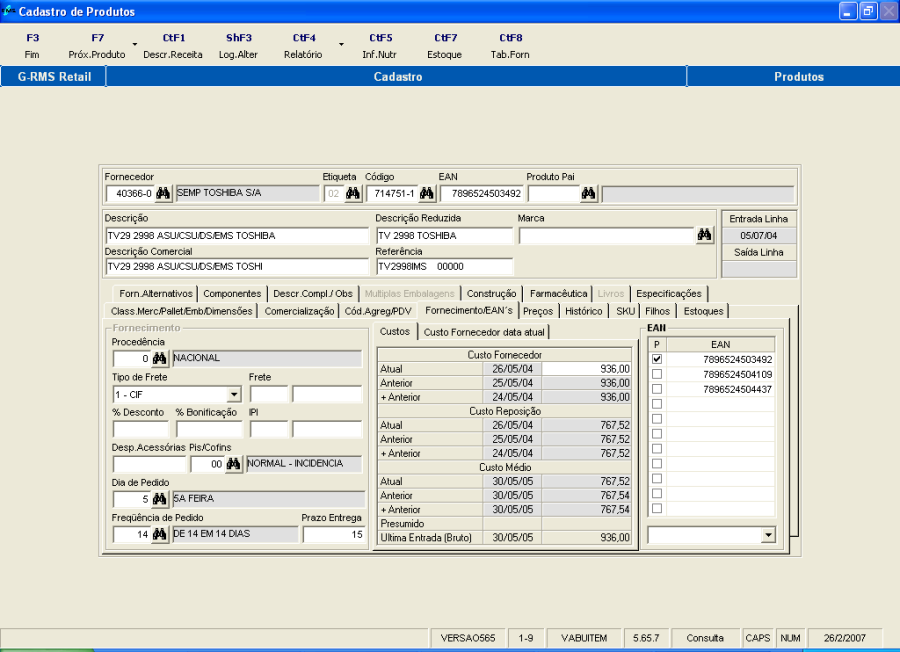
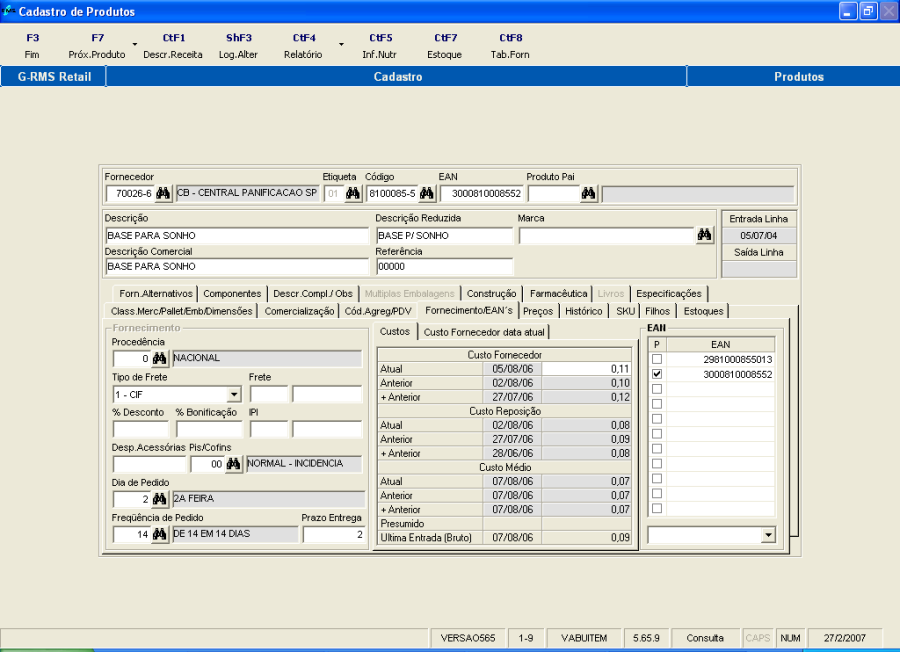
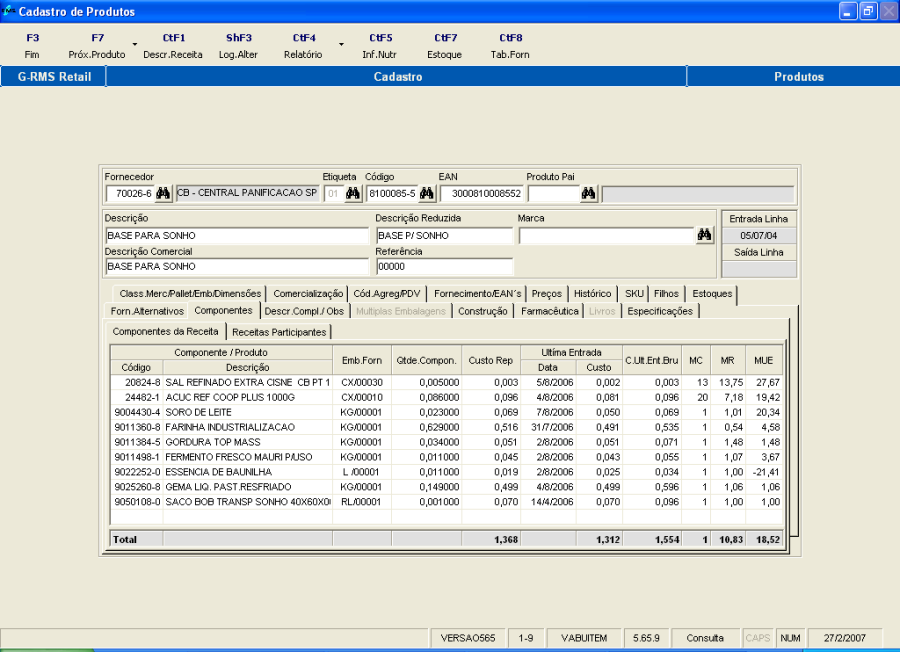
Os produtos que serão vendidos de forma fracionada, ou seja, com quantidades por embalagem inferiores às vendidas normalmente, deverão ser cadastrados como tipo de etiqueta 01 (EAN interno), tipo 06 (Ordem de Produção) e, como componente, o produto que será utilizado para produção.
Âncora
...
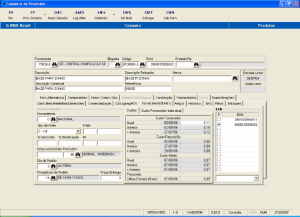
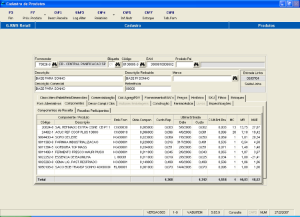
Cadastros Extras:
- Bloqueio de Produtos:
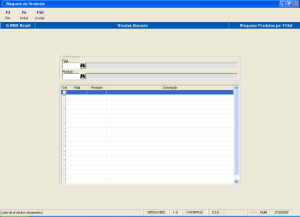
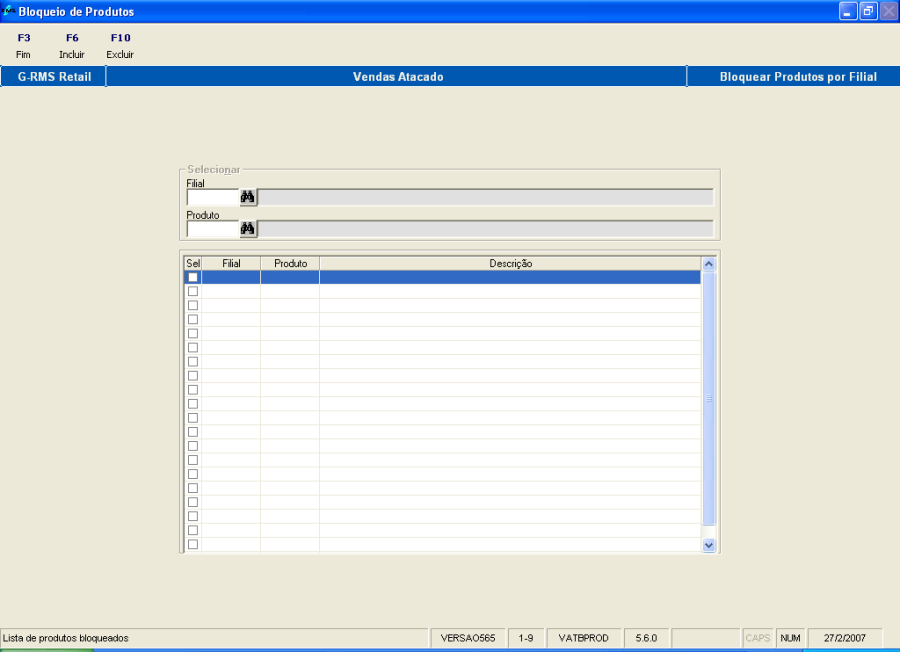

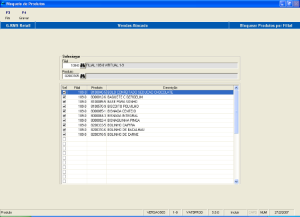
Permite bloquear a venda dos produtos por região de venda.
...
OBSERVAÇÃO:
O bloqueio para a região de venda "Balcão", filial que controla o estoque, filial Principal, deverá ser feito através da "Manutenção de Estoques", programa VABUESTQ.
No VABUESTQ no campo Bloqueio, podem ser informados os seguintes tipos de bloqueio:
1: Bloqueio para venda.
2: Bloqueio para transferência.
3: Bloqueio total.
...
_Toc115756031 _Toc115756031 Âncora _Toc200958036 _Toc200958036 Comissão de Produtos c/ Duas Casas Decimais:
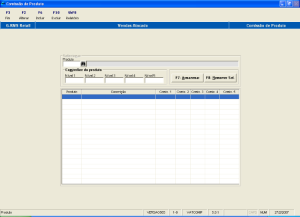
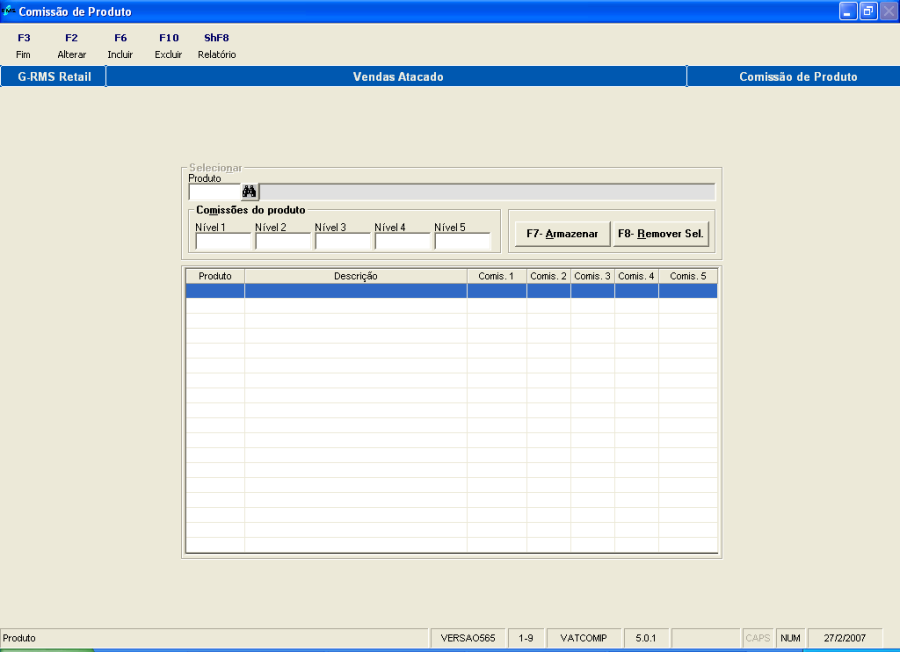
Permite informar, por produto, as comissões com duas casas decimais.
Este cadastro sobrepõe as comissões informadas na tela de cadastro do produto (VABUITEM), que só permite uma casa decimal.
- Incluir: Permite a inclusão das comissões por nível de preço e por produto.
- Alterar: Permite a alteração das comissões já incluídas.
- Excluir: Permite a exclusão dos produtos selecionados na grade.
- Relatório: Lista os produtos cadastrados.
- Botão Armazenar: Armazena o produto na grade no momento da inclusão.
- Botão Remover Sel: Remove da grade os produtos selecionados.
- Confirmar: Confirma as inclusões, alterações e exclusões efetuadas.
...
...
Preços
...
...
Ofertas Centralizadas
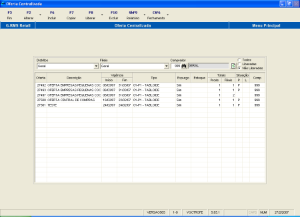
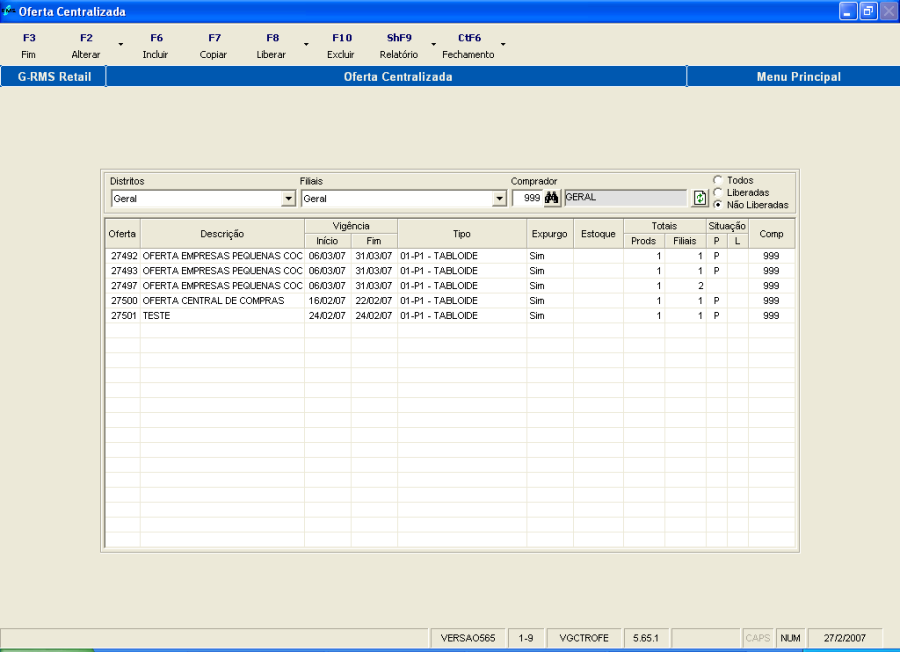
Permite o gerenciamento das ofertas digitadas.
- Incluir: Permite a inclusão de uma nova oferta.
- Alterar: Permite alterar produtos, filiais, preços e condição de pagamento para uma oferta não liberada:
- Produtos.
- Filiais.
- Preços.
- Estoques.
- Copiar: Faz cópia de uma oferta.
- Liberar: Atualiza a oferta digitada.
- F5 Retorna a liberação da \Oferta.
- At.Tela: Atualiza a tela.
- Excluir: Exclui uma oferta.
- Relatórios:
- Emite relatório com as ofertas digitadas por Filial X Produto ou vice-versa.
- Emite relatório com os preços "Sem liberação".
- Emite relatório comparativo das vendas da oferta atual com outro período:
- Preços Liberados na Data Inicial e Final.
- Análise da Oferta X Venda.
- Fechamento: Faz o fechamento de uma oferta, limpando a mesma da tela;
- Retornar Fechamento
...
- .
...
Ofertas por Região de Venda
Permite informar ofertas diferenciadas para cada região de venda.
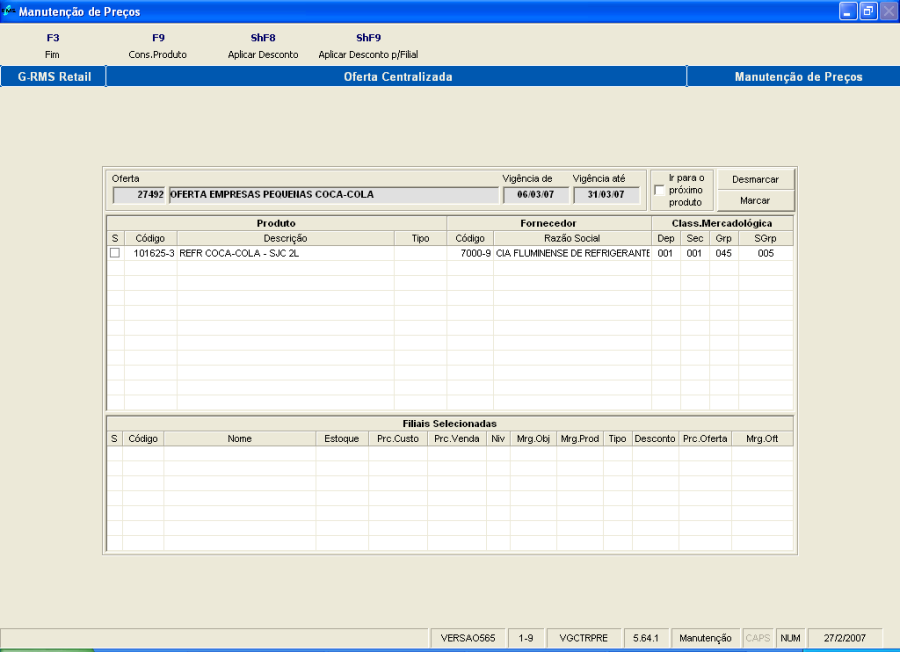
- Cons. Produto: Acessa a tela de cadastro do produto (VABUITEM) para consulta.
- Aplicar Desconto: Possibilita digitar a oferta por percentual de desconto ou digitando o preço diretamente, podendo selecionar as regiões de venda.
...
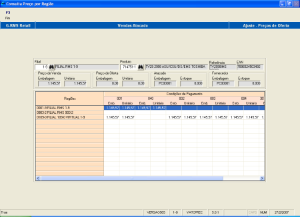
Consulta de Preços
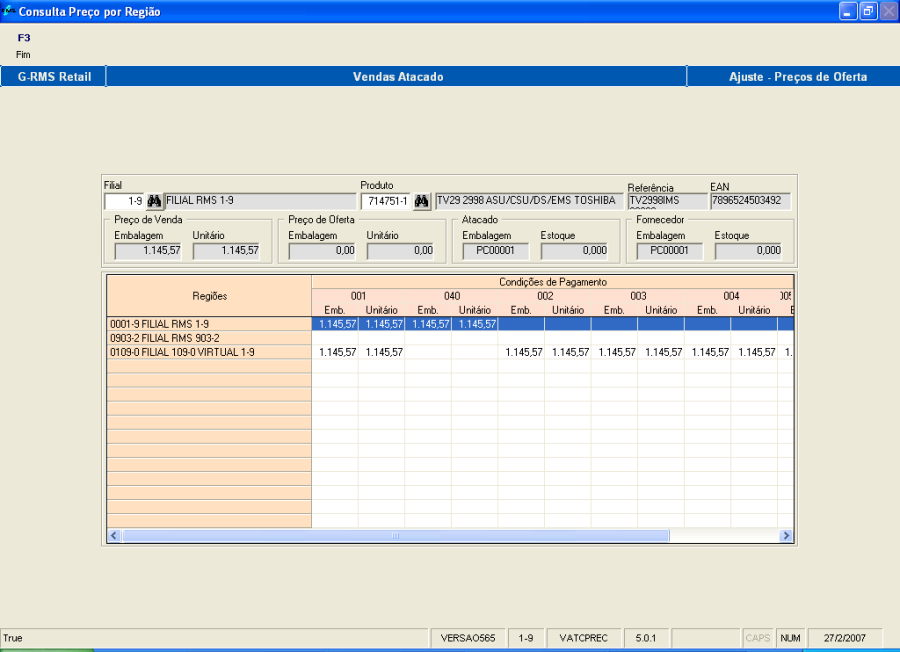
Permite a consulta dos preços pela embalagem de atacado e por condição de pagamento.
Os preços em "vermelho" indicam que o produto está em oferta ("N" ou "S") para a região e condição de pagamento.
...
região e condição de pagamento.
Livro de Preços
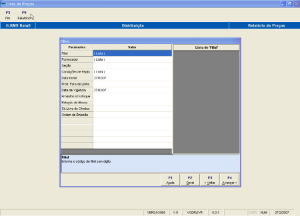
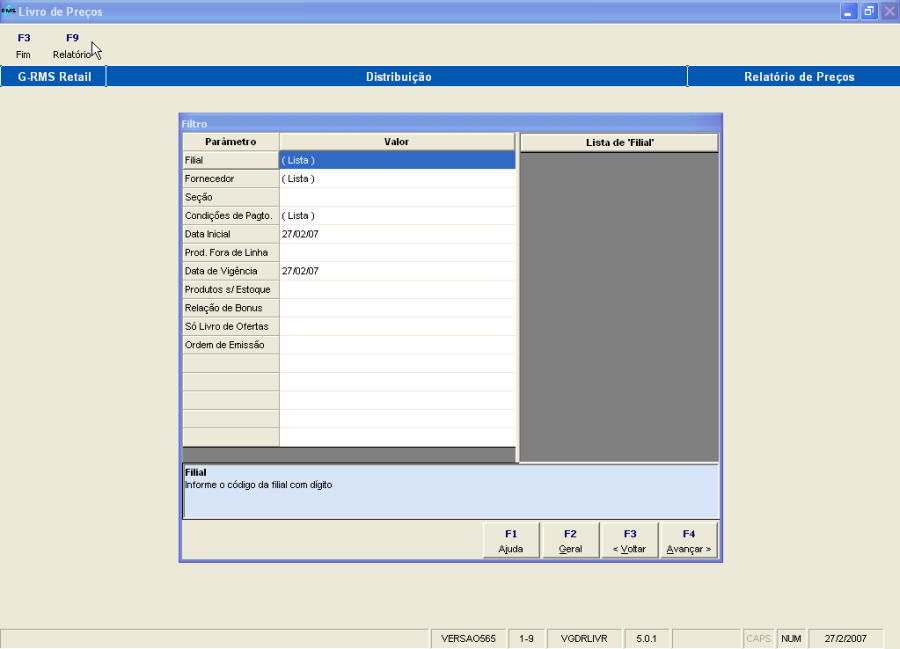
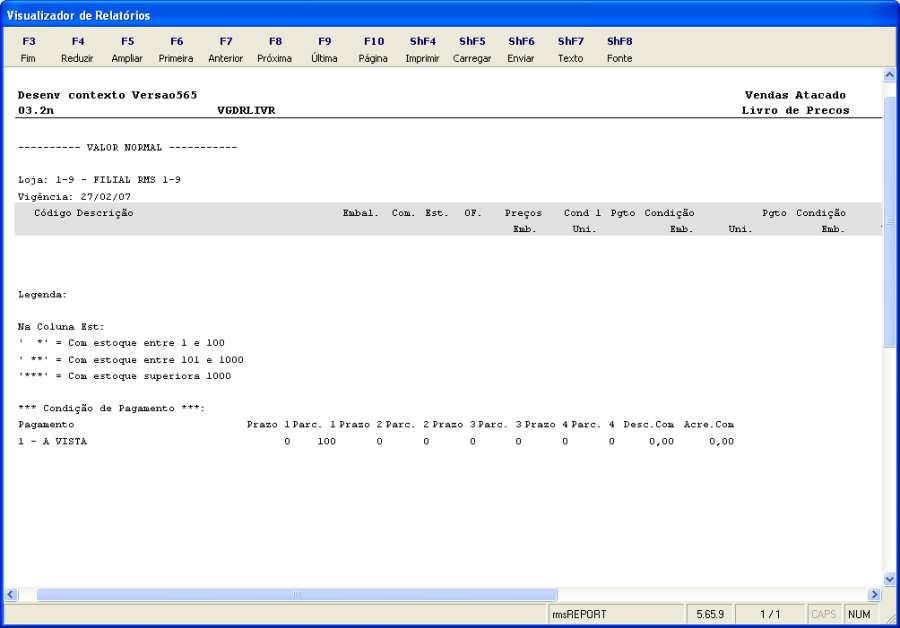
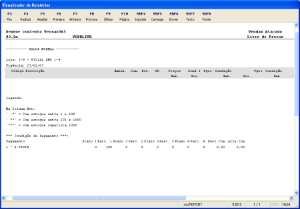
O relatório lista o preço unitário e pela embalagem de atacado do produto, considerando a região de venda e o acréscimo comercial da condição de pagamento.
Considera também, as siglas "N", "S" e "V" informadas na oferta.
...
Palmtop
...
Preços
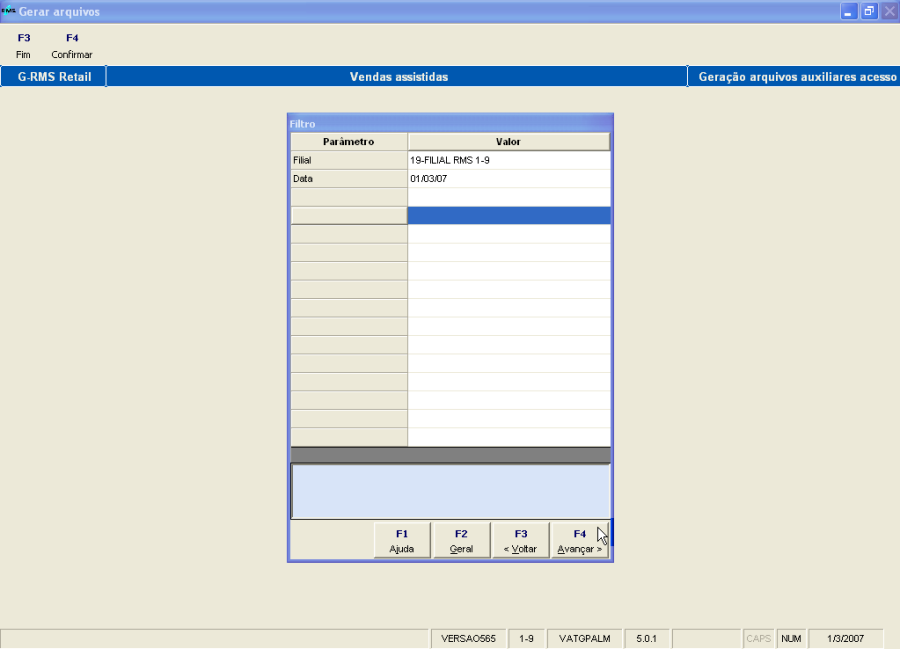
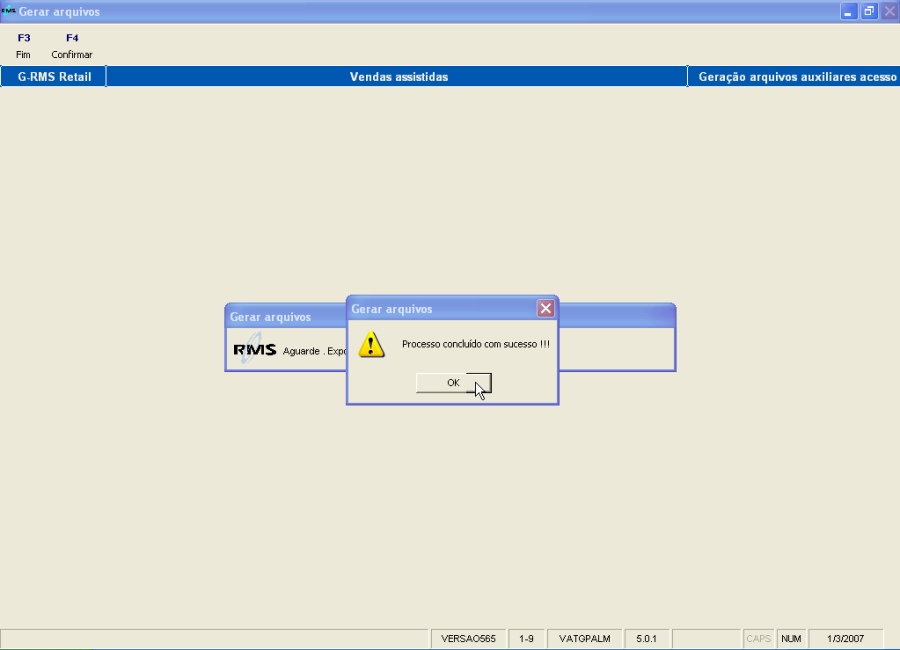
Gera arquivo de preços, na área DBW, de acordo com o informado no filtro.
Serão sempre exportados os preços normais, mesmo que o produto esteja em oferta e, somente os produtos com estoque.
Arquivo: PRECO999.TXT, onde "999" é o código da região de venda informado no filtro.
...
Clientes

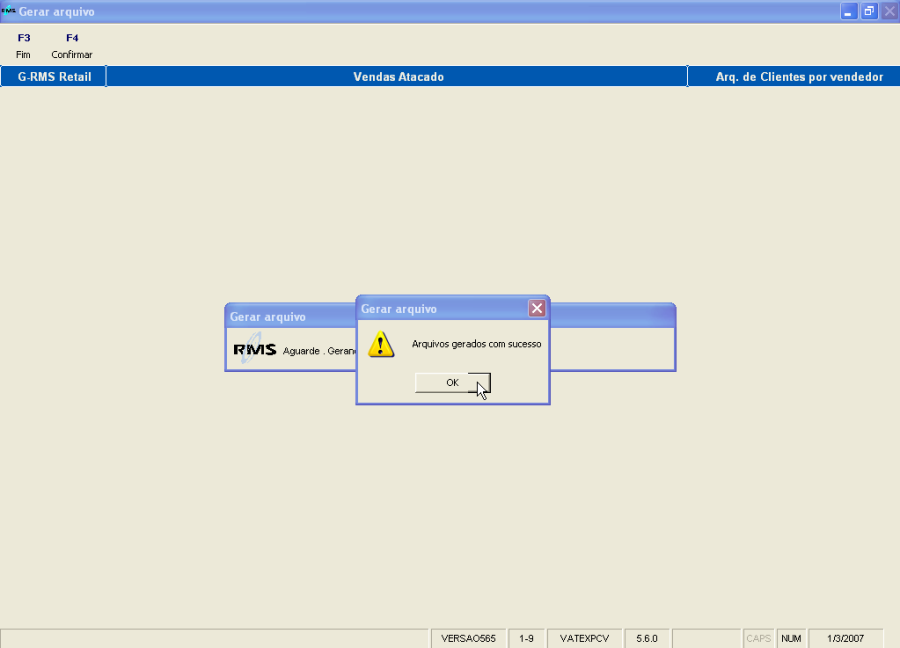
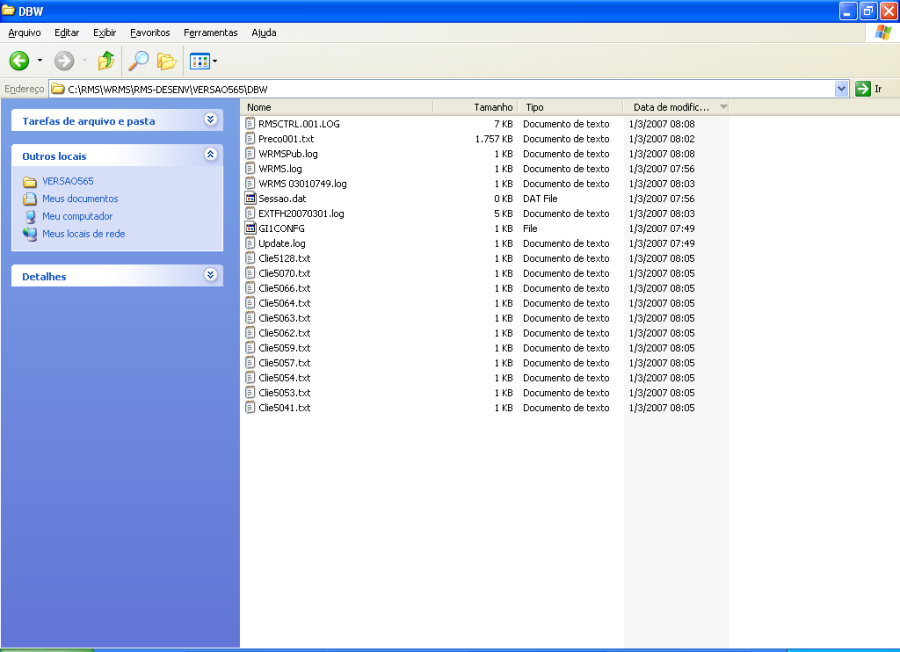
Gera arquivo de clientes, na área DBW, de acordo com os dados informados no filtro.
Serão considerados o status do cliente, o código do vendedor e a região de venda, informada no cadastro específica de clientes (VABUCLIR).
Além disso, serão consultados os títulos em atraso no Módulo Contas a Receber, através do número de dias de tolerância informado.
Arquivo: CLIE9999.TXT, onde "9999" é o código, sem dígito, do representante (vendedor).
...
, sem dígito, do representante (vendedor).
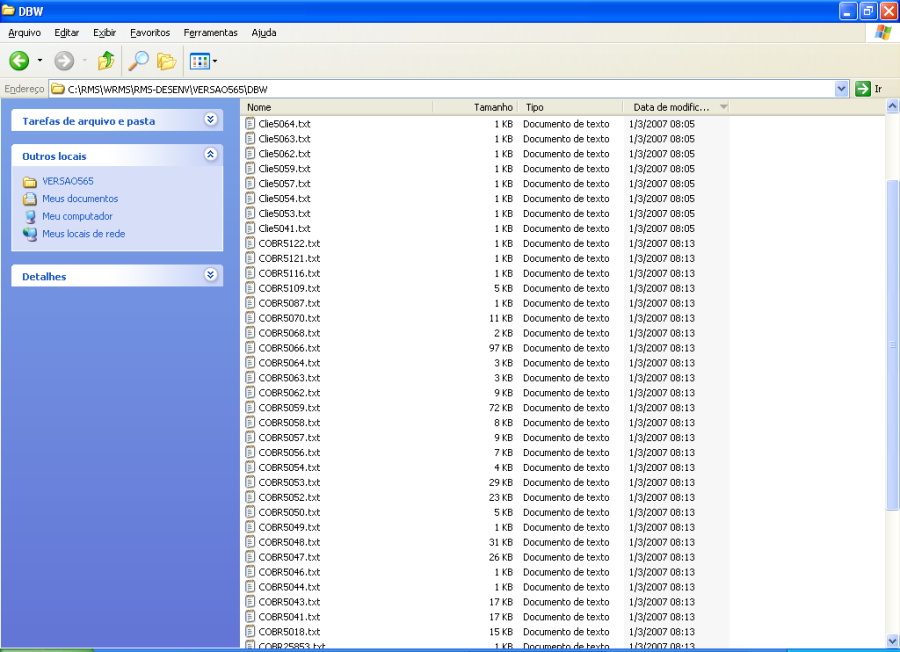
Cobrança
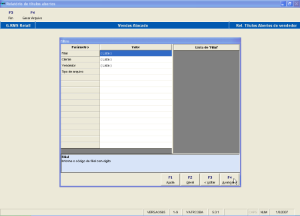
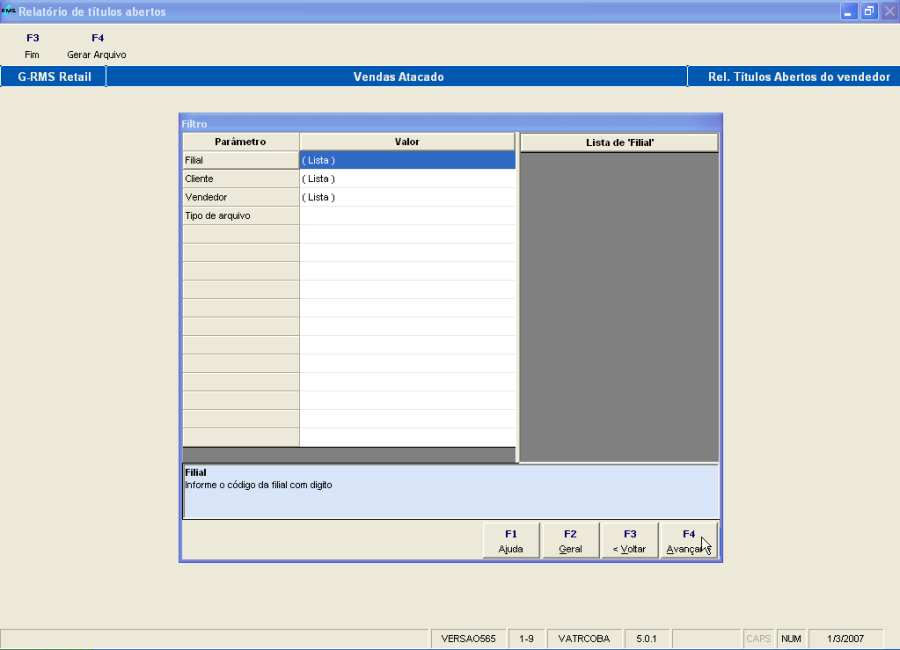
Gera arquivo de cobrança, na área DBW, para os clientes que possuem títulos vencidos, de acordo com os dados informados no filtro.
Pode, também, ser emitido o relatório, bastando selecionar a opção "Relatório" no campo "Tipo de Arquivo" do filtro.
Ao gerar o arquivo/ relatório será considerado:
...
Arquivo: COBR9999.TXT, onde "9999" é o código, sem dígito, do representante (vendedor).
...
Vendedores
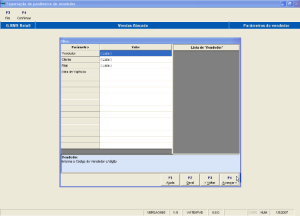
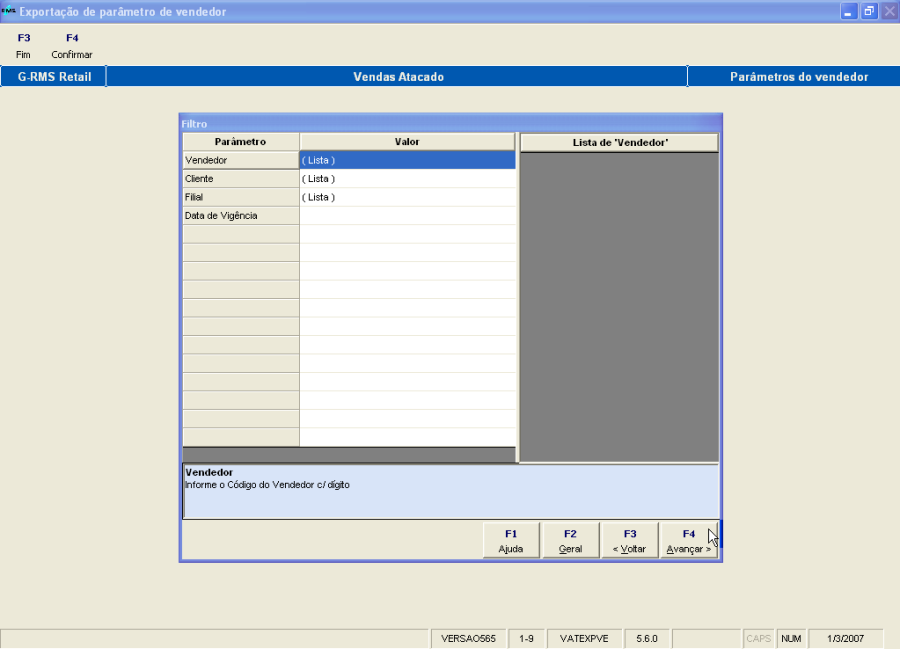
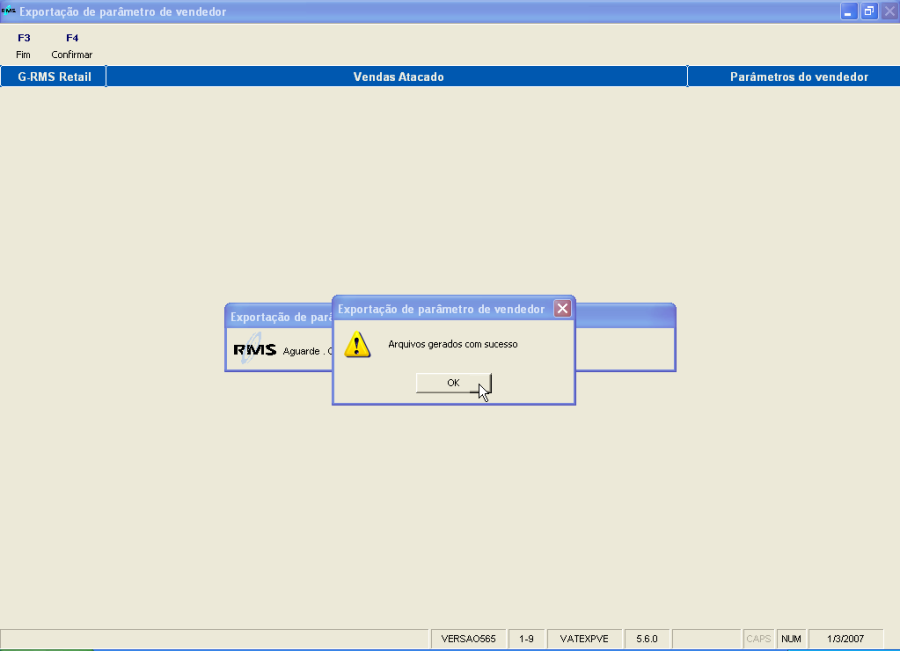
Gera arquivo de parâmetro de vendedores, na área DBW, de acordo com os dados informados no filtro.
Serão consideradas para geração deste arquivo as condições de pagamento informadas no cadastro específico de filiais (VABULOJA).
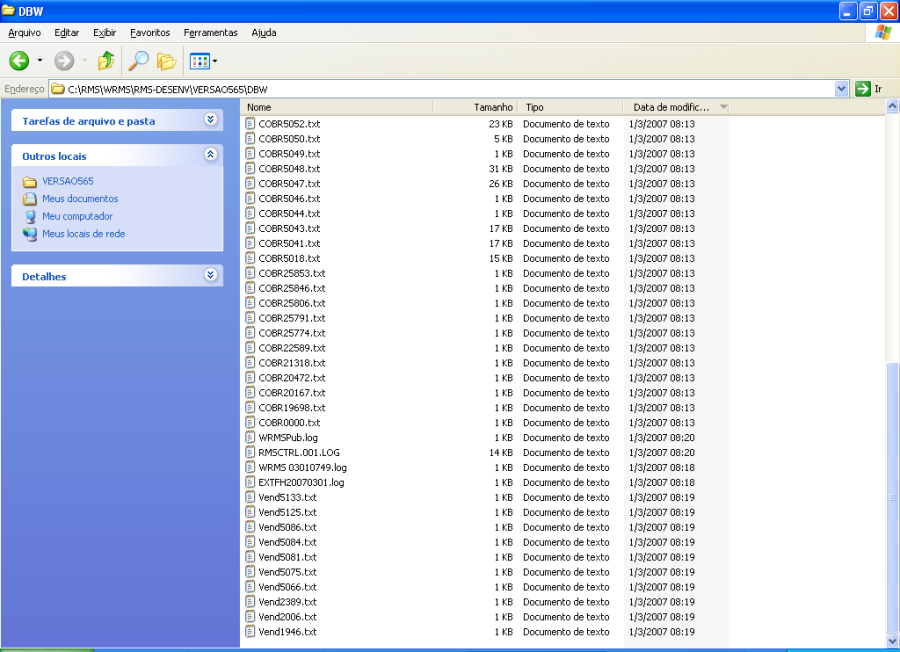
Arquivo: VEND9999.TXT, onde "9999" é o código, sem dígito, do representante (vendedor).
...

...
Corte de Pedidos
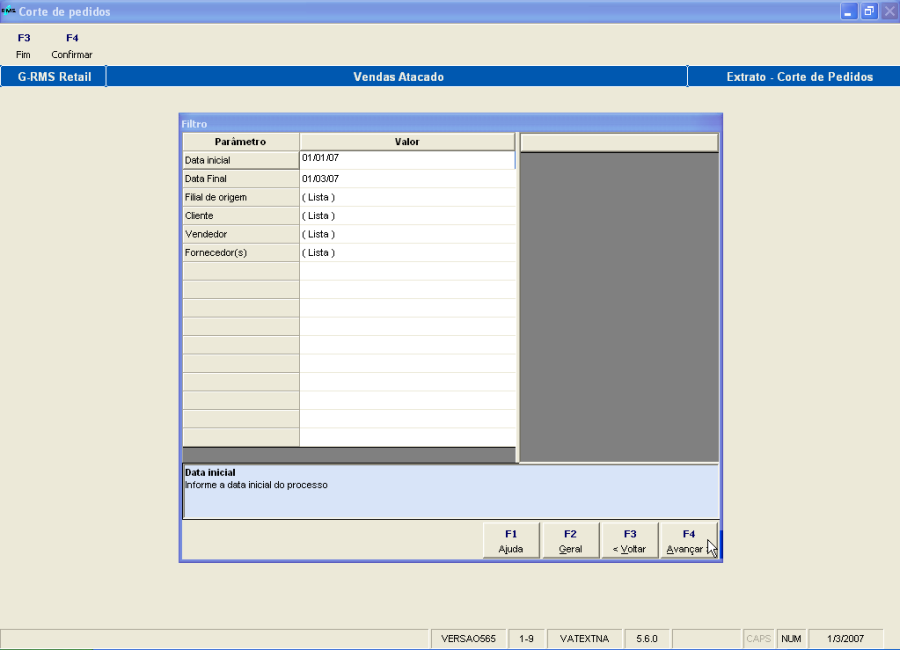
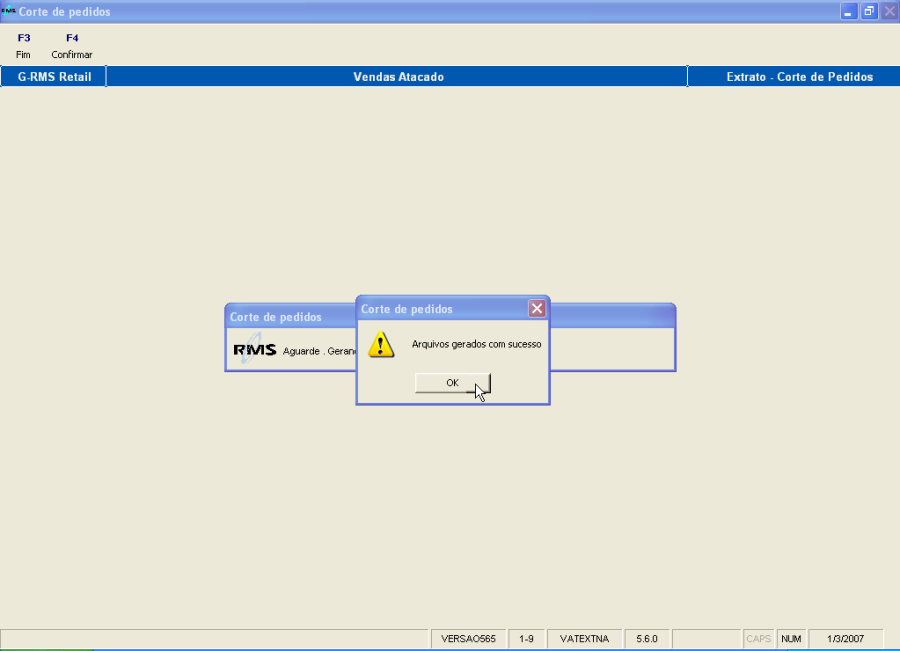
Gera arquivo dos pedidos não atendidos, na área DBW, de acordo com os dados informados no filtro.
Serão gerados arquivos para todos os vendedores que tiveram corte de pedidos no período informado.
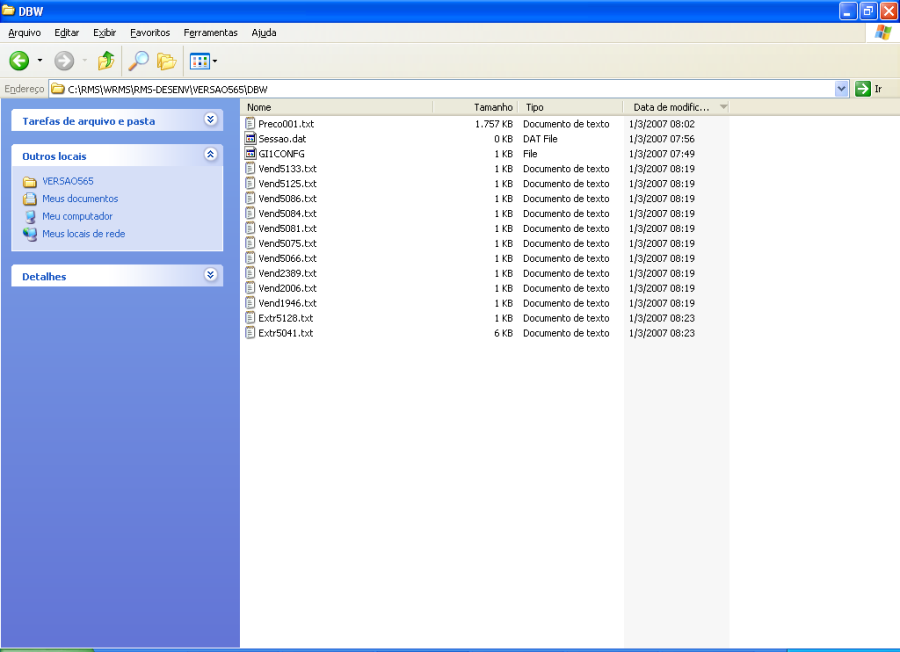
Arquivo: EXTR9999.TXT, onde "9999" é o código, sem dígito, do representante (vendedor).
...
).
Importação de Pedidos
...
Layout de Importação
CAPA
Label : PEDV + XXXXX (X = nro do vendedor sem digito formatado com 5 zeros)
Detalhe :
Inicio Tamanho
5 6 => nro do pedido
11 7 => cod. cliente c/ digito
18 8 => dta emissao ddmmyyyy
26 8 => dta venimento ddmmyyyy
34 8 => valor pedido
80 2 => cond. pgto* as demais posicoes preencher com zeros
=================================================================================
DETALHE
Label : IPEV + XXXXX (X = nro do vendedor sem digito formatado com 5 zeros)
Inicio Tamanho
5 6 => nro do pedido
11 7 => cod. prod. c/ digito
18 4 => quantidade
22 8 => preco * 100
=================================================================================
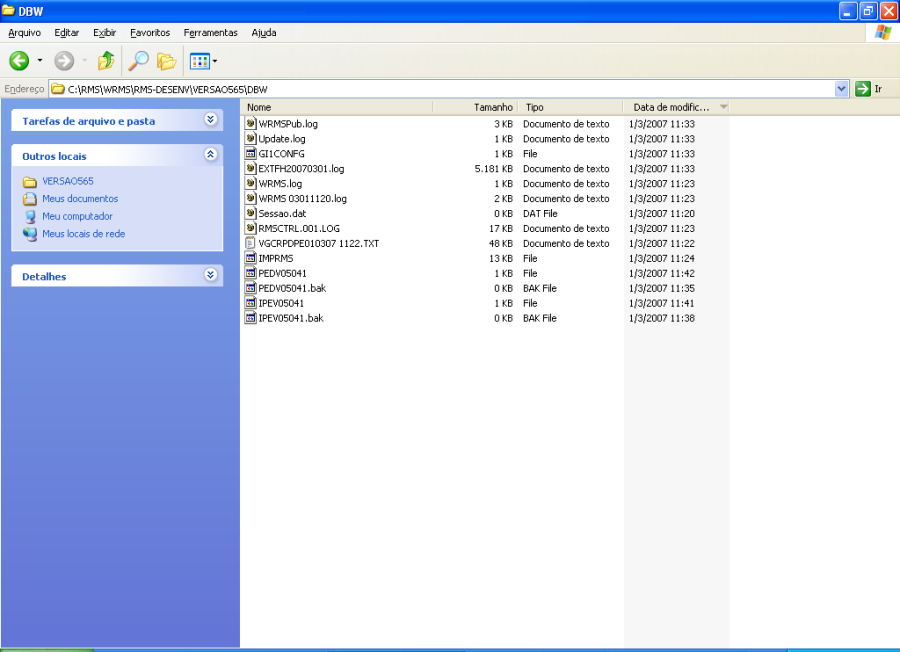
Obs: os arquivos acima devem estar na dbw do usuário
...
Capturação de Vendas
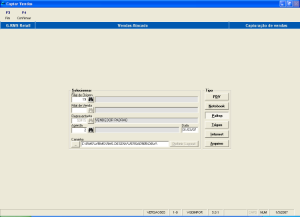
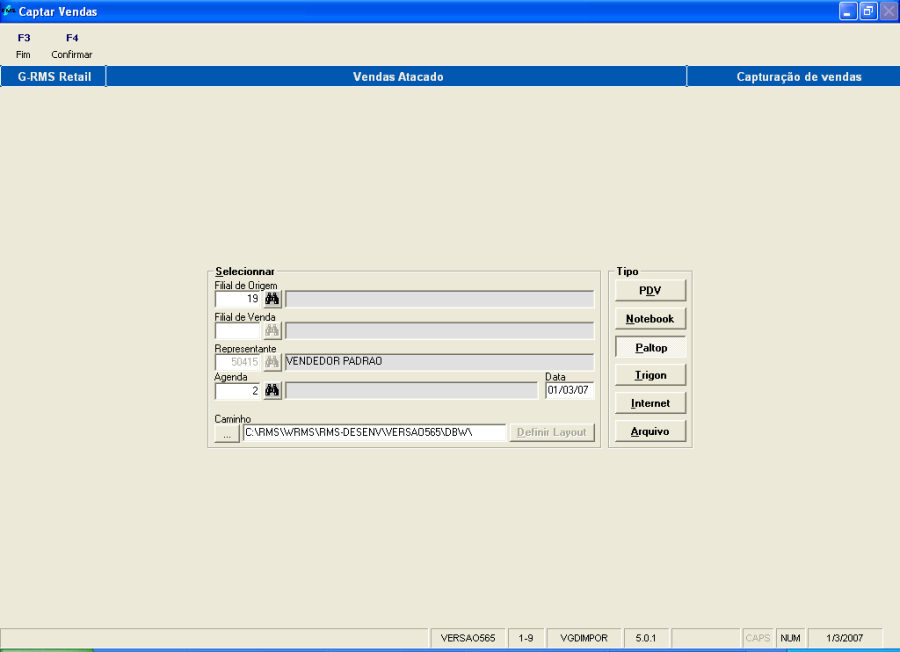
Faz a importação dos pedidos do Palmtop, informando a agenda e a data de "emissão" dos pedidos.
Os arquivos para importação devem estar na área DBW.
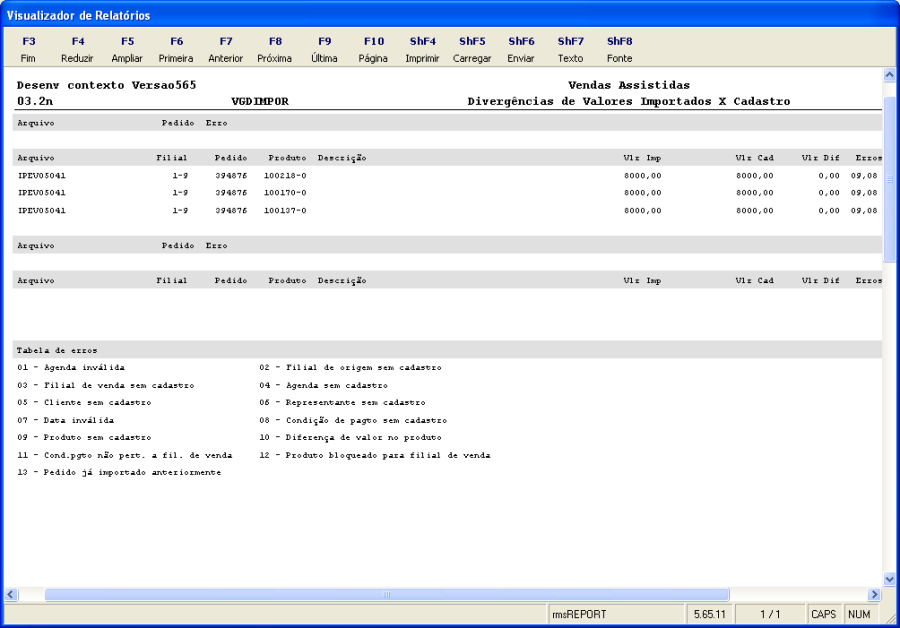
Após a importação dos arquivos, será mostrado na tela o relatório de crítica de importação.
Arquivos a serem importados:
PEDV9999.TXT capa do pedido, onde "9999" é o código, sem dígito, do vendedor.
IPEV9999.TXT detalhe do pedido, onde "9999" é o código, sem dígito, do vendedor.
...
...
Crítica da Importação de Pedidos
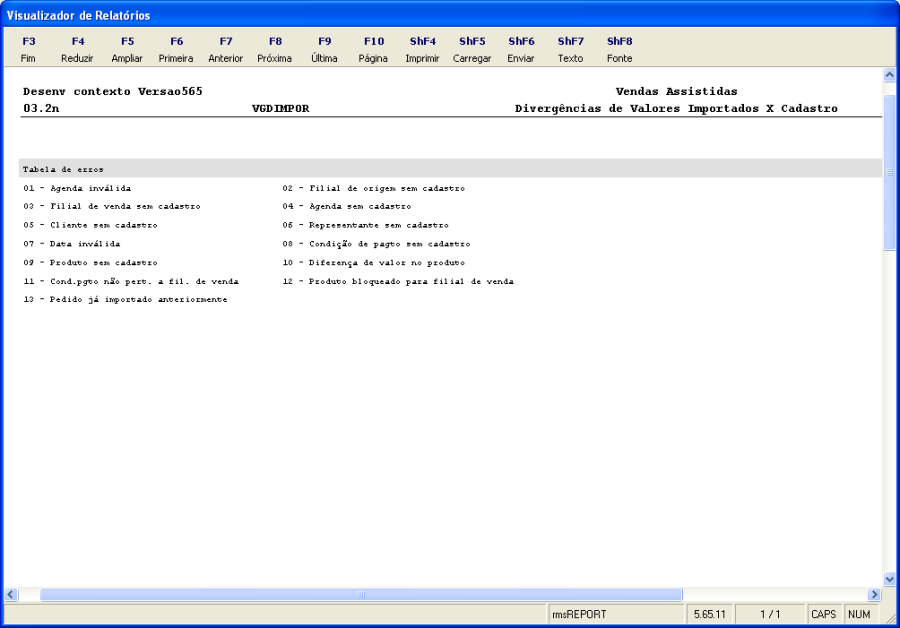
O relatório mostra os produtos com erros na importação.
Os produtos que acusarem erro de preço (Erro 10) serão importados desde que a diferença não seja maior que R$0,05 (Cinco centavos), que é a tolerância máxima.
Para os produtos em oferta esta regra não será aplicada, sendo importados normalmente.
Legenda dos erros:
01. Agenda inválida.
02. Filial de origem sem cadastro.
03. Filial de venda sem cadastro.
04. Agenda sem cadastro.
05. Cliente sem cadastro.
06. Representante sem cadastro.
07. Data inválida.
08. Condição de pagamento sem cadastro.
09. Produto sem cadastro.
10. Diferença de valor no produto.
11. Condição de Pagamento não pertence a filial de venda.
12. Produto bloqueado para filial de venda.
...
Procedimentos Palm On-line
PROCEDIMENTOS
1- Criar Tabelas/ View's de interface no Banco de Dados onde o RMS está instalado, utilizando o mesmo Usuário e senha, onde a Base de dados do Sistema RMS está instalado, executando os scripts abaixo:
1.1- Utilizando SqlPlus:
T_CLIENTES_PALM.sql- Tabela de Cadastro de Clientes On-line
T_CPEDIDOS_PALM.sql- Tabela de Capa de Pedidos Âncora
T_PEDIDOS_PALM.sql- Tabela de Detalhe de Pedidos
1.2- Utilizando PlSqlDeveloper:
V_CADASTRO_CLI.sql- View de consulta de Cadastro de Clientes
V_CADASTRO_REP.sql- View de consulta de Cadastro de Representantes
V_CARGOS_CLI.sql- View de consulta de Cadastro de Cargos de Contatos
V_CLASMERC_PRO.sql- View de consulta do Cadastro de Classificação Mercadológica
V_CONTATOS_CLI.sql- View de consulta do Cadastro de Contatos do Cliente
V_PRAZOS_PGTO.sql- View de consulta do Cadastro de Condições de Pagamento
V_PROD_ESTQ.sql- View de consulta do Cadastro de Produtos, Preços e Estoque
V_REGIOES_VDA.sql- View de consulta do Cadastro de Regiões de Venda
V_TITULOS_CLI.sql- View de consulta do Cadastro de Títulos atrasados
2- Utilizando SqlPlus, executar o script "CRETEPALM.sql" conectado com Usuário "system".
2.1- O script irá criar Usuário para acesso exclusivo pelo Sistema de Palm On-line, bem como sinônimo das view's e tabelas com respectivos direitos de acesso. (Usuário: PALM Senha: PALM)
3- Compilar as procedures abaixo, no Banco de Dados onde o RMS está instalado, utilizando o mesmo
Usuário e senha, onde a Base de dados do Sistema RMS está instalado:
3.1- Utilizando SqlPlus, compilar as procedures:
PROC_PEDIDOS_PALM.plb- Inclusão de pedidos gerados pelo Palm e
PROC_CLIENTES_PALM.plb- Inclusão de Clientes gerados pelo Palm.
4- Agendar, no Banco de Dados onde o RMS está instalado, utilizando o mesmo Usuário e senha onde a
Base de dados do Sistema RMS está instalado, a execução das procedures PROC_PEDIDOS_PALM.plb
e PROC_CLIENTES_PALM.plb, utilizando SqlPlus e executando o comando abaixo:
declare i integer;begini:=0;dbms_job.submit(i,'proc_pedidos_palm;proc_clientes_palm;',sysdate + (1/1440),'sysdate + (1/1440)',false,dbms_job.ANY_INSTANCE);commit;end;
Observação: O exemplo acima "(1/1440)" possibilita a execução das procedures a cada minuto.
Para aumentar o período, basta aumentar o primeiro numeral, ou seja, para executar a cada 5 minutos, alterar para: "(5/1440)".
...
PROCESSO DE INCLUSÃO DE CLIENTES ON-LINE
- Cadastrar no "Cadastro de Tabelas" tabela código 008-Tabela de Ramo de Atividade, o acesso "**" com o conteúdo:
"CLIENTE TEMPORÁRIO PALM ONLINE".
2- O Sistema de Palm On-line grava a Tabela" T_CLIENTES_PALM", acessando o Banco de Dados onde o Sistema RMS está instalado, utilizando usuário "PALM" e senha "PALM".
2.1- A partir da procedure "PROC_CLIENTES_PALM" agendada no Banco Oracle, os dados da Tabela
"T_CLIENTES_PALM" são inseridos na Base de Dados RMS com:
2.1.1- Código Host RMS gerado a partir do Cadastro de Parâmetros, parâmetro 111
acesso "C ",
2.1.2- Ramo de Atividade "**",
2.1.3- Situação do Cliente "Suspenso",
2.1.4- Limite de Crédito "Zero".
2.2- Após a inclusão do Cliente na Base de Dados do Sistema RMS, a procedure "deleta" o registro da Tabela
"T_CLIENTES_PALM."
Observação: Os registros não deletados desta Tabela após a execução da procedure, indica que o
CNPJ/CPF cadastrado pelo Palm "já existe no Sistema RMS".
3- O Usuário responsável pelo Cadastro deve processar a revisão cadastral, a liberação do Cliente para
Venda alterando a situação para "Ativo", bem como a definição de limite de crédito e a correção do
"Ramo de Atividade" do Cliente para o desejado.
3.1- Para identificar os Clientes incluídos automaticamente pelo processo de interface com Palm e, que necessitam de revisão, utilizar o relatório do Cadastro de Tipos "VABRTIPO", selecionando as opções conforme demonstrado abaixo:
Tipo Entidade:Selecionar opção "C" (Clientes).
Razão Social Início: Selecionar opção "Geral".
Razão Social Conteúdo: Selecionar opção "Geral".
Nome Fantasia Início: Selecionar opção "Geral".
Nome Fantasia Conteúdo: Selecionar opção "Geral".
Física/Jurídica:Selecionar opção "Geral".
Estado:Selecionar opção "Geral".
País:Selecionar opção "Geral".
Natureza:Selecionar opção "**".
Empresa:Selecionar opção "Geral".
Imprime Contatos:Selecionar opção "N-Não".
Ordem Impressão:Selecionar opção "Código ou Descrição.Âncora
PROCESSO DE INCLUSÃO DE PEDIDOS ON-LINE:
...
3.1- Após a crítica, os pedidos com situação 1 (negociação irregular) e 2 (problemas de crédito), devem ser analisados e liberados por pessoal autorizado utilizando os programas:
VATMLIBE- Libera pedidos com negociação irregular,
VARMCRED - Libera pedidos com problemas de crédito.
4- Após a crítica dos pedidos, processar o atendimento executando o programa "VGDATEND".
4.1- Somente os pedidos com situação 4 (sem erros de crítica ou liberados) serão atendidos.
4.2- A partir deste momento, os pedidos estão disponíveis no Módulo de Logística, onde devem seguir o fluxo normal de separação, emissão de Notas Fiscais e entrega ao Cliente.
...
Estruturas de Tabelas usadas no PALM Online
Dados Cadastrais Clientes: "V_CADASTRO_CLI"
Column | Type | Decription |
Cgc_cpf | Number(15) | Código de CNPJ ou CPF |
Codigo | Number(7) | Código Host RMS (sem digito) |
Razao_social | Varchar2(30) | Razão Social |
Nome_fantasia | Varchar2(30) | Nome Fantasia |
Endereco | Varchar2(35) | Endereço |
Bairro | Varchar2(20) | Bairro |
Cidade | Varchar2(20) | Cidade |
Estado | Varchar2(2) | Unidade Federativa |
Cep | Number(9) | Código de Endereçamento Postal |
Natureza | Varchar2(2) | Classificação pelo Ramo de Atividade |
Data_cad | Number(6) | Data de cadastro (cliente desde) (ddmmaa) |
Fax_ddd | Number(9) | Código DDD do fax |
Fax_num | Number(9) | Número do fax |
Fone_ddd | Number(9) | Código DDD to telefone |
Fone_num | Number(9) | Número do telefone |
Fis_jur | Varchar2(1) | J-Pessoa Jurídica ou F-Pessoa Física |
Insc_est_ident | Varchar2(15) | Inscrição Estadual ou RG |
Regiao | Number(3) | Região de Venda (Célula de Trabalho) |
Divisao | Number(3) | Divisão de Venda (Célula de Trabalho) |
Distrito | Number(3) | Distrito de Venda (Célula de Trabalho) |
Contato_principal | Varchar2(15) | Contato principal |
Vendedor | Number(7) | Vendedor atuante |
Supervisor | Number(7) | Supervisor de vendas atuante |
Gerente | Number(7) | Gerente de vendas atuante |
Status | Varchar2(1) | A-ativo, I-inativo, C-cancelado ou S-suspenso |
Limite_cred | Number | Valor total do limite de crédito |
Tit_aberto | Number | Valor total de títulos em aberto (limite utilizado) |
Ped_aberto | Number | Valot total de pedidos em aberto (limite utilizado) |
Faturado | Number(17,2) | Valor total de Notas Fiscais emitidas e não integradas no Modulo Contas a Receber |
Potencial | Varchar2(1) | Porte do Cliente (P-pequeno, M-médio, G-grande ou E-especial) |
Tipo_pgto | Number | Tipo de pagamento autorizado (zero = todos) |
Condicao_pgto | Number(3) | Código de condição de pagamento preferencial |
...
...
- Para obter a descrição da Região, acessar com:
- Código da região, com divisão = zero e distrito = zero
- Para obter a descrição da Divisão, acessar com:
- Código da região, código da divisão e distrito = zero
- Para obter a descrição do Distrito, acessar com:
- Código da região, código da divisão e código do distrito.
- Para obter a descrição do Distrito, acessar com:
- Código da região, código da divisão e distrito = zero
- Para obter a descrição da Divisão, acessar com:
...
Cargos de Contatos de Clientes: "V_CARGOS_CLI"
Column | Type | Decription |
Codigo | Number | Código do cargo |
Descricao | Varchar2(30) | Descrição do cargo |
...
Column | Type | Decription |
Codigo | Number(7) | Código Host RMS (sem digito) |
Sequencial | Number(3) | Código sequencial (para mais que um contato) |
Nome | Varchar2(40) | Nome do contato |
Cod_Cargo | Number(2) | Código de cargo ou função |
Cargo | Varchar2(30) | Nome do cargo ou função |
Tipo_tel_1 | Number(2) | 1-celular, 2-comercial, 3-fax comercial, 4-fax residencial, 5-pager, 6-residencial ou 7-retorno de chamada |
Ddd_1 | Number(4) | Código DDD |
Fone_1 | Number(9) | Número do telefone |
Tipo_tel_2 | Number(2) | 1-celular, 2-comercial, 3-fax comercial, 4-fax residencial, 5-pager, 6-residencial ou 7-retorno de chamada |
Ddd_2 | Number(4) | Código DDD |
Fone_2 | Number(9) | Número do telefone |
Tipo_tel_3 | Number(2) | 1-celular, 2-comercial, 3-fax comercial, 4-fax residencial, 5-pager, 6-residencial ou 7-retorno de chamada |
Ddd_3 | Number(4) | Código DDD |
Fone_3 | Number(9) | Número do telefone |
Tipo_tel_4 | Number(2) | 1-celular, 2-comercial, 3-fax comercial, 4-fax residencial, 5-pager, 6-residencial ou 7-retorno de chamada |
Ddd_4 | Number(4) | Código DDD |
Fone_4 | Number(9) | Número do telefone |
Tipo_tel_5 | Number(2) | 1-celular, 2-comercial, 3-fax comercial, 4-fax residencial, 5-pager, 6-residencial ou 7-retorno de chamada |
Ddd_5 | Number(4) | Código DDD |
Fone_5 | Number(9) | Número do telefone |
Email_1 | Varchar2(100) | Endereço de e-mail |
Email_2 | Varchar2(100) | Endereço de e-mail |
Site | Varchar2(150) | Web Site |
Observação | Varchar2(300) | Observações do contato |
...
Classificação Mercadológica: "V_CLASMERC_PRO"
...
Column | Type | Decription |
Cgc_cpf | Number(15) | Código de CNPJ ou CPF |
Codigo | Number(7) | Código Host RMS (sem digito) |
Razao_social | Varchar2(30) | Razão Social (Nome) |
Nome_fantasia | Varchar2(30) | Nome Fantasia (Apelido) |
Endereco | Varchar2(35) | Endereço |
Bairro | Varchar2(20) | Bairro |
Cidade | Varchar2(20) | Cidade |
Estado | Varchar2(2) | Unidade Federativa |
Cep | Number(9) | Código de Endereçamento Postal |
Fax_ddd | Number(9) | Código DDD do fax |
Fax_num | Number(9) | Número do fax |
Fone_ddd | Number(9) | Código DDD to telefone |
Fone_num | Number(9) | Número do telefone |
Fis_jur | Varchar2(1) | J-Pessoa Jurídica ou F-Pessoa Física |
Insc_est_ident | Varchar2(15) | Inscrição Estadual ou RG |
Região | Number(3) | Região de Venda (Célula de Trabalho) |
Divisão | Number(3) | Divisão de Venda (Célula de Trabalho) |
Distrito | Number(3) | Distrito de Venda (Célula de Trabalho) |
Supervisor | Number(7) | Supervisor de vendas atuante |
Gerente | Number(7) | Gerente de vendas atuante |
...
Number(7) | Gerente de vendas atuante |
...
Títulos e/ ou cheques vencidos: "V_TITULOS_CLI"
Column | Type | Decription |
Cgc_cpf | Number(17) | CNPJ ou CPF do Cliente |
Título | Number(7) | Título ou cheque do Cliente |
Desd | Varchar2(2) | Nro de desdobramento do título |
Emissão | Number | Data de emissão do título (ddmmaa) |
Vencimento | Number | Data de vencimento do título (ddmmaa) |
Valor | Number(15,2) | Valor do título |
...
Column | Type | _Toc115756072 | _Toc115756072 | ||||
| Âncora | _Toc200958067 | _Toc200958067Decription | |||||
|---|---|---|---|---|---|---|---|
Cod_pgto | Number(3) | Código da condição de pagamento | |||||
Prazo_01 | Number(3) | Prazo em dias do primeiro vencimento | |||||
Parcela_01 | Number(3) | % de participação do primeiro vencimento | |||||
Prazo_02 | Number(3) | Prazo em dias do segundo vencimento | |||||
Parcela_02 | Number(3) | % de participação do segundo vencimento | |||||
Prazo_03 | Number(3) | Prazo em dias do terceiro vencimento | |||||
Parcela_03 | Number(3) | % de participação do terceiro vencimento | |||||
Prazo_04 | Number(3) | Prazo em dias do quarto vencimento | |||||
Parcela_04 | Number(3) | % de participação do quarto vencimento | |||||
Fora_pgto | Number(1) | Data base início de vencimento: 1-Antecipado ou a vista, 2-Fora a data de emissão, 3-Fora a data de recebimento, 4-Fora a semana de emissão, 5-Fora a quinzena de emissão, 6-Fora o mês de emissão, 7-Fora a semana de recebimento, 8-Fora a quinzena de recebimento, 9-Fora o mês de recebimento | |||||
Desc_pgto | Number(5,2) | Percentual de desconto financeiro (sobre o título) | |||||
Acres_pgto | Number(5,2) | Percentual de acréscimo financeiro (sobre o título) | |||||
Desc_pgto_com | Number(5,2) | Percentual de desconto comercial (sobre o pedido) | |||||
Acres_pgto_com | Number(5,2) | Percentual de acréscimo comercial (sobre o pedido) | |||||
Pmedio_pgto | Number(3) | Prazo médio de vencimento em dias |
...
(Acesso por Código Host RMS / Filial de Venda / Filial de Origem "OBRIGATORIAMENTE")
Column | Type | Decription |
Codigo | Number | Código Host do produto RMS (com dígito) |
Ean | Number(13) | Código EAN |
Descricao | Varchar2(40) | Descrição do produto |
Filial_vda | Number | Código Host RMS da Filial de venda para preço (com dígito) |
Filial_org | Number | Código Host RMS da Filial de origem para estoque (com dígito) |
Estoque | Number | Quantidade em estoque do produto por embalagem de venda |
Preco_vigente | Number | Preço vigente de venda A VISTA do produto por embalagem de venda |
Preco_normal | Number | Preço normal de venda A VISTA do produto por embalagem de venda |
Preco_oferta | Number | Preço de oferta A VISTA do produto por embalagem de venda (quando não estiver em oferta, o valor será ZERO). |
Desc_max | Number | Percentual máximo de desconto permitido para o produto |
Qtd_embalagem | Number(5) | Quantidade de unidades por embalagem de venda |
Tipo embalagem | Varchar2(2) | Tipo de embalagem de venda |
Depto | Number(3) | Código de Departamento Mercadológico do produto |
Seção | Number(3) | Código de Seção Mercadológica do produto |
Grupo | Number(3) | Código de Grupo Mercadológico do produto |
Subgrupo | Number(3) | Código de Subgrupo Mercadológico do produto |
...
Pedidos de Venda: "T_PEDIDOS_PALM" (Itens do Pedido)
Column | Type | Decription |
Ccg_cpf | Number(15) | CNPJ ou CPF do Cliente |
Pedido_palm | Varchar2(12) | Número do pedido gerado pelo Palm |
Pedido_rms | Number(7) | Número do pedido gerado pelo RMS após gravar registro na base RMS |
Data_emissao | Date | Data de emissão do pedido |
Vendedor | Number(7) | Código host RMS do representante |
Perc_desconto | Number(5,2) | Percentual de desconto |
Valor_desconto | Number (15,2) | Valor do desconto |
Codigo_produto | Number(7) | Código Host RMS do produto |
Ean_produto | Number(14) | Código Ean ou Dun do produto |
Valor_unitario | Number(15,2) | Valor liquido e unitário do produto |
Quantidade | Number(11,3) | Quantidade vendida por embalagem |
Qtd_Embalagem | Number(5) | Quantidade de unidades por embalagem vendida |
Tipo_embalagem | Varchar2(2) | Tipo de embalagem de venda |
Valor_total | Number(15,2) | Valor líquido total do produto |
Cod_pgto | Number(5) | Código de condição de pagamento RMS |
...
pagamento RMS |
Pedidos de Venda: "T_CPEDIDOS_PALM" (Capa do Pedido)
...
Observação:
Após a inclusão do Cliente na Base de Dados RMS, o registro desta tabela será deletado.
Incluído no RMS com natureza fixa "PL" e situação "S" suspenso. Âncora
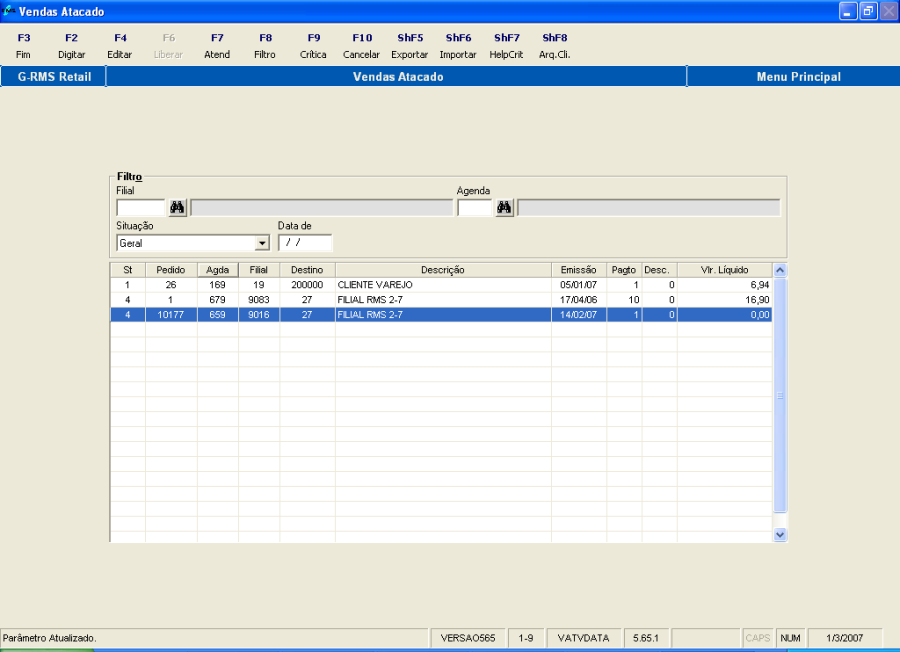
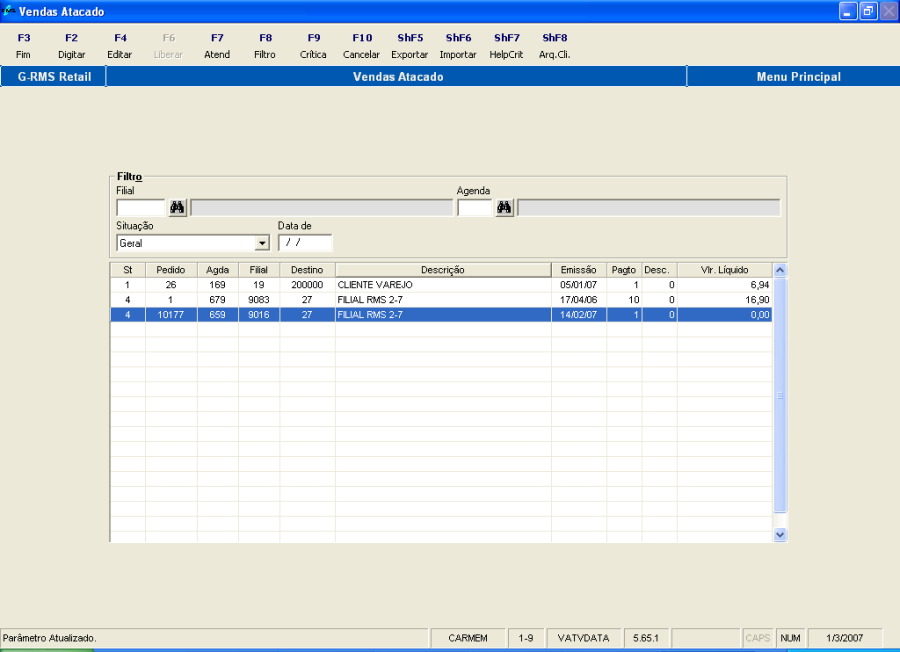
Permite a consulta dos pedidos digitados ou importados de acordo com as informações do filtro.
- A coluna "St" indica a situação do pedido:
- 0: Não criticado.
- 1: Criticado com erros.
- 2: Criticado com problemas de crédito.
- 4: Criticado sem erros.
- Digitar: Digita um pedido.
- Editar: Edita um pedido, permitindo fazer manutenção do mesmo.
- Liberar: Permite a liberação de um pedido, caso tenha ocorrido algum erro na crítica.
- Atend: Permite fazer o atendimento dos pedidos digitados em agenda on-line (Empenha Estq=S).
- Filtro: Busca para apresentação na grade as informações, conforme seleção dos campos.
- Crítica: Faz a crítica de um ou mais pedidos, considerando crédito do cliente, títulos em atraso, preços, entre outros;
- Cancelar: Cancela um pedido, atualizado o estoque dos pedidos de agenda on-line.
- Exportar: Faz a exportação de preços para o Palmtop.
- Importar: Importa os pedidos do Palmtop.
- Help Crit.: Mostra os erros possíveis ao se fazer a crítica de pedidos.
- Arq.Cli.: Exporta o cadastro de clientes para o Palmtop.
...
Digitação de Pedidos
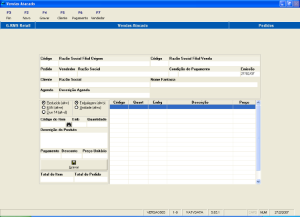
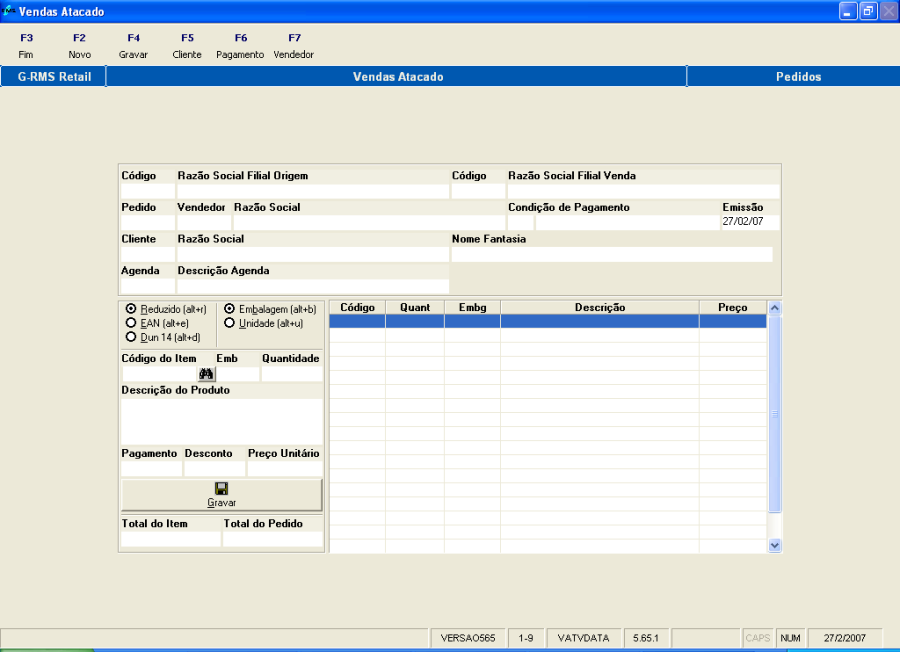
Permite a digitação e manutenção de pedidos.
Para os pedidos digitados em agenda on-line o estoque será atualizado neste momento.
...
Observação:
Para excluir um item do pedido, deve-se "marcar" o produto na grade e teclar "Del".
Se o pedido for on-line o estoque será atualizado.
...
Crítica de Pedidos
Mostram os erros ocorridos na crítica dos pedidos indicados na coluna "ERROS".
O programa apresenta a mensagem:
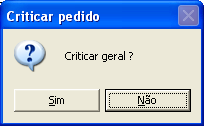
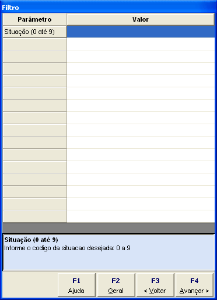
NÃO = Critica o pedido assinalado na grade.
SIM = O sistema abre o filtro abaixo e fará a crítica do pedido marcado na grade, conforme a situação determinada pelo usuário
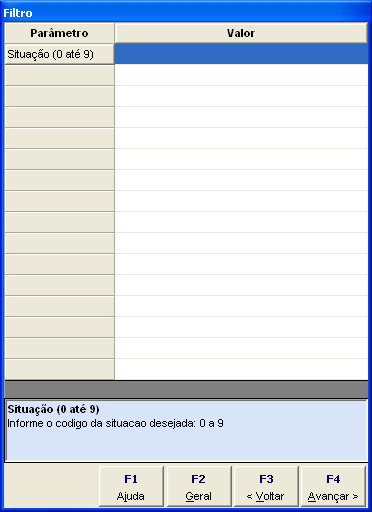
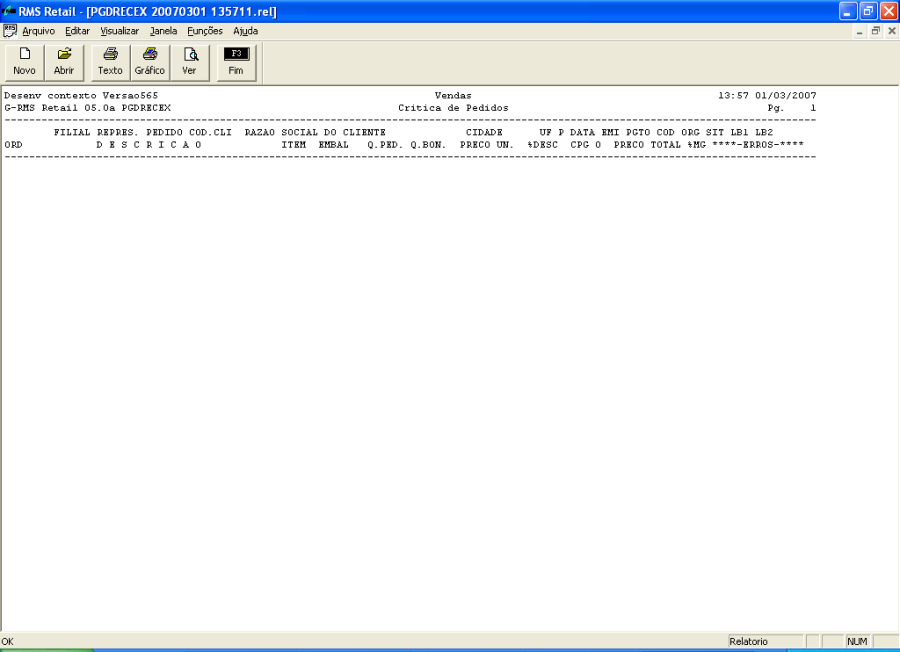
...
HELP de Erros da Crítica
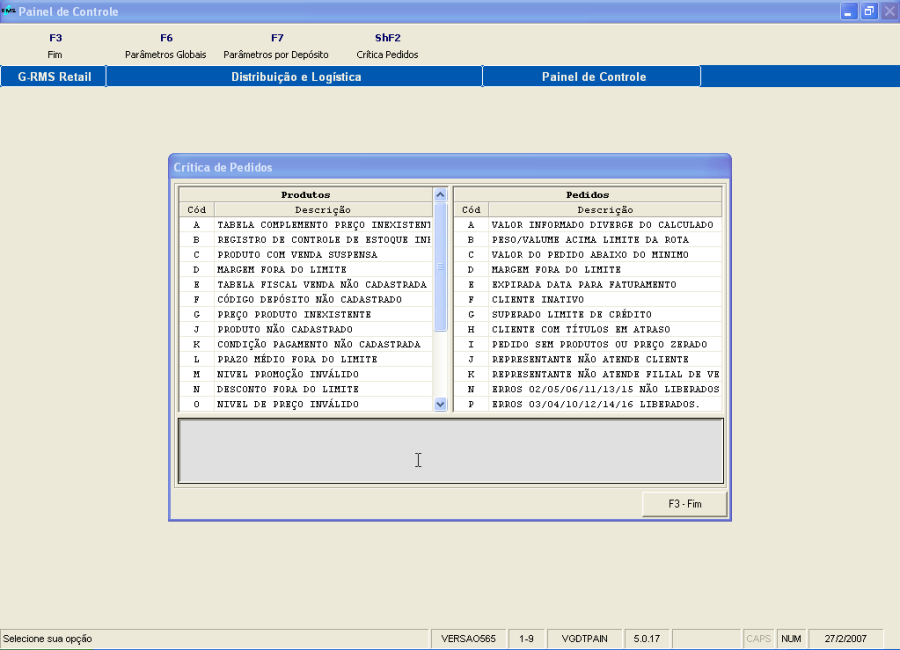
Mostra a descrição dos erros.
No lado esquerdo da tela são listados os erros para "Produtos" e, no lado direito, os erros de "Pedidos".
Ao posicionar o cursor no erro desejado são mostrados, na parte inferior da tela, os detalhes do erro.
...
...
Atendimento de Pedidos
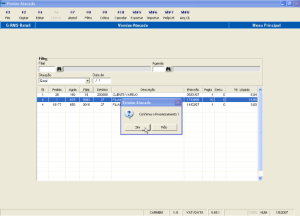
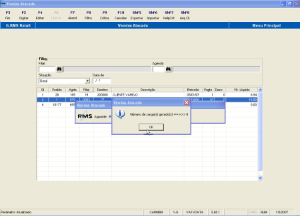
Faz o atendimento dos pedidos digitados ou, importados pela agenda batch.
...
- Confirmar: Confirma o atendimento dos pedidos.
- Consulta: Consulta os pedidos para atendimento.
...
...
Formação de Cargas
Vendas Atacado
Permite formar uma carga de acordo com a seleção dos pedidos na grade.
Nesta tela será mostrado somente os pedidos digitados ou importados pela agenda batch.
- Digitar: Remete para a Tela "Vendas Atacado/ Pedidos" (VATVDATA).
- Editar: Remete para a Tela "Vendas Atacado/ Pedidos" (VATVDATA).
- Liberar: Remete para a Tela Vendas / Liberação de Pedidos (VATCONEX).
- Atender: Gera o volume de cargas do pedido.
- Filtro: Apresenta na Tela a relação de Pedidos, de acordo a Filial, Agenda, Situação e Data, especificados
- Crítica: O Sistema gera a crítica dos pedidos marcados na grade.
- Cancelar: Cancela o pedido.
- Exportar: Exporta o pedido marcado na grade para outra filial.
- Importar: Importa o pedido do Palmtop a partir da filial de origem, agenda e data escolhidas.
- HelpCrit: Remete para a tela de crítica por produtos / pedidos (VGDTPAIN).
- Arq.Cli.: Remete para o filtro e traz as críticas que foram arquivadas de acordo com: vendedor, situação do cliente, código do cliente, filial, data base, tolerância (número de dias tolerados).
...
Para os pedidos digitados em agenda on-line, após o atendimento, os mapas serão gerados diretamente na tela de Gerenciamento de Mapas (VGDMMAPA).
...
Romaneio de Coleta
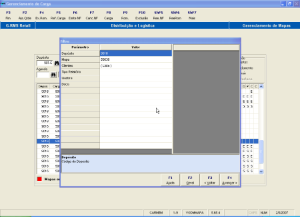
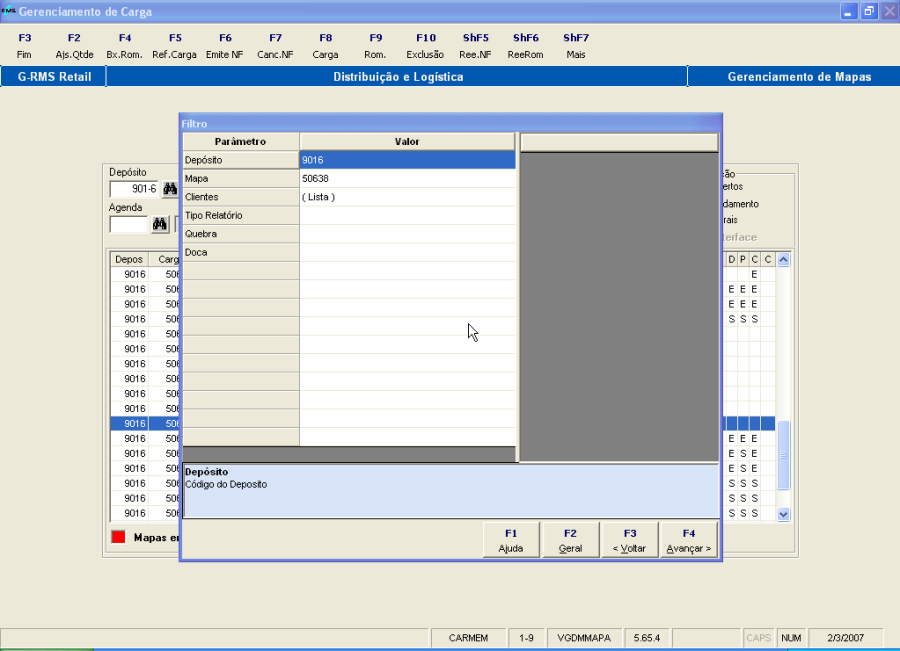
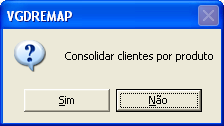
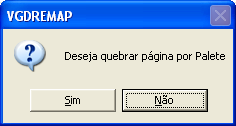
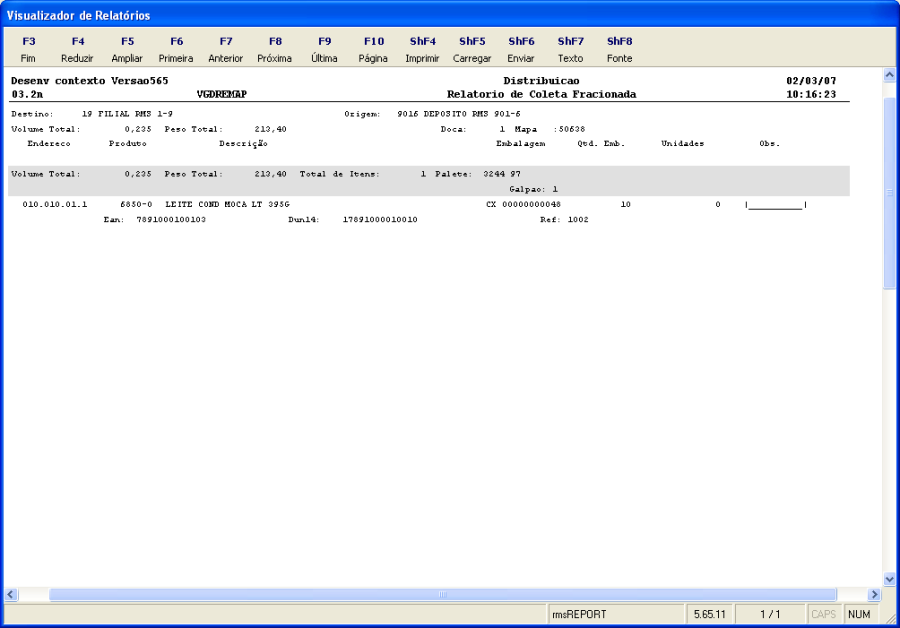
Romaneio de coleta consolidado por cliente, totalizado a cada grupo de produtos.
Ao emitir o romaneio, pode-se optar por quebrar a página por grupo, ou não.
...
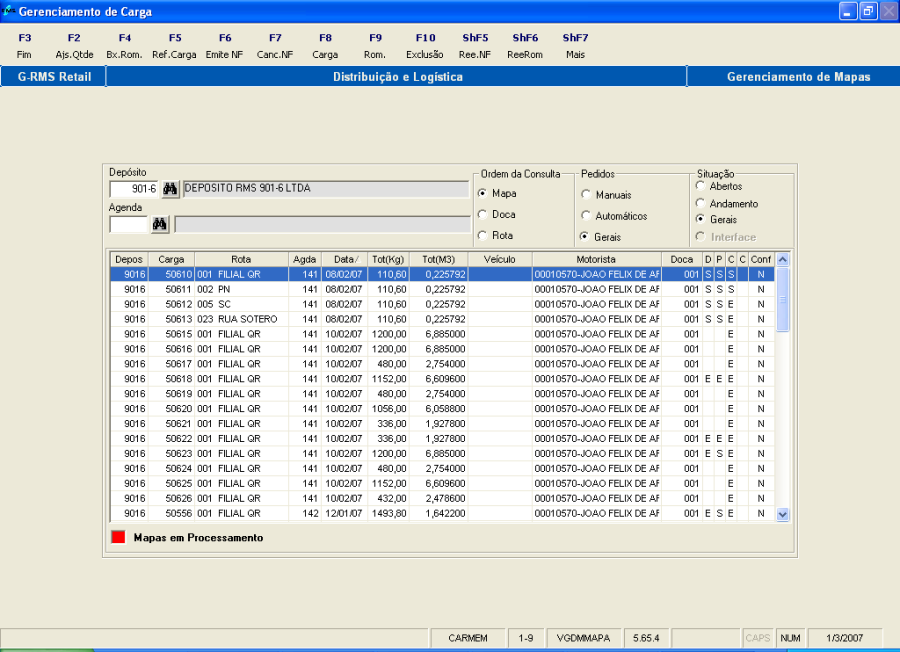
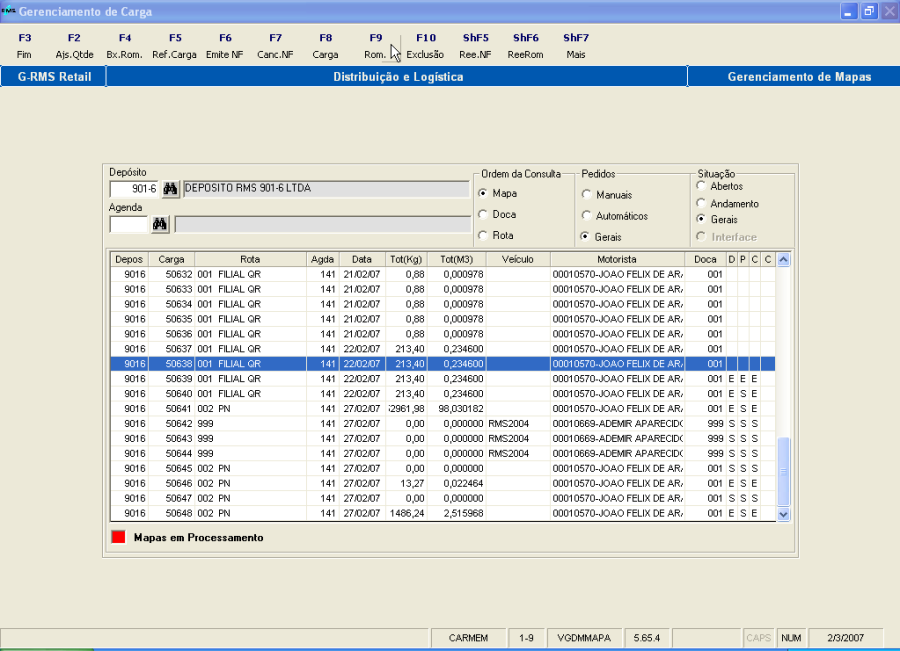
Gerenciamento de Mapas de Carga
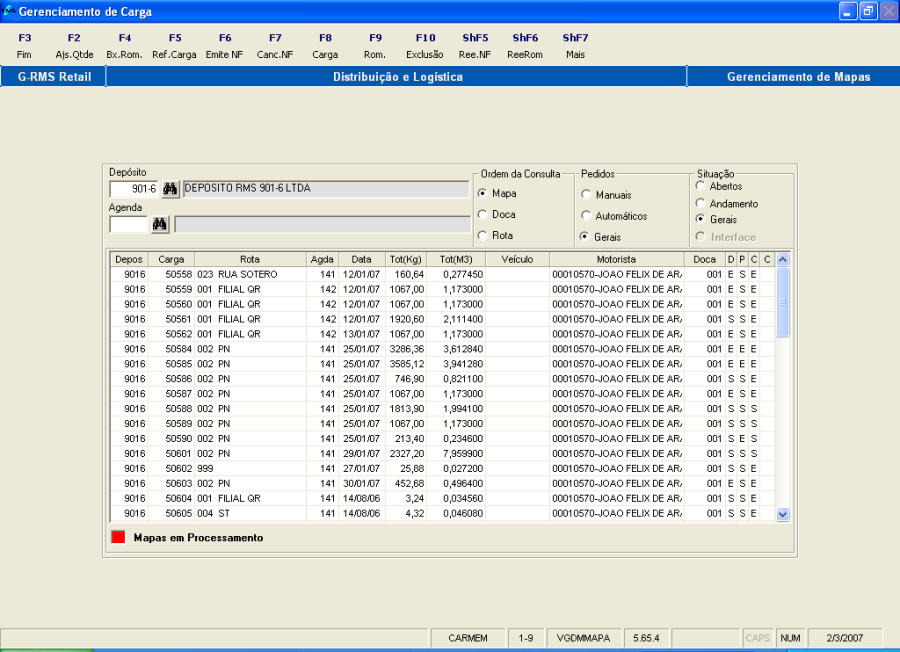
Permite o gerenciamento dos mapas gerados pelas agendas batch e on-line.
O status "S" mostrado na penúltima coluna à direita, indica que o romaneio de coleta já foi emitido para esta carga.
Ajs.Qtde: Ajusta a quantidade do produto no mapa, só permitindo ajustar quantidade para menor. Esta operação atualiza o estoque do produto.
Bx.Rom: Emite relatório por: Doca, Picking ou Coleta.
Ref.Carga: Acessa a tela de formação manual de cargas.
Emite NF: Emite nota fiscal do mapa.
Canc.NF: Cancela uma nota fiscal, atualizando o estoque dos produtos da NF.
Carga: Acessa a tela de formação de cargas.
Rom: Permite a emissão do romaneio de coleta.
Exclusão: Faz a exclusão do mapa selecionado, atualizando o estoque dos produtos do mapa.
Ree.NF: Permite a reemissão de uma nota fiscal.
ReeRom: Permite a reemissão do romaneio de coleta.
Detalhe: Permite visualizar os detalhes do mapa (Clientes, pedidos, produtos, quantidades, peso e volume).
ReeEtq: Permite a reemissão da etiqueta.
Reprocessa: Reprocessa o Mapa de Cargas.
Localiza: Permite localizar uma carga específica, pelo código da filial e o código do Romaneio.
Trocar Agenda: Abre a tela que permite a troca de Agenda.
Volta: Retorna a barra inicial de funções.
Exporta: Permite a Exportação de Dados Logísticos, com seleção do depósito, mapa e pedidos.
Balança: Remete para a tela do programa VGDBALAN – Importa Arquivo de Balança, que permite a consulta das informações de Peso por carga dos depósitos com detalhes de número da carga, Rota, Agenda, Data, Ton(Kg), Ton(M3, Motorista e Doca.
...
Conferência de Cargas
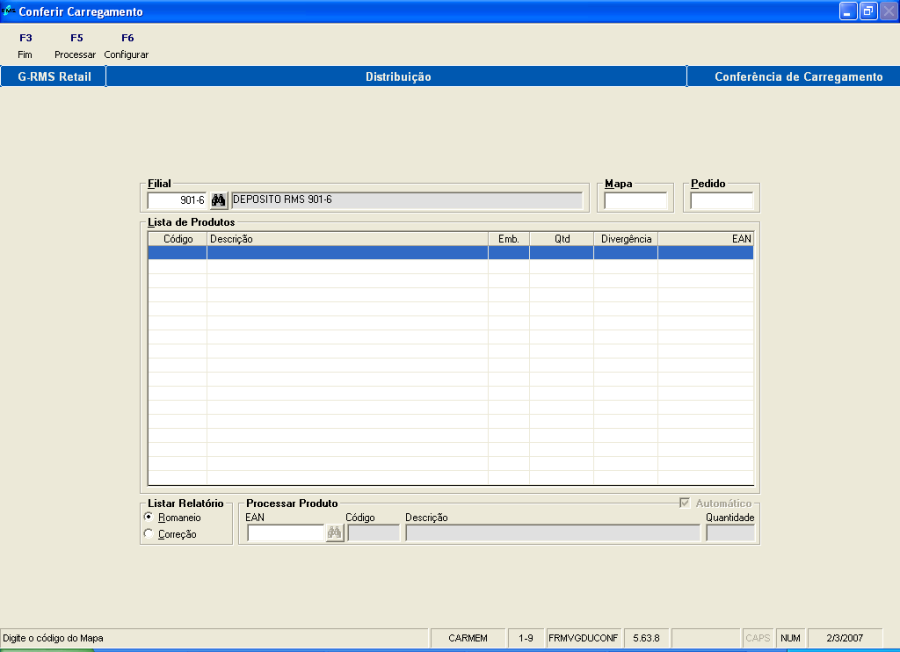
Faz a conferência da carga via scanner ou digitação direta do EAN ou código RMS do produto.
Configurar: Configuração de portas COM.
Processar: Processa a configuração conforme o número do mapa e número do pedido informados.
...
número do pedido informados.
Formação Manual de Cargas
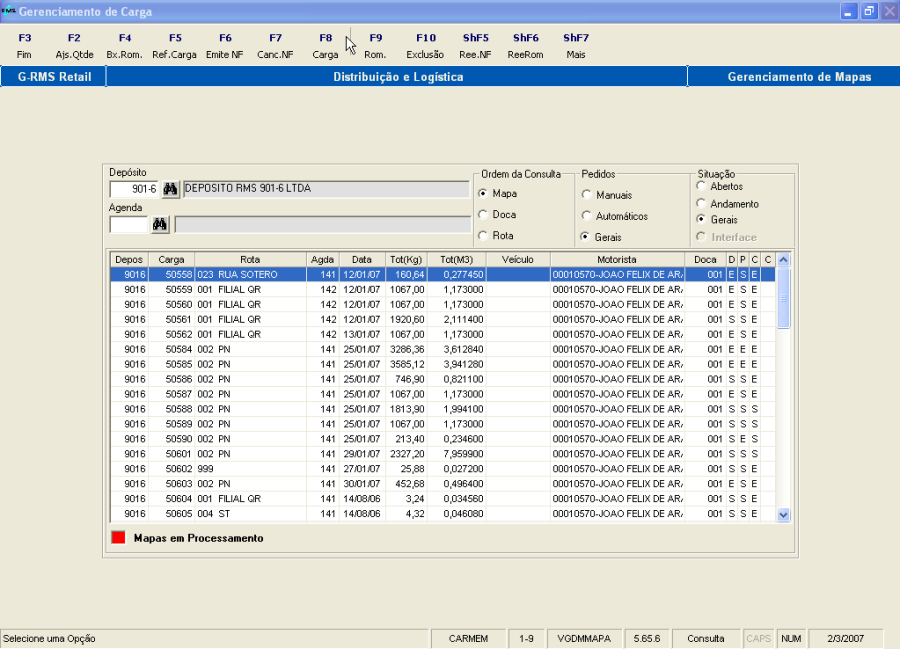
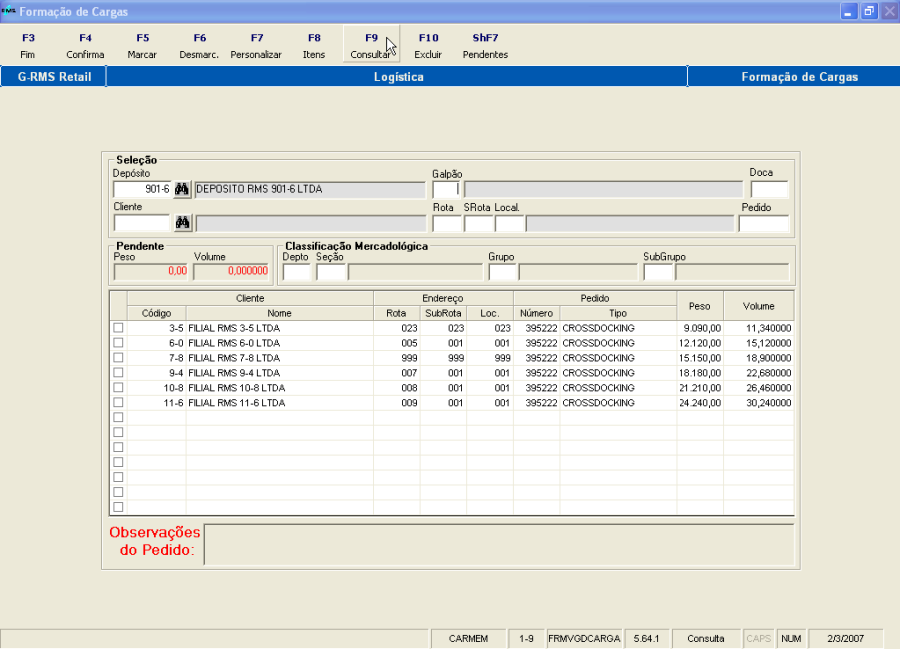
Permite selecionar, de acordo com as necessidades, os pedidos e mapas para a emissão de notas fiscais. Mostra, também, o percentual de ocupação do veículo, considerando sua capacidade máxima de peso e volume.
Funções.
Confirma: Confirma a formação de carga selecionada na grade.
Marca: "Marca" o pedido marcado na grade.
Desmarca: "Desmarca" o pedido marcado na grade.
Personalizar: Remete para o programa VGDCGFRO – Formação de Carga, que traz informações detalhadas sobre a carga assinalada na grade anterior. Mostra para os pedidos pendentes da carga selecionada, os detalhes das Notas Fiscais e Pedidos; Detalhe dos itens da carga. E permite a exclusão de pedidos.
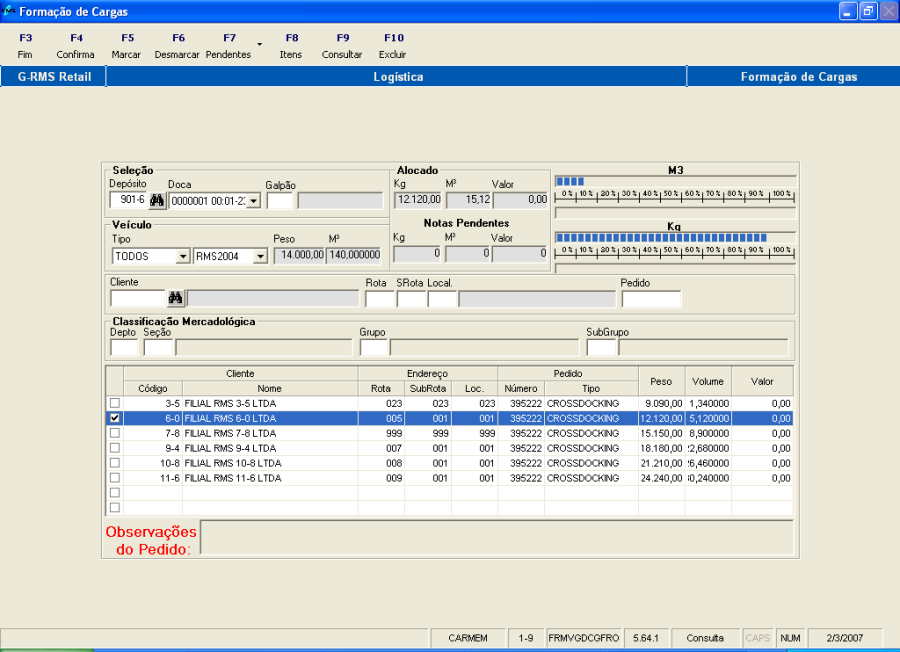
Itens: Permite a consulta dos itens da carga marcada na grade.
Consulta: Apresenta na grade os pedidos conforme a seleção feita no cabeçalho.
Excluir: Permite a exclusão do pedido assinalado na grade.
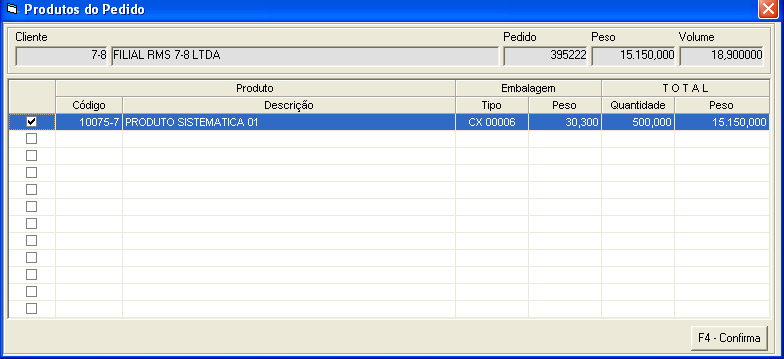
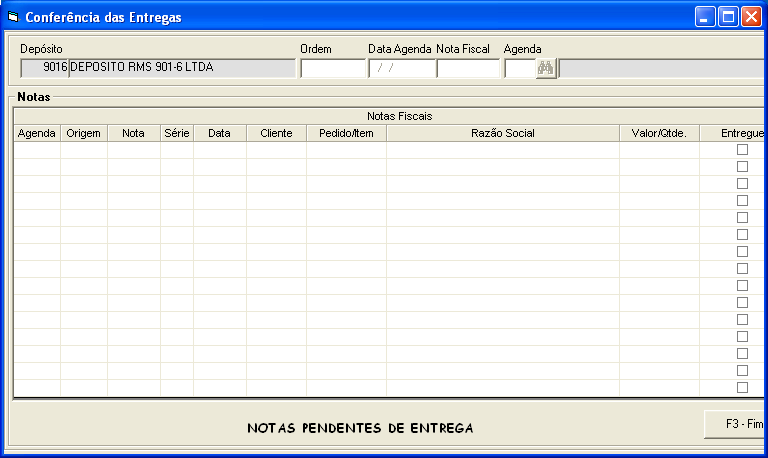
Pendente: Abre a tela com a relação das Notas Fiscais pendentes para o pedido / mapa selecionado.
...
Prestação de Contas
...
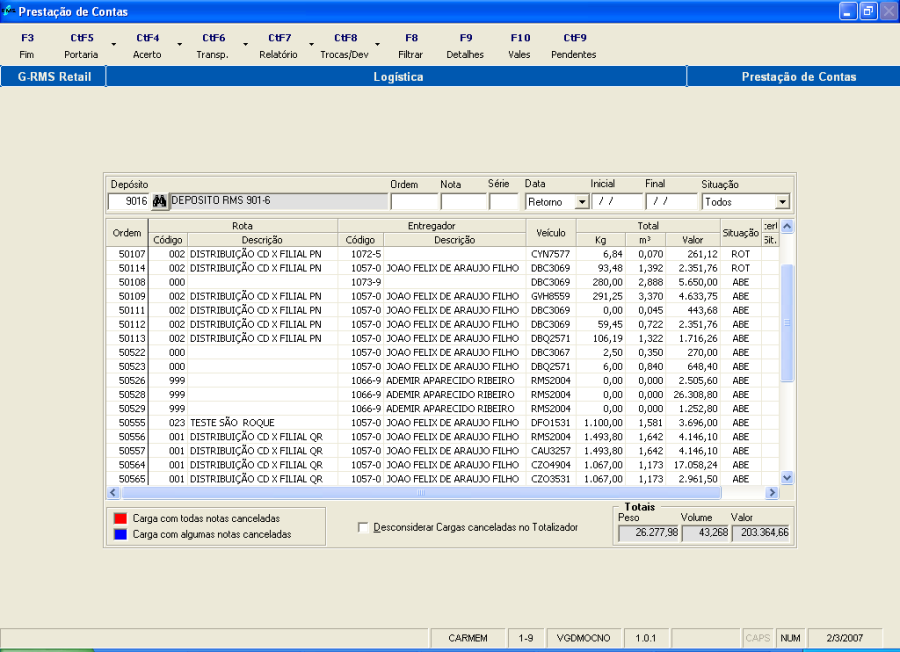
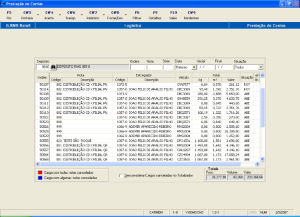
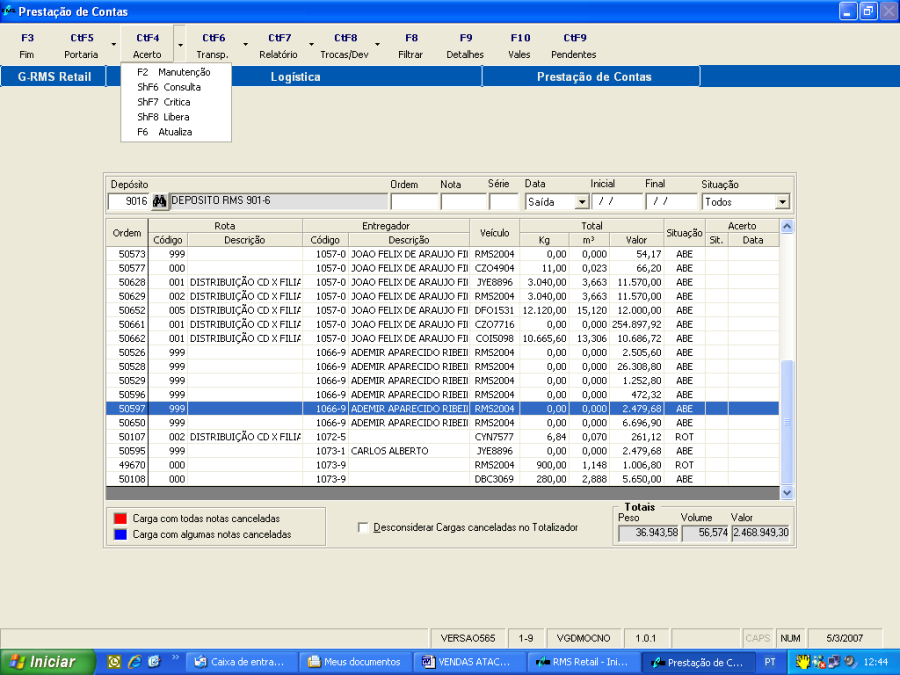
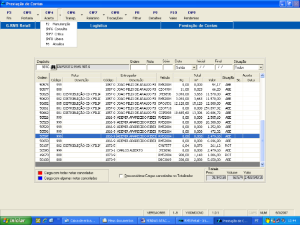
Faz o controle de saída e retorno dos veículos, assim como, dos acertos das cargas (Digitação dos documentos, crítica, liberação e atualização).
No momento da atualização da carga serão integrados os módulos de "Tesouraria" (integra todos os documentos da carga, desde que exista movimento aberto para o dia), "Contas a Receber" (faz a "baixa" de todas as notas fiscais da carga, desde que estejam integradas no modulo) e "Controle de Cheques" (integra todos os cheques da carga).
...
- VATUACER – Prestação de Contas.
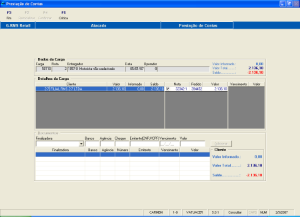
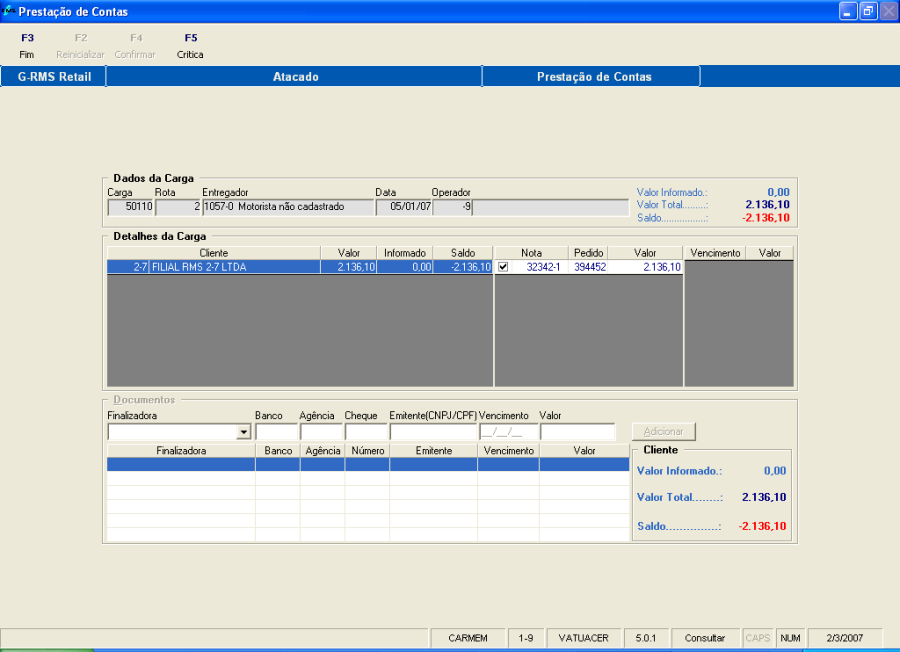
Nesta tela faz-se a digitação dos documentos da carga (Cheques, dinheiro, boletos, etc.).
Reinicializar: Exclui todos os documentos digitados, permitindo uma nova digitação da carga.
Confirmar: Confirma a digitação dos documentos da carga. A cada cliente digitado deve-se fazer a confirmação.
Crítica: Faz a crítica da digitação dos documentos.
Observação:
A exclusão de um ou mais documentos, sem a necessidade de "reinicializar" a carga, só pode ser feita antes da confirmação da digitação. Para isso, deve-se "marcar" o documento e teclar "DEL", confirmando o processo em seguida.
- VGDMOVEI – Desempenho de Transportes.
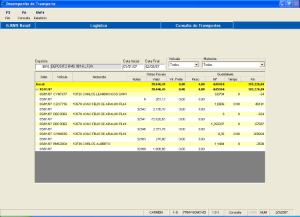
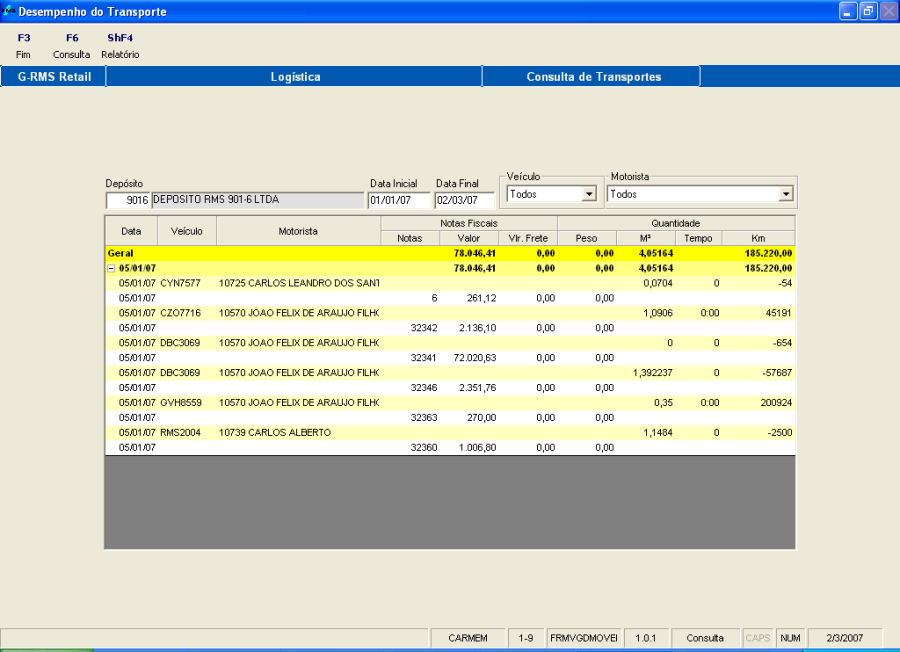
Nesta tela é possível a verificação do desempenho do transporte das cargas:
Através de:
- Informações do Transporte: Data, Veículo e Motorista.
- Informações da Nota Fiscal: Número da Nota Fiscal, Valor da nota e Valor do frete.
- Informações da Quantidade de Carga: Peso, M, Tempo e Km.
...
...
Digitação de Vale
Nesta tela faz-se a inclusão e manutenção dos vales de uma carga.
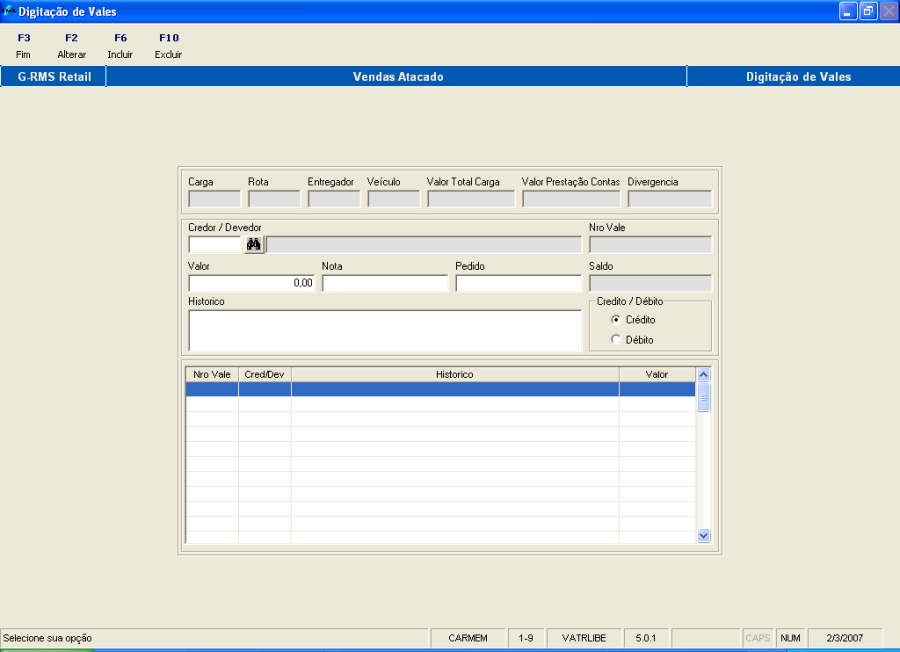
Incluir:Inclui um ou mais vales para uma carga.
Alterar: Permite a manutenção dos vales.
Excluir: Exclui o vale.
...
.
Alterar: Permite a manutenção dos vales.
Excluir: Exclui o vale.
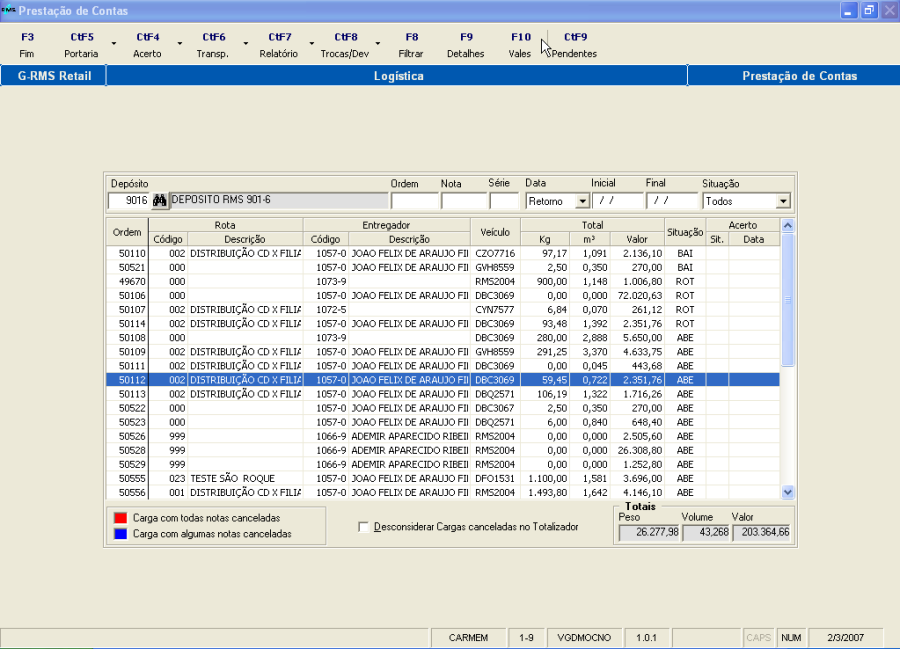
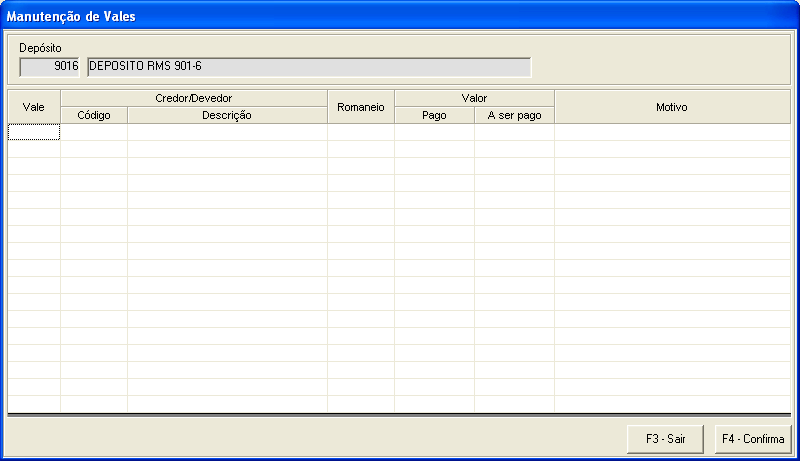
Controle de Vales
Tela de controle dos vales, onde se pode fazer a baixa dos mesmos informando o valor "pago" e teclando Confirma.
Âncora
...
...
Crítica de Lançamentos
Mostram todos os documentos informados na carga, inclusive os vales.
Pode ser emitido como "Analítico" ou "Sintético".
...
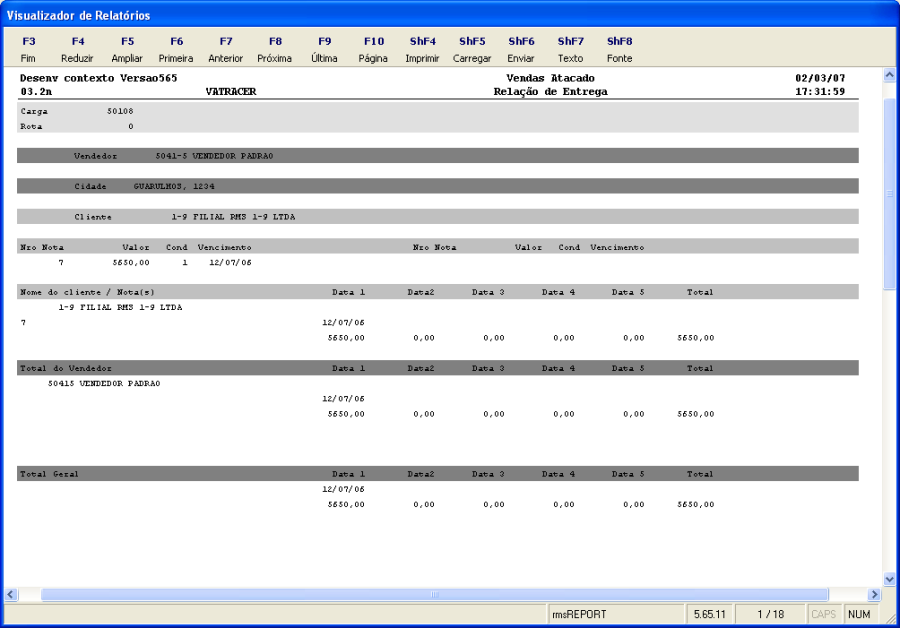
Relatório de Entrega de Cargas
Mostra todas as notas fiscais da carga por condição de pagamento e vencimentos, fazendo as quebras por "Vendedor", "Cidade" e "Cliente". Mostra, ainda, os totais por "Cliente", "Vendedor" e "Geral". Esta listagem acompanha o motorista na entrega das cargas.
...
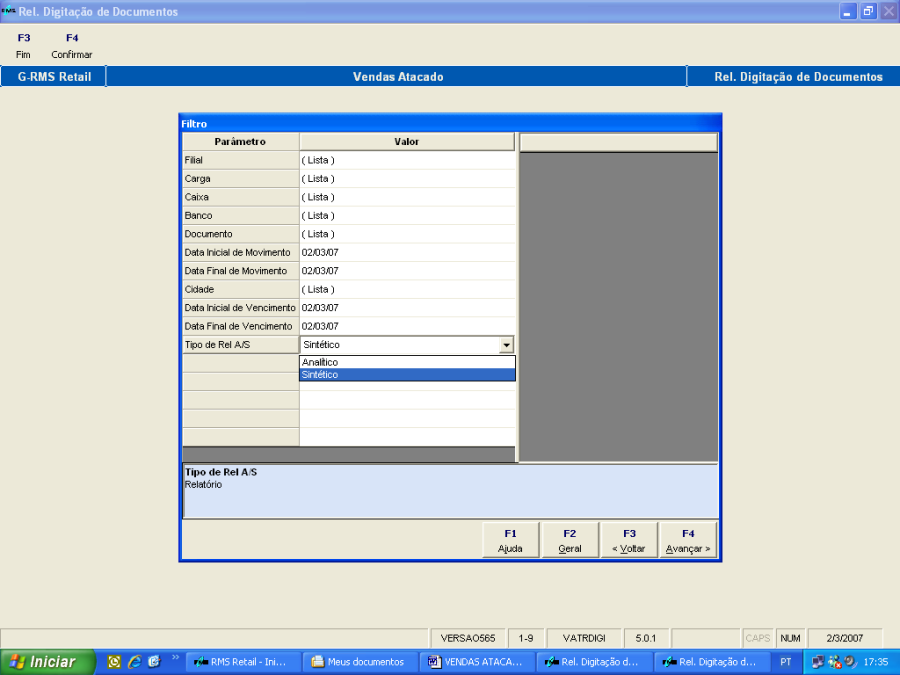
Relatório de Acerto de Cargas
Mostra as cargas atualizadas por data de acerto ou por data de vencimento dos documentos.
É possível emitir o relatório como "Analítico" ou "Sintético".
...
"Analítico" ou "Sintético".
Contas a Receber
...
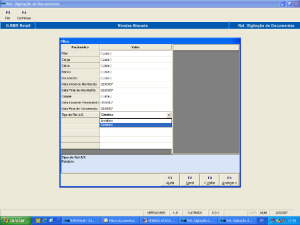
Integração de Títulos:
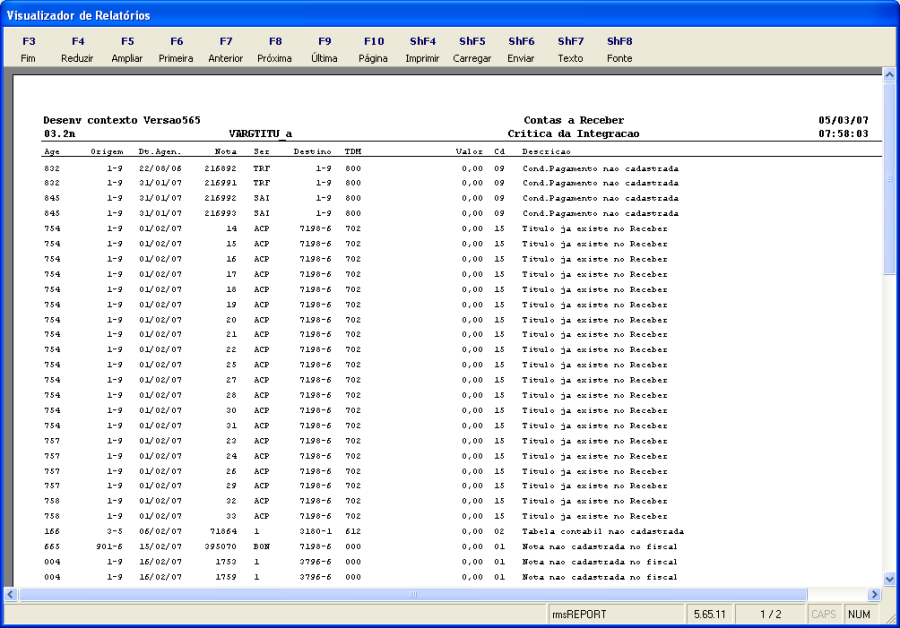
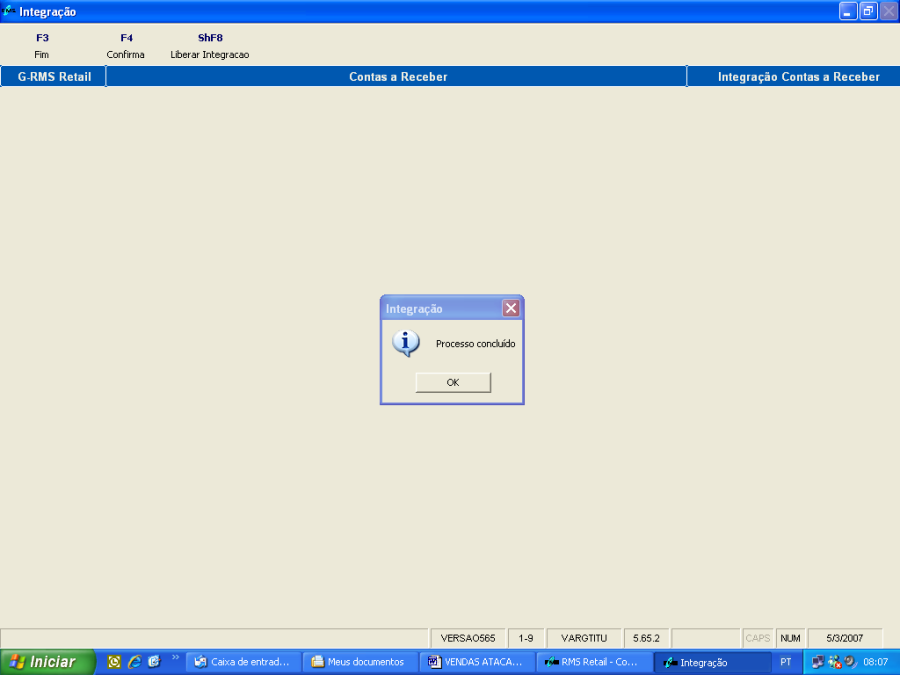
Após a emissão das notas fiscais deve-se integrar as mesmas no Modulo Contas a Receber.
Confirma: Confirma a integração dos títulos no Modulo Contas a Receber.
Âncora
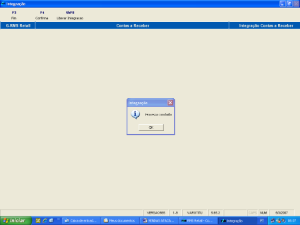
Geração de Boletos:
Informar o código do portador, a filial, e o intervalo de títulos para o qual se deseja gerar os boletos. No campo "Número Bancário" será mostrado o número de sequência informado campo "Número" do Cadastro do Portador.
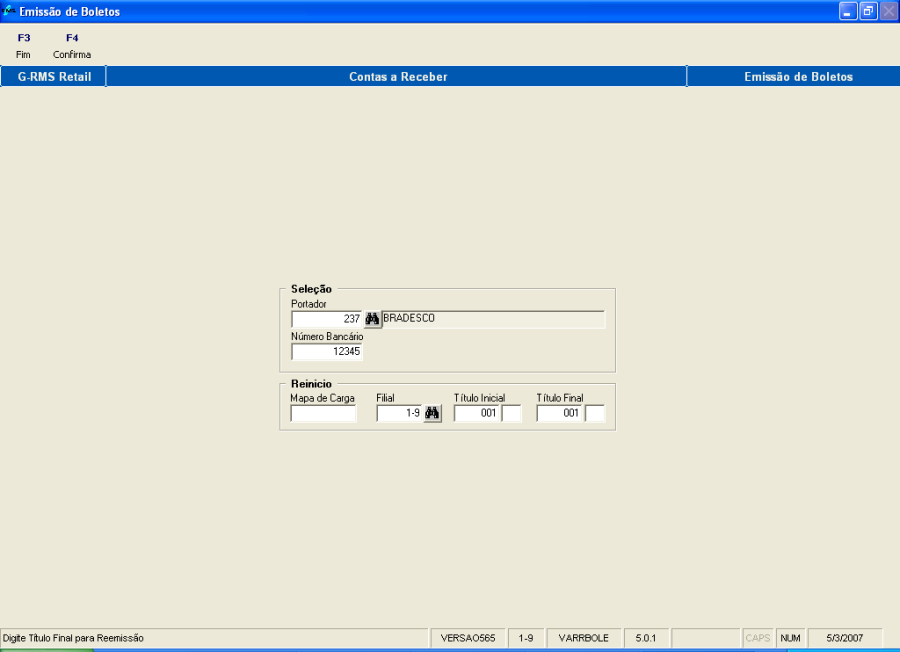
Confirma: Confirma a geração dos boletos para o intervalo de títulos informado.
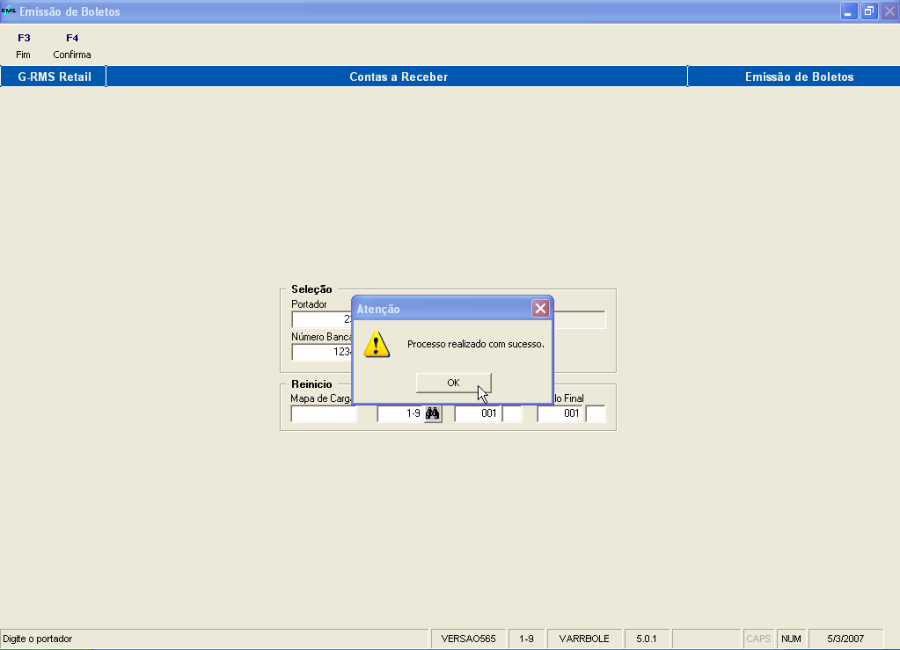
Emissão de Boletos:
Boleto emitido de acordo com as informações da tela de geração.
Observação:
A configuração do boleto é definida pelo arquivo texto "BOLETOS", que se encontra na área DBU.
Manutenção de Títulos:
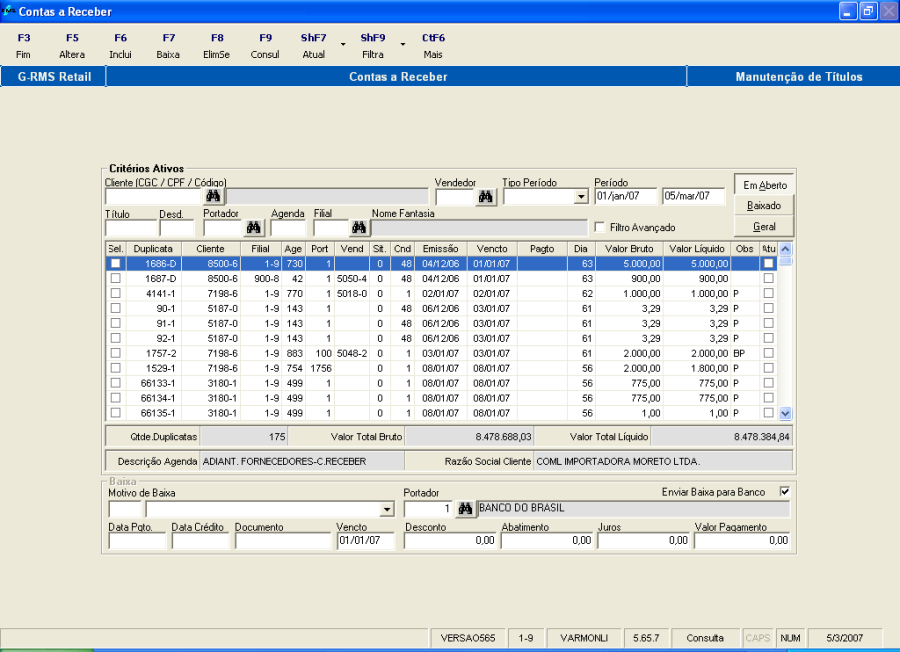
Mostra todos os títulos integrados nas Contas a Receber, permitindo a sua manutenção.
Altera: Permite a alteração dos dados do título.
Incluir: Inclui novos títulos no Modulo Contas a Receber.
Baixa: Faz a baixa do título, marcando no campo "Pagamento" a data da baixa.
ElimSe: Elimina uma seleção de títulos.
Consul: Consulta os dados de um título.
ExclDu: Exclui o título do Contas a Receber.
Imprime: Gera relatório dos títulos mostrados na tela.
Obs: Permite a inclusão de observações para o título.
Banco: Retorna o título para portador INTEG.
Atual: Atualiza a baixa ou estorno do título.
Estorn: Estorna a baixa do título.
Filtra: Mostra os títulos na tela de acordo com as informações do filtro.
- "Em Aberto": Mostra somente os títulos em aberto.
- "Baixado": Mostra somente os títulos baixados.
- "Geral": Mostra todos os títulos.
...
Aviso de Débito:
Tem a finalidade de gerar juros para os títulos que foram pagos em atraso.
Para que isso seja possível, é necessário que as tabelas 113 (Cálculo de Juros), 301 (Juros Contas a Receber) e 304 (Juros Contas a Receber) estejam devidamente cadastradas.
Serão gerados títulos, no Módulo Contas a Receber, com o mesmo número do título original, mas com desdobramento "1J", identificando o "Aviso de Débito".
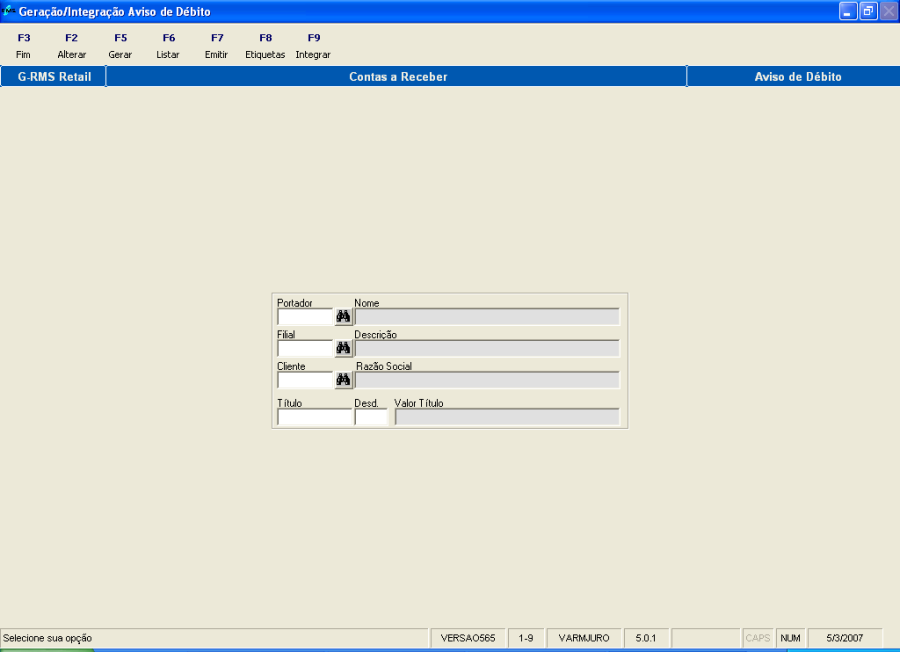
Gerar: Gera aviso de débito para os títulos que foram pagos em atraso.
Lista: Emite crítica com os avisos gerados.
Altera: Permite a alteração do valor e vencimento do aviso gerado.
Emitir: Emite "Aviso de Débito" para envio ao cliente com todos os dados do mesmo.
Etiquetas: Gera etiqueta com os dados do cliente.
Integrar: Faz a integração dos avisos no Módulo Contas a Receber. Âncora
Geração Remessa p/ Banco:
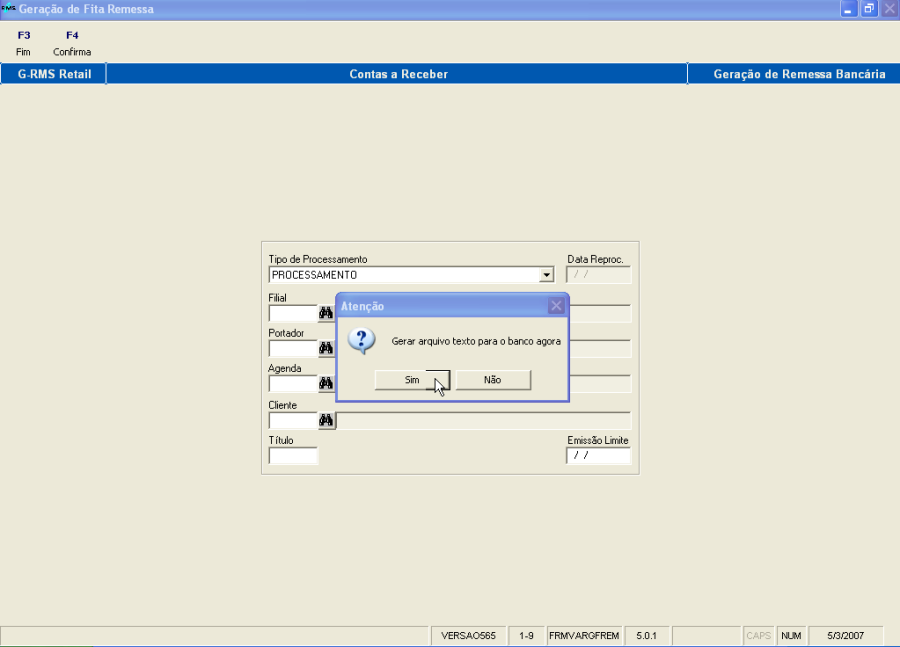
Gera o arquivo remessa para o banco, considerando somente os títulos em aberto e que estiverem com o portador "INTEG".
O arquivo será gerado na área DBW.
Arquivo: CbDDMM99.REM, onde:
- Cb: Fixo
- DD: Dia da geração do arquivo.
- MM: Mês da geração do arquivo.
- 99: Número sequencial do arquivo.
- REM: Extensão do arquivo de remessa.
...
Controle de Cheques:
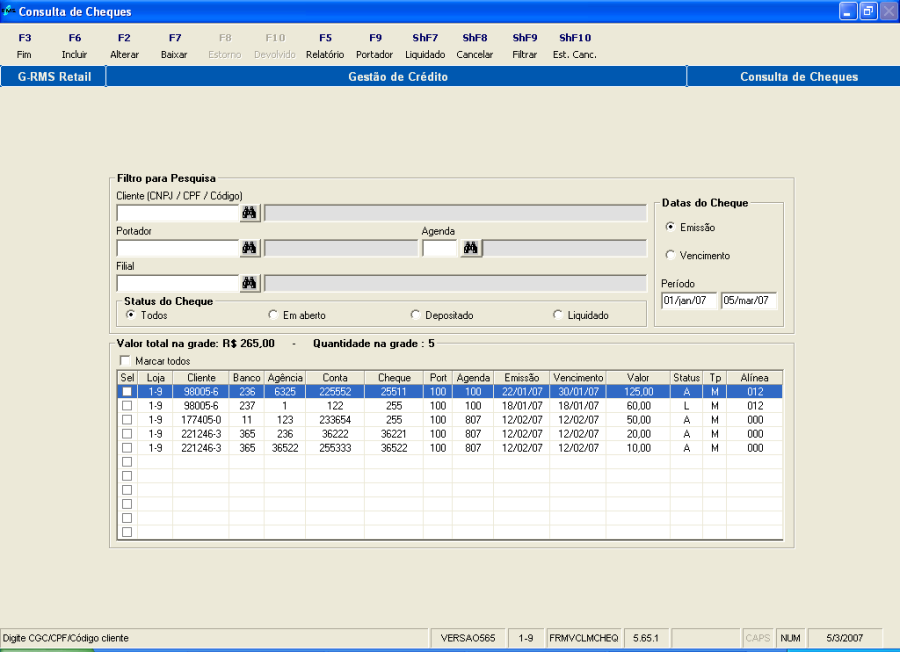
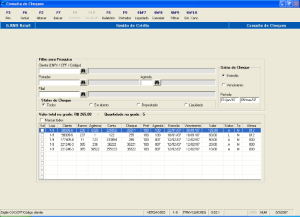
Tem como finalidade controlar os cheques lançados no acerto das cargas.
Incluir: Faz a inclusão manual de cheques.
Alterar: Permite alterar os dados de cheques ainda em aberto.
Baixar: Faz a baixa de cheques, alterando seu status para "D" (Depositado).
Estorno: Faz o estorno de uma baixa, retornando o status para "A" (Aberto).
Devolvido: "Marca" o cheque como "Devolvido", alterando seu status para "A" (Aberto) e sua agenda.
Relatório: Emite relatório de acordo com o informado no filtro.
Portador: Permite alterar o portador do cheque.
Filtrar: Mostra os dados na tela de acordo com o informado no filtro.
Est.Canc: Estorna Cancelado. Permite que o cheque volte ao status de "Aberto".Âncora
Consulta Saldo Clientes:
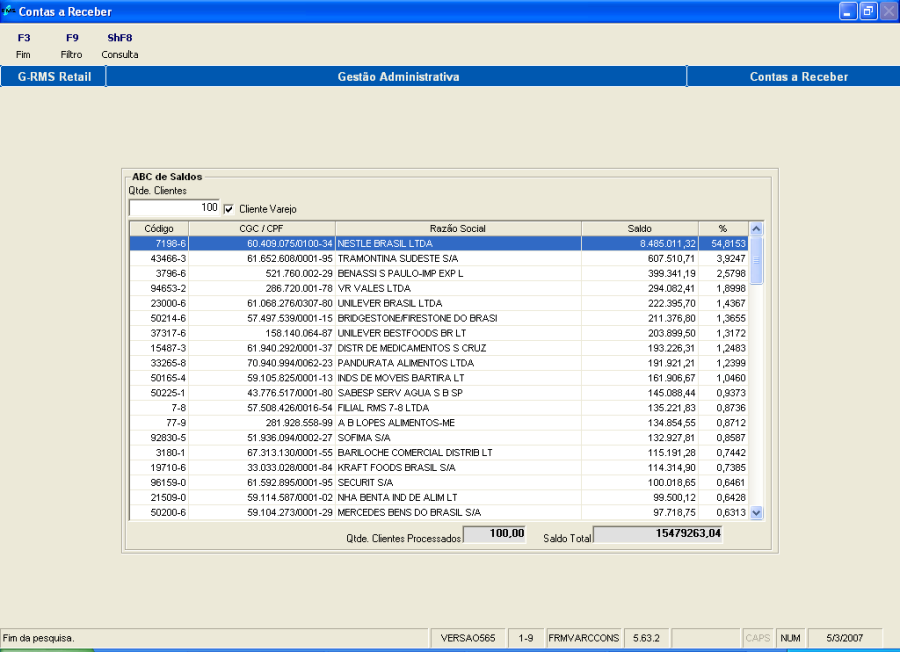
Mostra, em ordem ABC, todos os clientes que possuem títulos em aberto no Módulo Contas a Receber ou cheques pendentes no Controle de Cheques com seus respectivos saldos.
Para consultar um determinado cliente, basta digitar na grade o código interno RMS ou a razão social.
Filtro: Traz na tela todos os clientes com títulos ou cheques em aberto.
Consulta: Mostra o saldo e limite de crédito do cliente. Âncora
Consulta Saldo Clientes (Detalhes):
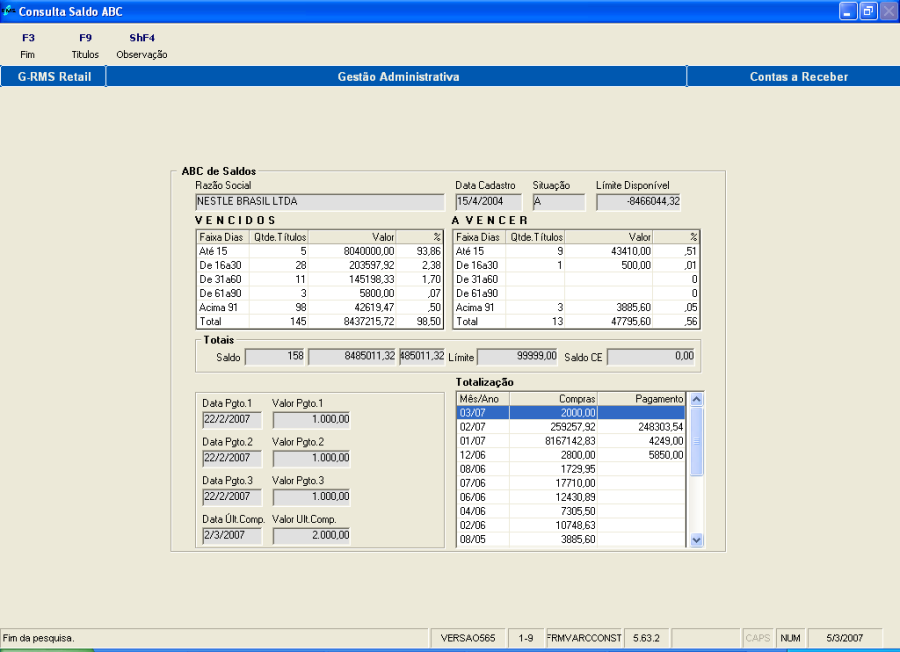
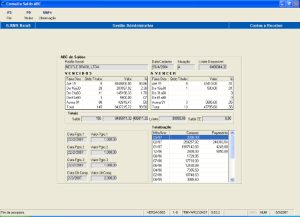
Mostra o saldo do cliente no Módulo Contas a Receber e no Controle de Cheques (Saldo CE), bem como, o limite cadastrado e o limite disponível para compra. Permite, ainda, a visualização dos valores vencidos e a vencer, a última compra e a totalização das compras de cada mês.
Títulos: Permite consultar os títulos em aberto no Módulo Contas a Receber.
Observação: Consulta o Cadastro de Observações do cliente.
...
mês.
Títulos: Permite consultar os títulos em aberto no Módulo Contas a Receber.
Observação: Consulta o Cadastro de Observações do cliente.
Tesouraria
Cadastros
...
Caixas
Deve ter cadastrado apenas o caixa 300, que é o caixa utilizado para integração dos documentos digitados no Acerto de Cargas. O seu status deve ser "Desativado".
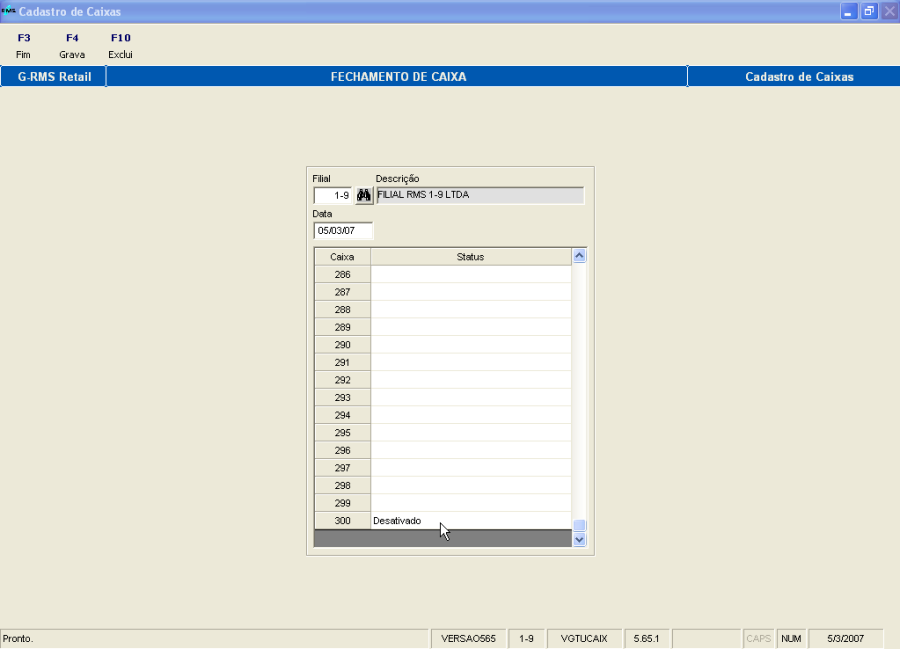
Grava: Confirma o cadastro do caixa.
Exclui: Exclui o caixa cadastrado. Âncora
Tipos de Documentos
Mostra os documentos que serão utilizados no Acerto das Cargas.
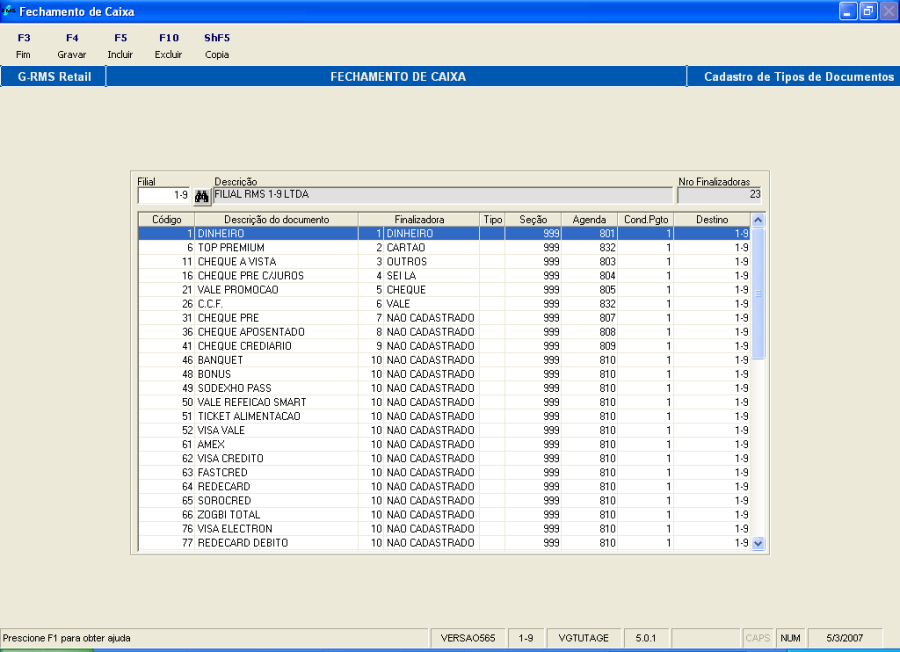
Gravar: Confirma a inclusão ou exclusão de um documento.
Incluir: Permite a inclusão de um documento.
Excluir: Faz a exclusão de um documento.
Cópia: Faz a cópia do cadastro de documentos desta filial.
Fechamento de Caixa:
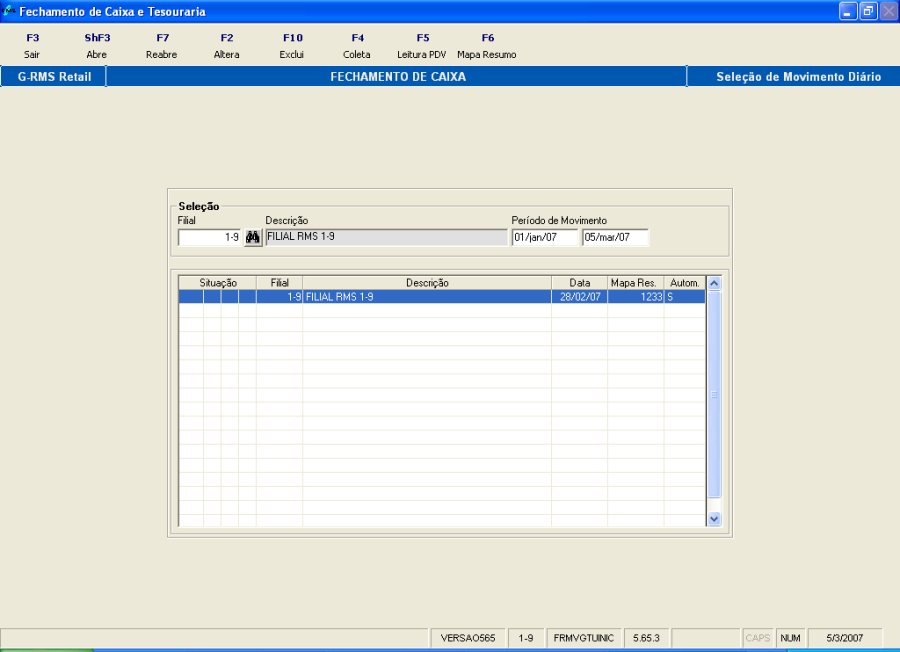
Mostra todos os movimentos abertos conforme o período selecionado.
O movimento deve ser aberto diariamente para que os documentos digitados no Acerto de Cargas possam ser integrados e, no final do dia, devem ser atualizados.
- Abre: Permite a abertura do movimento do dia.
- Reabre: Permite a reabertura de um movimento já atualizado.
- Altera: Altera as flags do movimento.
- Exclui: Exclui um movimento ainda não atualizado.
- Coleta: Exibe a tela onde são integrados os documentos digitados no Acerto de Cargas.
- Mapa Resumo: Permite a crítica e atualização do movimento através das funções ShF5 e SHF6.
...
- através das funções ShF5 e SHF6.
Fechamento de Caixa
...
Coletas.
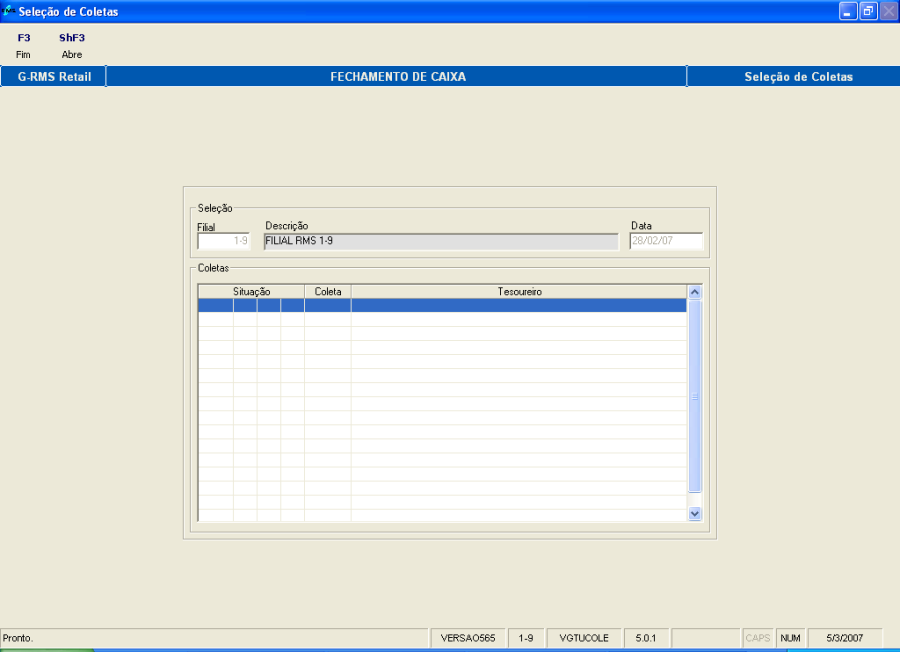
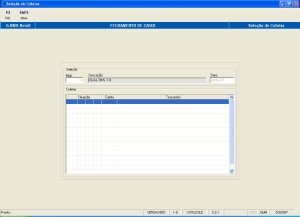
Mostra as coletas criadas a partir da atualização do Acerto de Cargas.
Cada coleta pode ser identificada como sendo uma carga, desde que seja atualizada após a integração na Tesouraria ou, ainda, pode-se trabalhar apenas com uma coleta, atualizando-a apenas no final do dia.
Abre: Permite a abertura de uma coleta.
Altera: Permite a alteração das flags da coleta.
Exclui: Faz a exclusão de uma coleta ainda não atualizada.
Vlr. Entregues: Permite a alteração dos valores integrados da coleta, referente às finalizadoras.
Totaliza: Permite a alteração dos valores integrados da coleta, referente aos tipos de documento.
Crítica: Critica os valores integrados da coleta.
Atualiza: Atualiza a coleta, integrando seus valores no cofre. Âncora
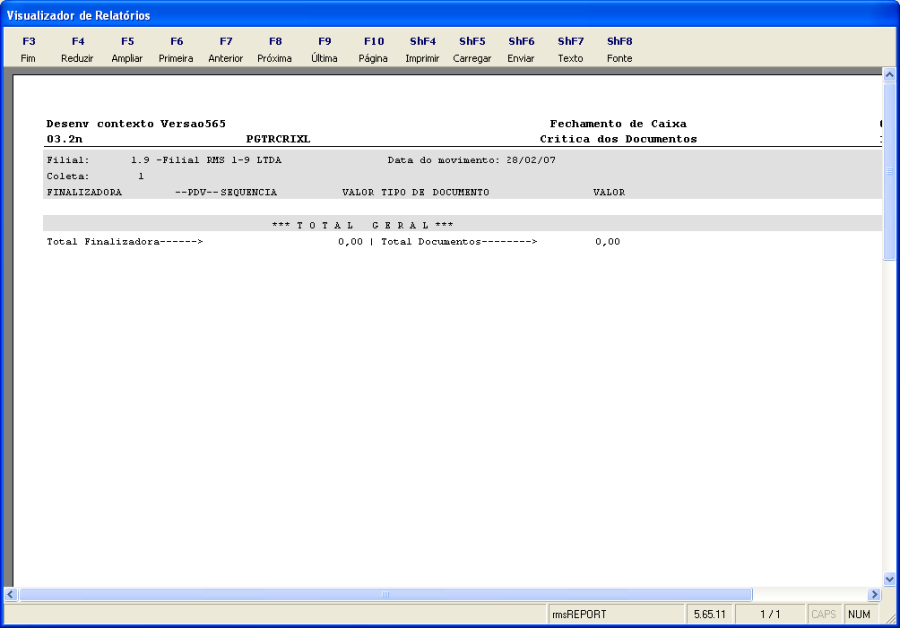
Crítica da Coleta.
Esta crítica mostra os valores de cada documento que foi digitado e atualizado no Acerto de Cargas.
Cofre.
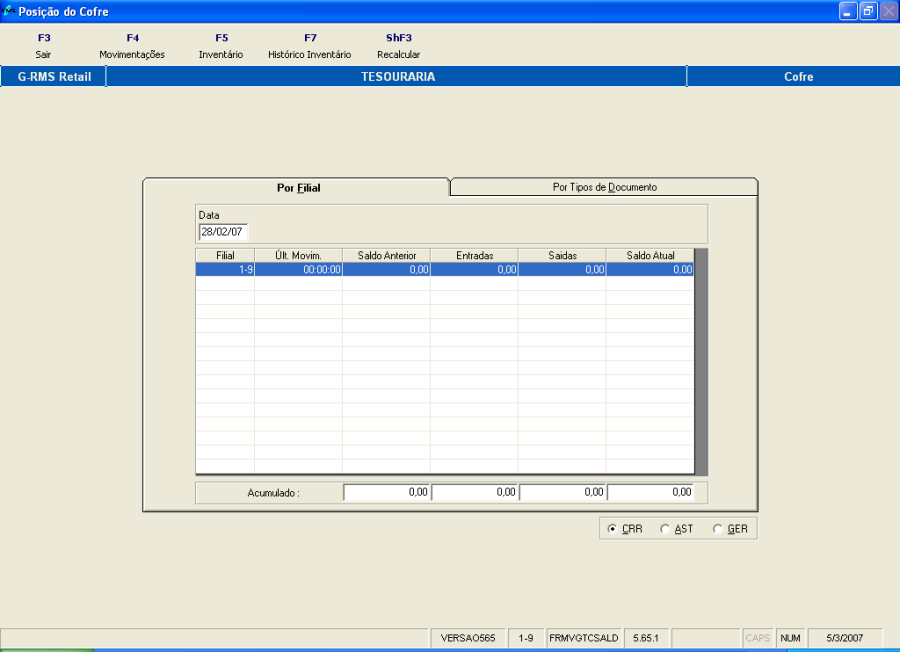
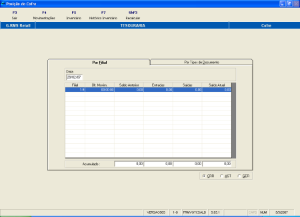
Mostra o saldo do cofre e suas movimentações de entrada e saída.
Movimentações: Exibe tela com todas as movimentações por tipo de documento.
Inventário: Exibe tela para digitação do inventário do cofre.
Histórico Inventário: Mostra o histórico dos inventários realizados.
Recalcular: Recalcula o saldo do cofre.
...
.
Recalcular: Recalcula o saldo do cofre.
Cofre
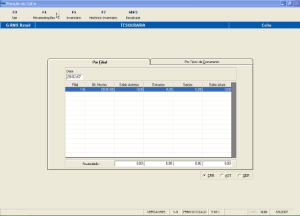
Movimentações:
Âncora
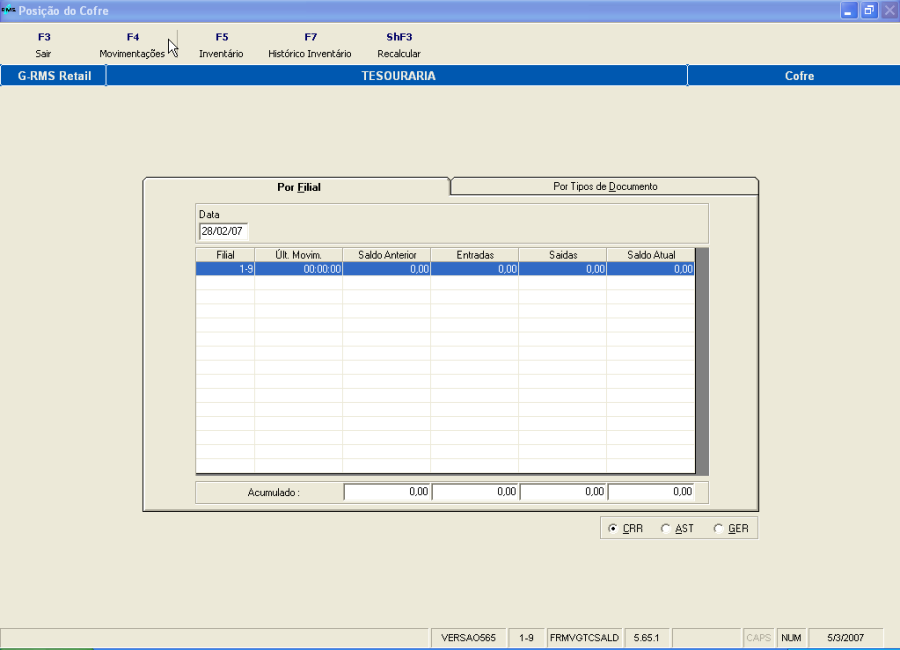
Mostra o total existente no cofre por tipo de documento.
Entr. / Saída: Permite a entrada ou saída, por tipo de documento, de valores no cofre.
Transfer: Faz a transferência de valores de um documento para outro.
Movimentos: Mostra as movimentações efetuadas no cofre.
Relatório: Relatório com as movimentações do cofre por período.
Saída Automática: Faz a saída total dos valores do cofre, mediante parametrização do Painel de Controle.
CRM: Permite a geração de "Saídas Automáticas"
Saídas SITEF: Permite a geração de "Saídas SITEF".
ExtraForn: A função remete para o programa VGLMMENU – "Outras Entradas e Saídas – Livros Fiscais", e permite a consulta dos títulos selecionados conforme filtro.
...
...
Modelos de Menu
...
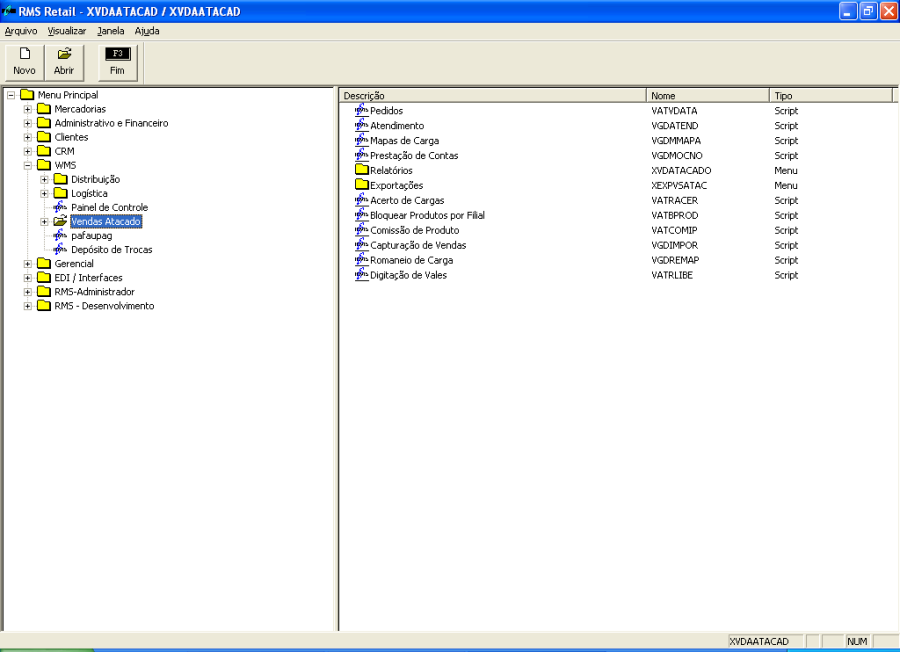
Menu "Vendas Atacado
...
...
"
...
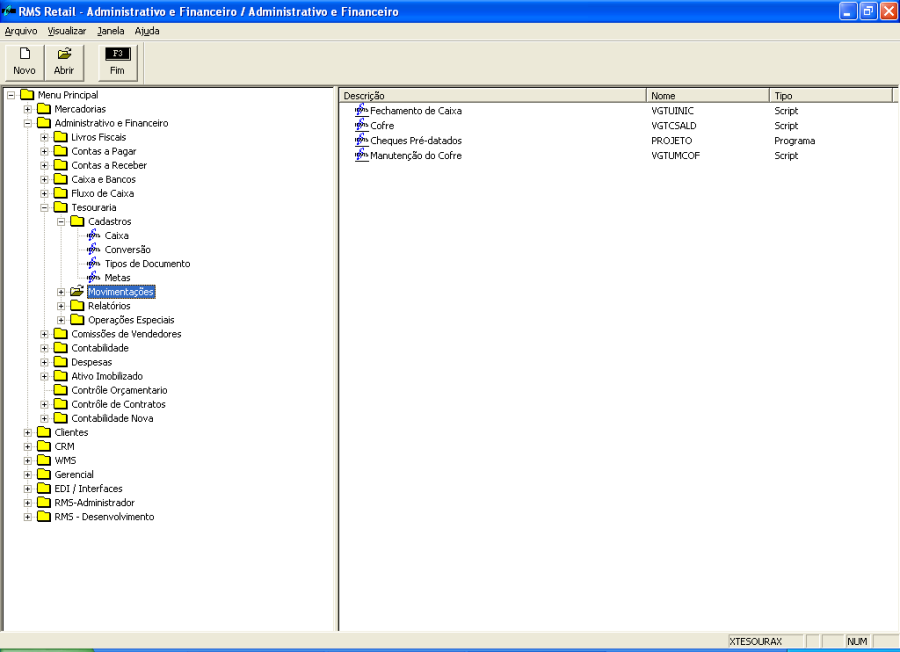
Sub menu "Cadastros Extras"

...
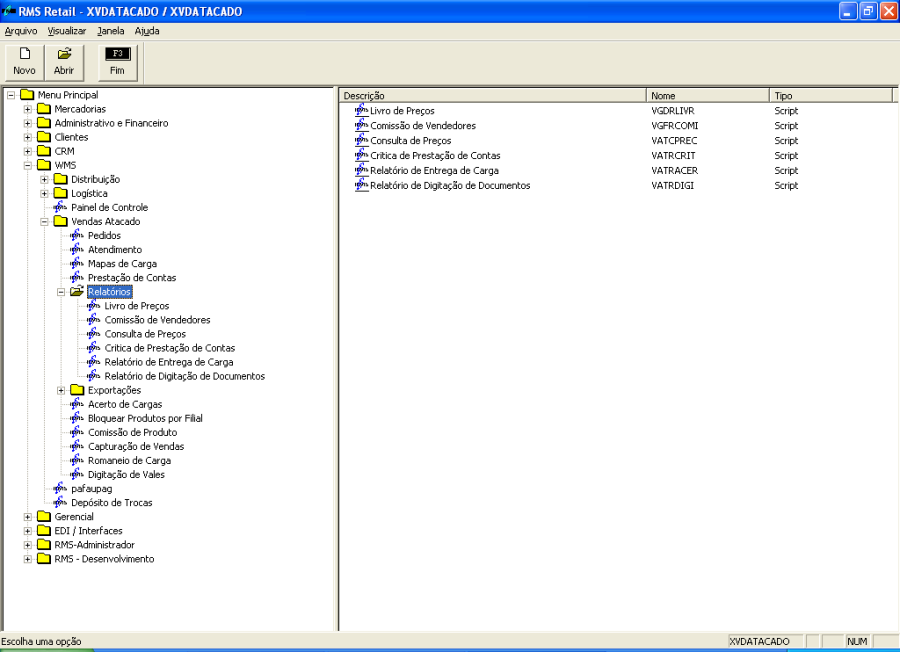
Sub menu "Relatórios"
...
Sub menu "Exportações Palmtop"
...
...
Relatório de Clientes SEM compra
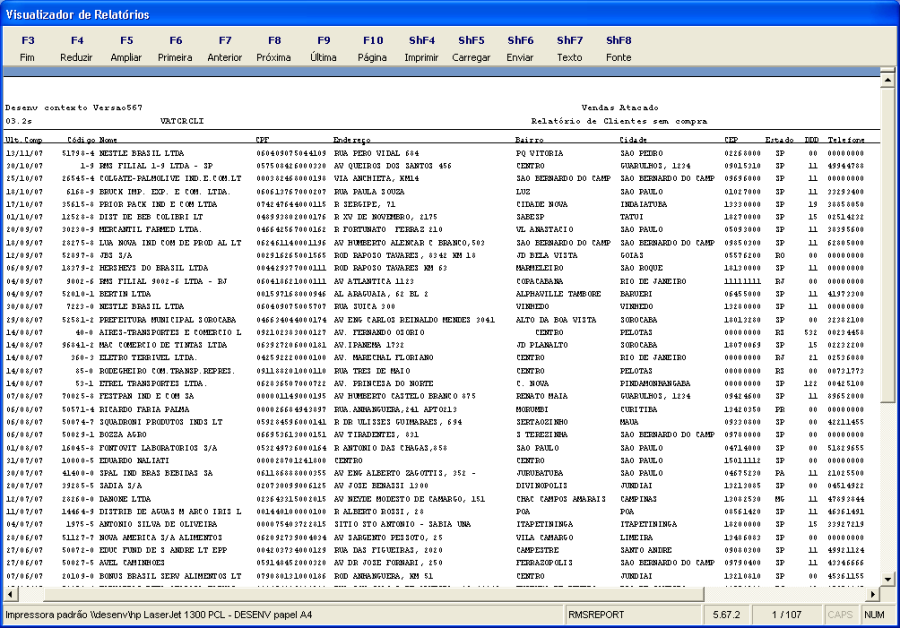
Este relatório tem como objetivo permitir a consulta de clientes SEM compra no período determinado pelo parâmetro 110, acesso DIASSEMFAT.
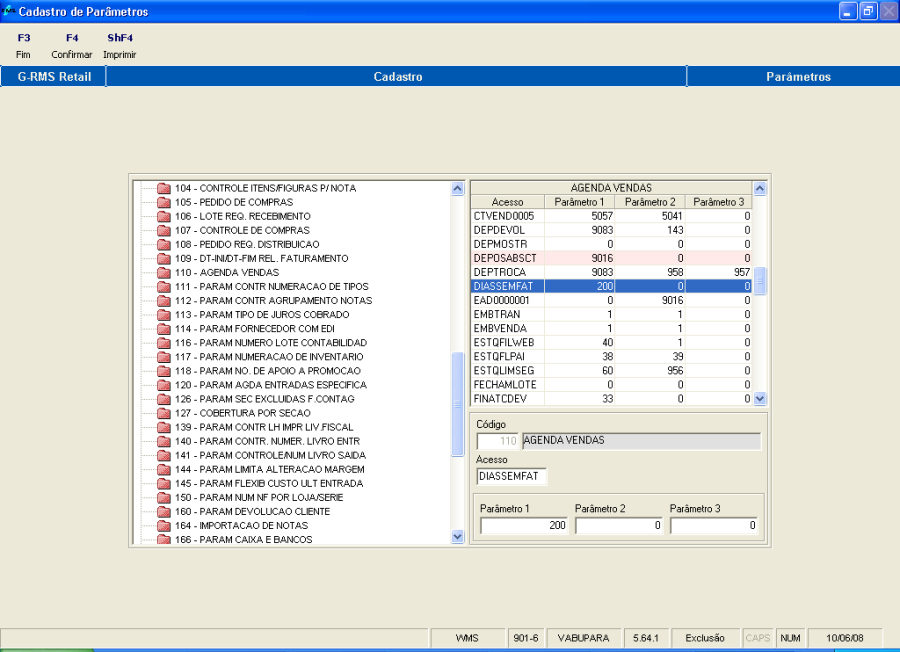
Deverá ser cadastrado o parâmetro 110 – DIASSEMFAT (Quantidades de dia para pesquisa do Relatório).
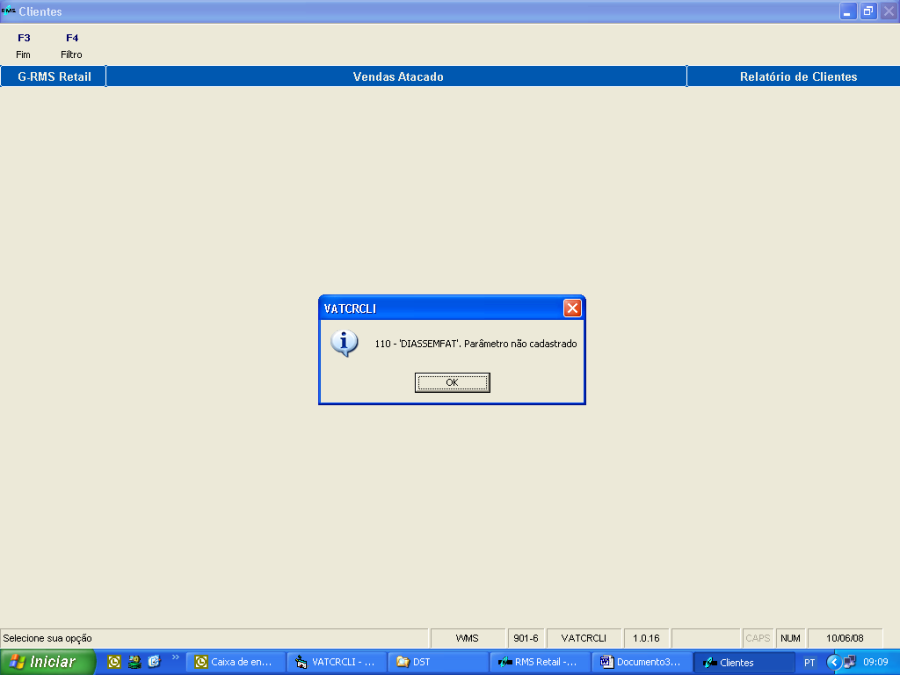
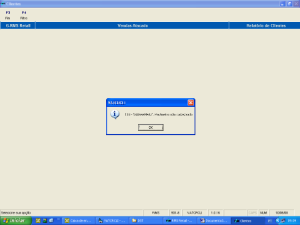
Não será possível a emissão do Relatório, caso o parâmetro não estiver cadastrado.

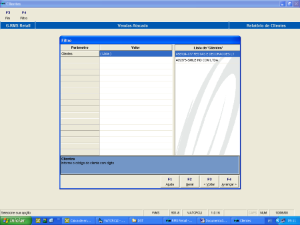
Caso não for informado nenhum cliente, serão impressos todos que não compraram dentro do período especificado no parâmetro cadastrado.
...
1. HISTÓRICO DE REVISÕES
...
...
...
...
...
1.0
...
05/07/11
...
Carmem Elvira
...
- Criação do documento e últimas atualizações;
...
1.1
...
27/01/15
...
Mirella Vaqueiro
...
Visão Geral
Import HTML Content
Conteúdo das Ferramentas
Tarefas