
Histórico da Página
Avaliacao_de_Verificacao_a_Campo_
...
MANM1711
Objetivo: Registrar os apontamentos de avaliação de verificação anotando as anomalias realizadas pela operação.
...
Para efetuar a inclusão de um apontamento, clique no botão "Nova Avaliação", será aberto o formulário para inserção do apontamento.
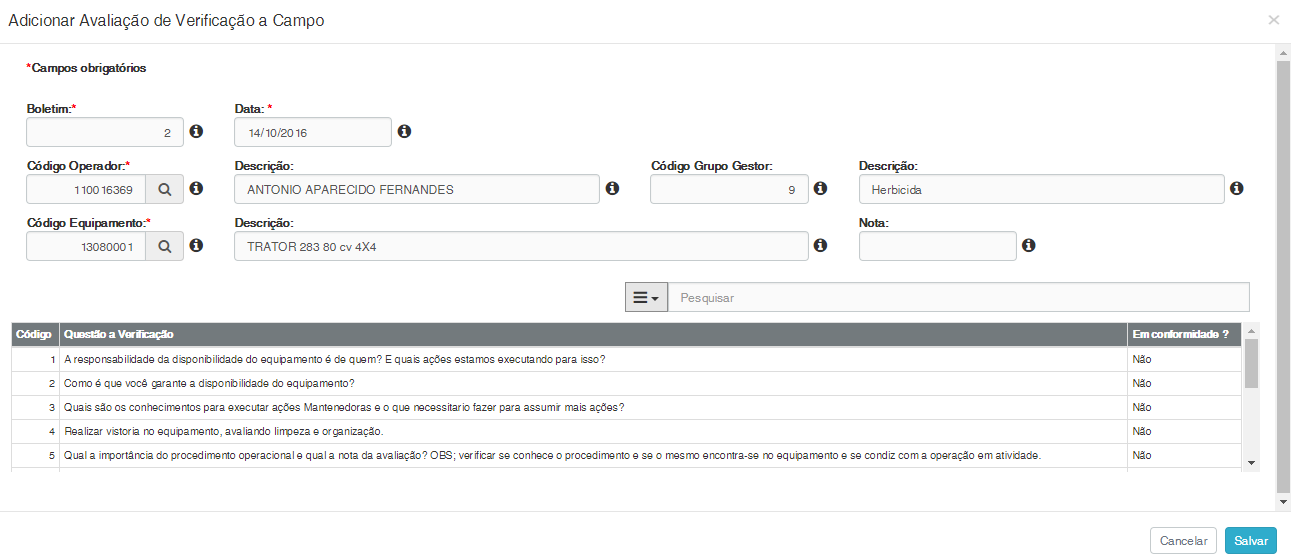
Campo | Preenchimento |
Boletim | Número do Boletim. Conforme parametrização |
o número do boletim poderá ser gerado automaticamente ou ser informado. | |
| Data | Informe a data da avaliação |
| Código Operador | Informe o código do operador mantenedor. Clique na "lupa" para ver as opções. |
| Descrição | Demonstra o nome do operador mantenedor. Recuperado automaticamente |
| Código Grupo Gestor | Demonstra o código do grupo gestor ao qual o operador está relacionado. Recuperado automaticamente. |
| Descrição | Demonstra a descrição do grupo gestor ao qual o operador está relacionado. Recuperado automaticamente. |
| Código Equipamento | Informe o código do equipamento. Clique na "lupa" para ver as opções. |
| Descrição | Demonstra a descrição do modelo do equipamento. Recuperado automaticamente. |
| Nota | Demonstra a nota obtida da avaliação. Calculada automaticamente. |
Após informar os dados referentes ao operador e equipamento, para apontar a avaliação do operador clique sobre a pergunta avaliada, será aberto o formulário para o apontamento
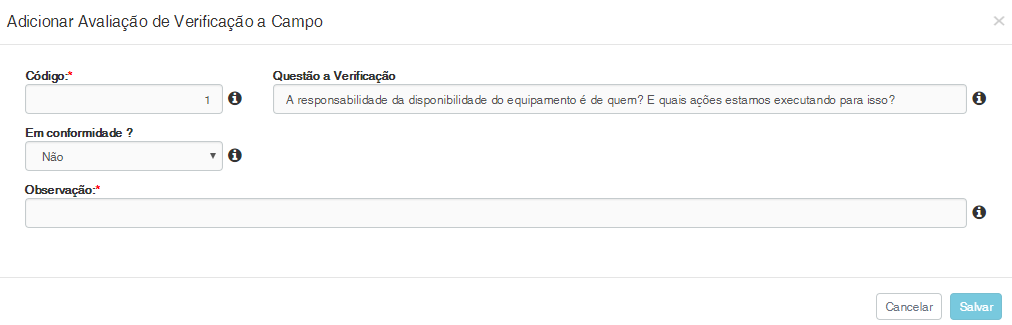
Campo | Preenchimento |
Código | Demonstra a sequencia da questão de avaliação. |
Questão a Verificação | Demonstra a descrição da questão avaliada. |
Em conformidade | Informe se a resposta do operador está em conformidade a questão avaliada. |
| Observação | Informe de forma sucinta a observação realizada em relação ao operador avaliado na resposta da questão. |
Após apontar a avaliação da questão, clique no botão "Salvar" para gravar ou em "Cancelar" para cancelar a avaliação informada. Repita esta etapa até apontar
...
Campo
...
Preenchimento
...
Código
...
Desmonstra Informe o mês e ano para a inclusão do cancelamento do checklist. Clique na "lupa" para ver as opções.
...
Código Equipamento
...
Informe o código do equipamento que teve o checklist cancelado. Clique na "lupa" para ver as opções.
...
Descrição
...
Demonstra a descrição do modelo do equipamento selecionado. Recuperado automaticamente.
...
todas as perguntas da avaliação.
Alterando um apontamento de Avaliação:
Para alterar uma Avaliação, selecione o boletim desejado, selecione a pergunta que será alterada
Após informar os dados para o novo registro, clique no botão "Salvar" para gravar ou em "Cancelar" para cancelar a inclusão do registro.
Adicionando apontamento de Cancelamento de Checklist em um Período já cadastrado:
Para adicionar um novo Cancelamento de Checklist para um período já cadastrado, selecione o período desejado, clique no botão "Novo Item de Cancelamento", será aberto o formulário para inclusão dos dados, após a inclusão, clique no botão "Salvar" para gravar ou em "Cancelar" para cancelar a inclusão do registro.
Alterando um apontamento de Cancelamento de Checklist em um Período já cadastrado:
Para alterar um Cancelamento, selecione o período desejado, selecione o apontamento que será alterado, clique no botão "Visualizar" inferior, o formulário será aberto para edição dos dados, após a alteração, clique no botão "Salvar" para gravar ou em "Cancelar" para cancelar a alteração do registro.
Excluindo o um apontamento de Cancelamento de Checklist:
Para excluir um período e seus apontamentos, clique no botão "Excluir" acima do header (Mês/Ano) ou para excluir um ou mais apontamentos, selecione os apontamentos e clique no botão "Excluir" logo acima da tabela de detalhe, para confirmar a exclusão, clique em "Sim" ou em "Não" para cancelar a exclusão.
Visão Geral
Import HTML Content
Conteúdo das Ferramentas
Tarefas