ÍNDICE
- Visão Geral
- Requisitos Mínimos
- Instalação RMS Service
- Tela XXX
- Principais Campos e Parâmetros
- Tabelas utilizadas
- RMSSRV
- Assuntos Relacionados
- Videos How To
01. VISÃO GERAL
Manual para instalação e configuração do RMS Core
02. Requisitos Mínimos
Servidores: Memória de 4 GB e Disco de 10GB,
Windows Server 2008 R2.
Estações: Memória de 4 GB, Disco de 10 GB, Windows 7 ou superior.
Oracle Client 10 G ou 11 G.
03. Instalação RMS ServiceServer 2012.
Oracle Server 11 G ou 12 C.
03. Sistemas operacionais homologados
RMS Client:
Windows 7 e Windows 10
RMS Server:
Windows Server 2012 e Windows server 2016
04. Oracle homologados
RMS Client:
Oracle client 10g e Oracle client 11G
RMS Server:
Oracle 11g release (11.2.0.1.0) e oracle 12C release 2 (12.2.0.1.0)
05. Instalação RMSSRV
| Totvs custom tabs box |
|---|
| tabs | Passo 01, Passo 02, Passo 03, Passo 04,Passo 05,Passo 06 |
|---|
| ids | passo1,passo2,passo3,passo4,passo5,passo6 |
|---|
|
| Totvs custom tabs box items |
|---|
| default | no |
|---|
| referencia | passo3 |
|---|
|
- Acesse o caminho *unidade:\RMS\RMSSRV\CONTEXTOS e renomeie a pasta versao5681 para o nome do contexto que foi escolhido na licença (no nosso caso V5681_W64).
 - Acesse o caminho *unidade:\RMS\RMSSRV\EXE e execute o programa RMSSVR.

|
| Totvs custom tabs box items |
|---|
| default | no |
|---|
| referencia | passo2passo5 |
|---|
| - Acesse o caminho Compartilhar o diretório de contextos "*unidade:\RMS\RMSSRV\CONTEXTOS e renomeie a pasta versao5681 para o nome do contexto que foi escolhido na licença (no nosso caso V5681_W64).
| | Totvs custom tabs box items |
|---|
| default | no |
|---|
| referencia | passo2 |
|---|
| Acesse o caminho *unidade:\RMS\RMSSRV\CONTEXTOS e renomeie a pasta versao5681 para o nome do contexto que foi escolhido na licença (no nosso caso V5681_W64).
- " para todos os usuários e permissão full.
Clique com o botão direito na pasta Contextos e selecione a opção Properties.
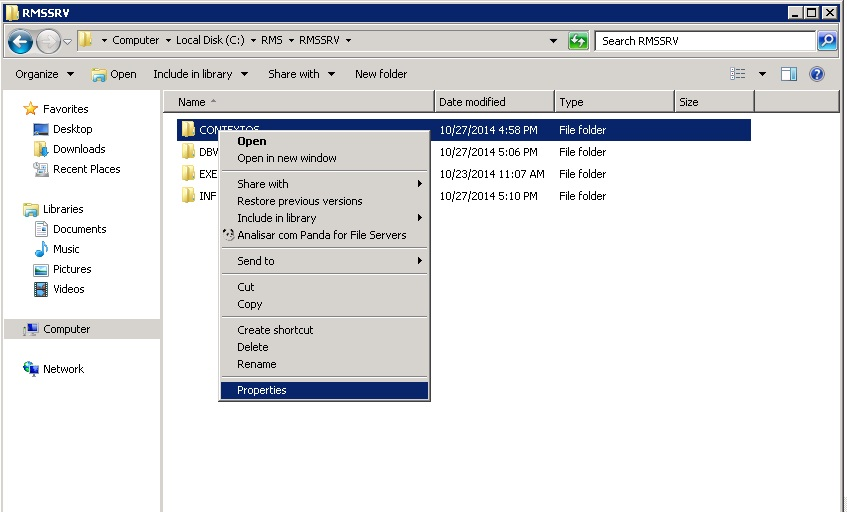 Image Added Image Added
Clique na aba Sharing: 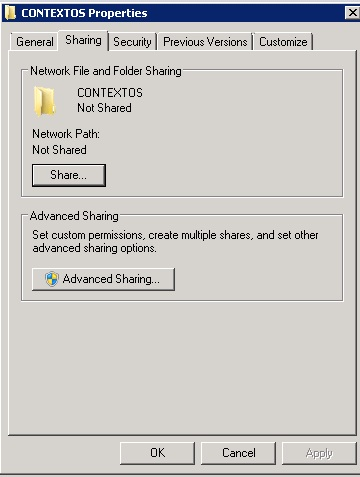 Image Added Image Added
Selecione Advanced Sharing, clique no combo Share this folder e escolha a opção Permissions.
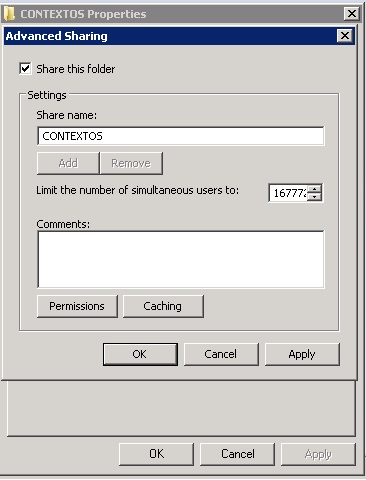 Image Added Image Added
Clique em ADD e escolha Everyone. Dê permissão Full Control e clique em OK.
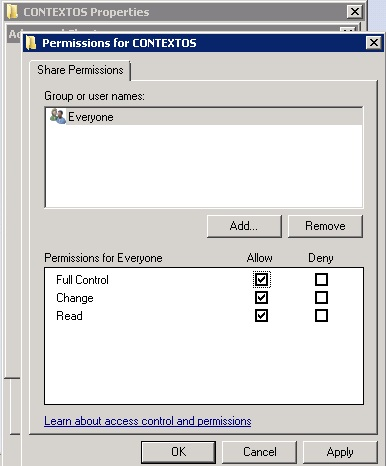 Image Added Image Added
Na aba Security deve-se clicar em Edit:
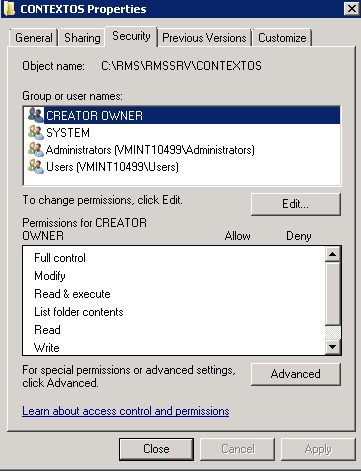 Image Added Image Added E depois clique em ADD.
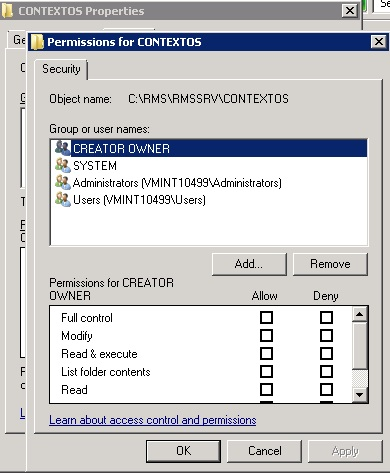 Image Added Image Added Escreva o usuário Everyone e clique em OK.
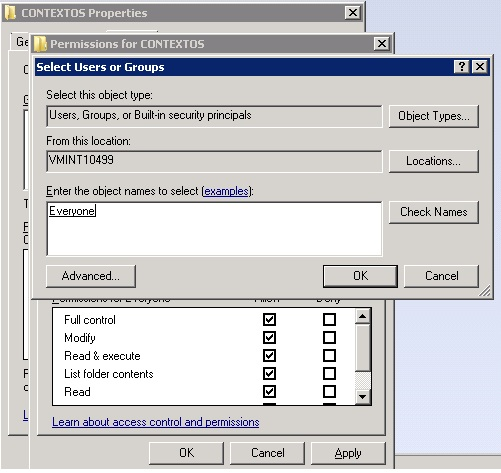 Image Added Image Added - Dê permissão Full Control para Everyone e clique em OK.
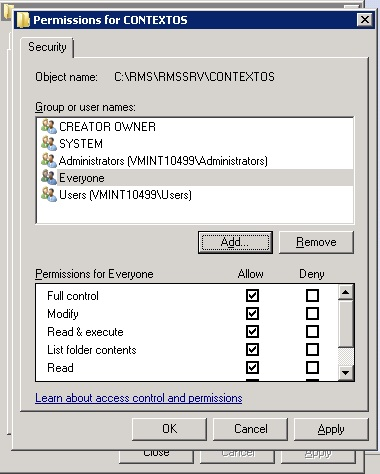 Image Added Image Added
Após o Windows dar a permissão para os objetos da pasta, clique em Close. 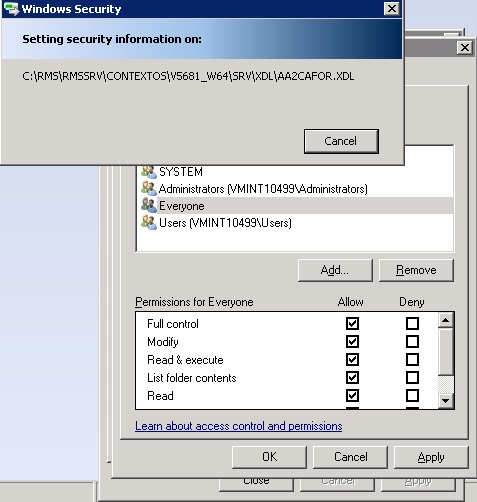 Image Added Image Added
- Deve-se criar uma pasta com o nome Dados, que será utilizada para armazenamento de dados temporário. Dê permissão Full.
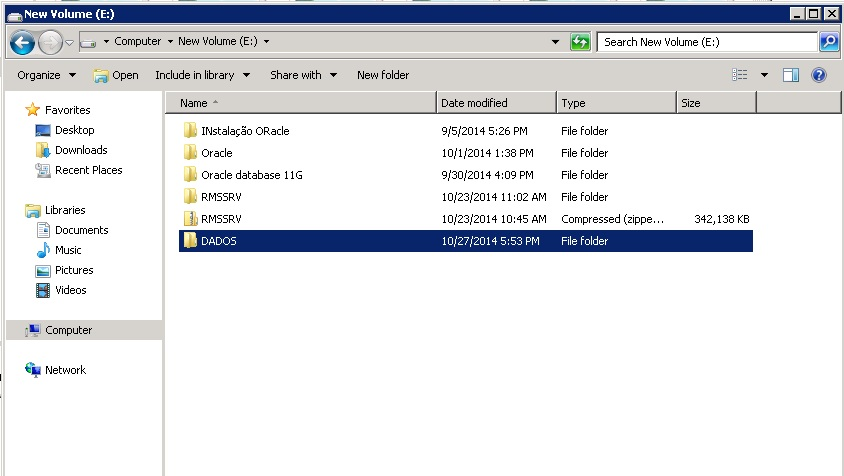 Image Added Image Added
- Clique com o botão direito e selecione Properties. Abrir a aba Sharing.
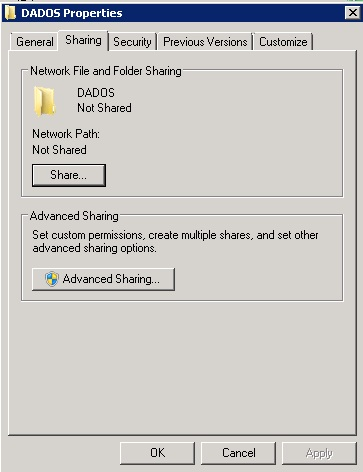 Image Added Image Added
- Clique em Advanced Sharing e dê permissão Full Control para todos os usuários e clique em OK.
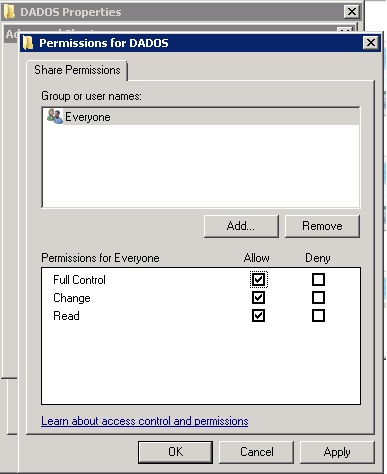 Image Added Image Added
- Selecione a aba Security e clique em Edit.
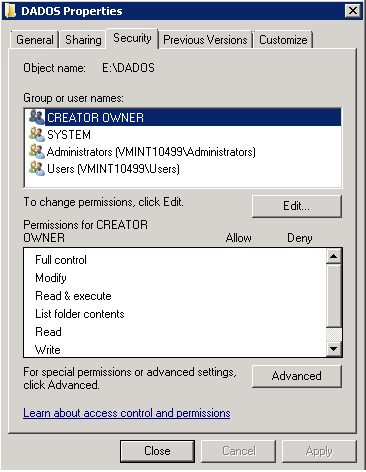 Image Added Image Added
- Clique em ADD e adicione Everyone, após isso dê permissão Full Control.
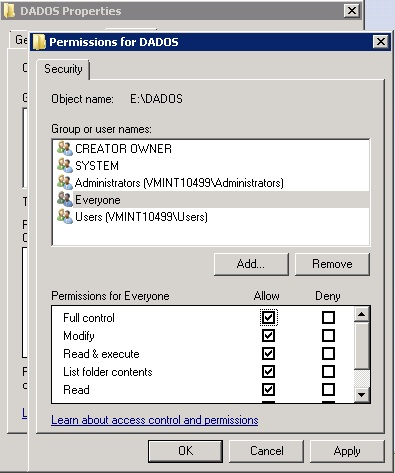 Image Added Image Added
| | Totvs custom tabs box items |
|---|
| default | no |
|---|
| referencia | passo2 |
|---|
| Acesse o caminho *unidade:\RMS\RMSSRV\CONTEXTOS e renomeie a pasta versao5681 para o nome do contexto que foi escolhido na licença (no nosso caso V5681_W64).
| Totvs custom tabs box items |
|---|
| default | no |
|---|
| referencia | passo2 |
|---|
| Acesse o caminho *unidade:\RMS\RMSSRV\CONTEXTOS e renomeie a pasta versao5681 para o nome do contexto que foi escolhido na licença (no nosso caso V5681_W64).
| Totvs custom tabs box items |
|---|
| default | no |
|---|
| referencia | passo2 |
|---|
| - Acesse o caminho *unidade:\RMS\RMSSRV\CONTEXTOS e renomeie a pasta versao5681 para o nome do contexto que foi escolhido na licença (no nosso caso V5681_W64).
|
| Totvs custom tabs box items |
|---|
| default | no |
|---|
| referencia | passo2passo6 |
|---|
| Acesse o caminho *unidade:\RMS\RMSSRV\CONTEXTOS e renomeie a pasta versao5681 para o nome do contexto que foi escolhido na licença (no nosso caso V5681_W64).
| Totvs custom tabs box items |
|---|
| default | no |
|---|
| referencia | passo2 |
|---|
| Acesse o caminho *unidade:\RMS\RMSSRV\CONTEXTOS e renomeie a pasta versao5681 para o nome do contexto que foi escolhido na licença (no nosso caso V5681_W64).
| Totvs custom tabs box items |
|---|
| default | no |
|---|
| referencia | passo2 |
|---|
| Acesse o caminho *unidade:\RMS\RMSSRV\CONTEXTOS e renomeie a pasta versao5681 para o nome do contexto que foi escolhido na licença (no nosso caso V5681_W64).
| Totvs custom tabs box items |
|---|
| default | no |
|---|
| referencia | passo2 |
|---|
| Acesse o caminho *unidade:\RMS\RMSSRV\CONTEXTOS e renomeie a pasta versao5681 para o nome do contexto que foi escolhido na licença (no nosso caso V5681_W64).
|
03. TELA XXXXX
Outras Ações / Ações relacionadas
| Ação | Descrição |
|---|
04. TELA XXXXX
Principais Campos e Parâmetros
Campo | Descrição- Abra novamente o RMSSRV e clique em Contexto e selecione a opção Configuração.
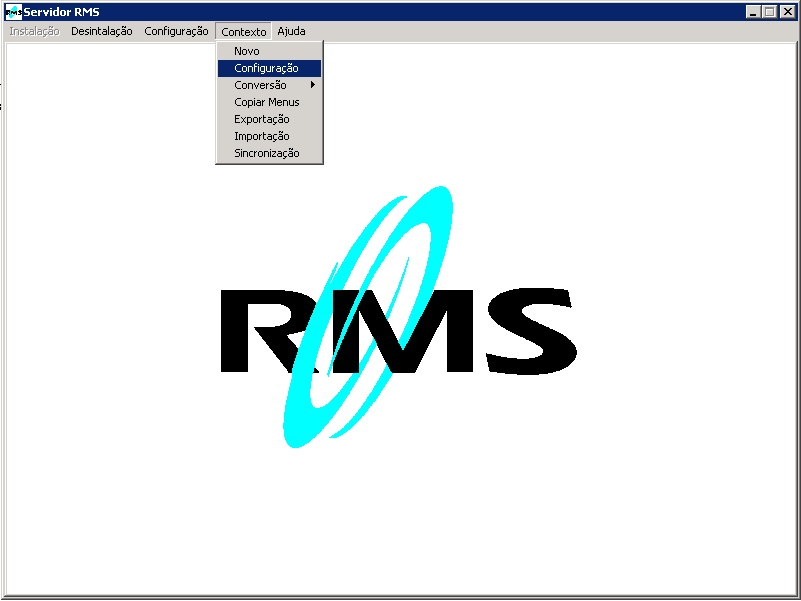 Image Added Image Added
- Escolha o diretório base como: NOME DA MAQUINA\CONTEXTOS\V5681_W64, alterando o V5681_W64 para o nome do seu contexto.
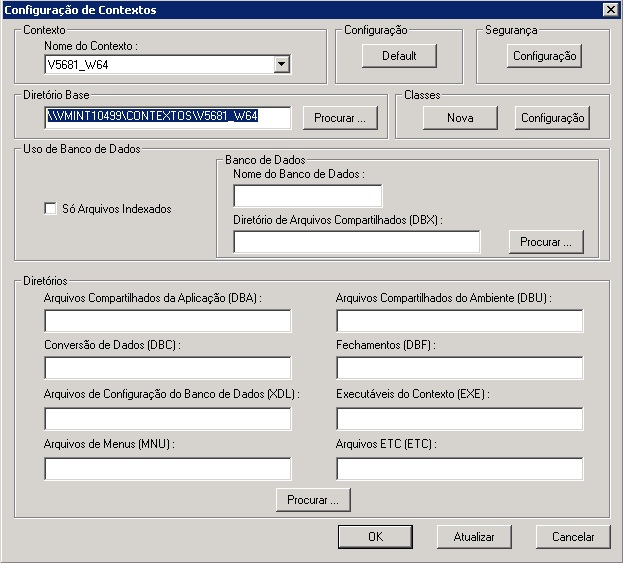 Image Added Image Added
- Selecione em Configuração a opção Default e clique.
 Image Added Image Added
- Colocar o nome do banco e alterar o diretório DBX para \\nome da máquina\Dados e clique em OK.
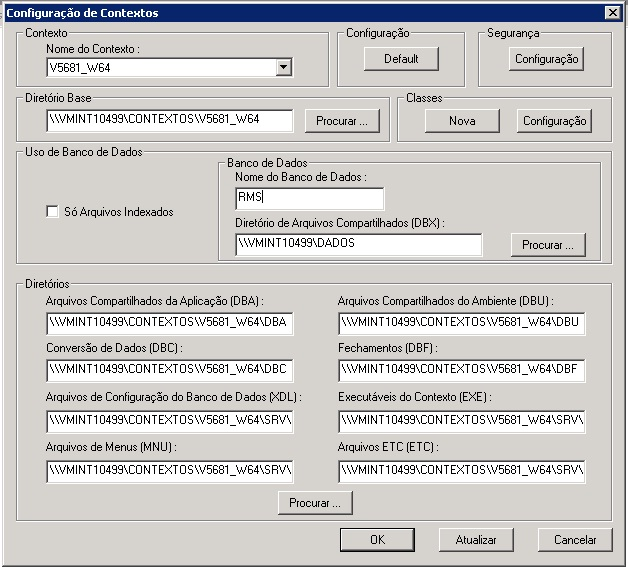 Image Added Image Added
- Fecha o aplicativo RMSSRV.
- Abrir o Run e digitar services.msc
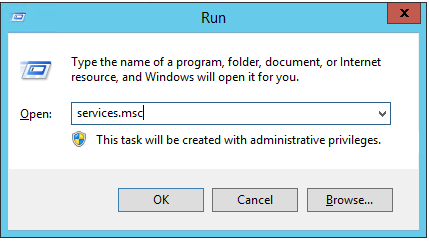 Image Added Image Added
- Procurar o serviço Servidor RMS
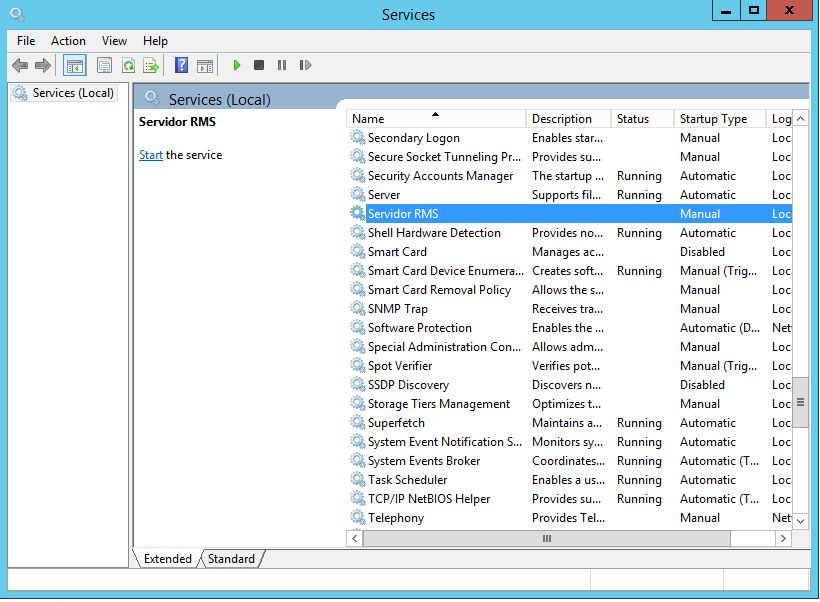 Image Added Image Added
- Clique com o botão direito no serviço e clique em properties.
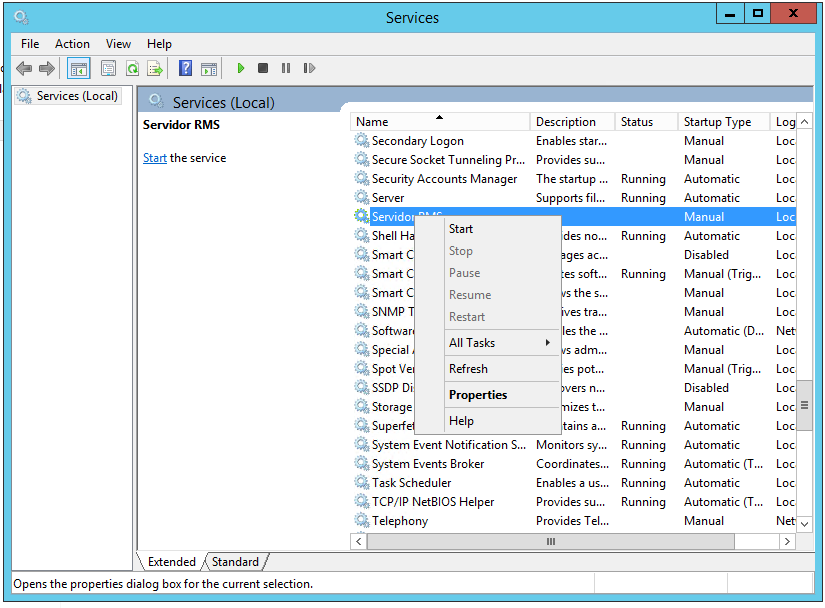 Image Added Image Added
- Abrirá a tela abaixo:
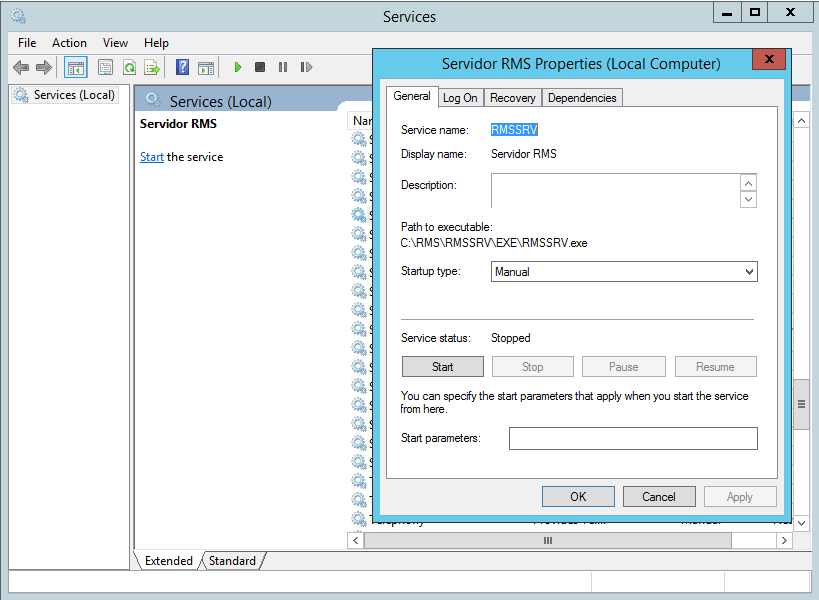 Image Added Image Added
- Mudar o startup type para automatic e clicar e apply.
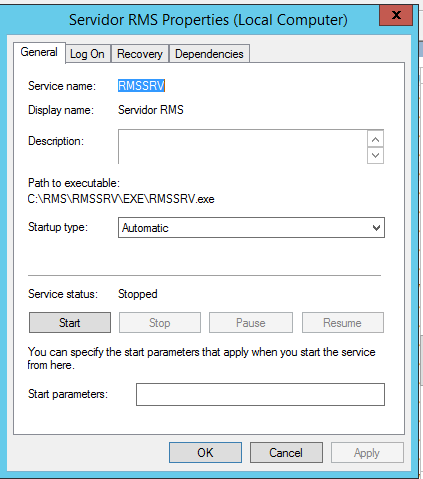 Image Added Image Added
- Clicar em Start.
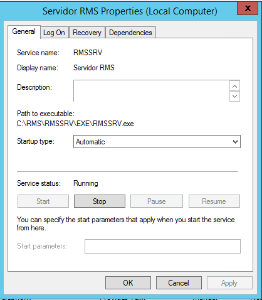 Image Added Image Added
- Click em OK e a configuração do Serviço RMS estará pronto.
|
|
| Card documentos |
|---|
| Informacao | Use esse box para destacar informações relevantes e/ou de destaque. |
|---|
| Titulo | IMPORTANTE! |
|---|
|
04. ASSUNTOS RELACIONADOS
05. TABELAS UTILIZADAS
INF0001 Manual de Instalação do RMS Client
05. VÍDEOS HOW TO
| Conector de Widget |
|---|
| url | http://youtube.com/watch?v=A8DsUM6Jw08 |
|---|
|
| Conector de Widget |
|---|
| url | http://youtube.com/watch?v=74e697VU0eE |
|---|
|
| Conector de Widget |
|---|
| url | https://www.youtube.com/watch?v=qz2C9D_EIwc |
|---|
|
| Conector de Widget |
|---|
| url | https://www.youtube.com/watch?v=AYcSPy4flN8 |
|---|
|
| HTML |
|---|
<style>
div.theme-default .ia-splitter #main {
    margin-left: 0px;
}
.ia-fixed-sidebar, .ia-splitter-left {
    display: none;
}
#main {
    padding-left: 10px;
    padding-right: 10px;
    overflow-x: hidden;
}

.aui-header-primary .aui-nav,  .aui-page-panel {
    margin-left: 0px !important;
}
.aui-header-primary .aui-nav {
    margin-left: 0px !important;
}
</style>
|