Árvore de páginas

Versões comparadas

Chave

  • Esta linha foi adicionada.
  • Esta linha foi removida.
  • A formatação mudou.
Painel
titleIntrodução

O objetivo desta rotina é agilizar a manipulação dos saldos em estoque entre os armazéns e códigos, possibilitando a transferência por endereço e lote , recurso ao qual é realizado em duas rotinas distintas no coletor VT100.

Painel
titleFluxo do Processo

Transferência entre armazéns :

Expandir
titleFluxo

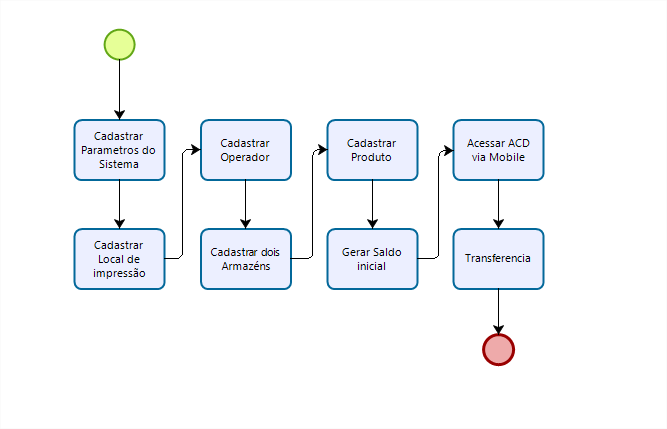
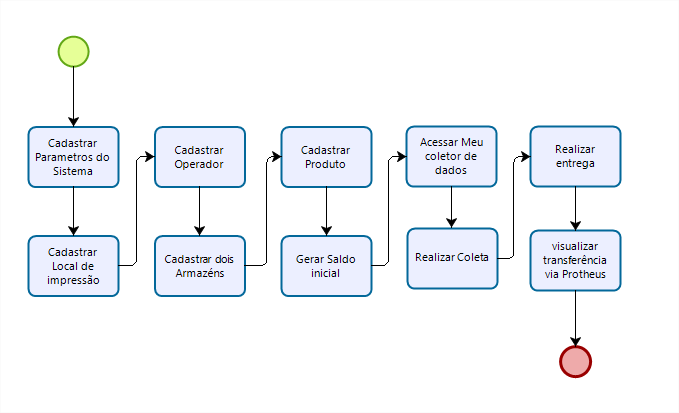
Image RemovedImage Added

Painel
titleConfiguração do processo
Expandir
titleTransferência de Armazém

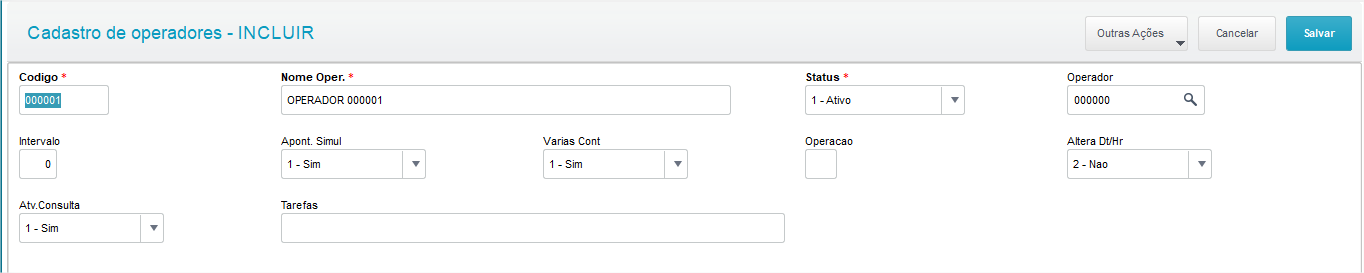
Configurar Operador.

  1. Acessar o modulo Estoque/Custos
  2. Acessar o Menu > Atualizações > ACD> Operadores
  3. Clique Incluir
  4. Informe os campos obrigatórios

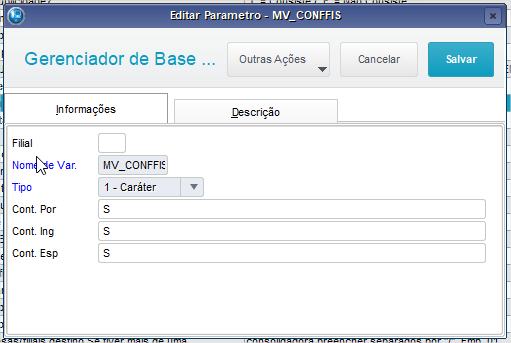
Configurar os parâmetros do sistema

  • Acessar o modulo Configurador
  • Acessar o Menu > Ambiente > Cadastros > Parâmetros
  • Pesquise pelo parâmetro MV_CONFFIS
  • Edite o parâmetro MV_CONFFIS
  • O campo Cont.Por. deve ser preenchido com "S" para que seja ativado a conferencia.
    Image Removed

    Configurar os parâmetros do sistema

  • Acessar o modulo Configurador
  • Acessar o Menu > Ambiente > Cadastros > Parâmetros
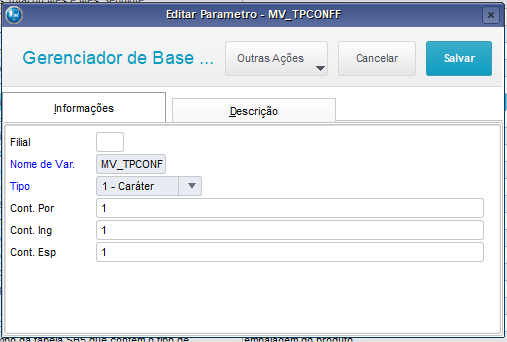
  • Pesquise pelo parâmetro MV_TPCONFF
  • Edite o parâmetro MV_TPCONFF

  • O campo Cont.Por. deve ser preenchido com "1" para que seja ativado a conferencia por pré nota
    OBS: Esse parâmetro é opcional pois a configuração pode ser feita no cadastro de fornecedor como será demonstrado no exemplo pratico.
    Image Removed

  • Painel
    titleExemplo prático do processo utilizando o Protheus
    Aviso

    As informações aqui apresentadas visa no simples intuito de explicar didaticamente como gerar as informações para utilização do Meu coletor de dados.

    Expandir
    titleTransferência de armazém


    1. Cadastrar Fornecedorlocal de estoque
      1. Acessar o modulo Estoque/Custos
      2. Acessar o Menu > Atualizações > Cadastros > FornecedoresProdutos > Locais de estoque
      3. Clique Incluir
      4. Informe os campos obrigatórios
        Aba outros verifique a configuração de conferencia física, para deixar como "0" para seguir o parâmetro MV_TPCONF ou como "1" para seguir a configuração do cadastro de fornecedor.


        Image Added
      5. Cadastrar segundo armazém
        Image Added
    2. Cadastrar endereçoCadastrar local de estoque
      1. Acessar o modulo Estoque/Custos
      2. Acessar o Menu > Atualizações > Cadastros > Produtos Endereçamento > Locais de estoqueEndereços
      3. Clique Incluir
      4. Informe os campos obrigatóriosImage Removed
      Image Added

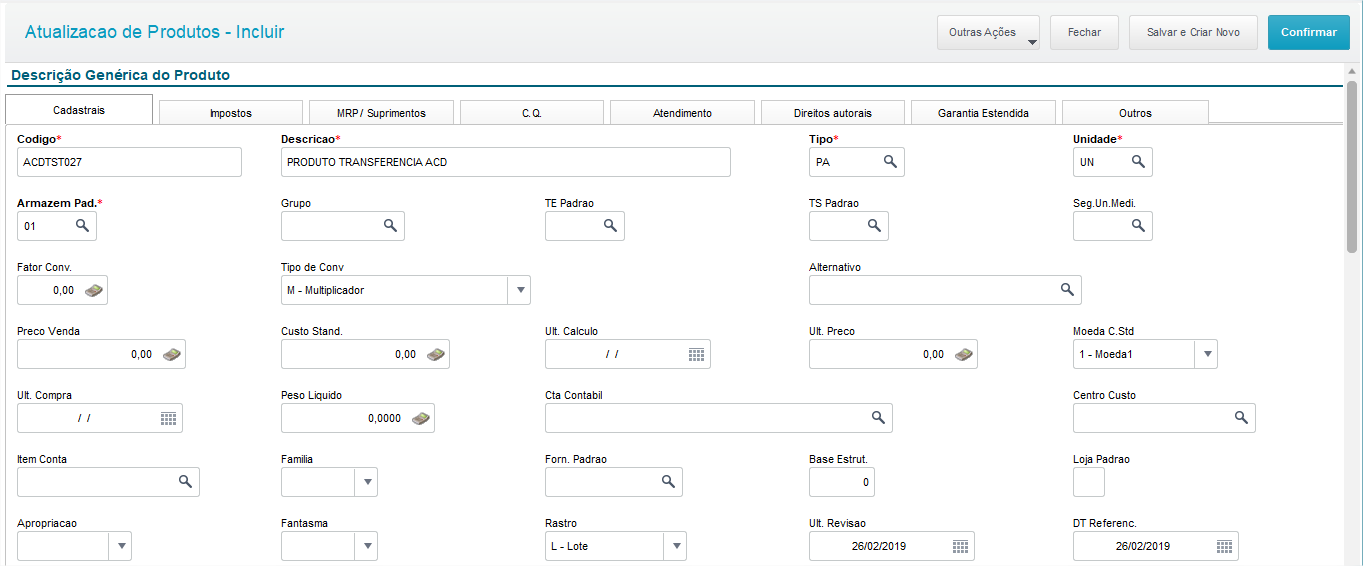
    3. Cadastrar produto
      1. Acessar o modulo Estoque/Custos
      2. Acessar o Menu > Atualizações > Cadastros > Produtos >Produto
      3. Clique Incluir
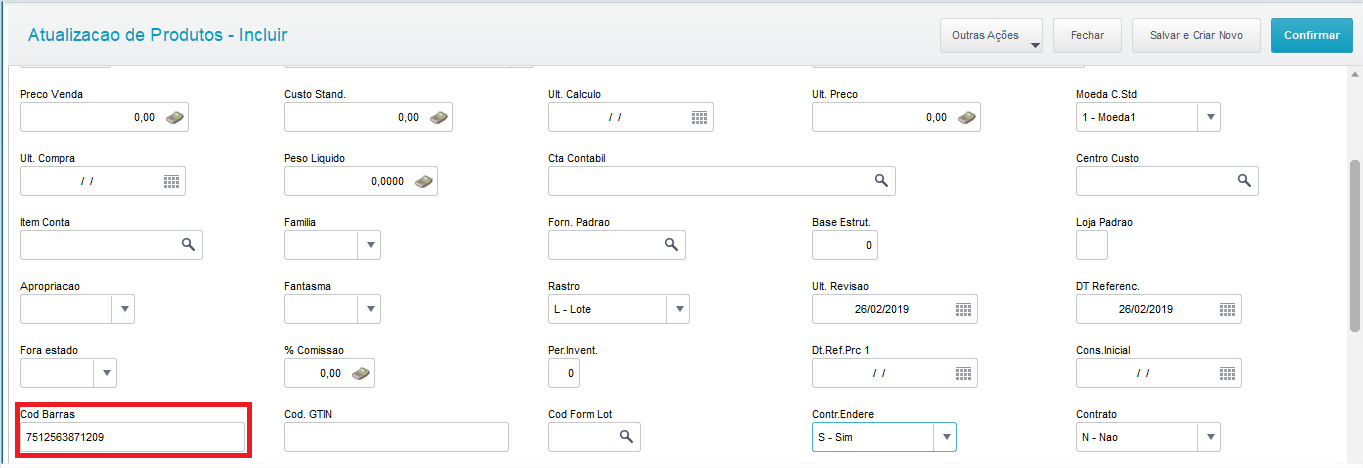
      4. Informe os campos obrigatórios e Campo campo de código de barras.
        Image Added
      5. Verifique que o produto controla lote e endereço, um recurso ao qual não era possível no VT100.
        Image Added

    4. Cadastrar Pré Nota de entradaSaldo inicial
      1. Acessar o modulo Estoque/Custos
      2. Acessar o Menu > Movimentações Atualizações > Fiscais Saldos > Pré NotaInicial
      3. Clique Incluir
      4. Informe os campos obrigatórios e o fornecedor cadastrado para a conferencia por Pré nota de entradaNa grade de produtos deve ser informado o item criado para conferencia.
      5. confirme
      6. acessar novamente e verifique a guia de conferencia .
        A conferencia de item será realizada toda pelo ACD Mobile.
        Image Removed
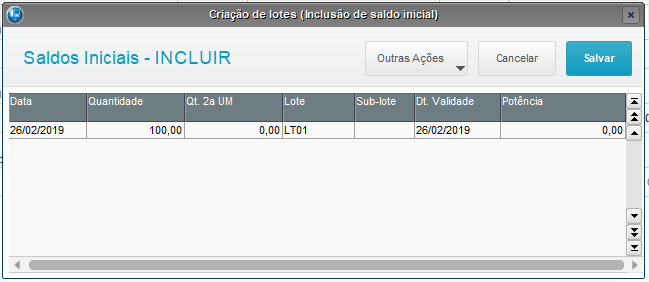
      7. saldo de 100 peças com lote.
        Image Added
      8. Clique em Outras ações
      9. informe lote.
        Image Added
      10. Cadastrar saldo zerado para o armazém 02
        Image Added.
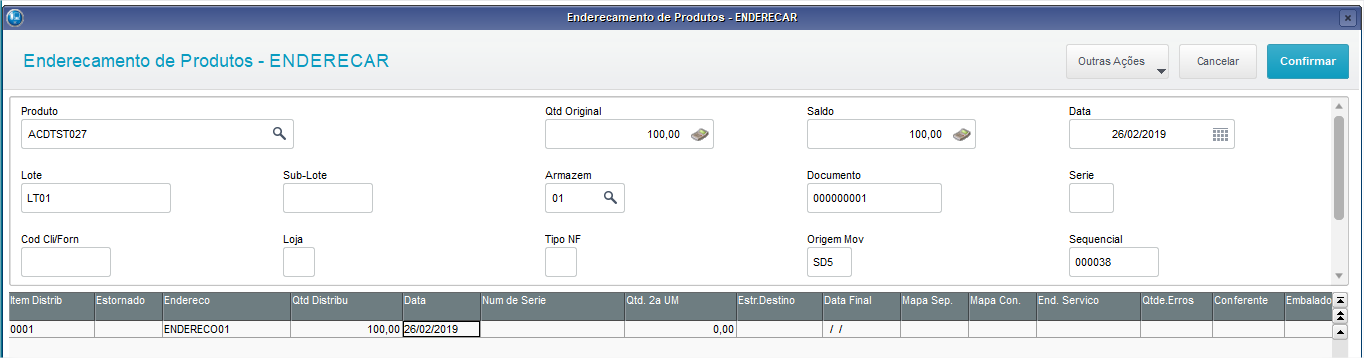
    5. Endereçar o produto.
      1. Acessar o modulo Estoque/Custos
      2. Acessar o Menu > Atualizações > Movimentações > internas > endereçamento > Endereçar
      3. Selecione o item e clique em endereçar.
      4. Informe na linha de endereçamento o endereço e a quantidade.
        Image Added

        Aviso
        titleInventário

        A separação será realizada pelo Meu Coletor de dados.

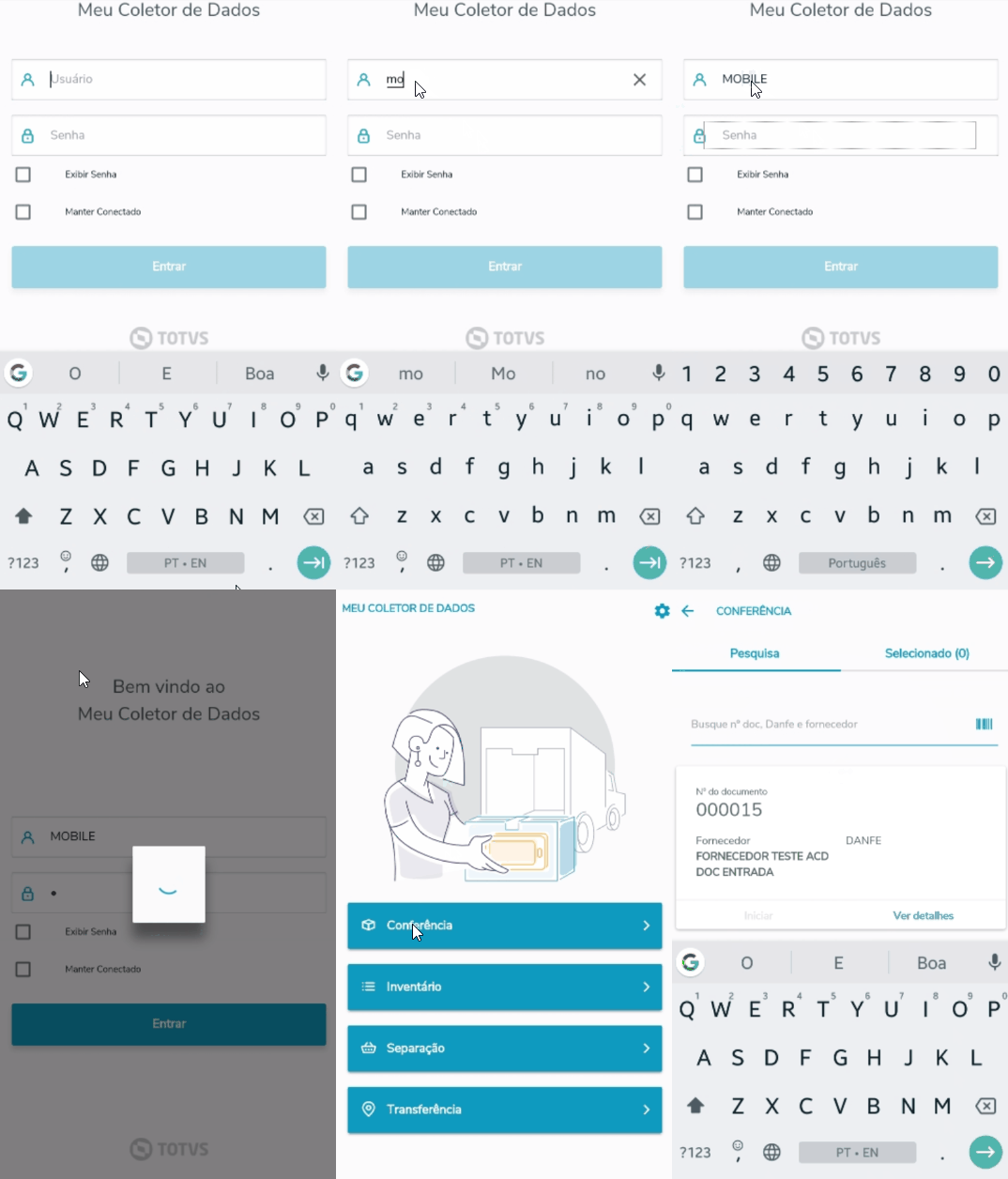
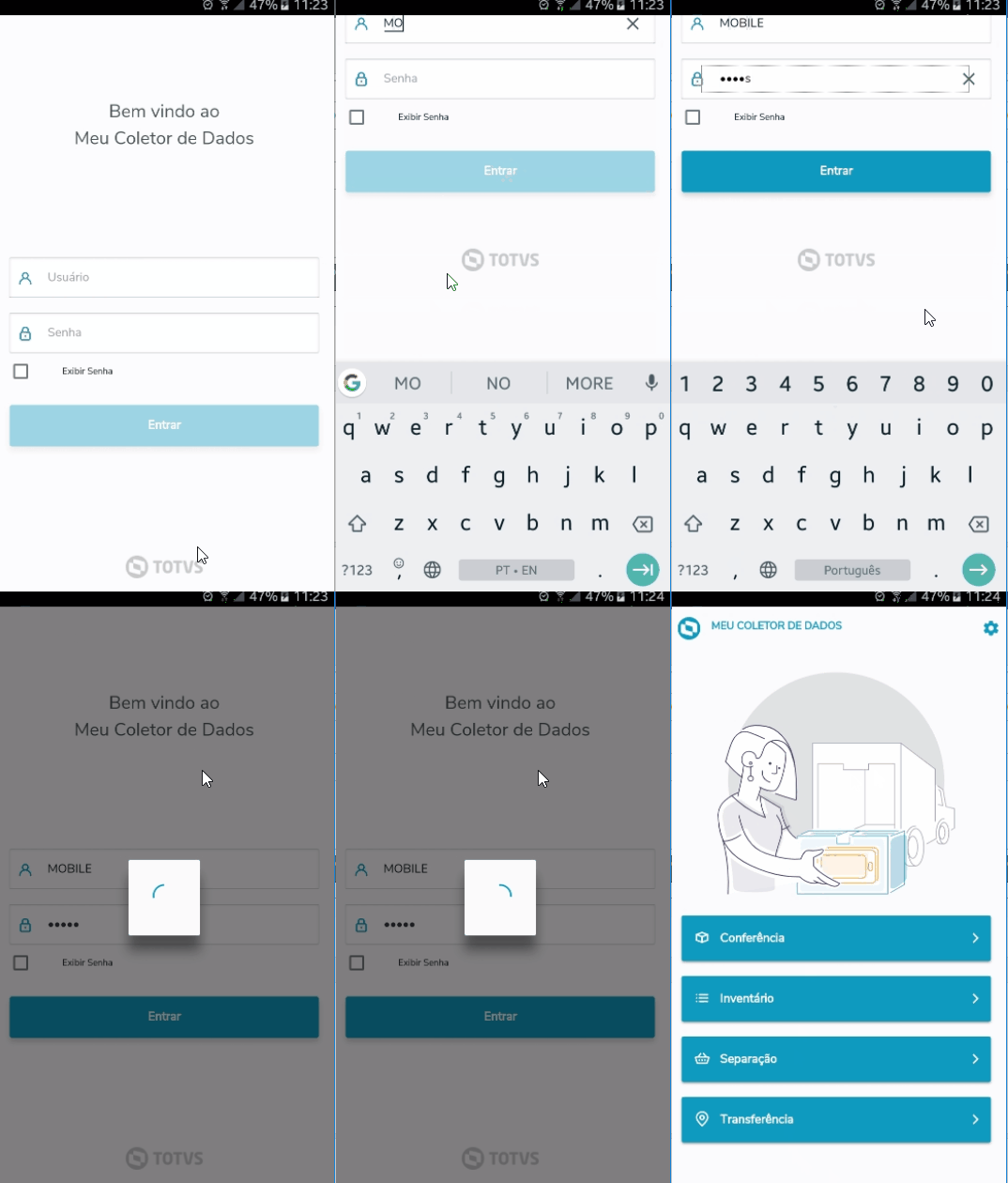
    6. Acessar Meu coletor de dados

      1. Acessar informando login do operador.

      2. Selecionar a opção de transferência

        Image Added

      3. Colete a transferência informando os dados do produto

        Dica

        Podendo selecionar um ou mais da coleta para entregar online ou offline.

      4. Entregue a transferência

        Image Added


    6. Visualizar Transferência

      1. Acessar o modulo Estoque/Custos Microsiga Protheus
      2. Acessar o Menu > Atualizações > Movimentações > internas > Transferência Multi.
      3. Cliente sobre a transferência e visualizar
        Image Added
    Painel
    borderColoryellow
    bgColor#FFFFE0
    titlePossíveis inconsistências no processo de transferência

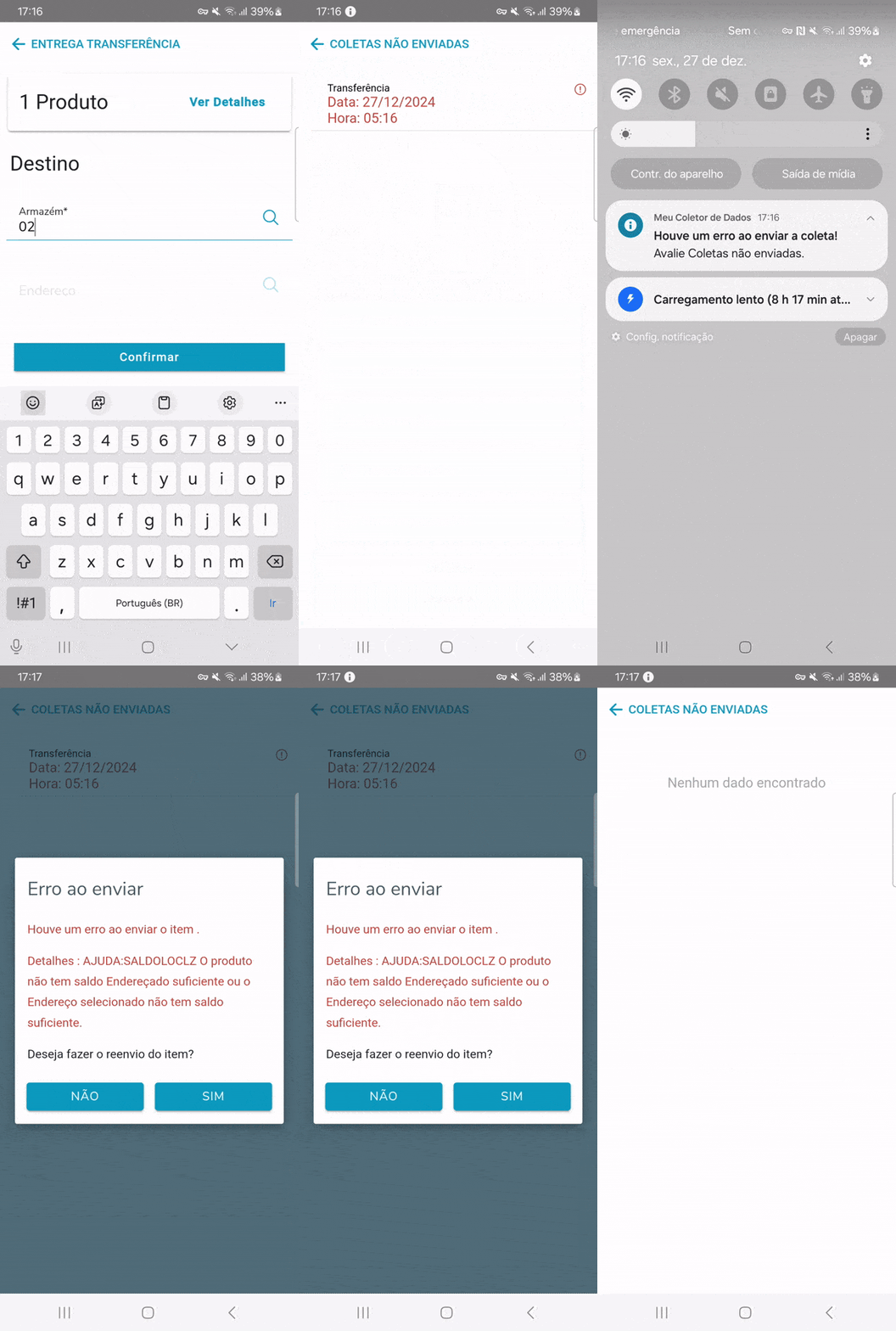
    Qualquer divergência ocorrida no processo de transferência, será notificado pelo aplicativo.

    Para acessar a notificação, faça os seguintes passos:

    1 - Vá para a Home/Tela principal.

    2 - Clique no sino Image Added localizado no canto superior direito da tela que deverá estar em alerta quando alguma coleta não for enviada. Você será redirecionado para a tela de notificações de coletas não enviadas.

    3 - Clique na coleta desejada para obter detalhes.

    4 - Reenvie a coleta, se for o caso.

    5 -  Arraste para esquerda se deseja excluir a coleta.


    Image Added