Histórico da Página
...
Hardware e Software Homologados:
Software:
Sistema Operacional:
Servidor
...
Clicar na pasta em disco com o botão direito do mouse e selecionar a opção "Propriedades" para dar permissão total ao usuário ISS sobre a pasta da aplicação:


Após habilitado o ISS, acessar o menu iniciar e pesquisar por ISS

Selecionar opção Adicionar Aplicativo.
...
A pesquisa no diretório deve estar habilitada.

Verificar as configurações avançadas da pasta adicionada, setando o .NET 4.7 como Pool de Aplicativo.

Configuração do arquivo Web.config.
Dentro da pasta wsRMSMobile no servidor existe o arquivo Web.config , abra-o no bloco de notas e encontre o seguinte trecho:
<appSettings>
<add key = "conn" value = "Provider= XXXXX;User ID=XXXXX;Data Source= XXXXX;Password= XXXXX" />
<add key = "country" value = "XXXXX" />
<add key = "debug" value = "XXXXX" />
<add key = "debugsql" value = "XXXX" />
<add key = "dir" value = "C:\XXXXX" />
<add key = "pathRMS" value = "C:\RMS\WRMS\Mobile" />
</appSettings>
Substitua o conteúdo marcado por XXXXX aqui no manual pelos valores do seu ambiente de trabalho:
- Provider: Nome do Servidor Oracle.
- User ID: Usuário do seu servidor usado pelo sistema RMS.
- Password: Senha para acesso ao banco de dados.
- Data Source: Contexto ao qual o usuário será conectado dentro do Oracle.
- Country: Sigla do país onde o sistema é usado por exemplo BR.
- Debug: Ativa a função de gravar um Log ou não do sistema escolha entre TRUE ou FALSE.
- Debugsql: Ativa a função de gravar um Log das funções SQL do sistema. Escolha entre TRUE ou FALSE.
- PathRMS: Diretório do seu servidor onde está gravado o arquivo Login.dll.
- Dir: Diretório do seu servidor onde vão ser gravados os Logs do sistema.
Criar um novo diretório chamado RMSMobile loja abaixo da pasta RMS, onde será baixado a DLL LOGINRMS.DLL (com versão de tamanho de 40kb) responsável pela validação do usuário para conexão do RMSMobile.

CLIENTES RMS MOBILE
Pré-requisitos:
Antes de qualquer passo desse Manual, certifique que:
- O PDA deve estar na mesma rede que o Servidor Mobile.
- O sistema operacional deve ser Pocket PC 2002 ou posterior (Não compatível com a versão 6.1).
- 16 MB de memória ROM ou posterior.
- 64 MB de memória RAM ou superior.
- Processador ARM de 300 MHZ ou superior.
- Conexão WI-FI 802.11 b ou superior.
Verificando a versão do seu Sistema Operacional
No menu: Start -> Settings selecione o ícone About 
Serão exibidas as informações: Memória, Processador e Sistema Operacional: 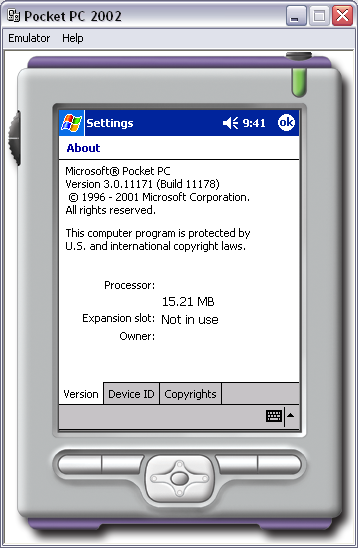
Obs.: Devido a problemas de memória não é aconselhável a utilização do sistema Windows CE 4.2.
Instalando os Programas
No File Explorer Busque, o local no qual estão os pacotes do Mobile, selecione a Pasta Handheld\CABS:
Dentro dela escolha a pasta de versão correspondente ao seu sistema operacional: 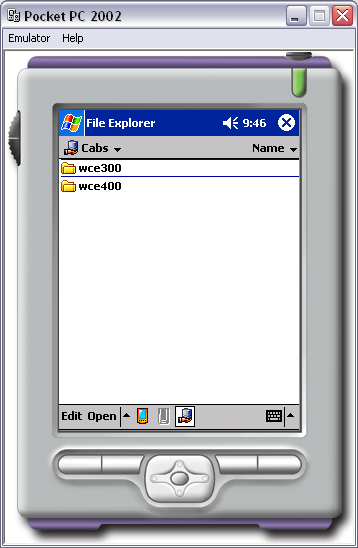
Depois selecione o seu Processador e copie todos os arquivos: (geralmente ARM) 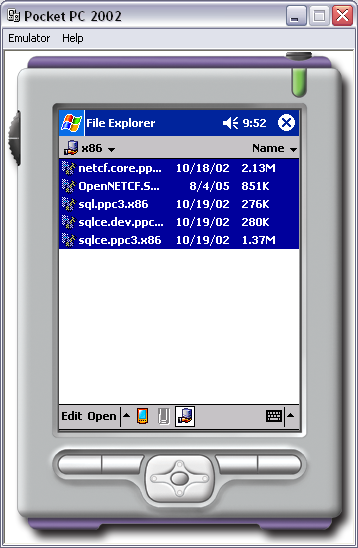
Cole todos os Arquivos na raiz do PDA e instale um a um na seguinte ordem:
- Netcf.*.cab
- Sql.*.cab
- sqlce.dev.*.cab
- sqlce.*.cab
Guia de instalação do Microsoft.NET Compact Framework
Com o Pocketpc conectado à rede.
E com o arquivo netcf.Core.Ppc3.X86.cab disponível para cópia em alguma pasta de rede.
- Seguir os Passos de Instalação:
- Abra o File Explorer:
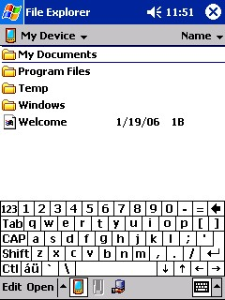
- Copie o arquivo da pasta de rede:
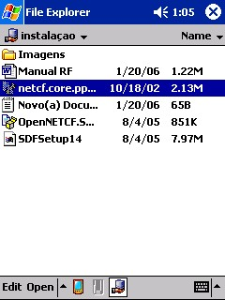
- Selecione a pasta raiz do seu pocketpc e cole o arquivo:
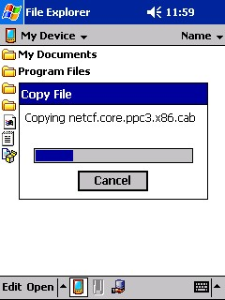
- Abra o arquivo e ele instalará automaticamente:
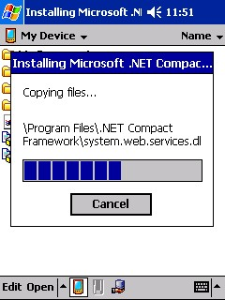
Guia de Instalação do OpenNetCF SDF v1.4
Com o Pocketpc conectado à rede e, com o arquivo OpenNETCF.SDF.PPC3.X86.CAB disponível para cópia em alguma pasta de rede.
Seguir os Passos de Instalação descritos abaixo:
- Abra o File Explorer:
- Copie o arquivo da pasta de rede:
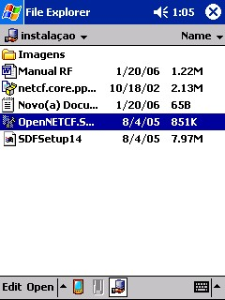
- Selecione a pasta raiz do seu pocketpc e cole o arquivo:
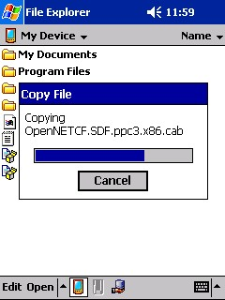
- Abra o arquivo e ele instalará automaticamente:
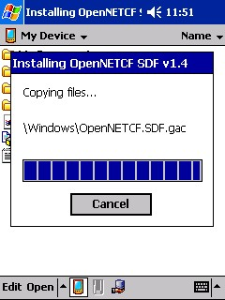
Configuração do sistema RMS no Coletor
Configuração do arquivo RMSMobile.exe.config:
Disponibilize os arquivos de instalação do RMSMobile (WMSMobile, StoreMobile, etc) em um diretório de rede.
Dentro da pasta encontre o arquivo RMSMobile.exe.config, abra-o no bloco de notas e encontre o seguinte trecho:
Substitua o conteúdo marcado por XXXXX aqui no manual pelos valores do seu ambiente de trabalho:
<appSettings>
<add key = "wsRMSMobile" value = "http://XXXXX/wsRMSmobile/" />
<add key = "contexto" value = "XXXXX" />
<add key = "servidor" value = "XXXXX" />
<add key = "idioma" value = "1" />
<add key = "equipamento" value = " XXXXX " />
</appSettings>
- wsRMSMobile: este campo é composto pelo IP do Servidor WebService.
- Contexto: Contexto do banco de dados.
- Servidor: IP ou Host do Servidor RMS.
- Idioma: Idioma referente ao País de instalação:
- 1: Brasil.
- 2: Estados Unidos.
- 3: México.
- 4: França.
- 5: Polônia.
- 6: Portugal.
- 7: Itália.
- Equipamento: Nome do Equipamento onde está sendo instalado a aplicação. Este parâmetro tem a finalidade de comunicação com o RMS.
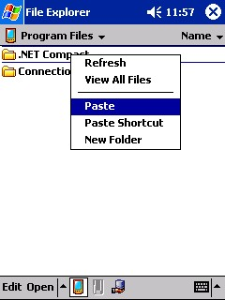
Pelo File Explorer do Coletor acesse a rede e copie os arquivos de instalação: 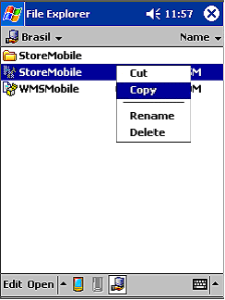
- Selecione a pasta "Program Files" no coletor:
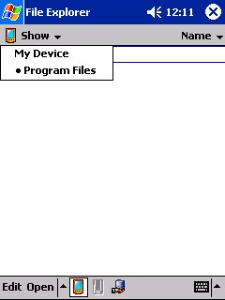
- Colar conteúdo:
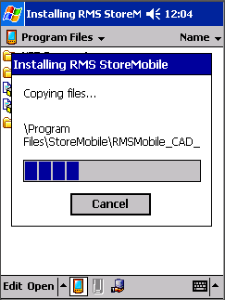
- Execute o arquivo de instalação copiado.
- Copie o arquivo de configuração para dentro do programa instalado:
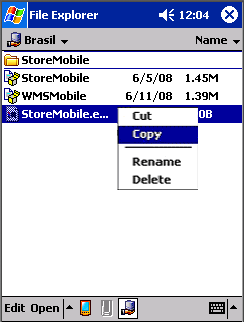
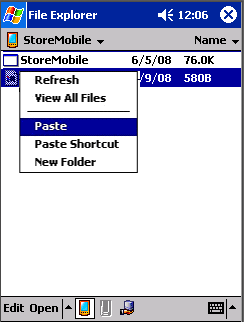
Os arquivos de configuração dos programas fornecidos são disponibilizados junto com o pacote e devem ser colocados dentro da pasta do programa. O nome dos arquivos correspondem ao nome do programa com extensão ".config",exemplo:
StoreMobile | StoreMobile.exe.config |
WMSMobile | WMSMobile.exe.config |
- Verifique se o Aplicativo instalado está dentro de programas:

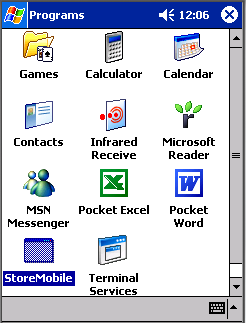
Se todos os passos desse manual foram seguidos corretamente, o sistema estará funcional em seu coletor e essa tela será exibida ao clicar no atalho. 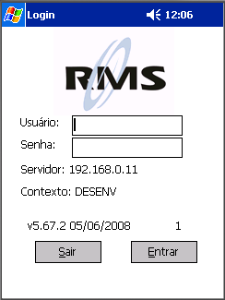
Configuração do Coletor para Leitura do EAN 128
Todo coletor de dados existe um software para configuração de leitura de código de barras. Os programas mais comuns são ScanWedge e DataWedge, utilizados pelos coletores da Symbol.
A partir da versão WMSMobile versão 5.66.1, o sistema está preparado para leitura do EAN128, e para que isto seja possível é necessário ajustar o programa gerenciador de código de barras.
A propriedade "Code ID Type" deve estar configurada para "AIM", que permite que o leitor de código de barras coloque um identificador à frente da informação lida. Este identificador é reconhecido e tratado pelo sistema.
Problemas Comuns e Suas Soluções
1.
- Caso seja exibida essa tela, verifique a instalação do OpenNetCF SDF v1.4, seguindo os passos do Guia de Instalação do OpenNetCF SDF v1.4.
- Não devem existir caracteres especiais (Ex: (ç), (~)) nem espaços em branco dentro do Arquivo de Configurações do programa do Coletor.
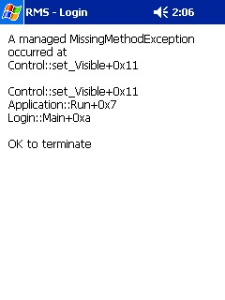
2.
Caso seja exibida essa tela, verifique a instalação do Microsoft.NET Compact Framework, seguindo os passos do Guia de Instalação do Microsoft.NET Compact Framework.
3.
Caso seja exibida essa tela, verifique se o arquivo RMSMobile.exe.config está no PDA.
4.
Caso seja exibida essa tela, verifique se os arquivos wsRMSMobile.dll e wsRMSMobile.asmx estão no servidor ou verifique as configurações dos arquivos Web.config e RMSMobile.exe.config, usando os guias Configuração do arquivo Web.config e Configuração do arquivo RMSMobile.exe.config.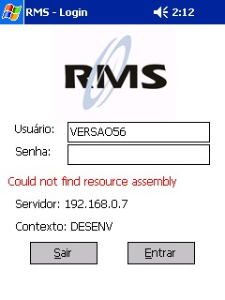
5. Banco de Dados 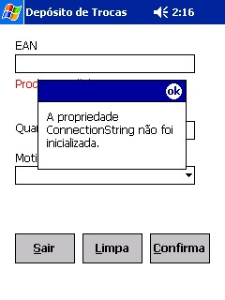
- Caso seja exibida essa tela, verifique se o arquivo web.config está no servidor.
- Mensagem de erro WebEception
- Possíveis causas:
- Falha na conexão do coletor com a rede.
- Arquivo de configuração do WebServer e do RMSMobile errados.
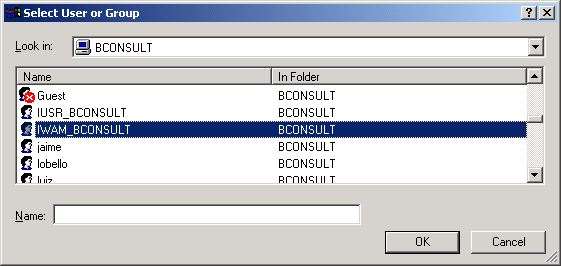
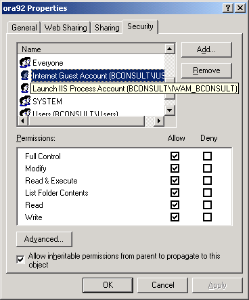
- Mensagem de erro ORA-XXX após informar usuário e senha para autenticação.
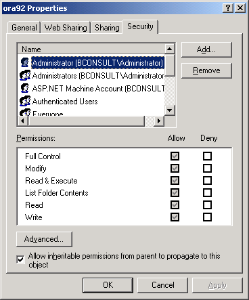
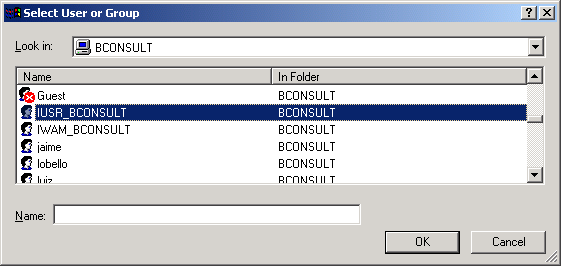
Deverá dar permissão na pasta do Oracle (ORA92) para os usuários do IIS, conforme print abaixo: 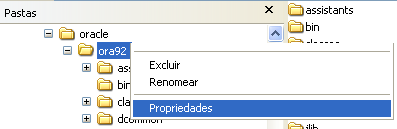
Para mais informações, acessar:
https://www.microsoft.com/pt-br/download/details.aspx?id=7740 - .Net Compact Framework
https://www.microsoft.com/pt-br/download/details.aspx?id=30653 - .NET 4.5
https://www.microsoft.com/pt-br/download/details.aspx?id=56116 - .NET 4.7
https://support.microsoft.com/pt-br/help/323972/how-to-set-up-your-first-iis-web-site - Como configurar o seu primeiro site da Web do IIS
https://docs.microsoft.com/en-us/iis/install/installing-iis-85/installing-iis-85-on-windows-server-2012-r2 - Instalando o IIS 8.5 no Windows Server 2012 R2
Visão Geral
Import HTML Content
Conteúdo das Ferramentas
Tarefas