
Histórico da Página
...
- Visão Geral
- Exemplo de utilização
- Tela XXXPré-Ordem de Serviço
- Outras Ações / Ações relacionadas
- Outras Ações / Ações relacionadas
- Tela XXXAbrir Pré-OS
- Principais Campos e Parâmetros
- Principais Campos e Parâmetros
- Tabelas utilizadas
...
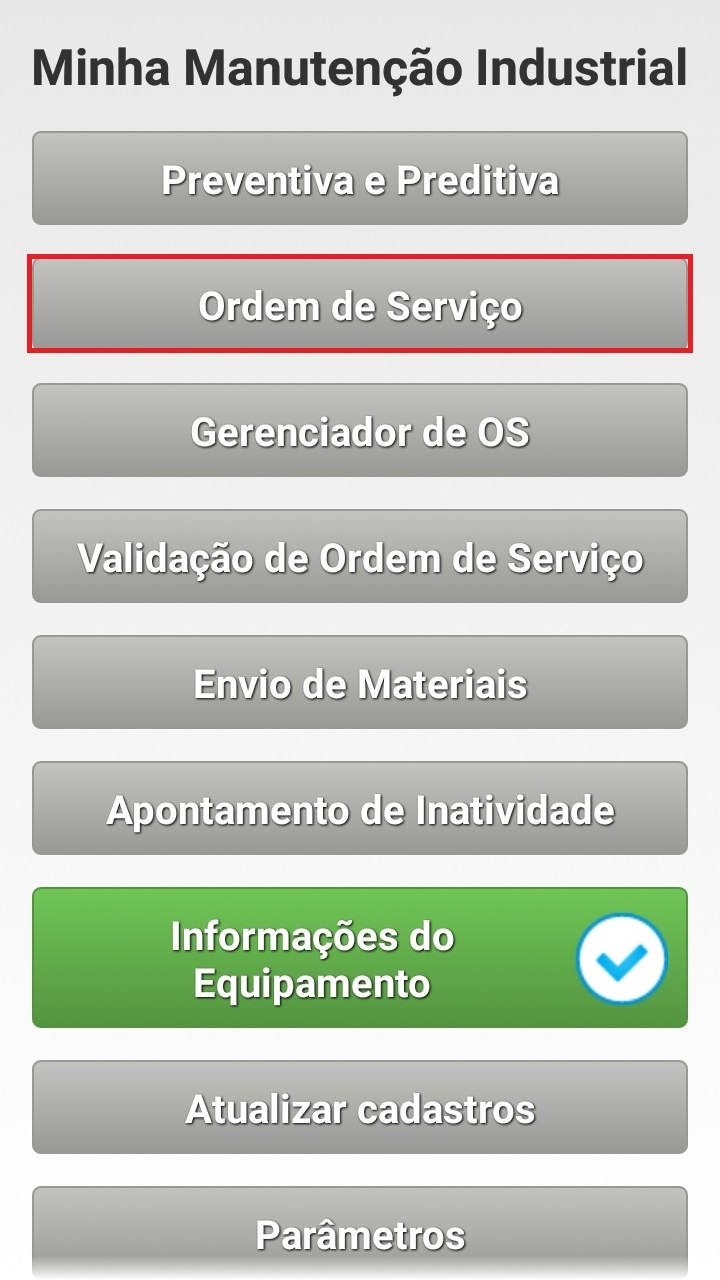
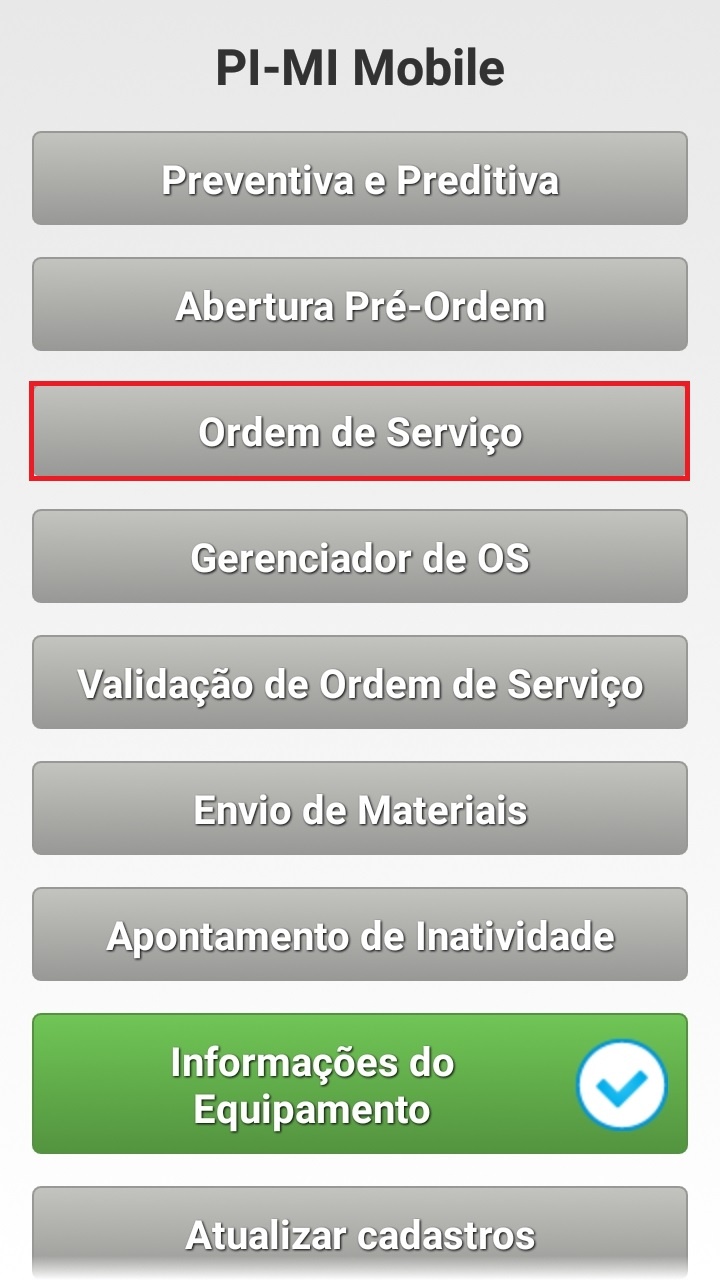
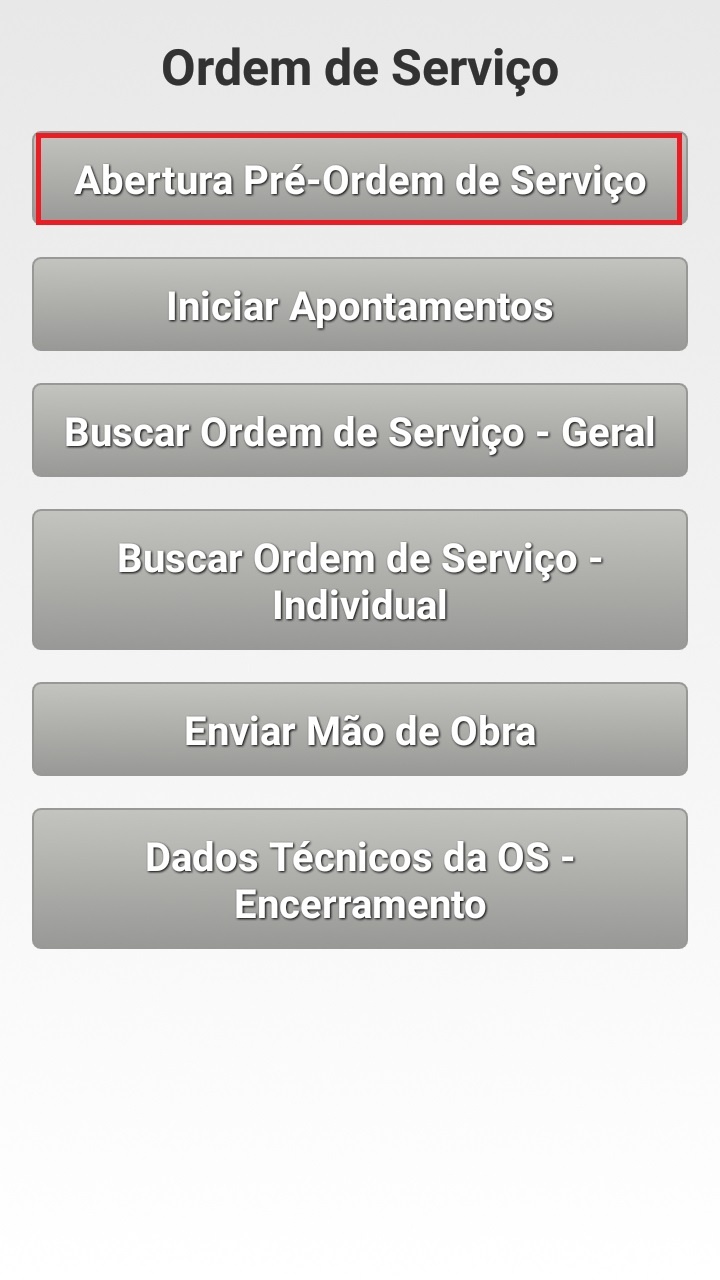
Abre Pré-OSs para posterior envio à base de produção. No Já no desktop o responsável decide entre gerar a OS ou cancelar a pré-OS.
02. EXEMPLO DE UTILIZAÇÃO
|
|---|
|
|---|

|
|---|
|
|---|
|
|---|
,
03. TELA Pré-Ordem de Serviço
|
|---|
Outras Ações / Ações relacionadas
| Ação | Descrição | ||
|---|---|---|---|
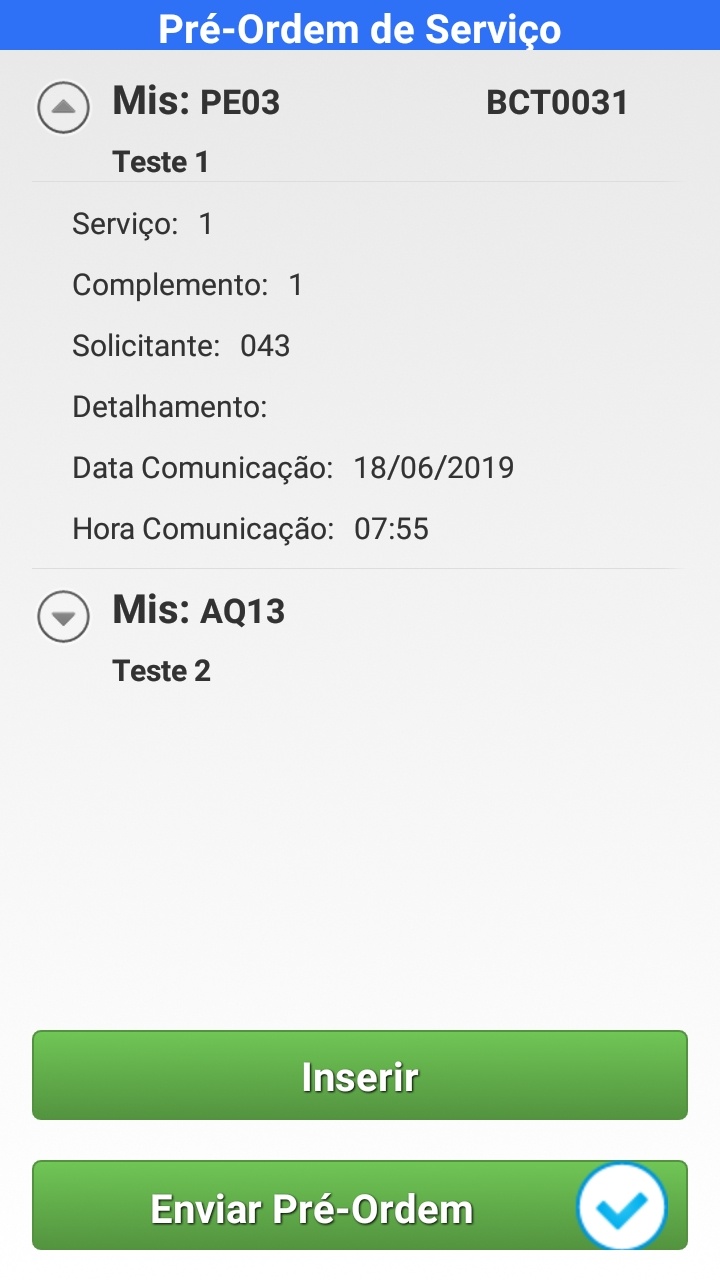
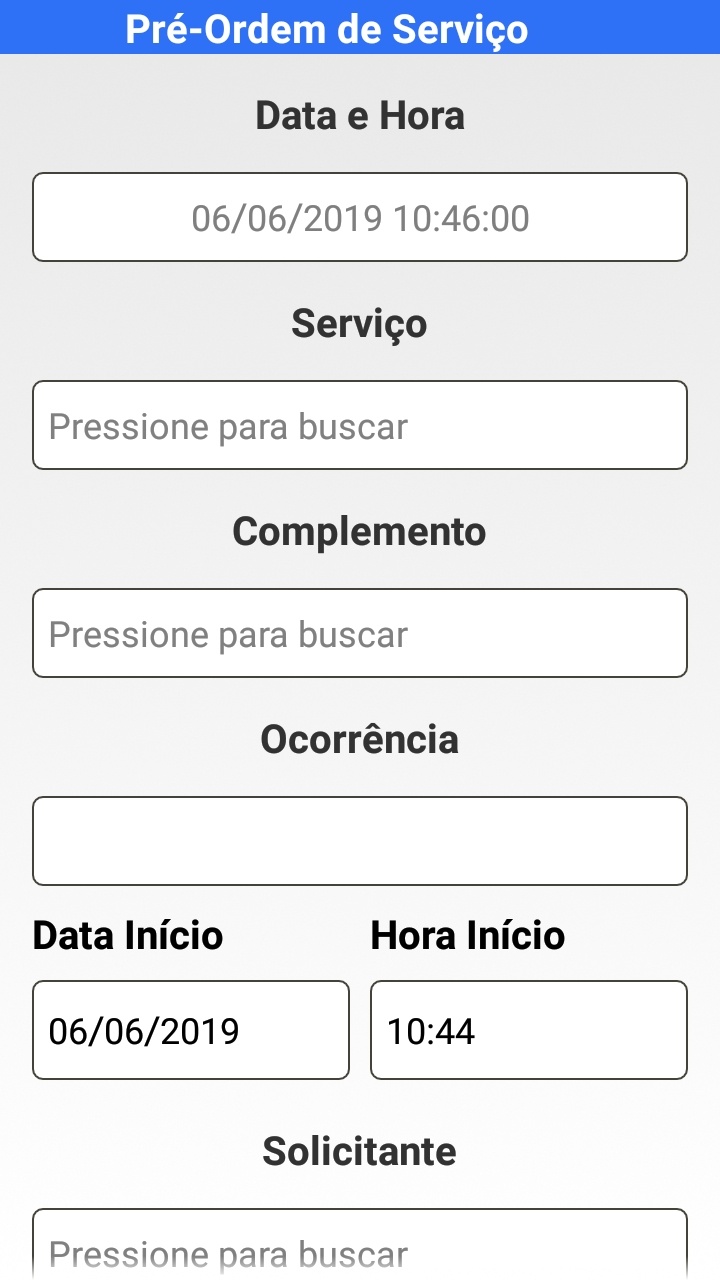
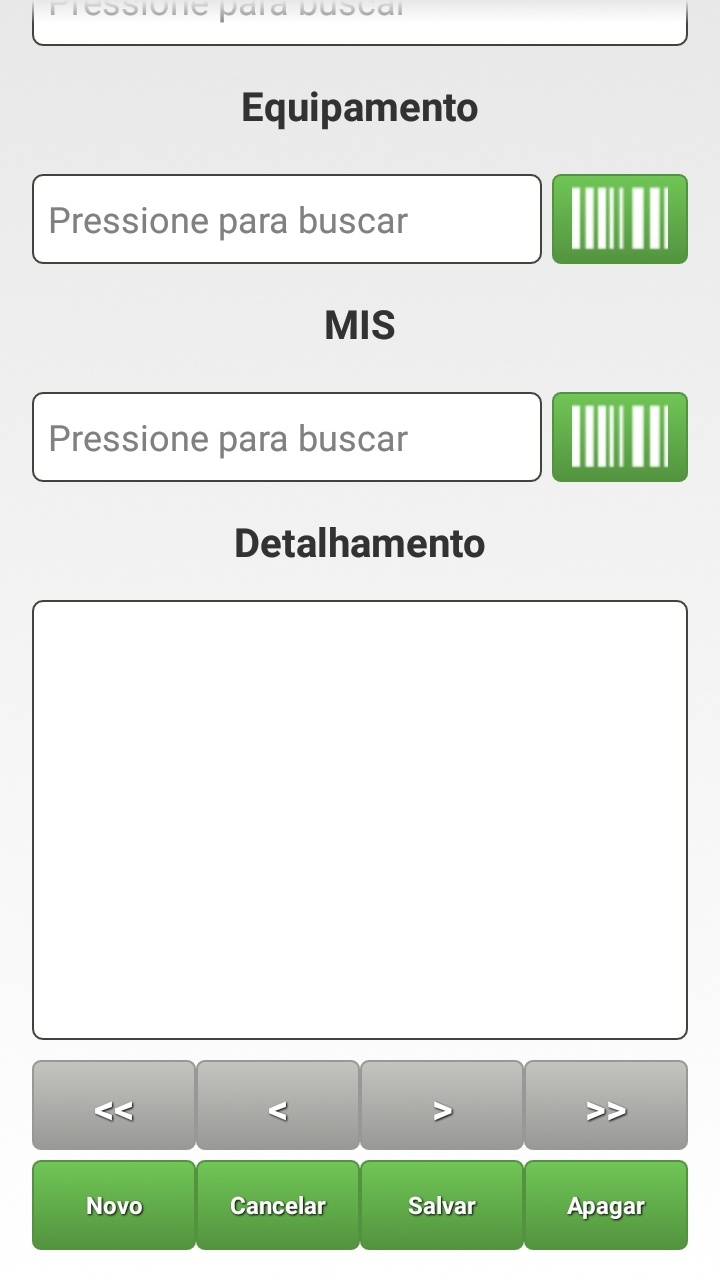
| << | Botão de navegação, apresenta informações da primeira Pré-OS aberta e não transmitida. | ||
| < | Botão de navegação, retorna à uma Pré-OS caso exista. | ||
| > | Botão de navegação, avança uma Pré-OS caso exista. | ||
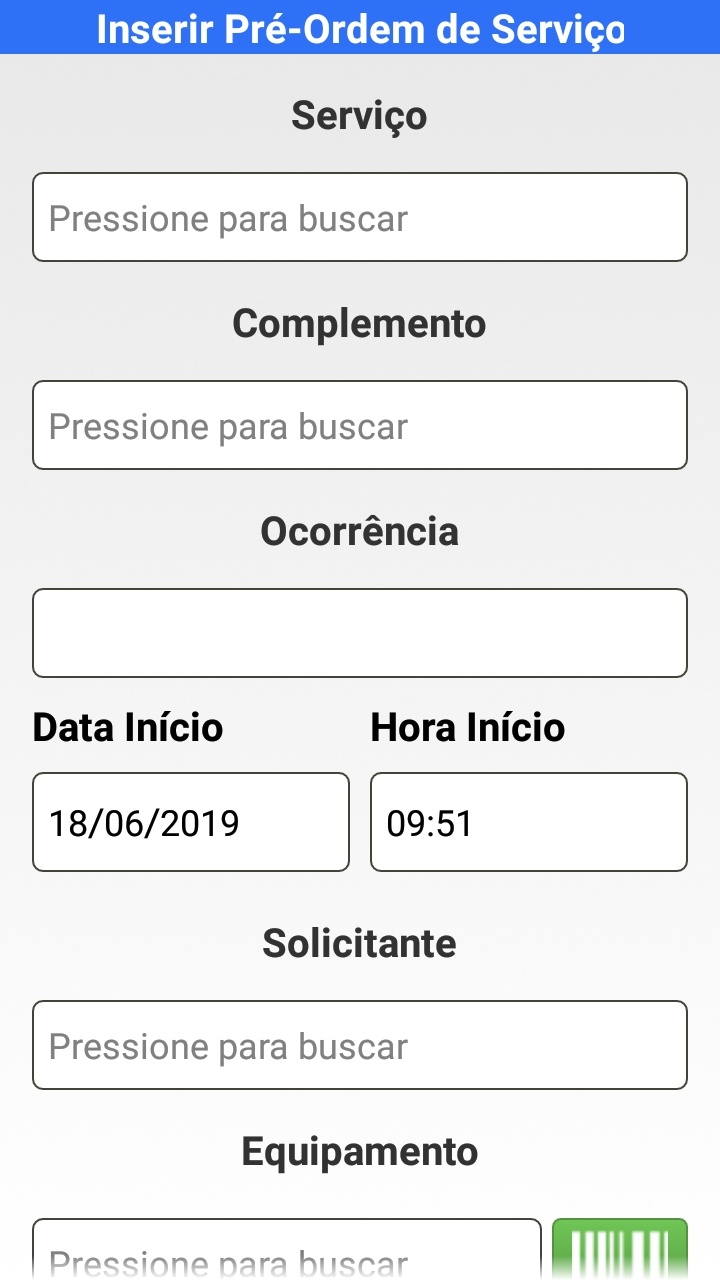
| Inserir | Apresenta a tela para abertura da Pré-OS, a informação de alguns campos é opcional, como o detalhamento e o complemento. | ||
| Enviar Pré-Ordem | Transmite ao banco de dados de produção do MI as Pré-OS existentes no dispositivo e pertencentes à instância logada. | ||
| Clique na seta de informações | Apresenta ou oculta detalhes das informações da pré-OS aberta através do botão "Inserir" | >> | Botão de navegação, posiciona na última pré-OS aberta e não transmitida. |
04. TELA
...
Abrir Pré-OS
|
|
|---|
Principais Campos e Parâmetros
| Campo | Descrição |
|---|
...
| Serviço | Campo código do serviço. No clique longo é apresentada a lista de serviços baixados do MI e disponíveis para seleção. No MI o serviço é cadastrado em Tabelas Comuns > Manutenção > Programação de OS > Serviço. |
| Complemento | Campo código do complemento. No clique longo é apresentada a lista de complementos baixados do MI e disponíveis para seleção. No MI o complemento é cadastrado em Tabelas Comuns > Manutenção > Programação de OS > Complemento. |
| Ocorrência | Campo requerido, é a descrição do serviço a ser realizado. |
| Data e hora de início | Campos requeridos, é a data de comunicação do serviço, corresponderá ao campo data de comunicação da OS. |
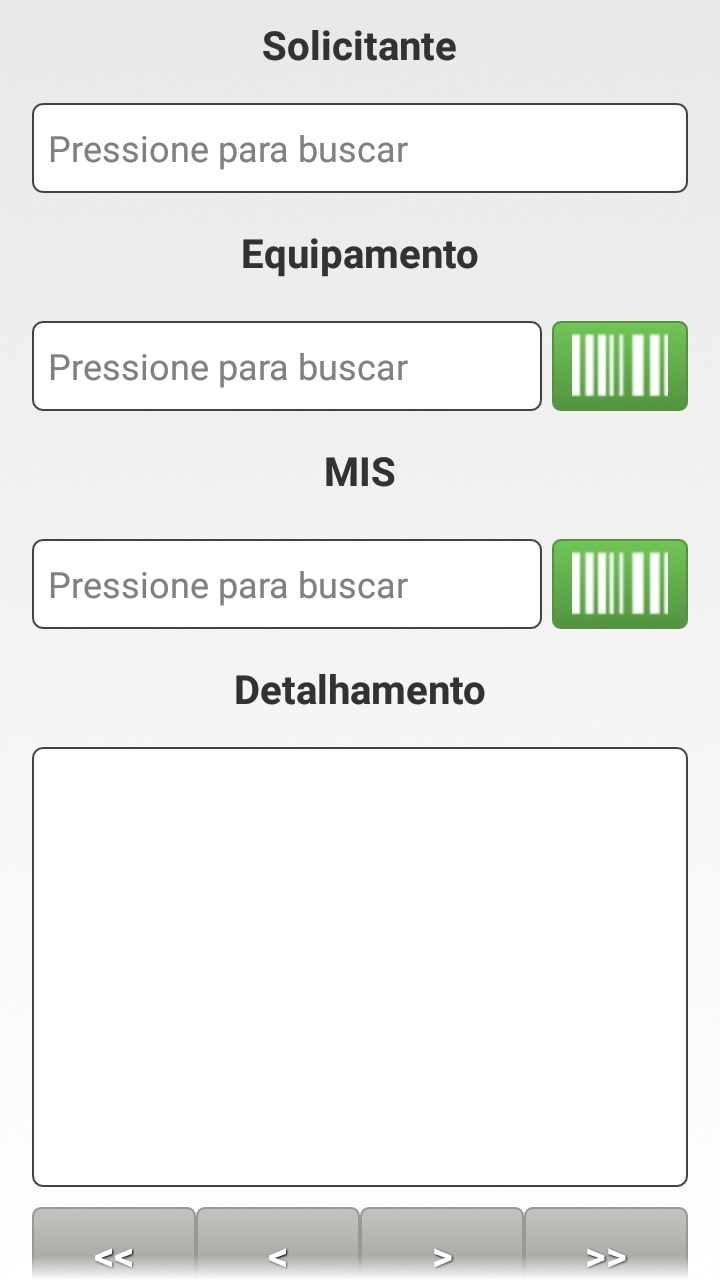
| Solicitante | Campo requerido, corresponde ao campo Solicitante na OS. No clique longo neste campo é apresentada a lista para seleção do funcionário. |
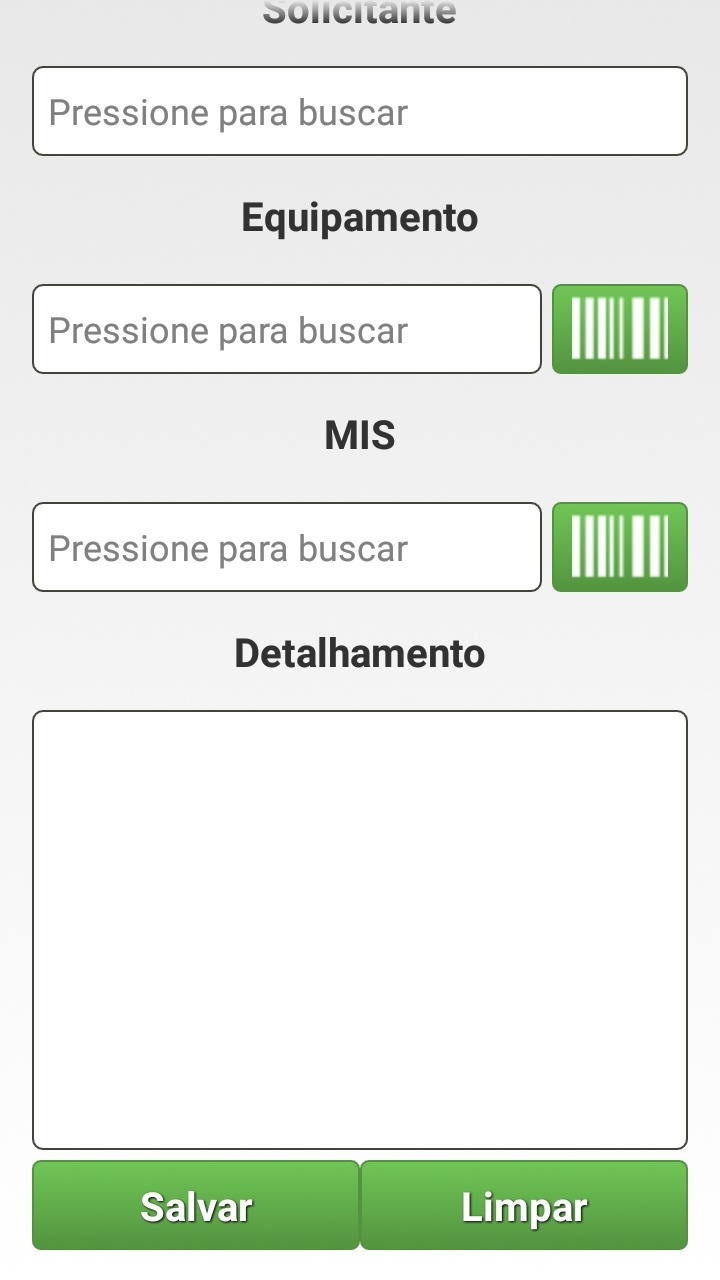
| Equipamento | É possível informar manualmente ou através do clique longo. Na lista apresentada no clique longo estarão disponíveis para seleção somente os equipamentos ativos e atrelados a um MIS. A informação deste campo é opcional. |
| MIS | Campo requerido, é preenchido automaticamente quando informado o equipamento. É possível informar somente o MIS na abertura da Pré-OS. No clique longo são apresentados os MISs ativos disponíveis. |
| Detalhamento | Campo opcional. Caso seja necessária mais informação para a realização do serviço é possível detalhá-la aqui, corresponde às informações lançadas no botão "Detalhamento da OS" na OS. |
...
05. TABELAS UTILIZADAS
- MCPORDEMPRE, MCPFUNCI, MCPMIS, MCPEQPTO, MCPEMPRE, MCPREGCOMPL, MCPREGSERV
| HTML |
|---|
<!-- esconder o menu -->


<style>
div.theme-default .ia-splitter #main {
    margin-left: 0px;
}
.ia-fixed-sidebar, .ia-splitter-left {
    display: none;
}
#main {
    padding-left: 10px;
    padding-right: 10px;
    overflow-x: hidden;
}

.aui-header-primary .aui-nav,  .aui-page-panel {
    margin-left: 0px !important;
}
.aui-header-primary .aui-nav {
    margin-left: 0px !important;
}
</style>
|
Visão Geral
Import HTML Content
Conteúdo das Ferramentas
Tarefas