
Histórico da Página
...
- Visão Geral
- Exemplo de utilização
- Tela Adicionar Despacho
- Outras Ações / Ações relacionadas
- Outras Ações / Ações relacionadas
- Tela Adicionar Despacho
- Principais Campos e Parâmetros
- Principais Campos e Parâmetros
- Trabalho
01. VISÃO GERAL
...
O despacho de trabalho tem como objetivo controlar o envio de caminhões para frentes de trabalho ou colheita, assim podendo realizar o controle de tráfego de diferentes tipos de produtos.
02. EXEMPLO DE UTILIZAÇÃO
Para ser listado listadas as liberações de trabalho, o caminhão deve estar configurado configurado (Configuração de Equipamentos RMPM0013 para poder ser utilizado em uma ) para aceitar o tipo de liberação de trabalho. Após digitar o caminhão será recuperado informações do mesmo como , será recuperado o tipo de composição padrão e a lista de liberações que estão disponíveis para o envio de caminhõesele.
Cada informação da lista possui informações para auxiliar de liberações auxiliará o operador da logística no processo de tomada de decisão.
03. TELA ADICIONAR DESPACHO TRABALHO
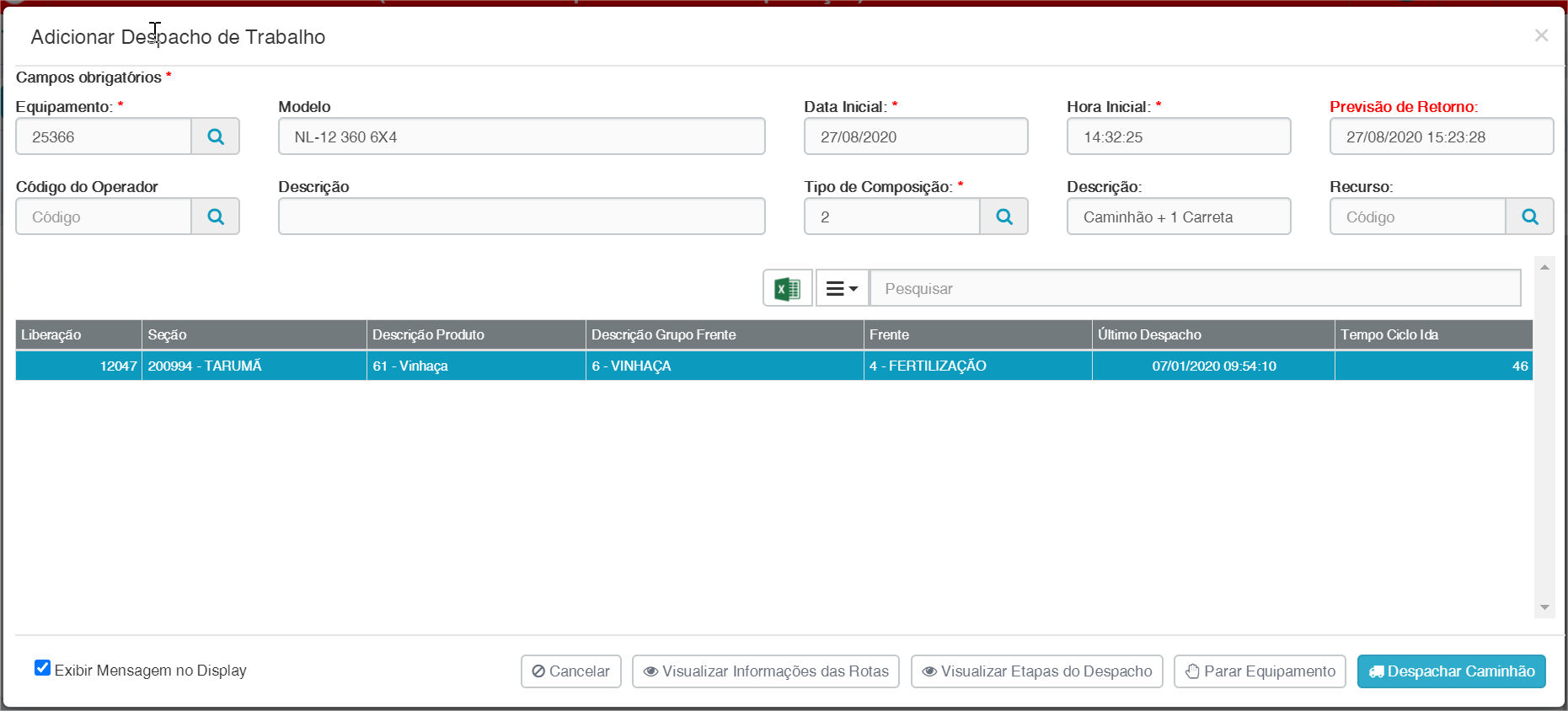
Outras Ações / Ações relacionadas
| Ação | Descrição | |
|---|---|---|
| Despachar | Caminhão | Abre modal para despachar caminhão.|
| Salvar | Salva despacho no banco de dados e exibe o mesmo na tabela. | |
| Cancelar | Cancela despacho e fecha a modal Salva os dados digitados da Modal Adicionar Despacho de Trabalho. | |
| Parar Equipamento | Será fechado o processo de despacho e aberto o processo de parada de equipamento |
...
| Visualizar Etapas do Despacho | Exibe uma modal com as etapas da liberação selecioinada |
| Visualizar Informações das Rotas | Exibe uma modal com as instruções da rota |
| Cancelar | Cancela despacho e fecha a modal. |
| Exibir Messagem no Display | Enviado para o painel eletrônico uma mensagem, de acordo com o que foi configurado |
Principais Campos e Parâmetros
...
| Campo | Descrição |
|---|---|
| Equipamento | Informe o código do caminhão que deseja realizar o despacho para o transporte de matéria prima |
Código do Operador | Informe o código do operador que estiver no momento do despacho |
| Tipo de Composição | Informe o tipo de composição que o caminhão está montado no momento do despacho |
| Recurso | Informe o código dos |
| recursos separados por ponto-e-vírgula que estiverem atrelados no caminhão no momento do despacho | |
| Data Inicial | Informe a data inicial do despacho |
| Hora Inicial | Informe a hora inicial do despacho |
| Liberações | As liberações são recuperadas ao informar o equipamento. |
| LOGTRAWEB \ TEXTO_PADRAO_PAINEL | Ao clicar em Salvar, o sistema emite a mensagem para o painel (se |
estiver marcado o campo Exibir Mensagem no Display). O parâmetro é composto por |
padrões entre colchetes ou chaves, no qual o sistema irá substituir por código ou descrição de acordo com tags de cada |
padrão. |
A tag é composta por código, tamanho e direcionamento do espaço em branco, entre colchetes e separados por vírgula. [Código,Tamanho,Direção]
Utilização do padrão com chaves { } :Tag |
:
|
|
|
- Mensagem do Despacho de Caminhão;
- Mensagem da Liberação de Atividades;
- Descrição da Rota.
A Direção do espaço em branco pode ser definida como:
Primeira tag: CM A primeira tag é a mensagem a ser exibida, de acordo com o código contido nela. Neste exemplo será emitido o código do caminhão. Exemplos de possíveis códigos no inicio do texto. Segunda tag: 8 A segunda tag é o tamanho limite para a mensagem que será apresentada. Este tamanho é estipulado de acordo com a quantidade de caracteres que o display emite. Quando o seu valor for 0, a quantidade de caracteres da mensagem não será limitado ao tamanho do display. Terceira tag: E ou D Terceira tag serve para definir em que lado da mensagem será incluso espaços em branco, esses espaços serão adicionado somente quando a mensagem não atingir o tamanho limite imposto na segunda tag. Quarta tag: a A ultima tag, dita em que posição do painel a mensagem será exibida, dependendo de quantos campos o painel possui. Por exemplo:
Exemplos de apresentação de mensagens |
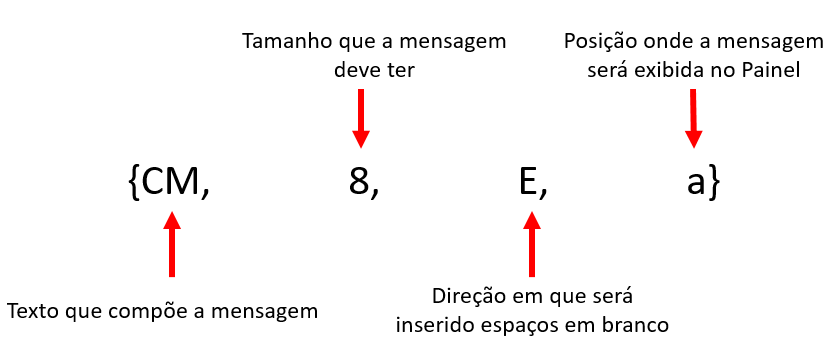
- D - Espaços para a direita;
- E - Espaços para a esquerda;
:
|
|
|
|
|
|
|
O valor do parâmetro pode conter várias tags, de acordo com o layout do painel.
Exemplo:
[
OBS: Quando utilizado o padrão com chave, o Logtraweb vai enviar diversas requisições para o TotvsPrinter, que por sua vez se comunica com o painel, onde o número de requisições varia de acordo com a quantidade de {CM,8,E,a} configurado no parâmetro. Exemplo: se na configuração do parâmetro TEXTO_PADRAO_PAINEL conter {CM,8,E |
,a} {CDFT, |
8,E |
,b} {CDUP1,6,E,c} {OS,10,E,d} {INFO,30,E,e}, então será enviado cinco mensagens para o TotvsPrinter, e a cada mensagem recebida o TotvsPrinter envia para o painel. Utilização do padrão com colchetes [ ] :Tag:
Primeira tag: CM A primeira tag será a mensagem a ser exibida, de acordo com o código contido nela. Neste exemplo será emitido o código do caminhão. Exemplos de possíveis códigos no inicio do texto. Segunda tag: 8 A segunda tag é o tamanho limite para a mensagem que será apresentada. Este tamanho é estipulado de acordo com a quantidade de caracteres que o display emite. Terceira tag: E ou D Terceira tag serve para definir em que lado da mensagem será incluso espaços em branco, esses espaços serão adicionado somente quando a mensagem não atingir o tamanho limite imposto na segunda tag. Outros valores |
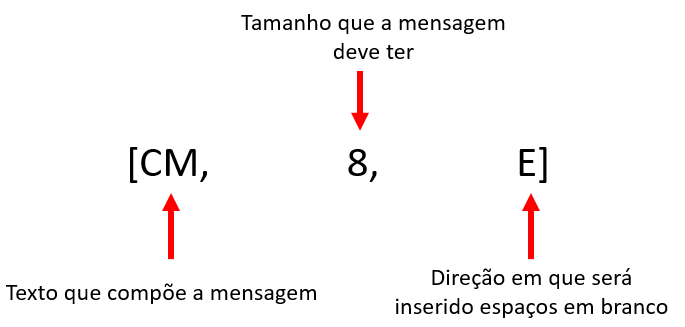
válidos para o parâmetro:
|
...
| HTML |
|---|
<!-- esconder o menu -->


<style>
div.theme-default .ia-splitter #main {
    margin-left: 0px;
}
.ia-fixed-sidebar, .ia-splitter-left {
    display: none;
}
#main {
    padding-left: 10px;
    padding-right: 10px;
    overflow-x: hidden;
}

.aui-header-primary .aui-nav,  .aui-page-panel {
    margin-left: 0px !important;
}
.aui-header-primary .aui-nav {
    margin-left: 0px !important;
}
</style>
|
Visão Geral
Import HTML Content
Conteúdo das Ferramentas
Tarefas