
Histórico da Página
01. DADOS GERAIS
| Linha de Produto: | Virtual Age |
|---|---|
| Segmento: | Moda |
| Módulo: | Financeiro |
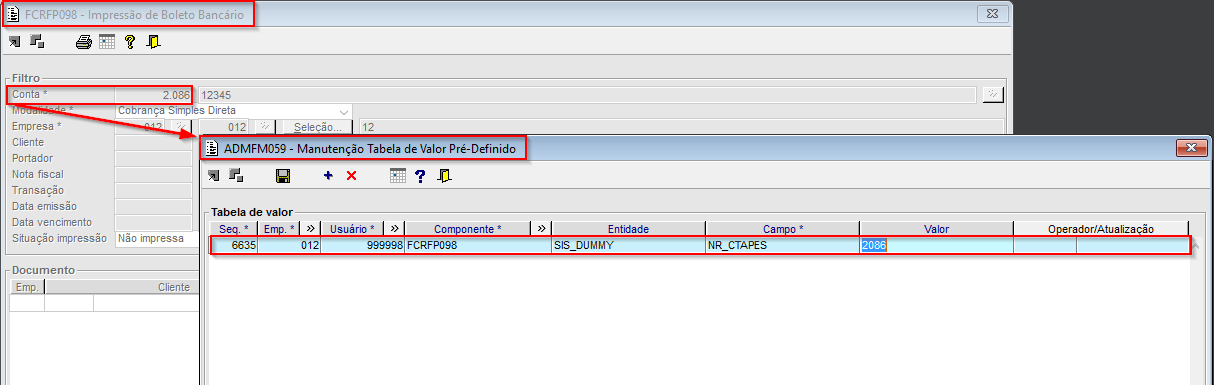
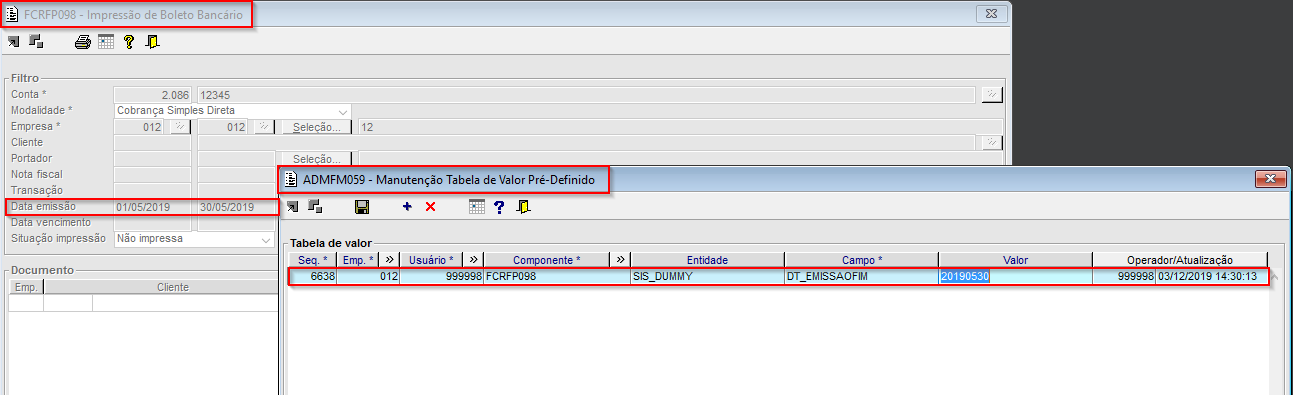
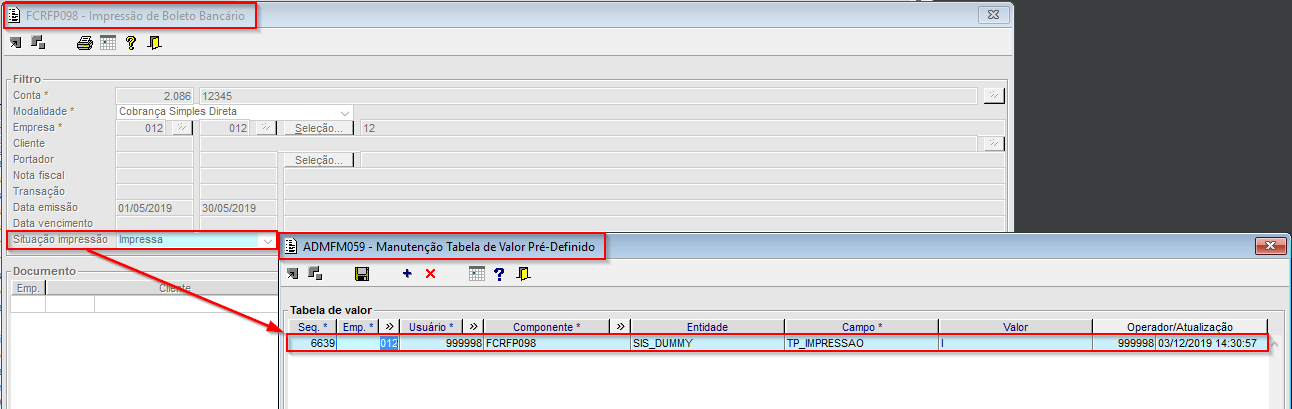
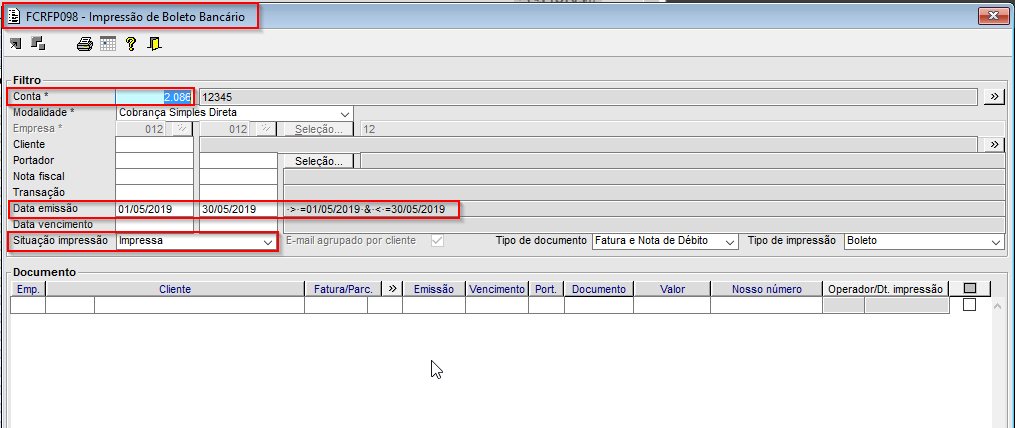
| Função: | ADMFM059 - Manutenção Tabela de Valor Pré-Definido |
| Ticket: | 7603550 |
| Requisito/Story/Issue (informe o requisito relacionado) : | DVAFIN-4458 |
02. SITUAÇÃO/REQUISITO
Por existir algumas particularidades em tratamentos de componentes com relação ao carregamento e gravação do CTRL + A, ao migrar para o novo processo de gravação do CTRL + A no componente "ADMFM150 - Manutenção de configuração de campo", começaram a apresentar alguns problemas em clienste clientes que utilizavam estes componenteso bloqueio de campos pelo CTRL + Y.
03. SOLUÇÃO
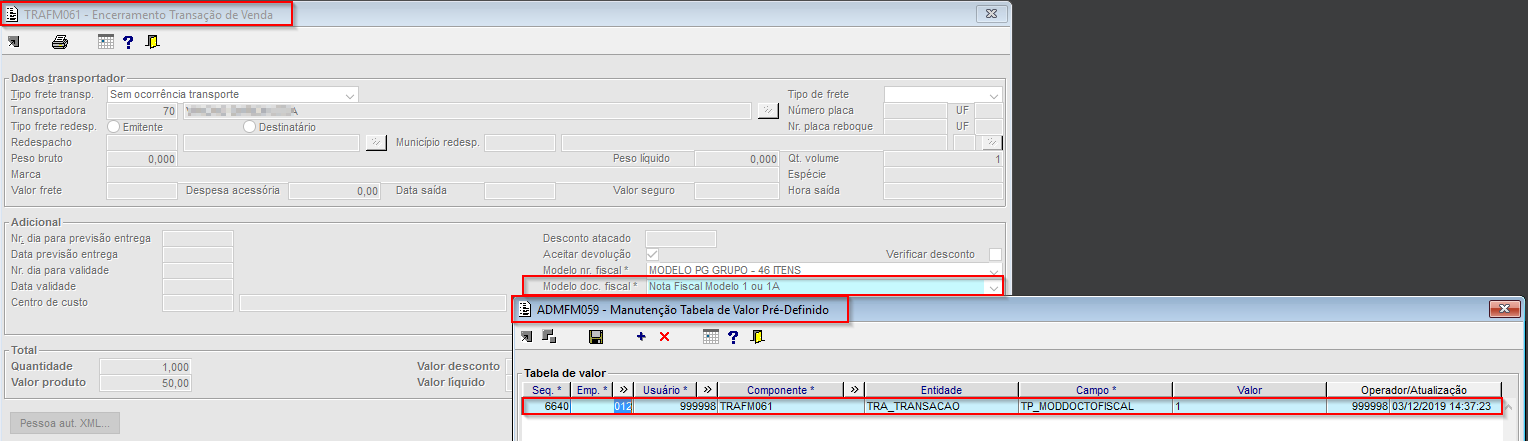
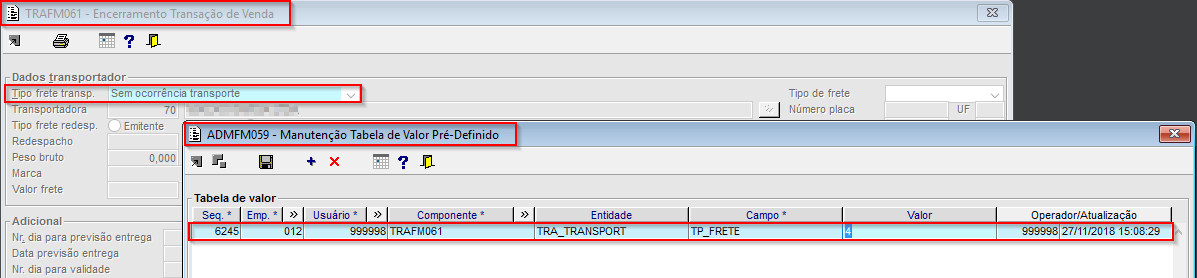
Foi retornado o processo antigo de gravação do CTRL + A para carregar o componente "ADMFM059 - Manutenção Tabela de Valor Pré-Definido",como anteriormente fazia, para " e do CTRL + Y para carregar o componente "ADMFM098 - Manutenção de Tabela de Habilitação de Campo no Sistema", para que em um segundo momento seja possível unificar as funções de gravação dos novos módulos.
| Totvs custom tabs box | |||||||||||||
|---|---|---|---|---|---|---|---|---|---|---|---|---|---|
| |||||||||||||
|
| Templatedocumentos |
|---|
| HTML |
|---|
<style>
div.theme-default .ia-splitter #main {
    margin-left: 0px;
}
.ia-fixed-sidebar, .ia-splitter-left {
    display: none;
}
#main {
    padding-left: 10px;
    padding-right: 10px;
    overflow-x: hidden;
}

.aui-header-primary .aui-nav,  .aui-page-panel {
    margin-left: 0px !important;
}
.aui-header-primary .aui-nav {
    margin-left: 0px !important;
}

.aui-tabs.horizontal-tabs>.tabs-menu>.menu-item.active-tab a::after {
	background: #FF9900; !important
}

.menu-item.active-tab {
	border-bottom: none !important;
}

</style>
|
Visão Geral
Import HTML Content
Conteúdo das Ferramentas
Tarefas