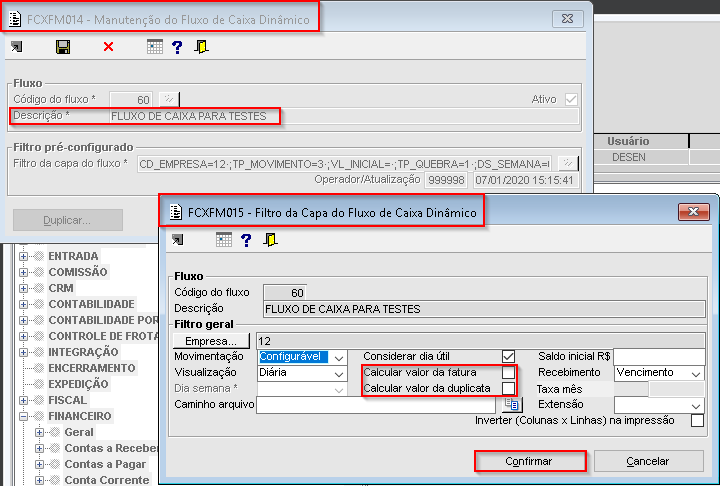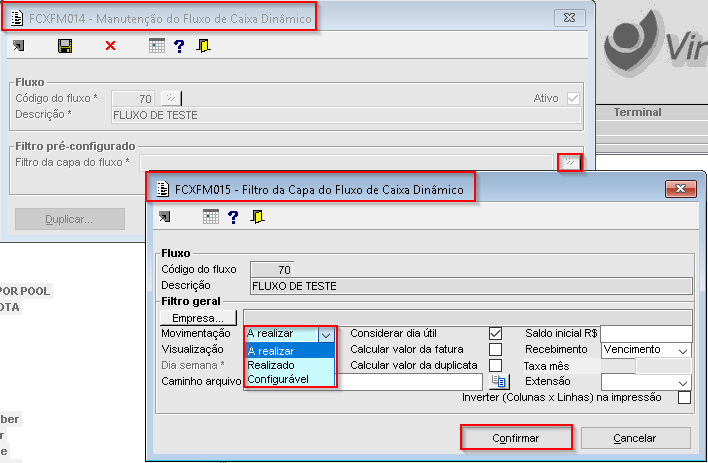
Imagem 1 - Na imagem acima, como podemos observar no componente FCXFM015 que é o componente de configuração de capa do fluxo, temos uma nova opção no campo de "Movimentação", chamado "Configurável". Iremos definir a movimentação deste fluxo 70 como "Configurável". 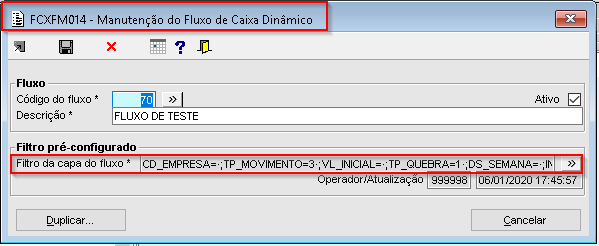
Imagem 2 - Na imagem acima, efetuamos a gravação da configuração efetuada. 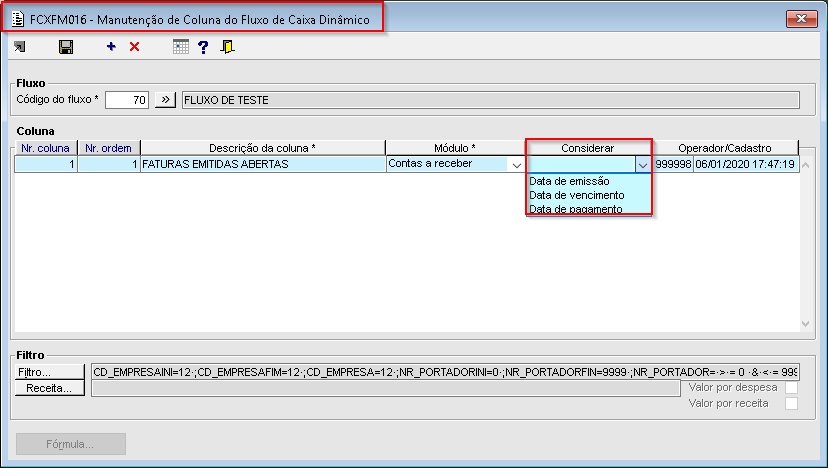
Imagem 3 - Na imagem acima, como podemos observar agora no componente FCXFM016 onde configuramos as colunas do fluxo de caixa dinâmico, existe uma nova opção de configuração "Considerar", que baseado na nova opção "Configurável" que foi definida anteriormente estará liberado para configuração. Nos casos onde o usuário configurar para a capa do fluxo a movimentação "A realizar" ou "Realizado", este campo ficará desabilitado. 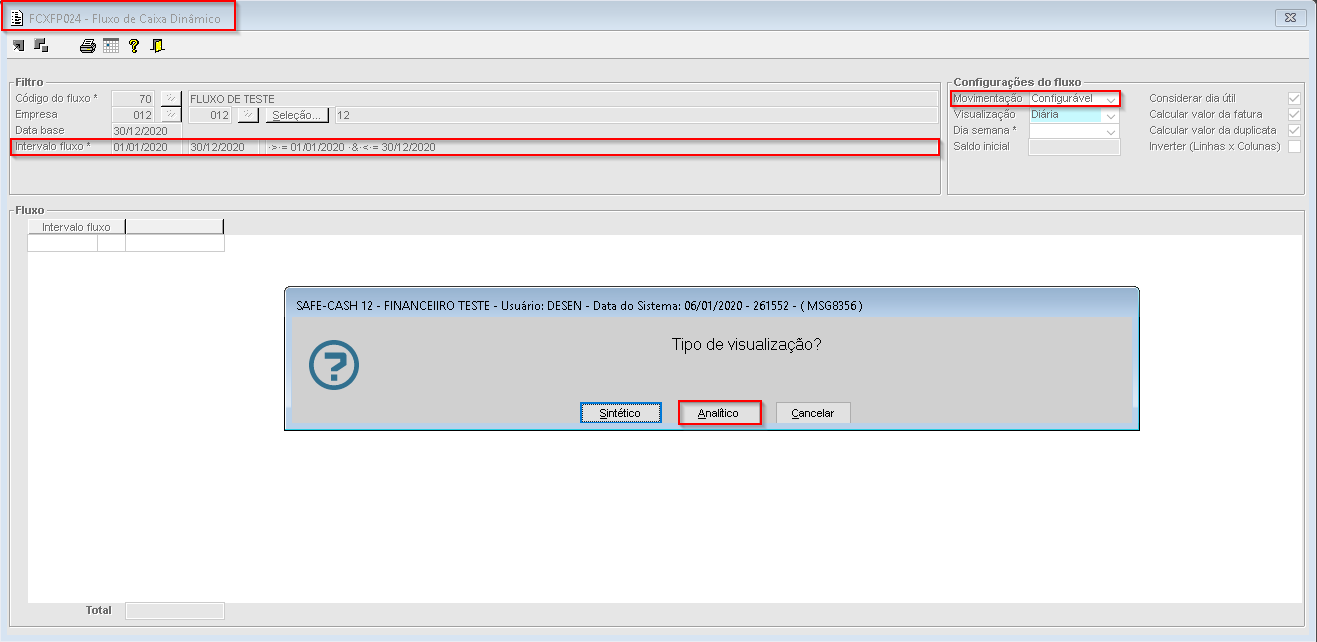
Imagem 4 - Na imagem acima, iremos efetuar um teste de visualização do fluxo 70, efetuando uma consulta analítica. 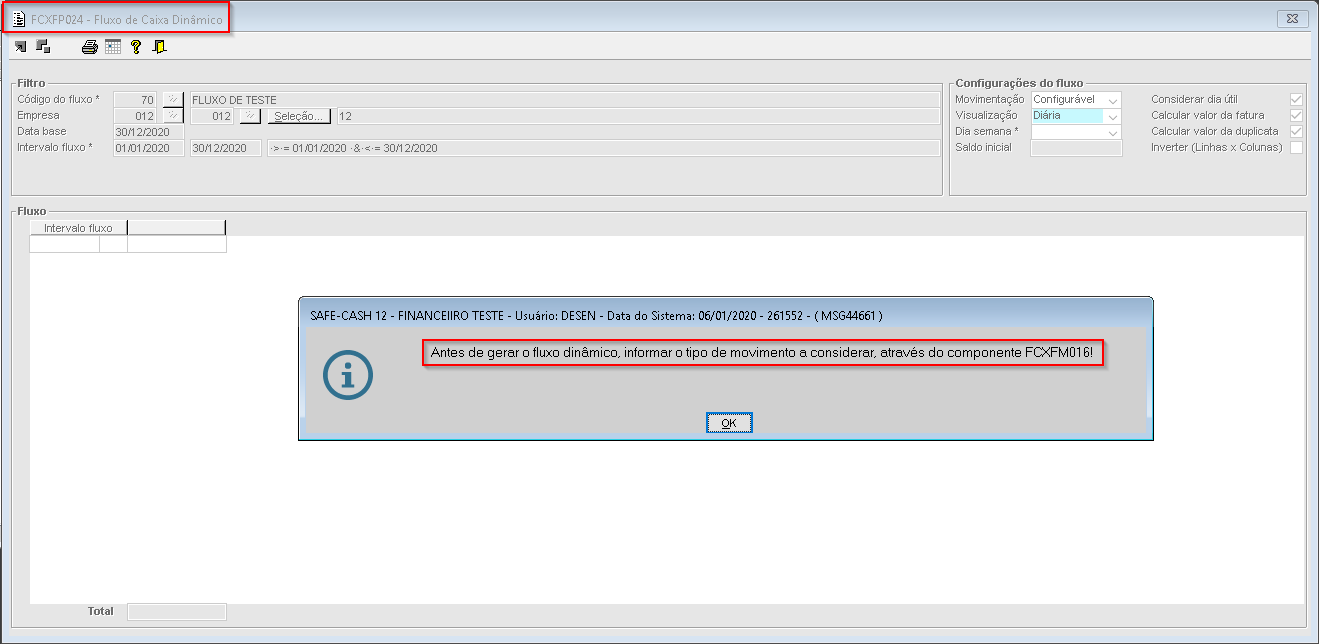
Imagem 5 - Na imagem acima, como podemos observar foi apresentado validação pois definimos que este fluxo será "Configurável", mas nos campos criados não informados qual é o tipo de movimentação que ele irá considerar, sendo elas: "Por emissão", "Por vencimento" ou "Por pagamento". 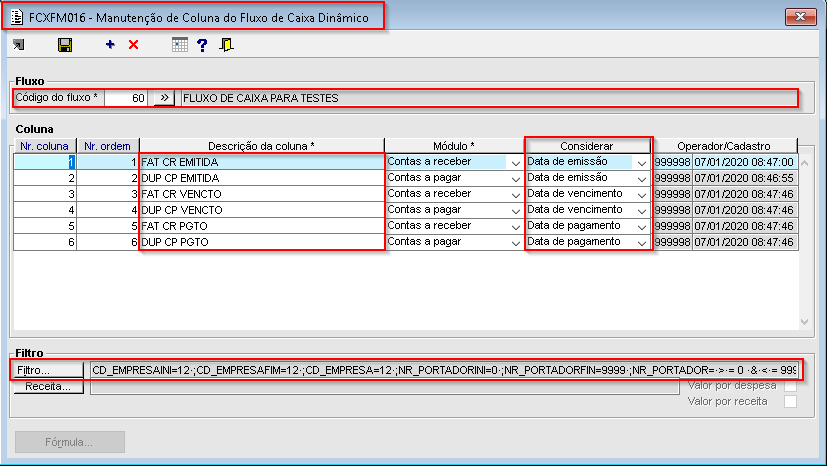
Imagem 6 - Na imagem acima, estamos utilizando o fluxo 60 que deixamos com a opção "Configurável" dentro do componente FCXFM015. Veja que foram criadas 6 colunas para este fluxo de contas a pagar e contas a receber. Teremos neste mesmo fluxo visões por "Emissão", "Vencimento" e "Pagamento". 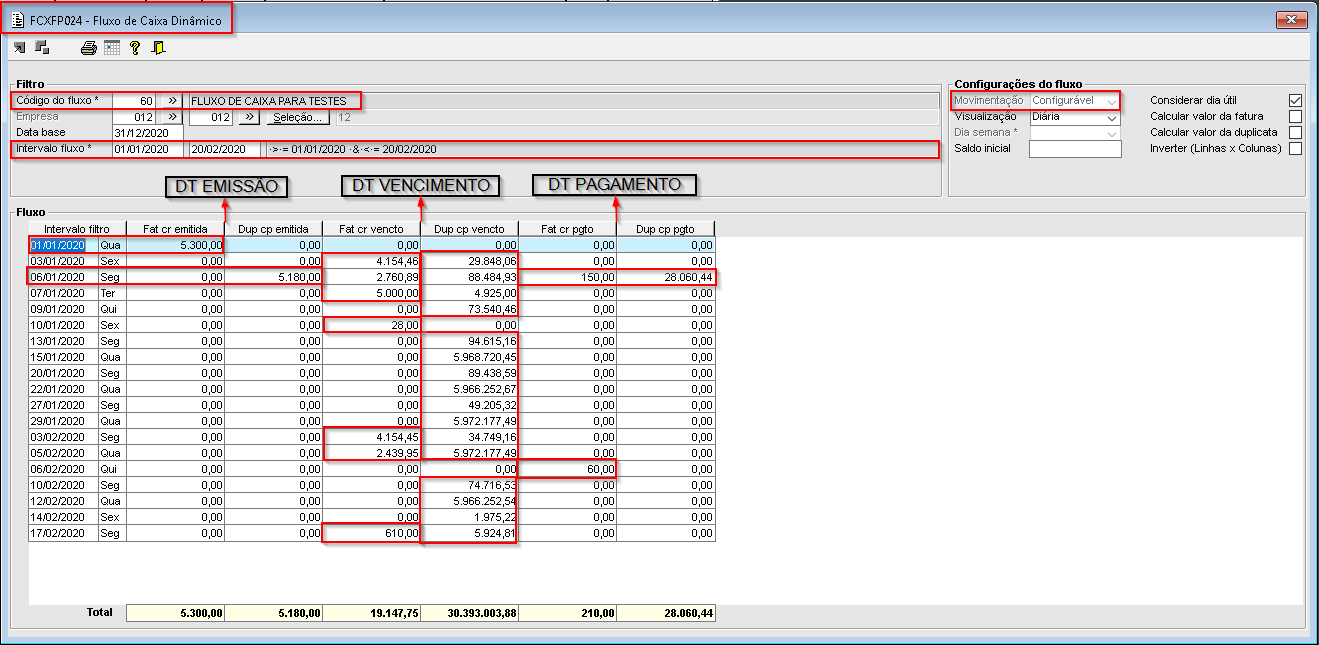
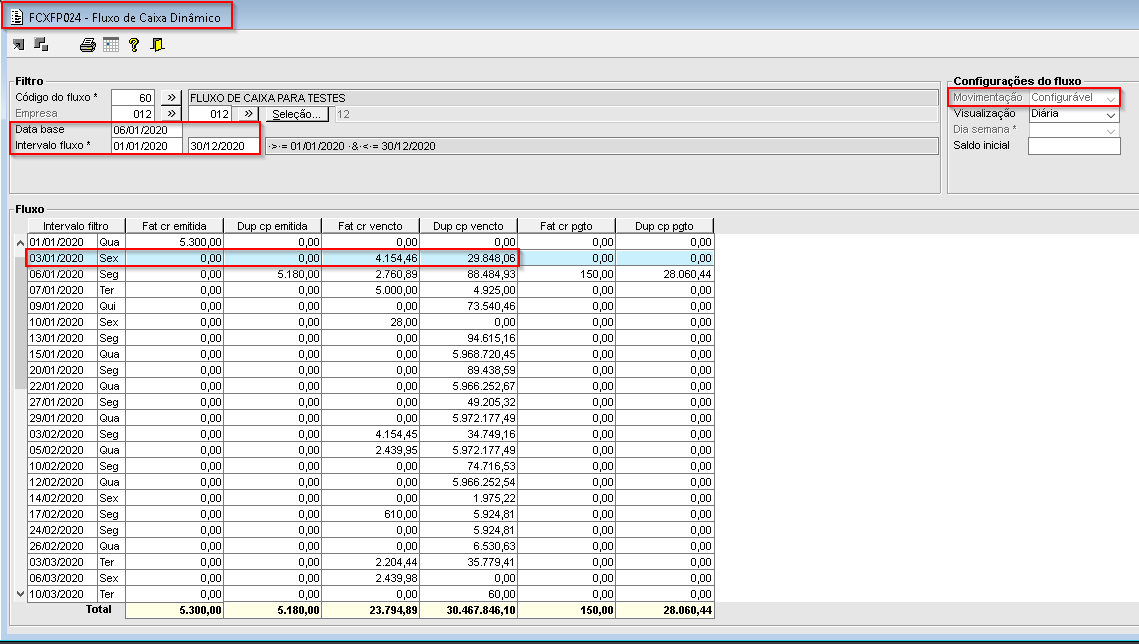
Imagem 7 - Na imagem acima, ao acessarmos o componente FCXFP024, vemos que foi exibido somente um campo de filtro de intervalo de data para ser informado e este filtro será aplicado para todas as consultas. Ao efetuar a consulta o sistema exibiu nas duas primeiras colunas tudo que foi emitido naquele período para os tipos de documento "Fatura" e "Duplicata". Nas duas próximas colunas o sistema exibiu tudo que venceu no período informado para os tipos de documento "Fatura" e "Duplicata" e nas últimas colunas o sistema exibiu tudo que foi pago no intervalo informado para os tipos de documento "Fatura" e "Duplicata".
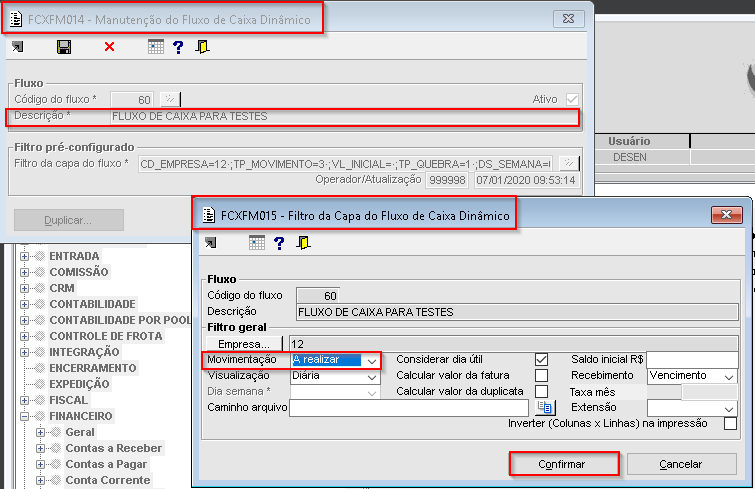
Imagem 8 - Na imagem acima, para compararmos as colunas de vencimento do fluxo iremos alterar o fluxo 60 para ao invés de pegar movimentação "Configurável" efetue a consulta com tipo de movimentação "A realizar". Quando configurado esta opção automaticamente os campos da coluna "Considerar" no componente FCXFM016 ficam desabilitados. 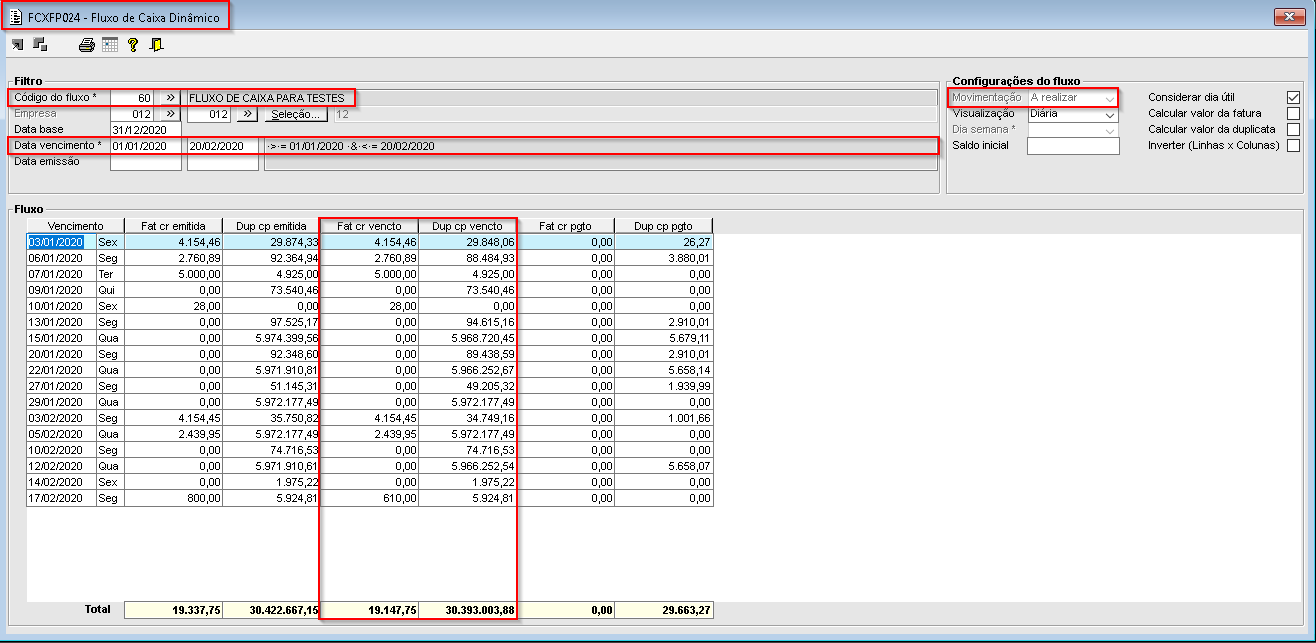
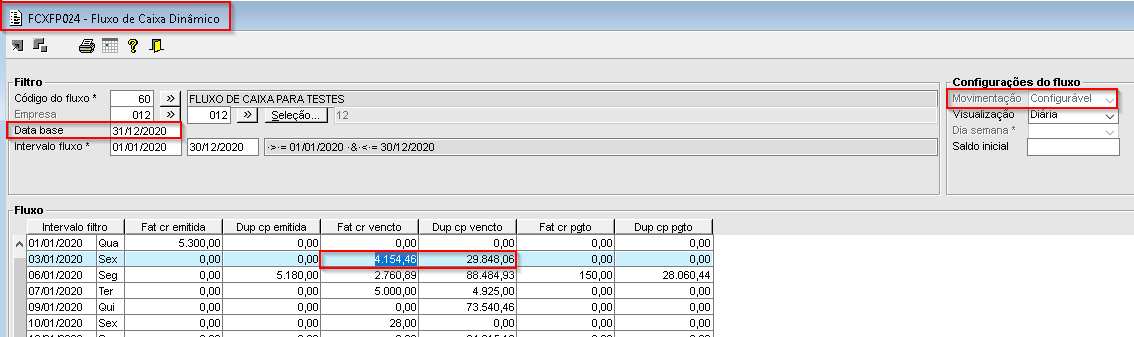
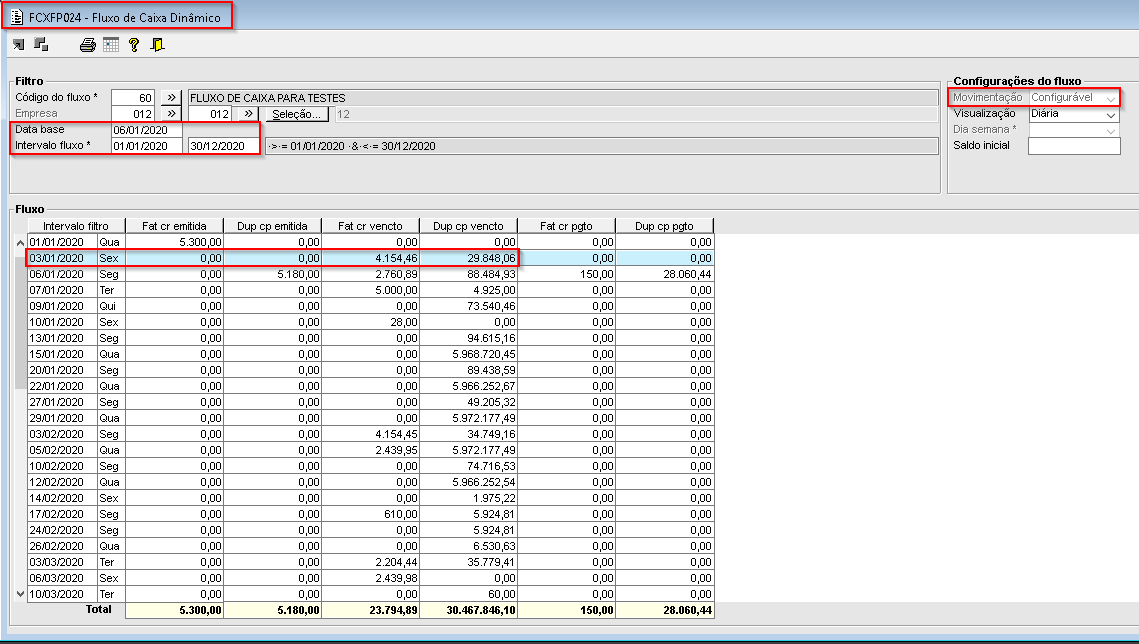
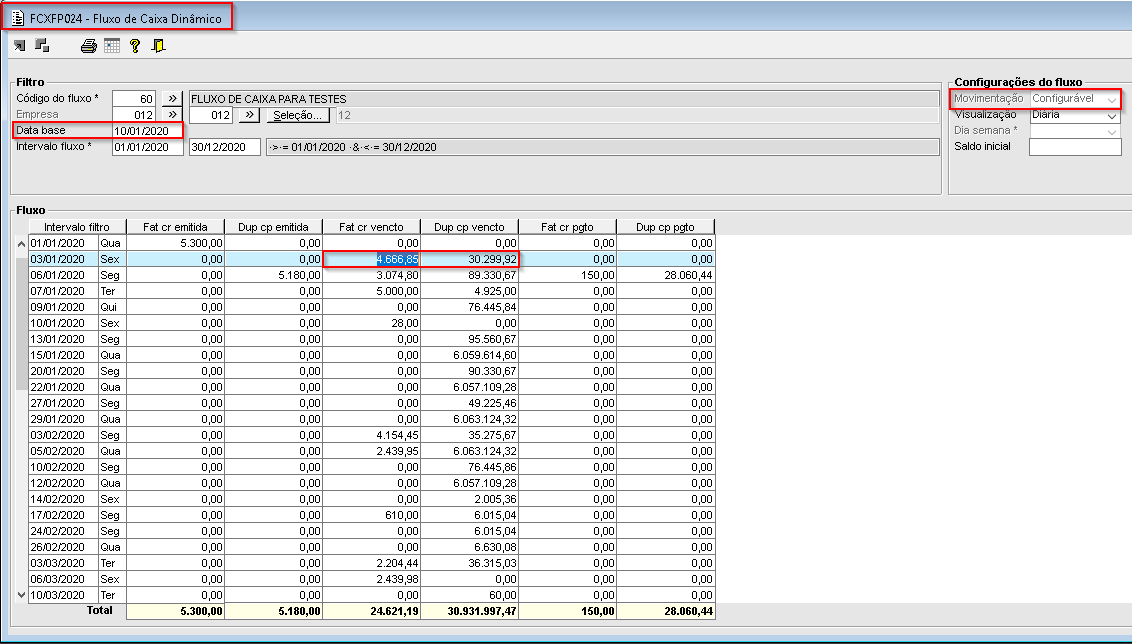
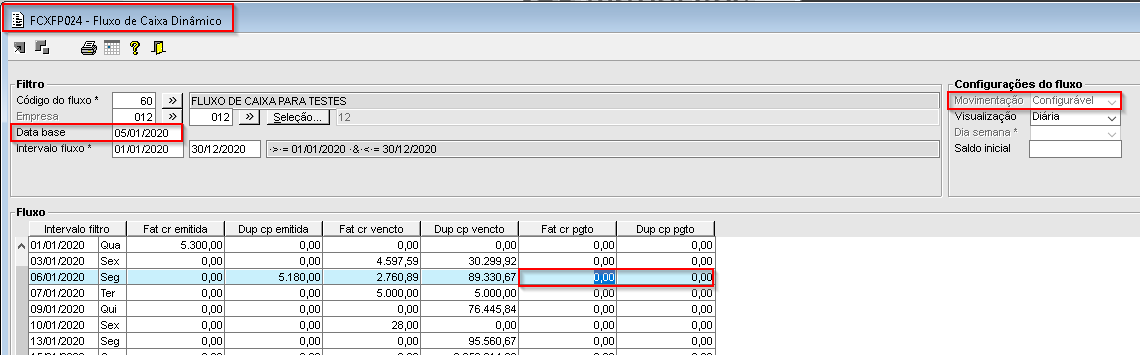
Imagem 9 - Na imagem acima, veja que ao consultar o fluxo 60 automaticamente o componente FCXFP024, foi modificado de acordo com a movimentação da capa deste fluxo, deixando liberado o campo de "Data de vencimento" e "Emissão". Efetuamos o mesmo intervalo do fluxo anterior para teste e a consulta efetuada retornou os valores corretamente para as colunas que estavam configuradas para vencimento. As outras colunas sofreram alteração nos valores por conta do filtro informado para as mesmas. 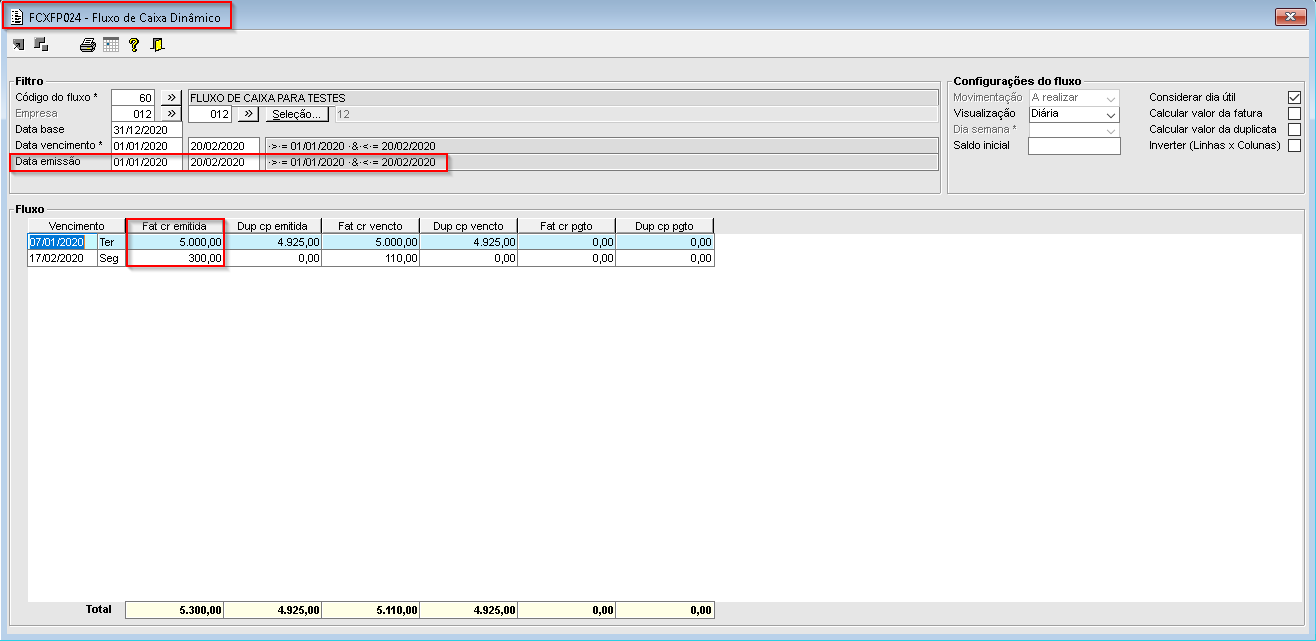
Imagem 10 - Na imagem acima, ao informarmos um intervalo de data de emissão vemos que a coluna de fatura foi corretamente gerada com os valores iguais ao do fluxo que geramos na imagem 7. A coluna de duplicatas emitidas sofreu alteração pois um dos documentos que estavam sendo exibidos esta com vencimento superior ao mês 02. 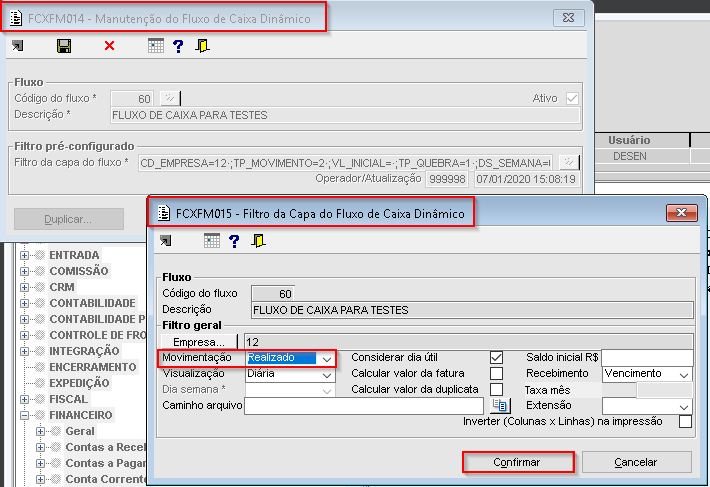
Imagem 11 - Na imagem acima, efetuamos uma nova configuração para o fluxo 60 deixando o campo de movimentação com a opção "Realizado". Neste módulo será considerado a data de pagamento para o filtro no fluxo. 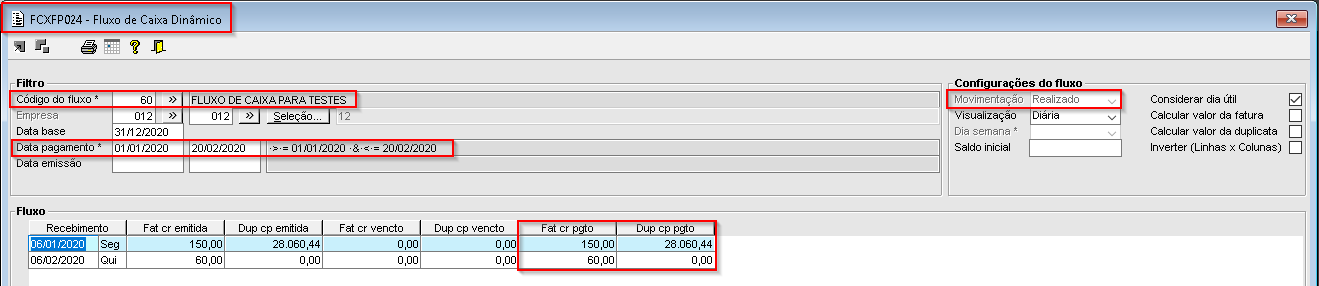
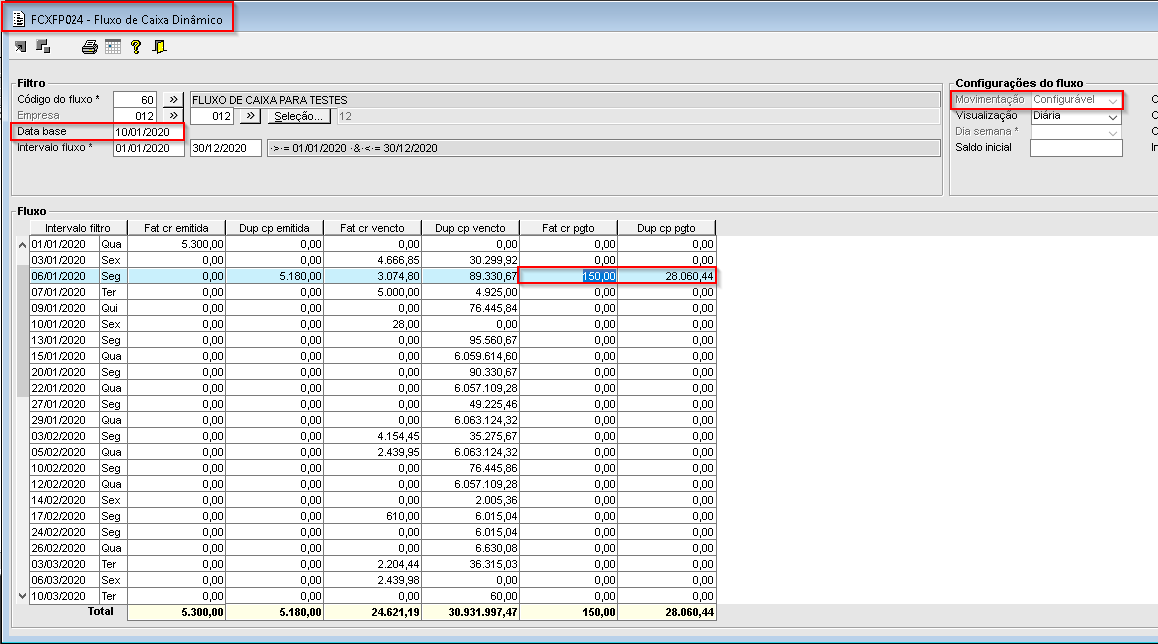
Imagem 12 - Na imagem acima, vemos que ao consultar o fluxo 60 é exibido ao invés de vencimento, o intervalo de data de pagamento. Efetuamos a consulta filtrando o mesmo período informado na imagem 7, veja que os valores exibidos estão corretos e de acordo com a outra configuração., trazendo os valores exatos. |