
Histórico da Página
...
| Linha de Produto: | Virtual Age |
|---|---|
| Segmento: | Moda |
| Módulo: | Pedido de VendaComercial |
| Função: | Tela mobile para conferir os lotes separados |
| Ticket: | 7010391 |
| Requisito/Story/Issue (informe o requisito relacionado) : | DVACOM-2506 |
...
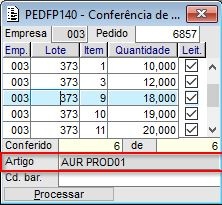
Necessidade de conferir os lotes vinculados a um pedido de venda.
03. SOLUÇÃO
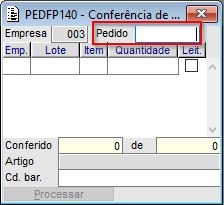
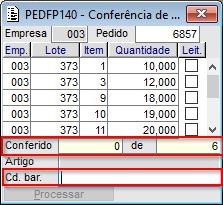
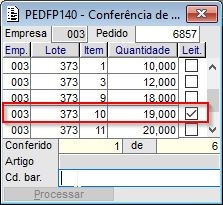
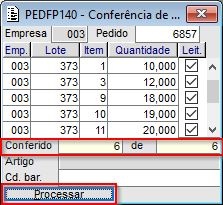
Criada uma tela Mobile mobile para conferência dos lotes.
...
| Totvs custom tabs box | |||||||||||||
|---|---|---|---|---|---|---|---|---|---|---|---|---|---|
| |||||||||||||
|
04. DEMAIS INFORMAÇÕES
| Card documentos | ||||
|---|---|---|---|---|
|
|



...
| Templatedocumentos |
|---|
| HTML |
|---|
<style>
div.theme-default .ia-splitter #main {
    margin-left: 0px;
}
.ia-fixed-sidebar, .ia-splitter-left {
    display: none;
}
#main {
    padding-left: 10px;
    padding-right: 10px;
    overflow-x: hidden;
}

.aui-header-primary .aui-nav,  .aui-page-panel {
    margin-left: 0px !important;
}
.aui-header-primary .aui-nav {
    margin-left: 0px !important;
}

.aui-tabs.horizontal-tabs>.tabs-menu>.menu-item.active-tab a::after {
	background: #FF9900; !important
}

.menu-item.active-tab {
	border-bottom: none !important;
}

</style>
|
Visão Geral
Import HTML Content
Conteúdo das Ferramentas
Tarefas