Páginas filhas
  • DT Dashboard de movimento por transação

Versões comparadas

Chave

  • Esta linha foi adicionada.
  • Esta linha foi removida.
  • A formatação mudou.

01. DADOS GERAIS

Produto:

Solucoes_totvs
SolucaoTOTVS Moda

Solucoes_totvs_cross
SolucaoCross

Solucoes_totvs_parceiros
SolucaoParceiros

Solucoes_totvs_parceirosexptotvs
SolucaoParcsExpsTOTVS

Linha de Produto:

Virtual Age

Segmento:

Segmentos_totvs
SegmentoVarejo

Módulo:Comercial
Função:Dashboard para vendade movimento por transação
Requisito/Story/Issue (informe o requisito relacionado) :DVACOM-4728


02. SITUAÇÃO/REQUISITO

Com o objetivo de proporcionar ao usuário uma nova experiência de dashboard se faz necessário disponibilizar a criação de dashboard com informações de vendamovimento por transações.

03. SOLUÇÃO

Foi implementado o módulo

...

"Movimento por transação" no componente GERFM257.

Os campos liberados para utilização no dashboard são:

  • Quantidade;
  • Valor.


Totvs custom tabs box
tabsPasso 01, Passo 02, Passo 03, Passo 04
idspasso1,passo2
Totvs custom tabs box items
defaultyes
referenciapasso1
Totvs custom tabs box items
defaultno
referenciapasso2

04. DEMAIS INFORMAÇÕES

...

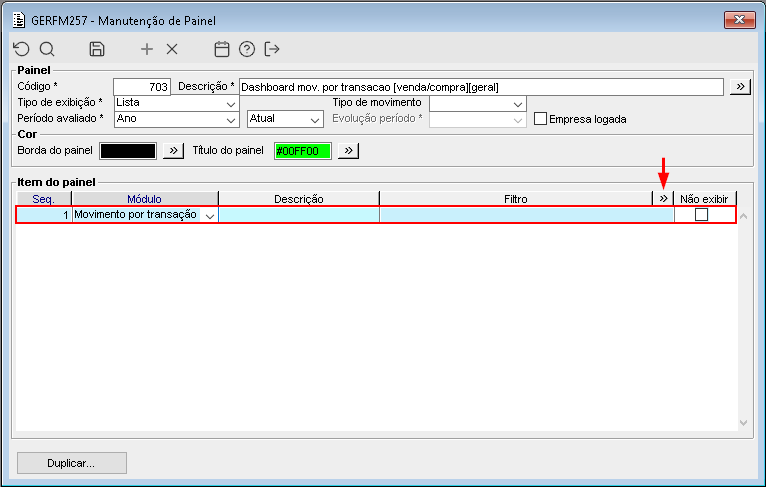
Criação de painel com o campo de quantidade de movimento por transação:

Image Added

Imagem 01 - No componente GERFM257 foi criado o painel "703" utilizando o módulo "Movimento por transação". Foi acionado o botão ">>" do campo "Filtro".

Obs.: O período avaliado será referente ao ano anterior, conforme configurado.


Image Added

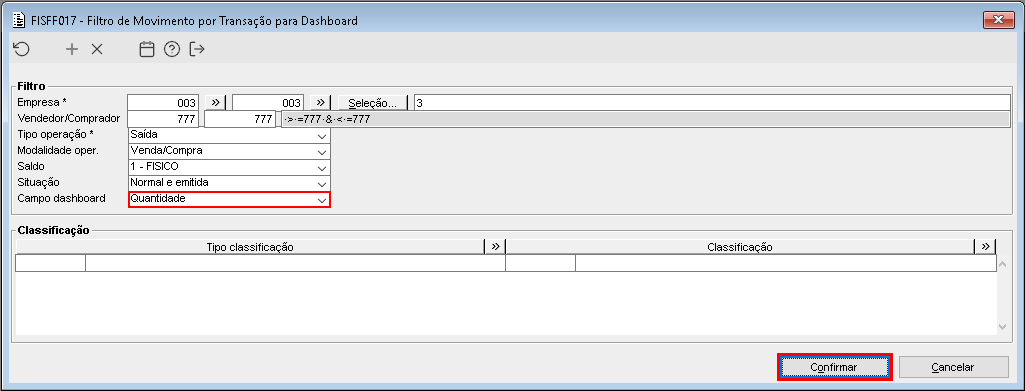
Imagem 02  Ao carregar o componente FISFF017 foram informados os dados para o filtro das movimentações. É importante que o campo "Campo dashboard" seja informado para indicar o que será filtrado para que seja exibido no dashboard. Dito isso foi acionado o botão "Confirmar'.


Image Added

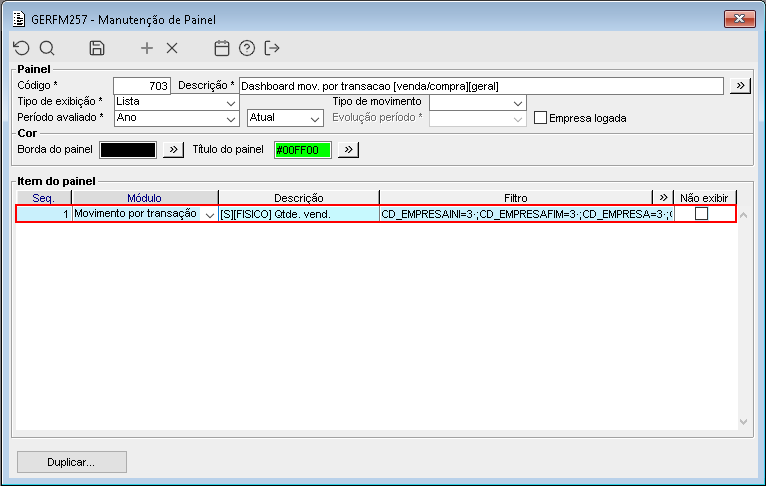
Imagem 03 - Ao retornar para o componente GERFM257 é possível verificar que o filtro foi realizado corretamente. Após informar uma descrição para o item do painel foi salvo o processo.


Image Added

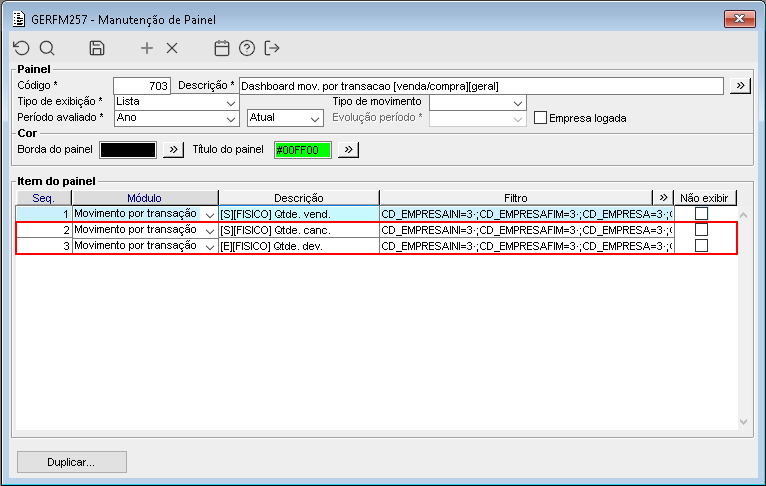
Imagem 04 - Antes de exibir o dashboard, foram adicionados mais dois itens no painel. 


Image Added

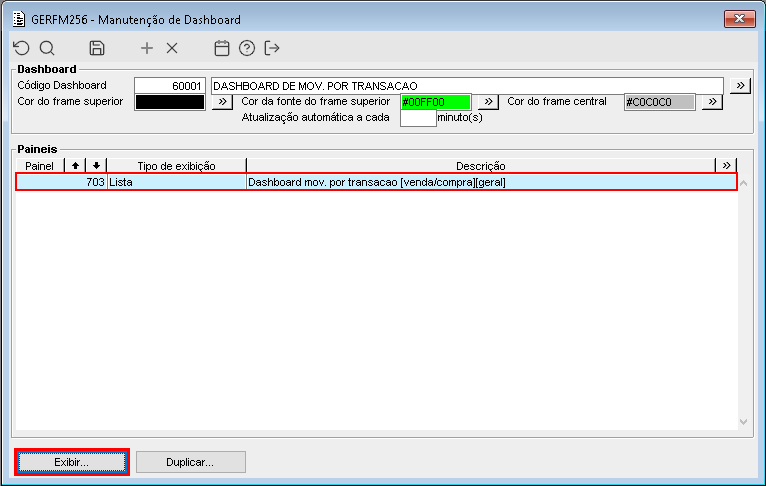
Imagem 05 - No componente GERFM256 foi criado o dashboard "60001" e vinculado a ele o painel "703" (criado anteriormente no componente GERFM257). Depois de vincular o painel e salvar o processo, foi acionado o botão "Exibir".


Image Added

Imagem 06 - Nota-se que o dashboard foi gerado corretamente.


Image Added

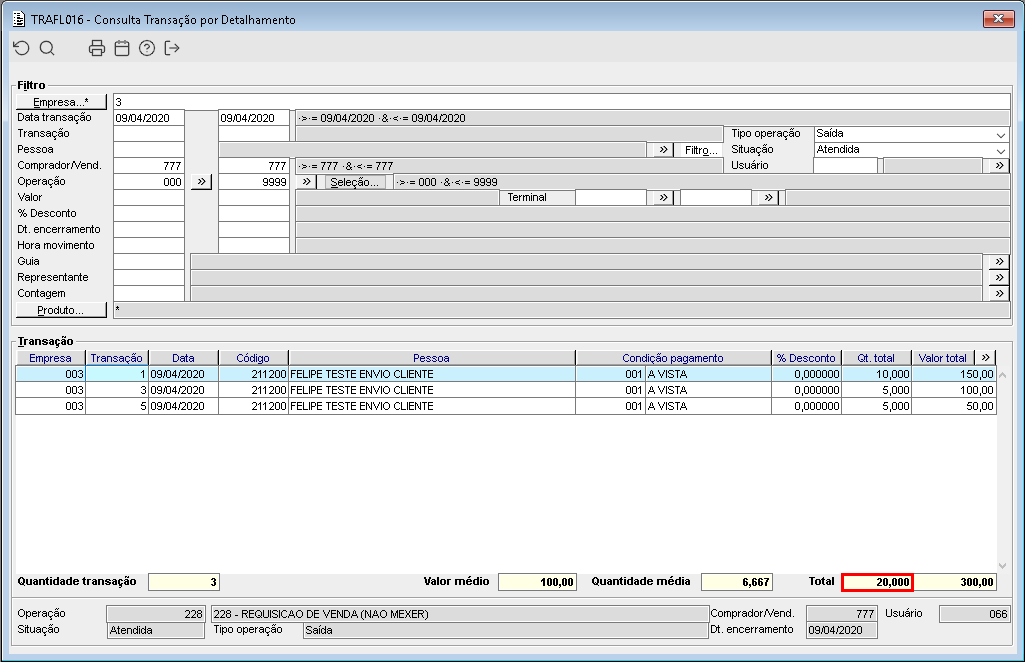
Imagem 07 - No componente TRAFL016 foi realizado o filtro de transações de saída que utilizam operações com o saldo "1 - FISICO" geradas pelo vendedor "777". É possível verificar que as informações de quantidade estão de acordo com o que foi exibido no dashboard gerado anteriormente.


Image Added

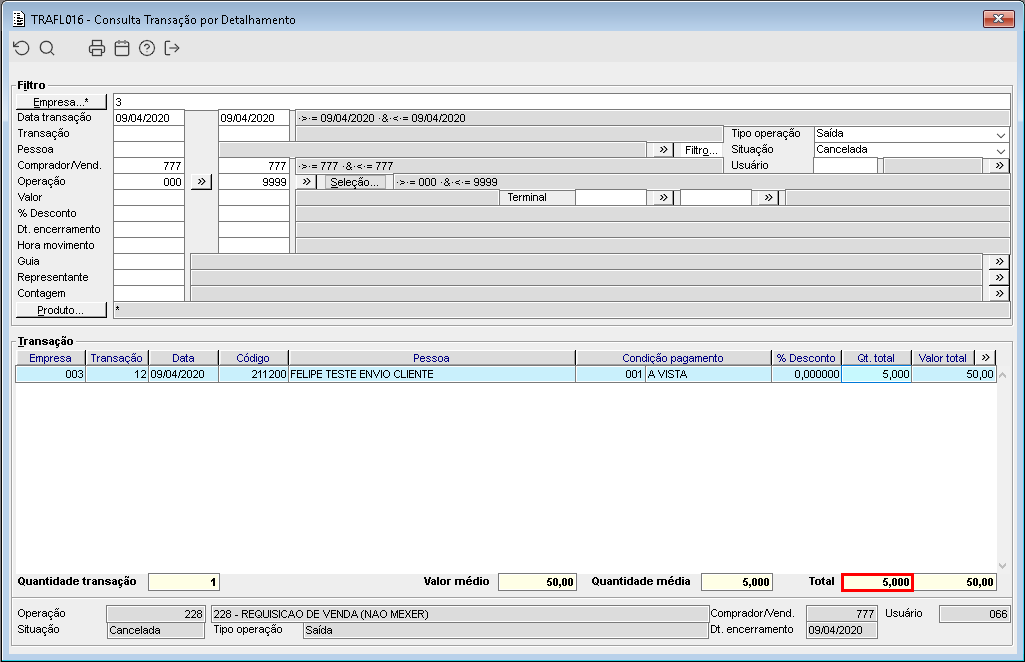
Imagem 08- O mesmo foi realizado para transações canceladas e verificado que as informações também estão de acordo com o que foi exibido no dashboard.


Criação de painel com os campo de valor de movimento por transação:

Image Added

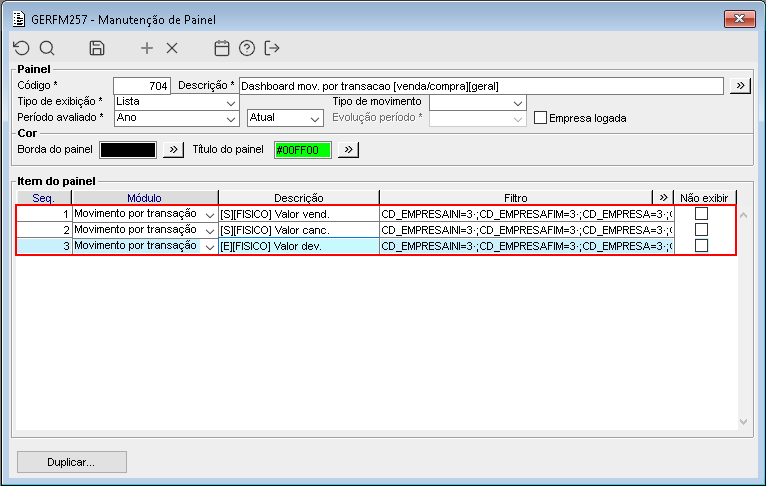
Imagem 09 - Foi criado o painel "704" agora utilizando o campo do dashboard "Valor".


Image Added

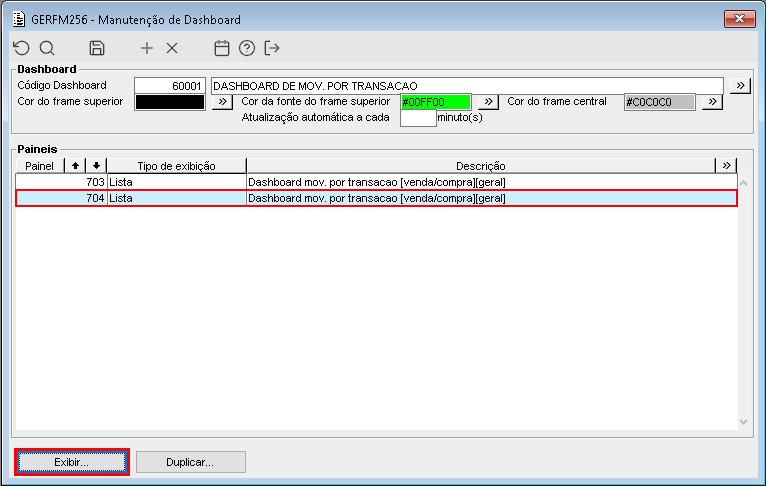
Imagem 10 - No componente GERFM256 foi vinculado o painel "704" ao dashboard "60001". Depois de vincular o painel e salvar o processo, foi acionado o botão "Exibir".


Image Added

Imagem 11 - Nota-se que o dashboard foi gerado corretamente.


Image Added

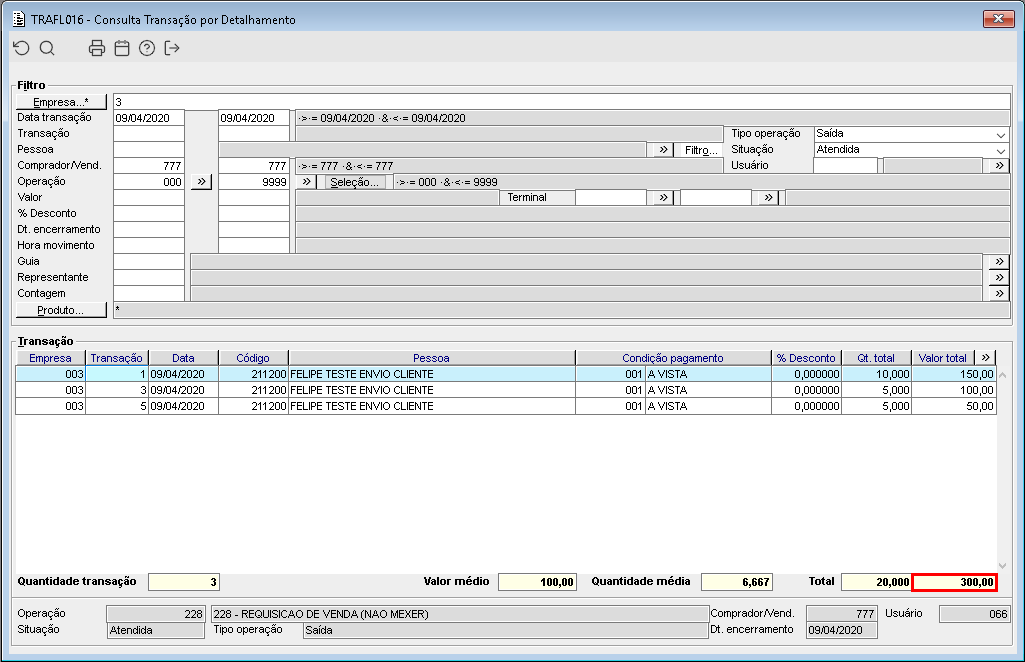
Imagem 12 - No componente TRAFL016 foi realizado o filtro de transações de saída que utilizam operações com o saldo "1 - FISICO" geradas pelo vendedor "777". É possível verificar que as informações de valor estão de acordo com o que foi exibido no dashboard gerado anteriormente.


Image Added

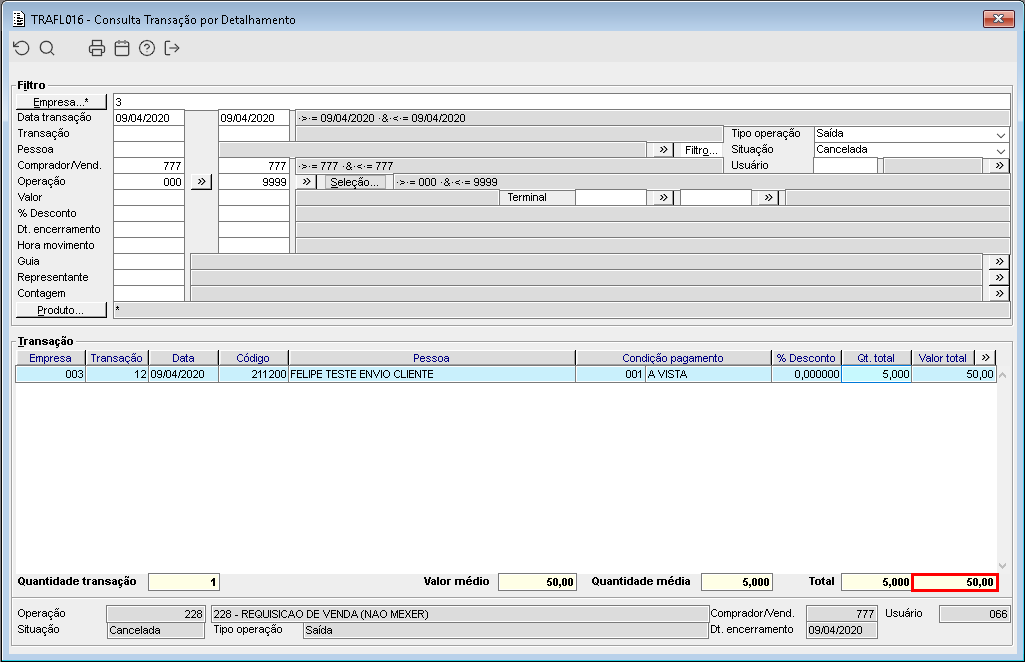
Imagem 13 - O mesmo foi realizado para transações canceladas e verificado que as informações também estão de acordo com o que foi exibido no dashboard.

Obs.: Os valores exibidos no dashboard consideram o valor líquido da transação.

...


Templatedocumentos


HTML
<style>
div.theme-default .ia-splitter #main {
    margin-left: 0px;
}
.ia-fixed-sidebar, .ia-splitter-left {
    display: none;
}
#main {
    padding-left: 10px;
    padding-right: 10px;
    overflow-x: hidden;
}

.aui-header-primary .aui-nav,  .aui-page-panel {
    margin-left: 0px !important;
}
.aui-header-primary .aui-nav {
    margin-left: 0px !important;
}

.aui-tabs.horizontal-tabs>.tabs-menu>.menu-item.active-tab a::after { 
	background: #FF9900; !important 
}

.menu-item.active-tab { 
	border-bottom: none !important; 
}

</style>