Páginas filhas
  • DT Integração TOTVS Moda com INCAS Revisão de Tecidos

Versões comparadas

Chave

  • Esta linha foi adicionada.
  • Esta linha foi removida.
  • A formatação mudou.


01. DADOS GERAIS

Produto:

Solucoes_totvs
SolucaoTOTVS Moda

Solucoes_totvs_cross
SolucaoCross

Solucoes_totvs_parceiros
SolucaoParceiros

Solucoes_totvs_parceirosexptotvs
SolucaoParcsExpsTOTVS

Linha de Produto:

Virtual Age

Segmento:

Segmentos_totvs
SegmentoVarejo

Módulo:Industrial
Função:Realizar a integração do Totvs Moda com Incas EasyCheck
Ticket:7220043
Requisito/Story/Issue (informe o requisito relacionado) :DVAIND-4452, DVAIND-6014, DVAIND-6720, DVAIND-6942, DVAIND-7200, DVAIND-7129


02. SITUAÇÃO/REQUISITO

O cliente utiliza o software Incas EasyCheck que realiza, integrado a um conjunto de máquinas, a revisão e corte de rolos de tecido. Este software recebe uma série de informações (hoje manualmente) para que seja "cadastrada" a Ordem de Produção no seu banco de dados, com base em um item de lote de O.P. existente no Totvs Moda, podendo partir para o processo de revisão, montagem do plano de corte, corte e identificação dos rolos de tecidos gerados. É necessário desenvolver um processo de integração entre as duas ferramentas, através de XML.

03. SOLUÇÃO

Foi desenvolvido o componente PCPFP205 para permitir a integração do Totvs Moda com o software Incas EasyCheck através de um arquivo XML, este componente poderá ser processado manualmente ou automaticamente. 


passo
Totvs custom tabs box
tabsEnvio INCAS EasyCheck, Retorno INCAS EasyCheck
idspasso1,passo2
Totvs custom tabs box-items
defaultyes
referenciapasso1

Image Added

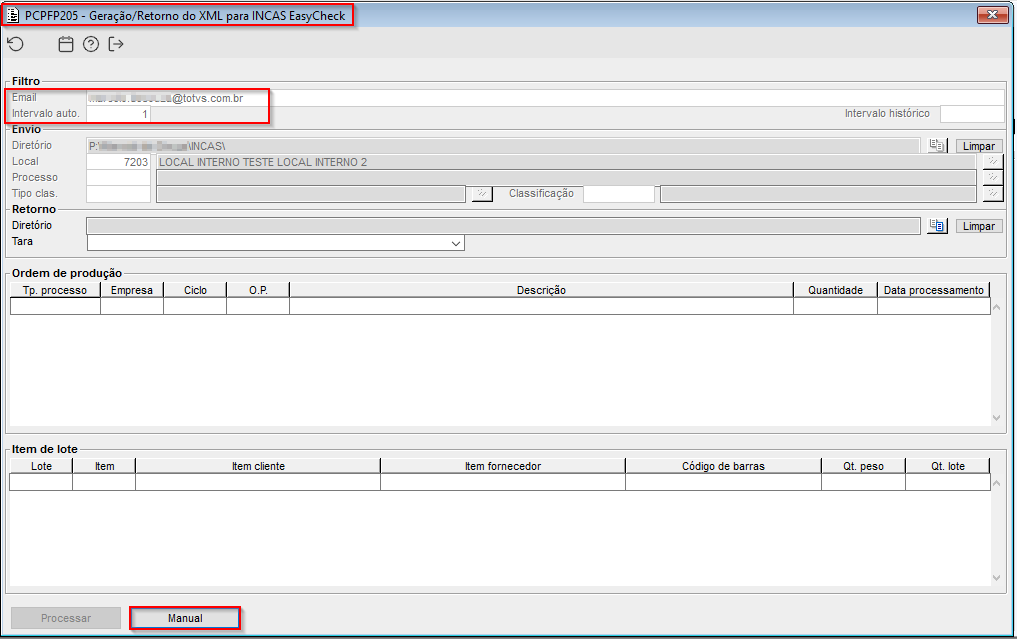
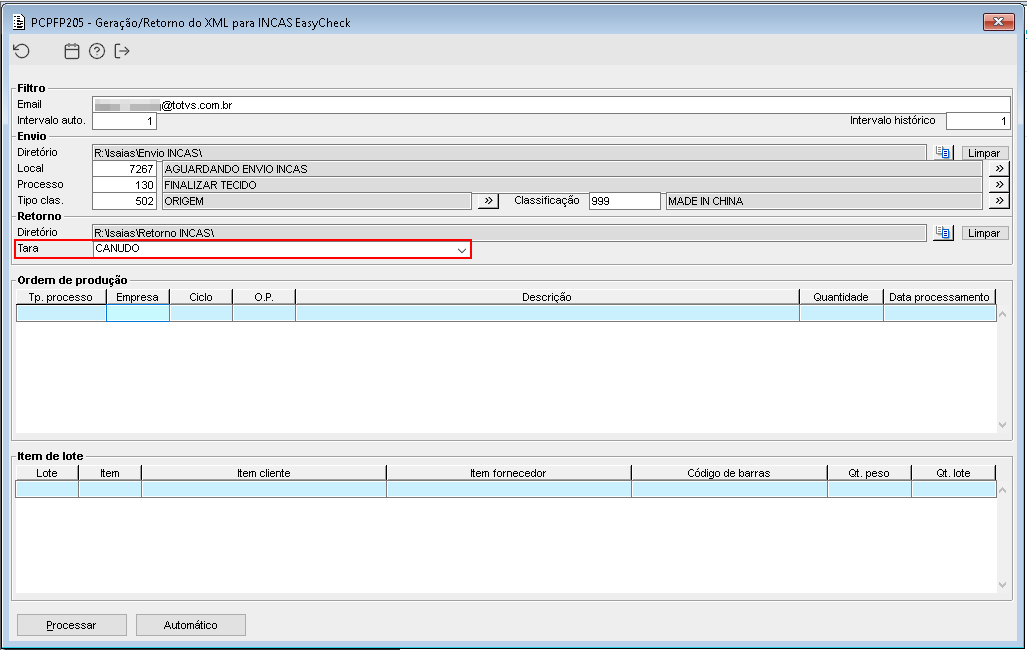
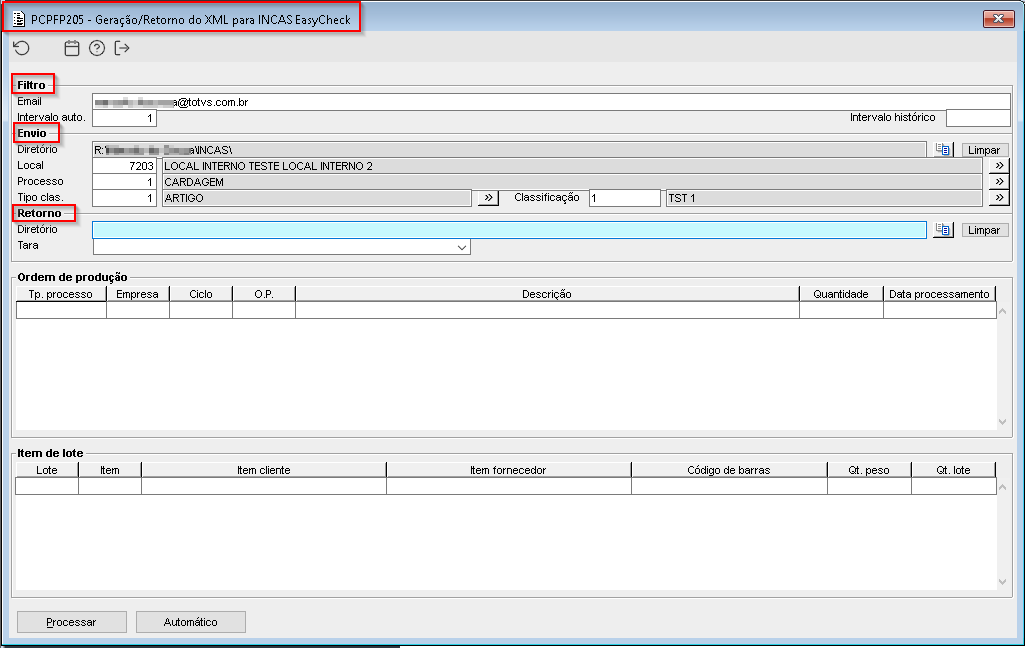
Imagem 1 - No componente PCPFP205  foi realizado alteração no layout do componente separando os frames de filtro, envio e retorno. Será obrigatório informar o local quando o diretório de envio for informado. O diretório de retorno será onde vão ser buscadas as O.Ps. e o diretório onde será gerado o arquivo XML que posteriormente será utilizado pelo Incas EasyCheck.
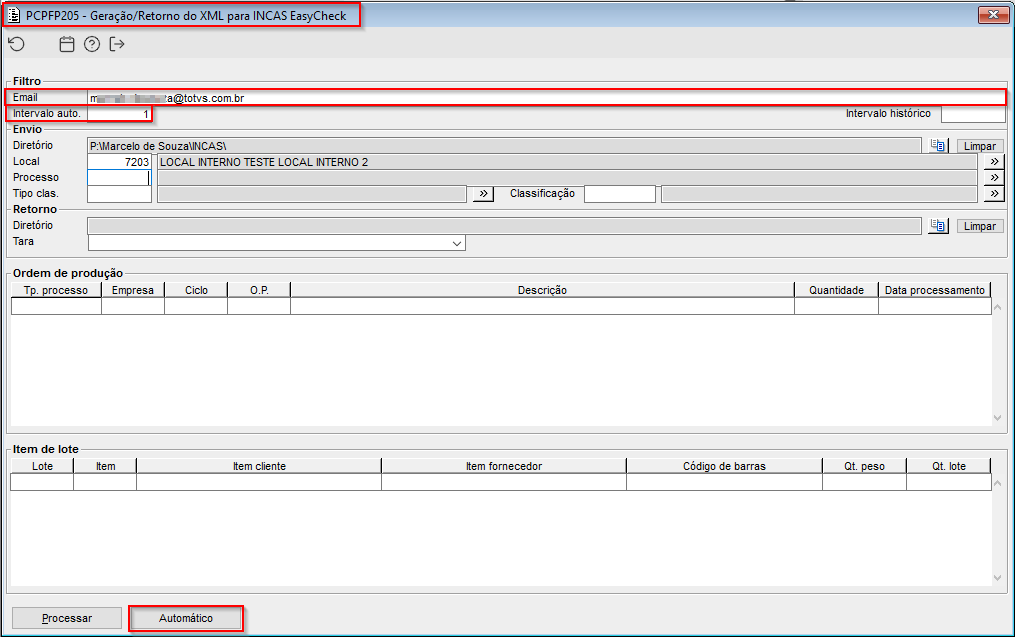

Image Added

Imagem 2 - No processo automático o usuário terá que informar um e-mail para receber os logs de geração de xml e logs de erros que serão gerados no momento em que for realizadas as movimentações.
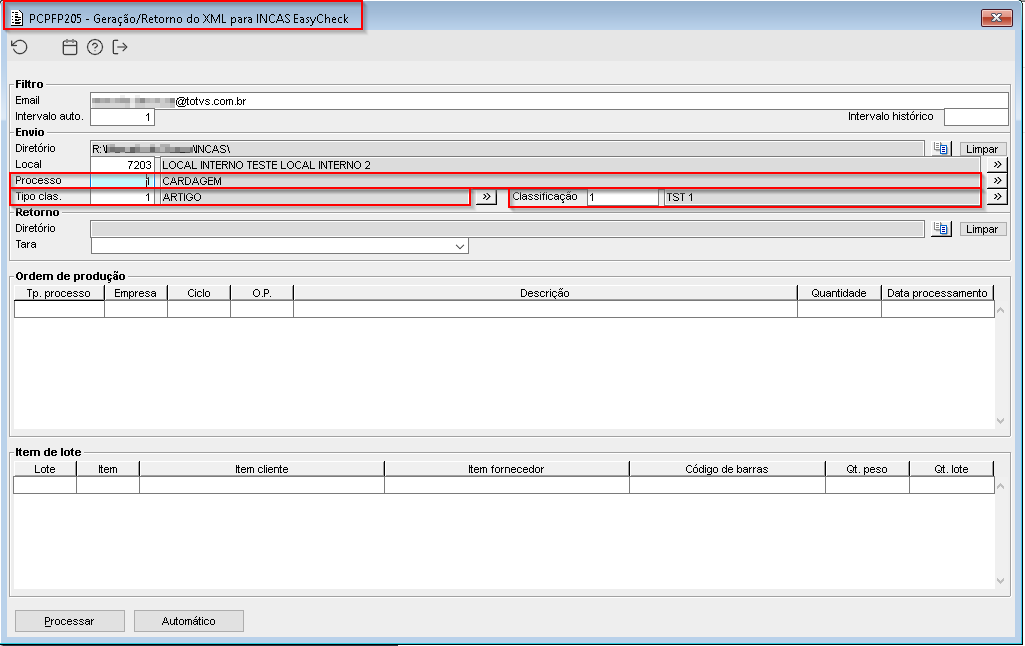

Image Added

Imagem 3 - Os campos de processo, tipo clas. e classificação vão ser utilizados como filtro para definir de qual item deverá pegar as informações da máquina.
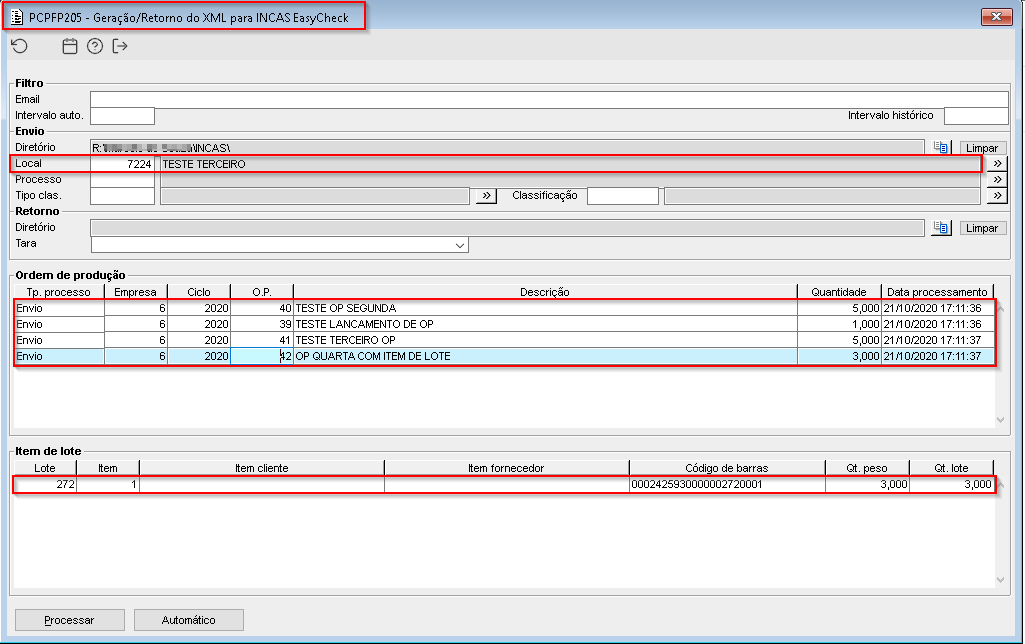

Image Added

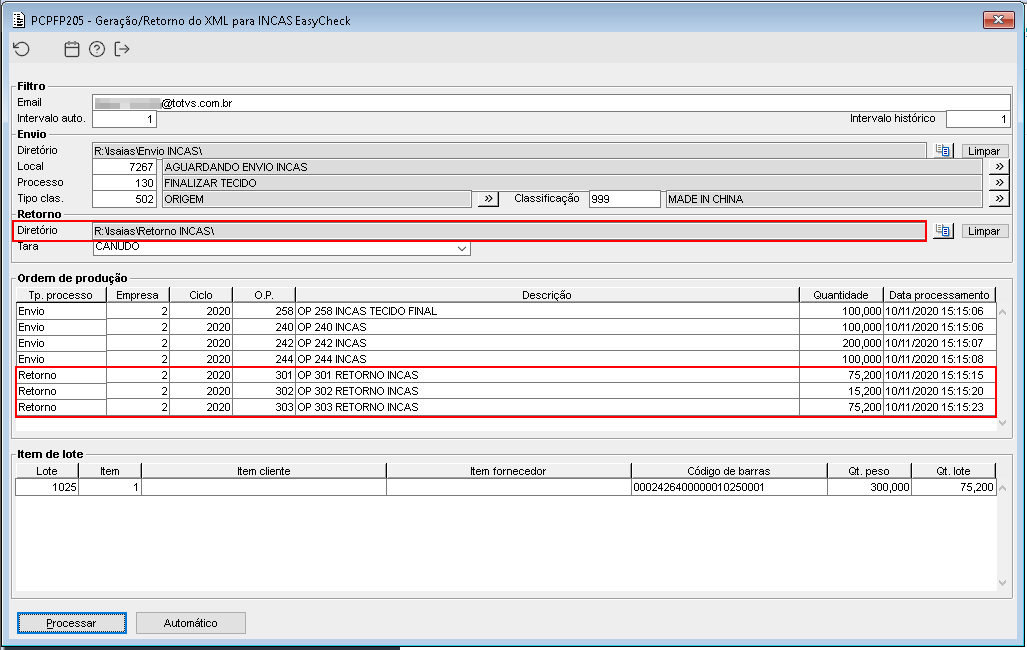
Imagem 4 - Após processar será carregado em tela as O.Ps. e seus respectivos itens que foram encontrados no local informado no filtro, as ordens processadas vão ser movimentadas para o próximo local da programação e será gerado um arquivo XML no diretório informado pelo usuário.
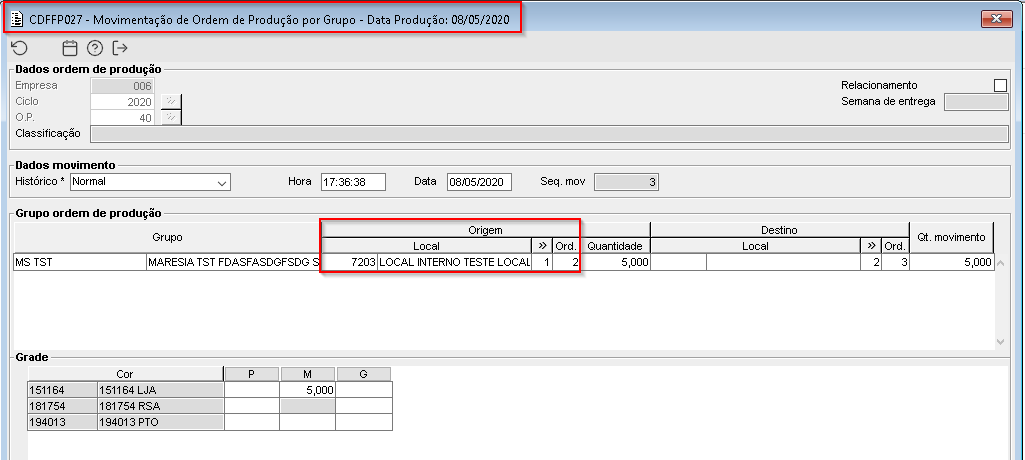

Image Added

Imagem 5 - Ao abrirmos uma das O.Ps. vemos que a movimentação aconteceu e a O.P. já se encontra em outro local.
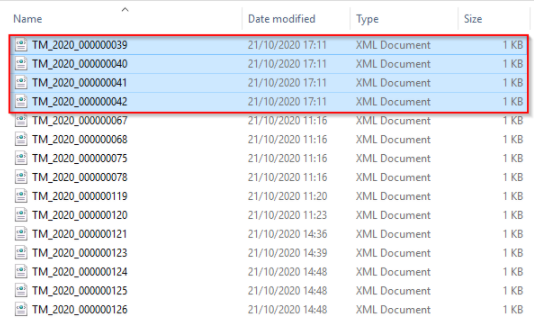

Image Added

Imagem 6 - No diretório informado pelo usuário foi gerado o arquivo XML das O.Ps. encontradas no local informado no filtro do componente PCPFP205, o nome do arquivo XML será composto de um TM(Totvs Moda), ciclo da O.P. com até 6 caracteres e número da O.P. com até 9 caracteres, essas informações vão ser separadas por underline.
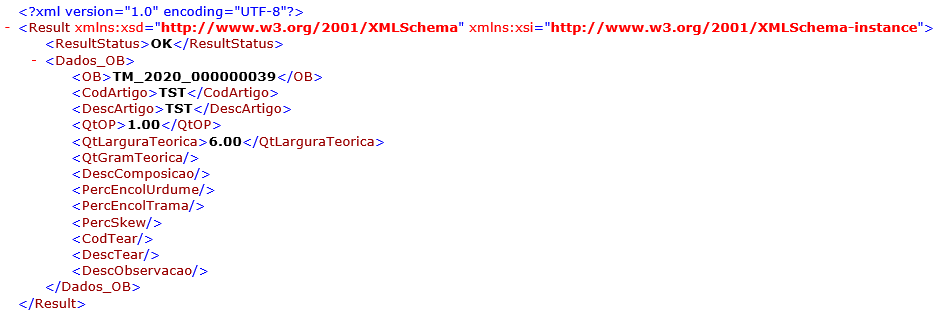

Image Added

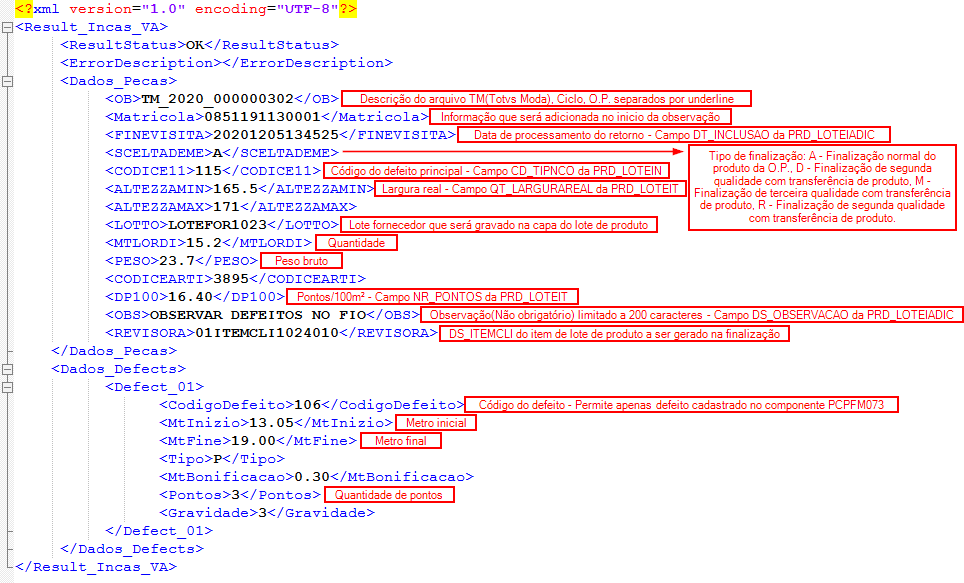
Imagem 7 - Na imagem acima está sendo demonstrado o detalhamento das informações do XML gerado.
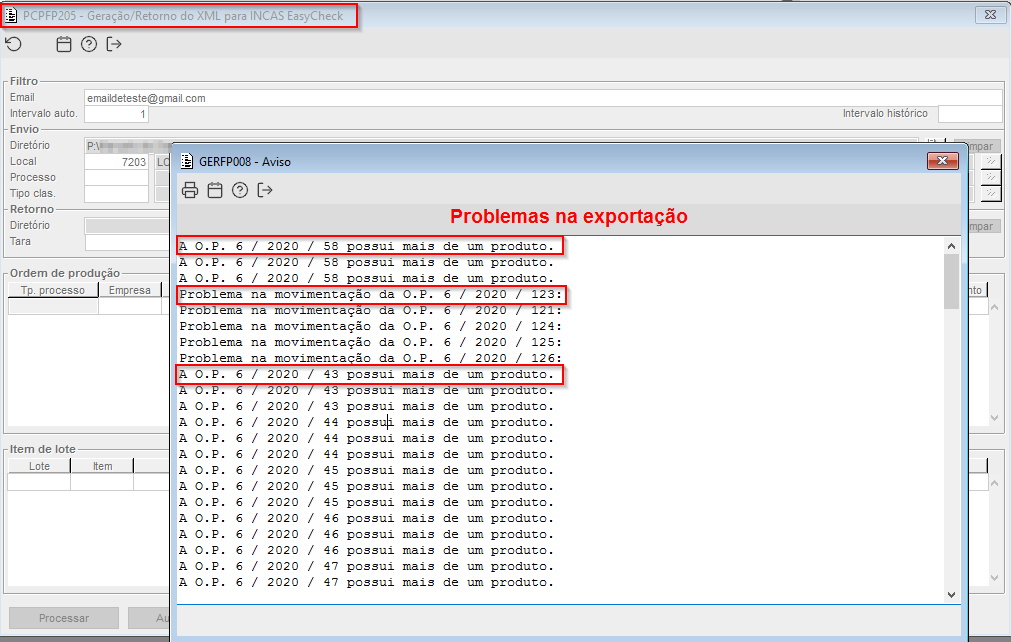

Image Added

Imagem 8 - No componente PCPFP205 não será permitido processar:

  • O.P. com mais de um produto ou mais de um grupo de produtos;
  • Quando a movimentação for para um local externo;
  • Quando o local informado na tela for o ultimo local de finalização da O.P.;
  • Quando for localização de parte.


Image Added

Imagem  9 -  Efetuamos a programação do processo automático para o local 7203.
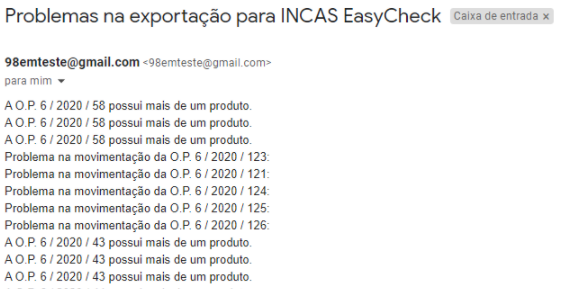

Image Added

Imagem 10 - Ao utilizar o processo automático no componente PCPFP205, caso for encontrado algum problema no processo será enviado um e-mail com a inconsistência encontrada.
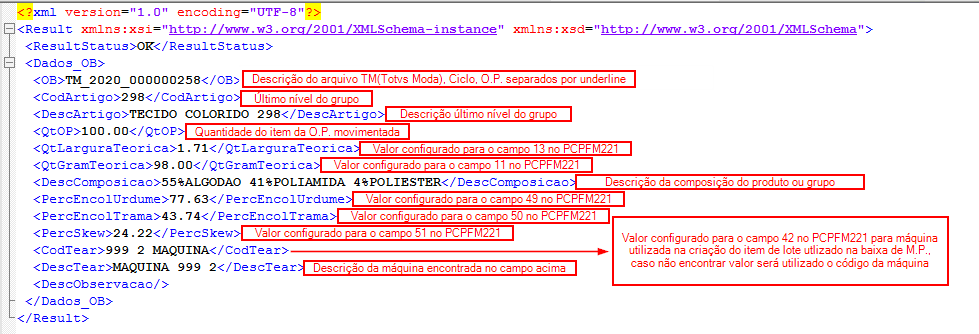

Image Added

Imagem 11 - Exemplo das informações que vão ser gravadas no XML ao realizar o processo de envio no componente PCPFP205.

totvs-custom-tabs
Passo a passoids
-box-items
defaultno
referenciapasso2

Image Added

Imagem 1 - Ao processar será verificado se existe arquivo XML no diretório de retorno, caso exista será validado o arquivo e caso não encontre nenhum erro será finalizada a quantidade da O.P. de acordo com a quantidade recebida do XML.


Image Added

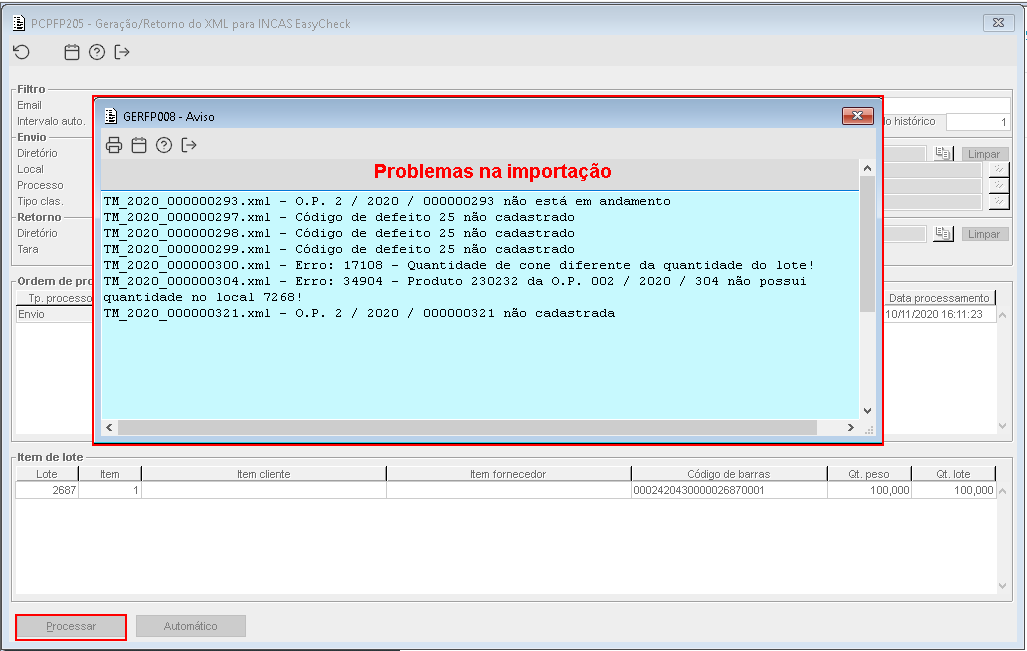
Imagem 2 - No processo manual as inconsistências encontradas vão ser exibidas no componente GERFP008.


Image Added

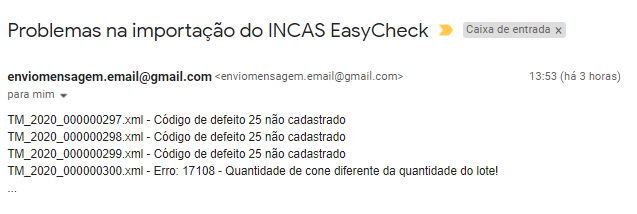
Imagem 3 - No processo automático as inconsistências encontradas vão ser enviadas para o e-mail informado no filtro do componente PCPFP205.


Image Added

Imagem 4 - A tara informada no PCPFP205 será gravada no campo CD_TIPOTARA da entidade PRD_LOTEIADIC, e o seu peso será gravado no campo QT_TARA da entidade PRD_LOTEI.


Image Added

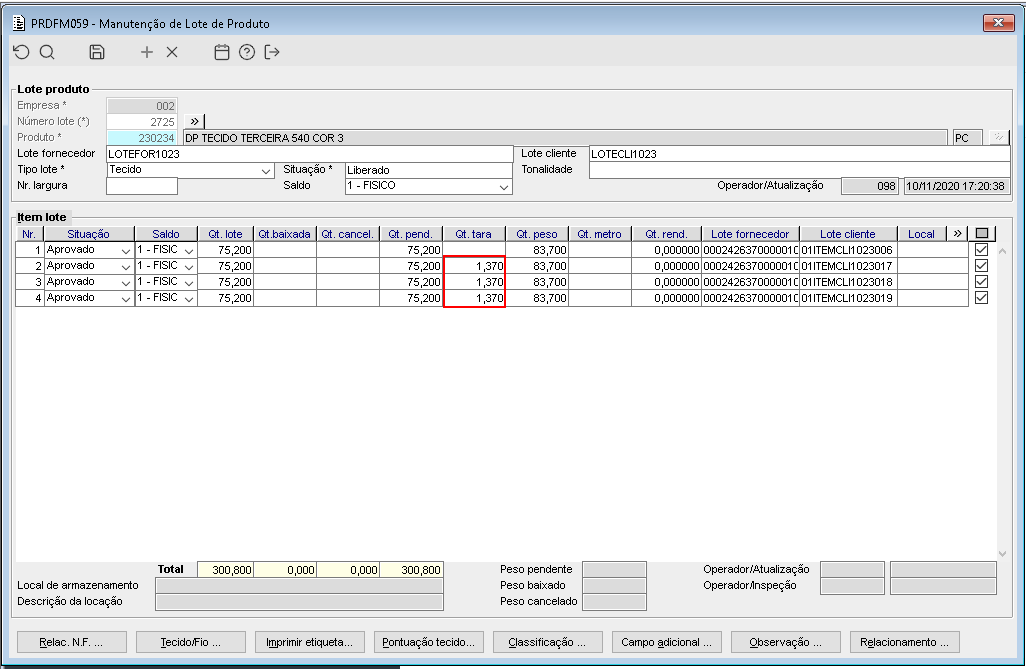
Imagem 5 - Na imagem acima foi demonstrado o peso da tara gravado para o item de lote de produto, os itens do lote de produto 2725 foram gerados a partir do processo de retorno no componente PCPFP205.


Image Added

Imagem 6 - Exemplo do XML com as informações que vão ser gravadas para o item de lote de produto.


Image Added

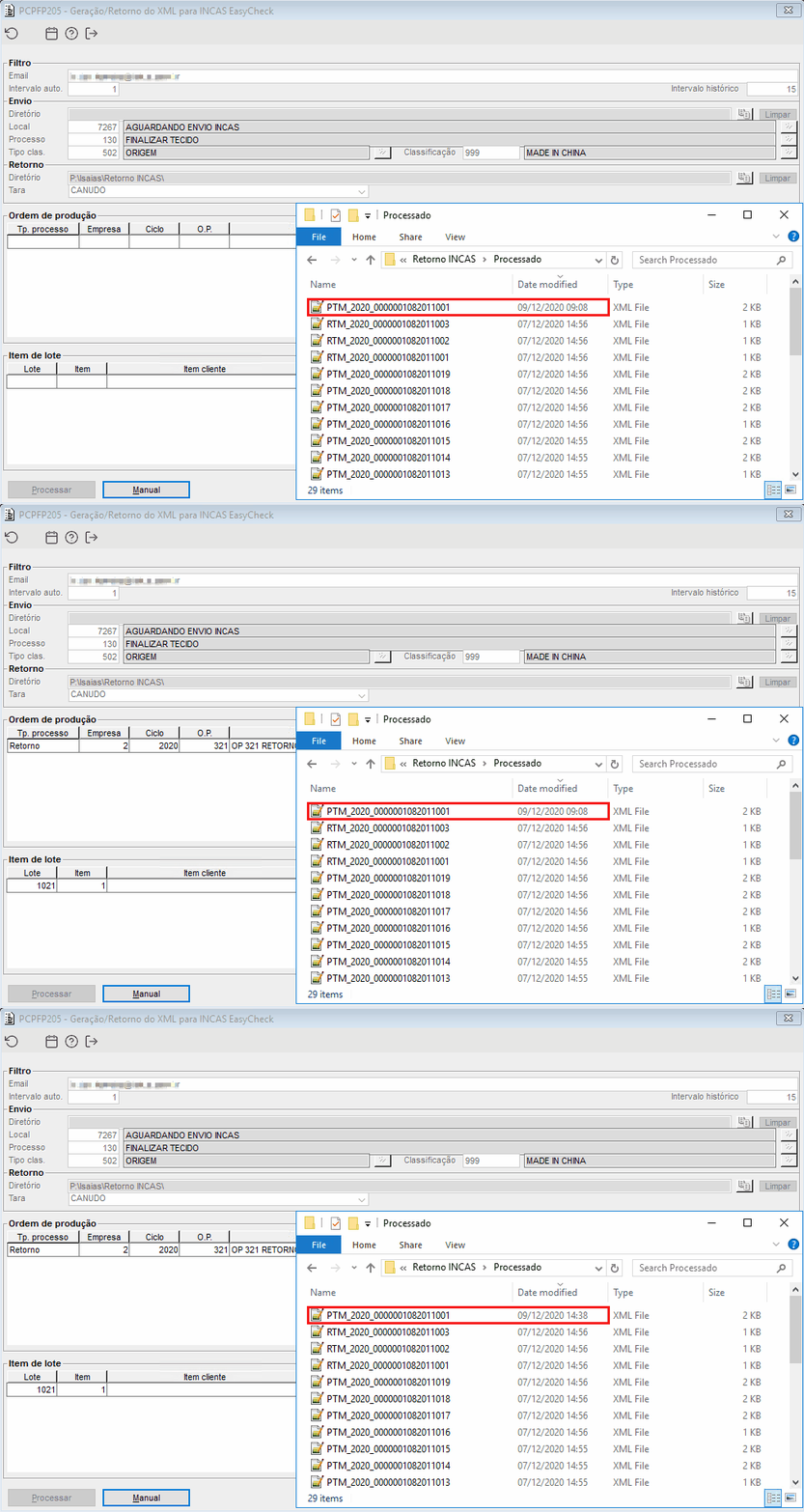
Imagem 7 - Ao mover o arquivo XML para a pasta Processado ou Problema, caso exista um arquivo XML com o mesmo nome na pasta de destino, este será substituído pelo novo arquivo XML que acabou de ser processado.


Templatedocumentos


HTML
<style>
div.theme-default .ia-splitter #main {
    margin-left: 0px;
}
.ia-fixed-sidebar, .ia-splitter-left {
    display: none;
}
#main {
    padding-left: 10px;
    padding-right: 10px;
    overflow-x: hidden;
}

.aui-header-primary .aui-nav,  .aui-page-panel {
    margin-left: 0px !important;
}
.aui-header-primary .aui-nav {
    margin-left: 0px !important;
}

.aui-tabs.horizontal-tabs>.tabs-menu>.menu-item.active-tab a::after { 
	background: #FF9900; !important 
}

.menu-item.active-tab { 
	border-bottom: none !important; 
}

</style>