
Histórico da Página
01. DADOS GERAIS
| Produto: |
| ||||
|---|---|---|---|---|---|
| Linha de Produto: | Virtual Age | ||||
| Segmento: |
| ||||
| Módulo: | Industrial | ||||
| Função: | Validar a chamada de componentes de acordo com o tipo da OPO.P. | ||||
| Requisito/Story/Issue (informe o requisito relacionado) : | DVAIND-5995 |
02. SITUAÇÃO/REQUISITO
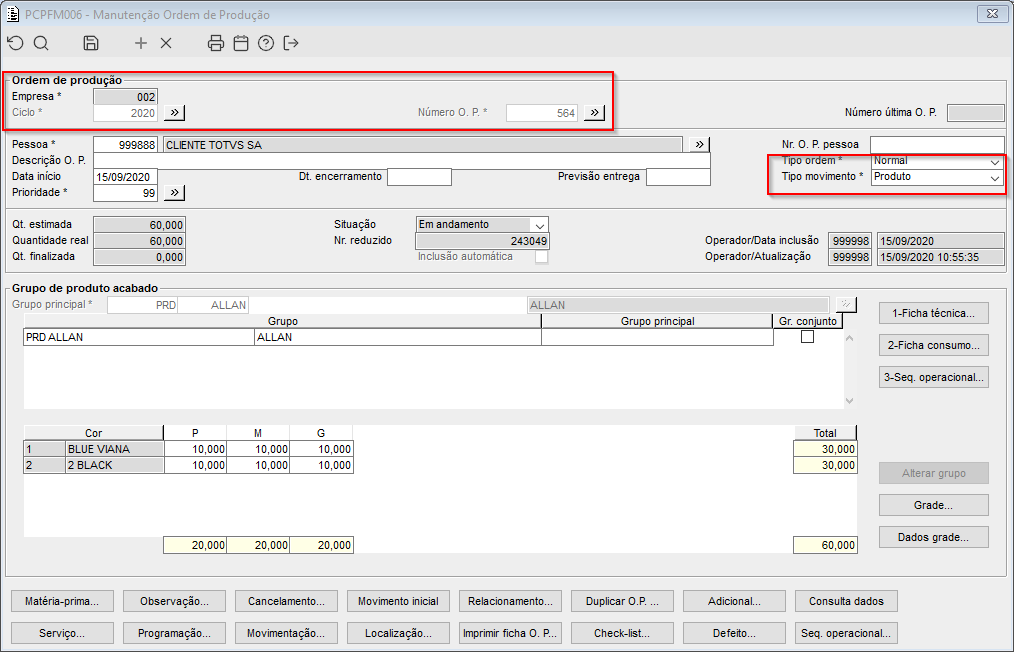
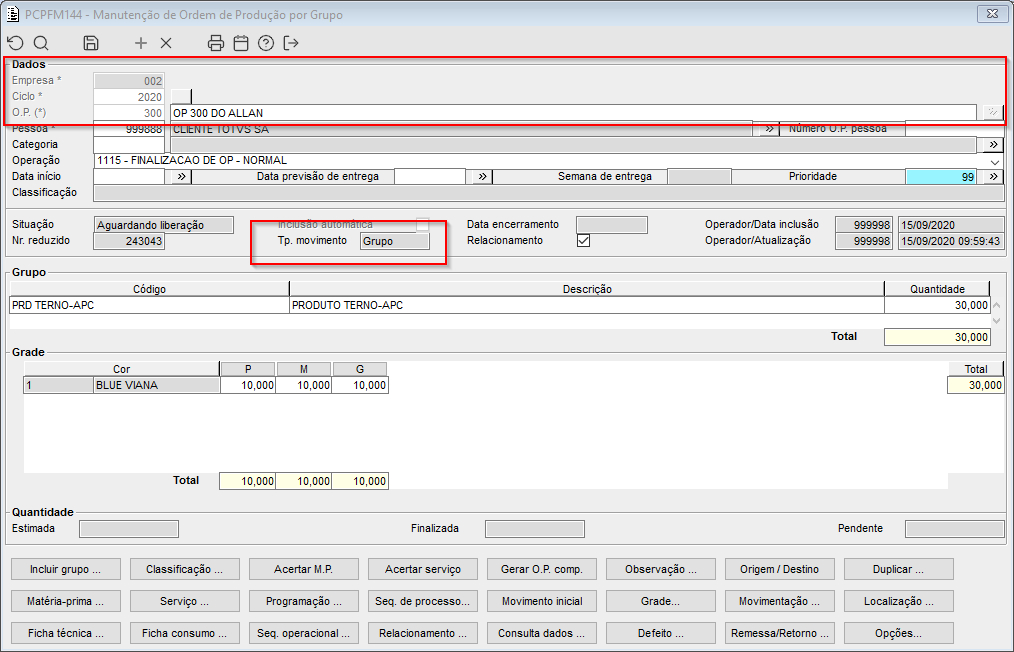
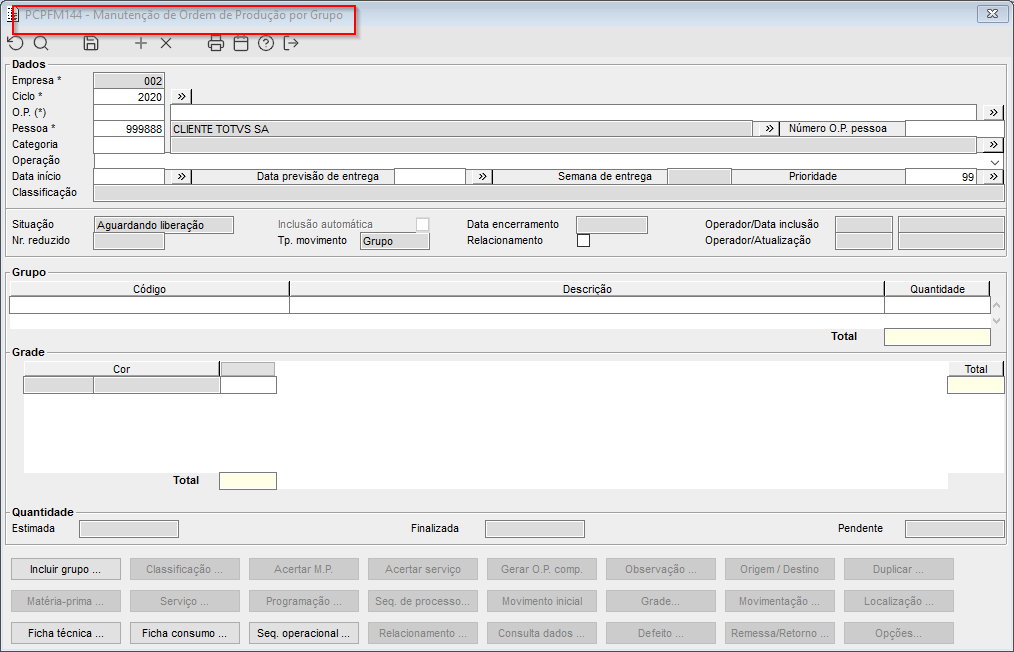
O componente PCPFM006 é o principal componente da estrutura conhecida como "Ordem de Produção Antiga". Também é utilizado como ponte para o componente PCPFM144, lendo o tipo da Ordem de Produção em questão na inicialização do mesmo.
Para padronização de utilização, e também para uma futura telemetria, onde será avaliada a quantidade de usuários que utilizam tal componente, é necessário o tratamento das chamadas do PCPFM006, para que sejam realizados os desvios para o PCPFM144 corretamente, dependendo do tipo de movimento da ordem de produção em questão.
03. SOLUÇÃO
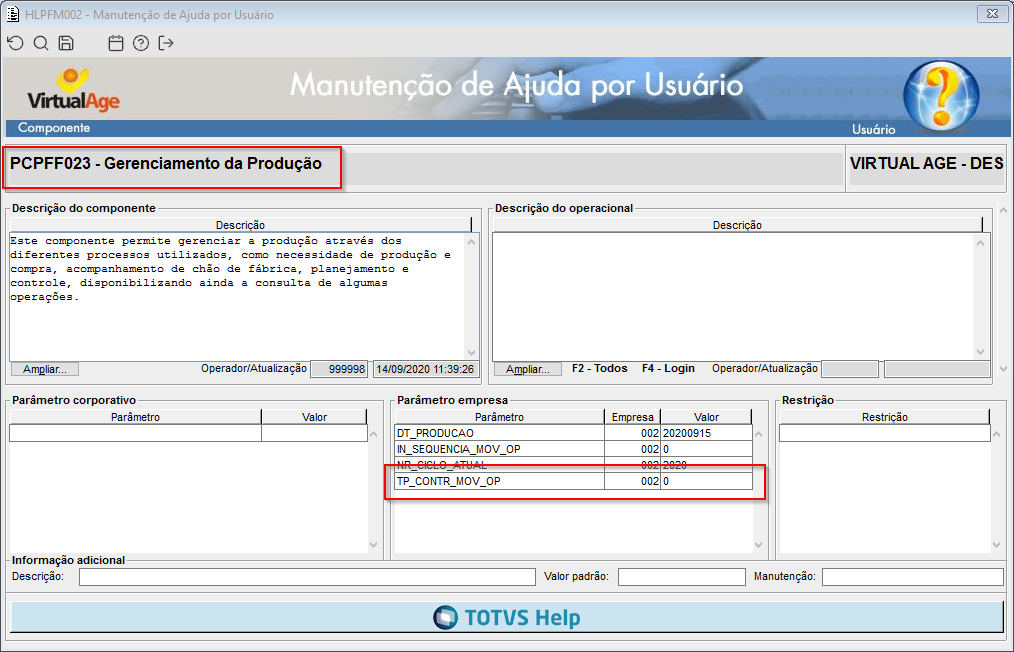
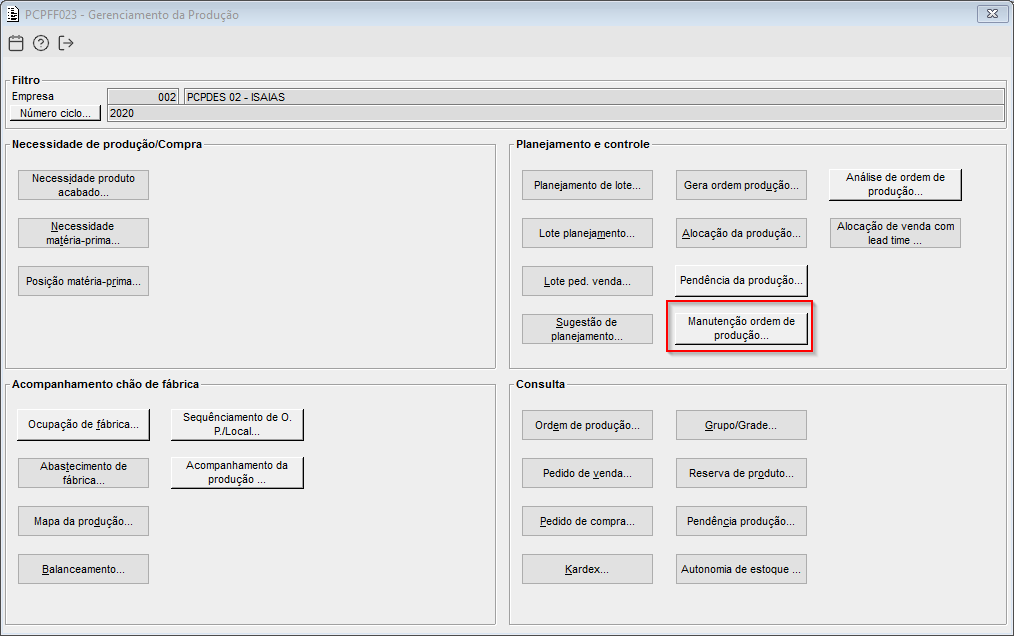
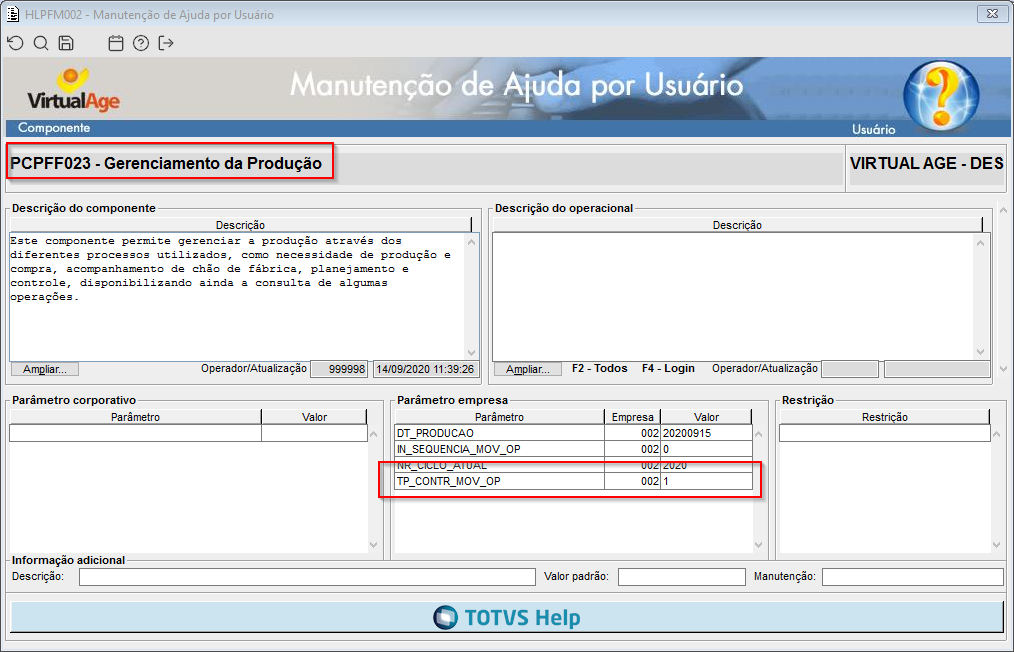
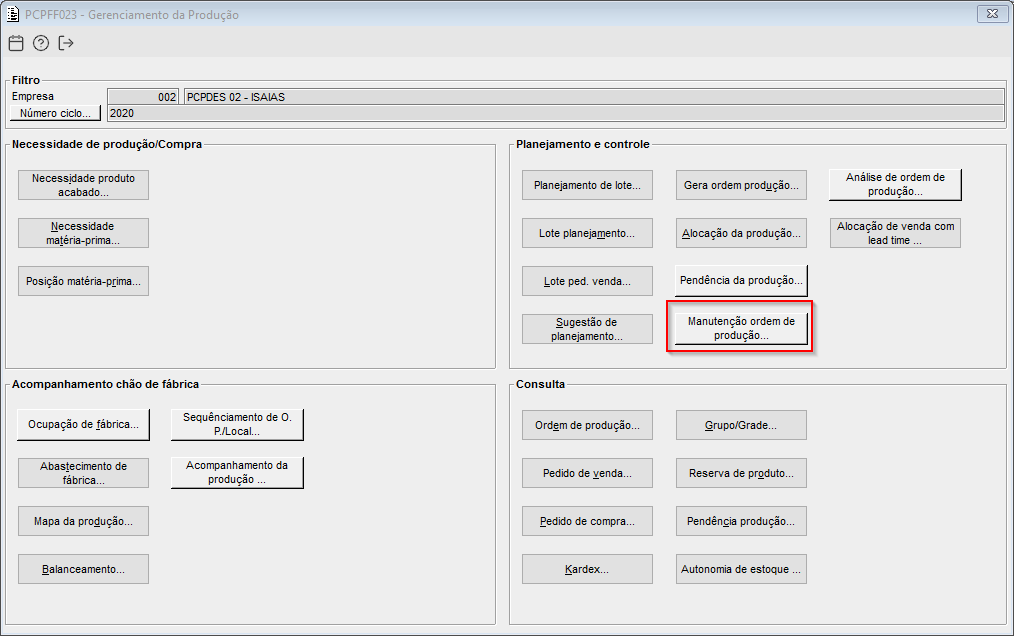
Foi realizada a validação do tipo de movimento da Ordem de produção, para a chamada do PCPFM006 ou do PCPFM144 nos componentes abaixo:
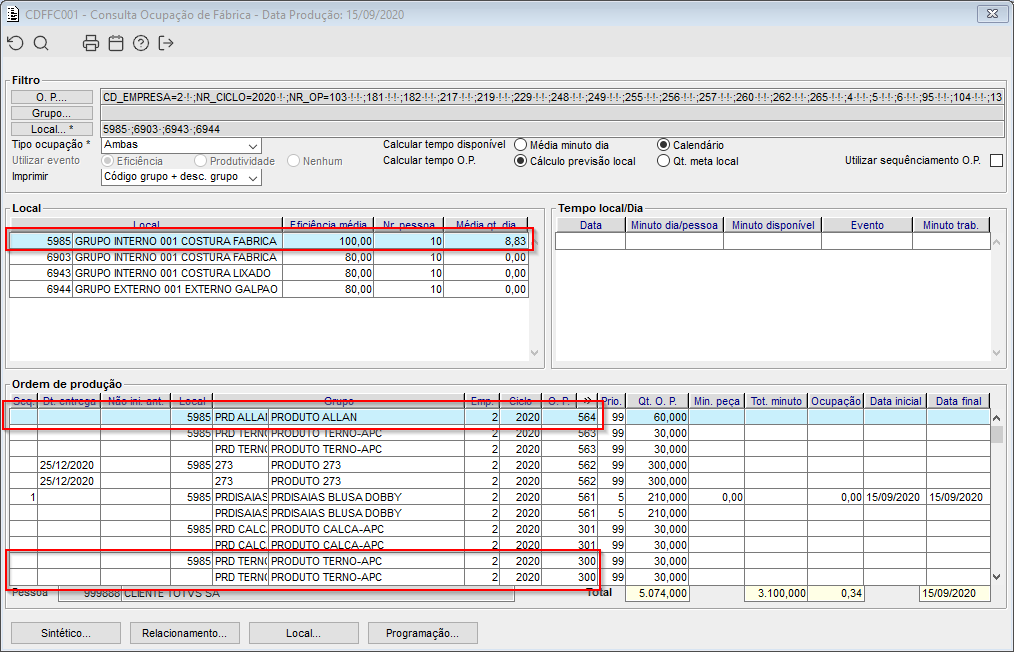
- CDFFC001 - Consulta Ocupação de Fábrica: No frame "Ordem de Produção", duplo clique no campo O.P.;
- CDFFM113 - Manutenção de Grupo Enfesto: Clique no botão "Manutenção O.P.";
- CDFFM141 - Manutenção de Remessa de Produção: Frame "O.P. remessa", duplo clique no campo referente ao código da Ordem de Produção;
- CDFFP005 - Movimentação de Ordem de Produção por Local Produtivo: Botão "Consultar O.P. ...";
- CDFFP006 - Sequenciamento de Ordem de Produção: Botão "Consultar O.P. ...";
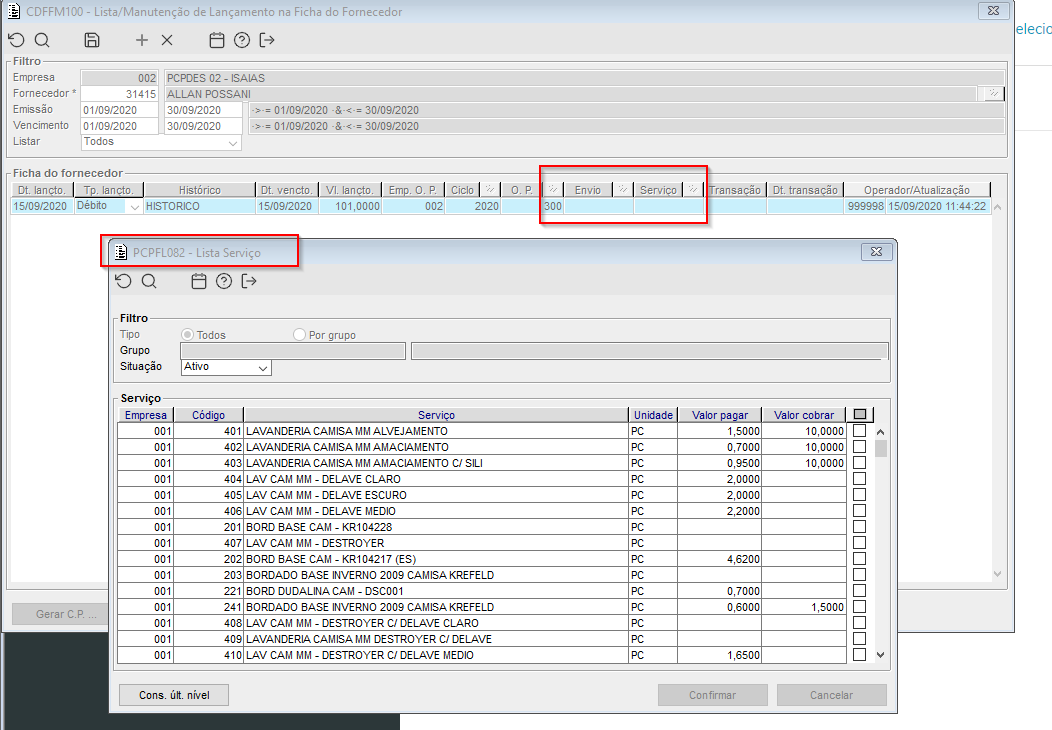
- CDFFP007 - Contas a Pagar de Ficha de Fornecedor: Botão "O.P. ...";
- FCXFL016 - Detalhamento Fluxo Caixa - Duplicata/Previsão: No FCXFP001, realizar a consulta e clicar duas vezes no campo Valor da Duplicata. No FCXFL016, duplo clique no campo "Nr. O.P.";
- FCXFL032 - Detalhamento Fluxo de Caixa Dinâmico - Remessa/Retorno O.P.: No FCXFP024, realizar a consulta. Focar no campo "Dados opO.P." e dar duplo clique. No FCXFL032, duplo clique no campo "Nr. O.P.";
- FISFL052 - Detalhe Envio da Ordem de Produção Referente a Nota Fiscal: No PCPFP073, realizar a consulta e clicar no botão "Consultar baixa". Nas telas a seguir, consultar a Transação, a Nota Fiscal, a Fatura, e as informações de Produção. Uma vez no FISFL052, selecionar a O.P desejada e clicar no botão "Consulta O.P. ...";
- GECFC016 - Consulta Rateio de Custo por Ordem de Produção Otimizado: No frame "Custo do mês", duplo clique no campo "O.P.";
- GECFC017 - Rateio de Custo por Ordem de Produção Finalizada Otimizado: No frame "Custo do mês", duplo clique no campo "O.P.";
- GECFC018 - Rateio de Custo por Ordem de Produção em Processo Otimizado: No frame "Custo do mês", duplo clique no campo "O.P.";
- GECFC019 - Rateio de Custo por O.P. Finalizada com Saldo Anterior: No frame "Custo do mês", duplo clique no campo "O.P.";
- GECFC020 - Rateio de Custo por O. P. em Processo com Saldo Anterior: No frame "Custo do mês", duplo clique no campo "O.P.";
- GECFM017 - Rateio de Custo por O. P. em Processo com Saldo Anterior: No frame "Em processo com saldo anterior", duplo clique no campo "O.P.";
- PCPFL047 - Sequenciamento Inicial de Ordem de Produção: Nos frames "Ordem de produção sequenciada" e "Ordem de produção em andamento com movimento inicial", clicar no campo "O.P.";
- PCPFL052 - Ordem de Produção em Grade: No PCPFP063, consultar uma O.P.. No PCPFL052, clicar no botão "Cadastro O.P. ...";
- PCPFL053 - Consulta Ordem de Produção: Clicar no botão "Ordem produção...";
- PCPFL077 - Mapa da Produção: Selecionar uma O.P. no frame "Ordem de produção" e clicar em "Consultar O.P. ...";
- PCPFL083 - Consulta Relacionamento Ordem de Produção: Selecionar uma O.P. nos frames "Relacionamento O.P./Lote", "Relacionamento O.P./Pedido de Venda", "Relacionamento O.P./O.P.", e clicar no botão "Ordem de Produção";
- PCPFP035 - Altera Ordem de Produção por Intervalo: Clicar em alguma O.P. no frame "Ordem de produção" e clicar no botão "O.P. ...".
...
| Totvs custom tabs box | |||||||||||||||||||||
|---|---|---|---|---|---|---|---|---|---|---|---|---|---|---|---|---|---|---|---|---|---|
| |||||||||||||||||||||
|









...
Visão Geral
Import HTML Content
Conteúdo das Ferramentas
Tarefas