...
| Produto: | | Solucoes_totvs_cross |
|---|
| SolucaoCross | TOTVS Backoffice |
|---|
|
| Solucoes_totvs_parceirosexptotvs |
|---|
|
|
|---|
| Linha de Produto: | | Linhas_totvs |
|---|
| Segmento | Distribuição |
|---|
| Region | Construção Projetos |
|---|
| Linha | Linha Protheus |
|---|
|
|
|---|
| Segmento: | |
|---|
| Módulo: | Faturamento - SIGAFAT - Faturamento |
|---|
| Função: | MATA415 - Orçamento de Venda - MATA415 |
|---|
| Ticket: | 9579939 |
|---|
| Requisito/Story/Issue (informe o requisito relacionado) : | DSERFAT-17645 |
|---|
02. SITUAÇÃO/REQUISITO
O sistema está apresentando inconsistência para realizar Não ocorre o cancelamento automático de orçamentos dos Orçamentos vencidos.
03. SOLUÇÃO
Para correção do problema, será necessário realizar uma alteração do dicionário de dados no cadastro de tabelas (SX2) conforme ilustra a solução desta situação é necessária a alteração da configuração da Tabela de Orçamentos (SCJ) no Dicionário do Cadastro das Tabelas do ambiente (SX2). Para isso, siga o passo-a-passo abaixo:
| Totvs custom tabs box |
|---|
| tabs | Passo 01, Passo 02, Passo 03, Passo 04, Passo 05, Passo 06 |
|---|
| ids | passo1,passo2,passo3,passo4,passo5,passo6 |
|---|
|
| Totvs custom tabs box items |
|---|
| default | yes |
|---|
| referencia | passo1 |
|---|
| Acesse a opção Base de Dados → Dicionário → Base de Dados através do módulo Configurador (SIGACFG) do ambiente: 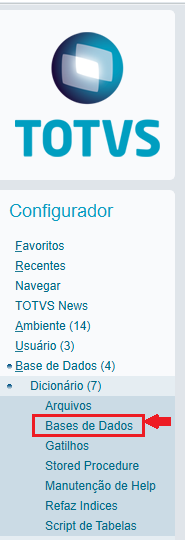 Image Added Image AddedAcessar o módulo configurador do sistema (SIGACFG). Ao acessar o módulo, acesse a opção "dicionário de dados" conforme ilustra a imagem abaixo: 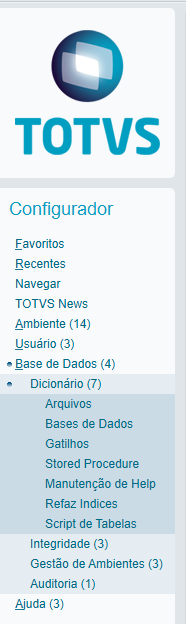 Image Removed Image Removed |
| Totvs custom tabs box items |
|---|
| default | no |
|---|
| referencia | passo2 |
|---|
| Ao acessar a opção no menu, navegue pela árvore de objetos: Acesse Grupo de Empresas → Dicionário de Dados. 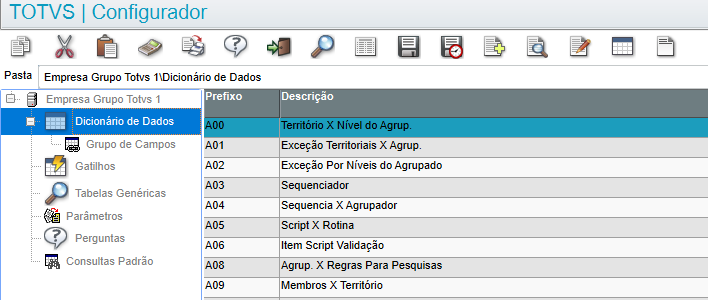
No menu superior, clique na opção pesquisar  Image Removed e Acione o botão Pesquisar Image Added, e ao habilitar o campo "procurar por:" digite o aliás SCJ. SCJ. Image Removed e Acione o botão Pesquisar Image Added, e ao habilitar o campo "procurar por:" digite o aliás SCJ. SCJ. 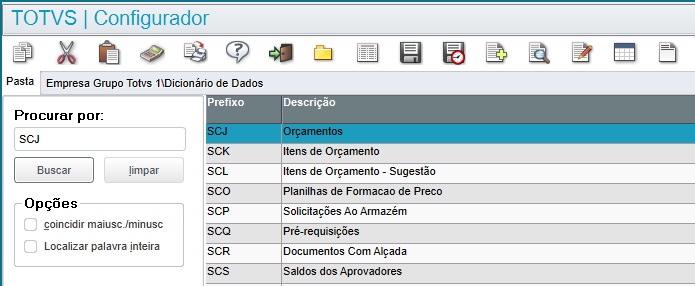 Image Added Image Added
Acione o botão Editar  Image Added. Image Added. |
| Totvs custom tabs box items |
|---|
| default | no |
|---|
| referencia | passo3 |
|---|
| Selecione o primeiro nível da árvore de opções (lado esquerdo) que possui a descrição da tabela (Orçamentos). 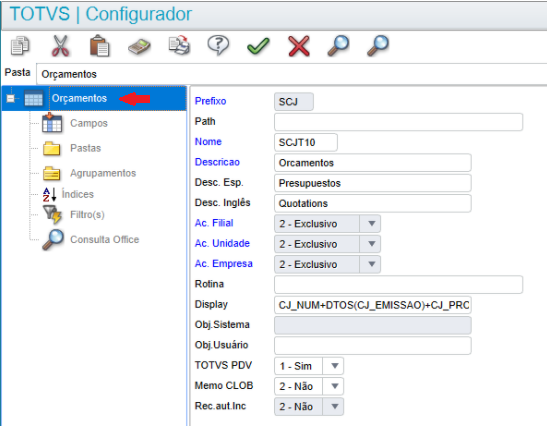 Image Added Image Added
Do lado direito serão apresentadas as configurações básicas da tabela de Orçamentos (SCJ). Acesse o campo Rotina e inclua a chamada da função MA415AUTO() conforme demonstrado na imagem abaixo. Essa função é a responsável por realizar o cancelamento automático dos Orçamentos ao acessar a rotina de Orçamentos. 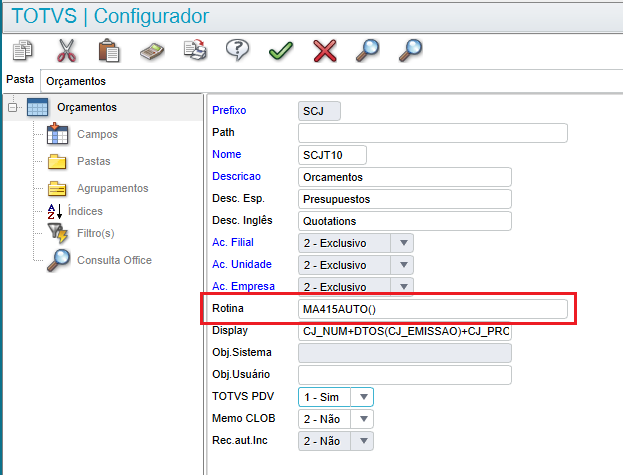 Image Added Image Added
Acione o botão Confirmar  Image Added. Image Added. |
| Totvs custom tabs box items |
|---|
| default | no |
|---|
| referencia | passo4 |
|---|
| Depois de confirmada a tela do passo anterior, quando retornar ao browser inicial da rotina, acione o botão Salvar  Image Added na barra de ferramentas superior. Em seguida, será apresentado o Wizard da "Atualização de Dicionário de Dados". Image Added na barra de ferramentas superior. Em seguida, será apresentado o Wizard da "Atualização de Dicionário de Dados". Clique em Avançar, para seguir com o processo da atualização. 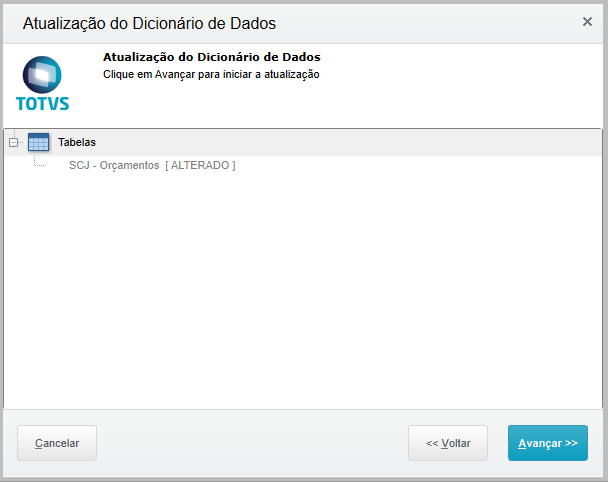 Image Added Image Added
Clique em Finalizar para encerrar o processo de atualização. 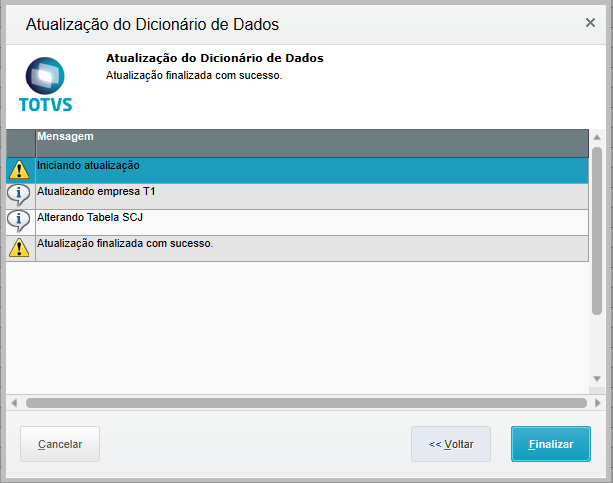 Image Added Image Added
Será apresentada a mensagem de "Processo finalizado" após o término da atualização do Dicionário de Dados, Para finalizar, acione o botão Sair  Image Added e saia do Configurador (SIGACFG).Image Removed Image Added e saia do Configurador (SIGACFG).Image Removed |
|
04. DEMAIS INFORMAÇÕES
- O parâmetro MV_ORCVLD deve estar configurado como .T.
- Parâmetro MV_ORCUVLD
Use esse box para destacar informações relevantes e/ou de destaque| Não é necessária a expedição de pacote de atualização de programas para a correção da situação descrita nesse Documento Técnico. Para tanto, siga apenas as orientações (passo-a-passo) acima. | | Titulo | IMPORTANTE! |
|---|
|
05. ASSUNTOS RELACIONADOS
| HTML |
|---|
<style>
div.theme-default .ia-splitter #main {
    margin-left: 0px;
}
.ia-fixed-sidebar, .ia-splitter-left {
    display: none;
}
#main {
    padding-left: 10px;
    padding-right: 10px;
    overflow-x: hidden;
}

.aui-header-primary .aui-nav,  .aui-page-panel {
    margin-left: 0px !important;
}
.aui-header-primary .aui-nav {
    margin-left: 0px !important;
}

.aui-tabs.horizontal-tabs>.tabs-menu>.menu-item.active-tab a::after {
	background: #FF9900; !important
}

.menu-item.active-tab {
	border-bottom: none !important;
}

</style>
|
...
