
Histórico da Página
CONTEÚDO
- Visão Geral
- Exemplo de utilização
- Tela Cupons promocionais
- Outras Ações / Ações relacionadas
- Outras Ações / Ações relacionadas
- Tela Cupons promocionais
- Principais Campos e Parâmetros
01. VISÃO GERAL
...
Na tela FrentistasCupons promocionais, é possível cadastrar, editar e duplicar frentistasduplicar cupons promocionais.
Neste documento está o passo a passo de como utilizar esses recursos.
02. EXEMPLO DE UTILIZAÇÃO
Caminho
Monitor PDV Início > Cadastros > Postos >Regras de combustíveis negócios > FrentistaCupons promocionais
Pré-Requisitos e Restrições
Atualizar o sistema para a versão 21.2.0.2 ou versão superior.
Passo a Passo
Cadastrar
...
cupom promocional
Na tela
...
Cupons promocionais, clique em +
...
Cadastrar cupom promocional.
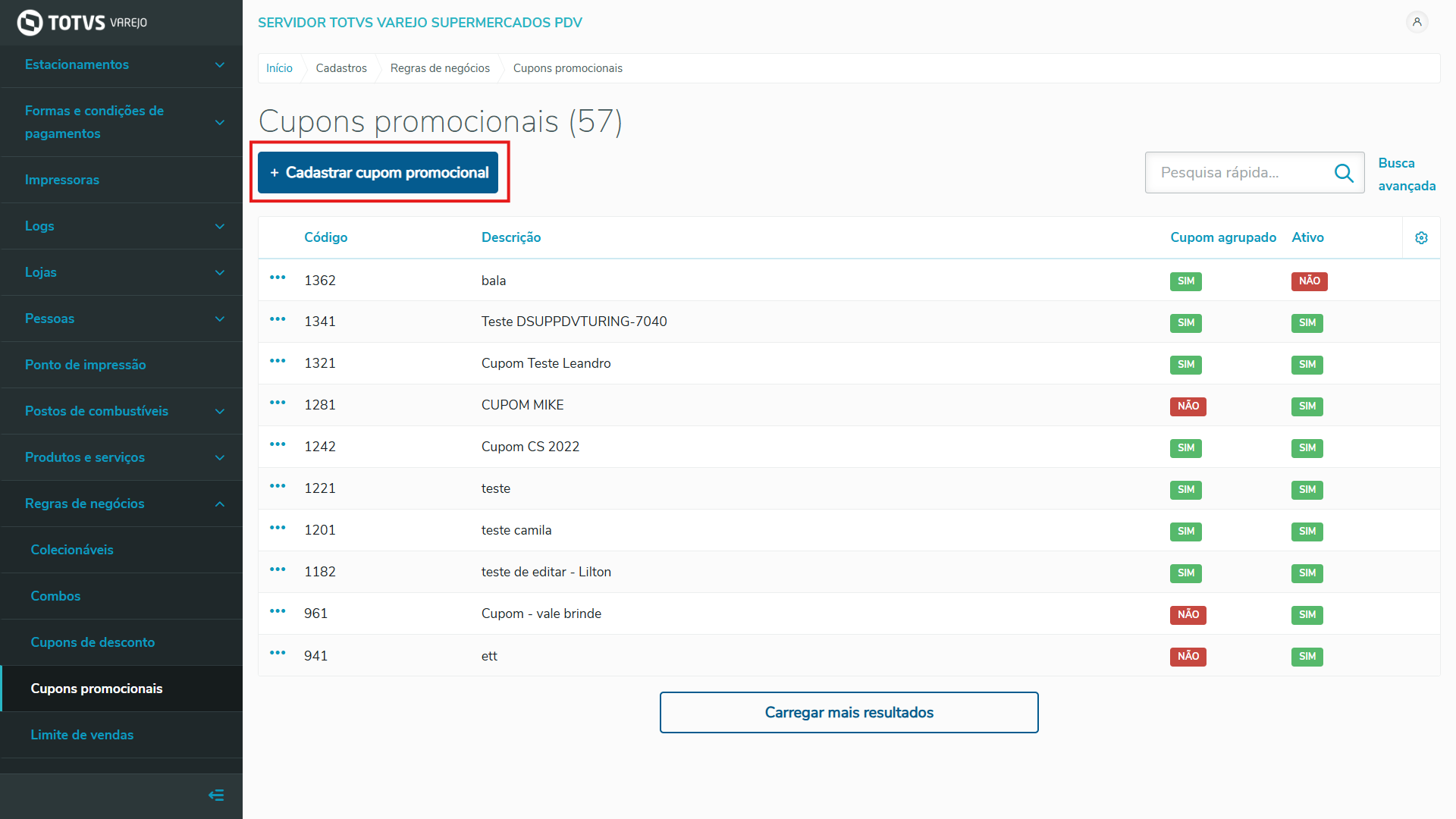
Imagem 1 - Cadastrar frentistaCadastrar cupom promocional.
Na tela Cadastrar frentistacupom promocional, informe os campos:
...
- Descrição:
...
- digite a descrição do cupom (até 50 caracteres);
- Ativo (status): selecione Sim ou Não;
- Agrupamento de cupom
...
- : selecione Sim ou Não;
...
- Template: digite o template.
- usando as teclas CTRL + ESPAÇO abre um popup com opções de tags para o template;
Clique em Salvar.
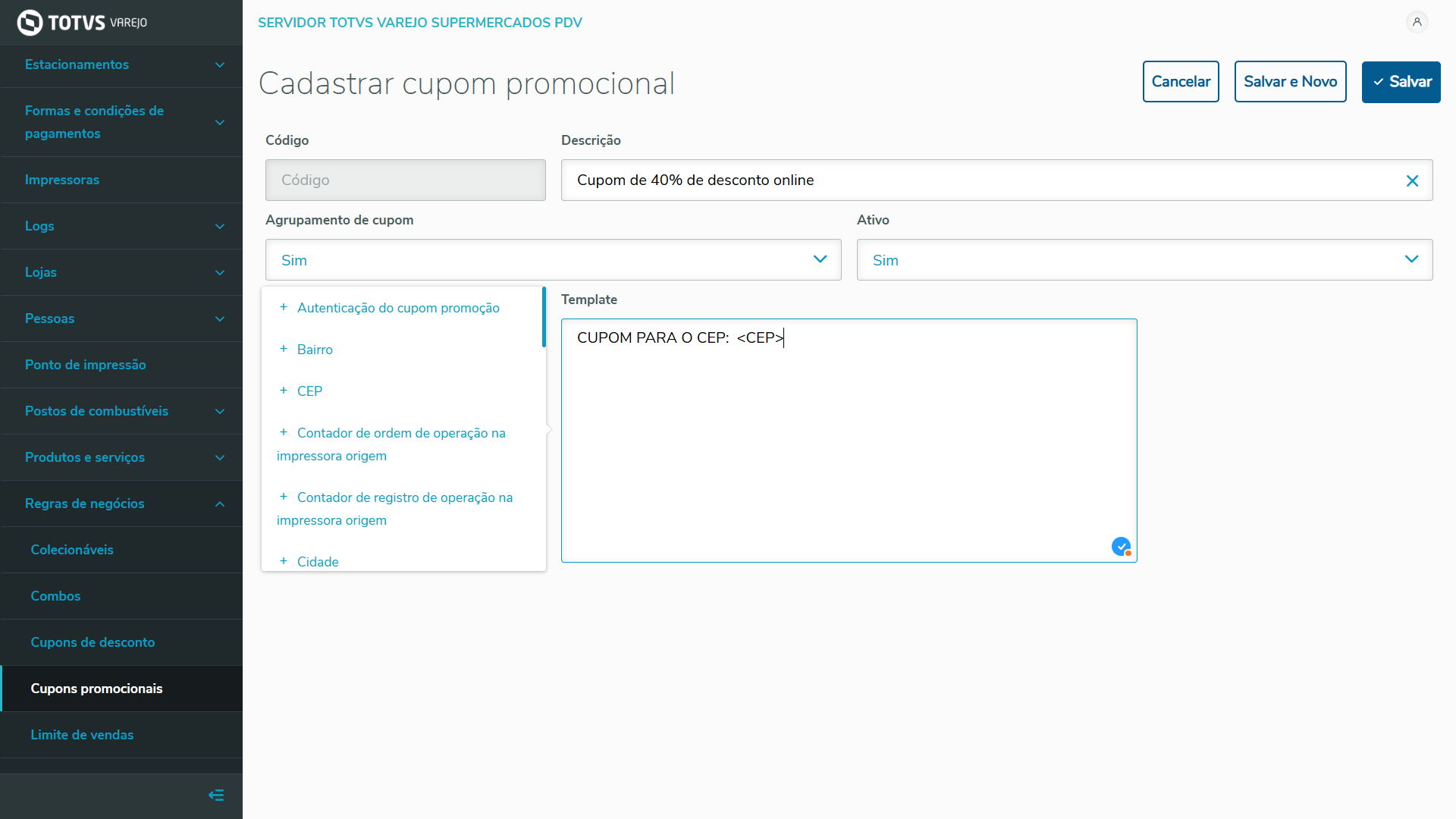
Imagem 2 - Salvar.
Será exibida uma mensagem de confirmação de cadastro.
Clique em Sim.
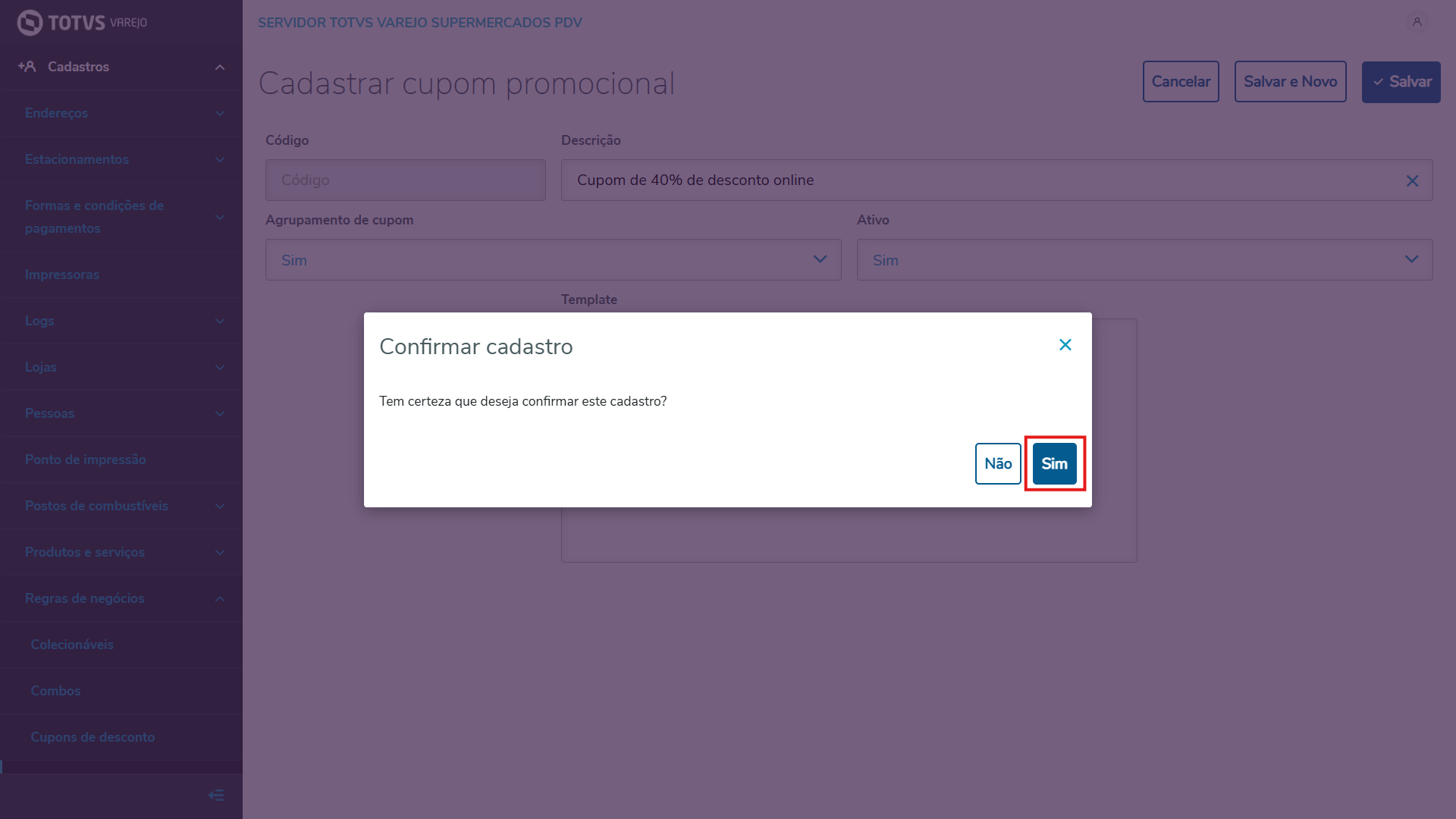
Imagem 3 - Confirmar cadastro.
O novo frentista cupom promocional será exibido na tela Frentistas.tela Cupons promocionais.
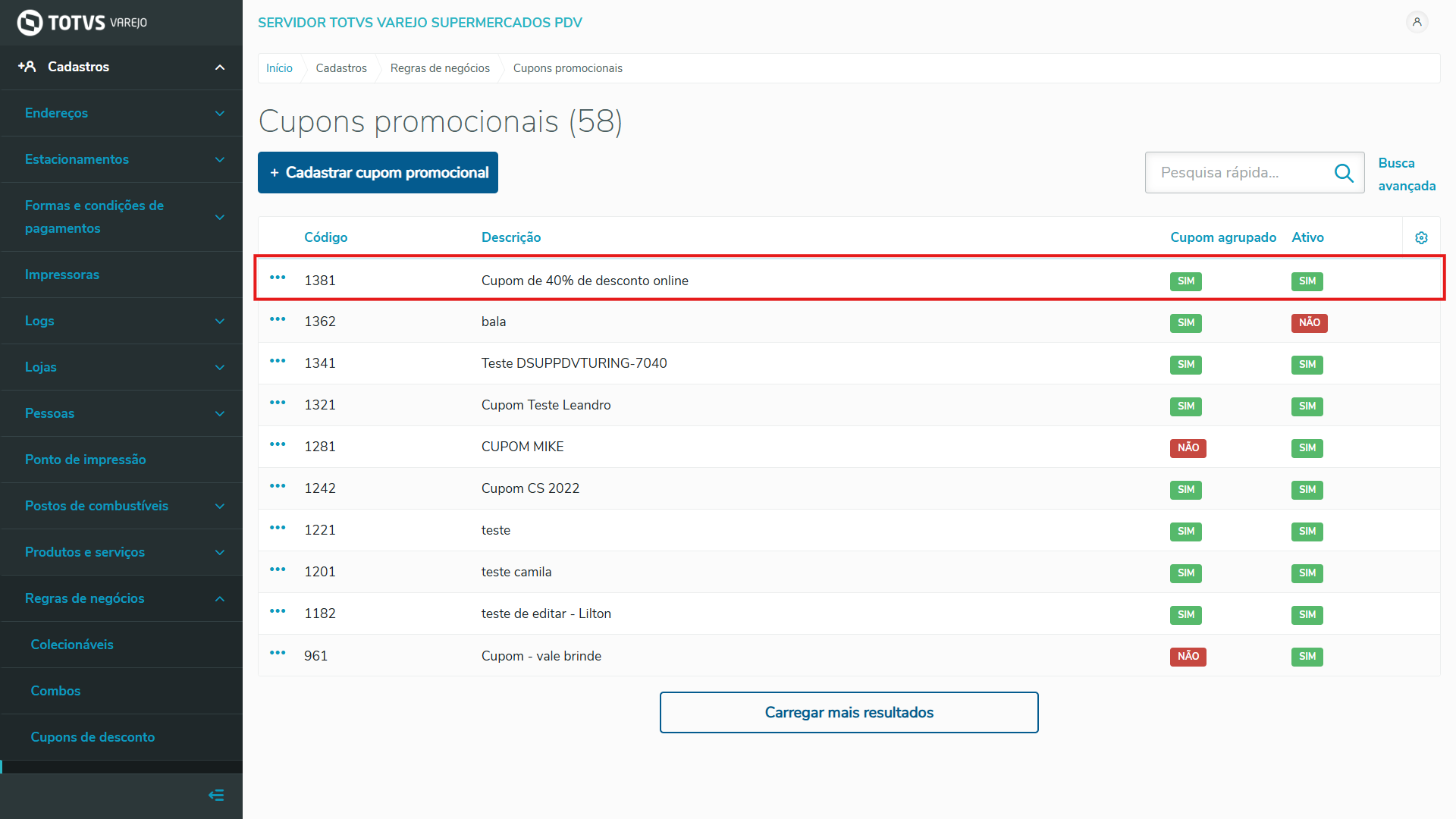
Imagem 4 - Novo frentistaNovo cupom promocional.
Editar frentistacupom promocional
Na linha referente ao frentista cupom que deseja alterar, clique em … e, em seguida, Editar.
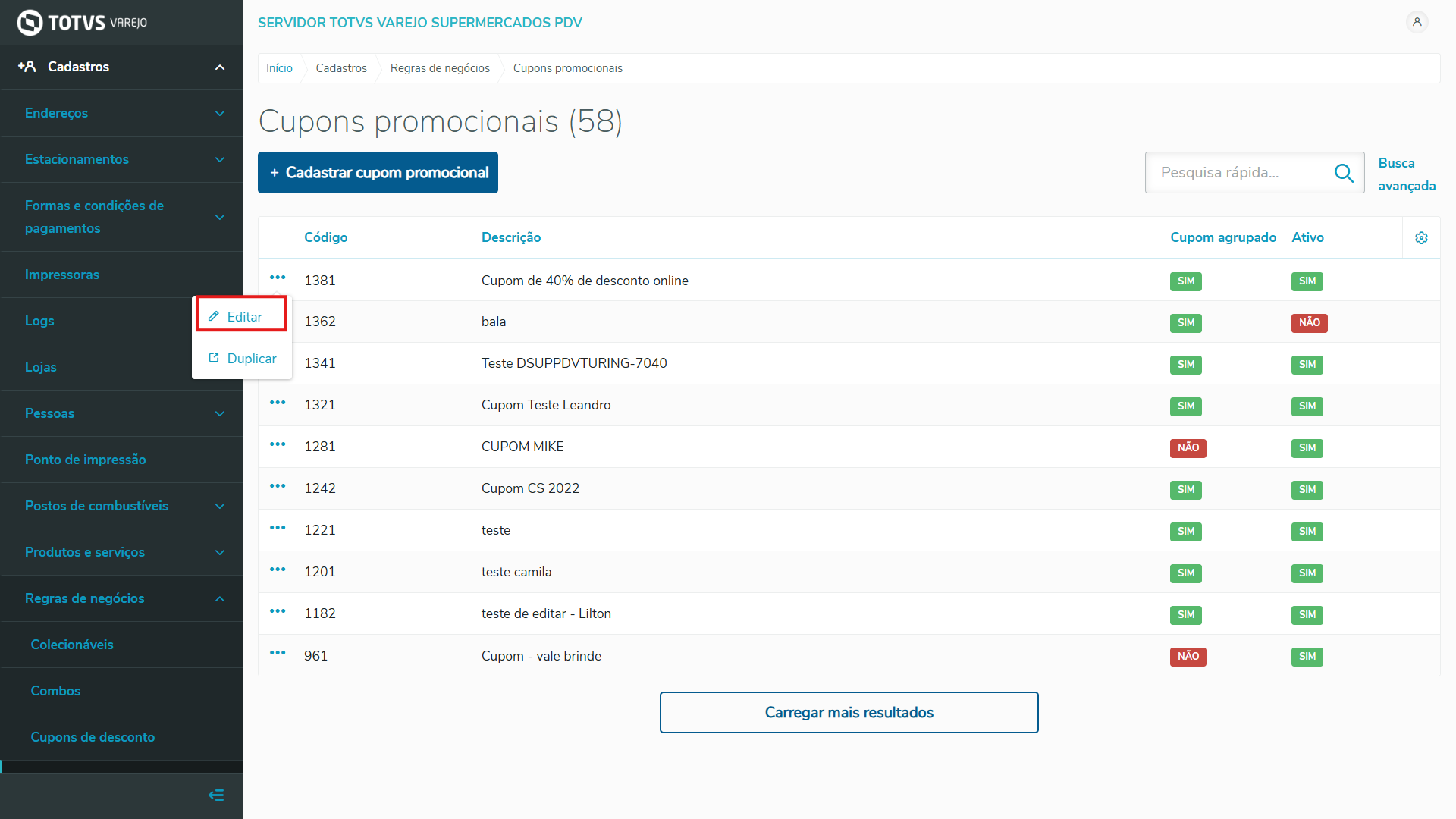
Imagem 5 - Editar.
Na tela Editar frentista, altere os campos Ativo ou Vendedorcupom promocional, realize as alterações necessárias.
Clique em Salvar.
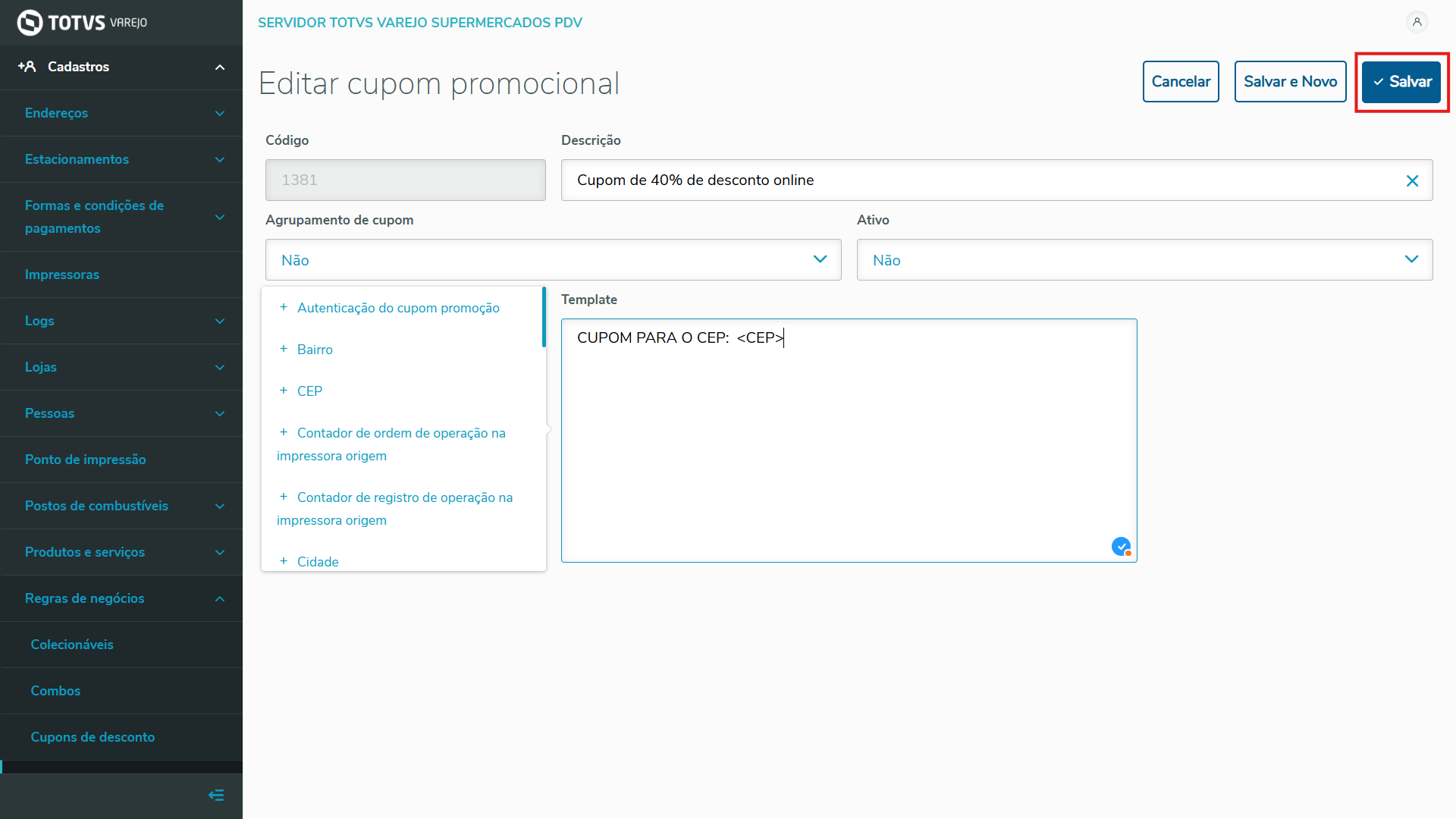
Imagem 6 - Salvar.
Será exibida uma mensagem de confirmação de edição.
Clique em Sim.
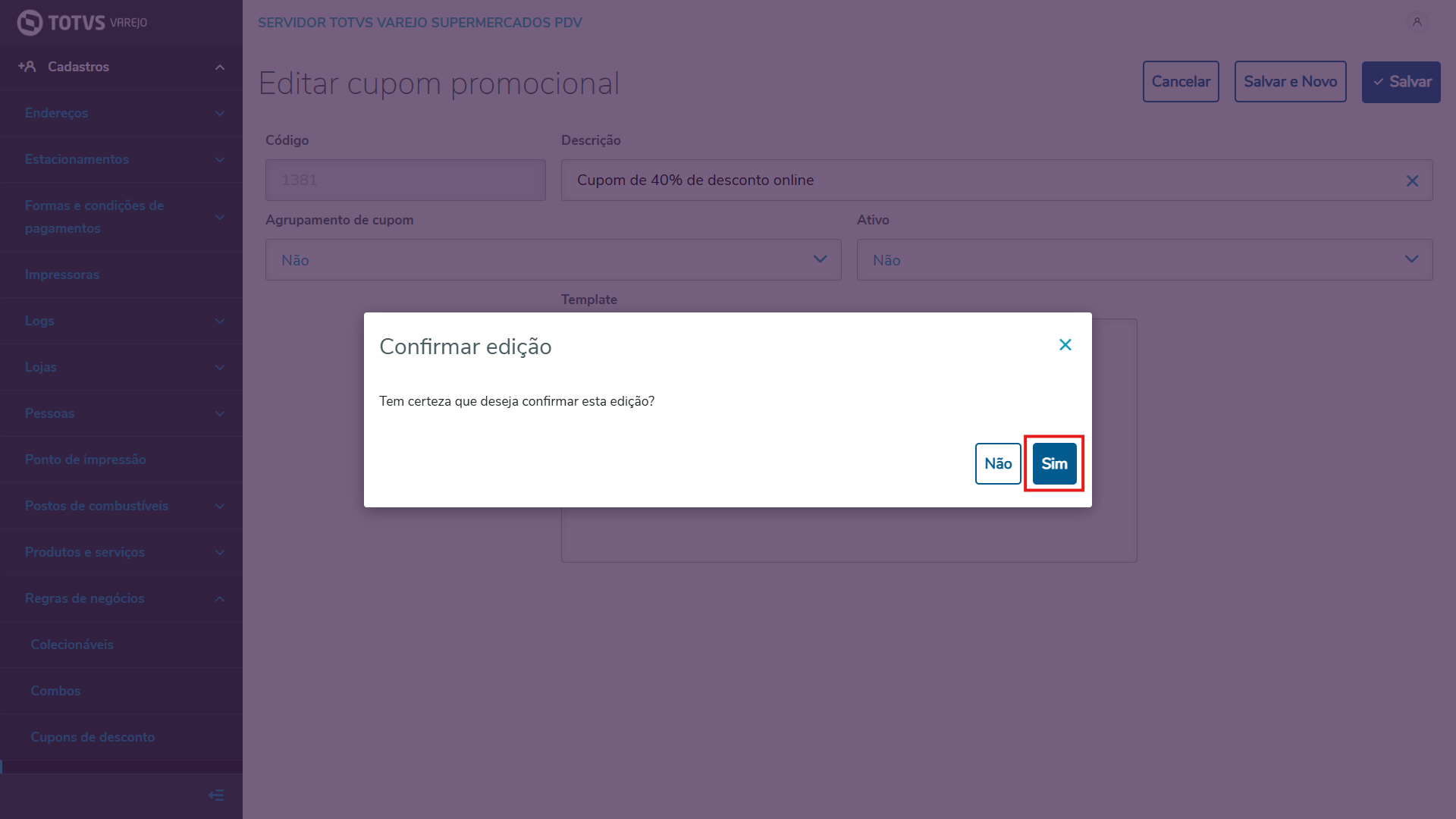
Imagem 7 - Confirmar edição.
As alterações realizadas no registro do frentista cupom promocional serão exibidas na tela FrentistasCupons promocionais.
Duplicar frentistacupom promocional
Na linha referente ao frentista cupom que deseja duplicar, clique em … e, em seguida, Duplicar.
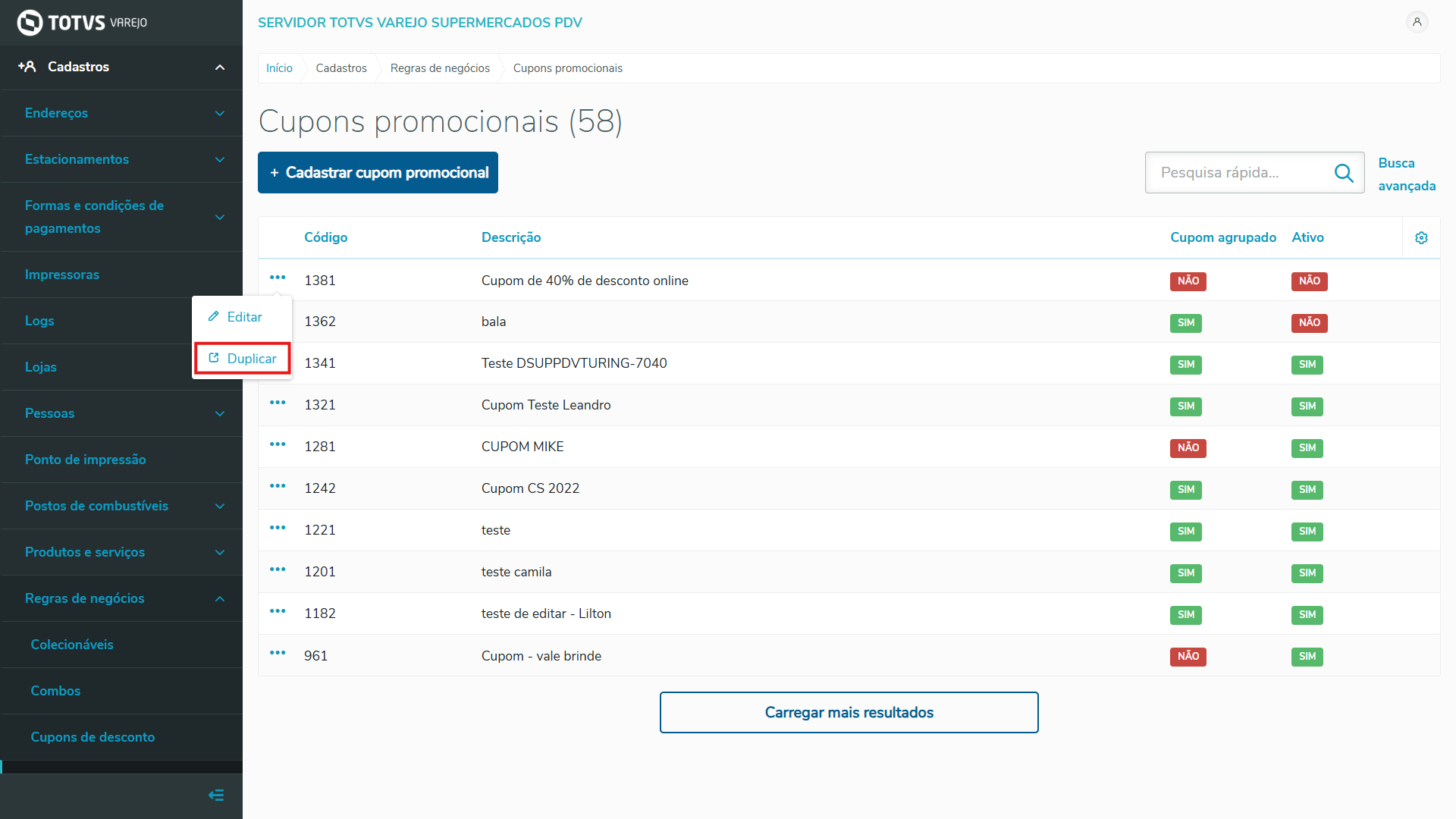
Imagem 8 - Duplicar.
Na tela Duplicar frentistacupom promocional, caso deseje, é possível alterar algum campo antes de duplicar.
Nota: é necessário alterar ao menos um dos seguintes campos, antes de duplicar: Nº frentista ou Empresa.
Clique em Salvar.
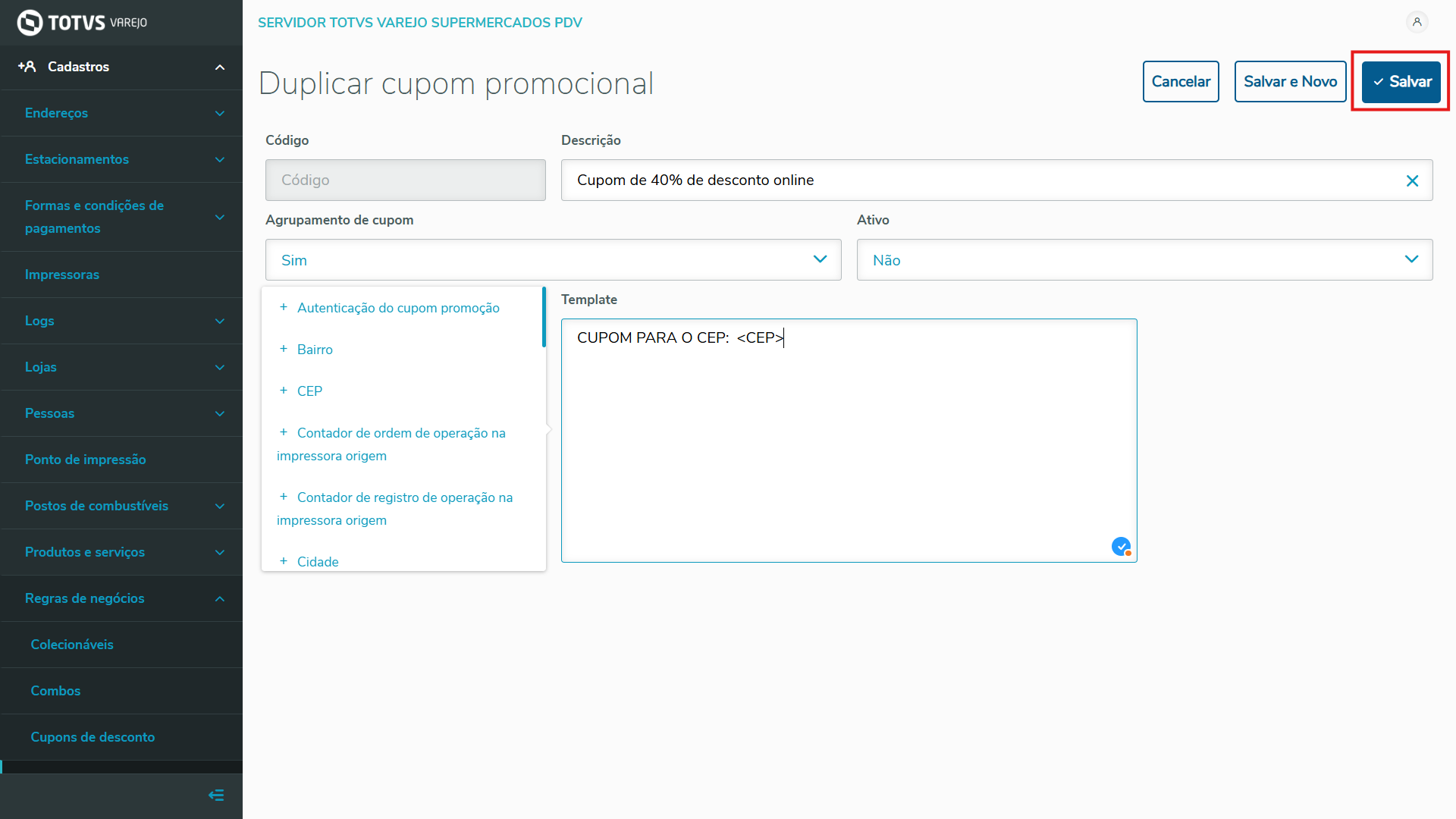
Imagem 9 - Salvar.
Será exibida uma mensagem de confirmação de duplicação.
Clique em Sim.
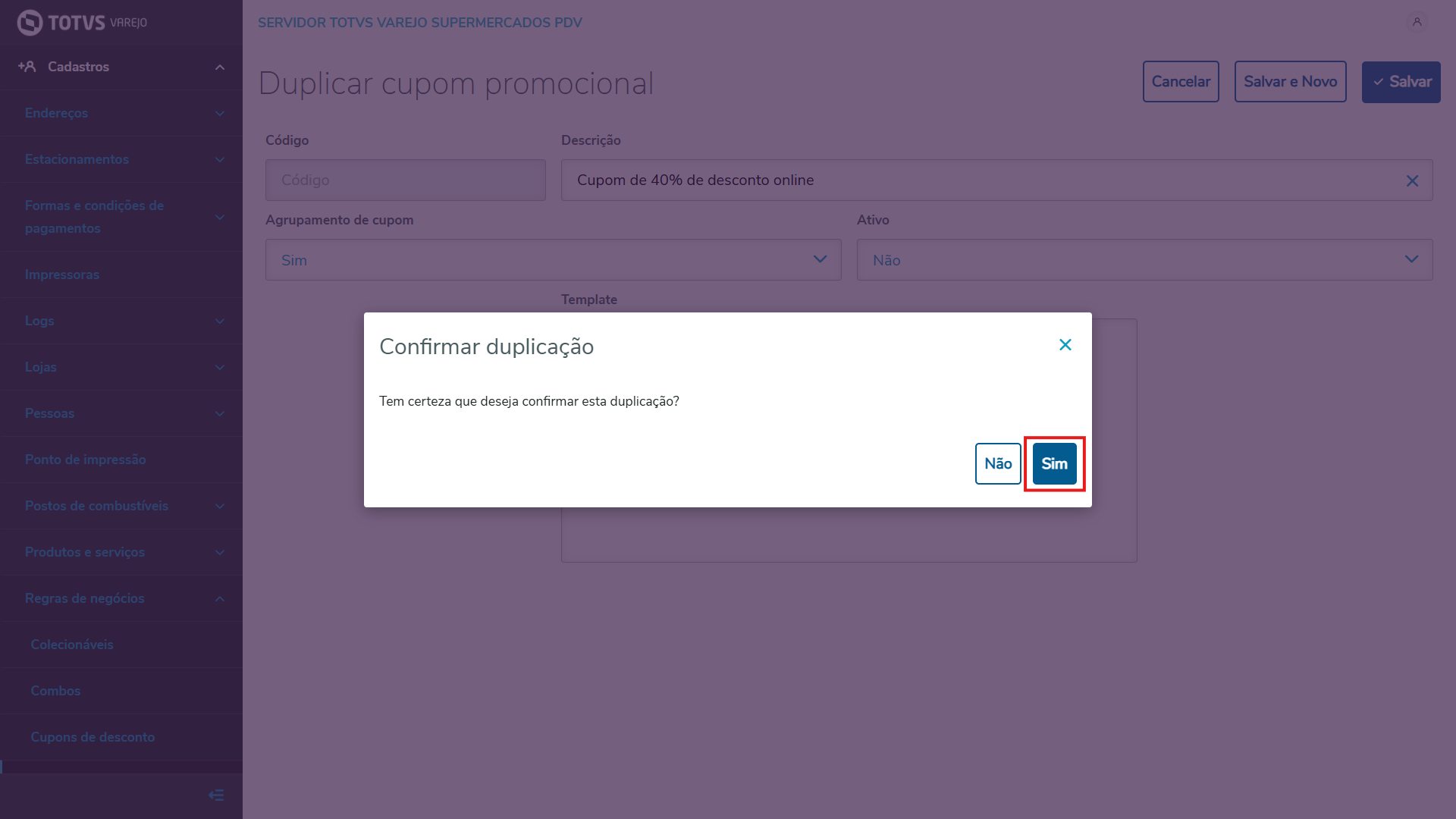
Imagem 10 - Confirmar duplicação.
O frentista cupom duplicado será exibido na tela FrentistasCupons promocionais.
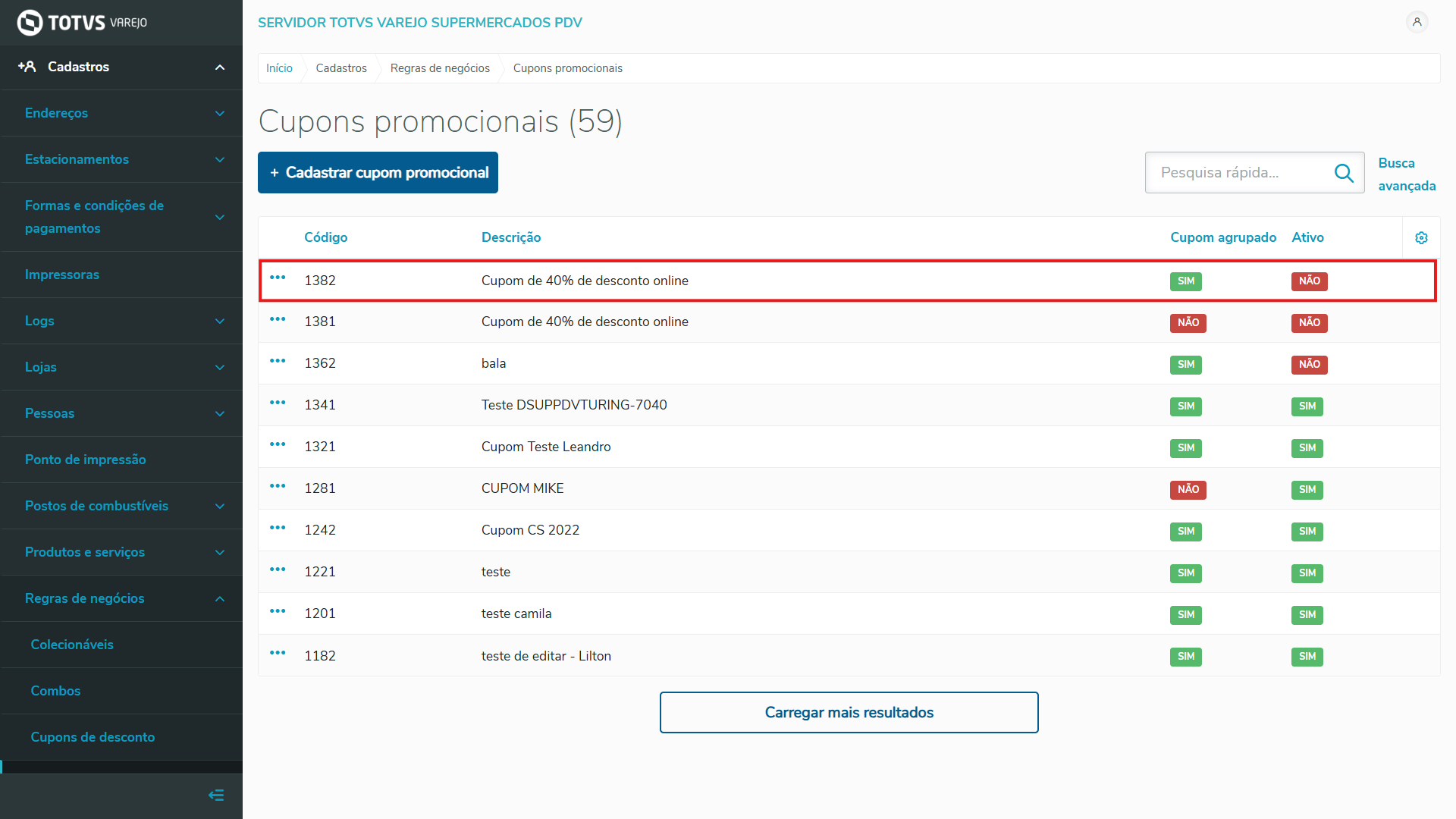
Imagem 11 - Frentista Cupom duplicado.
Realizar Pesquisa rápida
Na tela FrentistasCupons promocionais, informe o N° frentista, Empresa ou Vendedor do frentista o Código ou a Descrição do cupom que deseja pesquisar, no campo Pesquisa rápida.
Clique na lupa.
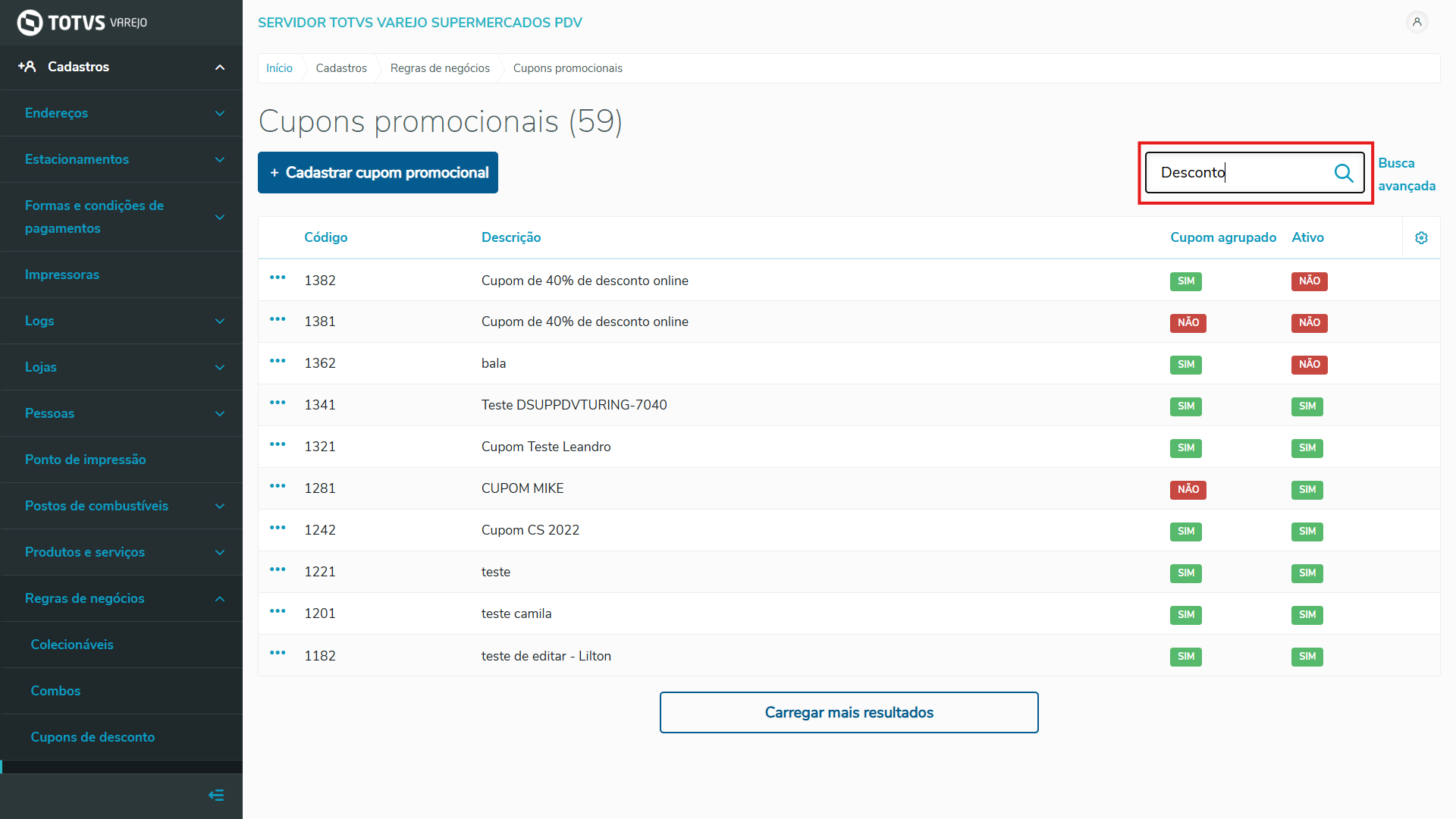
Imagem 12 - Pesquisa rápida.
O frentistacupom, de acordo com o informado, será exibido.
Nota: Na área Apresentando resultado filtrado por, será exibida a tag utilizada na pesquisa rápida.
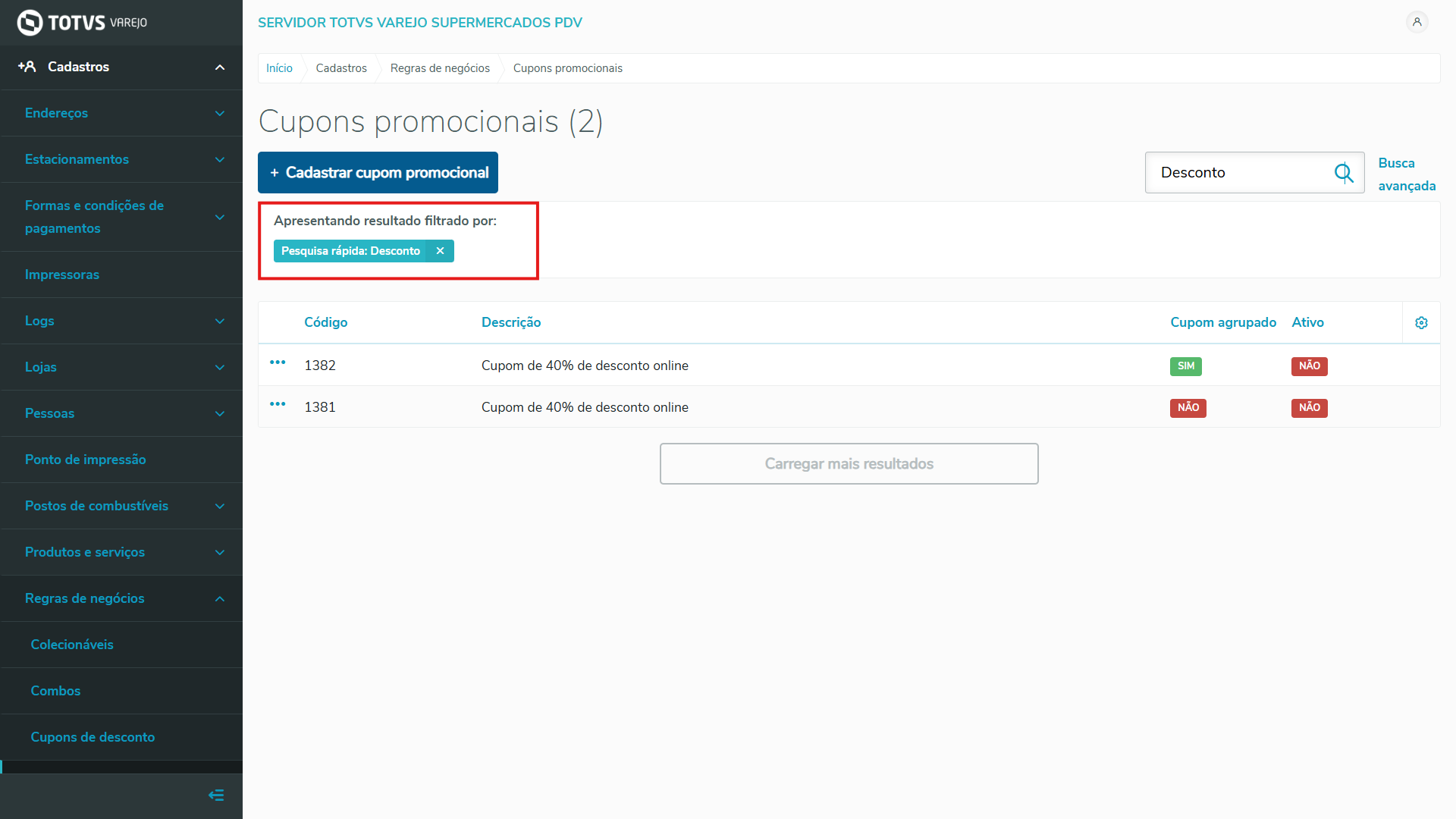
Imagem 13 - Tag pesquisa rápida.
Realizar Busca avançada
Na tela FrentistasCupons promocionais, clique em Busca avançada.
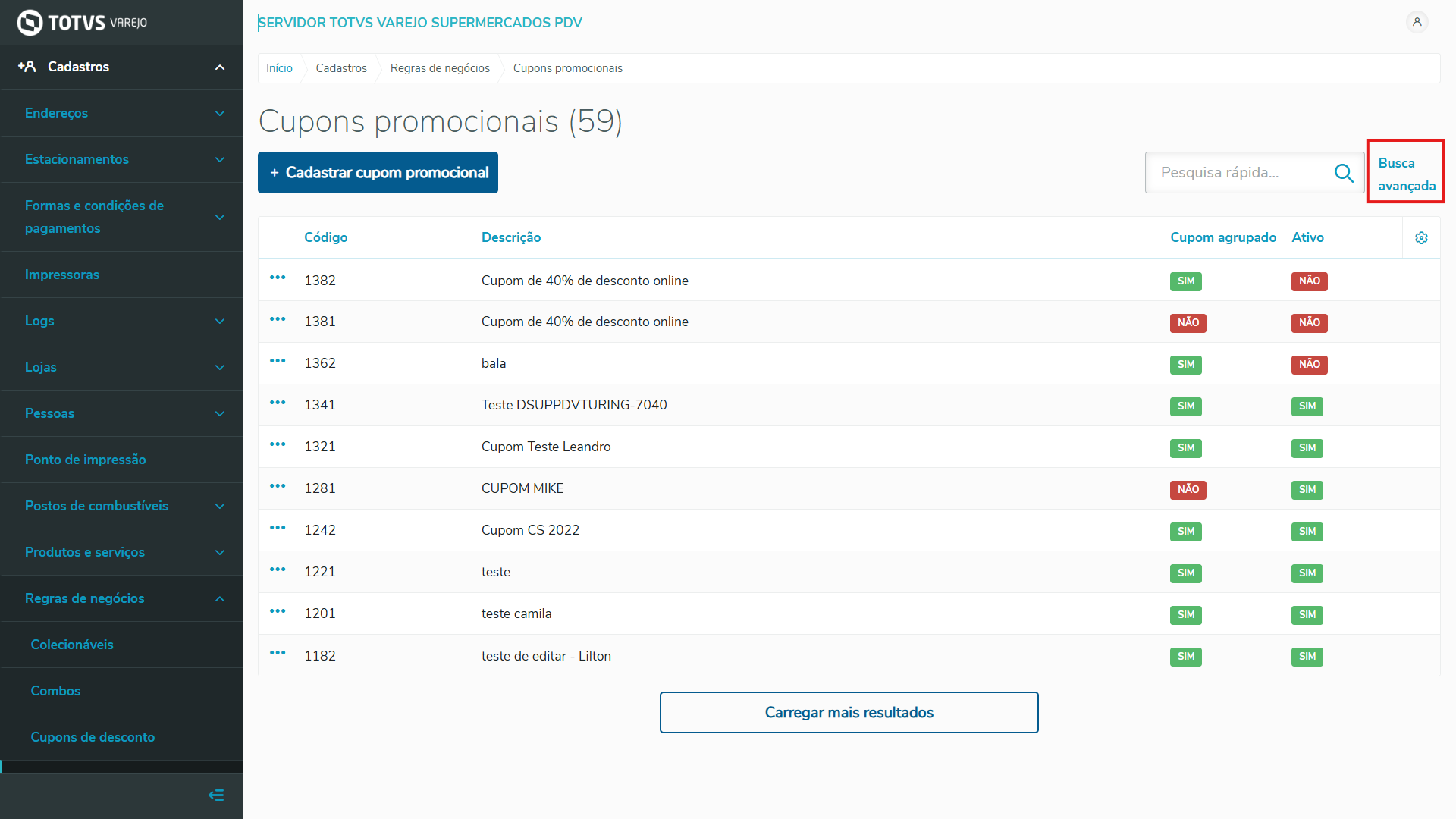
Imagem 14 - Busca avançada.
Na tela Busca avançada, informe os filtros disponíveis e clique em Pesquisar.Nota: no campo Empresa é possível informar mais de uma opção.
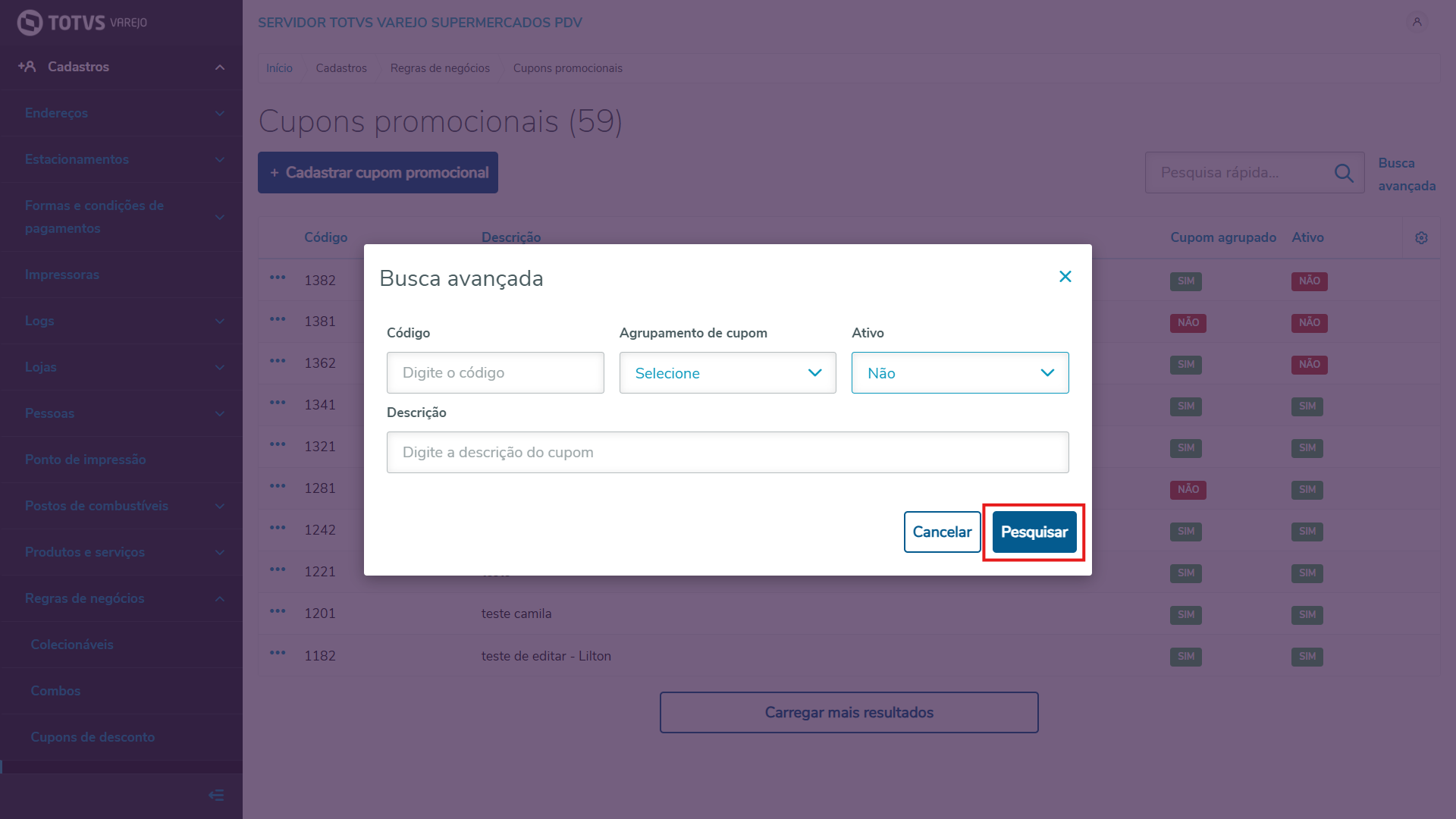
Imagem 15 - Pesquisar.
O frentistacupom, de acordo com o informado, será exibido.
Nota: Na área Apresentando resultado filtrado por, serão exibidas as tags utilizadas na busca avançada.
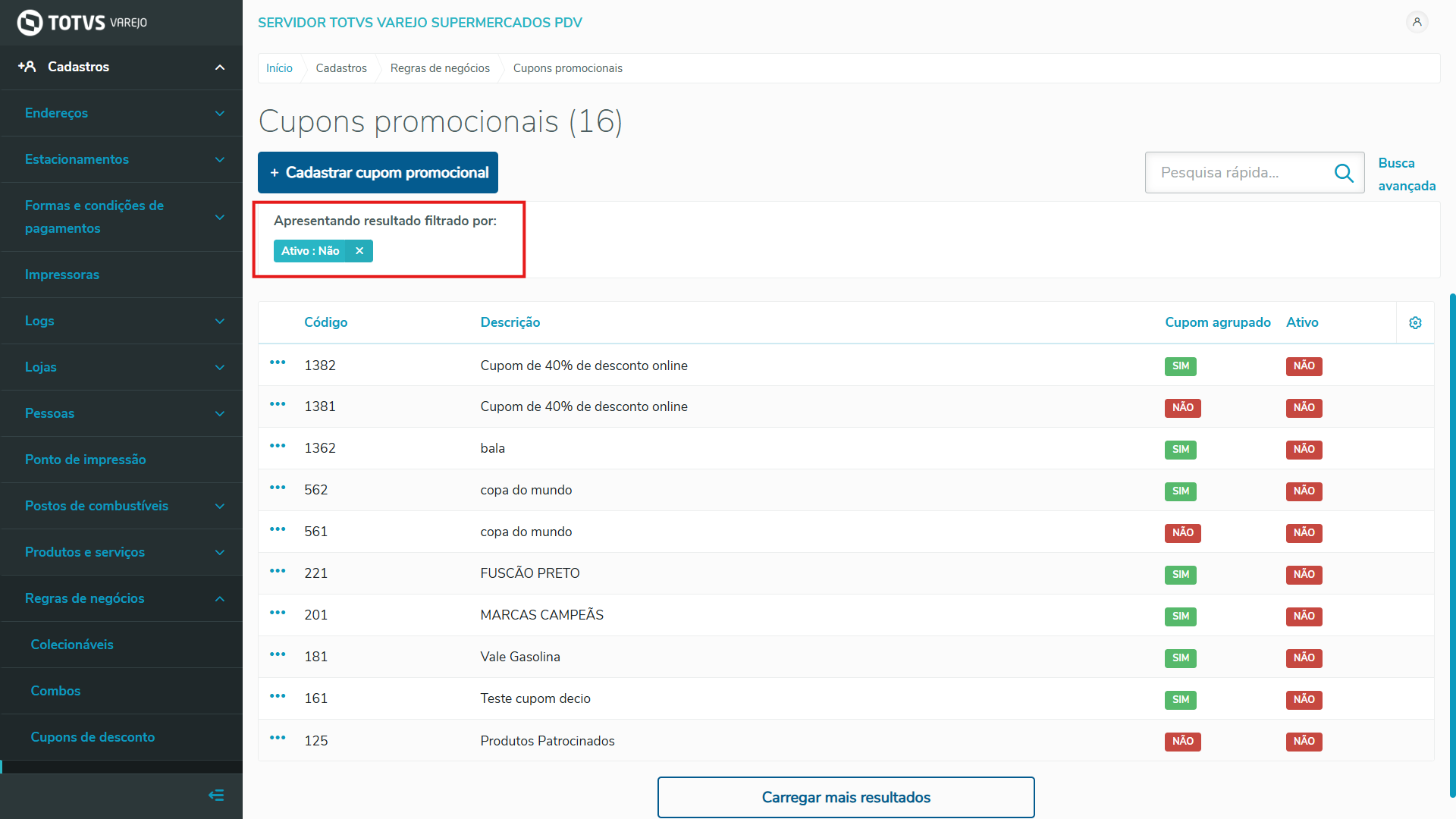
Imagem 16 - Tags busca avançada.
Visão Geral
Import HTML Content
Conteúdo das Ferramentas
Tarefas