
Histórico da Página
Objetivo
Na tela Serviços, do Monitor PDVtela Impressoras de comandas, é possível Cadastrar, Editar e Duplicar serviçosDuplicar impressoras de comandas.
Neste documento está o passo a passo de como utilizar esses recursos.
Caminho
Monitor PDV > Cadastros > Restaurantes e bares > Serviços> Impressoras de comandas
Pré-Requisitos e Restrições
Atualizar o sistema para a versão 21.2.0.2 ou versão superior.
Passo a Passo
Cadastrar novo serviçoCadastrar impressora de comanda
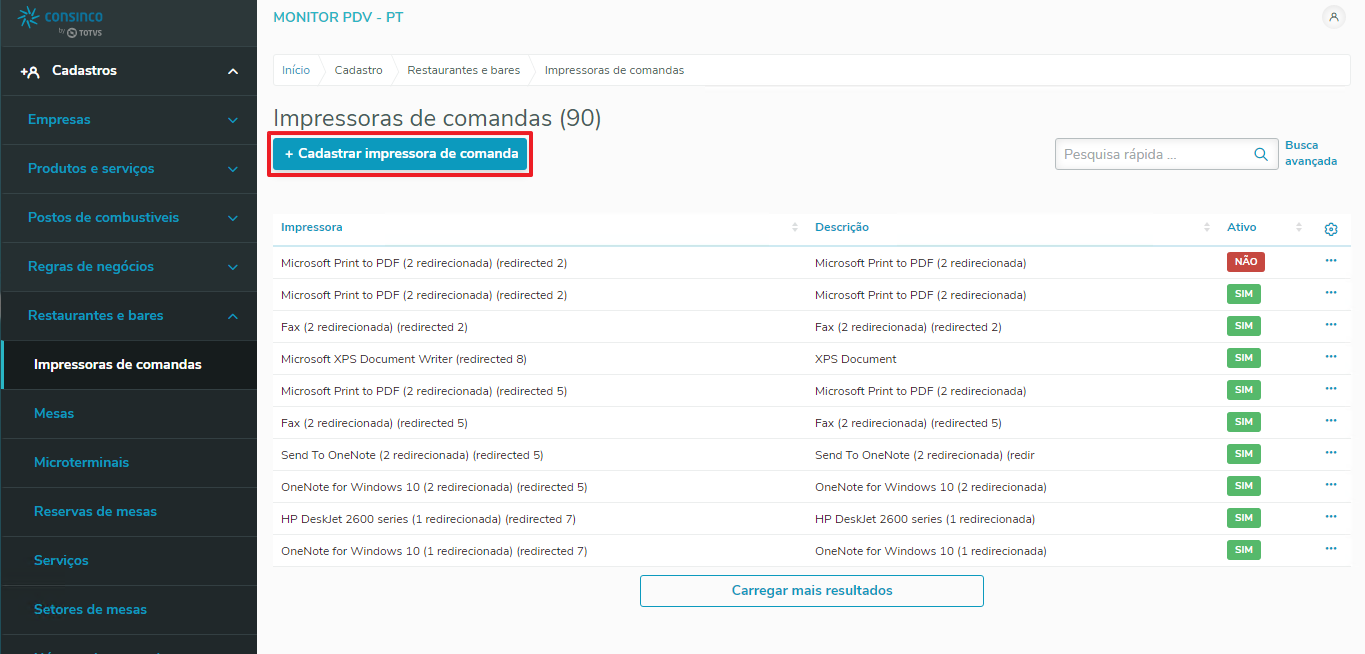
Na tela Serviçostela Impressoras de comandas, clique em + Cadastrar ServiçoCadastrar impressora de comanda.
 .
.
Imagem 1 - Cadastrar ServiçoCadastrar impressora de comanda
Na tela Cadastrar impressora de comandaNa tela cadastrar serviço, informe:
...
- Impressora;
...
- Descrição;
...
Nota: Para adicionar um produto, clique na lupa.
Imagem 2 – Pesquisar Produto
Na tela Produto, escolha o produto desejado e clique em Selecionar.
Imagem 3 - Produto
...
Serviço (%);
...
- Imprimir em pedido: selecione Sim ou Não;
- Separação: selecione Sim ou Não;
- Remessa: selecione Sim ou Não;
- Ativo: selecione Sim ou Não.
Clique em Salvar.
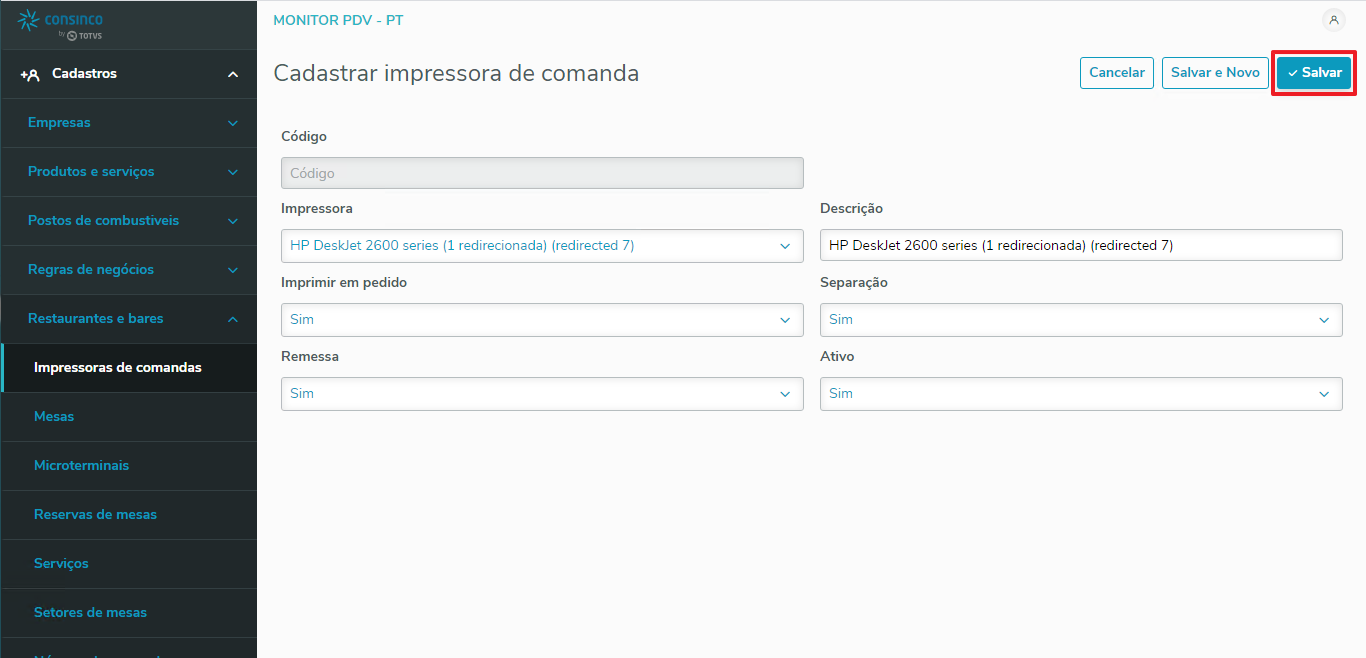 Imagem 4 2 - Salvar
Nota: Ao clicar em Salvar e Novo, o serviço será salvo e permanecerá na tela para ser adicionado outro serviço.
Será exibida uma mensagem de confirmação de cadastro.
Clique em em Sim.
 Imagem 5 3 - Confirmar cadastro
O novo serviço cadastrado será exibido na tela Serviços, apresentando Empresa, Segmento, Produto e Ativo (status).
Imagem 6 – Novo serviço cadastrado
Editar serviço
A nova impressora cadastrada será exibida na tela Impressoras de comandas.
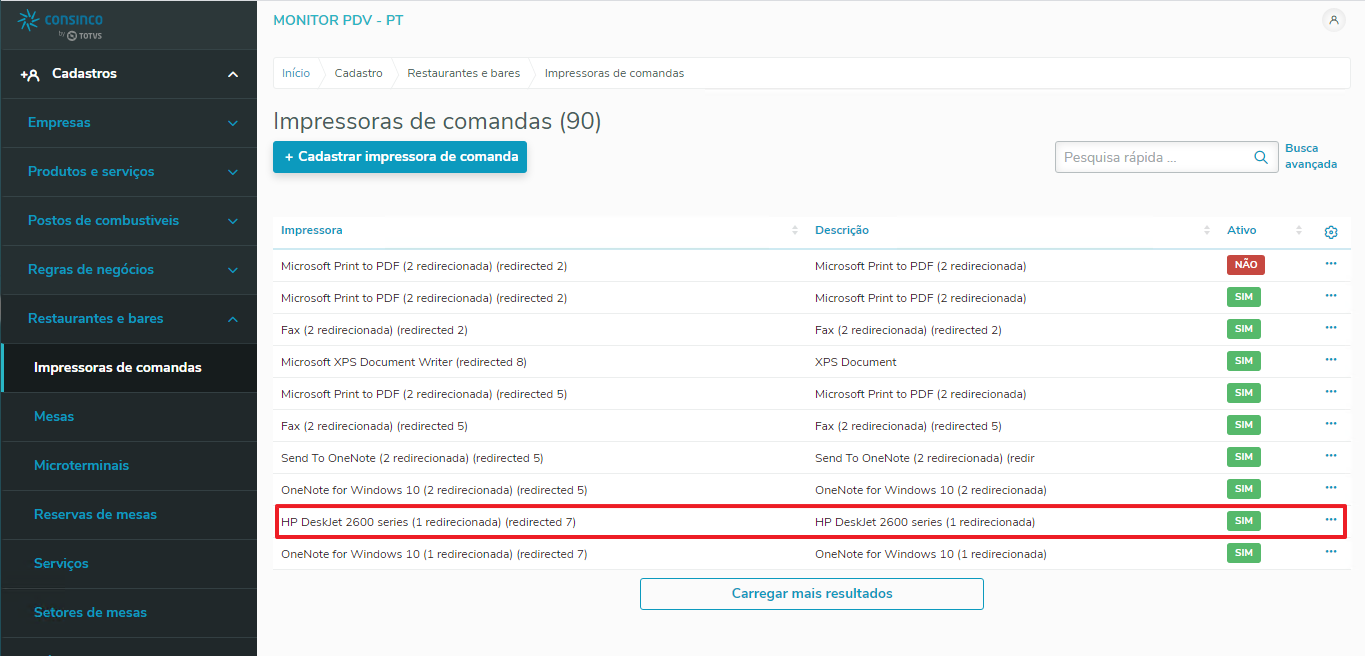
Imagem 4 - Nova impressora cadastrada
Editar impressoras de comandas
Na linha referente à impressora Na linha referente ao serviço que deseja alterar, clique em … e, em seguida, Editar.
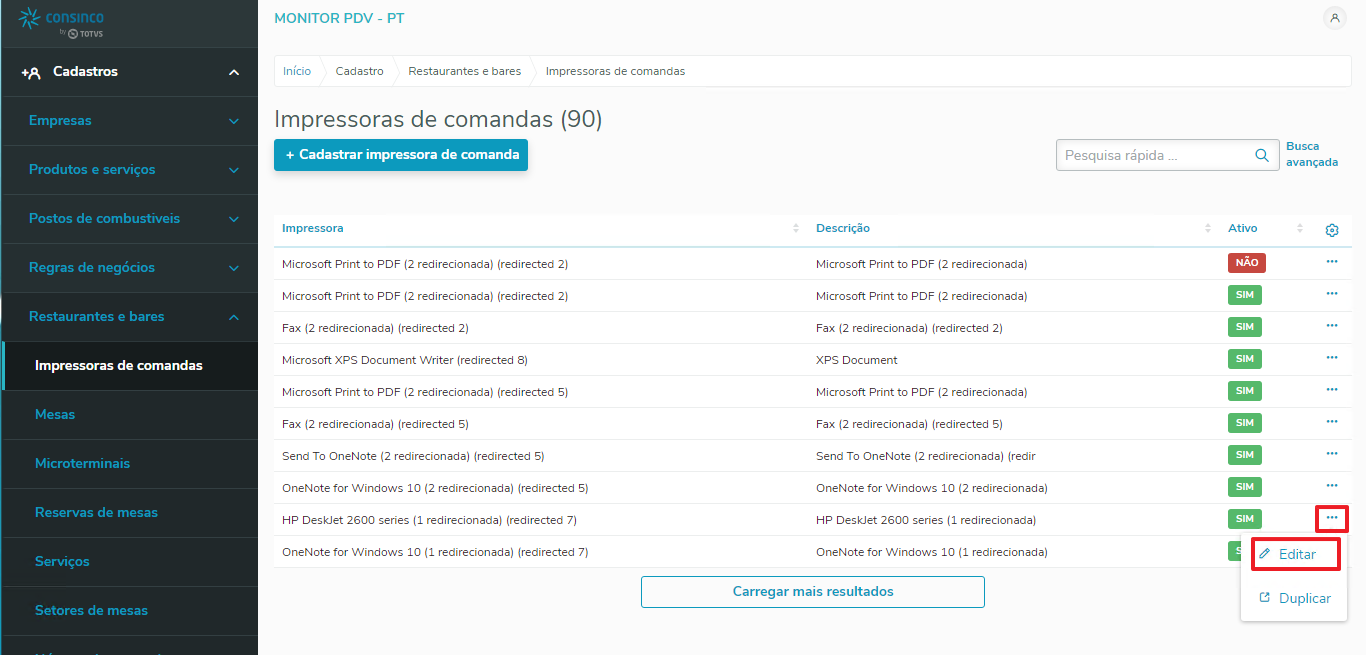
Imagem 7 5 - Editar
Na tela Editar Serviço, altere o Ativo (status) e/ou o Serviçoimpressora de comanda, realize as alterações necessárias.
Clique em Salvar.
Imagem 8 – Editar Serviço
Nota: Ao clicar em Salvar e Novo, o serviço será salvo e será exibida a tela para ser adicionado outro serviço.
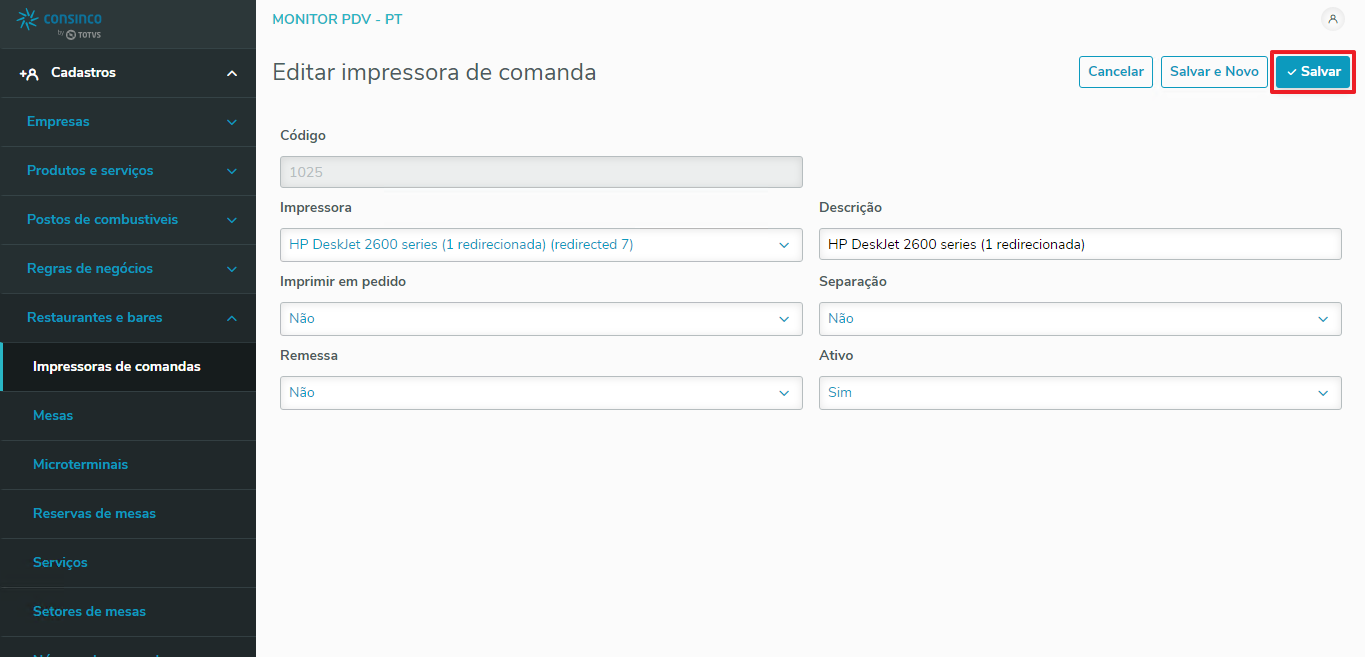
Imagem 6 - Salvar
Será exibida uma mensagem de confirmação de edição.
Clique em em Sim.
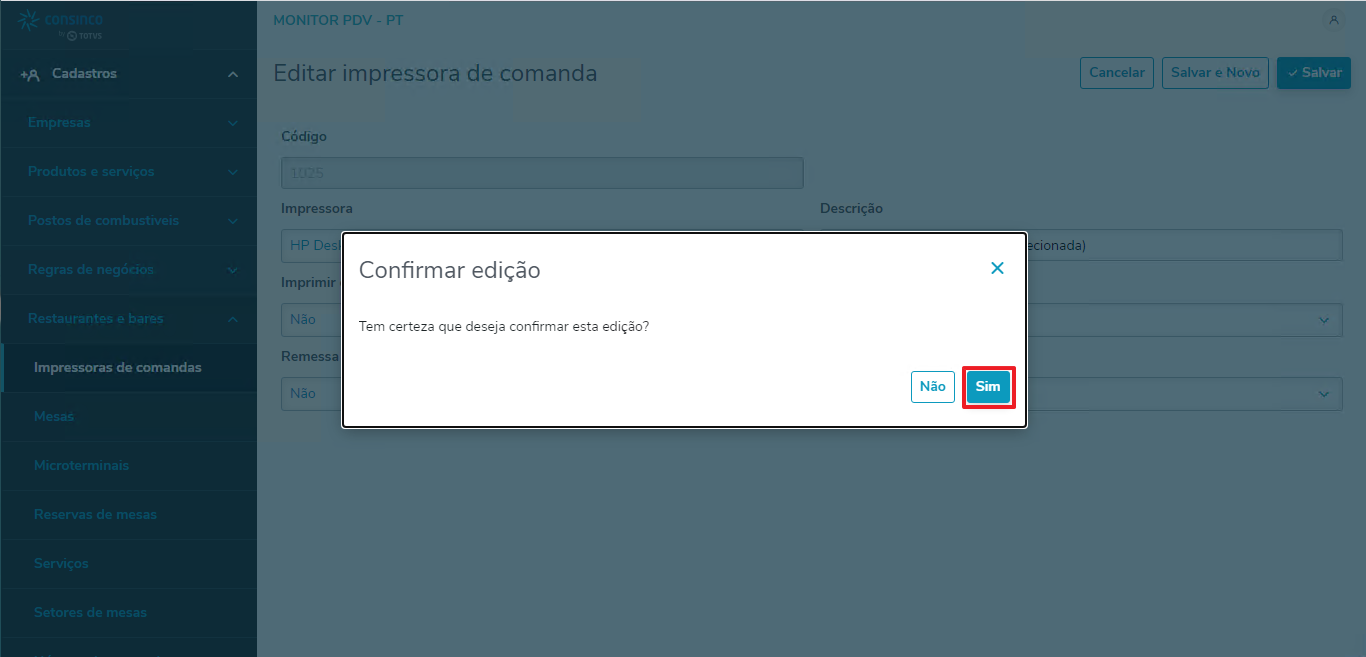 Imagem 9 7 - Confirmar edição
O serviço A impressora, com as edições realizadas, será exibido na tela Serviços.Duplicar serviçoexibida na tela Impressoras de comandas.
Duplicar impressoras de comandas
Na linha referente ao serviço à impressora que deseja duplicar, clique em … e, em seguida, Duplicar.
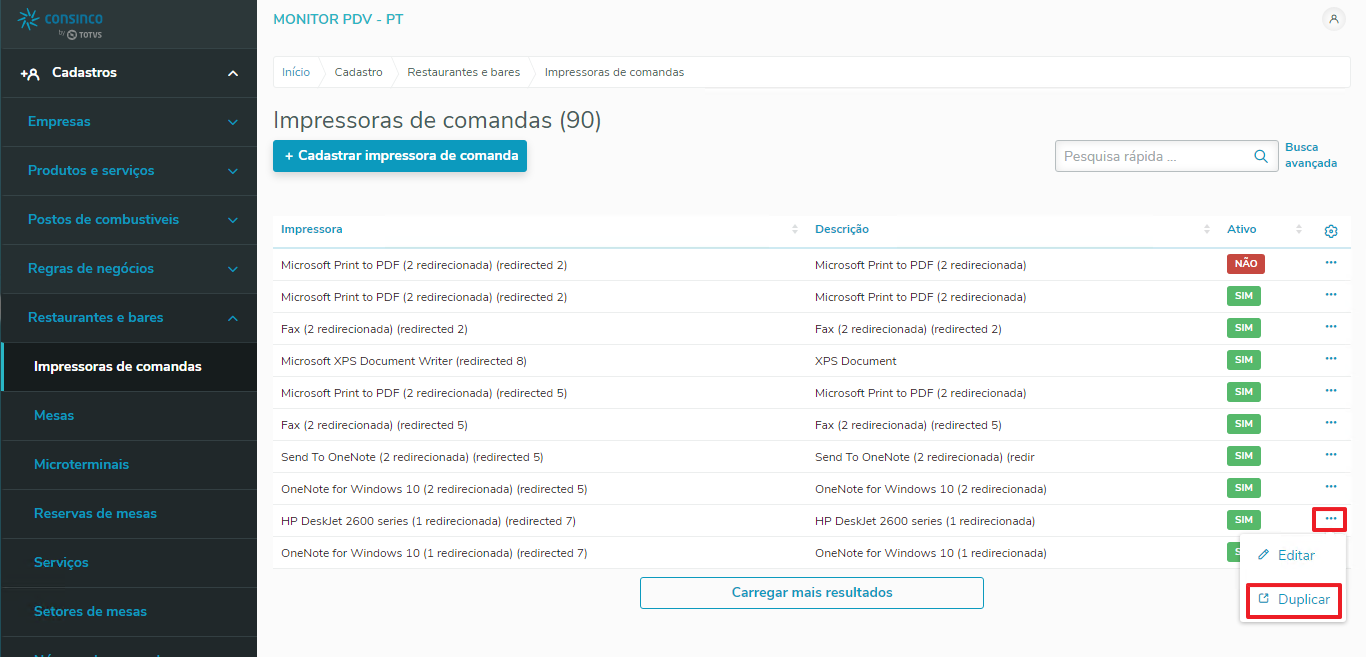
Imagem 10 – 8 - Duplicar
Na tela Duplicar serviçoimpressora de comanda, caso deseje, altere os campos desejados: Ativo, Empresa, Segmento, Produto, Serviço (%) e Embalagemé possível alterar os campos antes de duplicar.
Clique em Salvar.
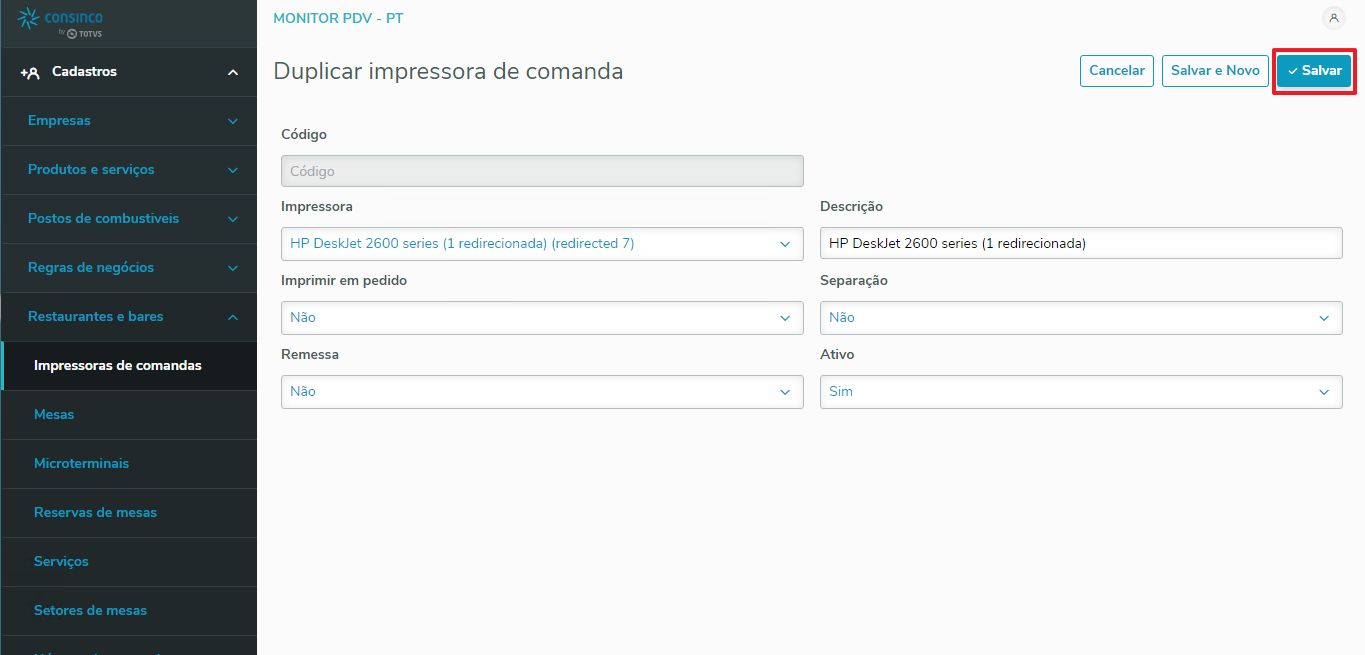
Imagem 11 – Duplicar Serviço
...
9 - Salvar
Será exibida uma mensagem de confirmação de duplicação.
Clique em Sim.
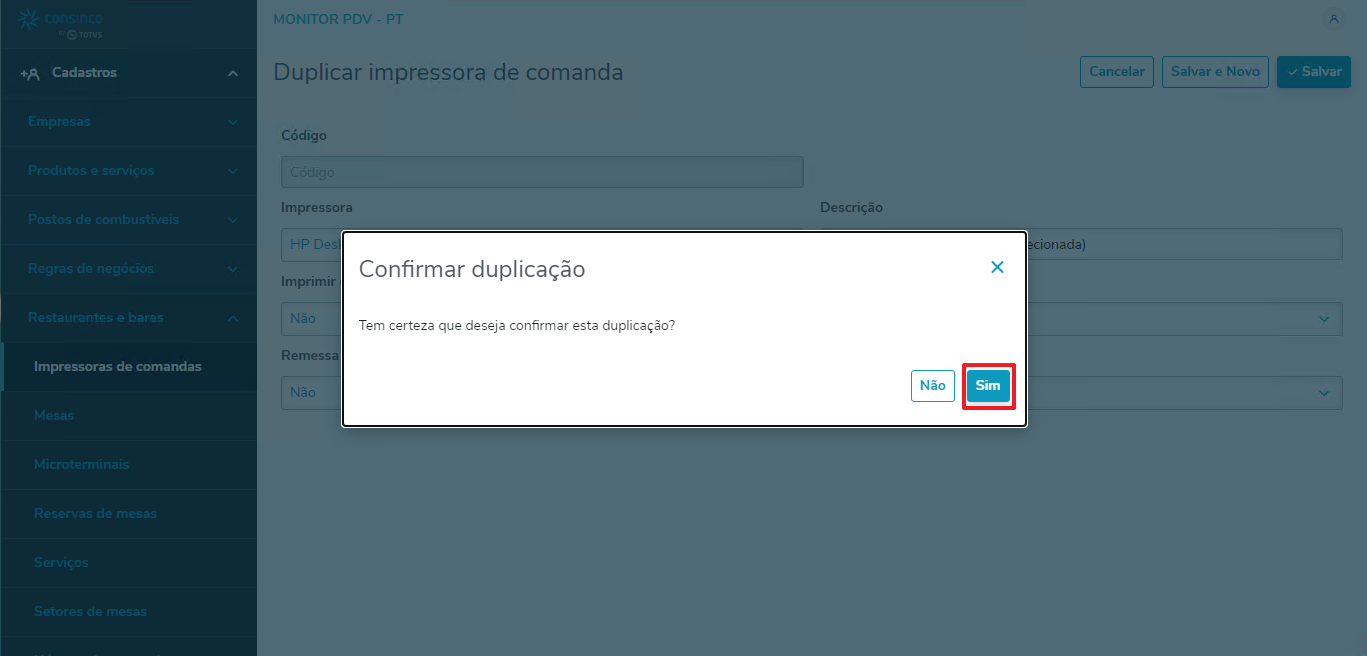 Imagem 12 10 - Confirmar duplicação
O serviço duplicado será exibido na tela Serviços.
A impressora duplicada será exibida na tela Impressoras de comandas.
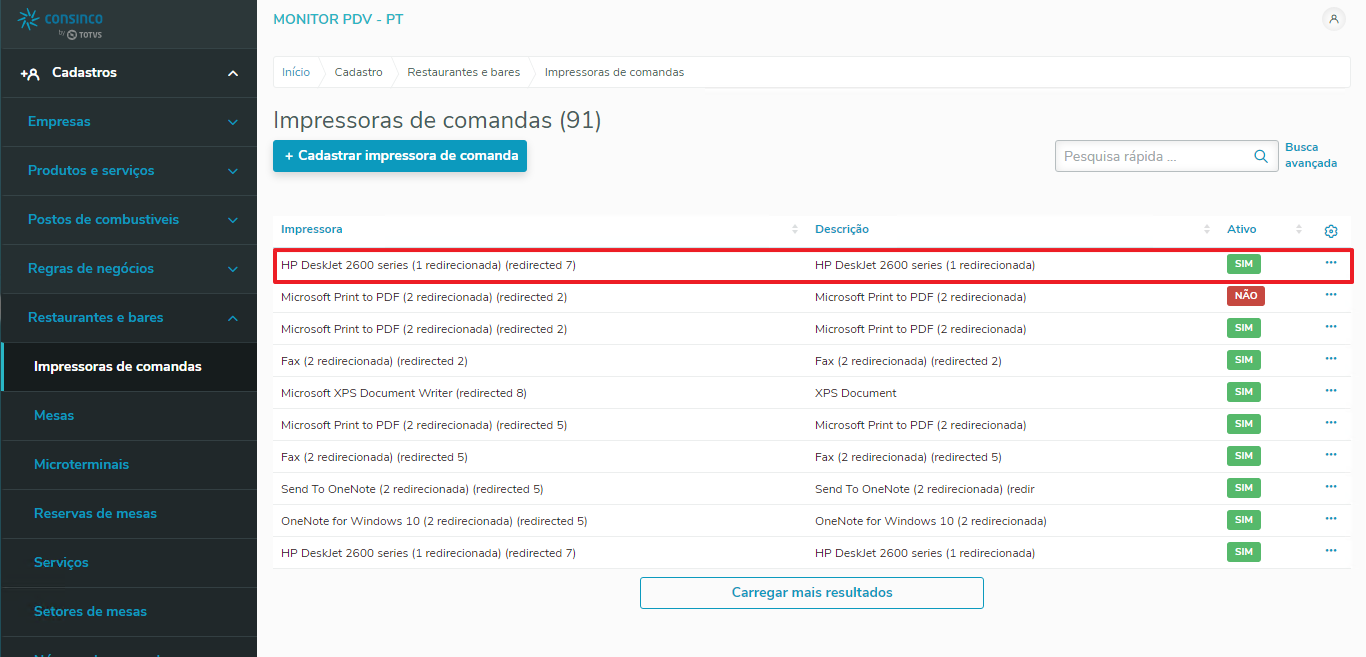
Imagem 11 - Impressora duplicadaImagem 13 - Serviço duplicado
Realizar Pesquisa rápida
Na tela ServiçosImpressoras de comandas, informe a Empresa, o Segmento ou Produto, a Impressora ou Descrição da impressora que deseja pesquisar, no campo Pesquisa rápida.
Clique na lupa.
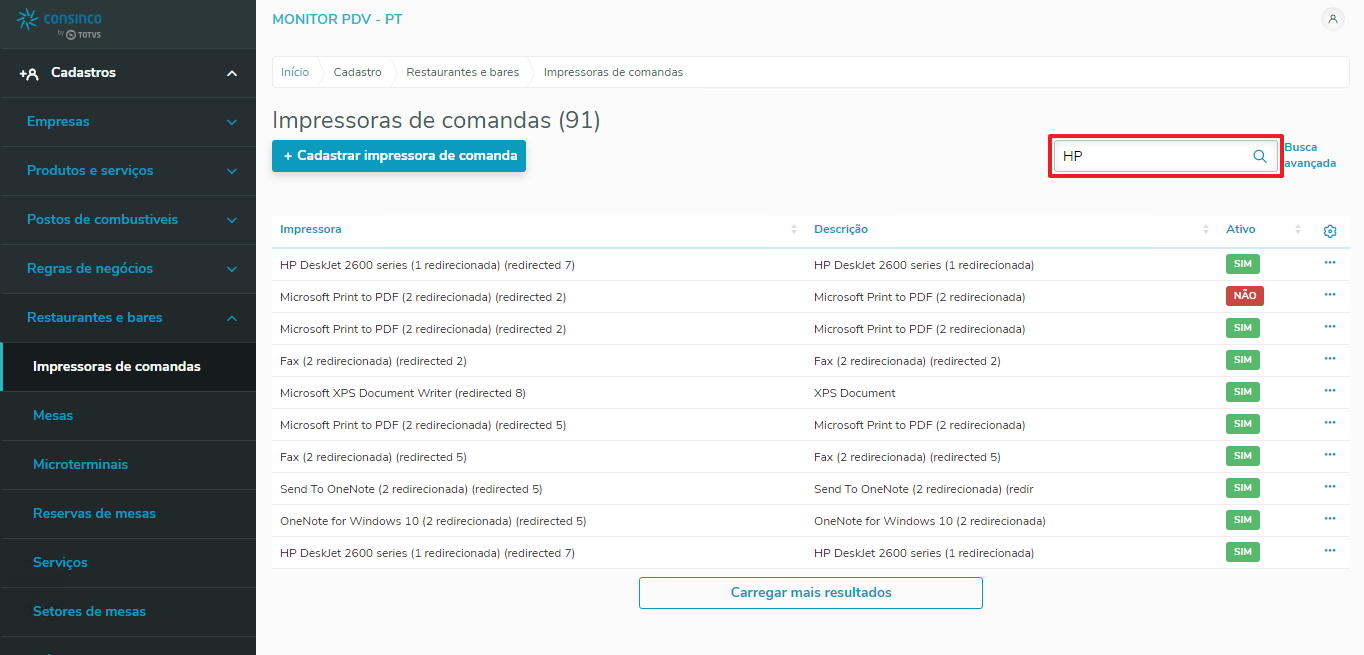
Imagem 14 – 12 - Pesquisa rápida
Os serviçosA impressora, de acordo com o informado, serão exibidosserá exibida.
Nota: Na área Apresentando resultado filtrado por, será exibida a tag utilizada na pesquisa rápida.
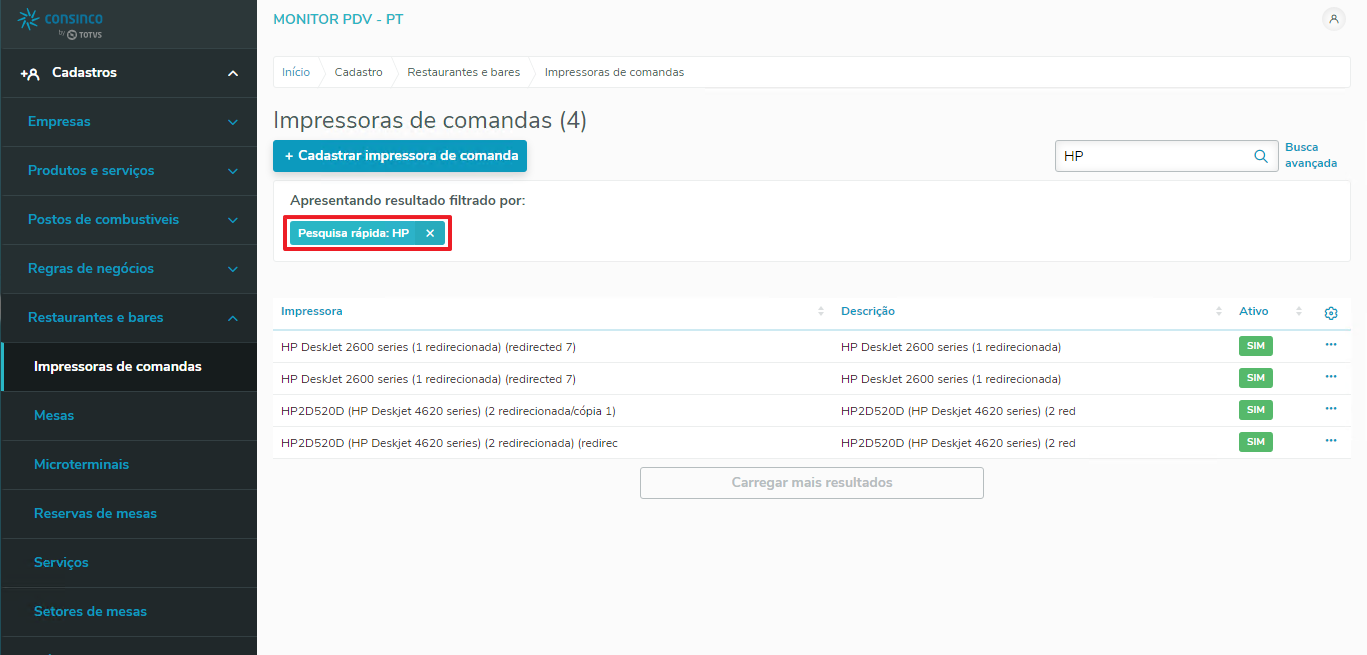 Imagem 15 13 - Tag pesquisa rápida
Realizar Busca avançada
Na tela ServiçosImpressoras de comandas, clique em Busca avançada.
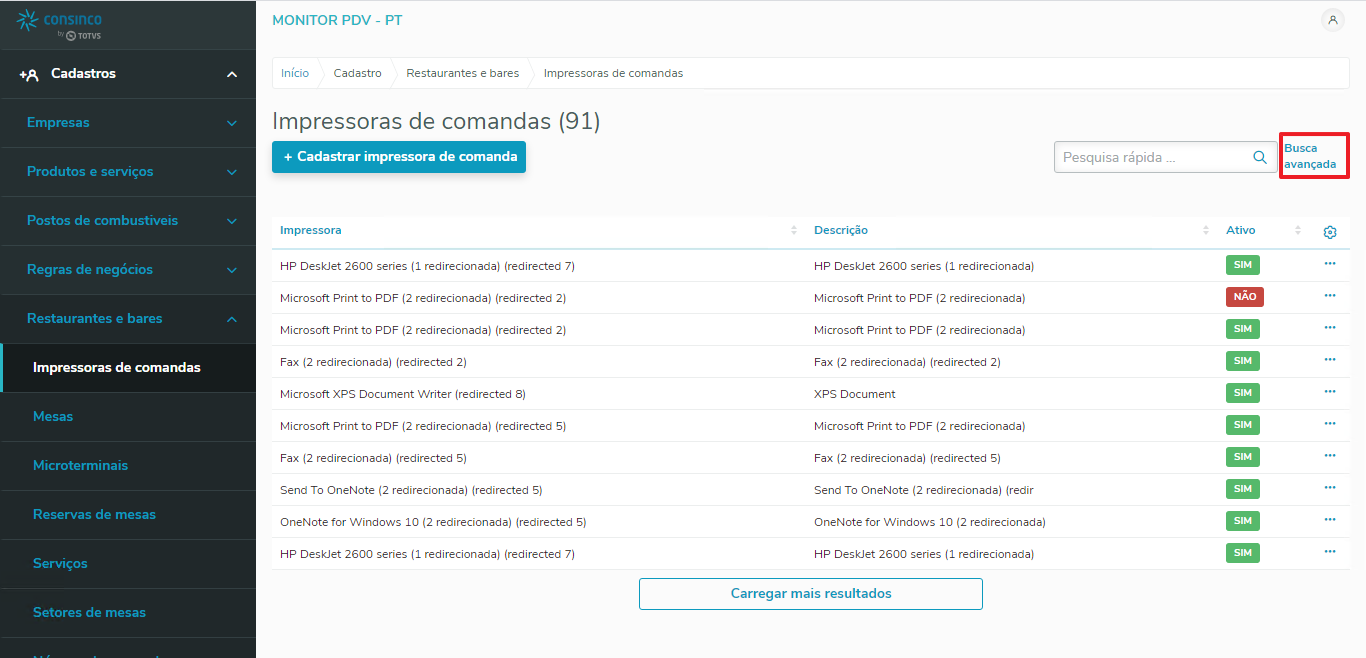 Imagem 16 – 14 - Busca avançada
Na tela Busca avançada, informe a Empresa, o Segmento, Produto ou Ativoos filtros disponíveis.
Nota: É possível informar mais de uma opção
...
no campo Impressora.
Clique em Pesquisar.
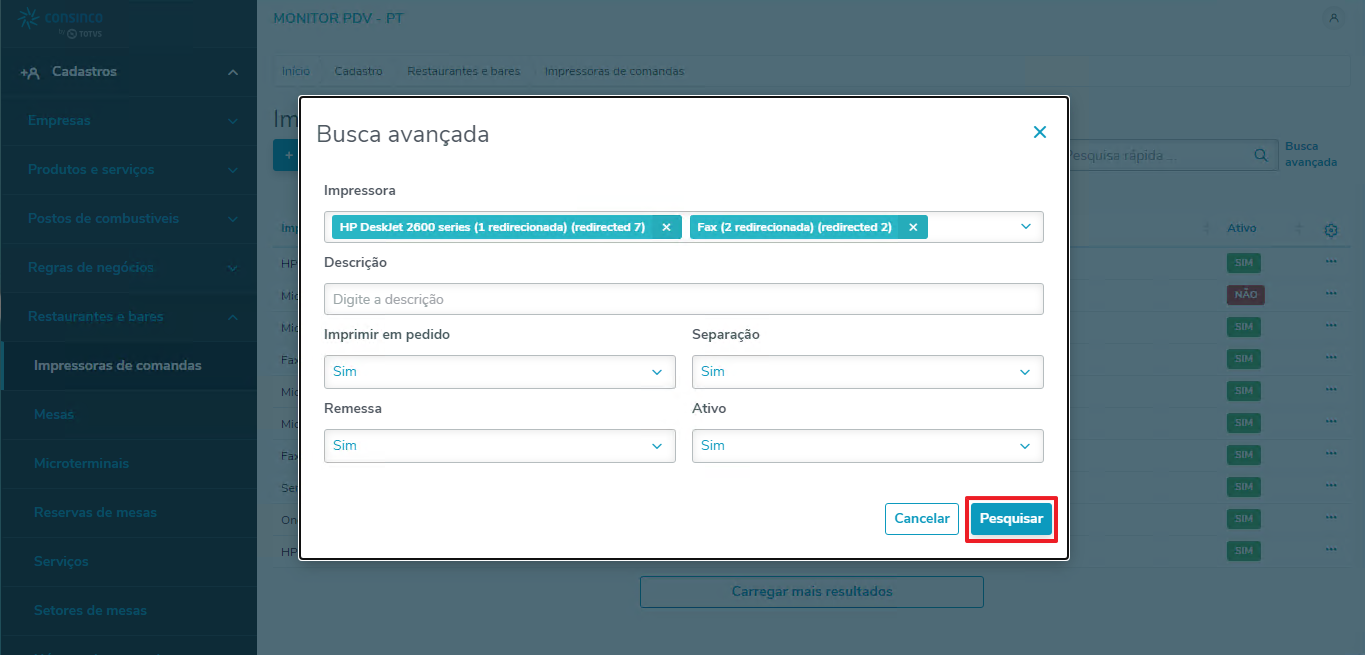 Imagem 17 15 - Busca AvançadaPesquisar
As impressorasOs serviços, de acordo com o informado, serão exibidosexibidas.
Nota: Na área Apresentando resultado filtrado por, serão exibidas as tags utilizadas na busca avançada.
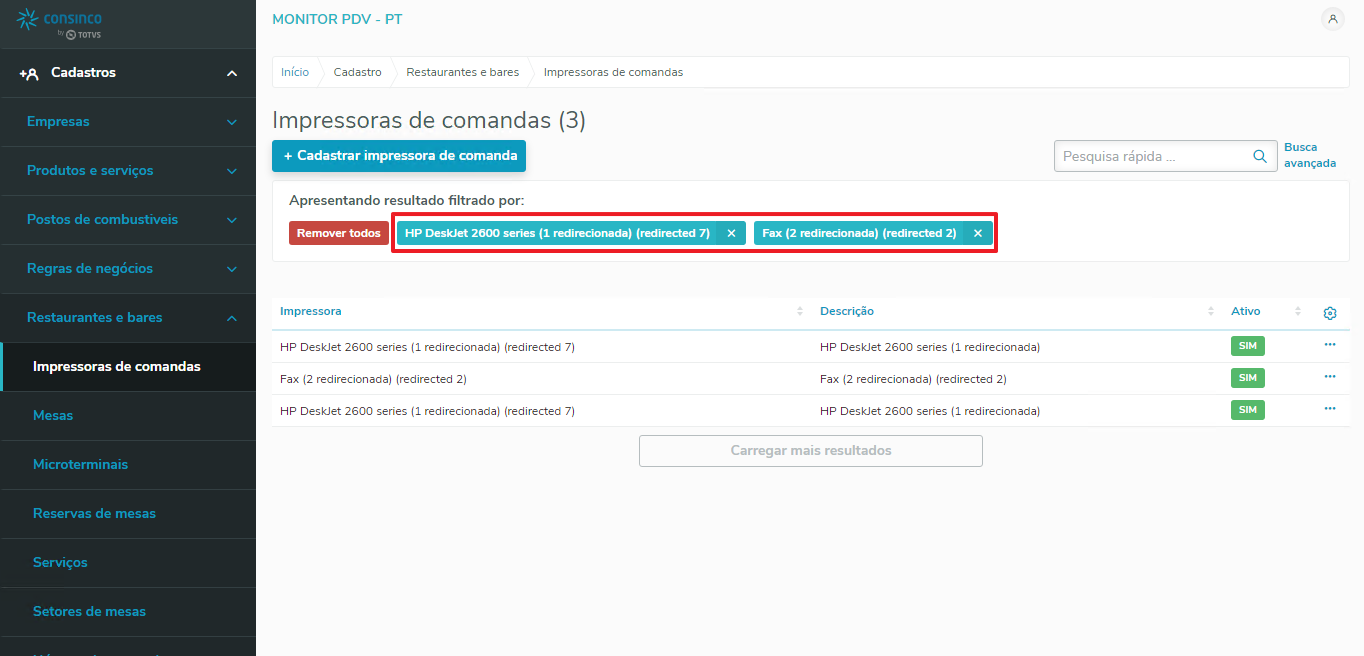 Imagem 18 – 16 - Tags busca avançada
Visão Geral
Import HTML Content
Conteúdo das Ferramentas
Tarefas