
Histórico da Página
Aplicação de desconto manual sobre a venda
Ao iniciar um processo de venda o sistema permite que sejam aplicados descontos sobre os itens ou total da operação de venda.
Para applicação de desconto no item, após o produto ter sido adicionado na sacola/carrinho selecione na tela o icone referente a uma etiqueta para aplicação de desconto
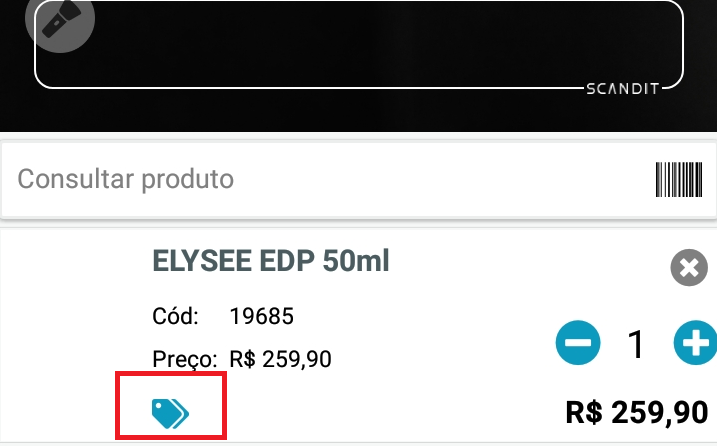
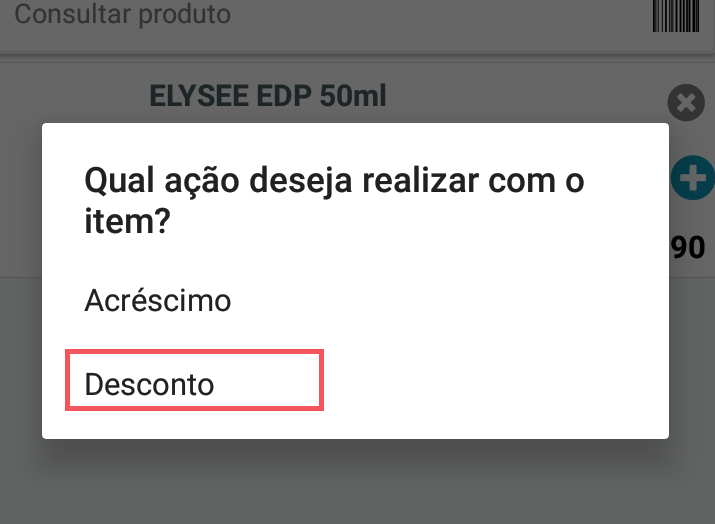
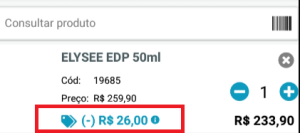
Ao selecionar a etiqueta opção de desconto desconto o sistema irá solicitar os dados de usuario para liberação do desconto (Validando a alçada de desconto de acordo com o perfil do usuario informado)PDV Mobile irá abrir tela para informar o valor do desconto, sendo:
Desconto em valor: Aplica o valor informado de desconto no item
Desconto em percentual: Aplica o percentual de desconto sobre o item
Desconto preço final: Aplica o desconto informado sobre o preço final
Após selecionar a operação de desconto aplique o desconto no botão Aplicar
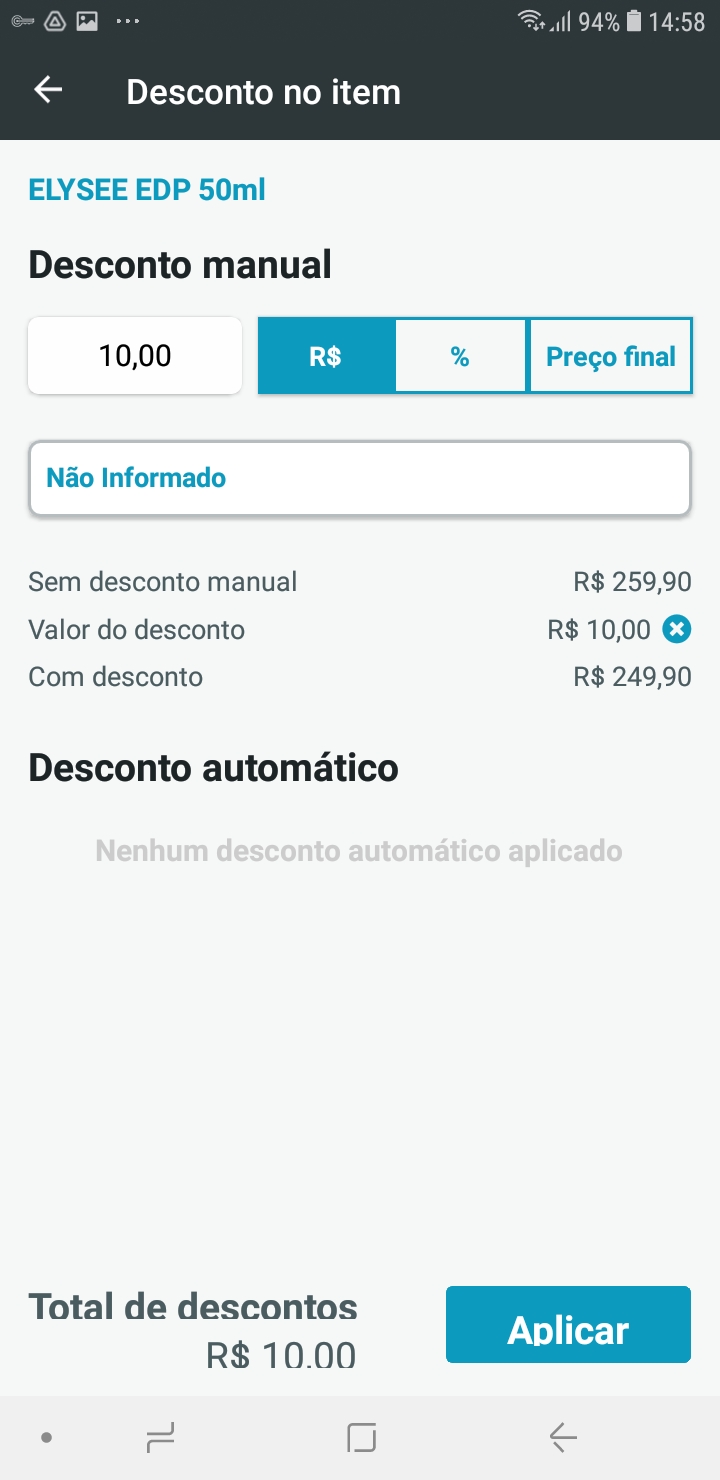
Caso seja informado um percentual de desconto fora da alçada do usuario o PDV Mobile irá solicitar permissão para liberação do desconto
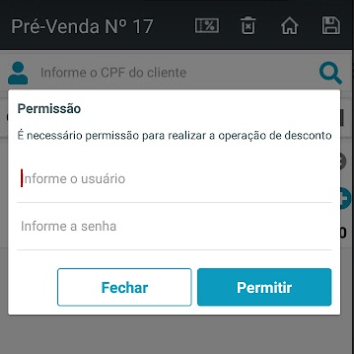
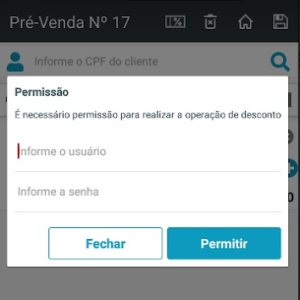
O PDV Mobile permite que seja aplicado um desconto sobre o valor total da operação de venda, caso seja necessario a aplicação de desconto sobre o total da venda.
Na tela de fechamento da venda selecione o campo desconto destacado na tela:
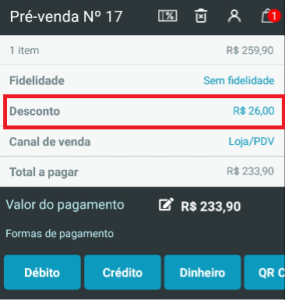
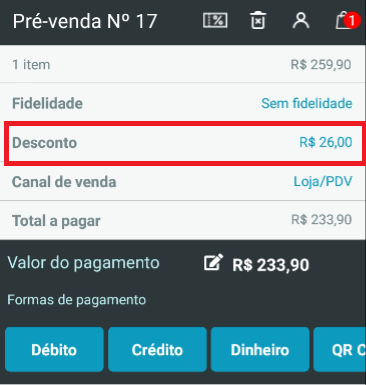
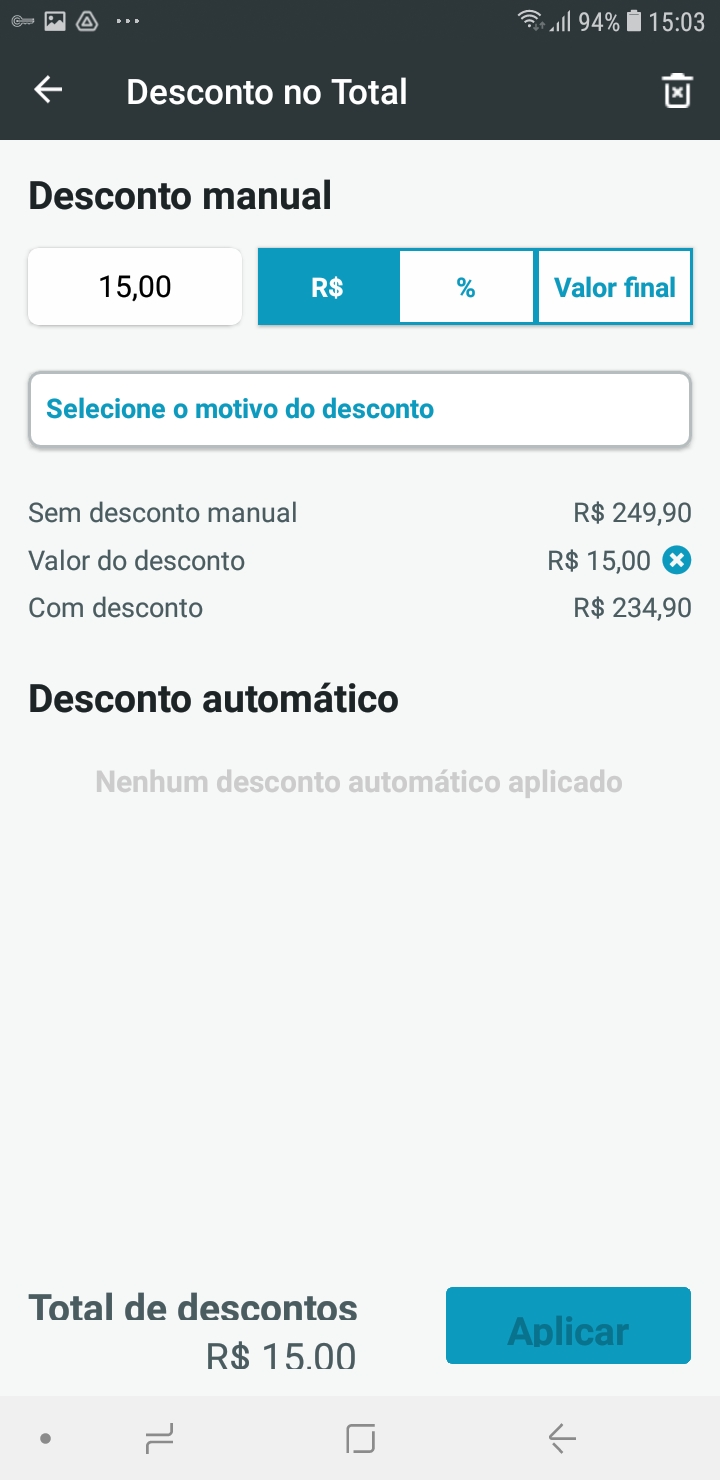
Após selecionar o campo o sistema irá solicitar os dados de acesso para liberação do desconto de acordo com a alçada de desconto por perfil de usuario. a informação do valor do desconto que será aplicado e o motivo de desconto.
Desconto em valor: Aplica o valor informado de desconto no item
Desconto em percentual: Aplica o percentual de desconto sobre o item
Desconto preço final: Aplica o desconto informado sobre o preço final
Caso tenha algum desconto automático o PDV exibirá o valor do desconto na tela de informação de desconto
Para excluir um vaor de desconto informar basta clicar sobre o icone de X ao lado do valor do desconto aplicado.
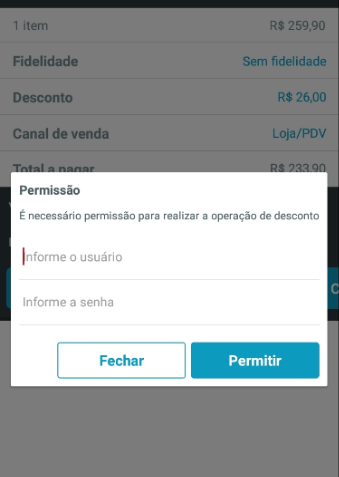
Caso seja aplicado um desconto com valor maior ao permitido pelo usuario o sistema irá solicitar permissão para liberação do desconto
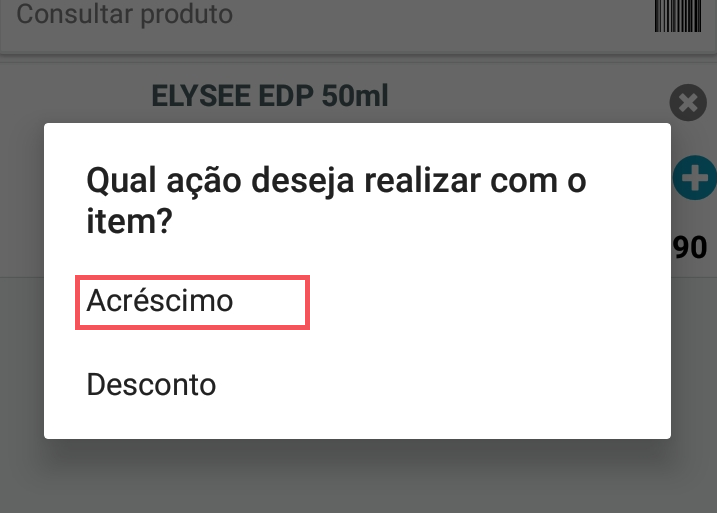
Acréscimo
Caso seja necessario efetuar algum acrescimo ao valor do produto, clique na etiqueda e selecione a opção de acréscimo
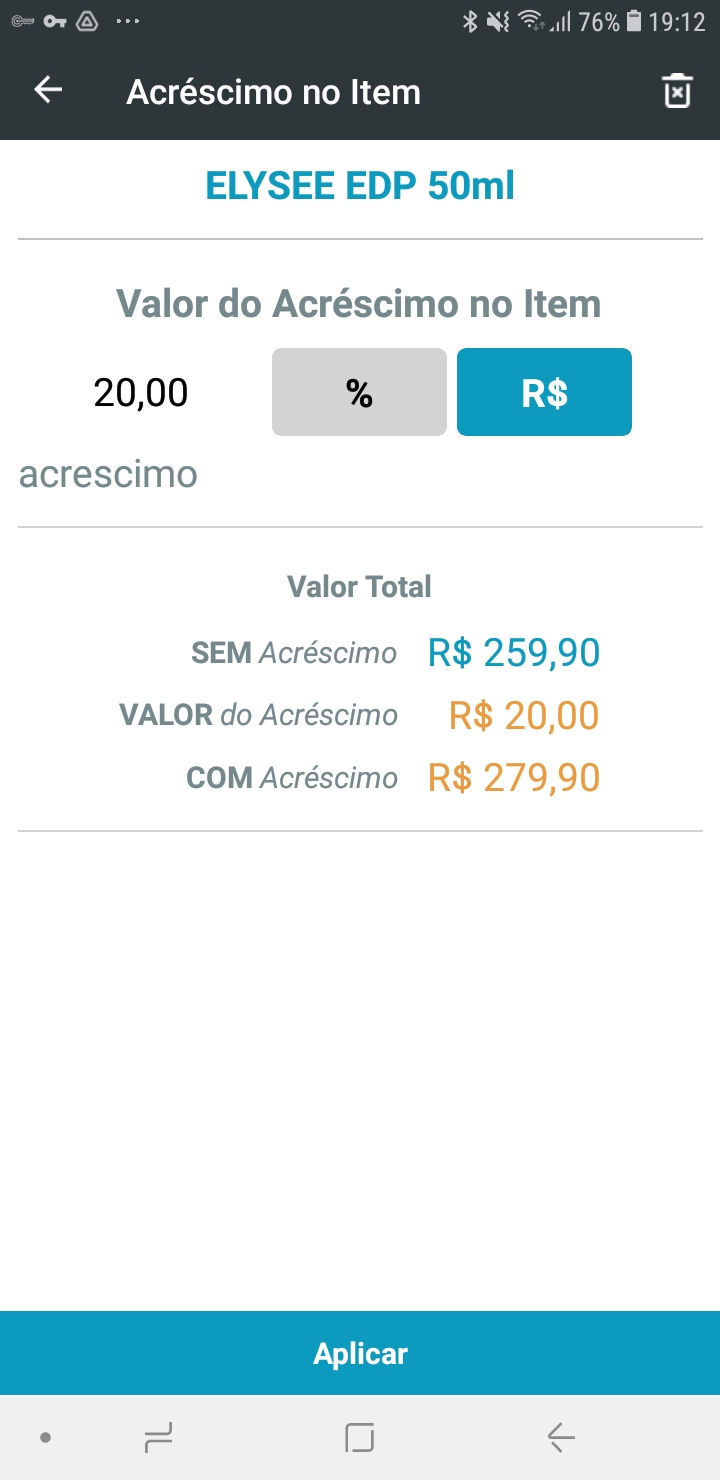
Será possivel iformar o valor de acréscimo, após informar o valor confirme a operação em Aplicar.
Na tela será exibido um resumo do valor do item e do acréscimo adicionado.
Cupom promocional:
...
Na tela de carrinho/sacola selecione o icone de cupom promocional na parte superior do app
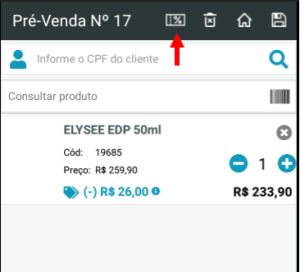
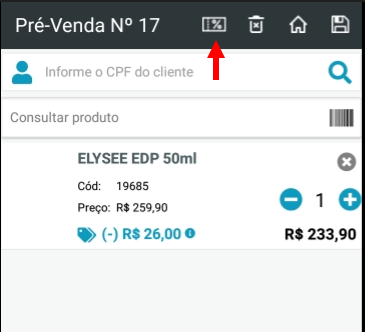
Tela Na tela de cupom promocional onde conforme as indicações é possível digitar o código promocional, clicar no botão 'ativar', onde será adicionado na lista abaixo 'Cupons cadastrados' que contempla a descrição do código e a opção de remover o código. Após concluir as adições ou remoções dos códigos, clicar no botão de voltar indicado na imagem abaixo, para que recalculado as promoções com os cupons informados. Caso a tela seja aberta, mas não seja informado nenhum cupom promocional, ao clicar no botão de voltar, será direcionado para tela anterior.
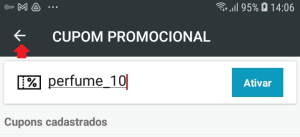
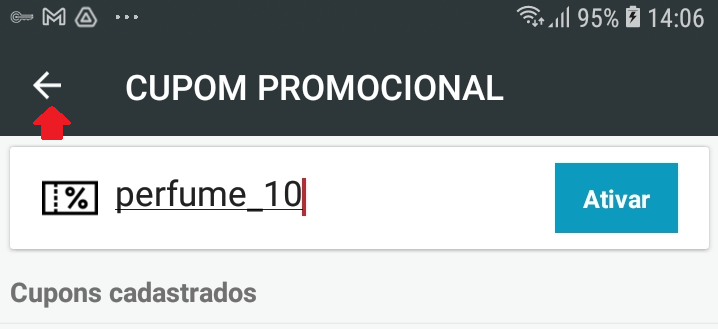
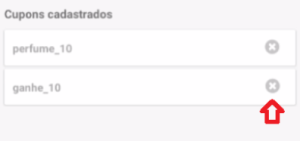
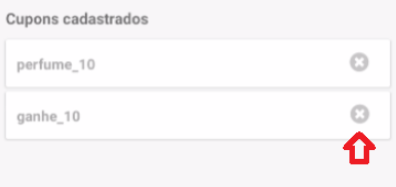
Quando cupom ativo ele será apresentado na lista abaixo de cupons cadastrados, sendo possivel exlcuir o cupom.
Visão Geral
Import HTML Content
Conteúdo das Ferramentas
Tarefas