
Histórico da Página
...
Configurações > Configurações de PDVs > Estacionamento > Integrações > Ativo = SimCancelas > Dimep > Código da empresa = (inserir código de empresa fornecido pela Dimep).
Configurações > Configurações de PDVs > Estacionamento > Integrações > Cancelas > Dimep > Configurações de conexão > Database = (inserir o database do banco de dados fornecido pela Dimep).
Configurações > Configurações de PDVs > Estacionamento > Integrações > Cancelas > Dimep > Configurações de conexão > IP = (inserir ip do serviço de cancelas).
Configurações > Configurações de PDVs > Estacionamento > Integrações > Cancelas > Dimep > Configurações de conexão > Porta = (Inserir a porta de conexão com o serviço de cancelas, sendo o padrão 7013).
Configurações > Configurações de PDVs > Estacionamento > Integrações > Ativo = SimCancelas > Dimep > Configurações de conexão > Server = (inserir o servidor do banco de dados fornecido pela Dimep).
Configurações > Configurações de PDVs > Estacionamento > Integrações > Ativo = SimCancelas > Dimep > Configurações de conexão > Timeout de conexão em milissegundos = (Inserir timeout de conexão em milissegundos).
Configurações > Configurações de PDVs > Estacionamento > Integrações > Ativo = Sim> Cancelas > Dimep > Configurações de leitura > Timeout de conexão em milissegundos = (timeout de leitura em milissegundos).
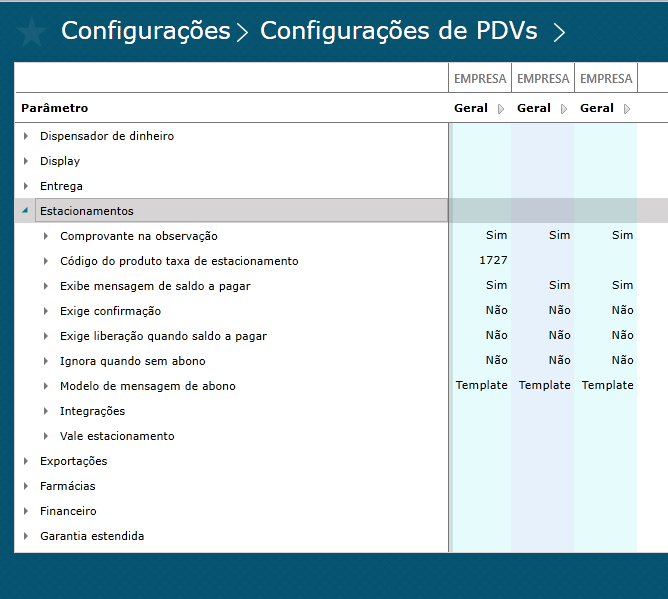
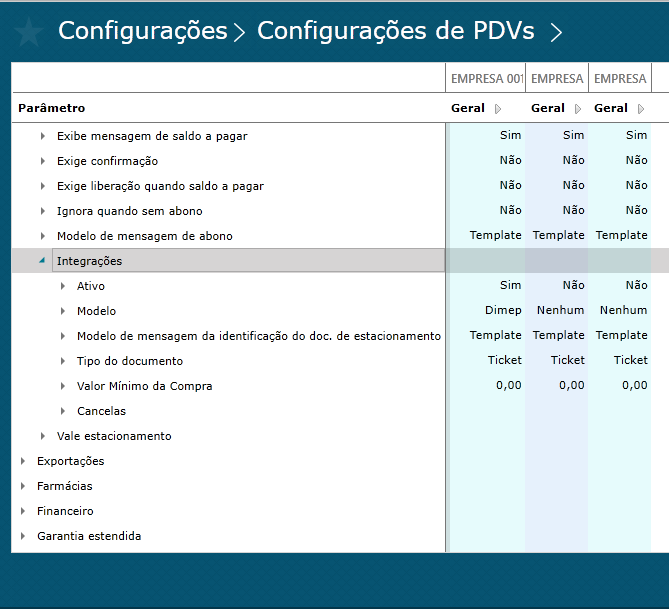
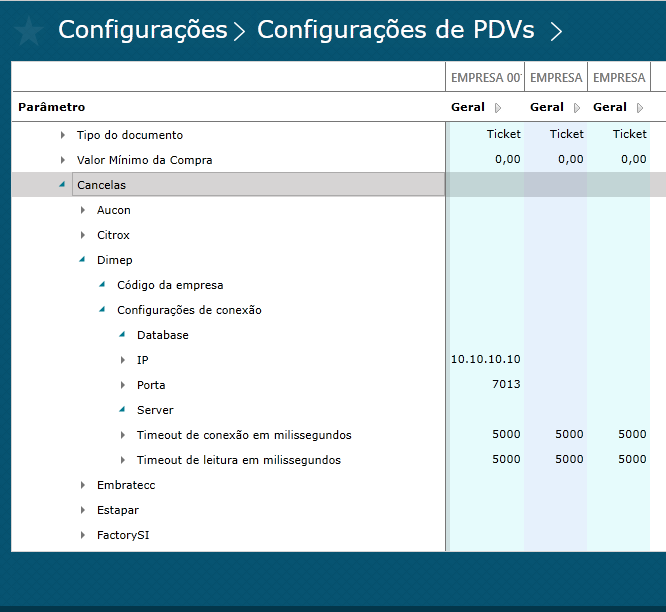
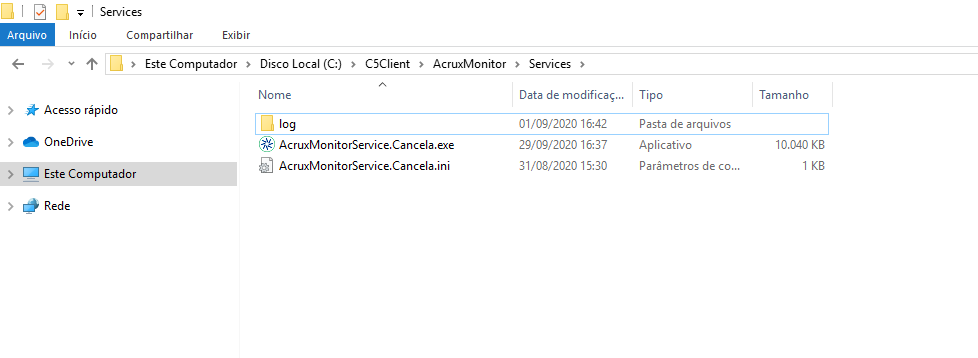
Instalar serviço da cancela no servidor da Dimep, criando a pasta C5Client\AcruxMonitor\Services, depois no CMD e ir até o caminho e digitar o comando para instalar o serviço "AcruxMonitorService.Cancela /install", o serviço irá criar a pasta LOG e arquivo de configuração INI, conforme imagem abaixo:
04. DEMAIS INFORMAÇÕES
O código de empresa que deverá ser inserido no parâmetro é o que consta no banco de dados da Dimep.
Para realizar a conexão com o banco de dados da Dimep deverá ser criado no servidor de cancelas um ODBC com o nome de “C5Dimep” e que realize o login pelo usuário do Windows.
Atualizar para a versão 2223.1001.004 001 ou superior.
05. ASSUNTOS RELACIONADOS
...
Visão Geral
Import HTML Content
Conteúdo das Ferramentas
Tarefas