Versões comparadas

Chave

  • Esta linha foi adicionada.
  • Esta linha foi removida.
  • A formatação mudou.

CONTEÚDO

  1. Visão Geral
  2. Exemplo de utilização
  3. Como as

    Ações de

    Checagem afetam a Rotina de Quimioterapia

    Checagem 


Deck of Cards
idChecagem
Card
label1. Visão Geral

01. Visão Geral

Conector de Widget
urlhttp://youtube.com/watch?v=6AzmhYE4jyM

A Checagem de Oncologia é uma funcionalidade que permite aos usuários

...

registrarem a administração de medicamentos

...

nos pacientes em tratamento oncológico. Essa funcionalidade tem como objetivo garantir que o paciente receba o tratamento adequado e no momento certo, além de proporcionar um registro preciso das medicações administradas.

A

...

checagem de

...

oncologia permite que os usuários

...

registrem o início e término

...

da administração dos medicamentos, bem como

...

adicionar observações relevantes sobre o tratamento.

...

O campo para registrar observações não

...

é obrigatório e pode ser utilizado para informar intercorrências, caso o paciente apresente alguma reação adversa

...

durante a administração do medicamento.
Card
label2. Exemplo de utilização

02. EXEMPLO DE UTILIZAÇÃO

...

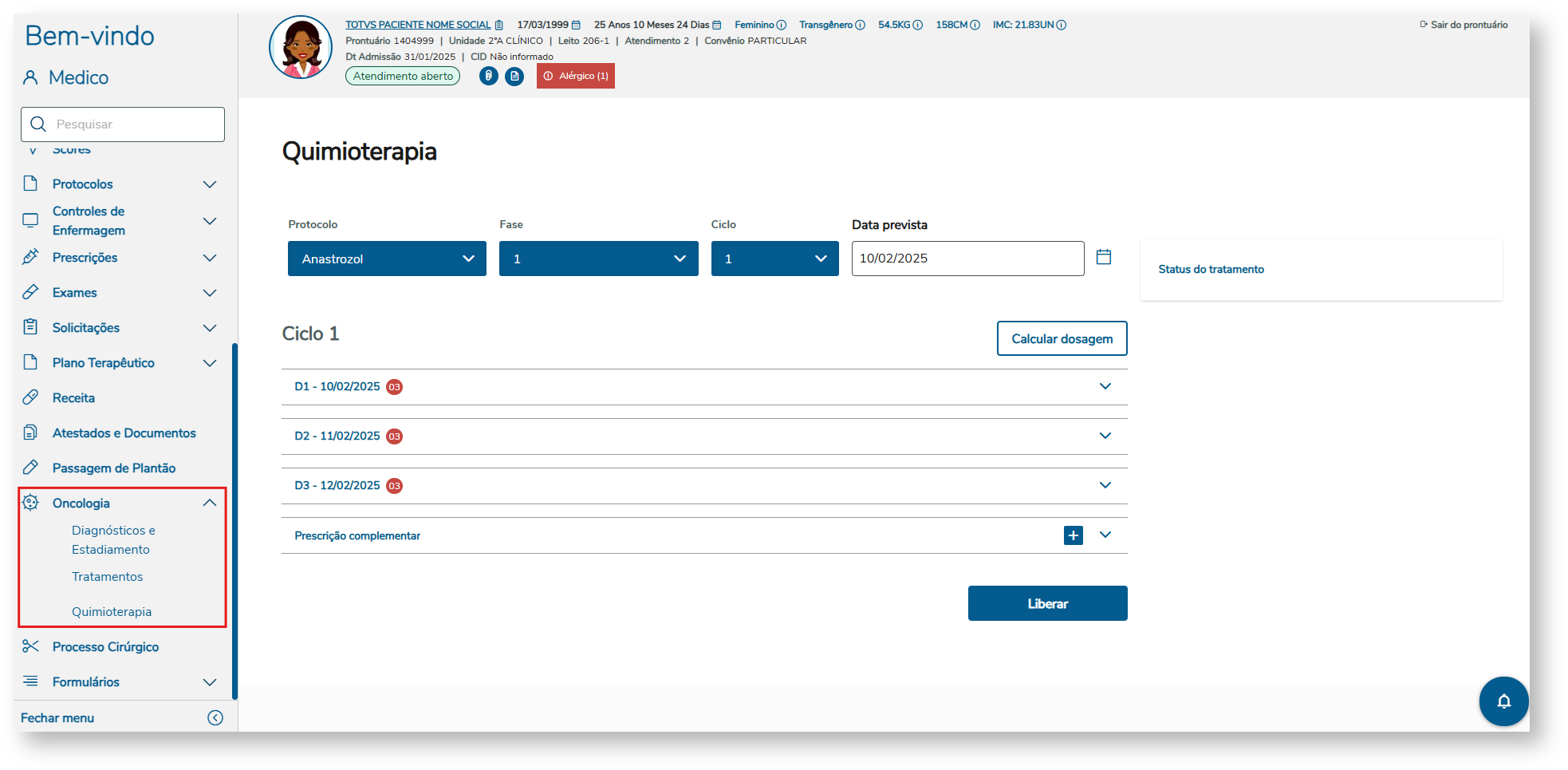
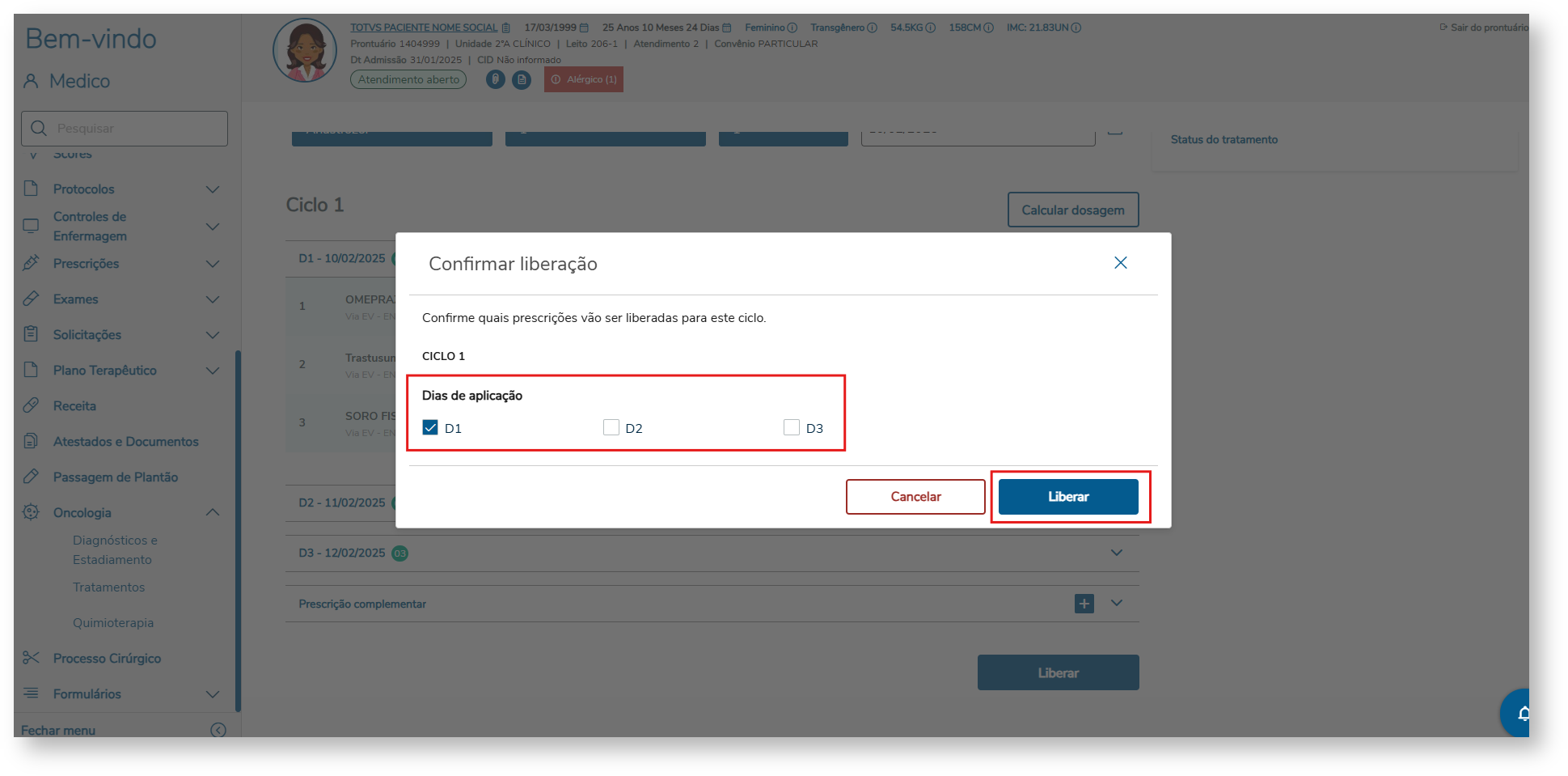
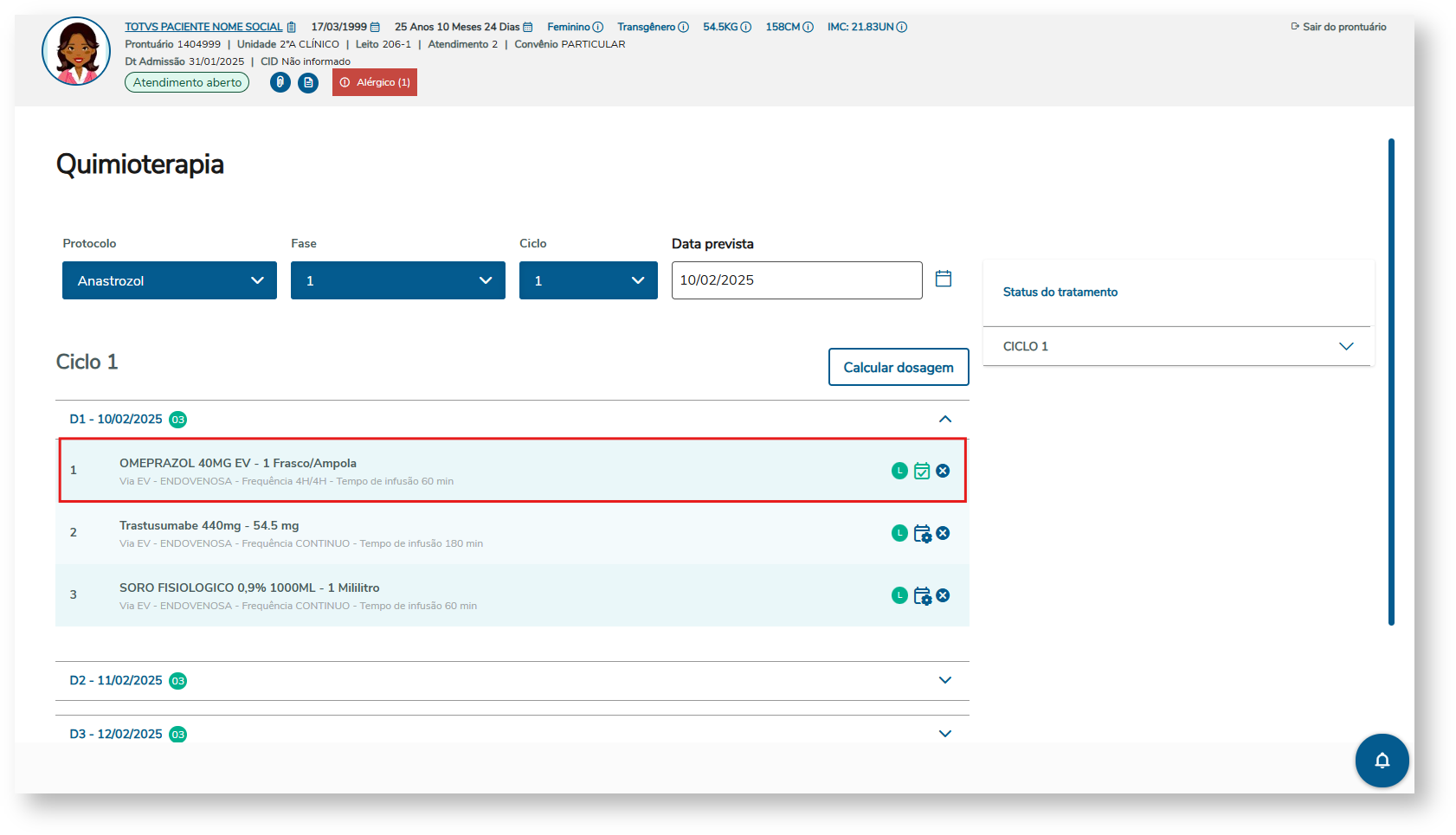
Para acessar a funcionalidade de checagem, acesse o menu Oncologia → Quimioterapia.

...


Image Added


Ao

...

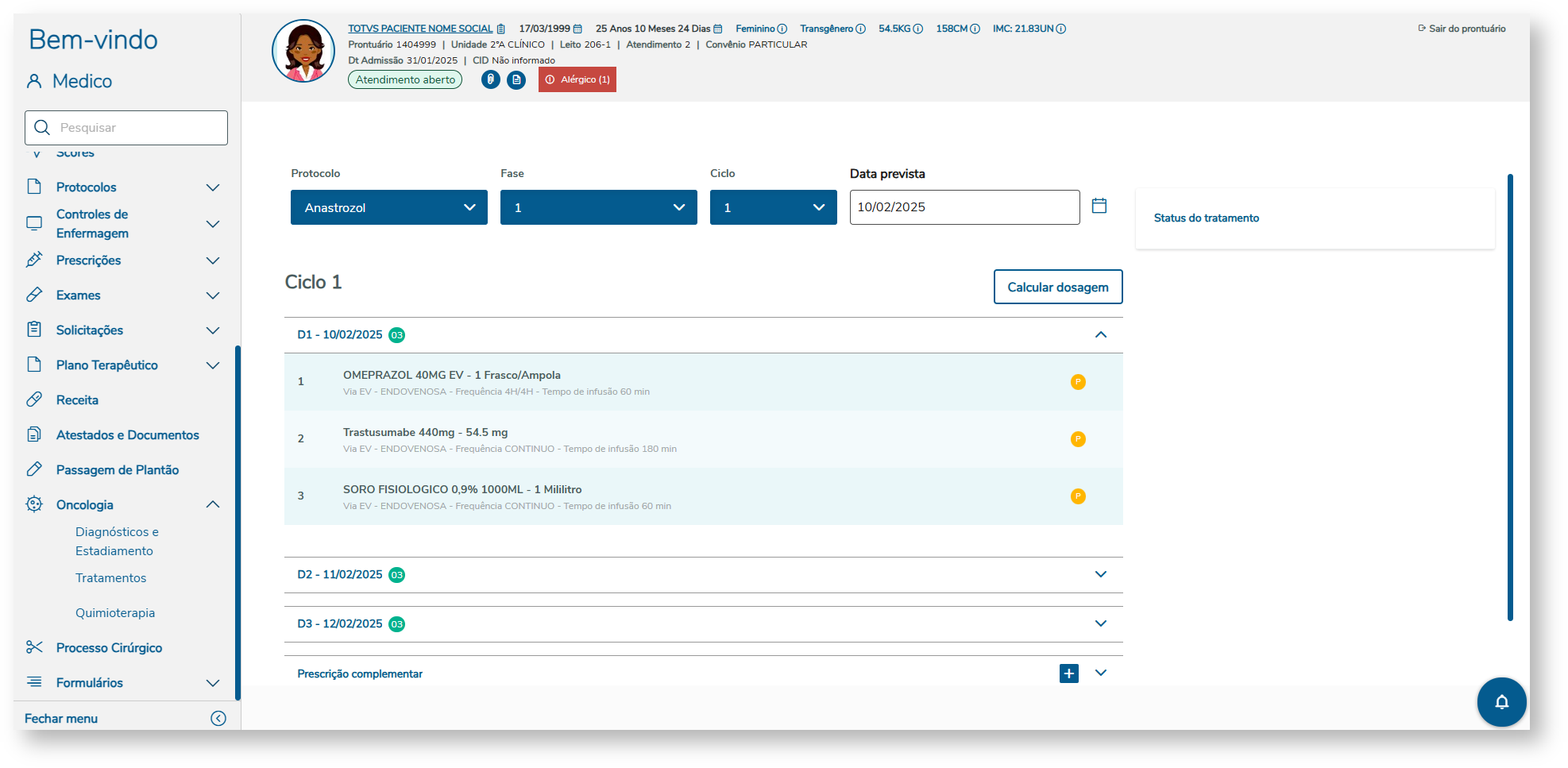
acessar a tela de "Quimioterapia" e selecionar o protocolo, fase e ciclo atual, serão listados os itens prescritos com

...

o devido status.

...

Image Added


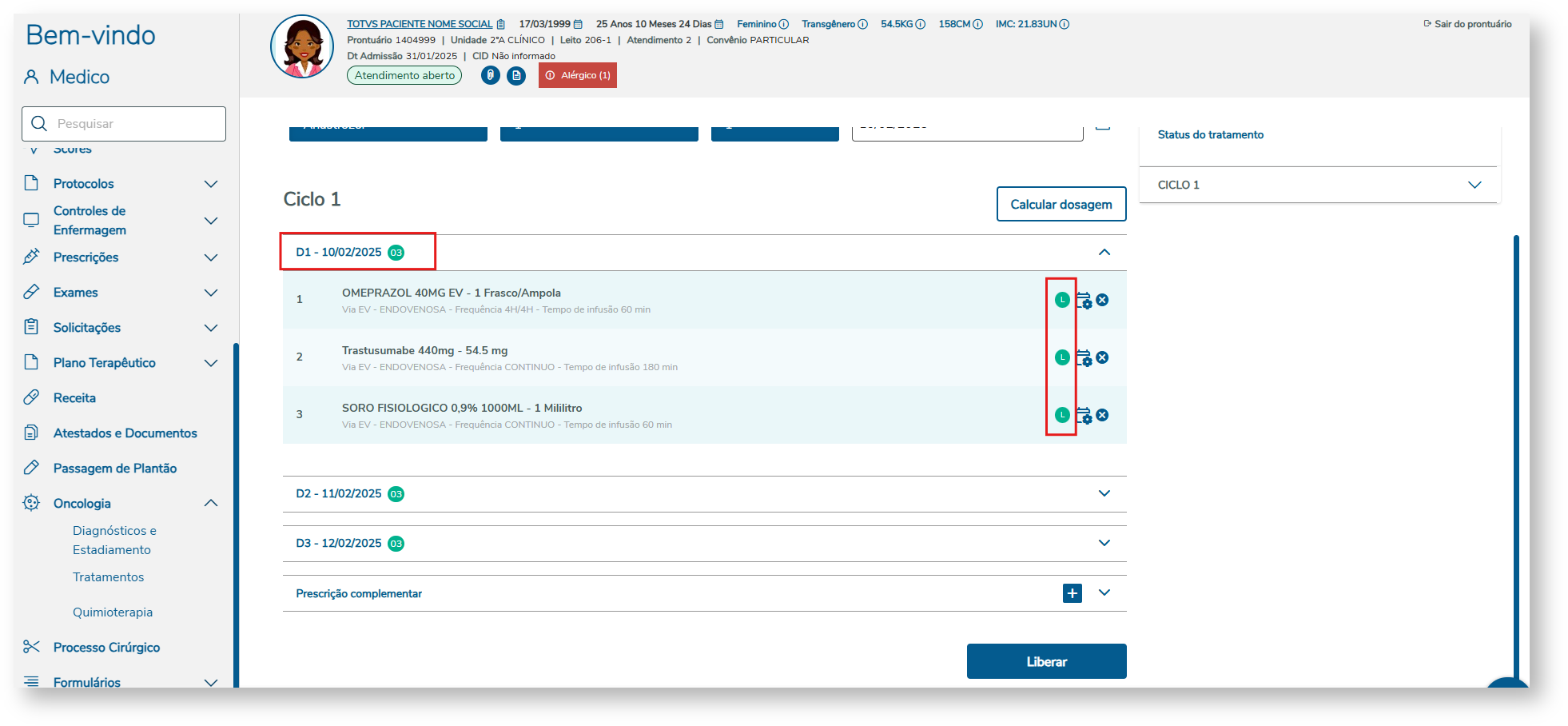
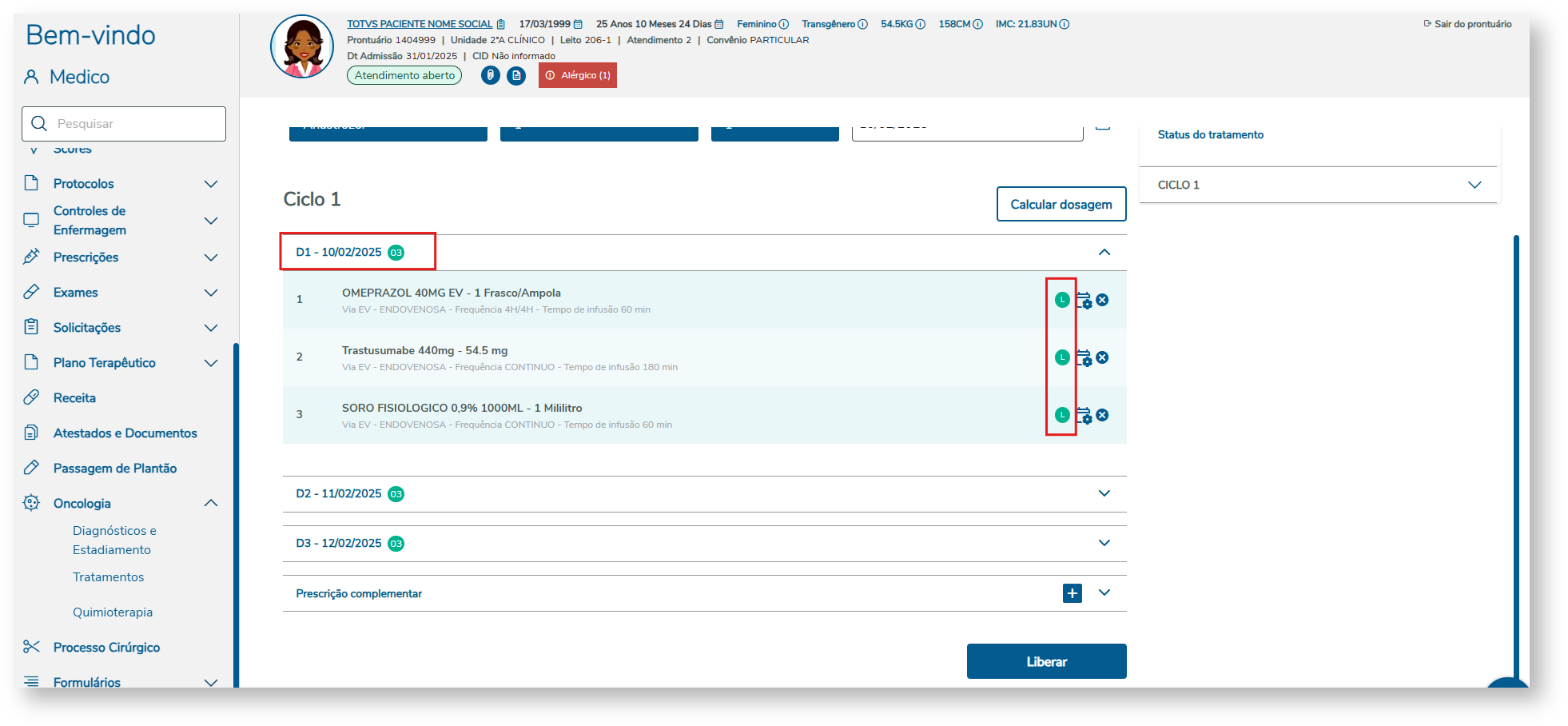
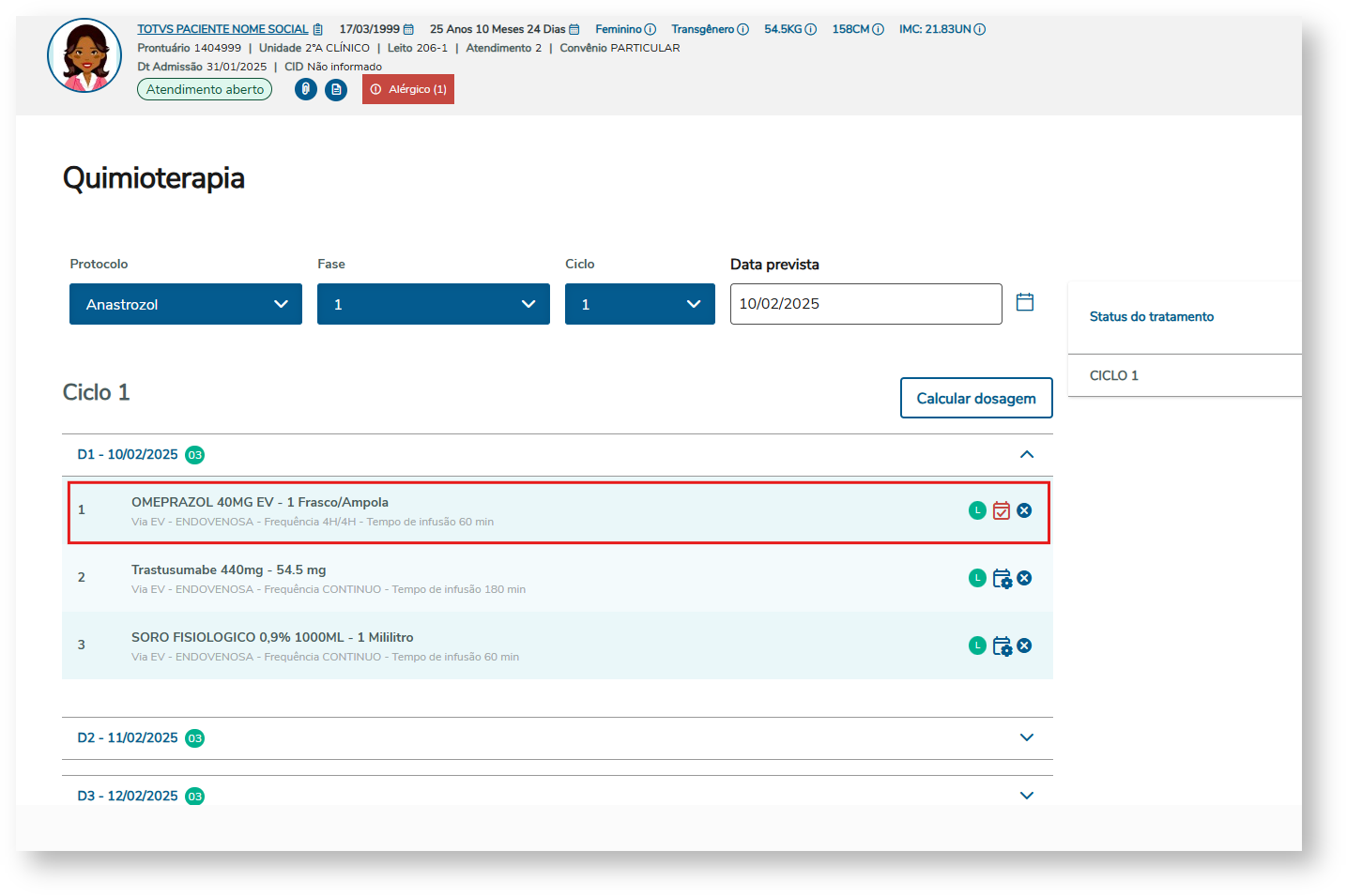
Para iniciar o processo de

...

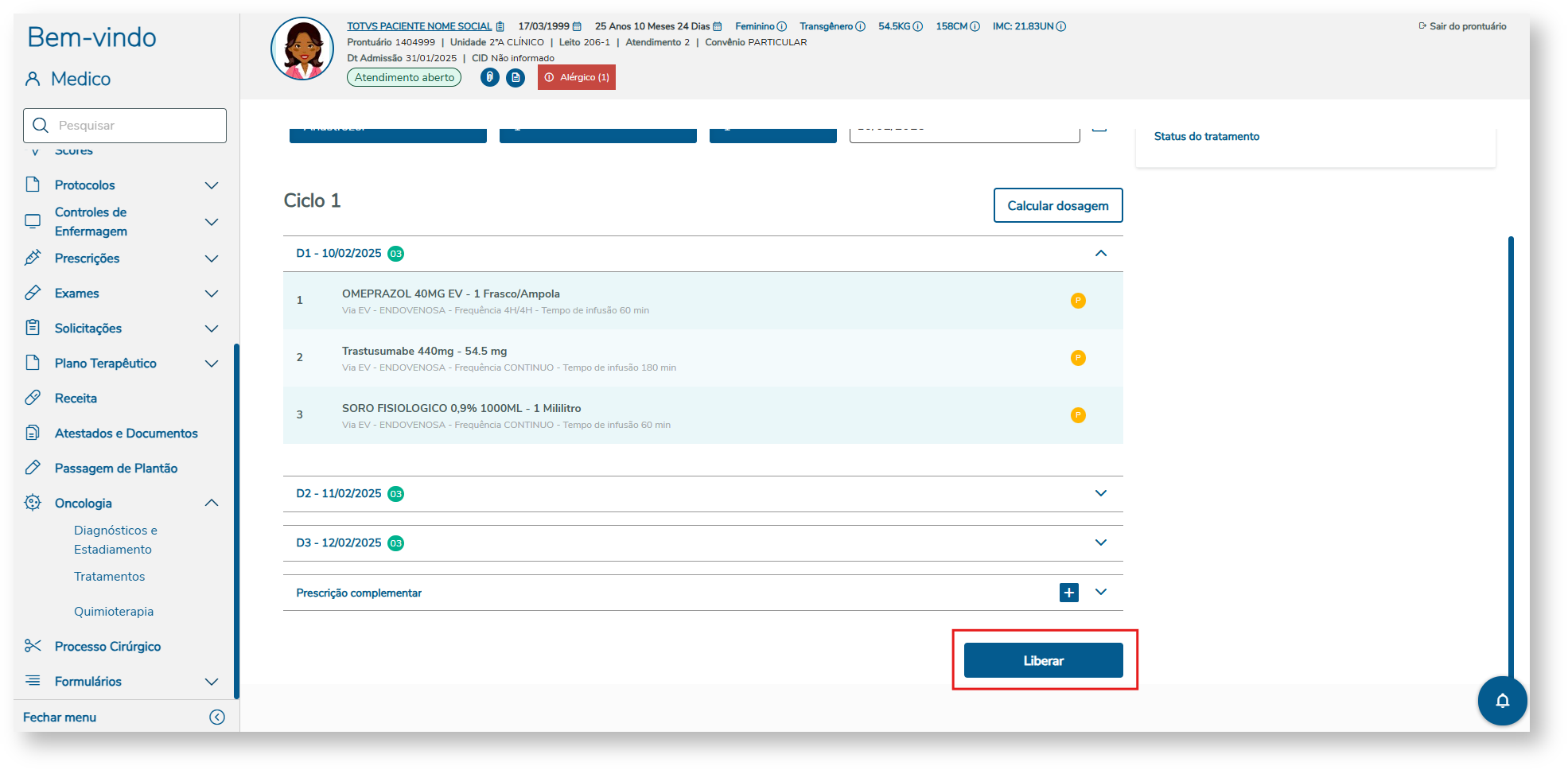
checagem o item deverá

...

estar com o status "Liberado" conforme imagem:

...


Image Added

Image Added

Image Added


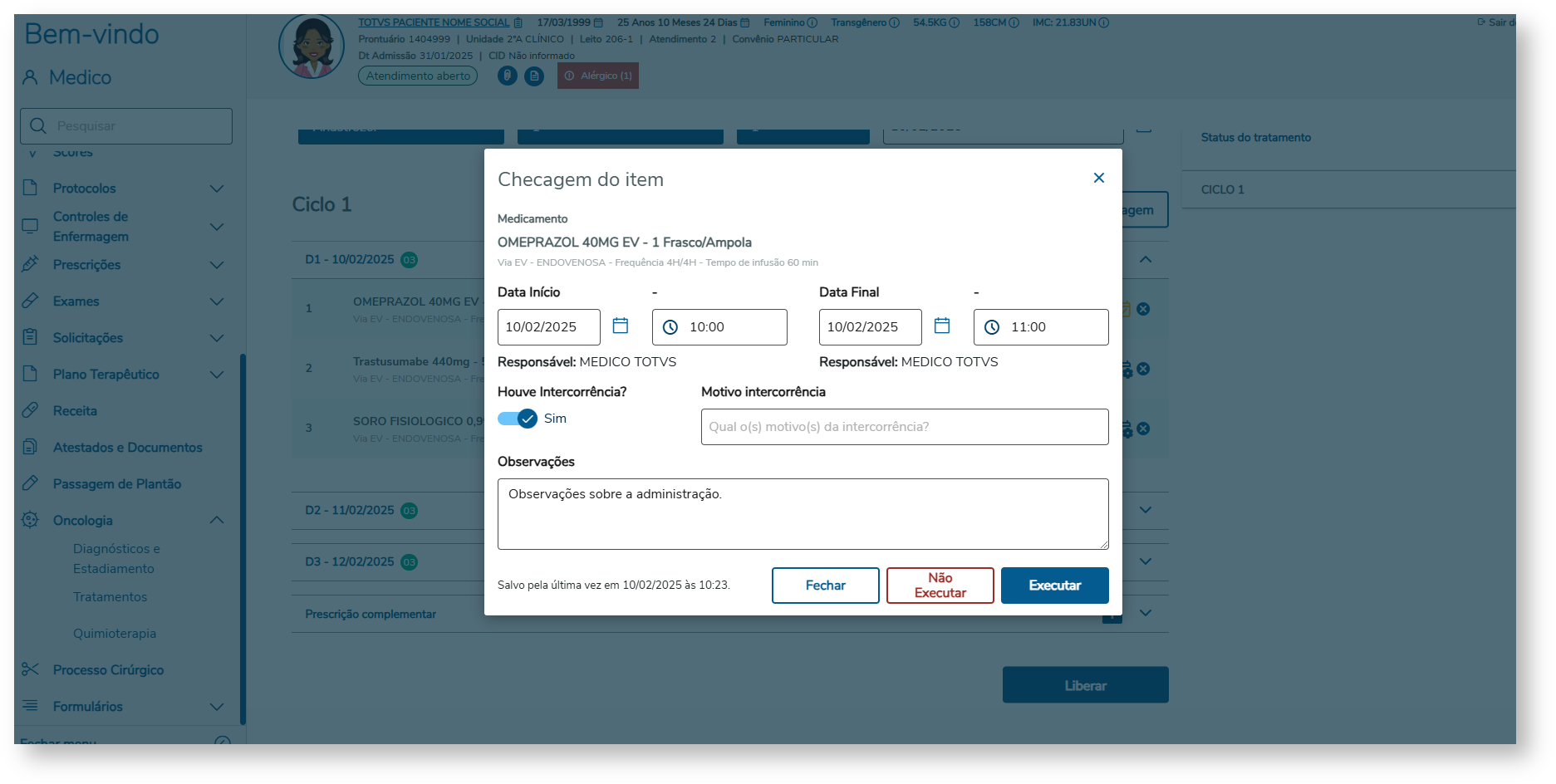
Ao clicar no

...

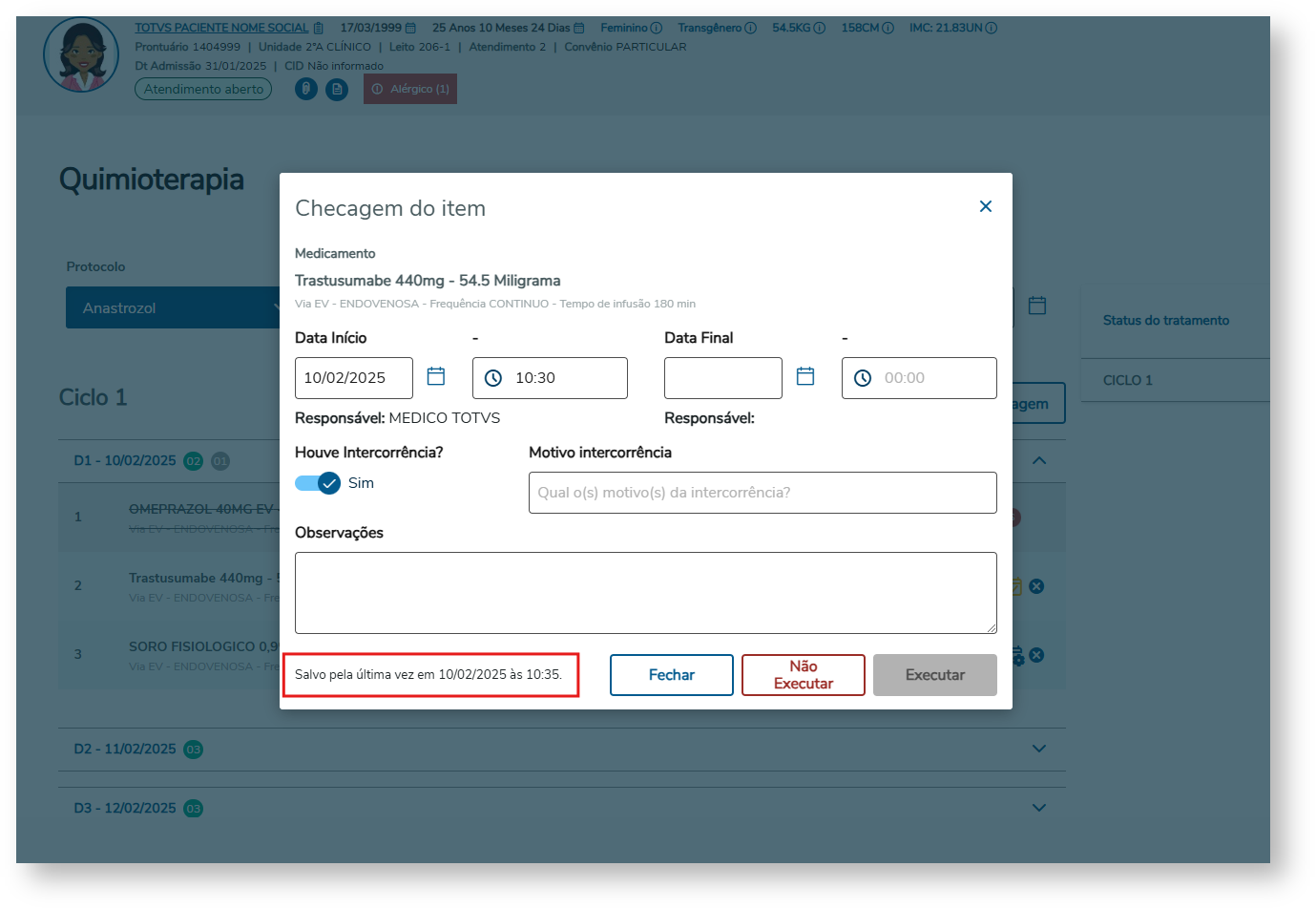
ícone de checagem deverá ser aberto

...

uma modal para realização da

...

checagem.

[IMAGEM AQUI]

...

Image Added

Image Added


Nesta modal, além de retornar as informações do item a ser checado, outros campos são exibidos para preenchimento

...

:

    • Data/Hora

...

    • Início: Data e

...

    • hora do

...

    • início da

...

    • administração do medicamento.
    • Responsável: Este é um campo somente para leitura que

...

    • exibirá o nome do último usuário a manipular o campo Data/Hora

...

    • Início.
    • Data/Hora Término: Data e Hora do término da

...

    • administração do medicamento.
    • Responsável: Este é um campo somente para leitura que será preenchido com a informação do último usuário a manipular o campo Data/Hora Término.
    • Houve Intercorrência?: Campo para indicar se houve ou não intercorrência

...

    • durante administração do medicamento.

...

    • Motivo intercorrência: Campo de texto livre para informar quais intercorrências ocorreram durante a

...

    • administração do medicamento. Caso a opção "Houve Intercorrência?" esteja marcada, este campo passa a ser obrigatório e o usuário deverá fornecer uma descrição dessa(s) intercorrência(s).
    • Observações: Campo de texto livre para inserir observações relevantes sobre a

...

    • administração do medicamento.

As ações disponíveis

...

nesta modal são:

...

Executar:

Essa ação realiza a checagem e indica que a medicação foi

...

administrada.

Para executar esta ação, é necessário que os campos de data/hora de início e término estejam preenchidos corretamente. Além disso, o status atual da checagem deve estar como rascunho ou a última checagem deve estar desfeita para que essa ação seja executada.


Image Added

Image Added


Não

...

Executar:

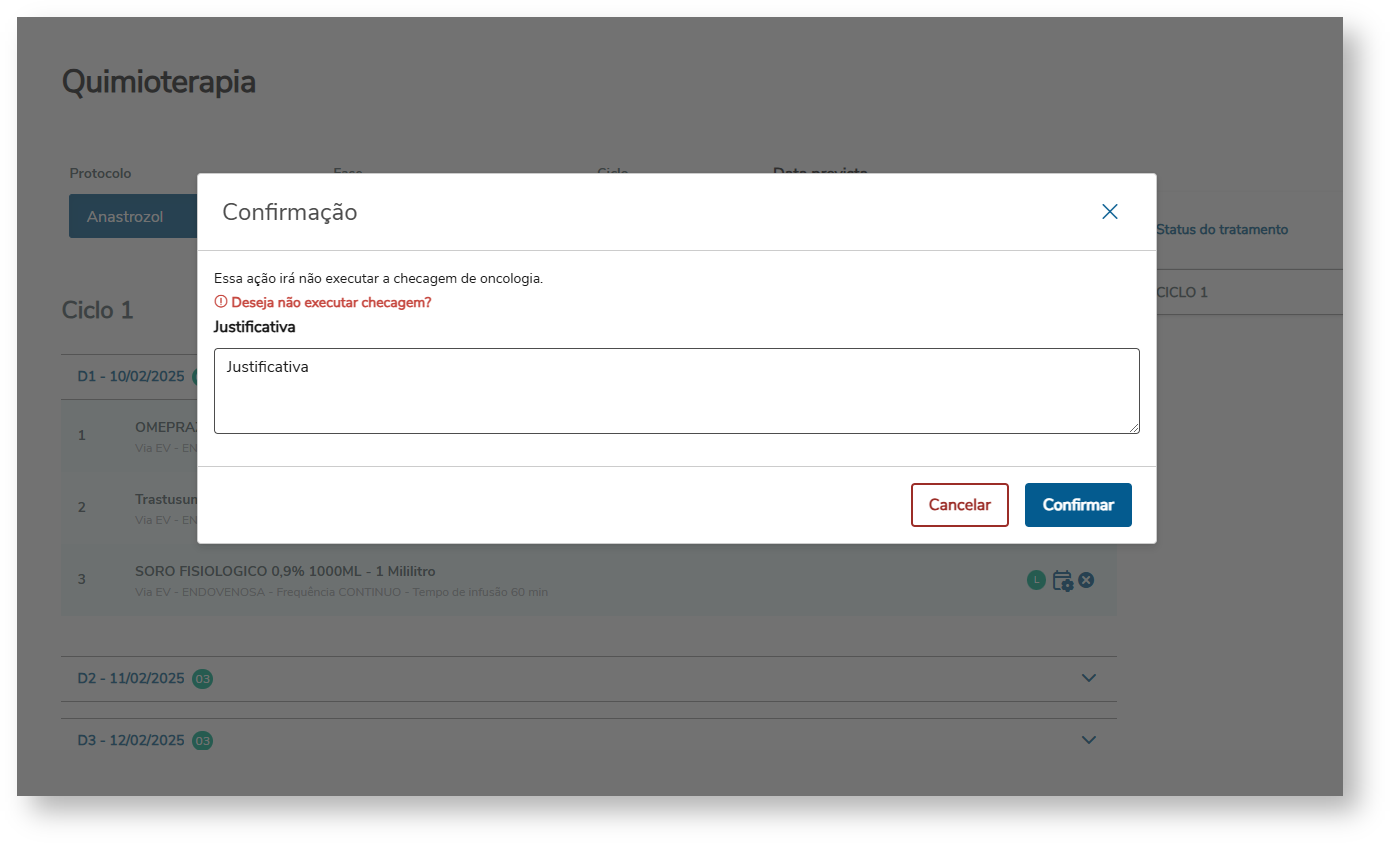
Essa ação realiza a checagem e indica que a medicação não

...

foi administrada.

O status atual da checagem deve estar como rascunho ou a última checagem deve estar desfeita para que essa ação seja executada. Além disso é obrigatório informar uma justificativa para não

...

administração do medicamento.


Image Added


Image Added

Fechar:

Fecha o modal retornando para tela de listagem modificando o status da checagem para checagem iniciada (Rascunho).
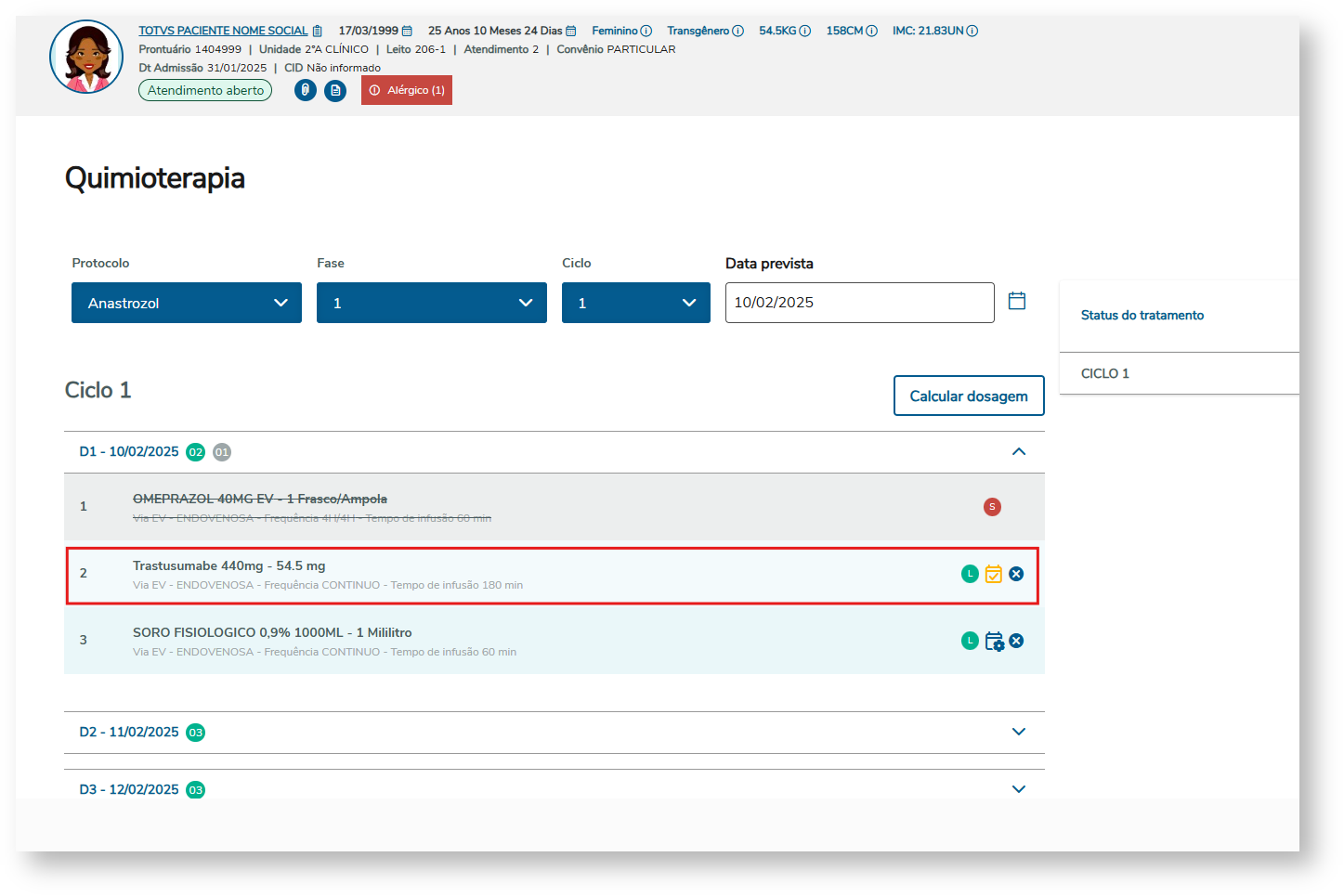

Image Added


Desfazer:

Essa ação desfaz as checagens anteriores. Também é necessário informar uma justificativa para desfazer a checagem realizada anteriormente. Após a confirmação, o medicamento ficará disponível para checagem novamente.
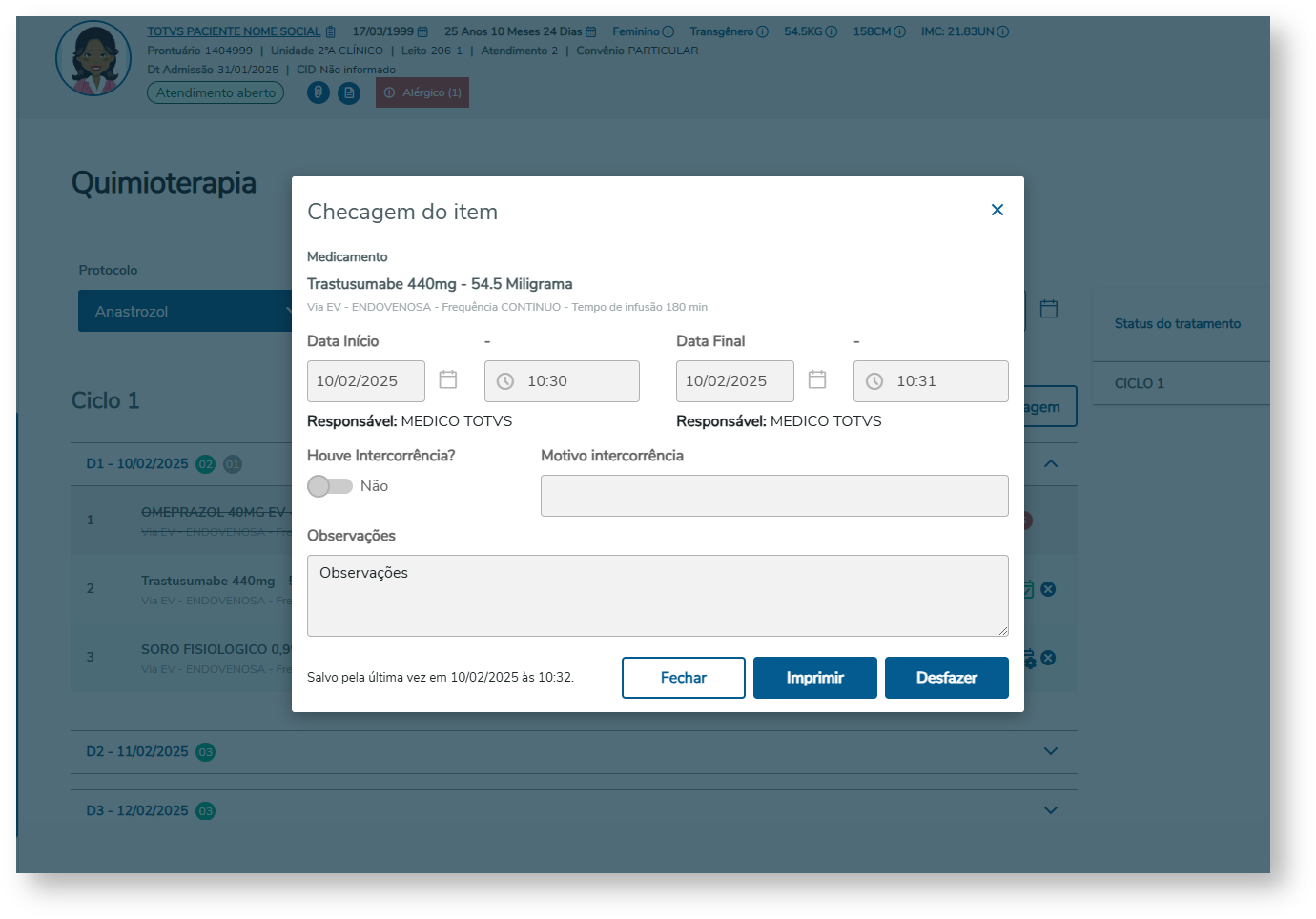

Image Added

Image Added
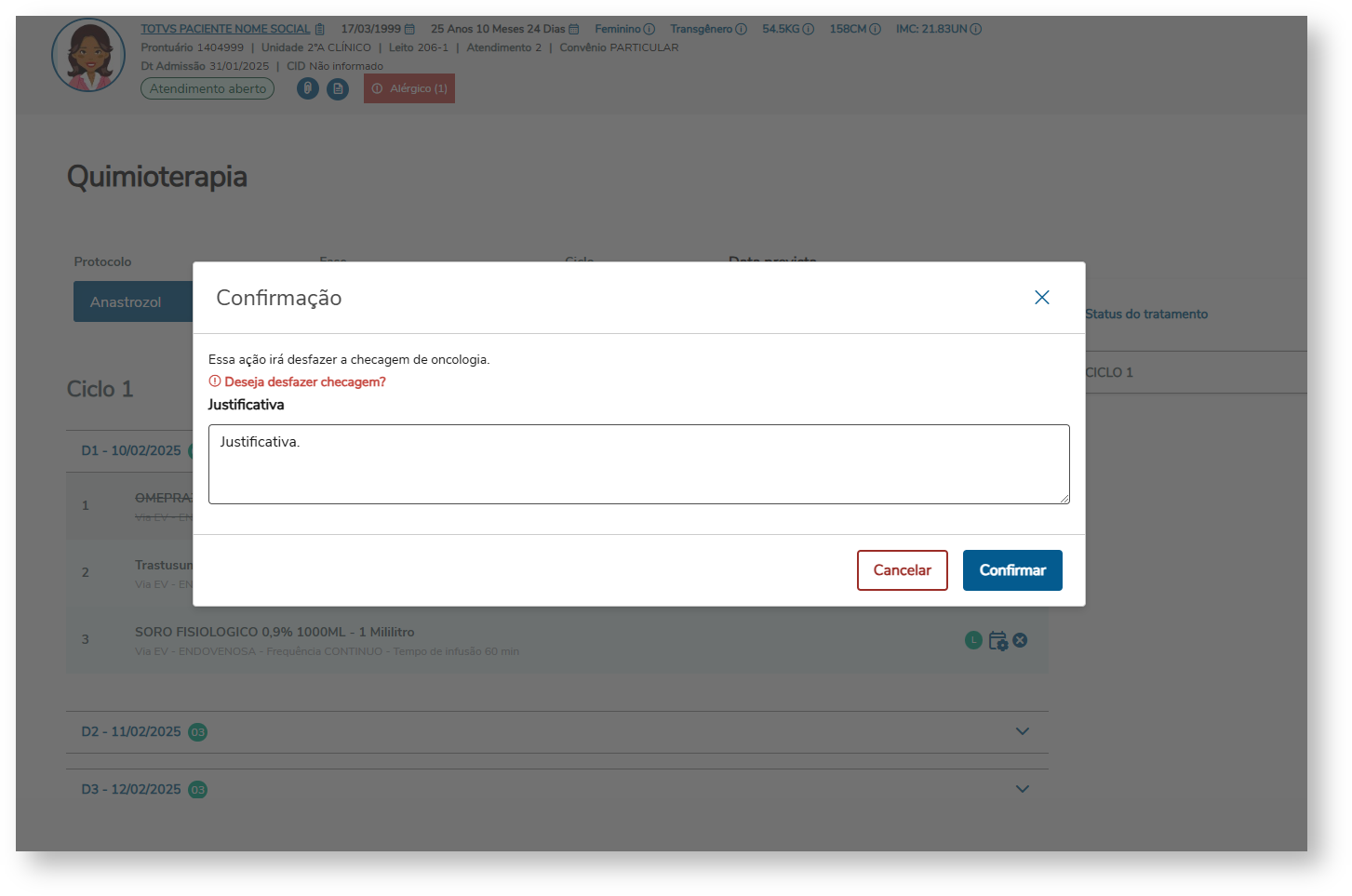

Image Added


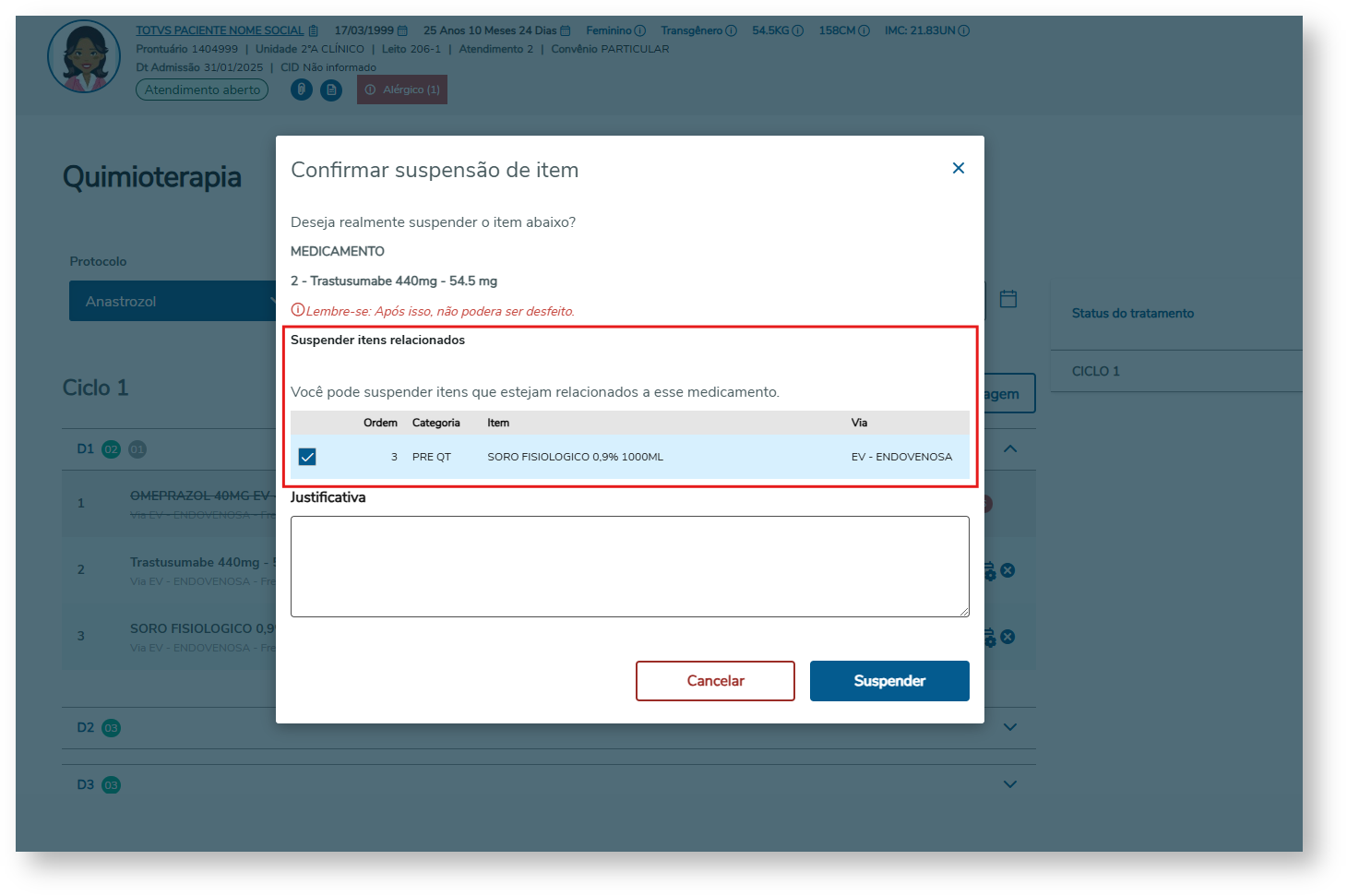
Suspensão de um medicamento:

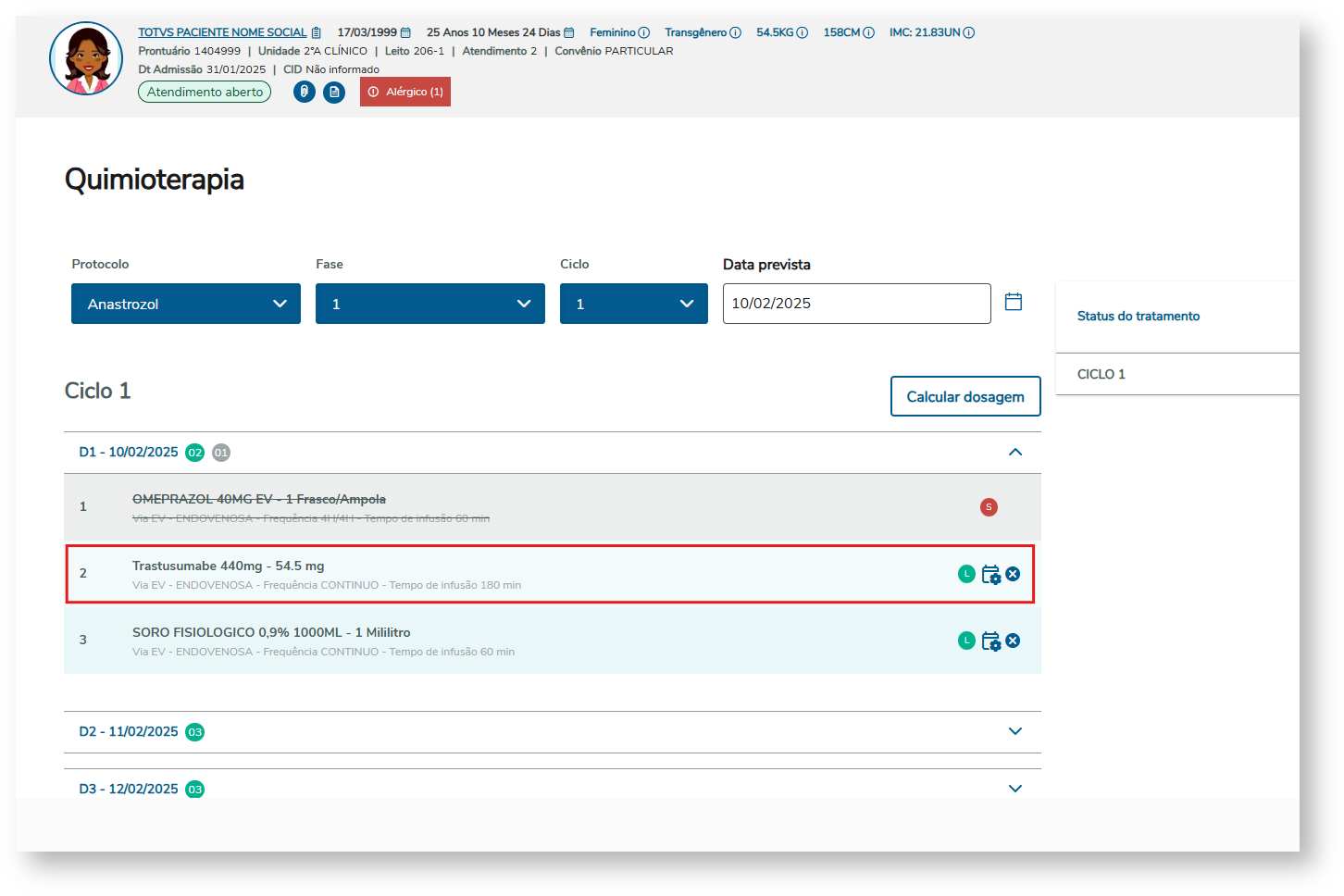
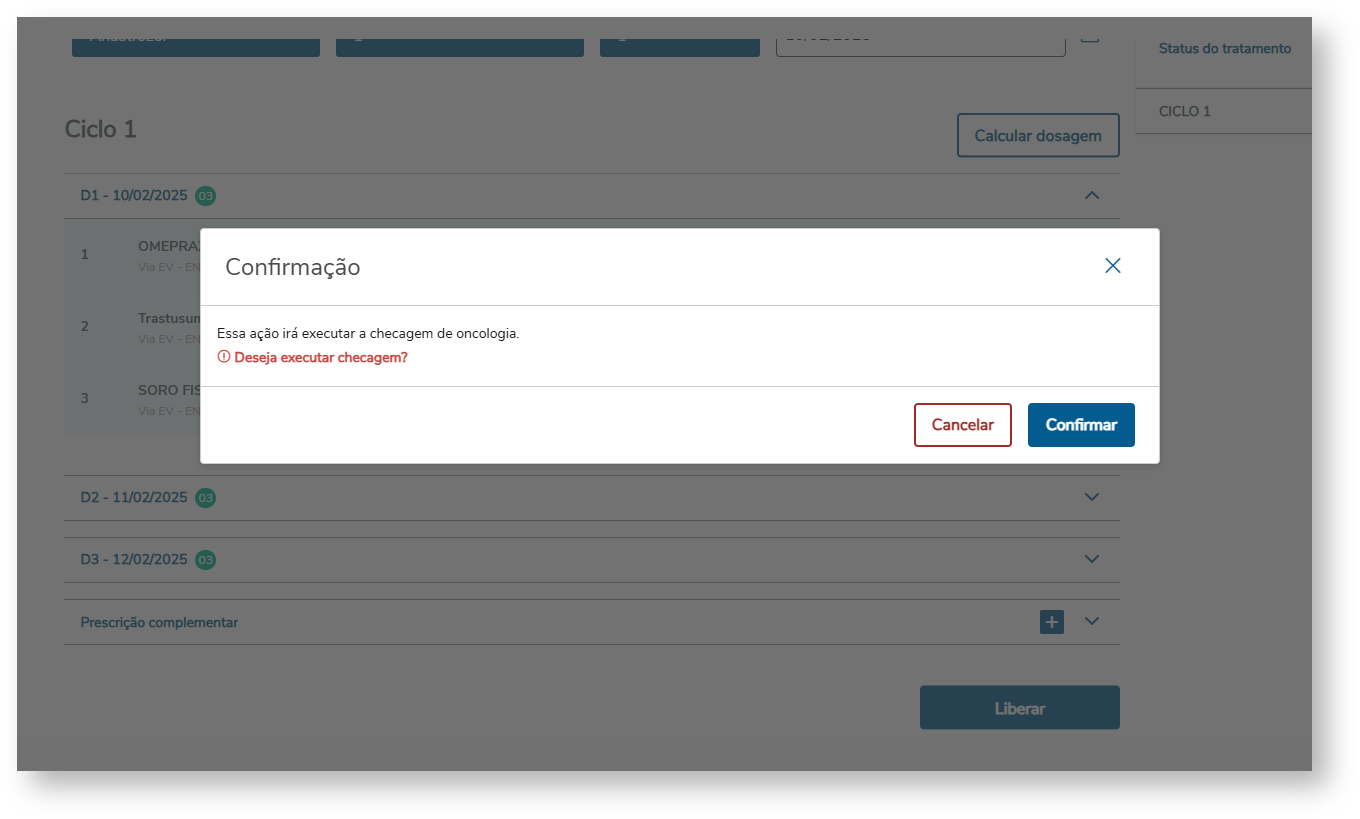
Para suspender uma medicação, clique no ícone "X" do respectivo medicamento. Uma modal será exibida para confirmação e preenchimento de justificativa. O usuário poderá também suspender os itens associados ao medicamento marcando o respectivo checkbox, se necessário.
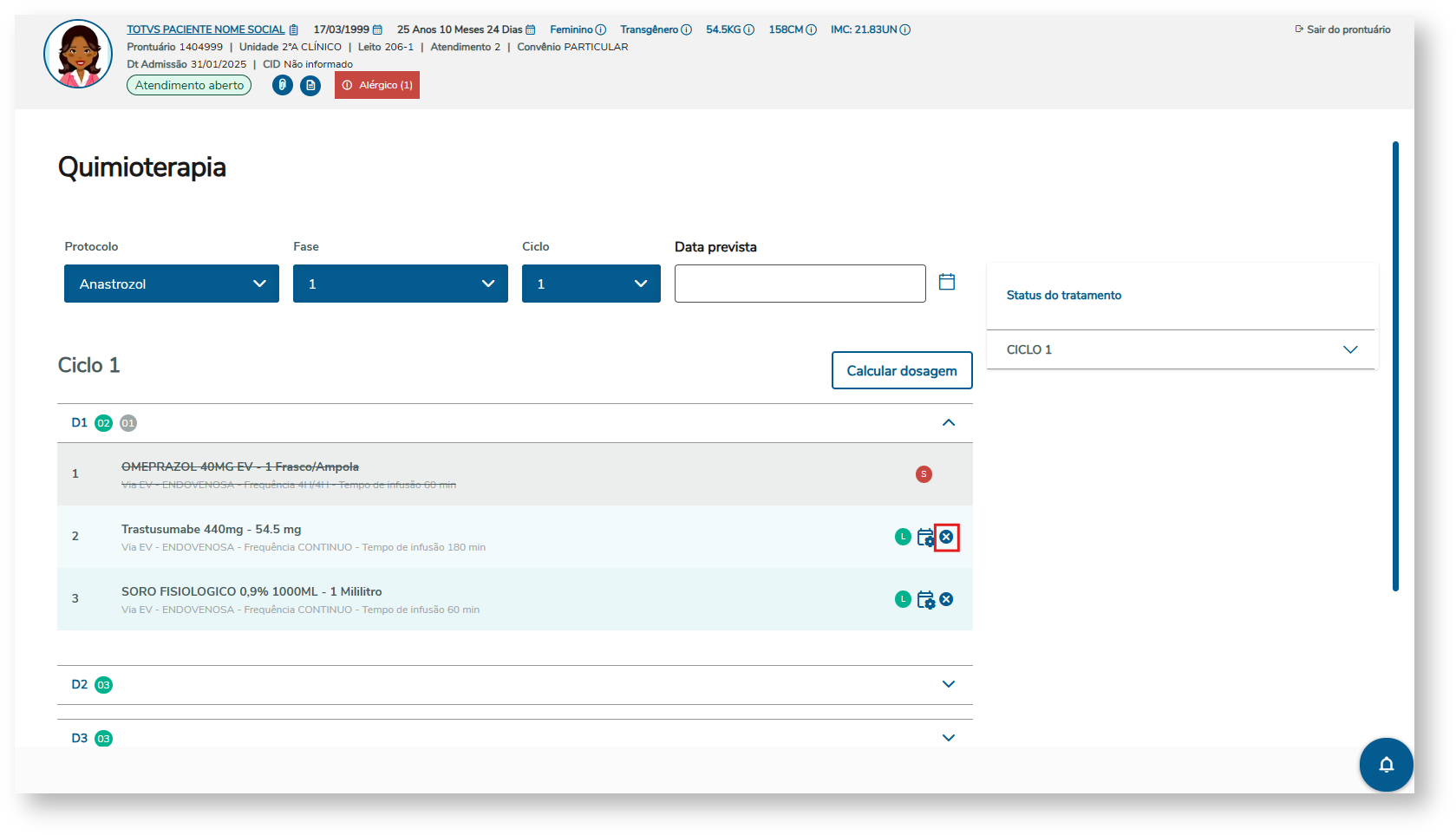

Image Added

Image Added

Após a suspensão, os itens suspensos ficarão riscados e com o ícone "S".
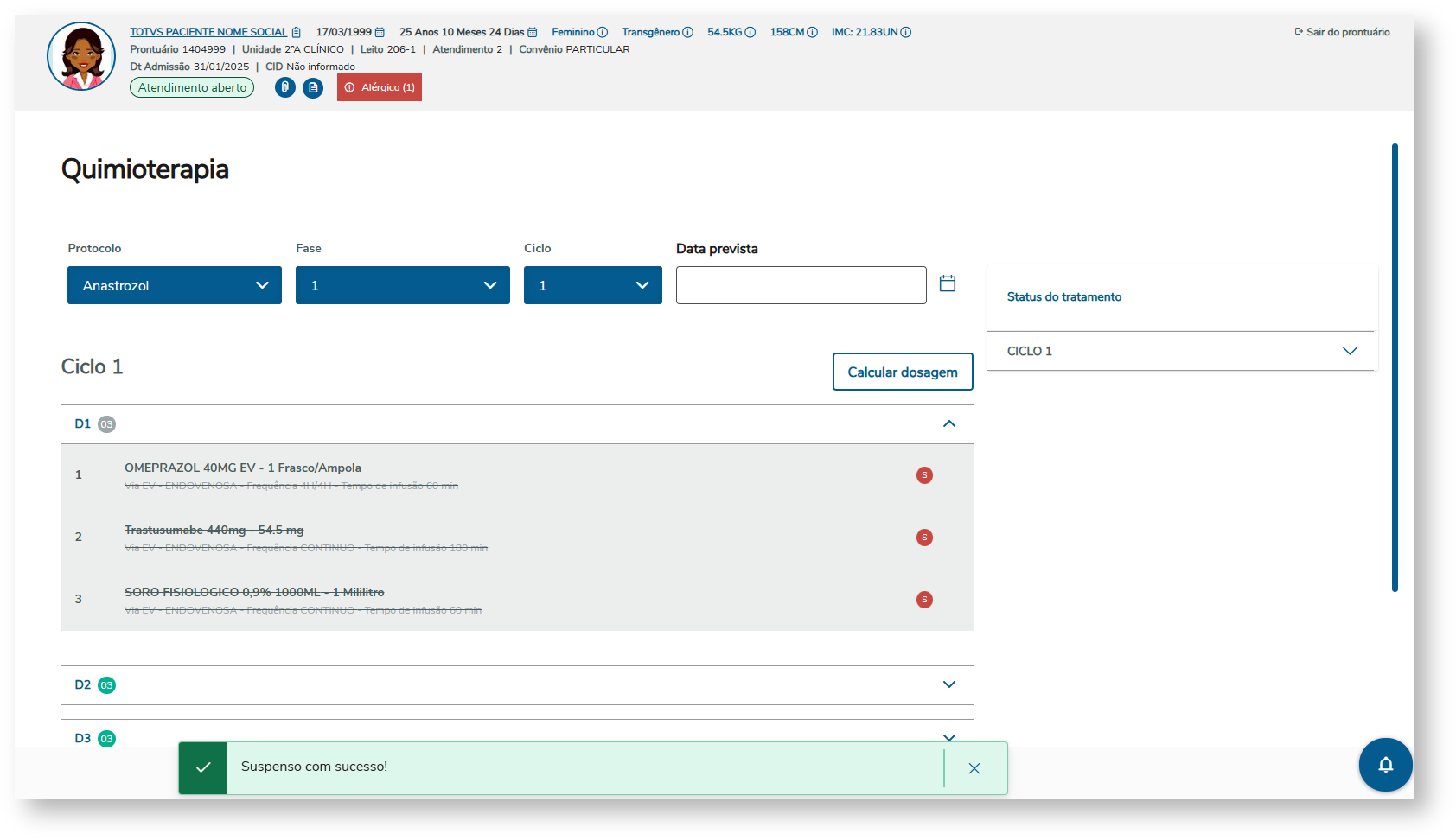
Image Added


AutoSave:

...

Esta modal possui o recurso de autosave, que realiza as alterações

...

ao parar de editar algum dado.

As checagem que estão como finalizadas (

...

EXECUTAR/NÃO

...

EXECUTAR) não poderão ser editadas.

...


Image Added


Card
label3. Ações de Checagem

...

03. Ações de Checagem 

Após realizar as ações de checagem, o sistema fará algumas atualizações no ciclo da Quimioterapia

...

:

a. Após todos os itens prescritos do dia no ciclo em questão estiverem com a checagem finalizada (

...

EXECUTAR/NÃO

...

EXECUTAR) o status do tratamento do dia do ciclo deverá ser atualizado para "Checagem Concluída"


Dica
Vale lembrar que tanto itens padrões prescritos quanto itens complementares são levados em consideração.


b. Caso alguma checagem seja desfeita, o status deverá ser novamente atualizado para

...

"Checagem pendente".