...
Imagem: imagem associada à categoria.
| Informações |
|---|
| title | Validade das mensagens |
|---|
|
A partir da versão 12.1.2602, será possível definir um período de validade para as mensagens durante a criação da categoria.
Para isso, é necessário habilitar a opção “Habilitar validade”, selecionar se o "Tipo de validade" será contado em dias ou horas, e informar o valor desejado. 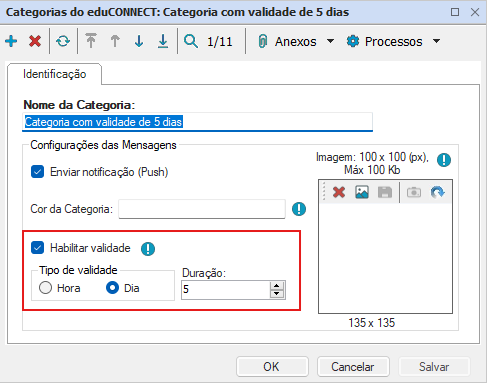 Image Added Image Added
Como funciona?O sistema utiliza a data e hora do envio da mensagem e soma a Duração (em dias ou horas) configurada na categoria para calcular a Data de Expiração. Exemplo:
Se a categoria possui validade de 5 dias e a mensagem é enviada em 21/11, a data de expiração será 26/11. Caso a categoria não tenha a opção “Habilitar validade” ativada, a data de expiração não será preenchida nem calculada. | Aviso |
|---|
A Data de Expiração pode variar de acordo com o tempo total necessário para o envio de todas as mensagens. Exemplo:
Se uma mensagem for enviada em 21/11 às 13:00:00, com uma validade de 5 dias, porém o processo de envio levar 30 minutos para ser concluído, então: |
|
| Aviso |
|---|
|
Visando melhorar a performance do App Meu eduCONNECT, as imagens das categorias não serão exibidas na timeline.
Quando uma categoria tiver o nome no formato "#Destaques_xxxxx", ex.: "#Destaques_Formatura, a mensagem vinculada a esta categoria será exibida como um item da seção "Destaques" na exibição de mensagens da timeline.
Para maiores informações sobre os destaques na timeline, favor acessar o link. |
